

Fontes de conhecimento de IA ajudam nossas funcionalidades de IA, como Agentes de IA e Assistente de IA, a responder com precisão usando o conteúdo da sua empresa — FAQs, documentação e guias de ajuda. Este guia explica como adicionar, gerenciar e otimizar fontes de conhecimento para um melhor desempenho do agente.
Tipos de arquivo suportados e formatos de link
Você pode adicionar conteúdo estruturado e não estruturado como fontes de conhecimento.
Os formatos suportados incluem:
Documentos: .pdf, .txt, .md, .csv, .docx, .pptx, .ppsx
Imagens: .jpeg, .png, .bmp, .webp, .tiff
Links: URLs de páginas públicas
Nota: Para entrega de anexos por Agente de IA, apenas URLs de .pdf, .docx, .pptx, .jpg, .jpeg e .png são suportadas. Outros tipos de arquivo podem ser adicionados como fontes de conhecimento, mas não serão enviados como anexos renderizados.
Adicionar fontes de conhecimento
Fontes de conhecimento são os dados primários usados pelos Agentes de IA e pelo Assistente de IA para gerar respostas úteis e contextuais. Essas são indexadas automaticamente e normalmente prontas para uso em poucos minutos.
Você pode adicionar ou gerenciar fontes de conhecimento a partir destes locais:
Agentes de IA > Gerenciar fontes de conhecimento
Agentes de IA > Selecione um modelo ou comece do zero > Adicione fontes de conhecimento
Configurações de Espaço de Trabalho > Assistente de IA > Gerenciar fontes de conhecimento
A partir de qualquer um desses locais, você pode:
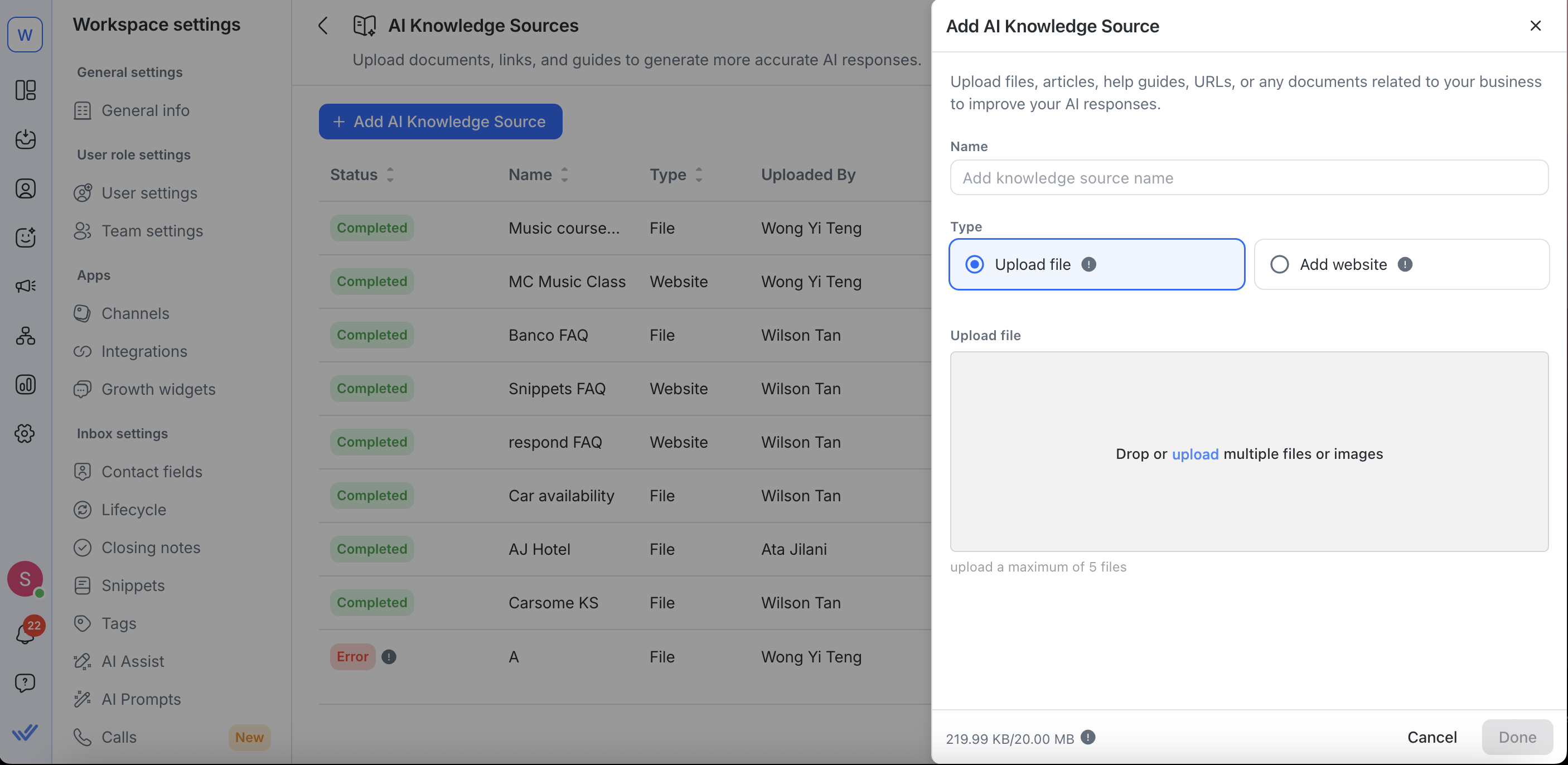
Enviar arquivos
Arraste e solte vários arquivos suportados: .pdf, .txt, .md, .csv, .docx, .pptx, .ppsx e formatos de imagem (.jpeg, .png, .bmp, .webp, .tiff).
Você pode enviar até 5 arquivos por vez, com um máximo de 100 fontes de conhecimento baseadas em arquivos por espaço de trabalho.
Limites de tamanho de arquivo: 20MB por arquivo.
Importante: os planos de avaliação têm um limite de 1 MB por arquivo, enquanto os planos pagos permitem até 20 MB por arquivo.
Adicionar URLs de sites
Cole qualquer URL de página pública no campo Website URLs .
Por padrão, o rastreador vai 3 níveis de profundidade, mas pode ser ajustado para até 100 níveis.
Você pode adicionar até 5 URLs adicionais sob uma única fonte de conhecimento do site.
Clique em Re-sincronizar para atualizar o conteúdo ou defina um cronograma de sincronização automática para mantê-lo atualizado.
Você pode enviar até 3 fontes de conhecimento em paralelo (arquivos ou URLs de sites) — sem precisar esperar uma ser concluída antes de iniciar outra.
Monitorar status
Cada fonte de conhecimento exibe um status:
Concluído – Pronto para uso
Em Progresso – Processando ou indexando
Erro – Necessita de correção (por exemplo, arquivo ilegível, rastreamento bloqueado)
Parcialmente concluído – Algum conteúdo foi salvo, mas o processamento atingiu um limite ou expirou
Saiba mais sobre como usar fontes de conhecimento com o Assistente de IA aqui.
Configurações avançadas (para fontes de conhecimento de sites)
Ao adicionar ou editar uma fonte de conhecimento de site, você pode ajustar o comportamento de rastreamento em Configurações Avançadas:
Incluir URLs do sitemap
Isso está habilitado por padrão. Use-o se você deseja rastrear mais URLs, incluindo páginas não linkadas a partir de seus URLs de sites adicionados.
Você também pode adicionar um sitemap manualmente como um URL (e.g., https://example.com/sitemap.xml).
Páginas de sitemaps começam com uma profundidade de rastreamento de 1, e sitemaps grandes podem demorar mais para serem rastreados.
URLs adicionais (opcional): Adicione até 5 pontos de entrada adicionais.
Profundidade máxima de rastreamento
Defina quantos níveis de link devem ser seguidos. Por exemplo, 0 significa que apenas a URL fornecida é rastreada e 1 inclui páginas diretamente linkadas.
Valores mais altos permitem rastreamentos mais profundos. A profundidade de rastreamento é definida como 3 por padrão.
Incluir globos de URL (opcional):
Especifique padrões de URL para páginas que deseja que o rastreador inclua.
Isso se aplica apenas a links encontrados em páginas — não aos Website URLs que você inseriu. Para garantir que uma página específica seja rastreada, adicione sua URL diretamente sob Website URLs.
Excluir globs de URL (opcional):
Use isso para excluir certas URLs de serem rastreadas.
Isso se aplica apenas a links encontrados em páginas — não aos URLs de Sites, que são sempre rastreados.
O que são globos de URL?
Um globo é um padrão que você pode usar para informar ao rastreador quais páginas incluir ou ignorar, sem listar cada URL individualmente.
*(asterisco único) cobre apenas um nível de páginas.**(asterisco duplo) cobre todos os níveis, incluindo subpáginas mais profundas.
Incluir globos
Exemplos corretos:
https://example.com/docs/*→ Inclui apenas páginas diretamente abaixo de/docs/(como/docs/page1), mas não caminhos mais profundos.https://example.com/help/**→ Inclui tudo sob/help/, incluindo subpastas e páginas aninhadas (como/help/tutorials/page1).
Exemplos incorretos:
https://example.com/*help*→ Não funcionará como esperado. O * simples corresponde apenas dentro de um segmento de caminho, não entre pastas.example.com/**→ Falta o protocolo https://, o que pode levar o crawler a rejeitar.
Excluir globs
Exemplos corretos:
https://example.com/docs/*→ Ignora apenas as páginas imediatas sob/docs/(como/docs/page1), mas não ignora as mais profundas.https://example.com/archive/**→ Ignora tudo sob/archive/, incluindo pastas e subpáginas aninhadas.
Outros exemplos corretos:
https://example.com/**?foo=*→ Ignora qualquer URL emexample.comque contenha o parâmetro de consultafoo.
Exemplos incorretos:
/*?foo=*→ Muito abrangente; pode acidentalmente ignorar páginas em todos os domínios. Sempre inclua seu domínio (por exemplo,https://example.com/**?foo=*).https://example.com/ (sem/**) → Exclui apenas a página inicial, não as subpáginas.
Por que usar globos?
Globs são particularmente úteis quando seu site contém uma mistura de páginas úteis e não úteis para o treinamento de IA. Eles dão mais controle para:
Economize tempo: Em vez de adicionar dezenas de URLs semelhantes uma a uma, inclua todas com um único padrão.
Reduza o ruído: Exclua seções irrelevantes (por exemplo, páginas de marketing, arquivos de blog ou páginas de login) para que a IA foque apenas no conteúdo relacionado ao suporte, por exemplo.
Lide com sites complexos: Para grandes centros de ajuda ou configurações com múltiplos domínios, os globs garantem cobertura das seções relevantes sem sincronizar em excesso material não relacionado.
Previna erros: Ao excluir URLs problemáticas ou irrelevantes (como ambientes de staging ou arquivos desatualizados), você reduz falhas de rastreamento e melhora a qualidade das respostas da IA.
Dicas para escrever globos eficazes
Seja específico, mas não muito restrito:
https://example.com/help/**é melhor quehttps://example.com/**, que pode rastrear conteúdo irrelevante demais.Use globs de exclusão para limpeza: Se suas páginas de suporte contêm conteúdo misto, use padrões de exclusão (por exemplo,
*/promo/**) para filtrar material de marketing.Evite globs sobrepostos: Regras de inclusão e exclusão que se sobrepõem podem causar confusão. Sempre verifique os padrões duas vezes para garantir que você não está ignorando páginas importantes involuntariamente.
Como os Agentes de IA usam fontes de conhecimento
Ao configurar um Agente de IA — seja começando a partir de um modelo ou criando do zero — você pode conectar fontes de conhecimento relevantes imediatamente. Você também pode gerenciá-las depois indo para Agentes de IA > Gerenciar fontes de conhecimento.

As fontes de conhecimento são usadas para:
Responder perguntas sobre o produto com precisão
Fornecer conteúdo de ajuda contextual
Evite alucinações ou suposições quando os Agentes de IA respondem
Ao criar ou editar um Agente de IA, você encontrará a seção Fontes de conhecimento logo abaixo de Instruções:
São exibidas até 4 fontes de conhecimento ativadas, enquanto as demais aparecem em Mostrar mais.
Clique em Gerenciar (exibido assim que pelo menos uma fonte de conhecimento estiver ativada) para Adicionar nova fonte de conhecimento, Selecionar da Biblioteca ou Ir para a Biblioteca.

Selecionar na sua biblioteca
Ao selecionar na biblioteca, será aberto um painel onde você pode:
Pesquisar em todas as fontes de conhecimento do seu espaço de trabalho
Selecione fontes individuais, com um contador que mostra quantas você selecionou
Veja o nome, o ícone (arquivo ou site) e o status de cada fonte
Clique em Gerenciar para ir ao módulo Fontes de conhecimento, ou em Salvar para confirmar sua seleção.
Uma vez ativadas, o Agente de IA usará essas fontes para embasar suas respostas aos contatos.

Status de sincronização das fontes de conhecimento
Ao selecionar fontes de conhecimento para um Agente de IA específico, você também pode ver os seguintes status:
Falha – Não foi possível processar. Exclua e faça o upload novamente em Fontes de conhecimento.
Parcialmente processado – O limite de tamanho de arquivo do espaço de trabalho foi atingido, portanto apenas parte desta fonte de conhecimento foi processada. Remova algumas fontes de conhecimento e tente novamente.
Falha na resincronização – A última resincronização não foi concluída, então o conteúdo pode estar incompleto ou desatualizado. Seu Agente de IA ainda pode usá-la, mas resincronize a partir de Fontes de conhecimento para atualizá-la.
Em andamento – Ainda processando.
Para melhorar a precisão e a qualidade das respostas:
Use fontes específicas por tópico: Evite agrupar muitos tópicos em um único arquivo.
Limite o ruído: Remova rodapés de marca, avisos legais ou informações não relacionadas antes do envio.
Ao testar um Agente de IA, as respostas podem exibir um rótulo "{#} fontes". Isto permite verificar quais fontes de conhecimento foram usadas para gerar uma resposta. Clique no rótulo para revisar as fontes, ou selecione Gerenciar para atualizar, ressincronizar ou substituir as fontes de conhecimento diretamente.
Dica: Para que seu Agente de IA envie imagens, folhetos ou documentos como anexos, cole a URL do arquivo em suas Fontes de Conhecimento ou Instruções — não faça o upload do arquivo em si. Saiba mais sobre o envio de arquivos e imagens como anexos.
Gerenciando fontes de conhecimento existentes
Você pode atualizar, substituir, re-sincronizar ou remover fontes de conhecimento através da página Fontes de Conhecimento de IA.
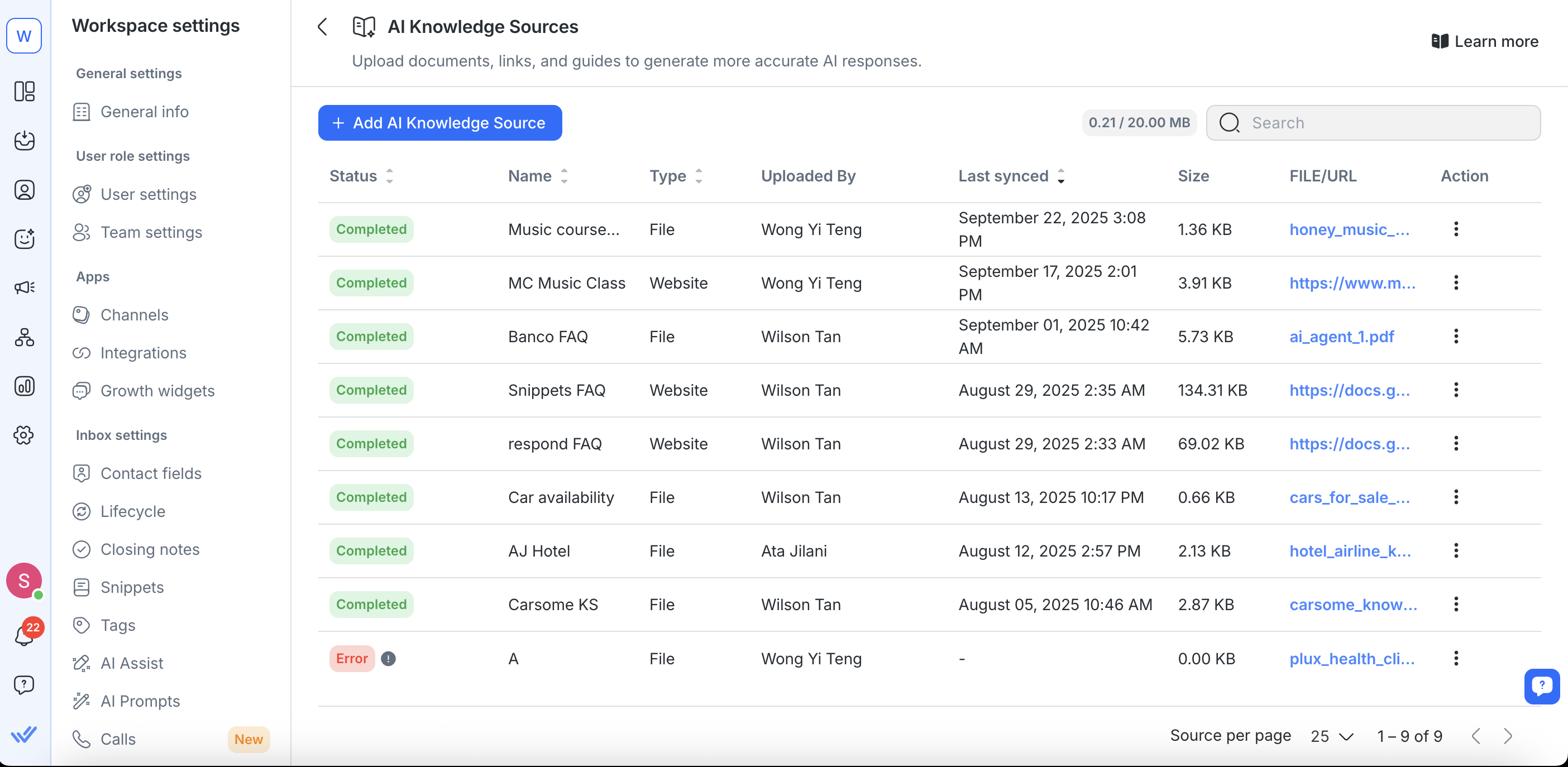
Limitações:
Agentes de IA não podem priorizar ou escolher fontes de conhecimento. Eles não conseguem determinar qual documento é o “melhor” ou a fonte mais relevante. Para garantir respostas precisas, você deve orientar a IA informando exatamente quais palavras-chave procurar nas suas fontes de conhecimento.
Agentes de IA não podem pesquisar pelo título do documento, apenas por palavras-chave dentro do conteúdo. Referenciar um documento pelo nome (p.ex., “verifique o Guia de Preços”) não funcionará. Em vez disso, instrua a IA a procurar por um termo ou conceito específico dentro do documento (p.ex., “procure pela palavra-chave ‘opções de preço’”).
Editar uma fonte de conhecimento
Para editar arquivos, você pode:
Renomear sua fonte de conhecimento
Substituir o arquivo enviado (por exemplo, trocar um PDF por uma versão .txt)
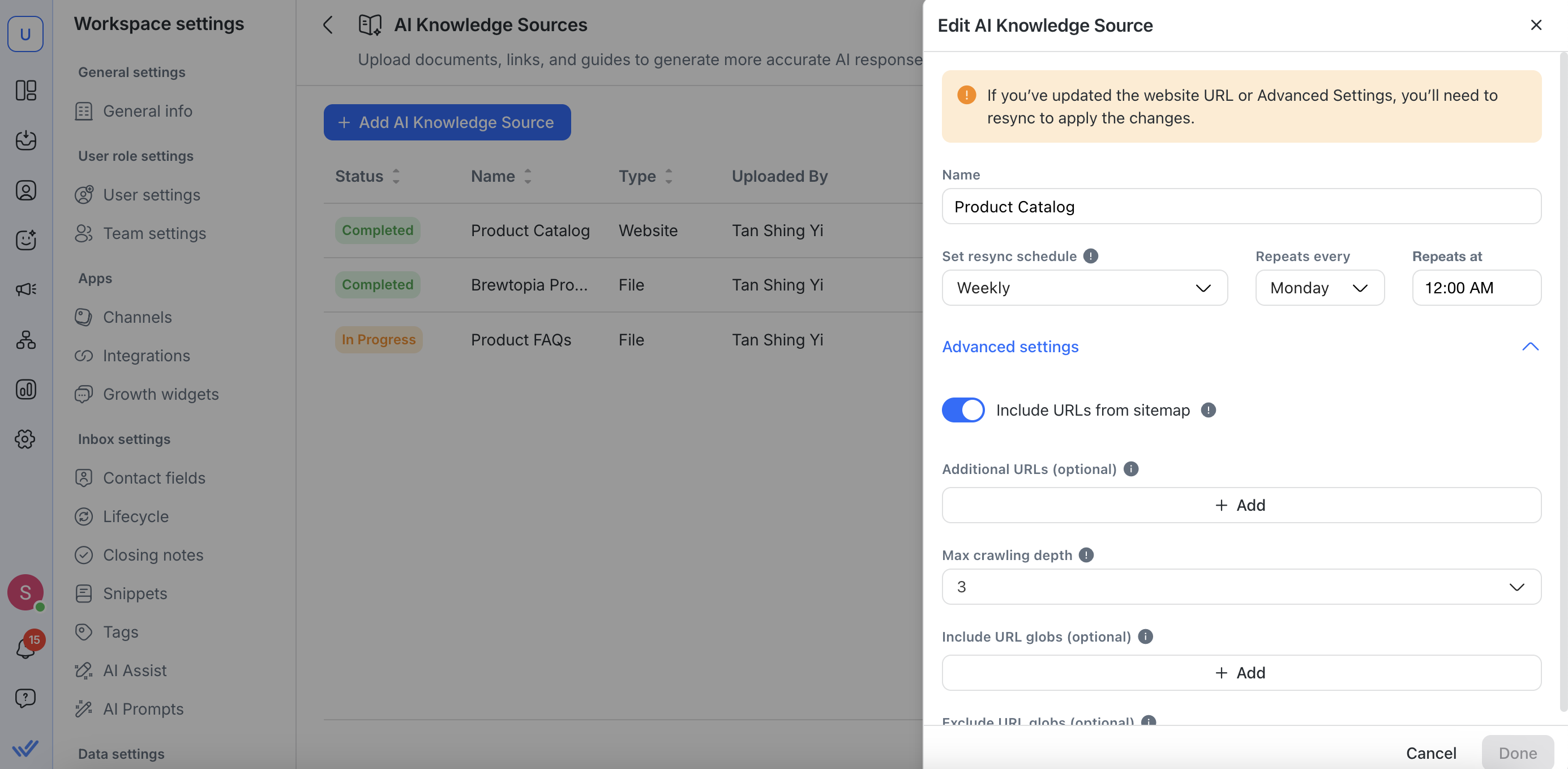
Para editar URLs de sites, você pode:
Renomear sua fonte de conhecimento
Atualizar sua URL de site
Definir ou ajustar cronogramas de re-sincronização
Fazer mais configurações em Configurações Avançadas
Se você atualizar a URL do site ou fizer alterações em Configurações Avançadas, precisará re-sincronizar a fonte de conhecimento novamente para que as alterações tenham efeito.
Excluir uma fonte de conhecimento
Remova arquivos ou URLs não utilizados ou desatualizados para permanecer dentro dos limites e manter seus recursos de IA atualizados com as informações mais precisas.
Clique em Ações > Excluir
Fontes de conhecimento excluídas não serão mais usadas para gerar respostas
Ver logs (para URLs da web)
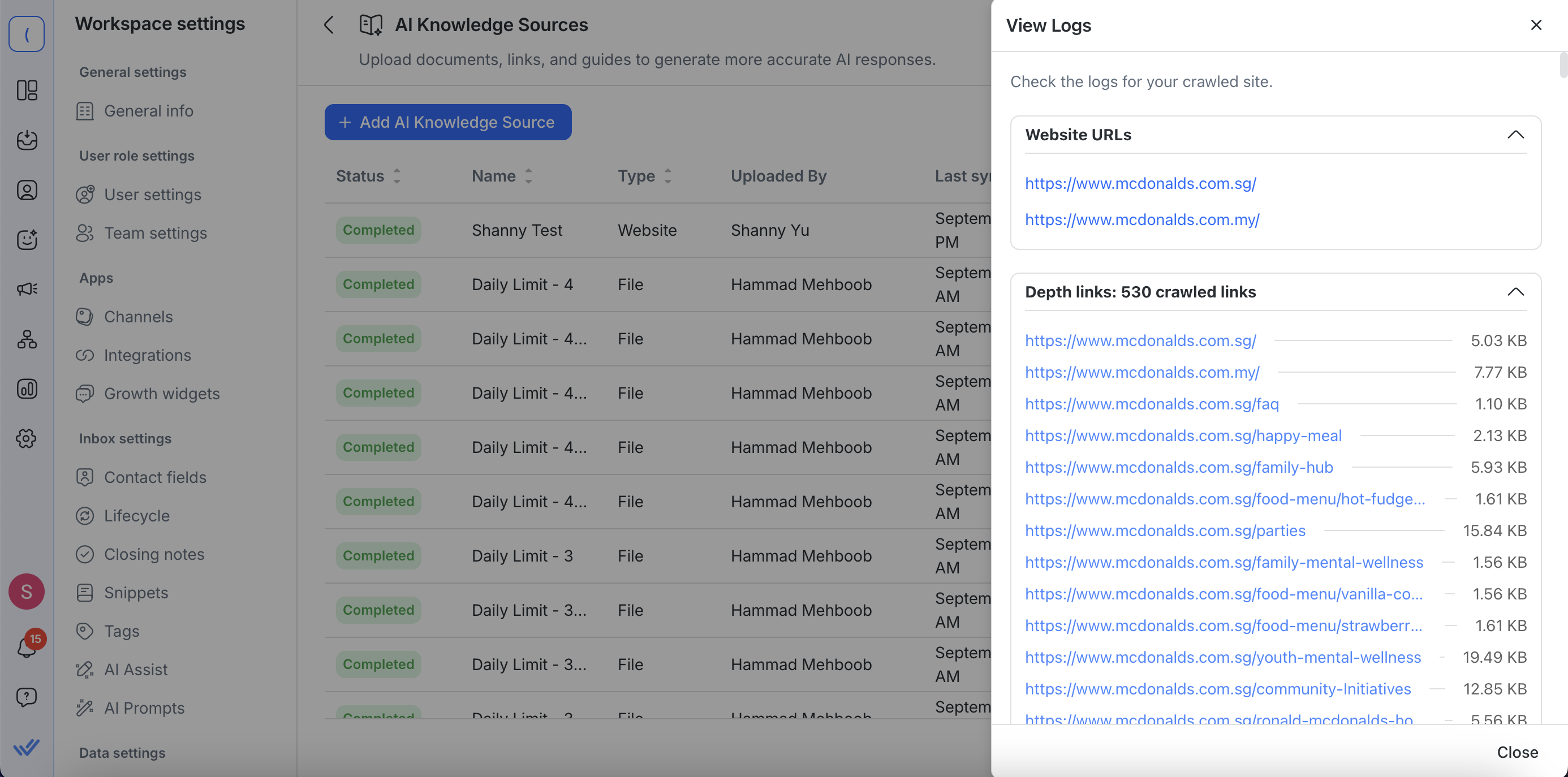
Clique em Ações > Ver Logs para revisar os detalhes de um rastreamento de fonte de conhecimento de site. Os logs fornecem visibilidade total sobre o que foi capturado:
URLs iniciais e adicionais – Veja os URLs de sites que você inseriu juntamente com quaisquer URLs extras adicionadas em Configurações Avançadas.
Lista de todos os links rastreados – Todos os URLs visitados são mostrados.
Links clicáveis — Cada link rastreado abre em uma nova aba para que você possa visualizar o conteúdo rastreado diretamente.
Tamanho do conteúdo extraído – Verifique quanto texto foi extraído de cada página, exibido em KB ou MB.
Isso facilita a confirmação de que páginas importantes foram incluídas, identificar conteúdo ausente ou irrelevante e solucionar quaisquer problemas de rastreamento.
Re-sincronizar fontes de sites
Para atualizar conteúdo da web desatualizado:
Clique em Ações > Re-sincronizar ao lado de uma fonte de site
Quando você clicar em Re-sincronizar, o processo começa imediatamente e um ícone aparece para mostrar que está em andamento.

Você será notificado se a ressincronização não terminar completamente, como:
Limite de caracteres atingido: a origem mostrará como Parcialmente Completo, e todo o conteúdo rastreado até o limite é salvo
Timeout ou erros de conexão: o rastreamento pode ser interrompido antes do previsto (após, no máximo, 1 hora), com parte do conteúdo preservado quando possível.
Ressincronização está desativada quando uma fonte de conhecimento está ativamente sincronizando.
Limites de espaço de trabalho para fontes de conhecimento de IA
Para manter tudo funcionando suavemente, há limites sobre quantas fontes de conhecimento você pode adicionar e quanto conteúdo pode ser armazenado. Aqui está um resumo simples:
Tamanho total de armazenamento: Até 20MB por espaço de trabalho
Número de arquivos: Até 100 fontes de conhecimento baseadas em arquivos por espaço de trabalho
Ações de adição/edição: Até 50 alterações por dia (adicionar ou editar fontes)
Profundidade de rastreio: Rastreios de sites vão 3 níveis de profundidade por padrão, mas você pode aumentar isso para até 100 níveis
URLs extras do site: Você pode adicionar até 5 URLs adicionais por fonte de conhecimento
Se você atingir algum desses limites, a sincronização e a adição de novas fontes serão pausadas até que o espaço seja liberado ou os limites sejam redefinidos.
Limitação do Google Sheets
O Google Sheets não é suportado como fonte de conhecimento do site. Adicionar uma URL do Google Sheets pode levar a respostas de IA imprecisas ou pouco confiáveis.
O que você pode fazer
Baixe o Google Sheet como um arquivo .csv.
FAQs e Solução de Problemas
Por que o status da minha fonte de conhecimento ainda mostra “Em Andamento”?
Sites grandes ou estruturas de links profundos demoram mais para serem rastreados. Se permanecer inalterado por horas, verifique a acessibilidade da URL (robots.txt, paredes de login) ou reduza a profundidade de rastreio.
Para uploads de arquivos, arquivos muito grandes ou documentos corrompidos também podem causar atrasos. Se o arquivo for difícil de processar, tente re-enviar uma versão mais limpa em texto simples ou em outro formato suportado para uma indexação mais rápida.
Por que o status da minha fonte de conhecimento mostrou “Erro”?
Erros geralmente ocorrem devido a arquivos corrompidos, formatos não suportados, sites bloqueados ou timeouts de servidor. Para corrigir isso, tente re-enviar o conteúdo em um formato suportado (por exemplo, .pdf, .docx, .csv), verifique a acessibilidade do site ou tente o rastreio novamente.
Posso fazer upload de links privados ou internos?
Não, apenas URLs públicas são suportadas. Para conteúdo privado, exporte-o como um tipo de arquivo suportado (por exemplo, PDF, TXT) e faça o upload do arquivo.
Os Agentes de IA usam automaticamente todas as fontes de conhecimento?
Quando você cria ou edita um Agente de IA, todas as fontes de conhecimento em seu espaço de trabalho são listadas. Você escolhe quais habilitar, e apenas aquelas fontes de conhecimento selecionadas serão usadas para gerar respostas aos Contatos.
Posso usar Trechos como fonte de conhecimento para Agentes de IA?
Não, Trechos não são suportados como fonte de conhecimento para Agentes de IA neste momento. Se você quiser ver esse recurso no futuro, pode votar aqui.
Com que frequência devo ressincar fontes de sites?
Ressincar sites frequentemente atualizados em um cronograma (por exemplo, semanal ou mensal). Para conteúdo estático, ressincagens manuais são suficientes.
Como posso evitar respostas desatualizadas ou irrelevantes?
Substitua ou exclua fontes desatualizadas, exclua páginas arquivadas usando globs e agende ressincagens recorrentes para conteúdo frequentemente atualizado.
Por que estou vendo o erro "Too Many Requests" ao rastrear uma fonte de conhecimento?
Isso pode acontecer quando uma fonte de conhecimento é rastreada e excluída mais de 50 vezes em um único dia, acionando um limite de requisições. Aguarde 24 horas e tente rastrear a fonte de conhecimento novamente.
Para evitar atingir o limite de requisições, evite adicionar, excluir e adicionar novamente a mesma fonte de conhecimento em rápida sucessão.


