

Các nguồn kiến thức giúp các tính năng AI của chúng tôi như AI Agents và AI Assist phản hồi chính xác bằng cách sử dụng nội dung doanh nghiệp của bạn—Các câu hỏi thường gặp, tài liệu, và hướng dẫn giúp đỡ. Hướng dẫn này giải thích cách thêm, quản lý và tối ưu hóa các nguồn kiến thức để cải thiện hiệu suất của đại lý.
Các định dạng tệp và liên kết được hỗ trợ
Bạn có thể thêm nội dung có cấu trúc và không có cấu trúc làm nguồn kiến thức.
Các định dạng hỗ trợ bao gồm:
Tài liệu: .pdf, .txt, .md, .csv, .docx, .pptx, .ppsx
Hình ảnh: .jpeg, .png, .bmp, .webp, .tiff
Liên kết: URL trang web công khai
Thêm các nguồn kiến thức
Các nguồn kiến thức là dữ liệu chính được AI Agents và AI Assist sử dụng để tạo ra các phản hồi hữu ích, phù hợp với ngữ cảnh. Chúng sẽ được lập chỉ mục tự động và thường sẵn sàng sử dụng trong vài phút.
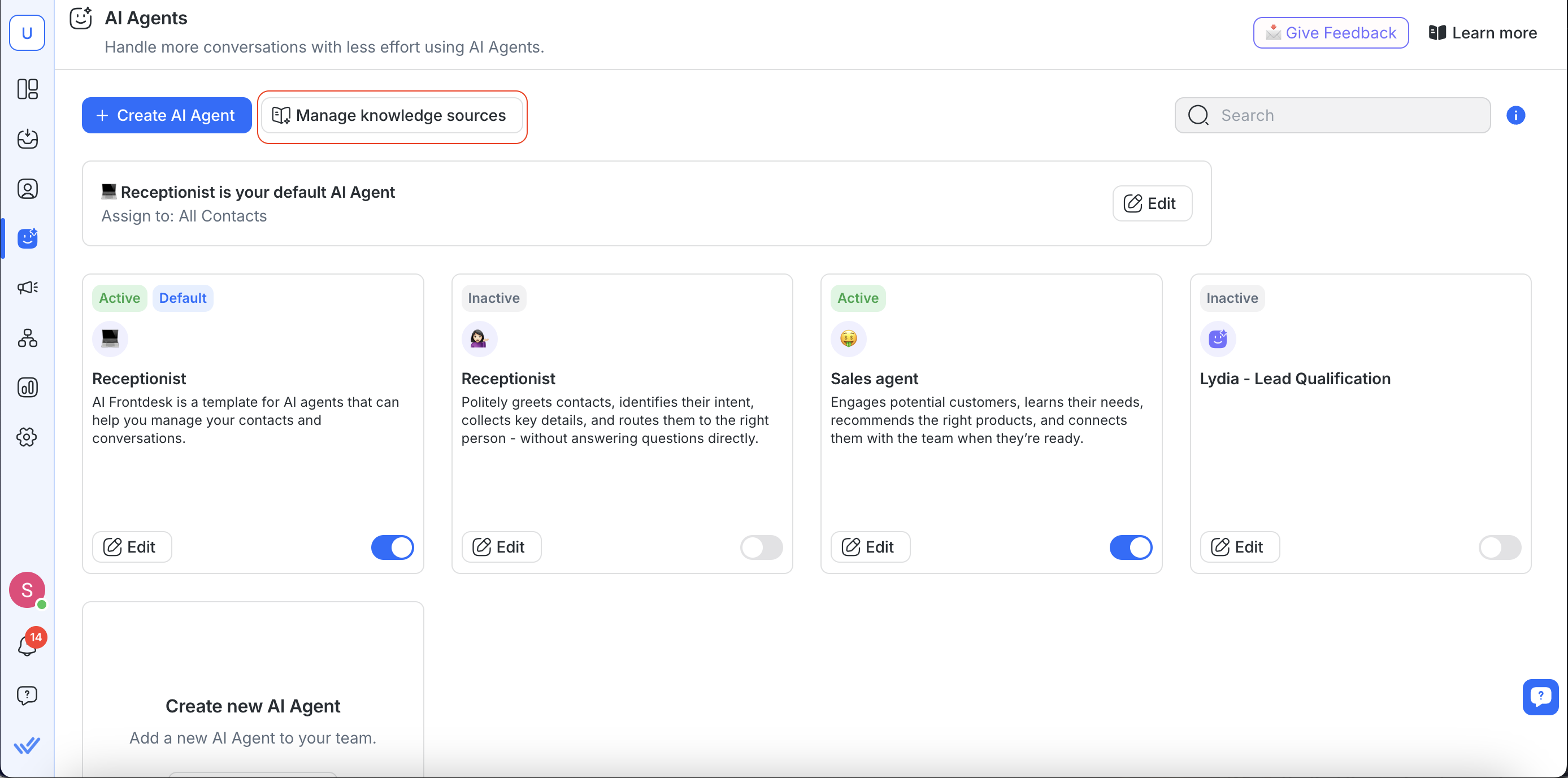
Bạn có thể thêm hoặc quản lý các nguồn kiến thức từ những vị trí này:
AI Agents > Quản lý các nguồn kiến thức
AI Agents > Chọn một mẫu hoặc bắt đầu từ đầu > Thêm các nguồn kiến thức
Cài đặt Workspace > AI Assist > Quản lý các nguồn kiến thức
Từ bất kỳ vị trí nào trong số này, bạn có thể:
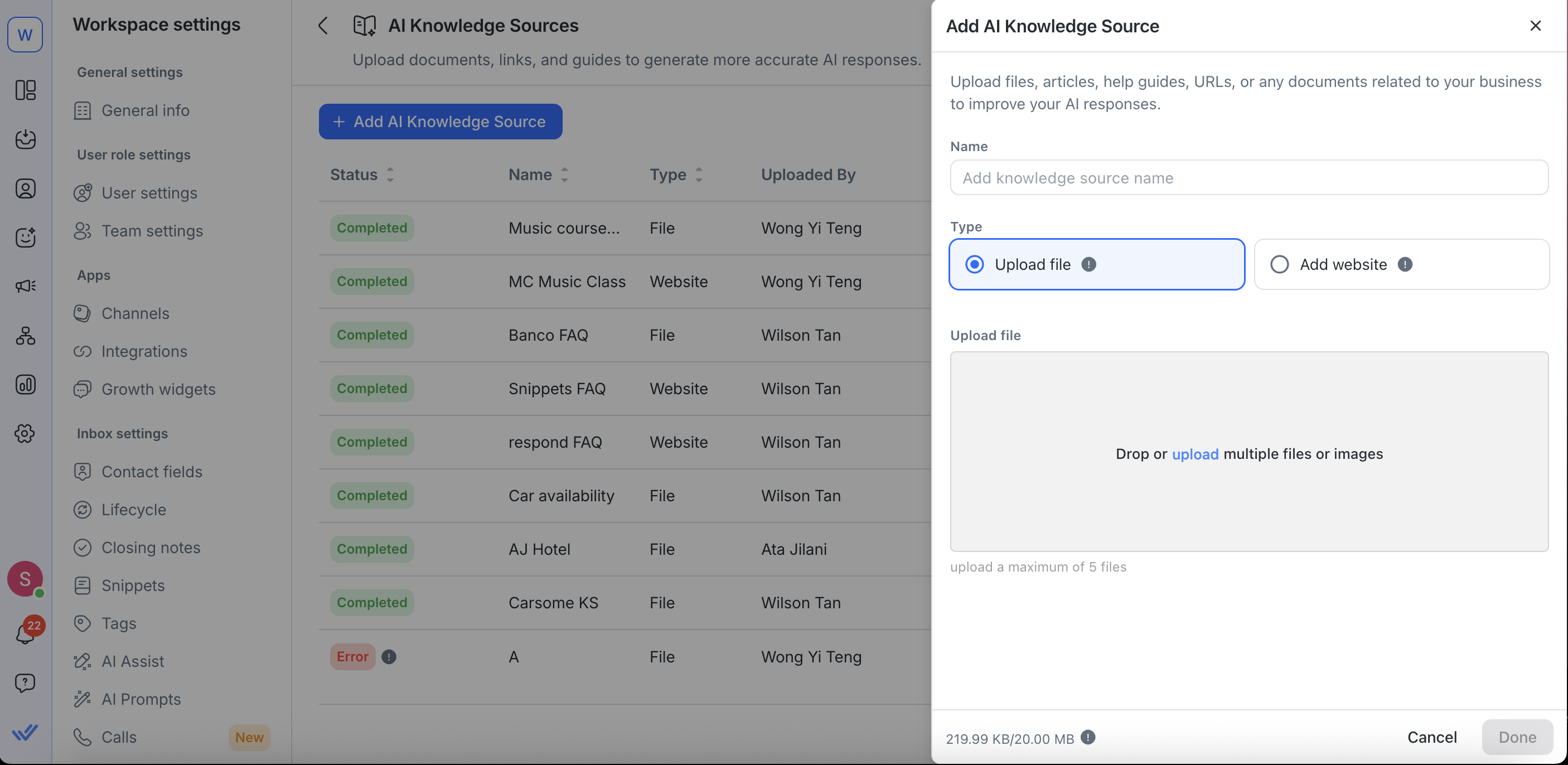
Tải lên tệp
Kéo và thả nhiều tệp được hỗ trợ: .pdf, .txt, .md, .csv, .docx, .pptx, .ppsx và các định dạng hình ảnh (.jpeg, .png, .bmp, .webp, .tiff).
Bạn có thể tải lên tối đa 5 tệp cùng một lúc, với tối đa 100 nguồn kiến thức dựa trên tệp mỗi workspace.
Giới hạn kích thước tệp: 20MB trên mỗi tệp.
Quan trọng: Các gói dùng thử có giới hạn kích thước 1MB mỗi tệp trong khi các gói trả phí cho phép tới 20MB mỗi tệp.
Thêm URL trang web
Dán bất kỳ URL trang web công khai nào vào trường Website URLs.
Mặc định, trình thu thập sẽ đi sâu 3 mức nhưng có thể điều chỉnh lên tới 100 mức.
Bạn có thể thêm tối đa 5 URL bổ sung dưới một nguồn kiến thức trang web.
Nhấp vào Resync để làm mới nội dung hoặc thiết lập lịch đồng bộ tự động để giữ cho nó được cập nhật.
Bạn có thể tải lên tối đa 3 nguồn kiến thức song song (tệp hoặc URL trang web) — không cần chờ một cái hoàn thành trước khi bắt đầu cái khác.
Giám sát trạng thái
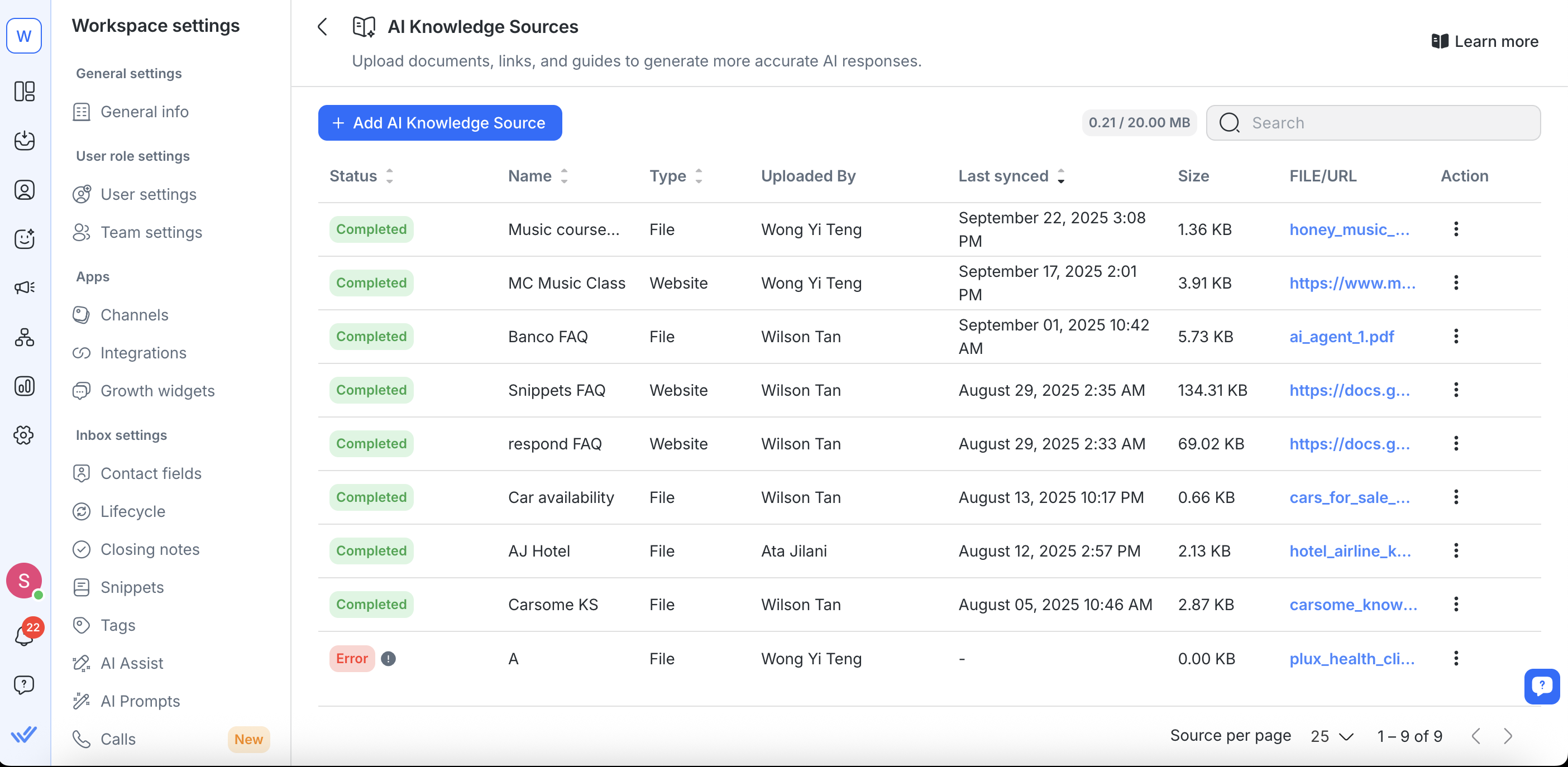
Mỗi nguồn kiến thức hiển thị một trạng thái:
Hoàn thành – Sẵn sàng sử dụng
Đang tiến hành – Đang xử lý hoặc lập chỉ mục
Lỗi – Cần khắc phục (ví dụ: tệp không đọc được, thu thập bị chặn)
Hoàn thành một phần – Một số nội dung đã được lưu, nhưng quá trình xử lý đã gặp giới hạn hoặc hết thời gian
Tìm hiểu thêm về việc sử dụng các nguồn kiến thức với AI Assist tại đây.
Cài đặt nâng cao (cho nguồn kiến thức trang web)
Khi thêm hoặc chỉnh sửa một nguồn kiến thức trang web, bạn có thể điều chỉnh hành vi thu thập trong Cài đặt Nâng cao:
Bao gồm URL từ sitemap
Điều này được kích hoạt mặc định. Sử dụng nó nếu bạn muốn thu thập nhiều URL hơn, bao gồm các trang không được liên kết từ các URL trang web bạn đã thêm.
Bạn cũng có thể thêm một sitemap thủ công dưới dạng một URL (ví dụ: https://example.com/sitemap.xml).
Các trang từ sitemaps bắt đầu ở độ sâu thu thập 1, và các sitemaps lớn có thể mất nhiều thời gian hơn để thu thập.
URL bổ sung (tùy chọn): Thêm tối đa 5 điểm truy cập nữa.
Độ sâu thu thập tối đa
Đặt số mức liên kết để theo dõi. Ví dụ, 0 có nghĩa là chỉ thu thập URL đã cung cấp và 1 bao gồm các trang được liên kết trực tiếp.
Giá trị cao hơn cho phép thu thập sâu hơn. Độ sâu thu thập được đặt mặc định là 3.
Bao gồm URL globs (tùy chọn):
Chỉ định các mẫu URL cho các trang bạn muốn trình thu thập bao gồm.
Điều này chỉ áp dụng cho các liên kết tìm thấy trên các trang — không phải các Website URLs mà bạn đã nhập. Để đảm bảo một trang cụ thể được thu thập, hãy thêm trực tiếp URL của nó dưới Website URLs.
Loại trừ URL globs (tùy chọn):
Sử dụng điều này để loại trừ một số URL nhất định khỏi việc thu thập.
Điều này chỉ áp dụng cho các liên kết tìm thấy trên các trang — không phải các Website URLs, luôn luôn được thu thập.
URL globs là gì?
Một glob là một mẫu bạn có thể sử dụng để cho trình thu thập biết các trang nào nên bao gồm hoặc bỏ qua, mà không cần liệt kê từng URL một.
*(dấu hoa thị đơn) chỉ bao gồm một cấp độ của các trang.**(dấu hoa thị kép) bao gồm tất cả các cấp độ, bao gồm các trang con sâu hơn.
Bao gồm globs
Ví dụ chính xác:
https://example.com/docs/*→ Chỉ bao gồm các trang trực tiếp dưới/docs/(như/docs/page1), nhưng không phải các đường dẫn sâu hơn.https://example.com/help/**→ Bao gồm mọi thứ dưới/help/, bao gồm các thư mục con và các trang lồng nhau (như/help/tutorials/page1).
Các ví dụ không chính xác:
https://example.com/*help*→ Sẽ không hoạt động như ý định. * đơn lẻ chỉ khớp bên trong một đoạn đường dẫn, không phải trên các thư mục.example.com/**→ Thiếu giao thức https://, mà trình thu thập có thể từ chối.
Loại trừ globs
Ví dụ chính xác:
https://example.com/docs/*→ Bỏ qua chỉ những trang ngay lập tức dưới/docs/(như/docs/page1), nhưng sẽ không bỏ qua các cái sâu hơn.https://example.com/archive/**→ Bỏ qua mọi thứ dưới/archive/, bao gồm các thư mục lồng nhau và các trang con.
Các ví dụ chính xác khác:
https://example.com/**?foo=*→ Bỏ qua bất kỳ URL nào trênexample.comchứa tham số truy vấnfoo.
Các ví dụ không chính xác:
/*?foo=*→ Quá rộng; có thể bỏ qua các trang không mong muốn trên tất cả các miền. Luôn bao gồm miền của bạn (ví dụ:https://example.com/**?foo=*).https://example.com/ (không có/**) → Chỉ loại trừ trang chính, không phải các trang con.
Tại sao sử dụng globs?
Globs đặc biệt hữu ích khi trang web của bạn chứa hỗn hợp các trang hữu ích và không hữu ích cho việc đào tạo AI. Chúng cung cấp cho bạn nhiều quyền kiểm soát để:
Tiết kiệm thời gian: Thay vì thêm hàng chục URL giống nhau từng cái một, hãy bao gồm tất cả chỉ với một mẫu.
Giảm tiếng ồn: Loại trừ các phần không liên quan (ví dụ: trang tiếp thị, lưu trữ blog hoặc trang đăng nhập) để AI chỉ tập trung vào nội dung hỗ trợ mà thôi.
Quản lý các trang phức tạp: Đối với các trung tâm trợ giúp lớn hoặc thiết lập đa miền, globs đảm bảo bao phủ các phần liên quan mà không đồng bộ hóa quá nhiều tài liệu không liên quan.
Ngăn chặn lỗi: Bằng cách loại trừ các URL có vấn đề hoặc không liên quan (như các môi trường thử nghiệm hoặc kho lưu trữ lỗi thời), bạn giảm lỗi thu thập dữ liệu và cải thiện chất lượng câu trả lời của AI.
Mẹo để viết globs hiệu quả
Hãy cụ thể nhưng đừng quá hẹp:
https://example.com/help/**tốt hơnhttps://example.com/**, vì cái sau có thể quét quá nhiều nội dung không liên quan.Sử dụng loại trừ globs để làm sạch: Nếu các trang hỗ trợ của bạn chứa nội dung hỗn hợp, hãy sử dụng các mẫu loại trừ (ví dụ:
*/promo/**) để lọc tài liệu tiếp thị.Tránh các globs chồng chéo: Các quy tắc bao gồm và loại trừ chồng chéo có thể gây nhầm lẫn. Luôn kiểm tra kỹ các mẫu để đảm bảo rằng bạn không vô tình bỏ qua các trang quan trọng.
Cách mà AI Agents sử dụng các nguồn kiến thức
Khi thiết lập một AI Agent—dù bạn đang bắt đầu từ một mẫu hoặc xây dựng từ đầu—bạn có thể kết nối ngay lập tức các nguồn kiến thức phù hợp. Bạn cũng có thể quản lý chúng sau bằng cách đến AI Agents > Quản lý các nguồn kiến thức.
Các nguồn kiến thức được sử dụng để:
Trả lời chính xác các câu hỏi sản phẩm
Cung cấp nội dung hỗ trợ đúng ngữ cảnh
Tránh ảo tưởng hoặc đoán khi AI Agents phản hồi
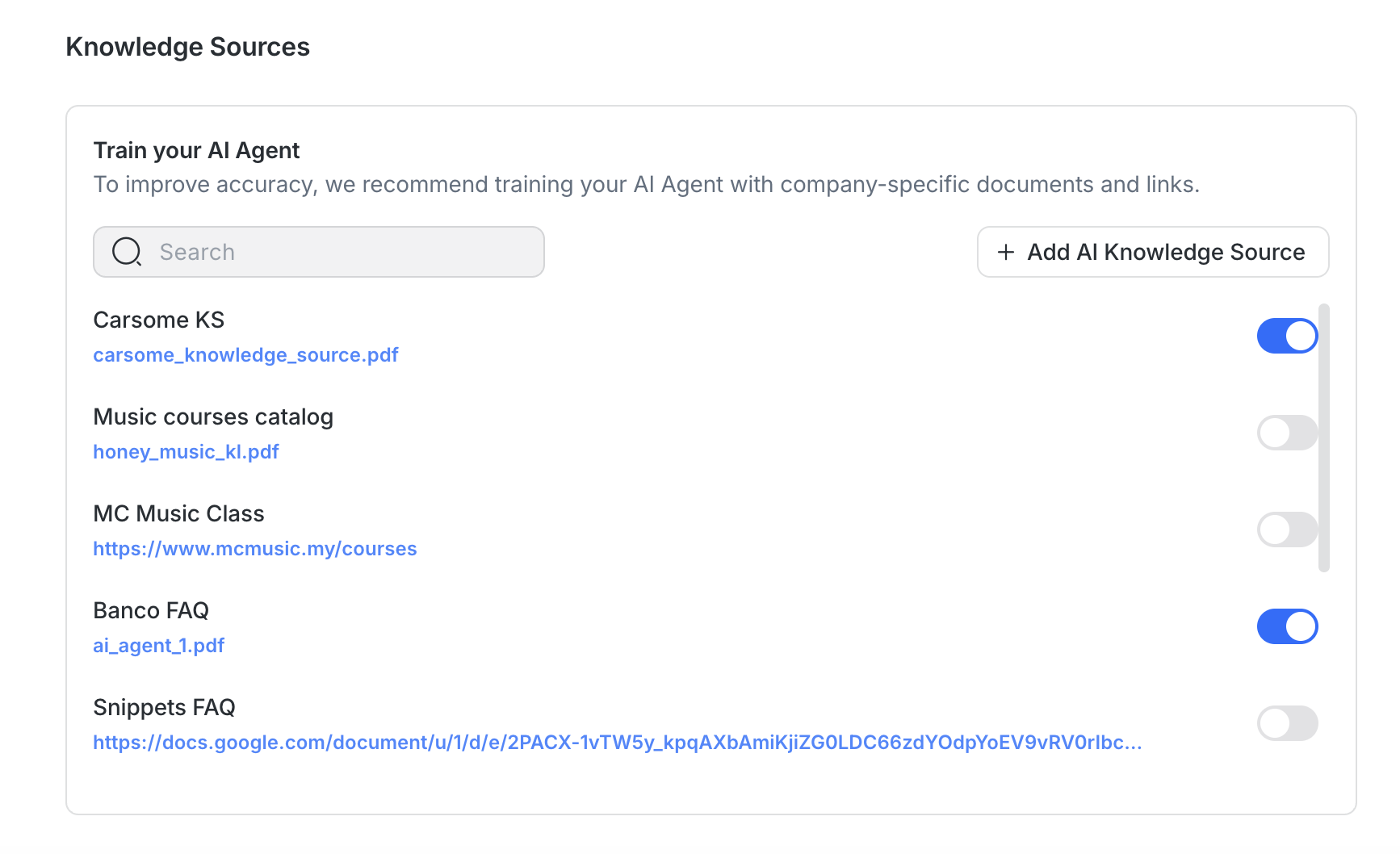
Khi tạo hoặc chỉnh sửa một AI Agent:
Tất cả các nguồn kiến thức có sẵn được liệt kê để bạn xem lại.
Bạn có thể kích hoạt hoặc vô hiệu hóa các nguồn kiến thức cụ thể tùy thuộc vào mục đích của đại lý.
Một khi đã kích hoạt, AI Agent sẽ sử dụng các nguồn kiến thức để thông báo cho các câu trả lời của mình với Contacts.
Để cải thiện độ chính xác và chất lượng phản hồi:
Sử dụng các nguồn cụ thể theo chủ đề: Tránh việc gom nhiều chủ đề vào một tệp.
Giới hạn tiếng ồn: Loại bỏ chân trang thương hiệu, từ chối, hoặc thông tin không liên quan trước khi tải lên.
Khi kiểm thử một tác nhân AI, các phản hồi có thể hiển thị nhãn “{#} nguồn”. Điều này cho phép bạn xác minh nguồn kiến thức nào đã được sử dụng để tạo phản hồi. Nhấp vào nhãn để xem các nguồn, hoặc chọn Quản lý để cập nhật, đồng bộ lại hoặc thay thế trực tiếp các nguồn kiến thức.
Quản lý các nguồn kiến thức hiện có
Bạn có thể cập nhật, thay thế, đồng bộ lại hoặc xóa các nguồn kiến thức qua trang Các nguồn Kiến thức AI.
Hạn chế:
Các tác nhân AI không thể ưu tiên hoặc chọn nguồn kiến thức. Chúng không thể xác định tài liệu nào là "tốt nhất" hoặc là nguồn có liên quan nhất. Để đảm bảo phản hồi chính xác, bạn phải hướng dẫn tác nhân AI bằng cách nói chính xác từ khóa nào để tìm kiếm trong các nguồn kiến thức của bạn.
Các tác nhân AI không thể tìm kiếm theo tiêu đề tài liệu, chỉ có thể tìm theo từ khóa trong nội dung. Việc tham chiếu một tài liệu theo tên (ví dụ: "kiểm tra Hướng dẫn về giá") sẽ không hoạt động. Thay vào đó, hãy hướng dẫn tác nhân AI tìm kiếm một thuật ngữ hoặc khái niệm cụ thể trong tài liệu (ví dụ: "tìm từ khóa 'tùy chọn giá'").
Chỉnh sửa một nguồn kiến thức
Đối với việc chỉnh sửa các tệp, bạn có thể:
Đổi tên nguồn kiến thức của bạn
Thay thế tệp đã tải lên (ví dụ: thay thế một PDF bằng phiên bản .txt)
Đối với việc chỉnh sửa URL trang web, bạn có thể:
Đổi tên nguồn kiến thức của bạn
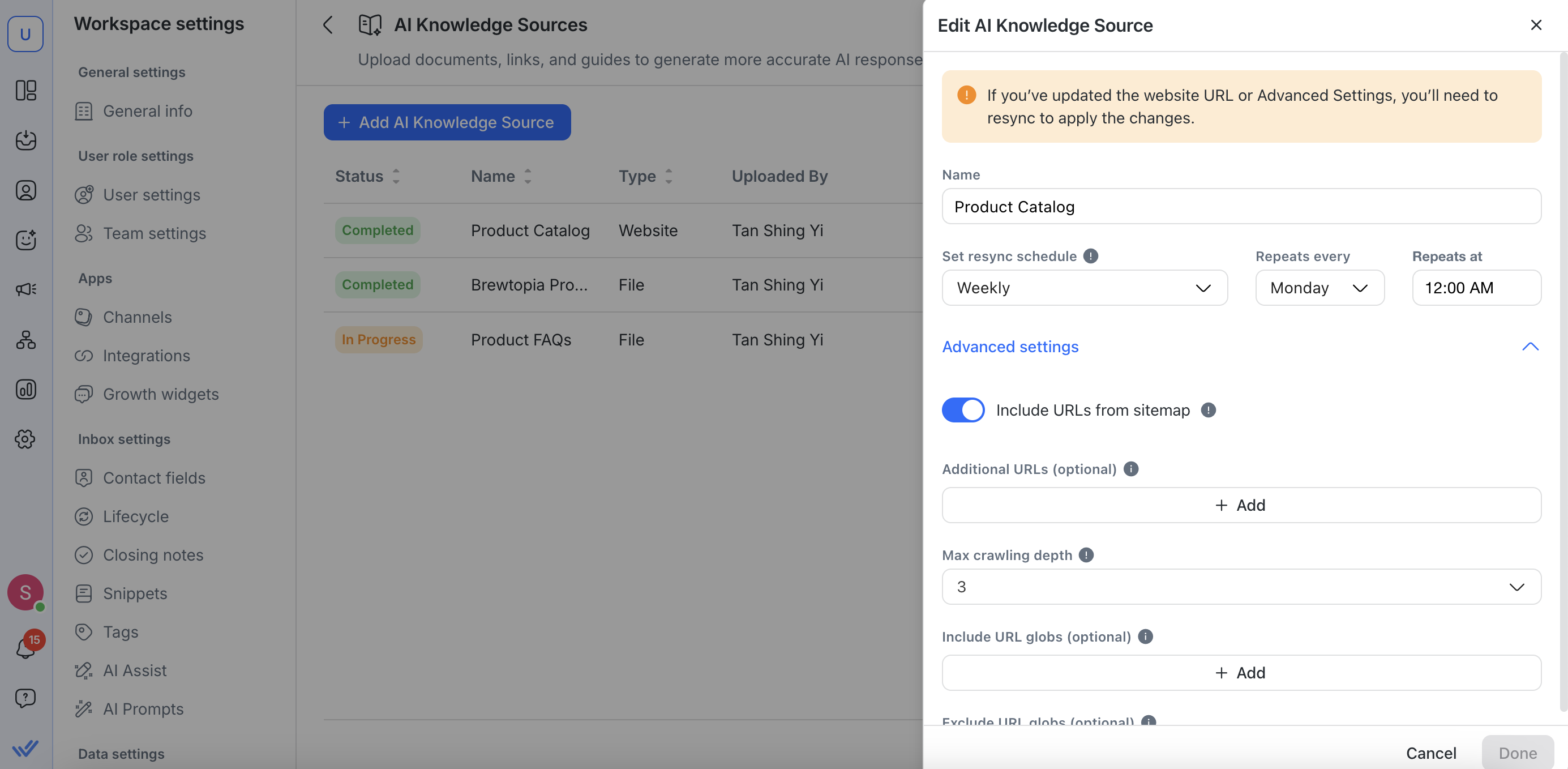
Cập nhật Website URL của bạn
Đặt hoặc điều chỉnh lịch đồng bộ lại
Thực hiện các cấu hình khác trong Cài đặt Nâng cao
Nếu bạn cập nhật URL trang web hoặc thực hiện thay đổi trong Cài đặt Nâng cao, bạn sẽ cần phải đồng bộ lại nguồn kiến thức một lần nữa để các thay đổi có hiệu lực.
Xóa một nguồn kiến thức
Xóa các tệp hoặc URL không sử dụng hoặc lỗi thời để ở trong giới hạn và giữ cho các tính năng AI của bạn được cập nhật với thông tin chính xác nhất.
Nhấp vào Actions > Xóa
Các nguồn kiến thức đã xóa sẽ không còn được sử dụng để tạo ra các phản hồi
Xem nhật ký (cho URL web)
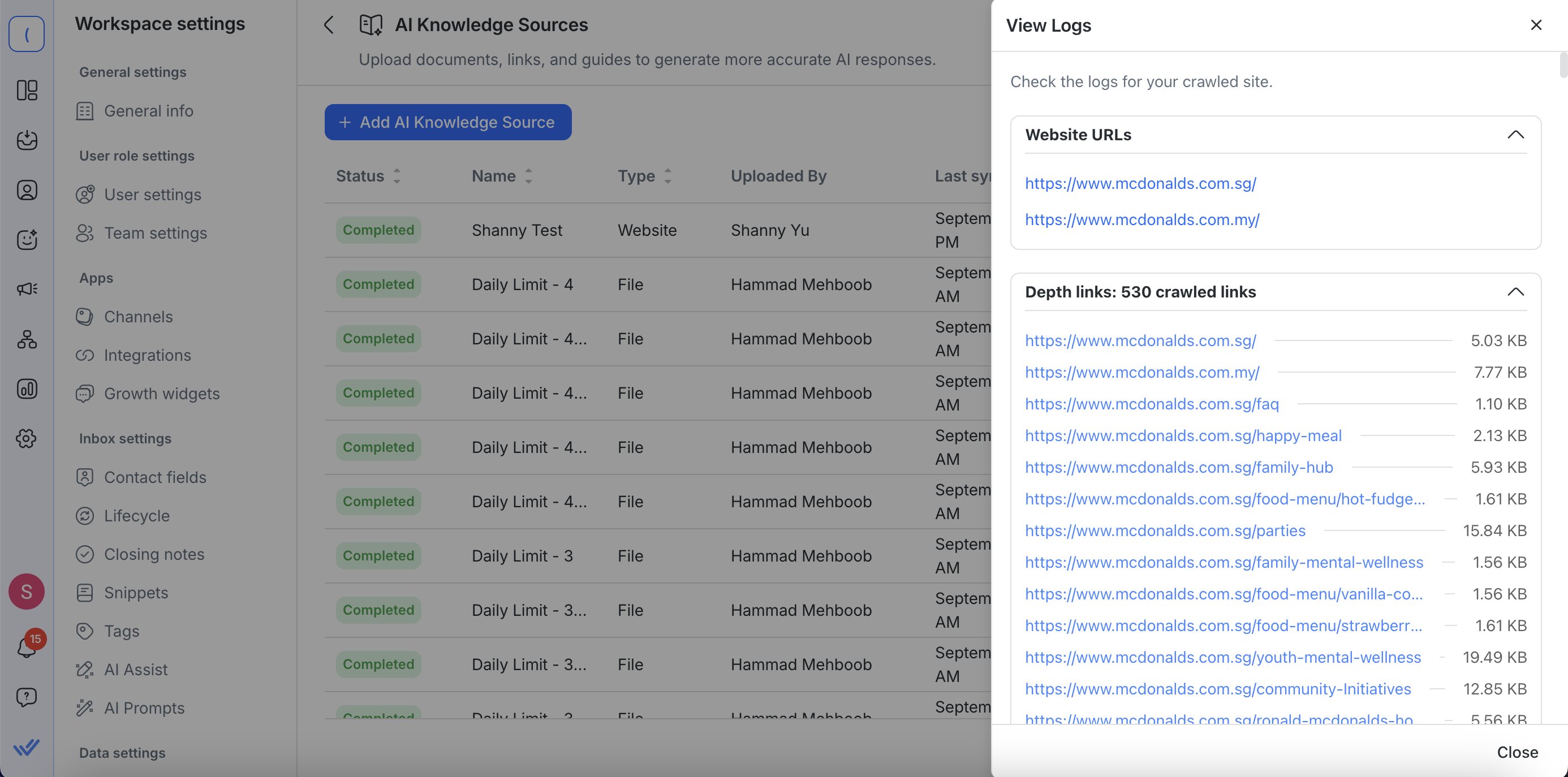
Nhấp vào Actions > Xem Nhật ký để xem chi tiết về quá trình thu thập nguồn kiến thức trang web. Nhật ký này cung cấp cho bạn cái nhìn đầy đủ về những gì đã được thu thập:
Bắt đầu và các URL bổ sung – Xem các URL trang web bạn đã nhập cùng với bất kỳ URL bổ sung nào đã thêm trong Cài đặt Nâng cao.
Danh sách tất cả các liên kết đã được thu thập – Mỗi URL đã truy cập được hiển thị.
Các liên kết có thể nhấp — Mỗi liên kết đã thu thập mở trong một tab mới để bạn có thể xem nội dung đã thu thập trực tiếp.
Kích thước nội dung trích xuất – Kiểm tra xem có bao nhiêu văn bản được lấy từ mỗi trang, hiển thị bằng KB hoặc MB.
Điều này giúp dễ dàng xác nhận rằng các trang quan trọng đã được bao gồm, xác định nội dung thiếu hoặc không liên quan và khắc phục bất kỳ sự cố thu thập nào.
Đồng bộ lại các nguồn trang web
Để làm mới nội dung web lỗi thời:
Nhấp vào Actions > Đồng bộ lại bên cạnh một nguồn trang web
Khi bạn nhấp vào Đồng bộ lại, quá trình bắt đầu ngay lập tức và một biểu tượng xuất hiện để chỉ ra rằng nó đang tiến hành.

Bạn sẽ nhận được thông báo nếu việc đồng bộ lại không hoàn tất, ví dụ:
Vượt quá giới hạn ký tự: nguồn sẽ hiển thị là Hoàn thành một phần, và toàn bộ nội dung đã được thu thập đến giới hạn sẽ được lưu lại
Lỗi hết thời gian chờ hoặc kết nối: quá trình thu thập có thể dừng sớm (sau tối đa 1 giờ), với nội dung một phần được giữ lại khi có thể.
Đồng bộ lại bị vô hiệu hóa khi một nguồn kiến thức đang được đồng bộ.
Giới hạn không gian làm việc cho các nguồn kiến thức AI
Để mọi thứ hoạt động trơn tru, có giới hạn về số lượng nguồn kiến thức bạn có thể thêm và bao nhiêu nội dung có thể được lưu trữ. Dưới đây là một sự phân tích đơn giản:
Thế tích lưu trữ tổng cộng: Tối đa 20MB cho mỗi không gian làm việc
Số lượng tệp: Tối đa 100 nguồn kiến thức dựa trên tệp mỗi không gian làm việc
Các thao tác thêm/sửa đổi: Tối đa 50 thay đổi mỗi ngày (thêm hoặc chỉnh sửa nguồn)
Độ sâu thu thập: Việc thu thập website có thể đi sâu 3 cấp độ theo mặc định, nhưng bạn có thể tăng lên tối đa 100 cấp độ
URL website bổ sung: Bạn có thể thêm tối đa 5 URL bổ sung mỗi nguồn kiến thức
Nếu bạn đạt bất kỳ giới hạn nào trong số này, việc đồng bộ và thêm nguồn mới sẽ tạm dừng cho đến khi giải phóng không gian hoặc giới hạn được đặt lại.
Hạn chế của Google Trang tính
Google Trang tính không được hỗ trợ làm nguồn tri thức cho trang web. Việc thêm URL Google Trang tính có thể dẫn đến các phản hồi AI không chính xác hoặc không đáng tin cậy.
Bạn có thể làm gì
Tải xuống Google Trang tính dưới dạng tệp .csv.
Câu hỏi thường gặp và Khắc phục sự cố
Tại sao trạng thái nguồn kiến thức của tôi vẫn hiển thị “Đang tiến hành”?
Các website lớn hoặc cấu trúc liên kết sâu cần nhiều thời gian hơn để thu thập. Nếu nó không thay đổi sau nhiều giờ, hãy kiểm tra tính khả dụng URL (robots.txt, tường đăng nhập) hoặc giảm độ sâu thu thập.
Đối với việc tải tệp lên, tệp quá lớn hoặc tài liệu bị hỏng cũng có thể gây ra sự chậm trễ. Nếu tệp khó xử lý, hãy thử tải lên lại một phiên bản sạch hơn dưới định dạng văn bản thuần túy hoặc định dạng được hỗ trợ khác để được chỉ mục nhanh hơn.
Tại sao trạng thái nguồn kiến thức của tôi hiển thị “Lỗi”?
Lỗi thường xảy ra do tệp bị hỏng, định dạng không được hỗ trợ, website bị chặn hoặc thời gian chờ của máy chủ. Để khắc phục điều này, hãy thử tải lại nội dung dưới định dạng được hỗ trợ (ví dụ: .pdf, .docx, .csv), kiểm tra tính khả dụng của website hoặc thử thu thập lại.
Tôi có thể tải lên các liên kết riêng tư hoặc nội bộ không?
Không, chỉ hỗ trợ các URL công khai. Đối với nội dung riêng tư, xuất nó dưới dạng loại tệp được hỗ trợ (ví dụ: PDF, TXT) và tải tệp lên.
Các AI Agents có tự động sử dụng tất cả các nguồn kiến thức không?
Khi bạn tạo hoặc chỉnh sửa một AI Agent, tất cả các nguồn kiến thức trong không gian làm việc của bạn được liệt kê. Bạn chọn những nguồn nào để kích hoạt, và chỉ những nguồn kiến thức đã chọn mới được sử dụng để tạo phản hồi cho các Liên hệ.
Tôi có thể sử dụng Snippets làm nguồn kiến thức cho AI Agents không?
Không, Snippets không được hỗ trợ làm nguồn kiến thức cho AI Agents vào thời điểm này. Nếu bạn muốn thấy tính năng này trong tương lai, bạn có thể bình chọn cho nó tại đây.
Tần suất tôi nên đồng bộ lại các nguồn website là gì?
Đồng bộ lại các trang thường xuyên được cập nhật theo lịch trình (ví dụ: hàng tuần hoặc hàng tháng). Đối với nội dung tĩnh, việc đồng bộ lại thủ công là đủ.
Làm thế nào tôi có thể ngăn chặn các câu trả lời lỗi thời hoặc không liên quan?
Thay thế hoặc xóa các nguồn lỗi thời, loại trừ các trang lưu trữ bằng cách sử dụng globs, và lên lịch đồng bộ lại định kỳ cho nội dung thường xuyên được cập nhật.
Tại sao tôi lại thấy lỗi "Too Many Requests" khi thu thập nguồn kiến thức?
Hiện tượng này có thể xảy ra khi một nguồn kiến thức bị quét và xóa hơn 50 lần trong cùng một ngày, dẫn đến việc kích hoạt giới hạn tần suất (rate limit). Chờ 24 giờ, sau đó thử thu thập lại nguồn kiến thức.
Để tránh kích hoạt giới hạn tần suất (rate limit), đừng lặp lại việc thêm, xóa rồi thêm lại cùng một nguồn kiến thức trong thời gian ngắn.


