

Aprende cómo gestionar automáticamente las respuestas a tus difusiones. Cuando envías mensajes masivos, las respuestas pueden inundar tu Inbox. Usa un Flujo de trabajo para detectar respuestas de difusión, luego asigna cada Contacto a un Agente IA para una conversación natural o envía una respuesta estática. Esto mantiene organizados los grandes volúmenes de respuestas y segmenta a cada Contacto según lo que respondieron.
Beneficios de manejar respuestas de difusión
Usa un Flujo de trabajo para:
Separar las respuestas de difusión de otros mensajes
Segmenta los contactos de acuerdo a sus respuestas.
Gestiona con facilidad una gran cantidad de respuestas a tus difusiones
Métodos para detectar una respuesta de difusión
Método 1: Enviar una difusión para hacer un anuncio y configurar una respuesta automática.
Método 2: Enviar una difusión con una pregunta de elección múltiple y configurar una respuesta automática basada en las respuestas.
Ambos métodos usan un Flujo de trabajo para detectar la respuesta. Una vez que se detecta la respuesta, elige cómo responder en Configurar respuestas automáticas a las respuestas de difusión.
Método 1: Enviar un mensaje de difusión para hacer un anuncio
Objetivos del método
Configurar un anuncio como una emisión a los contactos.
Comprobar automáticamente si el mensaje recibido es una respuesta a una difusión.
Configura un anuncio como difusión para los Contactos
Consejo: Aprende cómo configurar una difusión.
Paso 1: Ve al módulo de difusión y configura una transmisión. Para el contenido del mensaje, selecciona Añadir Contenido > Mensaje de Texto y proporciona un anuncio para enviar como difusión.
Paso 2: Configure el flujo de trabajo con una condición de activación y una condición de rama para filtrar las respuestas.
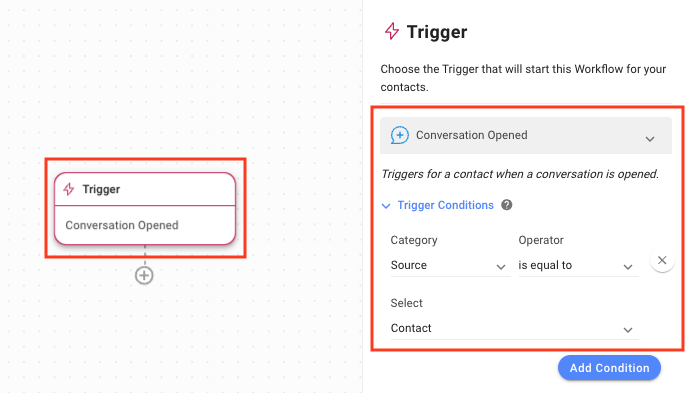
Configurar el Disparador del Flujo de trabajo para cuando una Conversación es abierta por un Contacto
Consejo: Aprende cómo configurar Disparadores del Flujo de trabajo.
Expanda el menú Condiciones de activación y seleccione Fuente de la lista desplegable Categoría para iniciar el flujo de trabajo con el Disparador Abierto de conversación.
Seleccione es igual a de la lista desplegable Operador.
Seleccione Contacto de la lista desplegable Seleccionar.
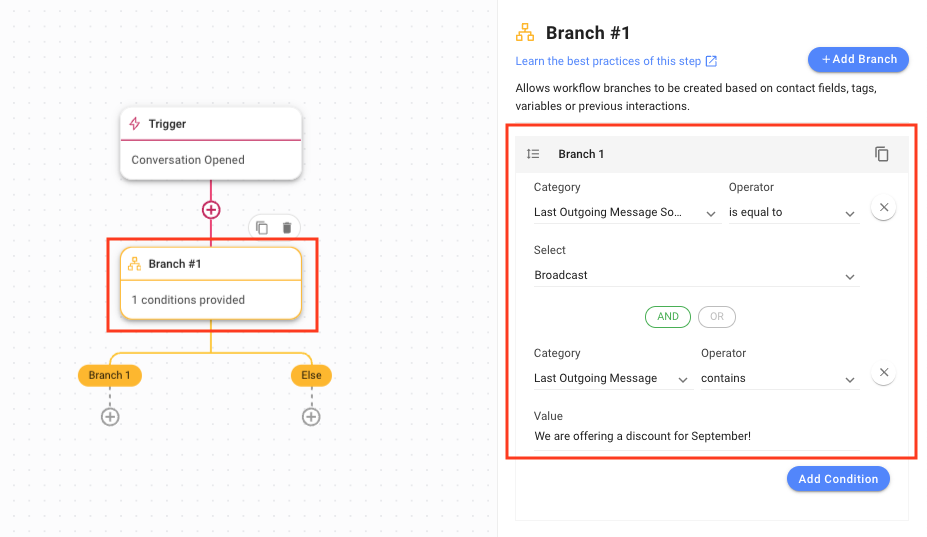
Configurar opciones de la rama para comprobar la fuente del mensaje y el contenido
Agrega una Rama al Flujo de trabajo y selecciona Origen del último mensaje saliente en la lista desplegable Categoría.
Seleccione es igual a de la lista desplegable Operador.
Seleccione Transmitir de la lista desplegable Seleccionar .
Haga clic en Añadir condición para añadir otra condición.
Haga clic en el operador Y.
Seleccione Último mensaje saliente de la lista desplegable Categoría .
Seleccione contiene de la lista desplegable Operador.
Ingresa el mensaje enviado en la difusión en el campo Valor para indicar a qué Mensaje de difusión corresponde esta respuesta.
Comprobar automáticamente si el mensaje recibido es una respuesta a una emisión enviada
Cuando se recibe un mensaje de un Contacto, este Flujo de trabajo comprueba si el mensaje es una respuesta a una difusión que enviaste. Si es así, verifica cuál fue el mensaje de difusión. Si el texto coincide con el que configuraste para la respuesta, el Flujo de trabajo procede. Si no, termina.
Método 2: Enviar una difusión con una pregunta de elección múltiple
Objetivos del método
Envía una pregunta de elección múltiple o una pregunta con respuestas limitadas como difusión a los Contactos.
Comprueba automáticamente si el mensaje recibido es la respuesta a tu transmisión.
Enviar una pregunta de elección múltiple o una pregunta con respuestas limitadas
Paso 1: Ve al módulo de difusión y configura una transmisión. En Contenido, selecciona Opción Múltiple para hacer una pregunta de elección múltiple. También puede usar Mensaje de Texto para hacer una pregunta simple sí o no.
Consejo: Aprende cómo configurar una difusión.
Consejo: Para los mensajes de plantilla de WhatsApp, usa Respuestas rápidas.
Paso 2: Configure el flujo de trabajo con una condición de activación y una condición de rama para verificar si el último mensaje enviado fue una transmisión.
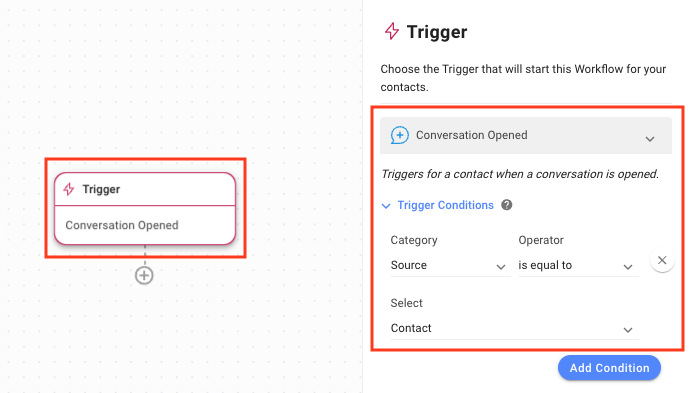
Configurar el Disparador del Flujo de trabajo para cuando una Conversación es abierta por un Contacto
Consejo: Aprende cómo configurar Disparadores del Flujo de trabajo.
Para iniciar el Flujo de trabajo con el Disparador "Conversación Abierta", asegúrate de que el Disparador de Conversación Abierta esté seleccionado.
Expande el menú Condiciones de activación y selecciona Fuente de la lista desplegable Categoría .
Seleccione es igual a de la lista desplegable Operador.
Seleccione Contacto de la lista desplegable Seleccionar.
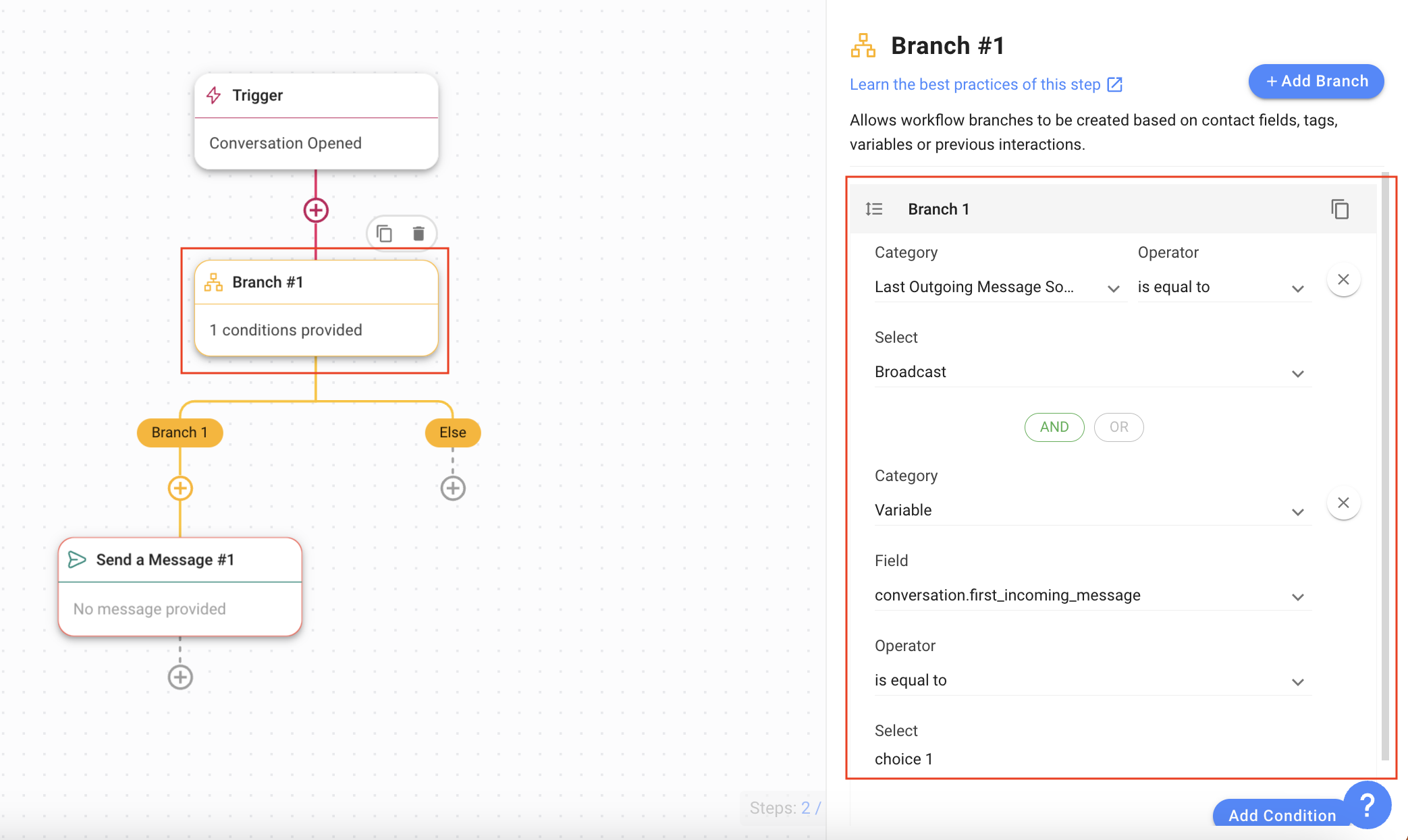
Configurar opciones de la rama para comprobar el contenido del mensaje
Consejo: Aprende cómo usar el Paso de Rama.
Agrega una Rama al Flujo de trabajo para cada opción y selecciona Origen del Último Mensaje Saliente de la lista desplegable Categoría.
Selecciona es igual a de la lista desplegable Operador.
Selecciona Difusión de la lista desplegable Seleccionar.
Haz clic en Añadir Condición para añadir otra condición.
Haz clic en el operador Y.
Selecciona Variable de la lista desplegable Categoría.
Selecciona conversación.primer_mensaje_entrante de la lista desplegable Campo.
Selecciona es igual a de la lista desplegable Operador.
Ingresa el texto de la primera opción de la pregunta de elección múltiple en el campo Seleccionar.
Una vez hecho, crea una nueva Rama para la siguiente opción hasta que se hayan manejado todas las opciones.
Comprueba automáticamente si el mensaje recibido es la respuesta a tu difusión
Cuando se recibe un mensaje de un Contacto, este Flujo de trabajo comprueba si el mensaje contiene una de las opciones de la pregunta de elección múltiple enviada a través de una difusión. Si es así, el Flujo de trabajo procede. Si no, termina.
Configurar respuestas automáticas a las respuestas de difusión
Después de que el Flujo de trabajo identifique la respuesta de difusión, elige cómo responder. Usa un Agente IA para una conversación natural de ida y vuelta, o envía un mensaje estático para una acción fija y simple.
Responde con un Agente IA
Para permitir que la conversación continúe de forma natural después de que un Contacto responda, asigna el Contacto a un Agente IA. El Flujo de trabajo identifica la respuesta de difusión y su contenido, luego asigna el Contacto a un Agente IA con el contexto de campaña adecuado. Un Agente IA no puede ver la difusión completa ni la plantilla de mensaje, por lo que el Flujo de trabajo se encarga de la detección y el Agente IA de la conversación.
Cuándo usar un Agente IA para respuestas de difusión
Usa esto cuando los Contactos deban tener una conversación natural después de responder a una difusión o campaña. Por ejemplo:
Un Contacto hace clic en Me interesa y debe ser guiado al siguiente paso
Un Contacto hace clic en Reservar cita y el Agente IA recopila los datos de reserva
Diferentes respuestas de campaña requieren distinto comportamiento del Agente IA
Configura un Agente IA para un CTA de difusión
Crea un Agente IA separado para el flujo de la campaña o llamado a la acción (CTA) en lugar de usar tu Agente IA principal para todas las conversaciones. El Agente IA necesita contexto de la campaña antes de poder continuar la conversación. Proporciónale:
El mensaje de la campaña que se envió
Los botones CTA ofrecidos
Qué significa cada CTA
Qué debe hacer el Agente IA después de que el Contacto responda
Paso 1: Crea un Agente IA que continúe la conversación según el CTA que seleccionó el Contacto. Agrega instrucciones y una Fuente de Conocimiento si el Agente IA necesita explicar la campaña, el producto, la promoción, precios, términos o preguntas frecuentes.
Paso 2: En la sección Contexto del Agente IA, agrega los detalles de la campaña. Por ejemplo:
# CONTEXTO
- El Contacto recibió una campaña de difusión sobre una promoción de tratamiento facial en junio.
- La campaña preguntó si está interesado en obtener más información o en reservar una cita.
- Las opciones de CTA fueron: "Me interesa" y "Reservar cita".
- El Contacto fue asignado a ti después de responder a esta campaña con una de las 2 opciones.
Paso 3: Bajo Flujo de nivel superior, agrega los pasos que debe seguir el Agente IA. Por ejemplo:
1. Identifica la CTA y continúa en consecuencia
- Si el Contacto respondió "Me interesa"
  - Explica la promoción usando la Fuente de Conocimiento y pregunta si desea reservar.
- Si el Contacto respondió "Reservar cita"
  - Recopila su fecha y hora preferidas, sucursal, nombre y número de teléfono. Luego asigna a un Agente Humano (usa @ para seleccionar al Agente Humano).
Paso 4: Establece el Disparador del Flujo de trabajo en Conversación abierta, luego agrega una condición para verificar que el último mensaje saliente fue enviado desde una Difusión.
Paso 5: En la misma Rama, agrega una condición para comprobar que la primera respuesta del Contacto coincide con uno de los botones CTA.
Paso 6: Asigna la Conversación al Agente IA que creaste.

Nota:
- Un Agente IA puede no entender respuestas como "Me interesa" o "Sí" sin el contexto de la campaña. Siempre agrega contexto de la campaña a las instrucciones.
- El Agente IA no necesita el mensaje de difusión completo, solo el significado de la campaña y las respuestas CTA esperadas.
- Usa Agentes IA diferentes para distintas campañas.
- No uses un Agente IA cuando la respuesta de difusión solo necesite una acción fija y simple.
Responde con un mensaje estático
Consejo: Aprende cómo usar el Paso de Enviar un Mensaje.
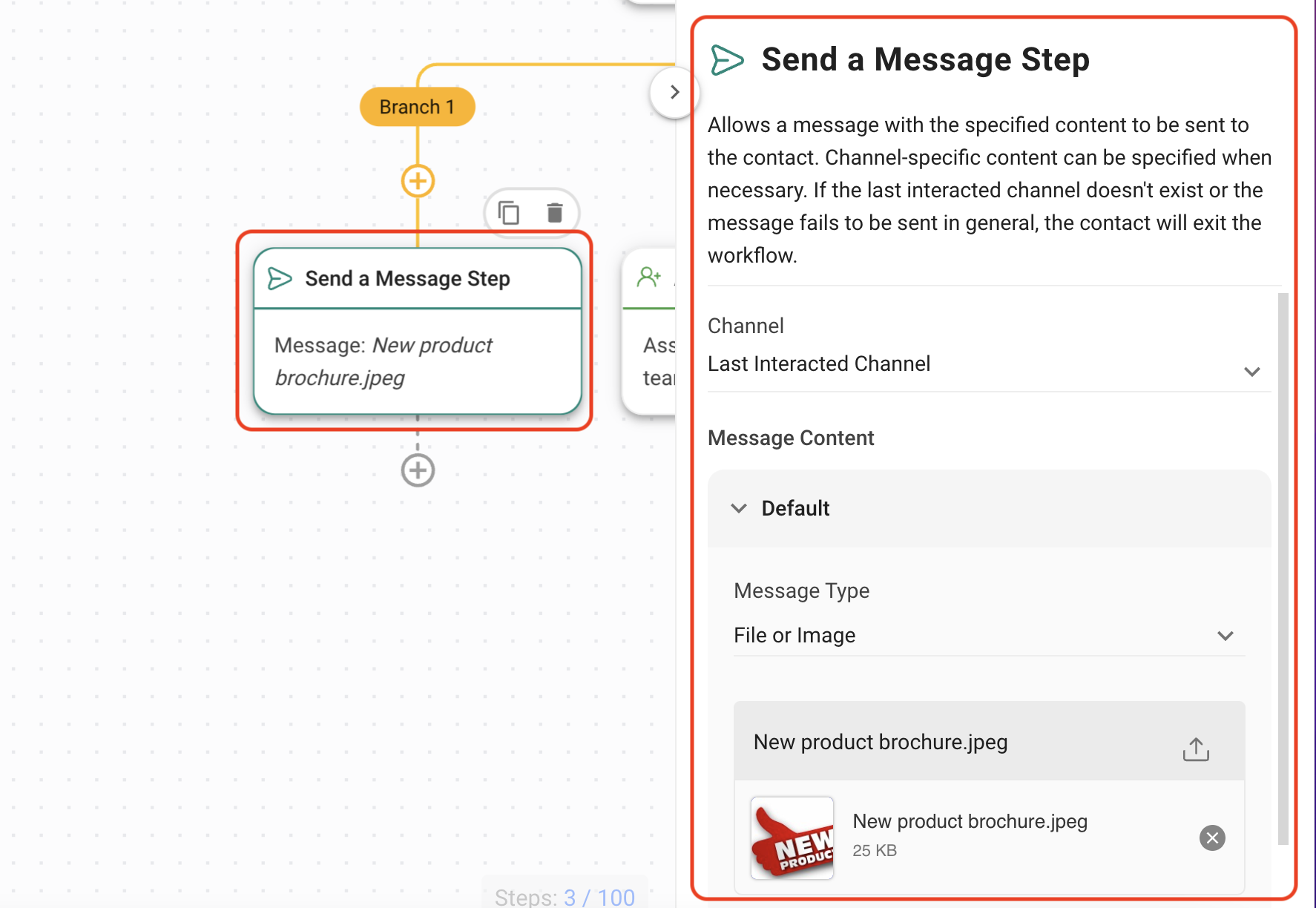
Para este ejemplo, envía un nuevo folleto de producto a un Contacto interesado en él.
Añade el Paso de Enviar un Mensaje a la Rama correspondiente.
Selecciona Archivo o Imagen de la lista desplegable Tipo de Mensaje.
Selecciona un archivo o imagen.
Consejo: Otra opción para ciertas respuestas es enrutamiento de clientes potenciales.
¿Qué sigue?
Comienza con Agentes IA para crear el Agente IA que maneja tus respuestas de difusión.
Redacta prompts efectivos para Agentes IA para elaborar el contexto y las instrucciones del flujo de alto nivel.
Envía una difusión simple para configurar la campaña a la que responden tus Contactos.


