

Las plantillas de mensajes de WhatsApp son mensajes predefinidos que las empresas usan para iniciar conversaciones con contactos. Las plantillas soportan servicio al cliente, notificaciones y mensajes promocionales. Todas las plantillas requieren aprobación previa de Meta para asegurar que cumplen con las Políticas Comerciales y de Negocios de WhatsApp, y se cobran según el número de conversaciones y la categoría de plantilla usada. Las plantillas son la única forma de enviar mensajes iniciados por la empresa después de que finaliza la ventana de atención al cliente de 24 horas.
Más información sobre Precios de WhatsApp.
Categorías de plantillas de mensajes
Las conversaciones iniciadas por la empresa usan una de tres categorías de plantilla:
Plantillas de utilidad: Se relacionan con una transacción, notificaciones poscompra y estados de cuenta recurrentes.
Plantillas de autenticación: Autentican a los clientes con códigos durante el inicio de sesión, registro o recuperación de cuenta. Usa los botones de copiar código o de llenado automático con un toque para enviar una contraseña de un solo uso (OTP).
Plantillas de marketing: Promueven un producto o servicio a contactos que han dado su consentimiento.
Elige la categoría correcta de plantilla durante el envío para evitar el rechazo. Obtén más información sobre las categorías de plantillas de mensajes de WhatsApp.
Actualizaciones de plantillas por Meta
Actualizaciones automáticas de categorías
Fecha de entrada en vigor: 1 de junio de 2024
Meta ejecuta un proceso recurrente que identifica y actualiza automáticamente la categoría de plantillas de marketing o utilidad mal categorizadas.
Notificaciones mensuales: El primer día de cada mes, Meta notifica a los usuarios sobre cualquier plantilla mal categorizada que se actualizará el primer día del mes siguiente. Consulta las directrices de actualización automática de categorías de Meta.
Solicitud de revisión: Meta ofrece la opción de solicitar una revisión de las plantillas afectadas. Consulta el proceso de solicitud de revisión de plantillas de Meta.
Límites de plantillas de mensajes de marketing por usuario
Fecha de entrada en vigor: 23 de mayo de 2024
WhatsApp impone límites por usuario sobre cuántas plantillas de marketing puede recibir una persona de una empresa. Estos límites están diseñados para mantener un ecosistema de participación saludable y están controlados por WhatsApp (Meta).
Estos límites se aplican independientemente de cómo se envíe la plantilla de marketing — vía Inbox, Flujos de trabajo, Difusión o integraciones basadas en API.
Cómo funcionan estos límites:
WhatsApp ajusta los límites de plantillas de marketing según el compromiso del usuario.
Si un usuario no responde a los mensajes de marketing, WhatsApp puede bloquear temporalmente más plantillas de marketing.
Estos límites se aplican solo a nuevas conversaciones de marketing, no a las ya en curso.
Si un usuario responde a un mensaje de marketing, se abre una ventana de atención al cliente de 24 horas.
Importante: Una vez abierta la ventana de 24 horas, se puede enviar un número ilimitado de mensajes (incluidos los que no son plantilla).
La coexistencia de WhatsApp y el comportamiento de los dispositivos vinculados están regulados por Meta. Conoce más en la documentación de Meta.
Ritmo de plantillas para plantillas de utilidad
Fecha de entrada en vigor: Mayo de 2024
El ritmo de envío de Plantillas de Mensajes incluye mensajes de utilidad y requiere retroalimentación en tiempo real de los usuarios sobre plantillas recién creadas, reanudadas o sin calificación de calidad verde durante los primeros 7 días.
Las plantillas que estuvieron pausadas y luego se reanudaron, o las plantillas nuevas sin una calificación de calidad verde, están sujetas a un control de ritmo para garantizar una alta calidad en la participación del usuario.
Por qué no se entregan las plantillas de marketing
Una plantilla de marketing puede no entregarse si:
El contacto se encuentra en un país pausado o restringido (por ejemplo, los Estados Unidos o números que comienzan con +1)
WhatsApp ha aplicado un límite bajo por usuario para marketing debido a mensajes repetidos sin interacción
Se envían múltiples plantillas de marketing sin respuesta del usuario
En estos casos, el mensaje puede fallar con el error "Este mensaje no fue entregado para mantener un ecosistema de compromiso saludable", o aparecer como no entregado.
Qué hacer cuando una plantilla de marketing no se entrega:
Espera al menos 24 horas antes de reenviar, o
Espera a que el usuario responda, lo que abre la ventana de atención al cliente de 24 horas.
Para reducir problemas de entrega:
Envía plantillas de marketing solo a usuarios comprometidos.
Evita enviar mensajes repetidamente a usuarios que no responden.
Configuración de Plantillas de Mensajes
Reglas para crear plantillas de mensajes
Sigue estas reglas al crear plantillas de mensajes para mejorar las posibilidades de aprobación por parte de Meta.
Reglas de contenido — se prohíbe el siguiente contenido:
Contenido amenazante
Recopilación de datos
Servicios prohibidos
Concursos o cuestionarios
Contenido que viole la Política de Comercio de Meta (spam, productos o servicios no aprobados)
Consulta otras razones por las que se rechazan las plantillas de mensajes aquí.
Reglas de formato:
Nombre: Solo caracteres alfanuméricos en minúscula y guiones bajos. No se permiten caracteres especiales ni espacios.
Cuerpo: No puede contener tabulaciones ni más de 4 espacios consecutivos. El límite de caracteres es 1,024, incluyendo letras, números, caracteres especiales y emojis.
Marcador de posición: Debe escribirse entre llaves dobles: {{1}}. Los marcadores de posición admiten letras, números y caracteres especiales.
Obtén más información sobre contenido y reglas de formato de plantillas de mensajes de WhatsApp.
Descripción general de los campos de la plantilla de mensajes de WhatsApp
La tabla de Plantillas de Mensajes de WhatsApp ofrece una descripción general de cada plantilla.
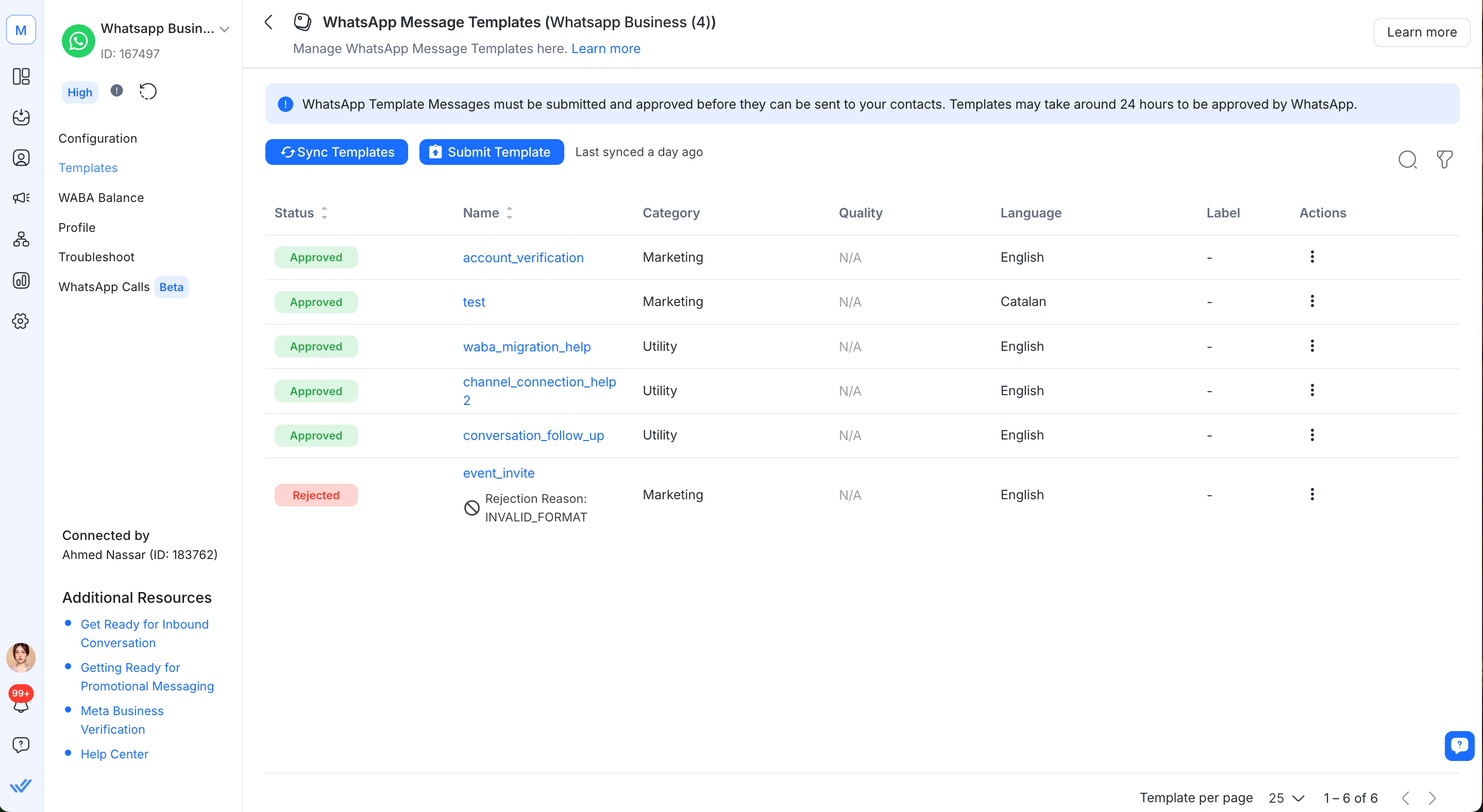
Campo | Descripción |
|---|---|
Estado | Indica el estado actual de la plantilla. |
Nombre | Indica el nombre de la plantilla. |
Categoría | Indica la categoría de la plantilla. |
Calidad | Indica la calidad de la plantilla. |
Idioma | Indica el idioma de la plantilla. |
Etiqueta | Indica la etiqueta de la plantilla. |
Comportamiento | Abre el menú de acciones. |
Creación y envío de Plantillas de Mensajes
Meta asigna categorías a las plantillas de mensajes enviadas para la Plataforma de WhatsApp Business (API) y los canales API de la nube basándose en sus pautas de plantilla y en el contenido de las plantillas.
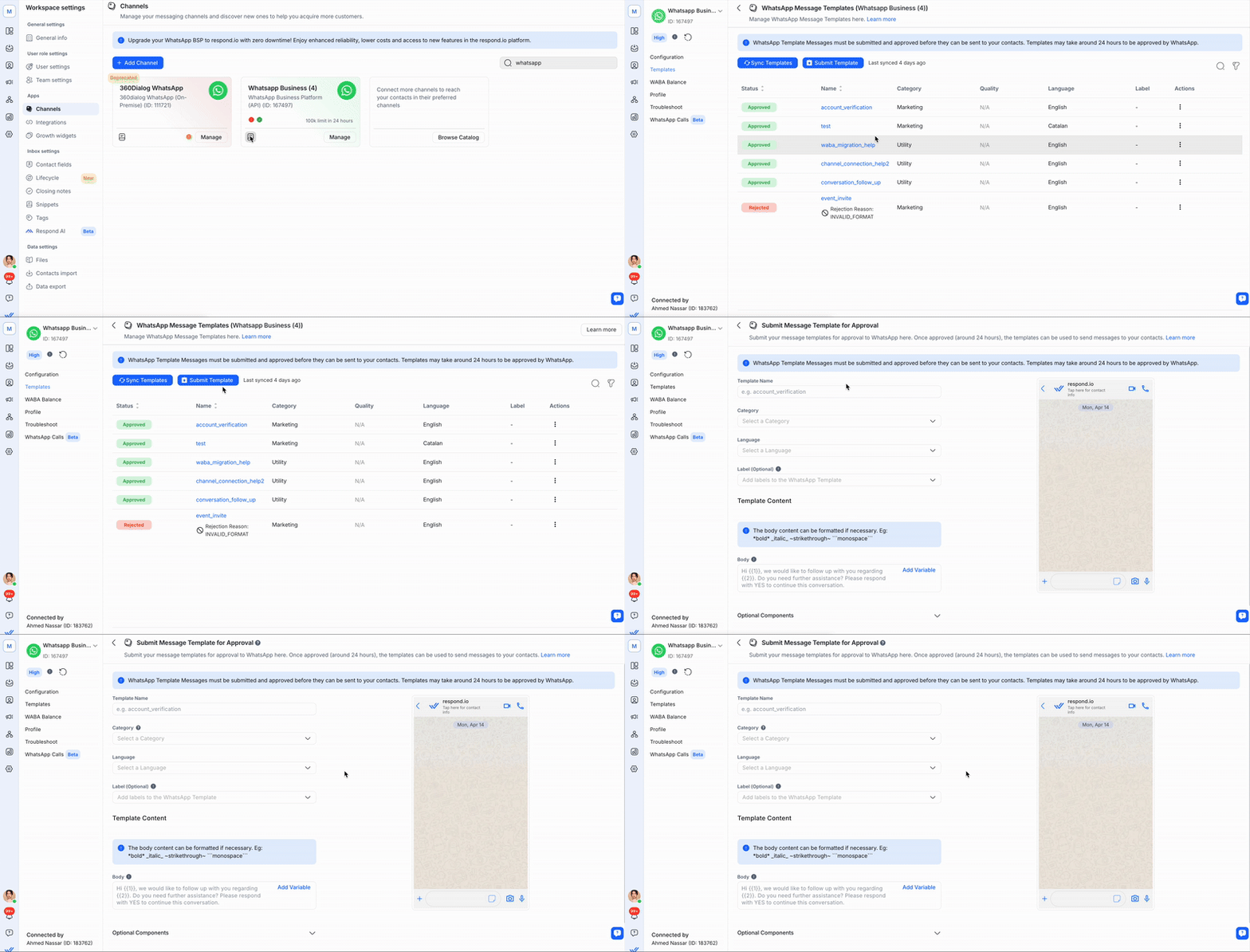
Paso 1: Navega a Configuración > Canales.
Paso 2: Ubica el canal de la API de WhatsApp Business > haz clic en el ícono Administrar plantillas. Alternativamente, haga clic en Administrar > Plantillas.
Paso 3: Haz clic en Plantillas > Enviar Plantilla en la página de configuración del canal.
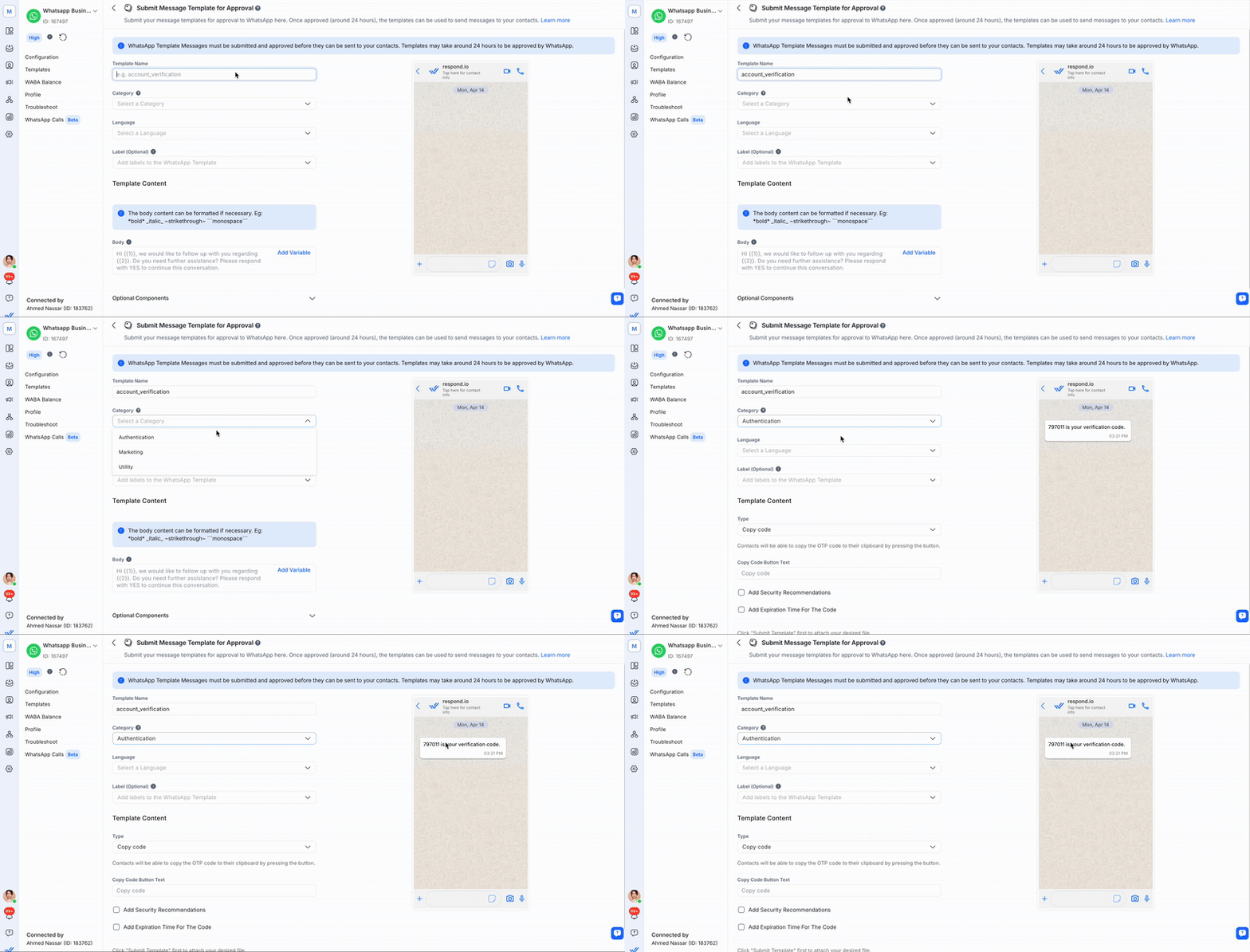
Paso 4: Rellena la información requerida:
Campo | Descripción |
|---|---|
Nombre de la plantilla | Solo caracteres alfanuméricos en minúscula y guiones bajos. |
Categoría | La categoría a la que pertenece la plantilla de mensaje. Consulta las directrices de plantillas para orientación. |
Idioma | El idioma en el que está escrita la plantilla. |
Paso 5: Crea el mensaje completando los componentes necesarios, luego revisa la vista previa.
Bloque de construcción | Descripción |
|---|---|
Cuerpo | El texto más importante de la plantilla. Admite solo texto. Se admite formato Markdown. |
Encabezamiento | Opcional. Sirve como el título de la plantilla. Admite: |
Pie de página | Opcional. Admite solo texto. Úsalo para información complementaria. |
Botón | Opcional. El botón añade interactividad a tus plantillas. Los tipos de botón disponibles dependen de la categoría seleccionada. 1) Botón de llamada a la acción — dirige a los contactos a un sitio web o los invita a llamar a un número de teléfono. Máximo un botón URL y un botón de número de teléfono por plantilla. El botón URL admite un parámetro para personalización. 2) Botón de respuesta rápida — recoge respuestas rápidas de los contactos. Máximo 3 botones de Respuesta Rápida por plantilla. Cada etiqueta no debe exceder los 20 caracteres. Los emojis no están permitidos en las etiquetas de los botones de respuesta rápida. Compatible en iOS, Android y Web (no Windows). Consulta la guía de mensajes interactivos de Meta. 3) Botón de código de cupón (solo plantillas de marketing) — permite a los contactos copiar un código promocional del mensaje. Solo un botón de Código de Cupón por plantilla. El código no debe exceder los 20 caracteres. El tipo de botón se establece como 5) Botón de solicitar número de teléfono (solo plantillas de Marketing y Utilidad) — permite a los contactos con nombre de usuario compartir su número directamente en la conversación. La etiqueta del botón está establecida como "Share Contact Info" y no se puede personalizar, ya que Meta así lo exige. |
Paso 6: Proporciona valores de ejemplo para cualquier parámetro incluido en el contenido de la plantilla.
Los valores de ejemplo ayudan al revisor de WhatsApp a entender el mensaje que se pretende enviar a los contactos.
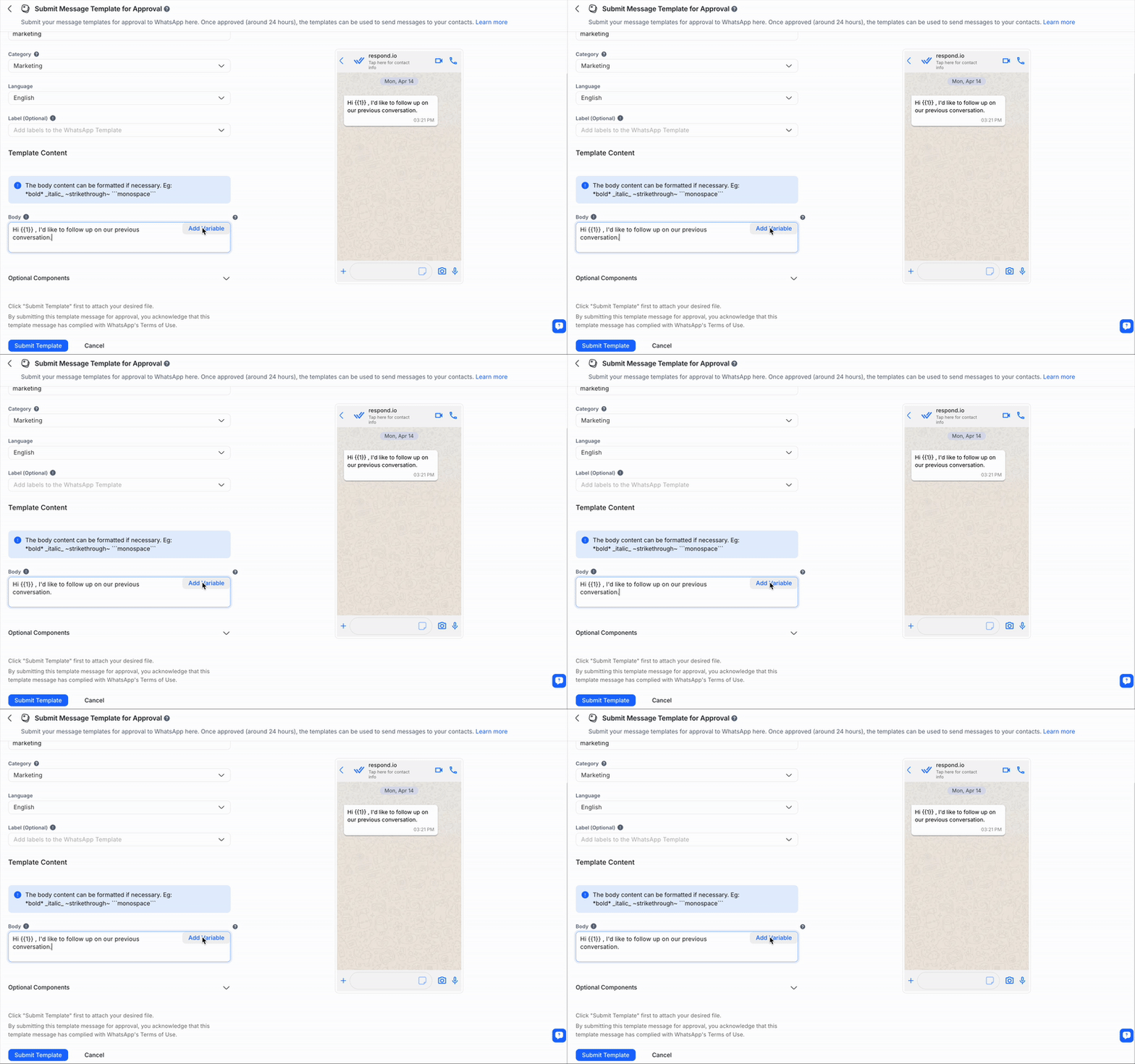
Paso 7: Haz clic en Enviar para enviar la plantilla para su aprobación.
Después del envío, espera aproximadamente 24 horas para que finalice el proceso de aprobación. Revisa el estado de la plantilla navegando a Configuración > Canal > tu canal de WhatsApp conectado > Plantillas, luego sincroniza para obtener la última actualización de estado.
Plantillas de carrusel
Las plantillas de carrusel muestran varias tarjetas de producto en un solo mensaje desplazable — así tu negocio puede mostrar de 2 a 10 productos a la vez en lugar de enviar mensajes separados.
Para crear una plantilla de carrusel, selecciona Marketing como categoría y luego selecciona Carrusel como subcategoría.

Puedes configurar lo siguiente:
Campo | Descripción |
|---|---|
Cuerpo | Aparece encima de las tarjetas. Máximo 1,024 caracteres. |
Tipo de encabezado | Elige imagen o video. Esto se aplica de forma uniforme a todas las tarjetas. |
Botones | Mínimo 1, máximo 2 por tarjeta. |
Tarjetas del carrusel | Mínimo 2, máximo 10 por plantilla de carrusel. |
Cuerpo de la tarjeta | Máximo 160 caracteres por tarjeta. |
Sincronización de plantillas de mensajes
Las plantillas de mensajes de WhatsApp Business Platform (API) y Cloud API ahora se sincronizan automáticamente.
Sincroniza las plantillas de mensajes para recuperar los últimos estados de plantilla de mensajes.
Ve a Configuración del Espacio de trabajo > Canales.
Ubica el canal de la API de WhatsApp Business > haz clic en Administrar.
Haz clic en Plantillas > Sincronizar plantillas para comenzar el proceso de sincronización.
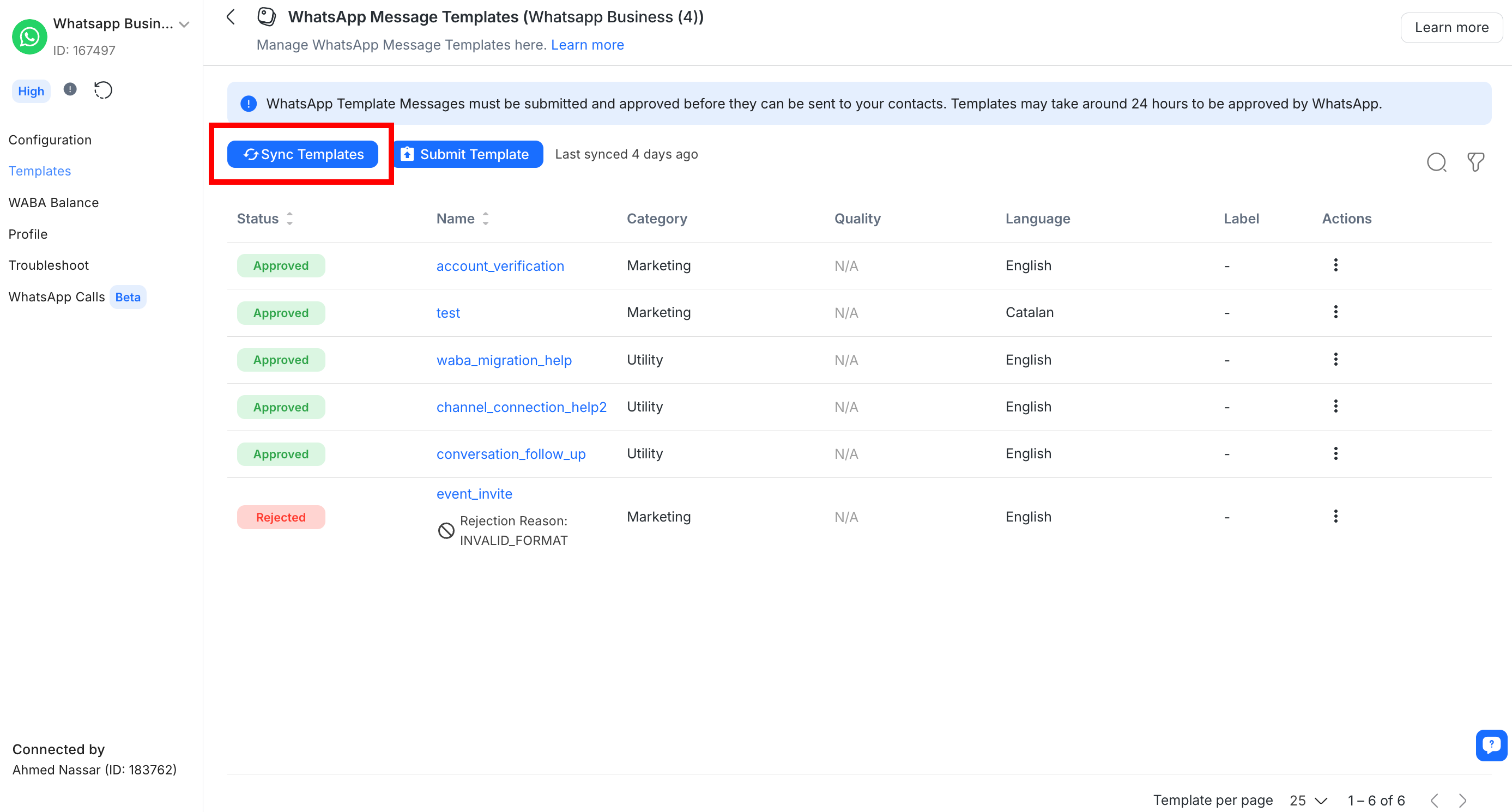
Cuando se complete la sincronización, las plantillas de mensajes se listarán con sus estados correspondientes, calificaciones de calidad y la fecha y hora de la última sincronización. El motivo del rechazo se muestra debajo de cualquier plantilla rechazada.
Estado | Descripción |
|---|---|
Tratamiento | La plantilla de mensaje ha sido enviada y está pendiente de aprobación. |
Aprobado | La plantilla de mensaje está aprobada y puede enviarse a los contactos. |
Rechazado | La plantilla de mensaje es rechazada y no se puede utilizar. |
Desactivado | La plantilla ha sido deshabilitada debido a comentarios negativos recurrentes de los clientes. |
Apelar | La plantilla está bajo apelación. |
En revisión | La plantilla aún está bajo revisión. La revisión puede tardar hasta 24 horas. |
Reintegrado | La plantilla ha sido restablecida. |
Marcado | La calificación de calidad es baja. Este es un estado de advertencia. Si la calificación de calidad mejora a alta o media dentro de 7 días continuos, el estado vuelve a Aprobado. |
En pausa | La plantilla se ha pausado debido a comentarios negativos recurrentes de los clientes. |
Usa la búsqueda y el filtro en la esquina superior derecha del listado para encontrar plantillas rápidamente.
Envío de plantillas de mensajes
Asegúrate de que la plantilla de mensaje esté aprobada y su estado sea Activa antes de enviarla.
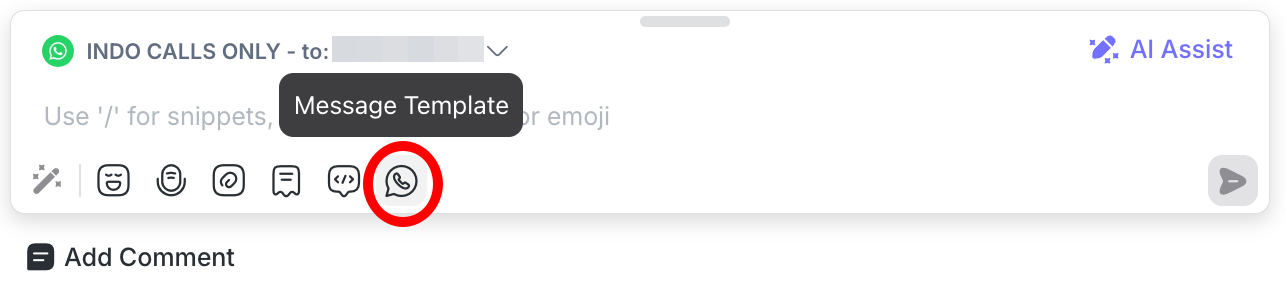
Haz clic en el icono Plantilla de mensaje en la barra de mensajería.

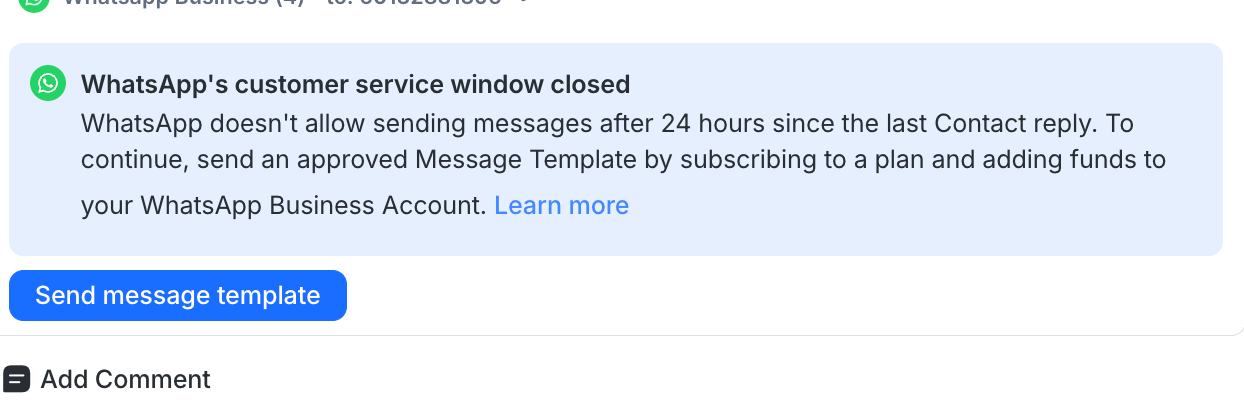
Para enviar una Plantilla de Mensaje después de que haya expirado la ventana de atención al cliente, haz clic en el botón Enviar plantilla en la parte inferior del módulo Bandeja de Entrada.

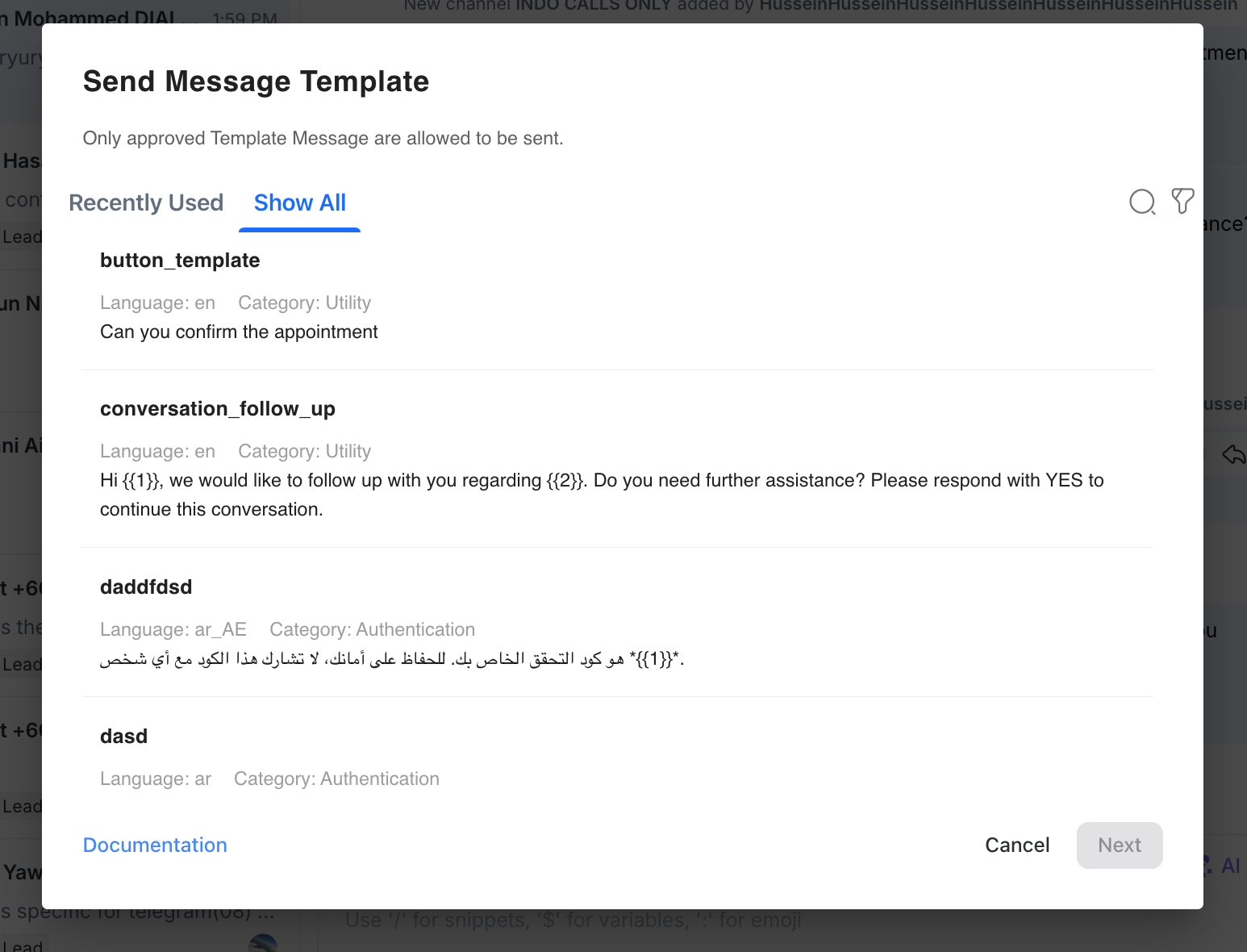
Selecciona la plantilla para enviar al Contacto.

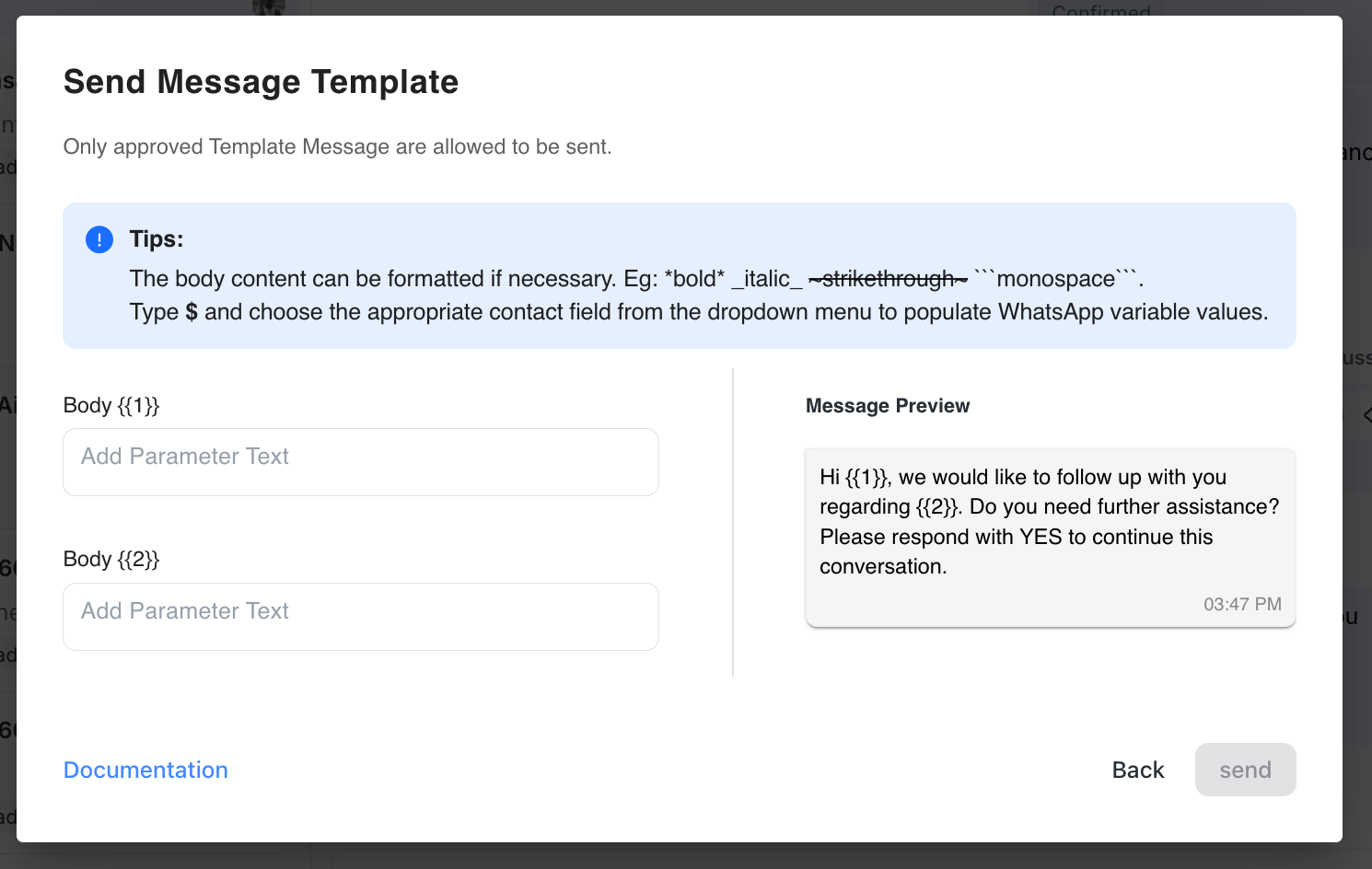
Personaliza el mensaje y especifica los parámetros para la plantilla. Usa Variables dinámicas para completar campos de parámetros como {{1}}, {{2}}, y así sucesivamente. Los parámetros en la Vista previa del mensaje se actualizan en tiempo real a medida que se ingresan valores, por lo que el mensaje se puede revisar antes de enviar.

Revisa la información y haz clic en Enviar.
Mejores prácticas al enviar Plantillas de Mensajes
Sigue estas mejores prácticas para proteger las calificaciones de calidad de las plantillas y evitar que los mensajes sean bloqueados o reportados como spam.
Obtenga la aceptación del cliente antes de enviar plantillas de mensajes
El opt-in es un proceso obligatorio donde las empresas obtienen el consentimiento explícito de los clientes para enviarles mensajes. Se requiere consentimiento para conversaciones de marketing, utilidad y autenticación fuera de la ventana de 24 horas después del último mensaje del cliente.
Métodos de suscripción disponibles:
SMS: Solicita consentimiento mediante un mensaje de texto.
Sitio web: Usa un formulario de consentimiento o una casilla de verificación de suscripción.
En un hilo de WhatsApp: Pide consentimiento directamente en un chat de WhatsApp.
Por teléfono: Usa un flujo de respuesta de voz interactiva (IVR).
En persona o en papel: Obtén consentimiento por escrito mediante un documento físico.
Obtén más información sobre cómo obtener el opt-in.
Preferencias del usuario para recibir plantillas de marketing
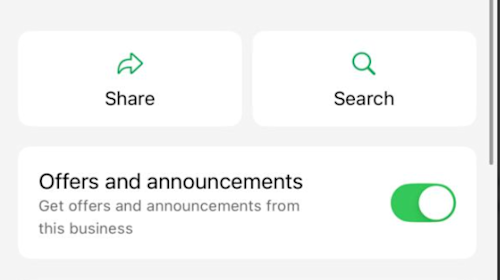
Los usuarios de WhatsApp pueden gestionar sus preferencias para recibir mensajes de marketing de empresas directamente en la aplicación WhatsApp.
Meta ha introducido una configuración de Preferencias de usuario de plantilla para mensajes de marketing :
Los usuarios pueden desactivar las plantillas de mensajes de marketing de una empresa.
Si esa opción está desactivada, las plantillas de mensajes de marketing no se entregarán a ese contacto — incluso si previamente se había suscrito.
Esta es una función de la plataforma WhatsApp y no está controlada ni es visible desde respond.io.
Obtén más información en la guía oficial de Meta.
Asegúrate siempre de que tus estrategias de mensajes de marketing respeten tanto el estado de suscripción como las preferencias del usuario a nivel de contacto.
Obtén más información sobre las mejores prácticas de plantillas de mensajes de WhatsApp.
Envío de Plantillas de Mensajes de Ubicación
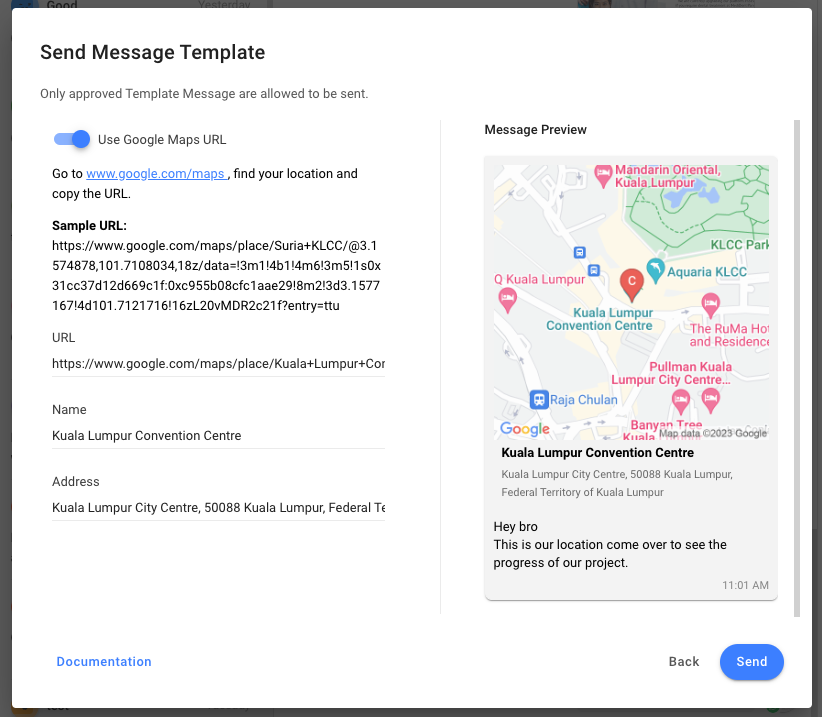
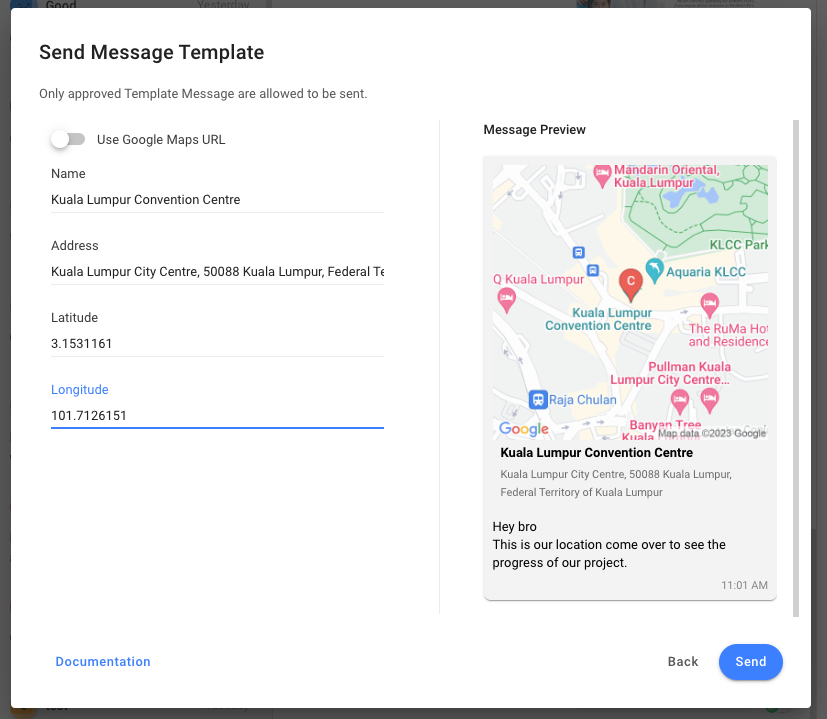
Envía una plantilla de mensaje de ubicación usando uno de dos métodos:
Usa una URL de Google Maps: Copia la URL de Google Maps y pégala en el campo URL. Los campos a continuación se rellenan automáticamente, excepto el campo Dirección que debe introducirse manualmente.

Introduce los campos de dirección manualmente: Ingresa los campos Nombre, Dirección, Latitud y Longitud. El formato aceptado para latitud y longitud es (3.1545313,101.7151839) o {"longitude":3.1545313,"latitude":101.7151839}.

Edición de una plantilla de mensaje
Ve a Configuración del Espacio de trabajo > Canales.
Ubica el canal de la API de WhatsApp Business > haz clic en el ícono Administrar plantillas. Alternativamente, haga clic en Administrar > Plantillas.
Haz clic en Plantillas > haz clic en Editar plantilla en el menú Acciones.

Edita el contenido que desees actualizar.
Haz clic en Enviar para volver a enviar la plantilla para su aprobación.
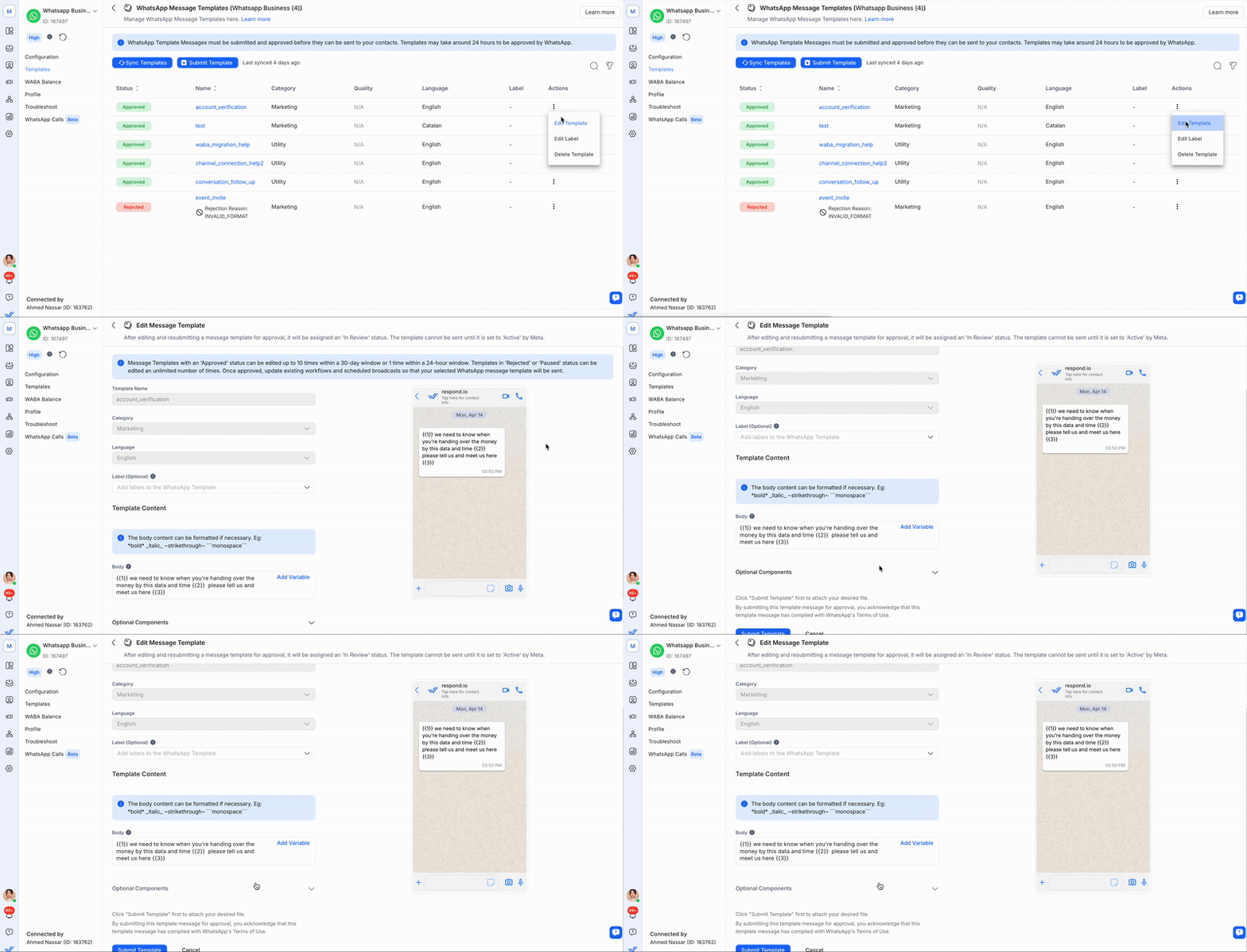
Limitaciones:
Solo se pueden editar las plantillas con estado Aprobado, Rechazado o Pausado.
No se pueden editar el Nombre de plantilla, la Categoría de plantilla ni el Idioma de una plantilla aprobada.
Las plantillas aprobadas se pueden editar hasta 10 veces en una ventana de 30 días, o 1 vez en una ventana de 24 horas. Las plantillas rechazadas o pausadas se pueden editar una cantidad ilimitada de veces.
La edición de una plantilla desde la plataforma solo se admite para los canales Plataforma de WhatsApp Business (API) y API de la nube.
Después de editar y volver a enviar una plantilla, se le asigna un estado En revisión.
Después de que una plantilla de WhatsApp editada sea aprobada, cualquier Flujo de trabajo o Difusión activo seguirá enviando el contenido anterior de la plantilla.
Eliminar una plantilla de mensaje
Ve a Configuración del Espacio de trabajo > Canales.
Ubica el canal de la API de WhatsApp Business > haz clic en Administrar.
Haz clic en Plantillas > haz clic en Eliminar plantilla en el menú Acciones.

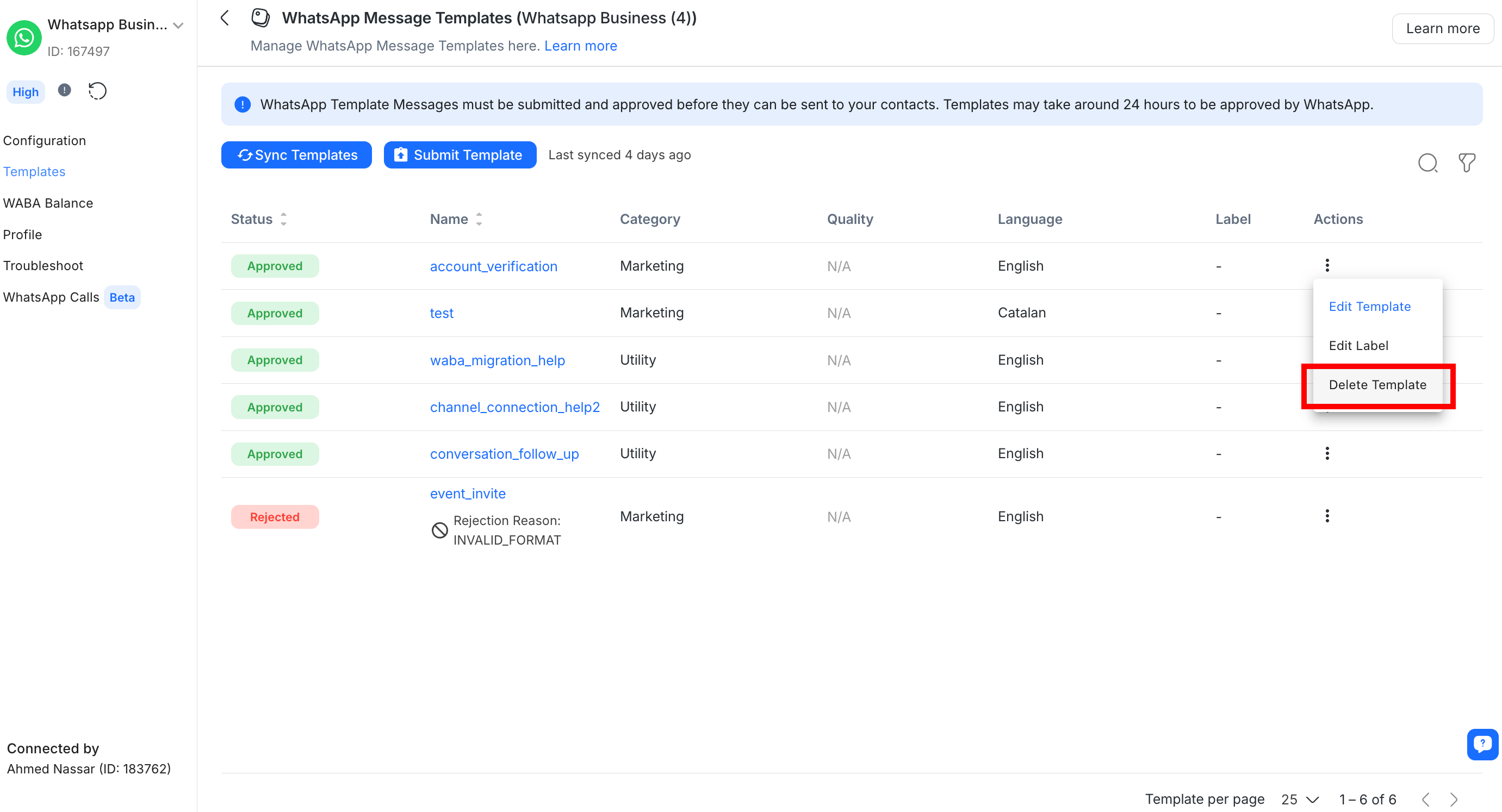
Las plantillas de ejemplo proporcionadas por Meta no se pueden eliminar. El botón "Eliminar" permanece visible, pero la plantilla persiste después de hacer clic en "Eliminar".
Copiar el payload de la API de la plantilla
Copia el payload de la API de una plantilla de mensaje de WhatsApp aprobada para usarlo en solicitudes a la API para Desarrolladores o integraciones externas como Zapier, Make.com o n8n.
Ve a Configuración del Espacio de trabajo > Canales.
Ubica el canal de la API de WhatsApp Business > haz clic en Administrar.
Haz clic en Plantillas > haz clic en Copiar payload de la API en el menú Acciones.
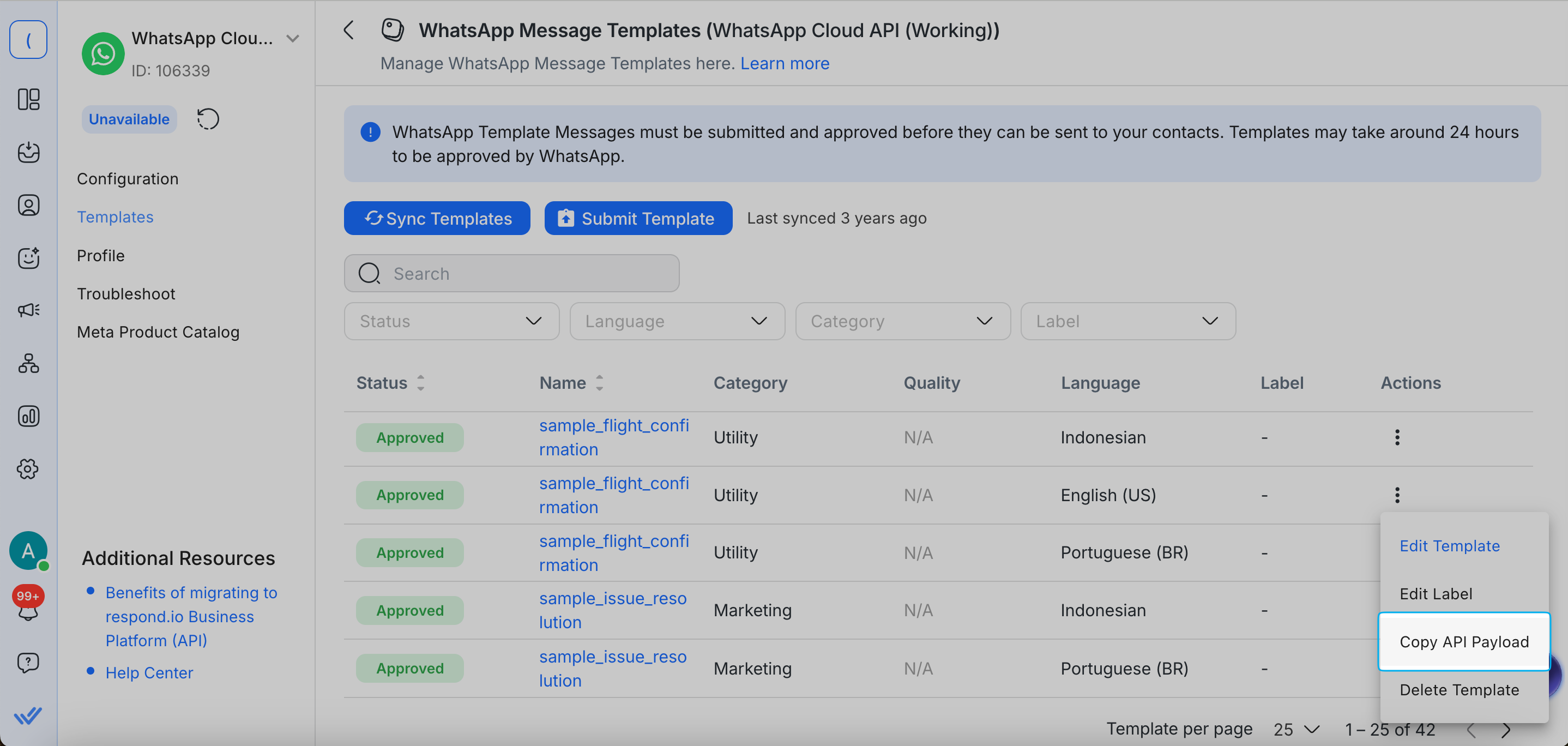
O:
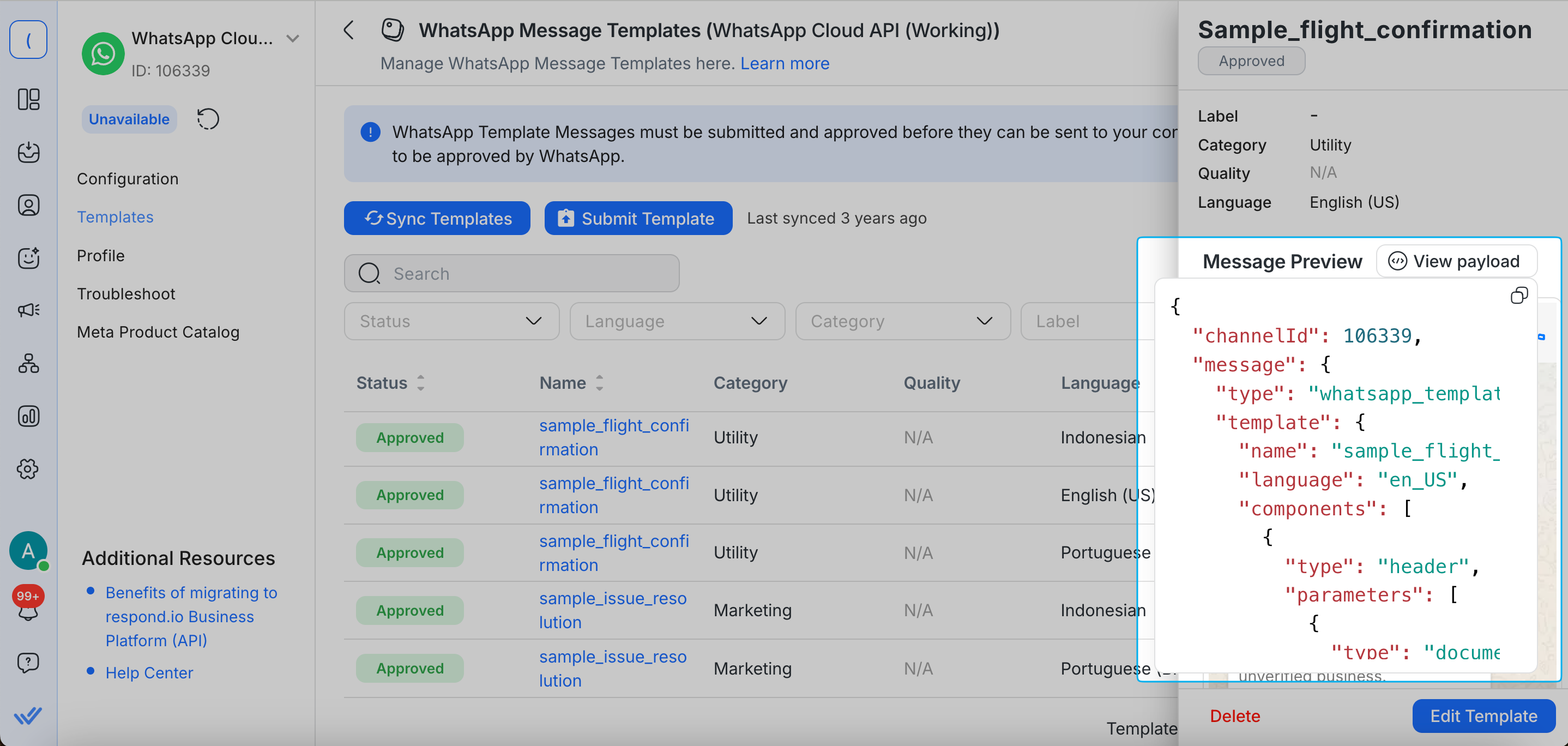
En la página de configuración del canal, haz clic en la plantilla deseada > haz clic en Ver payload en la vista previa del mensaje > haz clic en el icono de copiar.
FAQ y resolución de problemas
¿Por qué mi plantilla de mensaje de WhatsApp tarda tanto en aprobarse?
El proceso de aprobación de las plantillas de mensajes de WhatsApp puede variar dependiendo del tipo de contenido. Este proceso tomará aproximadamente 24 horas. Es importante seguir las pautas de cerca para evitar retrasos o rechazos en el proceso de aprobación. Obtén más información sobre el proceso de aprobación de plantillas de mensajes y las directrices.
¿Por qué el enlace que adjunté en mi mensaje de plantilla se muestra como texto plano en el lado del Contacto?
Esto se debe a una limitación tanto de Android como de iOS. El primer mensaje de plantilla de un negocio mostrará el enlace en el mensaje como texto plano. Para los usuarios de Android, el enlace se convertirá en un hipervínculo clicable después de que el contacto responda al negocio una vez. Sin embargo, para usuarios de iPhone, el enlace permanecerá como texto plano hasta que el Contacto guarde el número de teléfono del negocio. Esto se debe a una medida de seguridad tomada por el sistema iOS.
Solución alternativa:
Para animar a los contactos a hacer clic en el enlace, puedes incrustar el enlace en un botón de llamada a la acción en la plantilla del mensaje. Sigue estos pasos para crear tu plantilla con un botón de llamada a la acción.
Aquí hay un ejemplo de cómo se verá un mensaje con un botón de llamada a la acción:
¿Cuál es el límite máximo de caracteres para un mensaje de plantilla de WhatsApp?
Un mensaje de plantilla de WhatsApp tiene un límite máximo de 1024 caracteres.
¿Cuántas plantillas de mensaje puede tener mi cuenta de WhatsApp Business?
Si la empresa matriz no está verificada, cada cuenta de WhatsApp Business puede crear hasta 250 plantillas. Si la empresa matriz está verificada y tiene al menos una cuenta con un nombre de exhibición aprobado, cada cuenta puede tener hasta 6,000 plantillas.
¿Por qué fue rechazada mi plantilla de mensaje de WhatsApp predeterminada?
Esto se debe probablemente a la inconsistencia de Meta al revisar las plantillas de mensajes. Para que se apruebe la plantilla, deberás editar la plantilla rechazada y volver a enviarla para su aprobación.
Ve a Configuraciones del Workspace > Canales
Selecciona tu Canal de Plataforma de WhatsApp Business (API) > Plantillas
Selecciona Editar Plantilla en la columna de Acciones
No cambies nada y haz clic en Enviar Plantilla
Alternativamente, edita la plantilla directamente en Facebook Business Manager.
¿Cómo categorizas las plantillas de mensajes que pueden ser tanto de utilidad como de marketing? ¿Qué pasa con las que tienen contenido vago?
Las plantillas con contenido mixto, como actualizaciones de pedidos combinadas con promociones u ofertas, se clasifican como marketing. Lo mismo se aplica a las plantillas con contenido poco claro, como marcadores de posición o frases generales. Estas también se clasifican como marketing.
¿Qué puedo hacer si Meta rechaza incorrectamente mi plantilla de mensaje, pero creo que está categorizada correctamente?
Si Meta rechaza tu plantilla de mensaje pero estás seguro de que está categorizada correctamente, puedes solicitar una revisión a través de Soporte Empresarial.
En tu Administrador Comercial de Meta, selecciona la plantilla rechazada.
Haz clic en "Solicitar Revisión"
Elige "La categoría correcta fue rechazada" como tu motivo.
El estado de la plantilla se actualizará a "En revisión".
¿Por qué veo el error “Generic user error”?
Esto ocurre cuando envías una plantilla de mensaje pero falla debido a un error desconocido en los parámetros de la solicitud o a un error de sintaxis.
Esto puede afectar a las plantillas de mensaje enviadas a través de:
Compositor de mensajes en la bandeja de entrada
Flujos de trabajo
Difusiones
Herramientas de integración como Dev API, Zapier, Make.com y n8n
Qué puedes hacer
Revisa y vuelve a enviar la plantilla de mensaje aprobada con el formato correcto.
Envía una nueva plantilla de mensaje con el formato correcto.
¿Por qué veo el error "Media upload error"?
Esto sucede cuando envías una plantilla de mensaje multimedia con encabezado de imagen o video, pero el archivo multimedia no cumple con los requisitos de imagen y video de WhatsApp.
Qué puedes hacer
Convierte los archivos multimedia a un formato compatible.
Reenvía el mensaje de plantilla.
Requisitos de imagen:
JPEG o PNG
8 bits, RGB o RGBA
Tamaño máximo de 5 MB
Requisitos de video:
MP4 o 3GPP
Solo se admiten el códec de video H.264 y el códec de audio AAC
Solo un flujo de audio o ningún flujo de audio
Tamaño máximo de 16 MB
Aprende más sobre los tipos de medios compatibles en la documentación de Meta.
¿Por qué está bloqueada mi ventana de mensajería y por qué no puedo ver ni seleccionar mis plantillas de mensaje, aunque estén aprobadas y sincronizadas?
Este problema ocurre cuando el saldo de tu cuenta de API de WhatsApp Business es cero. Mientras tus plantillas de mensajes permanezcan aprobadas y estén correctamente sincronizadas con tu cuenta, se volverán invisibles y no seleccionables en el compositor de mensajes. Además, un saldo cero en tu cuenta de WABA lleva a que la ventana de mensajería esté bloqueada. Para resolver esto, necesitas recargar el saldo de tu cuenta, lo que te permitirá ver tus plantillas y desbloquear la ventana de mensajería.
¿Por qué veo el error “Business Eligibility Payment”?
Esto ocurre cuando envías un mensaje de plantilla después de conectar el canal o migrar desde un BSP diferente.
Normalmente se debe a una de las siguientes causas:
Tu saldo de WABA está vacío.
El método de pago sigue asociado con el BSP anterior.
Qué puedes hacer
Si tu saldo de WABA está vacío, recarga tu saldo de WABA.
Si tu método de pago está asociado con el BSP anterior, migra tu número de teléfono a respond.io.
Si aún experimentas este error, contacta a Soporte.
¿Por qué recibí el error "WhatsApp Business API: Receiver is incapable of receiving this message"?
WhatsApp (Meta) está implementando nuevos enfoques, comenzando con consumidores en India, para crear experiencias más valiosas y maximizar el compromiso con las plantillas de mensajes de marketing. El número de conversaciones de marketing que una persona recibe de cualquier negocio en un período determinado ahora estará limitado (comenzando con un número pequeño de conversaciones que son menos propensas a ser leídas). Si un mensaje de plantilla de marketing no se entrega debido al límite, recibirás un código de error. Para más información sobre este límite, consulta este enlace de Meta.
¿Puedo reutilizar el nombre de una plantilla de mensaje de cuenta comercial de WhatsApp (WABA) eliminada?
No, no puedes reutilizar el nombre de una plantilla de mensaje eliminada dentro de los 30 días de su eliminación. Según Meta, el nombre de una plantilla de mensaje eliminada se reserva durante 30 días, por lo que necesitarás usar un nombre diferente al crear nuevas plantillas de mensaje.
¿Por qué falló mi plantilla con el error "Este mensaje no fue entregado para mantener un ecosistema de compromiso saludable"?
A partir del 17 de septiembre, Meta introdujo un nuevo error de API de WhatsApp (Error 131049) que impide la entrega de ciertos mensajes para mantener un ecosistema de compromiso saludable.
Este error ocurre cuando WhatsApp bloquea la entrega de una plantilla de marketing debido a límites de marketing por usuario o restricciones regionales impuestas por Meta.
Obtén más información en Por qué no se entregan las plantillas de marketing arriba.
¿Por qué mi mensaje de marketing de WhatsApp se está cortando con un enlace de “Leer más”?
A partir de octubre de 2024, WhatsApp automáticamente truncará las plantillas de mensajes de marketing que excedan 5 líneas de texto. Cuando esto sucede, los destinatarios verán un mensaje abreviado con un “Leer más” clicable.
Este comportamiento:
Solo se aplica a plantillas de marketing
No afecta a plantillas de utilidad o autenticación
Está diseñado por WhatsApp para mejorar la experiencia del usuario y evitar abrumar a los lectores
Nota: Este es un comportamiento a nivel de plataforma introducido por WhatsApp y no es un bug o limitación de respond.io.
¿Por qué estoy viendo el error “El número del usuario es parte de un Experimento”?
Este error significa que el contacto es parte de un experimento dirigido por Meta donde un pequeño porcentaje de usuarios de WhatsApp no puede recibir mensajes de plantilla de marketing a menos que:
Te hayan enviado un mensaje recientemente (ventana de servicio abierta), o
Hayan entrado a través de un punto de acceso gratuito (p. ej. anuncios o código QR).
Esta limitación es impuesta por Meta, sin manera de identificar a los usuarios afectados, sin exclusiones y sin cargos por envíos fallidos. Reenviar no funcionará, recibirás código de error 130472. Para llegar al usuario, pídeles que te envíen un mensaje primero, o usa un mensaje de plantilla de utilidad, que no está restringido. Conoce más en la documentación oficial de Meta.
Intenté enviar una plantilla de mensaje de WhatsApp pero recibí el error "Mensaje no entregado". ¿Qué pasó?
Una plantilla de mensaje puede marcarse como no entregable si el Contacto no puede recibir mensajes de WhatsApp.
Las razones comunes incluyen:
El número de teléfono del Contacto no está registrado en WhatsApp
El Contacto no ha aceptado los últimos Términos de Servicio y la Política de Privacidad de WhatsApp
El Contacto está usando una versión desactualizada de WhatsApp
Versiones mínimas de WhatsApp compatibles:
Android: 2.21.15.15
WhatsApp Business (Android): 2.21.15.15
iOS: 2.21.170.4
WhatsApp Business (iOS): 2.21.170.4
KaiOS: 2.2130.10
Qué puedes hacer
Comunícate a través de un canal alternativo (por ejemplo, correo electrónico u otro canal de mensajería)
Confirma que el número del Contacto esté activo en WhatsApp
Pide al Contacto que acepte los últimos Términos de Servicio de WhatsApp
Pide al Contacto que actualice WhatsApp a la última versión
¿Por qué veo el error “Re-engagement message”?
Este error ocurre cuando un mensaje libre es bloqueado debido a las reglas de la ventana de mensajería de 24 horas de WhatsApp.
Puede ocurrir si:
Se envía un mensaje libre después de que haya transcurrido la ventana de 24 horas desde la última respuesta del Contacto, incluidos los mensajes enviados mediante herramientas de automatización como los flujos de trabajo.
Se envía un mensaje libre dentro de la ventana de 24 horas, pero falla debido a un Bug conocido de Meta.
Qué puedes hacer
Envía una plantilla de mensaje aprobada para volver a contactar al Contacto.
¿Por qué veo el error “Parameter text cannot have new-line/tab characters or more than 4 consecutive spaces”?
Este error ocurre cuando envías una plantilla de mensaje usando cualquier método compatible, y el mensaje falla debido a un formato inválido en un parámetro de la plantilla. Sucede cuando incluyes un salto de línea, tabulación o espacios extra dentro de un marcador de posición preaprobado de la plantilla, como {{1}}.
Qué puedes hacer
Elimina todos los saltos de línea, tabulaciones o espacios extra dentro del marcador de posición {{1}}, luego reenvía la plantilla de mensaje.
¿Por qué veo el error “El número del usuario es parte de un experimento”?
Este error ocurre cuando envías una plantilla de mensajes de marketing usando cualquier método compatible a través de respond.io. Sucede porque Meta realiza experimentos en los que a un pequeño porcentaje de usuarios de WhatsApp se les impide recibir plantillas de mensajes de marketing, a menos que se cumpla una de las siguientes condiciones:
Está abierta una ventana de atención al cliente entre el usuario y la empresa.
Existe una ventana abierta de punto de entrada libre entre el Usuario y la empresa.
Aprende más sobre este experimento en la documentación de Meta.
Qué puedes hacer
Contacta al usuario por un canal que no sea WhatsApp y pídele que te envíe un mensaje por WhatsApp, luego reenvía el mensaje dentro de una ventana abierta de atención al cliente.
¿Puedo crear Flujos de WhatsApp en respond.io?
La creación de Flujos de WhatsApp no es compatible con respond.io. Sin embargo, las plantillas de Flujos de WhatsApp creadas en tu Portfolio comercial en Meta pueden sincronizarse con respond.io y enviarse como una plantilla de mensaje.
Qué puedes hacer
Crea tu plantilla de flujo de WhatsApp en tu Portfolio comercial en Meta.
En respond.io, navega a Configuración > Canales > tu canal conectado Plataforma de WhatsApp Business (API) > Plantillas.
Haz clic en Sincronizar plantillas.
Selecciona tu plantilla de flujo de WhatsApp, completa los detalles requeridos y envíala.
¿Puedo usar enlaces de Google Drive como la URL de medios en una plantilla de mensaje de WhatsApp?
No, los enlaces de Google Drive no son compatibles como URL de medios para las plantillas de mensajes de WhatsApp. Meta exige que todos los archivos multimedia estén alojados en una URL fiable y de acceso público que cumpla con sus requisitos de alojamiento.
Los enlaces de Google Drive no cumplen estos requisitos y harán que el envío de la plantilla falle.
Qué puedes hacer
Aloja tus archivos multimedia en un servicio de hosting de acceso público. Las opciones compatibles incluyen:
Amazon S3
Google Cloud Storage
Dropbox
Proveedores de hosting tradicionales (p. ej., Bluehost, HostGator, SiteGround)
Una vez alojado, usa la URL de tu archivo multimedia como URL de medios en tu plantilla de mensaje.
¿Por qué las Plantillas de Mensajes reenviadas aparecen incompletas?
Esta es una limitación conocida por parte de Meta. Cuando se reenvía una Plantilla de Mensajes, el formato original puede no conservarse por completo.
Qué puedes esperar
Reenviado desde la App de WhatsApp Business: Pueden faltar partes del contenido de la plantilla de mensaje.
Reenviado vía la Plataforma de WhatsApp Business (API) / WABA: El formato original de la plantilla de mensaje puede no conservarse.
¿Por qué aparece vacía una plantilla enviada vía API en el Inbox?
Cuando una plantilla se envía mediante una integración API como la API para Desarrolladores, Zapier, Make.com o n8n, el mensaje puede entregarse correctamente al Contacto pero aparecer como una burbuja vacía en el Inbox de respond.io.
Esto suele ocurrir cuando la estructura del payload de la plantilla no coincide exactamente con el formato aprobado — incluidos parámetros, componentes o ambos.
Para resolverlo, revisa el payload y asegúrate de que su estructura coincida exactamente con la plantilla aprobada. Compáralo con la configuración de plantilla aprobada en el Administrador de plantillas.
Ve a Configuración del Espacio de trabajo > Canales.
Ubica el canal de la API de WhatsApp Business > haz clic en Administrar > Plantillas.
Encuentra la plantilla relevante > haz clic en Copiar payload de la API en el menú Acciones para obtener la estructura de payload correcta.
Usa este payload como referencia al construir tu solicitud API en la integración.
¿Por qué veo el error "WhatsApp Business API: Unable to deliver the message"? ¿Este destinatario ha elegido dejar de recibir mensajes de marketing en WhatsApp de tu empresa?
Esto ocurre cuando un Contacto desactiva las plantillas de mensajes de marketing — WhatsApp te bloquea para enviar más plantillas de marketing a ese Contacto. Solo las plantillas de utilidad, las plantillas de autenticación y los mensajes libres no se ven afectados.
Obtén más información en Preferencias del usuario para recibir plantillas de marketing arriba.
Qué puedes hacer
Evita reenviar plantillas de marketing a este Contacto, ya que seguirán fallando.
Solo el Contacto puede revertir esto reactivando los mensajes de marketing desde su lado, ya que no hay opción para que las empresas o respond.io lo controlen.
Continúa enviando plantillas de utilidad, plantillas de autenticación o mensajes libres según sea necesario.


