

Mẫu tin nhắn WhatsApp là các tin nhắn được xác định trước mà doanh nghiệp dùng để bắt đầu cuộc trò chuyện với các liên hệ. Các mẫu hỗ trợ dịch vụ khách hàng, thông báo và tin nhắn quảng cáo. Tất cả mẫu đều cần được Meta phê duyệt trước để đảm bảo tuân thủ Chính sách Doanh nghiệp và Thương mại của WhatsApp, và sẽ bị tính phí dựa trên số lượng cuộc trò chuyện và danh mục mẫu sử dụng. Mẫu tin nhắn là cách duy nhất để gửi các tin nhắn do doanh nghiệp khởi xướng sau khi cửa sổ hỗ trợ khách hàng 24 giờ kết thúc.
Tìm hiểu thêm về Giá WhatsApp.
Danh mục mẫu tin nhắn
Các cuộc trò chuyện do doanh nghiệp khởi xướng sử dụng một trong ba danh mục mẫu sau:
Mẫu tiện ích: Liên quan đến giao dịch, thông báo sau mua hàng và sao kê thanh toán định kỳ.
Mẫu xác thực: Xác thực khách hàng bằng mật mã trong quá trình đăng nhập, đăng ký tài khoản hoặc khôi phục. Sử dụng các nút sao chép mã hoặc tự động điền một lần để gửi mật khẩu dùng một lần (OTP).
Mẫu tiếp thị: Quảng bá sản phẩm hoặc dịch vụ tới các liên hệ đã đồng ý nhận.
Chọn đúng danh mục mẫu khi gửi để tránh bị từ chối. Tìm hiểu thêm về các danh mục mẫu tin nhắn WhatsApp.
Cập nhật mẫu bởi Meta
Cập nhật danh mục tự động
Ngày có hiệu lực: Ngày 1 tháng 6 năm 2024
Meta thực hiện một quy trình định kỳ để tự động xác định và cập nhật lại danh mục của các mẫu tiếp thị hoặc tiện ích bị phân loại sai.
Thông báo hàng tháng: Vào ngày đầu tiên của mỗi tháng, Meta thông báo cho người dùng về bất kỳ mẫu nào bị phân loại sai và sẽ được cập nhật vào ngày đầu tiên của tháng tiếp theo. Xem hướng dẫn cập nhật danh mục tự động của Meta.
Yêu cầu xem xét: Meta cung cấp tùy chọn để yêu cầu xem xét các mẫu bị ảnh hưởng. Xem quy trình yêu cầu xem xét mẫu của Meta.
Giới hạn mẫu tin nhắn tiếp thị cho mỗi người dùng
Ngày có hiệu lực: Ngày 23 tháng 5 năm 2024
WhatsApp áp đặt giới hạn theo từng người dùng về số mẫu tiếp thị mà một người có thể nhận từ doanh nghiệp. Các giới hạn này nhằm duy trì một hệ sinh thái tương tác lành mạnh và được kiểm soát bởi WhatsApp (Meta).
Các giới hạn này áp dụng bất kể mẫu tiếp thị được gửi bằng cách nào — qua Inbox, Luồng công việc, Phát sóng hoặc các tích hợp dựa trên API.
Cách các giới hạn này hoạt động:
WhatsApp điều chỉnh giới hạn mẫu tiếp thị dựa trên mức tương tác của người dùng.
Nếu người dùng không trả lời các tin nhắn tiếp thị, WhatsApp có thể tạm thời chặn các mẫu tiếp thị tiếp theo.
Các giới hạn này chỉ áp dụng cho các cuộc hội thoại tiếp thị mới, không áp dụng cho các cuộc hội thoại đang diễn ra.
Nếu người dùng phản hồi một tin nhắn tiếp thị, một cửa sổ hỗ trợ khách hàng 24 giờ sẽ mở ra.
Quan trọng: Khi cửa sổ 24 giờ mở, bạn có thể gửi số lượng tin nhắn không giới hạn (bao gồm cả tin nhắn không phải mẫu).
Hành vi đồng tồn của WhatsApp và thiết bị liên kết được quản lý bởi Meta. Tìm hiểu thêm trong tài liệu chính thức của Meta.
Mẫu nhịp độ cho mẫu tiện ích
Ngày có hiệu lực: Tháng 5 năm 2024
Việc điều chỉnh tần suất gửi mẫu bao gồm cả các thông báo tiện ích và yêu cầu phản hồi người dùng theo thời gian thực đối với các mẫu mới tạo, được mở lại hoặc chưa có xếp hạng chất lượng màu xanh trong 7 ngày đầu.
Các mẫu trước đây bị tạm dừng rồi được mở lại, hoặc các mẫu mới chưa có xếp hạng chất lượng màu xanh, sẽ bị điều chỉnh tần suất để đảm bảo mức tương tác chất lượng cao của người dùng.
Tại sao mẫu tiếp thị không được gửi
Một mẫu tiếp thị có thể không được gửi nếu:
Liên hệ ở một quốc gia bị tạm dừng hoặc hạn chế (ví dụ Hoa Kỳ hoặc các số bắt đầu với +1)
WhatsApp đã áp dụng giới hạn tiếp thị theo người dùng thấp do gửi lặp lại tin nhắn mà không có tương tác
Nhiều mẫu tiếp thị được gửi mà không có phản hồi từ người dùng
Trong những trường hợp này, tin nhắn có thể thất bại với lỗi “This message was not delivered to maintain healthy ecosystem engagement”, hoặc hiển thị là not delivered.
Phải làm gì khi một mẫu tiếp thị không được gửi:
Chờ ít nhất 24 giờ trước khi gửi lại, hoặc
Chờ người dùng phản hồi, điều này sẽ mở cửa sổ hỗ trợ khách hàng 24 giờ.
Để giảm sự cố giao tin nhắn:
Chỉ gửi mẫu tiếp thị cho người dùng đang tương tác.
Tránh gửi lặp lại tin nhắn tới những người dùng không phản hồi.
Thiết lập mẫu tin nhắn
Quy tắc tạo mẫu tin nhắn
Thực hiện các quy tắc này khi tạo mẫu tin nhắn để tăng cơ hội được Meta phê duyệt.
Quy tắc nội dung — các nội dung sau bị cấm:
Nội dung đe dọa
Thu thập dữ liệu
Dịch vụ bị cấm
Cuộc thi hoặc câu đố
Nội dung vi phạm Chính sách Thương mại của Meta (thư rác, sản phẩm hoặc dịch vụ chưa được phê duyệt)
Xem một số lý do khiến mẫu tin nhắn bị từ chối tại đây.
Quy tắc định dạng:
Tên: Chỉ dùng ký tự chữ và số viết thường và dấu gạch dưới. Không được phép sử dụng các ký tự đặc biệt và khoảng trắng khác.
Phần thân: Không được chứa tab hoặc nhiều hơn 4 khoảng trắng liên tiếp. Giới hạn ký tự là 1,024 ký tự, bao gồm chữ cái, số, ký tự đặc biệt và biểu tượng cảm xúc.
Ký tự giữ chỗ: Phải được viết trong dấu ngoặc nhọn đôi: {{1}}. Các ký tự giữ chỗ hỗ trợ chữ cái, số và ký tự đặc biệt.
Tìm hiểu thêm về Nội dung và quy tắc định dạng của Mẫu tin nhắn WhatsApp.
Tổng quan các trường mẫu tin nhắn WhatsApp
Bảng mẫu tin nhắn WhatsApp cung cấp tổng quan chung về từng mẫu.
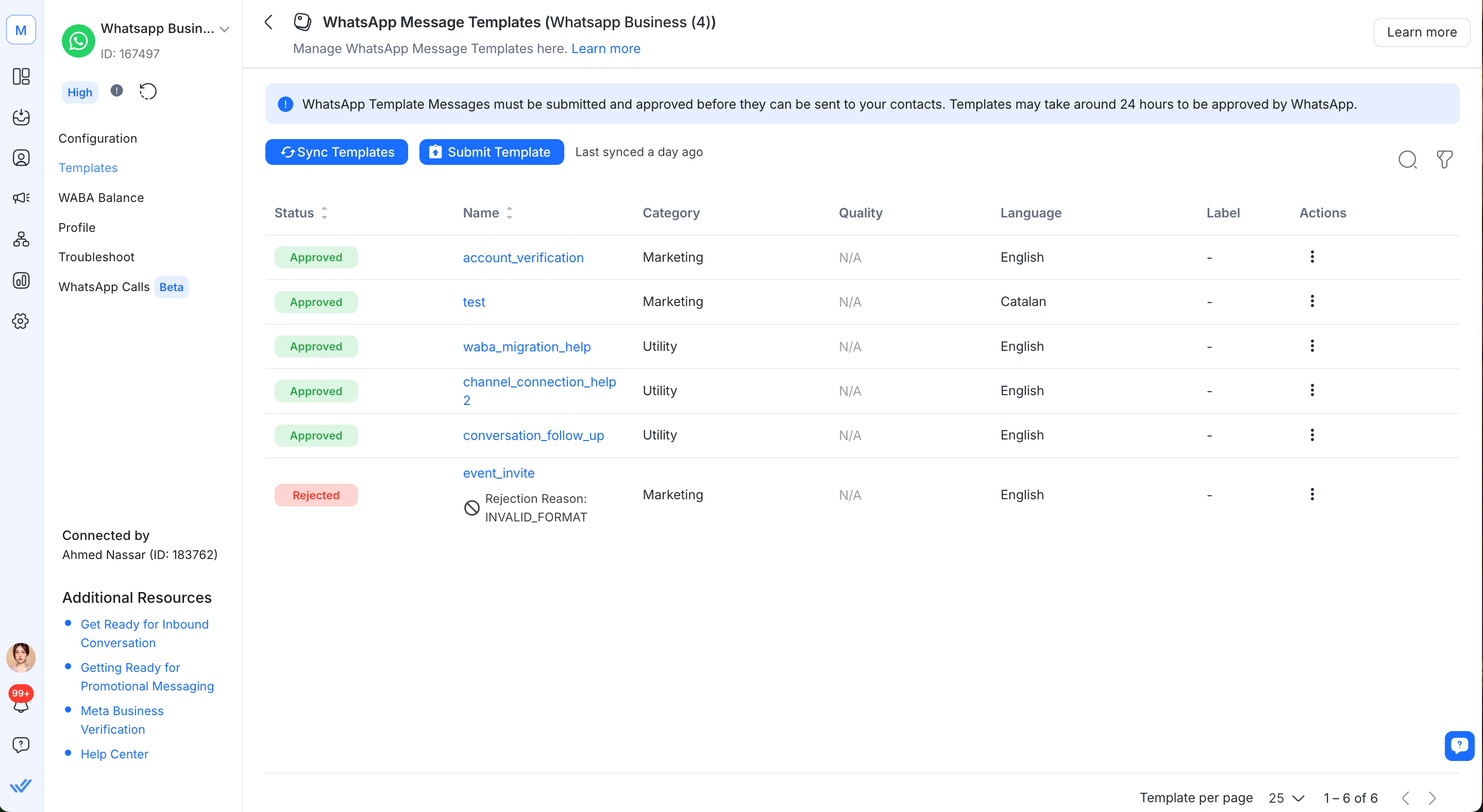
Cánh đồng | Sự miêu tả |
|---|---|
Trạng thái | Chỉ ra trạng thái hiện tại của mẫu. |
Tên | Chỉ ra tên của mẫu. |
Loại | Chỉ ra thể loại của mẫu. |
Chất lượng | Chỉ ra chất lượng của mẫu. |
Ngôn ngữ | Chỉ ra ngôn ngữ của mẫu. |
Nhãn | Chỉ ra nhãn của mẫu. |
Hành động | Mở menu hành động. |
Tạo và gửi mẫu tin nhắn
Meta phân loại các mẫu tin nhắn được gửi cho WhatsApp Business Platform (API) và Cloud API dựa trên hướng dẫn về mẫu và nội dung của các mẫu.
Bước 1: Đi tới Cài đặt > Kênh.
Bước 2: Tìm kênh WhatsApp Business API > nhấp vào biểu tượng Quản lý mẫu. Ngoài ra, hãy nhấp vào Quản lý > Mẫu.
Bước 3: Nhấp vào Mẫu > Gửi mẫu trong trang cấu hình kênh.
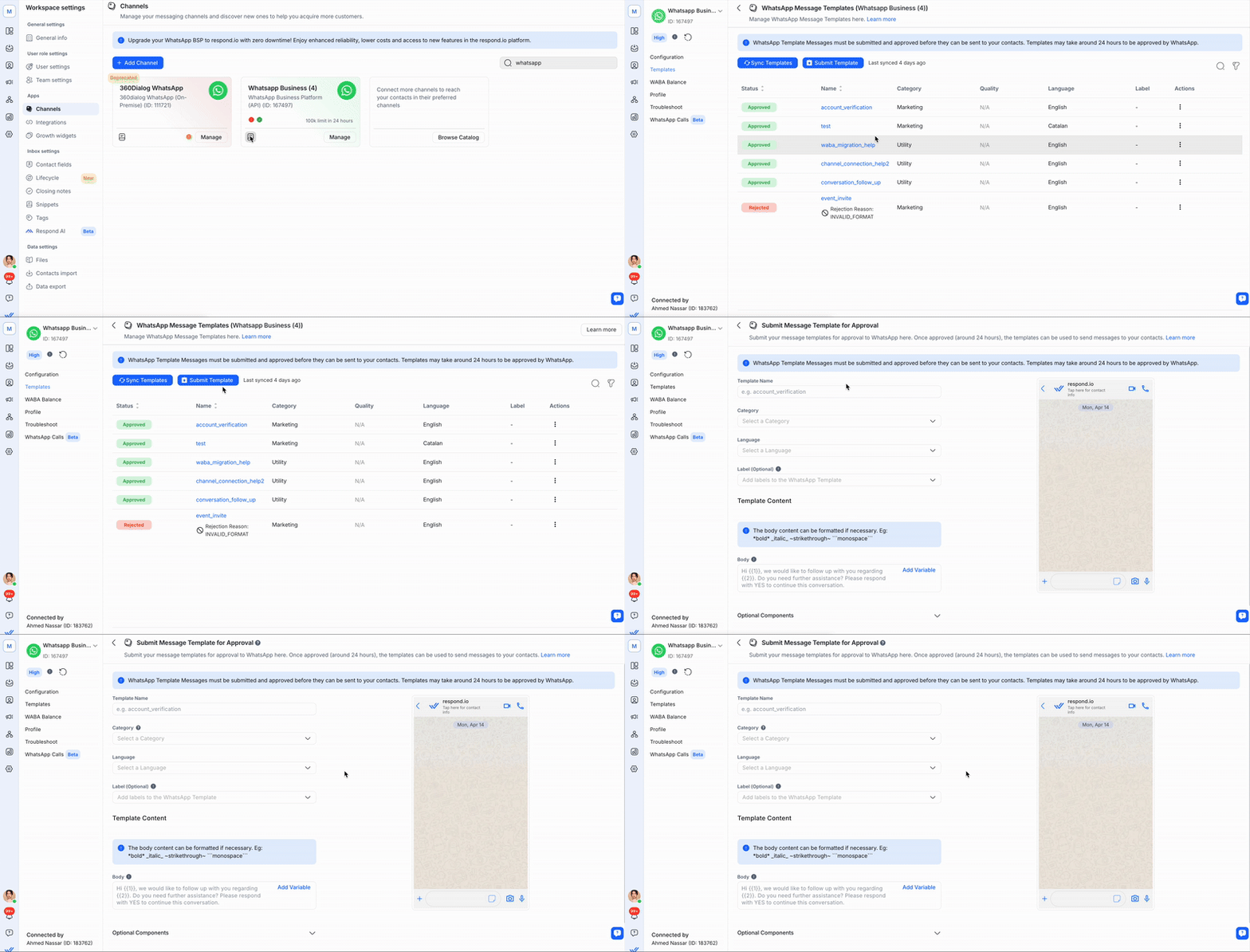
Bước 4: Điền thông tin bắt buộc:
Cánh đồng | Sự miêu tả |
|---|---|
Tên mẫu | Chỉ cho phép các ký tự chữ và số viết thường và dấu gạch dưới. |
Loại | Danh mục mà mẫu tin nhắn thuộc về. Tham khảo hướng dẫn mẫu để biết hướng dẫn. |
Ngôn ngữ | Ngôn ngữ sử dụng để viết mẫu. |
Bước 5: Tạo tin nhắn bằng cách điền các thành phần cần thiết, sau đó xem lại trong phần xem trước.
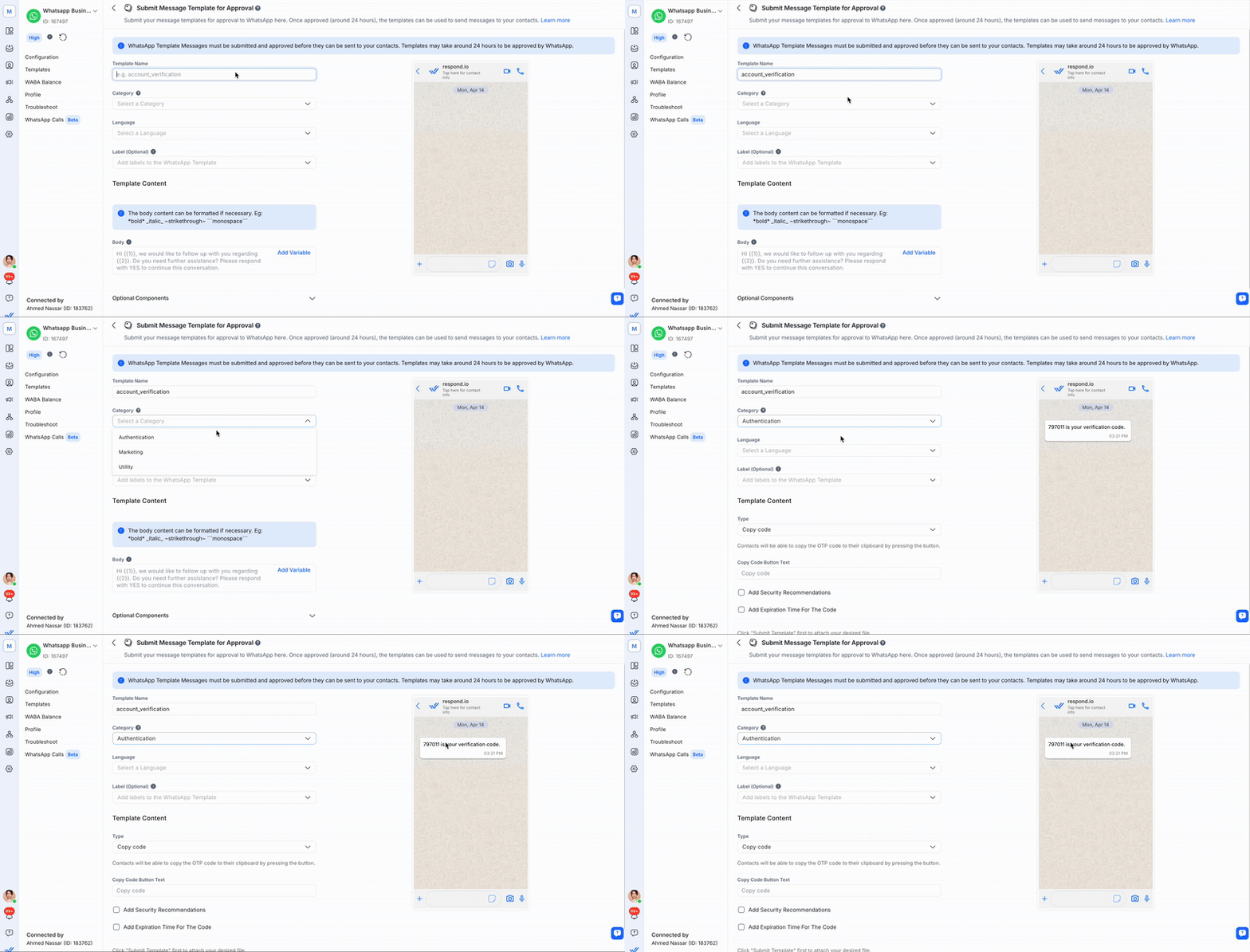
Khối xây dựng | Sự miêu tả |
|---|---|
Thân hình | Văn bản quan trọng nhất của mẫu. Chỉ hỗ trợ văn bản. Hỗ trợ định dạng Markdown. |
Tiêu đề | Tùy chọn. Được dùng làm tiêu đề của mẫu. Hỗ trợ: |
Chân trang | Tùy chọn. Chỉ hỗ trợ văn bản. Dùng cho thông tin bổ sung. |
Cái nút | Tùy chọn. Tăng tính tương tác cho mẫu. Các loại nút có sẵn phụ thuộc vào danh mục đã chọn. 5) Nút yêu cầu số điện thoại (chỉ mẫu Tiếp thị và Tiện ích) — cho phép các liên hệ có tên người dùng chia sẻ số điện thoại trực tiếp trong cuộc trò chuyện. Nhãn nút được đặt là "Share Contact Info" và không thể tùy chỉnh, vì nó được Meta bắt buộc. |
Bước 6: Cung cấp giá trị mẫu cho bất kỳ tham số nào được bao gồm trong nội dung mẫu.
Giá trị mẫu giúp người kiểm duyệt WhatsApp hiểu rõ nội dung dự kiến được gửi tới các liên hệ.
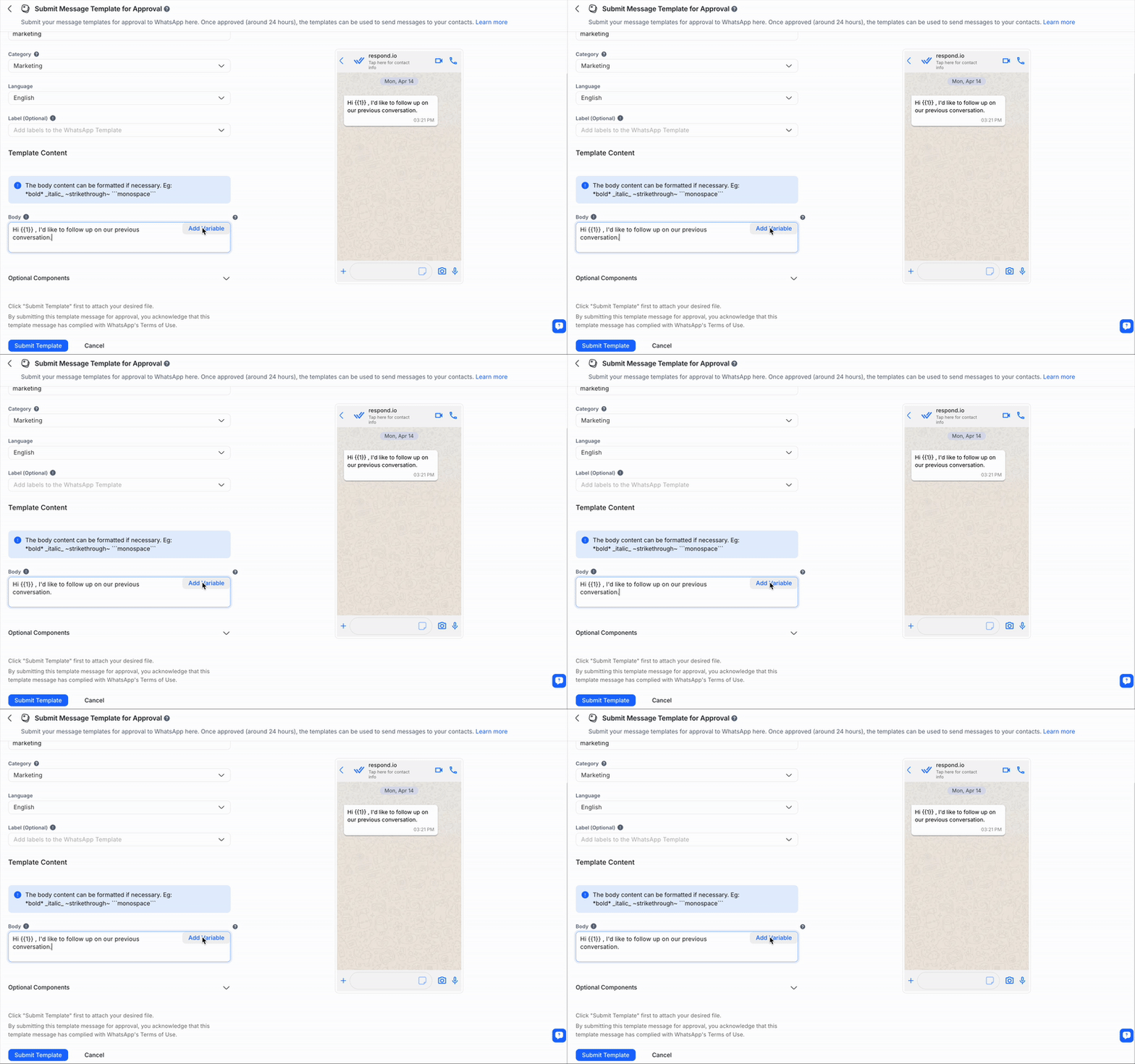
Bước 7: Nhấp vào Gửi để gửi mẫu và yêu cầu phê duyệt.
Sau khi gửi, chờ khoảng 24 giờ để quá trình phê duyệt hoàn tất. Kiểm tra trạng thái mẫu bằng cách điều hướng đến Cài đặt > Kênh > kênh WhatsApp đã kết nối của bạn > Mẫu, sau đó đồng bộ để nhận cập nhật trạng thái mới nhất.
Mẫu băng chuyền
Mẫu băng chuyền hiển thị nhiều thẻ sản phẩm trong một tin nhắn cuộn — giúp doanh nghiệp bạn giới thiệu 2-10 sản phẩm cùng lúc thay vì gửi từng tin riêng biệt.
Để tạo mẫu băng chuyền, chọn Marketing làm danh mục, rồi chọn Carousel làm phân loại phụ.

Bạn có thể cấu hình các mục sau:
Trường | Sự miêu tả |
|---|---|
Phần thân | Hiển thị phía trên các thẻ. Tối đa 1,024 ký tự. |
Loại tiêu đề | Chọn hình ảnh hoặc video. Điều này áp dụng đồng đều cho tất cả các thẻ. |
Nút | Tối thiểu 1, tối đa 2 cho mỗi thẻ. |
Thẻ băng chuyền | Tối thiểu 2, tối đa 10 cho mỗi mẫu băng chuyền. |
Nội dung thẻ | Tối đa 160 ký tự cho mỗi thẻ. |
Đồng bộ mẫu tin nhắn
Các mẫu tin nhắn của WhatsApp Business Platform (API) và Cloud API hiện được đồng bộ hóa tự động.
Đồng bộ mẫu tin nhắn để lấy trạng thái mẫu tin nhắn mới nhất.
Đi tới Cài đặt không gian làm việc > Kênh.
Tìm kênh WhatsApp Business API > nhấp vào Quản lý.
Nhấp vào Mẫu > Đồng bộ mẫu để bắt đầu quá trình đồng bộ.
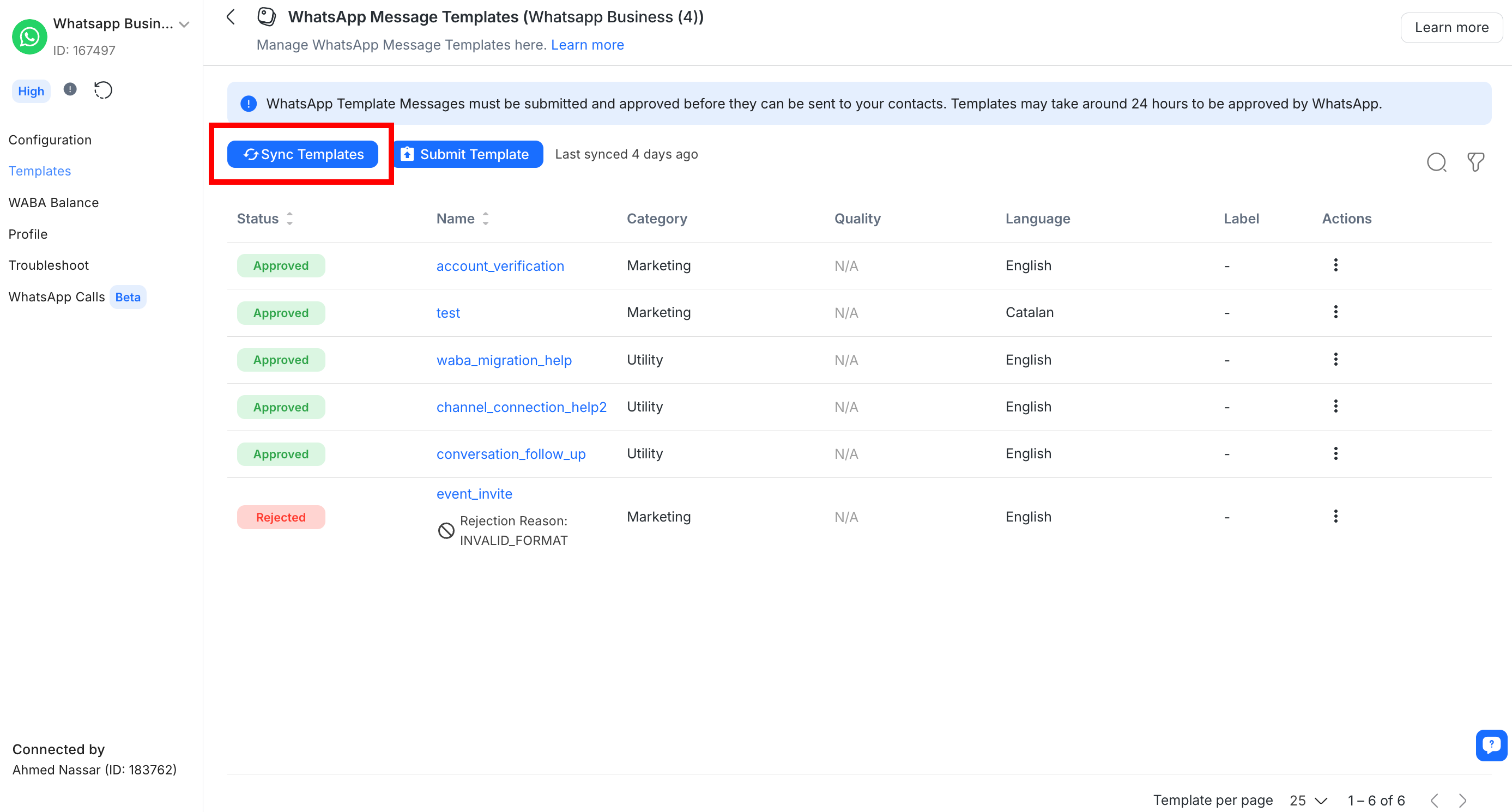
Khi quá trình đồng bộ hoàn tất, các mẫu tin nhắn sẽ được liệt kê kèm theo trạng thái tương ứng, xếp hạng chất lượng và ngày giờ đồng bộ gần nhất. Lý do từ chối được hiển thị bên dưới bất kỳ mẫu nào bị từ chối.
Trạng thái | Mô tả |
|---|---|
Xử lý | Mẫu tin nhắn đã được gửi và đang chờ phê duyệt. |
Tán thành | Mẫu tin nhắn đã được chấp thuận và có thể gửi đến các liên hệ. |
Bị từ chối | Mẫu tin nhắn bị từ chối và không thể sử dụng. |
Đã vô hiệu hóa | Mẫu đã bị vô hiệu hóa do liên tục nhận được phản hồi tiêu cực từ khách hàng. |
Đang kháng cáo | Bản mẫu đang được kháng cáo. |
Đang xem lại | Mẫu vẫn đang được xem xét. Việc xem xét có thể mất tới 24 giờ. |
Đã được phục hồi | Mẫu đã được khôi phục. |
Đã đánh dấu | Xếp hạng chất lượng thấp. Đây là trạng thái cảnh báo. Nếu xếp hạng chất lượng cải thiện lên mức cao hoặc trung bình trong 7 ngày liên tiếp, trạng thái sẽ trở lại là Đã chấp thuận. |
Tạm dừng | Mẫu này đã bị tạm dừng do liên tục nhận được phản hồi tiêu cực từ khách hàng. |
Sử dụng chức năng tìm kiếm và lọc ở góc trên bên phải của danh sách để tìm mẫu nhanh hơn.
Gửi mẫu tin nhắn
Đảm bảo mẫu tin nhắn đã được chấp thuận và trạng thái là Active trước khi gửi.
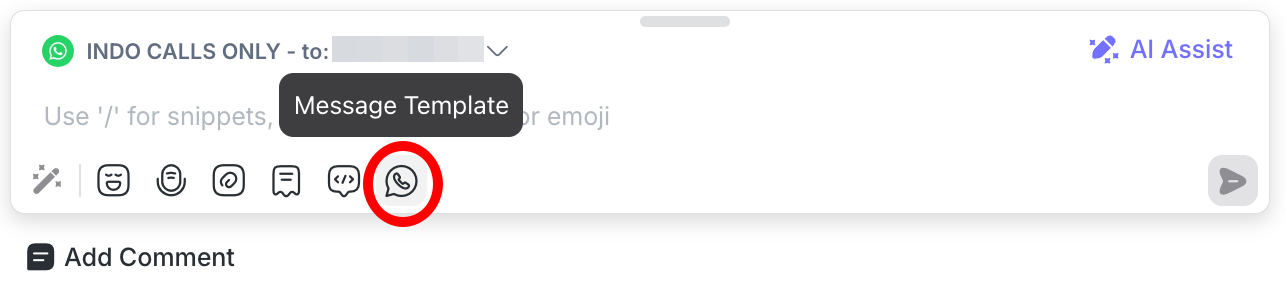
Nhấp vào biểu tượng Mẫu tin nhắn trên thanh nhắn tin.

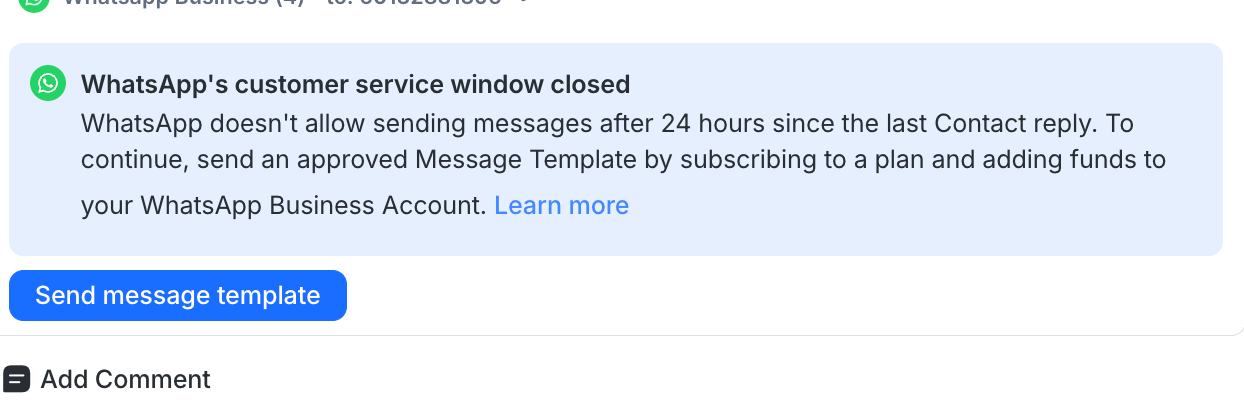
Để gửi một mẫu tin nhắn sau khi cửa sổ hỗ trợ khách hàng đã hết hạn, nhấp vào nút Gửi mẫu tin nhắn ở cuối mô-đun Inbox.

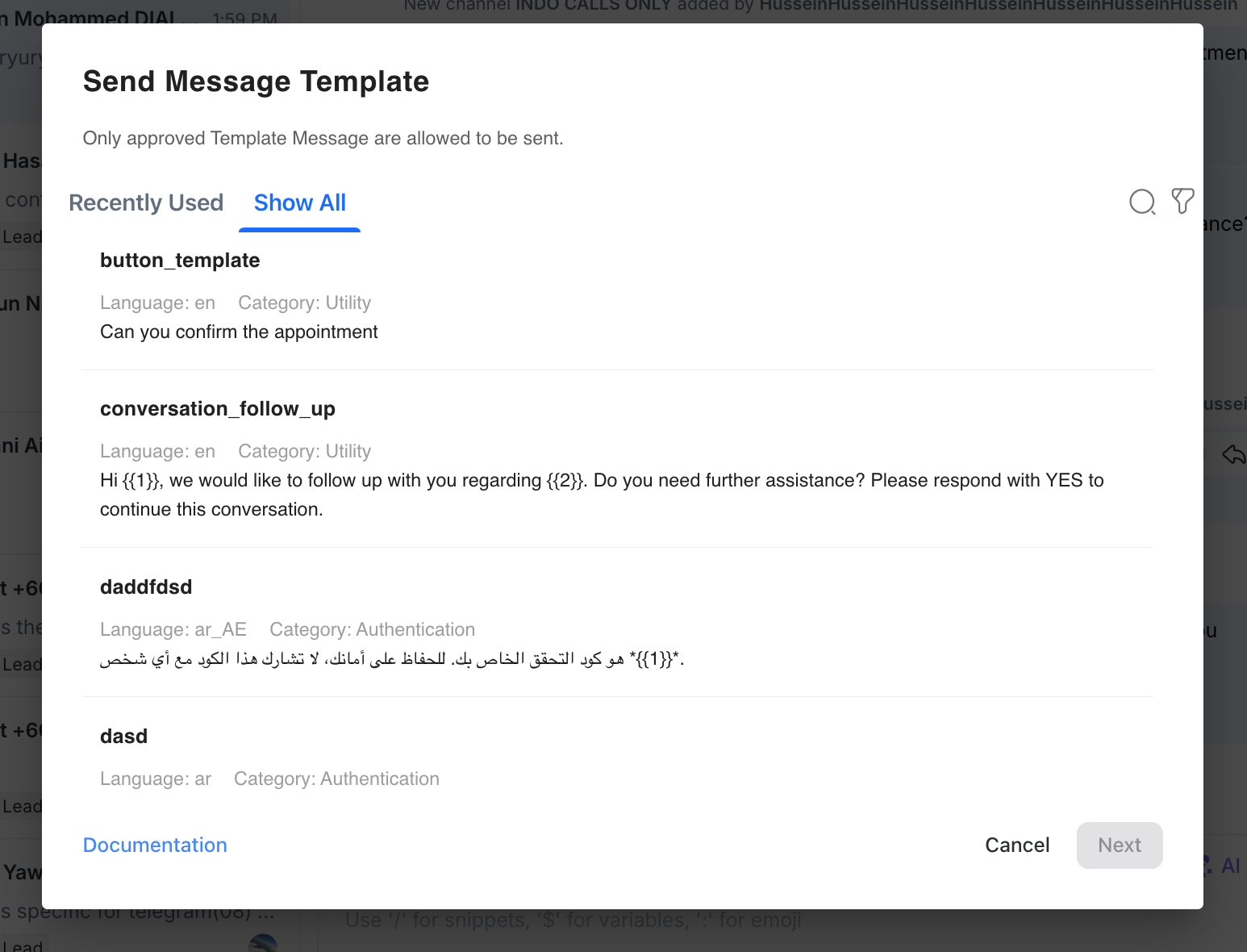
Chọn mẫu để gửi cho liên hệ.

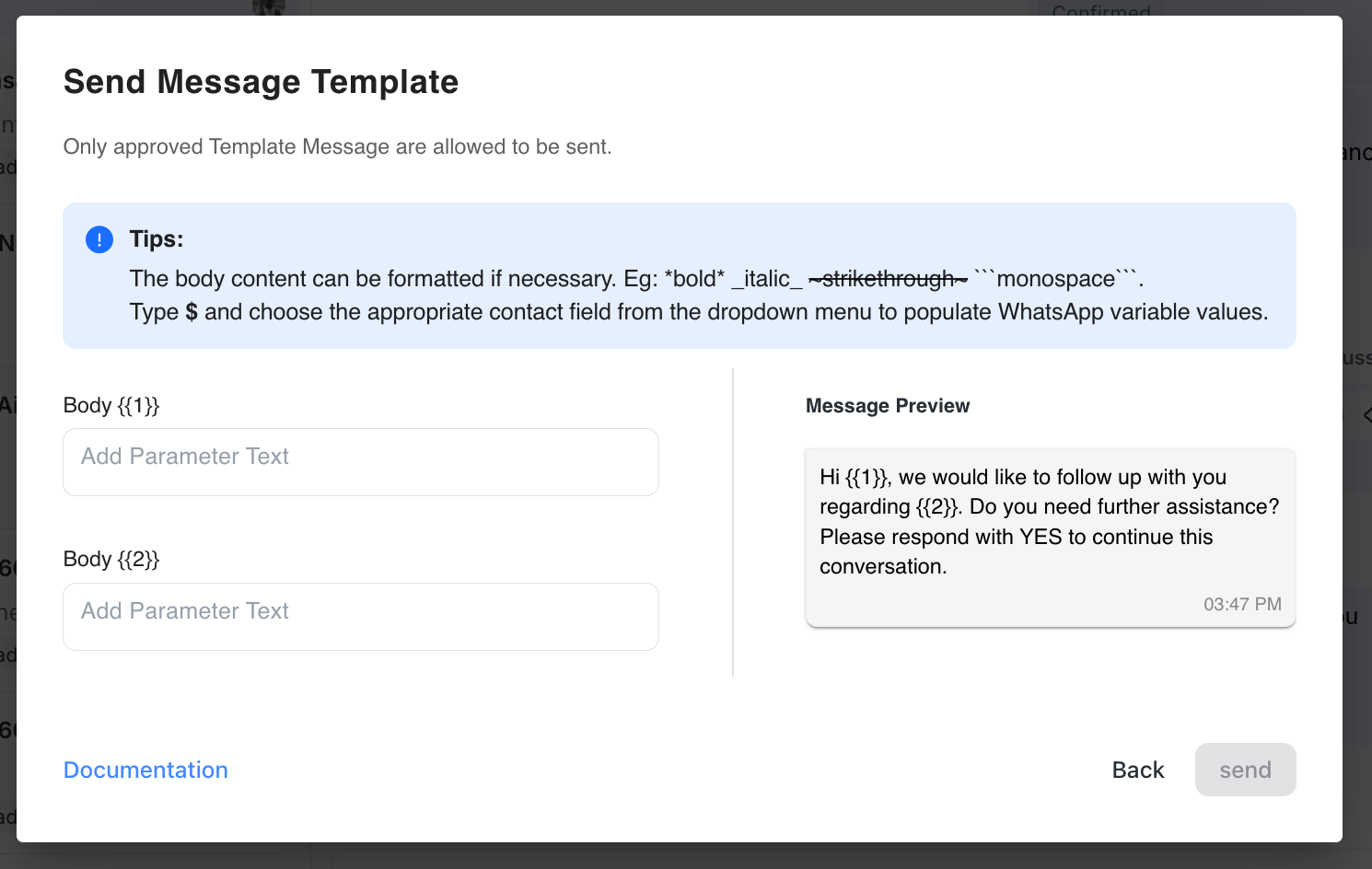
Cá nhân hóa tin nhắn và chỉ định các tham số cho mẫu. Sử dụng Biến động để điền các trường tham số như {{1}}, {{2}} và các trường khác. Các tham số trong phần Xem trước tin nhắn cập nhật theo thời gian thực khi giá trị được nhập, giúp xem lại tin nhắn trước khi gửi.

Xem lại thông tin và nhấp vào Gửi.
Thực hành tốt nhất khi gửi mẫu tin nhắn
Thực hiện các phương pháp hay nhất này để bảo vệ xếp hạng chất lượng mẫu và tránh bị chặn hoặc bị báo cáo là spam.
Nhận được sự đồng ý của khách hàng trước khi gửi mẫu tin nhắn
Chọn tham gia là một quy trình bắt buộc, nơi doanh nghiệp phải có được sự đồng ý rõ ràng từ khách hàng để gửi tin nhắn cho họ. Sự đồng ý là bắt buộc để gửi các cuộc trò chuyện tiếp thị, tiện ích và xác thực ngoài khung thời gian 24 giờ sau tin nhắn cuối cùng của khách hàng.
Các phương pháp lựa chọn có sẵn:
SMS: Yêu cầu sự đồng ý thông qua tin nhắn văn bản.
Trang web: Sử dụng biểu mẫu đồng ý hoặc hộp kiểm chọn tham gia.
Trong chuỗi tin nhắn WhatsApp: Yêu cầu sự đồng ý trực tiếp trong cuộc trò chuyện WhatsApp.
Qua điện thoại: Sử dụng luồng phản hồi bằng giọng nói tương tác (IVR).
Trực tiếp hoặc trên giấy: Nhận sự đồng ý bằng văn bản thông qua tài liệu vật lý.
Tìm hiểu thêm về cách nhận quyền tham gia.
Tùy chọn của người dùng để nhận Mẫu tiếp thị
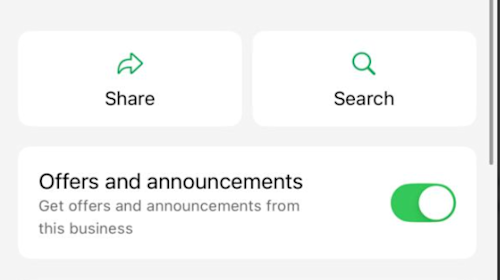
Người dùng WhatsApp có thể quản lý tùy chọn nhận tin nhắn tiếp thị từ doanh nghiệp trực tiếp trong ứng dụng WhatsApp.
Meta đã giới thiệu thiết lập Mẫu tùy chọn người dùng cho tin nhắn tiếp thị :
Người dùng có thể tắt các mẫu tin nhắn tiếp thị từ doanh nghiệp.
Nếu bị tắt, các mẫu tin nhắn tiếp thị của bạn sẽ không được gửi tới liên hệ đó — ngay cả khi họ trước đây đã chọn tham gia.
Đây là tính năng của nền tảng WhatsApp và không được respond.io kiểm soát hoặc hiển thị.
Tìm hiểu thêm trong hướng dẫn chính thức của Meta.
Luôn đảm bảo chiến lược tin nhắn tiếp thị tôn trọng cả trạng thái chọn tham gia và sở thích của người dùng ở cấp độ liên hệ.
Tìm hiểu thêm về các phương pháp hay nhất về mẫu tin nhắn WhatsApp.
Gửi mẫu tin nhắn vị trí
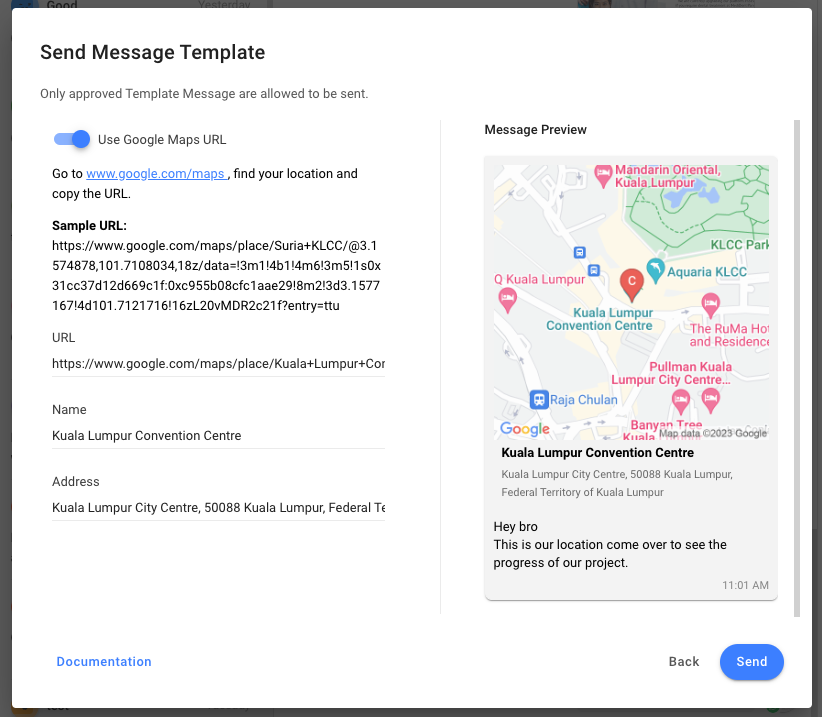
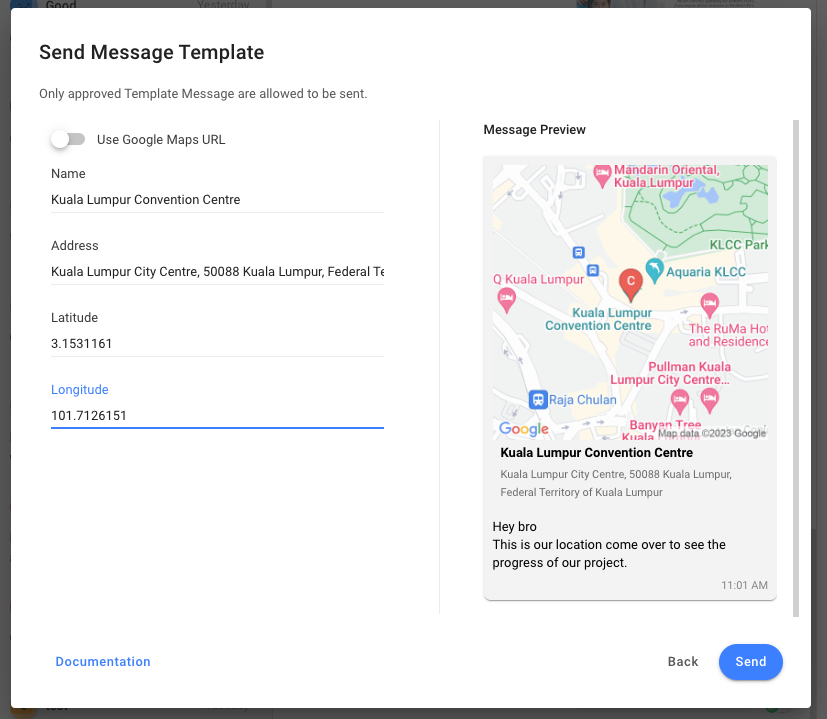
Gửi mẫu tin nhắn vị trí bằng một trong hai phương pháp sau:
Sử dụng URL Google Maps: Sao chép URL Google Maps và dán vào trường URL. Các trường bên dưới được điền tự động, ngoại trừ trường Địa chỉ phải nhập thủ công.

Nhập thủ công các trường địa chỉ: Nhập Tên, Địa chỉ, Vĩ độ và Kinh độ. Định dạng được chấp nhận cho vĩ độ và kinh độ là (3.1545313,101.7151839) hoặc {"longitude":3.1545313,"latitude":101.7151839}.

Chỉnh sửa mẫu tin nhắn
Đi tới Cài đặt không gian làm việc > Kênh.
Tìm kênh WhatsApp Business API > nhấp vào biểu tượng Quản lý mẫu. Ngoài ra, hãy nhấp vào Quản lý > Mẫu.
Nhấp vào Mẫu > nhấp Chỉnh sửa mẫu trong menu Hành động.

Chỉnh sửa nội dung cần cập nhật.
Nhấp vào Gửi để gửi lại mẫu để phê duyệt.
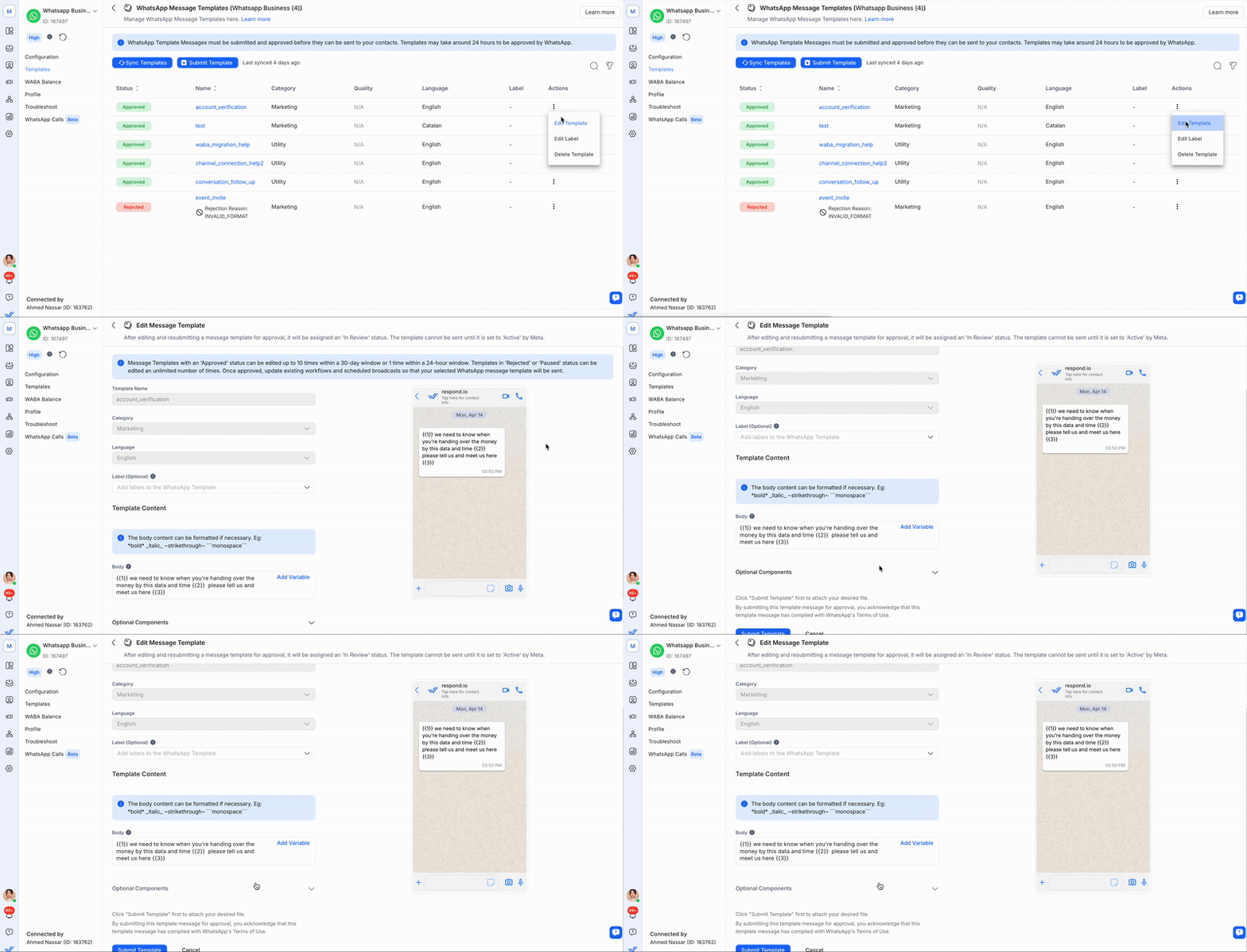
Hạn chế:
Chỉ các mẫu có trạng thái Đã chấp thuận, Đã từ chối hoặc Đã tạm dừng mới có thể chỉnh sửa.
Bạn không thể chỉnh sửa Tên mẫu, Danh mục mẫu và Ngôn ngữ của một mẫu đã được phê duyệt.
Mẫu đã chấp thuận có thể được chỉnh sửa tối đa 10 lần trong khung thời gian 30 ngày, hoặc 1 lần trong khung thời gian 24 giờ. Có thể chỉnh sửa các mẫu bị từ chối hoặc tạm dừng không giới hạn số lần.
Chỉ hỗ trợ chỉnh sửa mẫu từ nền tảng cho các kênh WhatsApp Business Platform (API) và WhatsApp Cloud API.
Sau khi chỉnh sửa và gửi lại mẫu, nó được gán trạng thái Đang xem xét.
Sau khi mẫu WhatsApp đã chỉnh sửa được phê duyệt, mọi luồng công việc hoặc chiến dịch phát tin đang hoạt động sẽ tiếp tục gửi nội dung cũ của mẫu.
Xóa mẫu tin nhắn
Đi tới Cài đặt không gian làm việc > Kênh.
Tìm kênh WhatsApp Business API > nhấp vào Quản lý.
Nhấp vào Mẫu > nhấp vào Xóa mẫu trong menu Hành động.

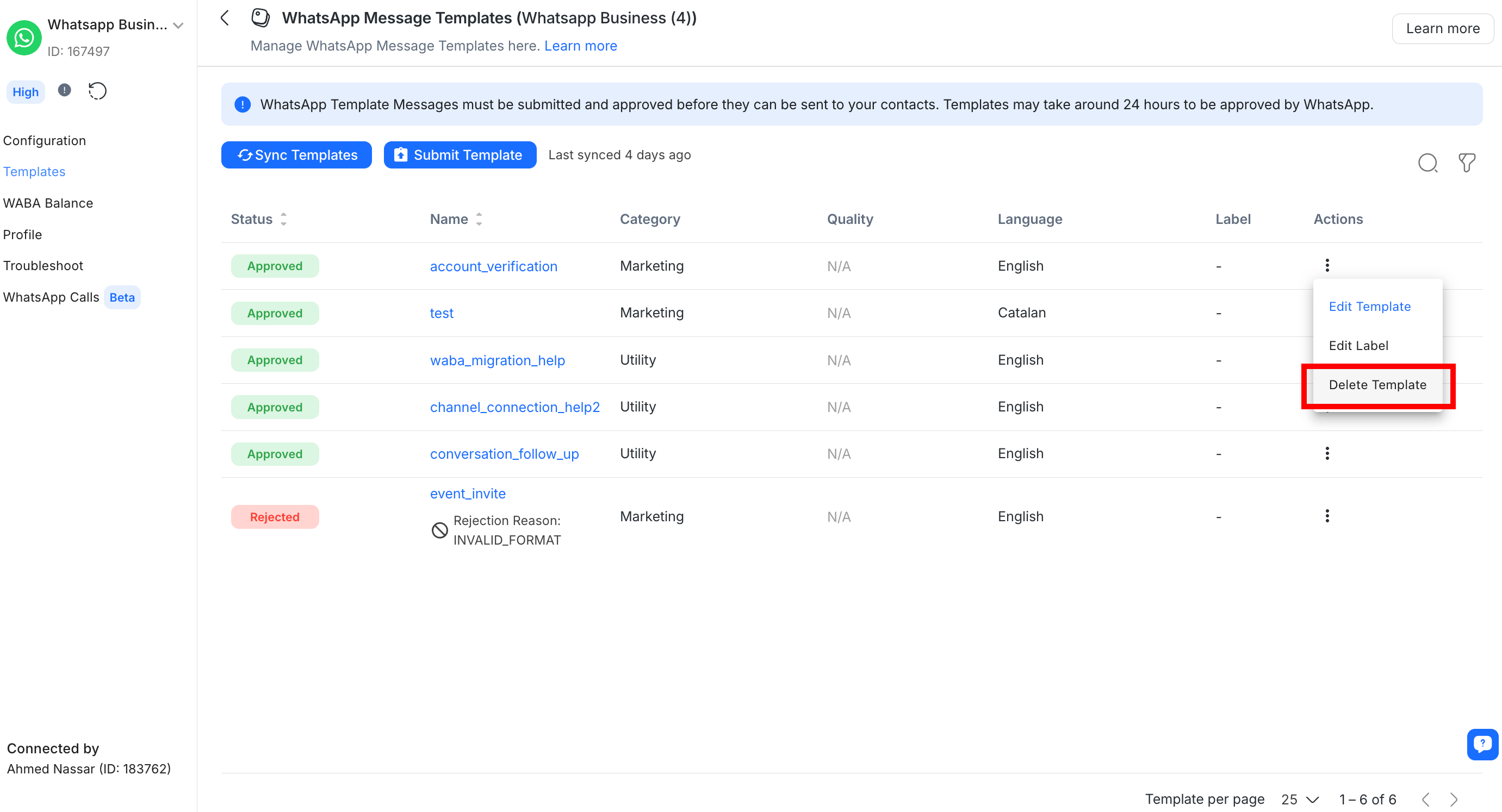
Các mẫu tin nhắn do Meta cung cấp không thể bị xóa. Nút Xóa vẫn hiển thị, nhưng mẫu vẫn còn sau khi nhấp vào "Xóa".
Sao chép payload API của mẫu
Sao chép payload API của một mẫu tin nhắn WhatsApp đã được phê duyệt để sử dụng trong các yêu cầu API dành cho nhà phát triển hoặc các tích hợp bên ngoài như Zapier, Make.com hoặc n8n.
Đi tới Cài đặt không gian làm việc > Kênh.
Tìm kênh WhatsApp Business API > nhấp Quản lý.
Nhấp vào Mẫu > nhấp vào Sao chép payload API trong menu Hành động.
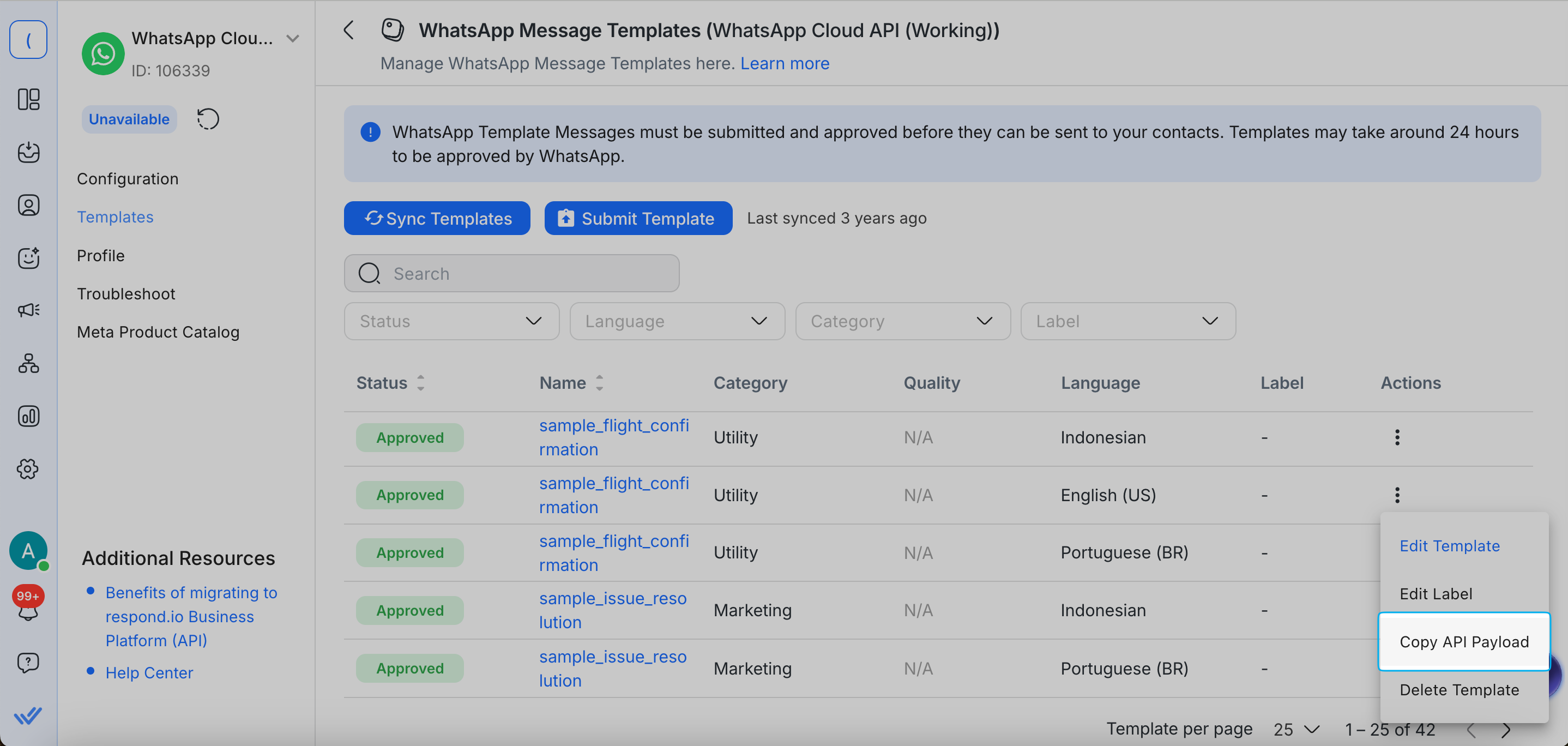
Hoặc:
Trong trang cấu hình kênh, nhấp vào mẫu mong muốn > nhấp vào Xem Payload trong bản xem trước tin nhắn > nhấp vào biểu tượng sao chép.
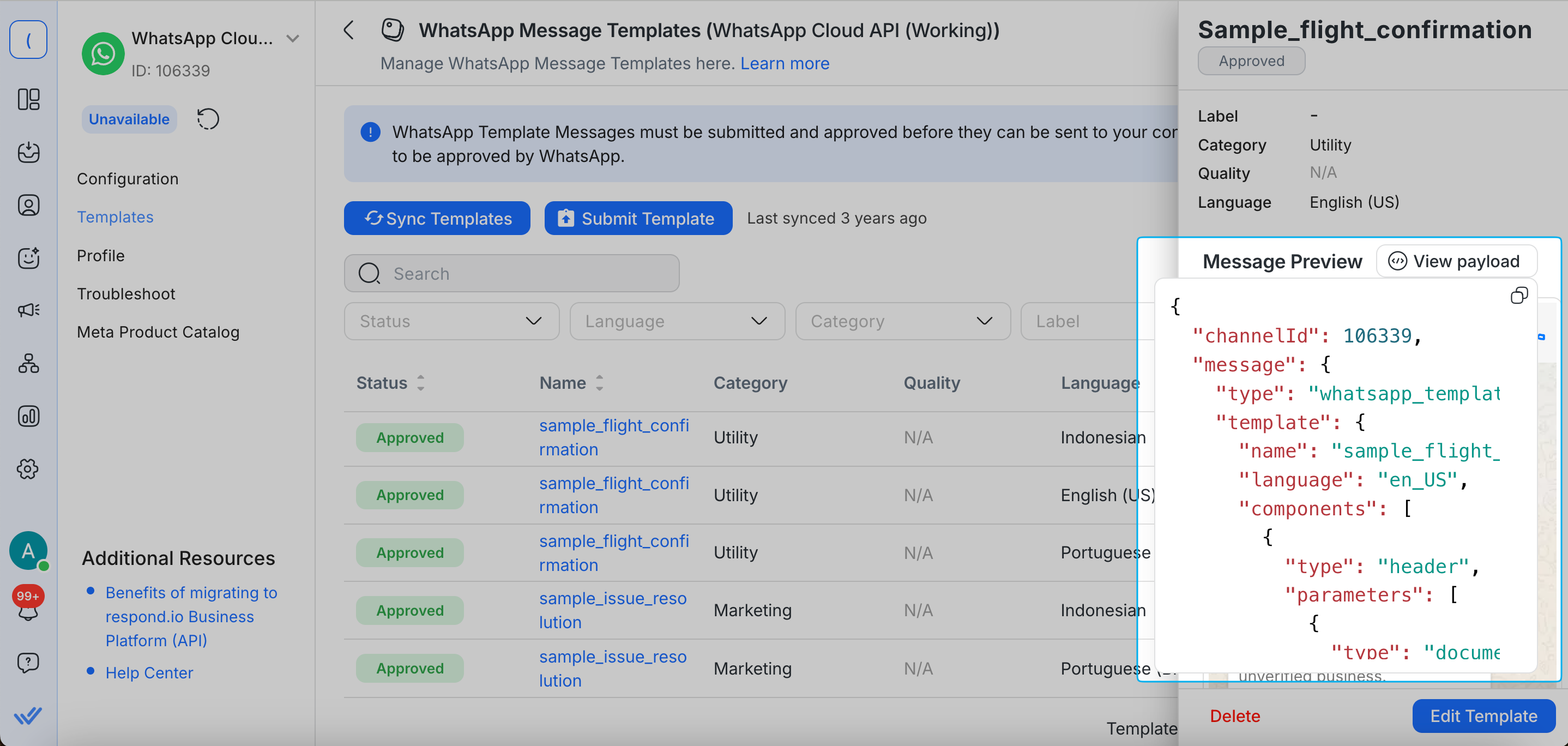
Câu hỏi thường gặp và khắc phục sự cố
Tại sao mẫu tin nhắn WhatsApp của tôi lại mất nhiều thời gian để được phê duyệt?
Quá trình phê duyệt mẫu tin nhắn WhatsApp có thể thay đổi tùy thuộc vào loại nội dung. Quá trình này sẽ mất khoảng 24 giờ. Điều quan trọng là phải tuân thủ các hướng dẫn một cách nghiêm ngặt để tránh bất kỳ sự chậm trễ hoặc từ chối nào trong quy trình phê duyệt. Tìm hiểu thêm về quy trình phê duyệt mẫu tin nhắn và hướng dẫn.
Tại sao liên kết tôi đính kèm trong Mẫu tin nhắn của mình lại hiển thị dưới dạng văn bản thuần túy phía liên hệ?
Điều này là do một hạn chế từ cả Android và iOS. Mẫu tin nhắn đầu tiên từ một doanh nghiệp sẽ hiển thị liên kết trong tin nhắn dưới dạng văn bản thuần túy. Đối với người dùng Android, liên kết sẽ trở thành siêu liên kết có thể nhấp sau khi Liên hệ phản hồi cho doanh nghiệp một lần. Tuy nhiên, đối với người dùng iPhone, liên kết sẽ vẫn là văn bản thuần túy cho đến khi liên hệ lưu số điện thoại của doanh nghiệp. Điều này là do một biện pháp bảo mật được thực hiện bởi hệ thống iOS.
Giải pháp thay thế:
Để khuyến khích Liên hệ nhấp vào liên kết, bạn có thể nhúng liên kết trong nút Gọi Hành động trong mẫu tin nhắn. Theo các bước này để tạo mẫu của bạn với nút Kêu gọi hành động.
Đây là ví dụ về cách một tin nhắn với nút Gọi Hành động sẽ trông như thế nào:
Giới hạn ký tự tối đa cho mẫu tin nhắn WhatsApp là bao nhiêu?
Một mẫu tin nhắn WhatsApp có giới hạn ký tự tối đa là 1024 ký tự.
Tài khoản WhatsApp Doanh nghiệp của tôi có thể có bao nhiêu mẫu tin nhắn?
Nếu doanh nghiệp mẹ chưa được xác minh, mỗi Tài khoản WhatsApp Doanh nghiệp có thể tạo tối đa 250 mẫu. Nếu doanh nghiệp mẹ đã được xác minh và có ít nhất một tài khoản với tên hiển thị đã được phê duyệt, mỗi tài khoản có thể có tối đa 6.000 mẫu.
Tại sao mẫu tin nhắn WhatsApp tôi đã định trước lại bị từ chối?
Điều này có thể là do sự không nhất quán của Meta trong việc xem xét các mẫu tin nhắn. Để được phê duyệt mẫu, bạn sẽ cần chỉnh sửa mẫu bị từ chối và gửi lại để được phê duyệt.
Đi đến Cài đặt Không gian làm việc > Các kênh
Chọn Kênh WhatsApp Doanh nghiệp (API) của bạn > Mẫu
Chọn Chỉnh sửa mẫu trong cột Hành động
Không thay đổi gì và nhấn Gửi mẫu
Hoặc, chỉnh sửa mẫu trực tiếp trong Facebook Business Manager.
Bạn phân loại các mẫu tin nhắn mà có thể là cả tiện ích và tiếp thị như thế nào? Còn những mẫu có nội dung mơ hồ thì sao?
Các mẫu có nội dung hỗn hợp, chẳng hạn như cập nhật đơn hàng kết hợp với chương trình khuyến mãi hoặc ưu đãi, được phân loại là tiếp thị. Điều này cũng áp dụng cho các mẫu có nội dung không rõ ràng, như là các chỗ giữ chỗ hoặc cụm từ chung chung. Chúng cũng được phân loại là tiếp thị.
Tôi có thể làm gì nếu Meta từ chối mẫu tin nhắn của tôi một cách không chính xác, nhưng tôi tin rằng nó đã được phân loại đúng?
Nếu Meta từ chối mẫu tin nhắn của bạn nhưng bạn chắc chắn rằng nó được phân loại đúng, bạn có thể yêu cầu xem xét qua Hỗ trợ Doanh nghiệp.
Trong Meta Business Manager của bạn, chọn mẫu bị từ chối.
Nhấp vào "Yêu cầu xem xét"
Chọn "Danh mục đúng đã bị từ chối" làm lý do của bạn.
Trạng thái của mẫu sau đó sẽ được cập nhật thành "Đang xem xét".
Tại sao tôi thấy lỗi "Generic user error"?
Điều này xảy ra khi bạn gửi một mẫu tin nhắn nhưng nó thất bại do lỗi không rõ liên quan đến tham số yêu cầu hoặc lỗi cú pháp.
Điều này có thể ảnh hưởng đến các mẫu tin nhắn được gửi qua:
Trình soạn tin nhắn trong Hộp thư đến
Luồng công việc
Tin nhắn hàng loạt
Các công cụ tích hợp như Dev API, Zapier, Make.com và n8n
Những gì bạn có thể làm
Xem lại và gửi lại mẫu tin nhắn đã được phê duyệt với định dạng đúng.
Gửi một mẫu tin nhắn mới với định dạng đúng.
Tại sao tôi thấy lỗi "Media upload error"?
Điều này xảy ra khi bạn gửi mẫu tin nhắn phương tiện có phần đầu là hình ảnh hoặc video, nhưng tệp phương tiện không đáp ứng các yêu cầu về hình ảnh và video của WhatsApp.
Bạn có thể làm gì
Chuyển đổi các tệp phương tiện sang định dạng được hỗ trợ.
Gửi lại tin nhắn mẫu.
Yêu cầu đối với hình ảnh:
JPEG hoặc PNG
8-bit, RGB hoặc RGBA
Kích thước tối đa 5 MB
Yêu cầu đối với video:
MP4 hoặc 3GPP
Chỉ hỗ trợ codec video H.264 và codec âm thanh AAC
Chỉ một luồng âm thanh hoặc không có luồng âm thanh
Kích thước tối đa 16 MB
Tìm hiểu thêm về các loại phương tiện được hỗ trợ trong tài liệu Meta.
Tại sao cửa sổ nhắn tin của tôi bị khóa, và tại sao tôi không thể xem và chọn các mẫu tin nhắn, ngay cả khi chúng đã được phê duyệt và đồng bộ?
Vấn đề này xảy ra khi số dư tài khoản WhatsApp Doanh nghiệp API của bạn bằng không. Khi các mẫu tin nhắn của bạn vẫn được phê duyệt và được đồng bộ đúng cách với tài khoản của bạn, chúng sẽ trở nên vô hình và không thể chọn trong trình soạn tin nhắn. Ngoài ra, số dư bằng không trong tài khoản WABA của bạn dẫn đến cửa sổ nhắn tin bị khóa. Để giải quyết điều này, bạn cần nạp tiền vào số dư tài khoản của mình, điều này sẽ cho phép bạn xem các mẫu của mình và mở khóa cửa sổ nhắn tin.
Tại sao tôi thấy lỗi "Business Eligibility Payment"?
Điều này xảy ra khi bạn gửi một mẫu tin nhắn sau khi kết nối kênh hoặc di chuyển từ BSP khác.
Thường do một trong các nguyên nhân sau gây ra:
Số dư WABA của bạn đang trống.
Phương thức thanh toán vẫn được liên kết với BSP trước đây.
Bạn có thể làm gì
Nếu số dư WABA của bạn trống, nạp tiền vào WABA.
Nếu phương thức thanh toán của bạn liên kết với BSP trước đó, chuyển số điện thoại của bạn sang respond.io.
Nếu bạn vẫn gặp lỗi này, liên hệ Hỗ trợ.
Tại sao tôi nhận được lỗi "WhatsApp Business API: Receiver is incapable of receiving this message"?
WhatsApp (Meta) đang triển khai các phương pháp mới, bắt đầu với người tiêu dùng tại Ấn Độ, nhằm tạo ra trải nghiệm có giá trị hơn và tối đa hóa mức tương tác với các mẫu tin nhắn tiếp thị. Số lượng cuộc trò chuyện tiếp thị mà một người nhận được từ bất kỳ doanh nghiệp nào trong một khoảng thời gian nhất định sẽ được giới hạn (bắt đầu với một số lượng nhỏ mà ít có khả năng được đọc). Nếu một tin nhắn mẫu tiếp thị không được gửi do giới hạn, bạn sẽ nhận được mã lỗi. Để biết thêm thông tin về giới hạn này, hãy tham khảo liên kết này của Meta.
Tôi có thể tái sử dụng tên của một Mẫu Tin nhắn WhatsApp Doanh nghiệp (WABA) đã bị xóa không?
Không, bạn không thể tái sử dụng tên của một Mẫu Tin nhắn WABA đã bị xóa trong vòng 30 ngày kể từ khi xóa. Theo Meta, tên của một mẫu tin nhắn bị xóa sẽ được giữ trong 30 ngày, vì vậy bạn sẽ cần sử dụng tên khác khi tạo mẫu tin nhắn mới.
Tại sao mẫu của tôi lại thất bại với lỗi “Tin nhắn này không được gửi để duy trì tương tác hệ sinh thái lành mạnh”?
Kể từ ngày 17 tháng 9, Meta đã giới thiệu một lỗi mới trong WhatsApp API (Lỗi 131049) ngăn cản việc gửi một số tin nhắn để duy trì một hệ sinh thái tương tác lành mạnh.
Lỗi này xảy ra khi WhatsApp chặn việc gửi một mẫu tiếp thị do giới hạn tiếp thị theo người dùng hoặc hạn chế vùng do Meta áp đặt.
Tìm hiểu thêm tại Tại sao mẫu tiếp thị không được gửi ở trên.
Tại sao Tin nhắn Tiếp thị WhatsApp của tôi bị cắt với liên kết “Đọc thêm”?
Kể từ Tháng 10 năm 2024, WhatsApp tự động cắt ngắn Các mẫu tin nhắn Tiếp thị vượt quá 5 dòng văn bản. Khi điều này xảy ra, người nhận sẽ thấy một tin nhắn rút gọn với một liên kết có thể nhấp “Đọc thêm”.
Hành vi này:
Chỉ áp dụng cho Các mẫu Tiếp thị
Không ảnh hưởng đến các mẫu Tiện ích hoặc Xác thực
Được WhatsApp thiết kế để nâng cao trải nghiệm người dùng và tránh làm cho người đọc quá tải
Lưu ý: Đây là hành vi ở cấp độ nền tảng do WhatsApp giới thiệu và không phải là lỗi hoặc giới hạn của respond.io.
Tại sao tôi thấy lỗi “Số người dùng là một phần của thí nghiệm”?
Lỗi này có nghĩa là liên hệ là một phần của thí nghiệm do Meta lãnh đạo nơi một tỷ lệ nhỏ người dùng WhatsApp không thể nhận được các tin nhắn Mẫu Tiếp thị trừ khi:
Họ đã nhắn tin cho bạn gần đây (mở cửa sổ dịch vụ), hoặc
Họ đã nhập qua một điểm vào miễn phí (ví dụ như quảng cáo hoặc mã QR).
Giới hạn này được thi hành bởi Meta, với không có cách nào để xác định người dùng bị ảnh hưởng, không có tùy chọn từ chối, và không có phí cho việc gửi thất bại. Việc gửi lại sẽ không hiệu quả — bạn sẽ nhận được mã lỗi 130472. Để tiếp cận người dùng, hãy yêu cầu họ nhắn tin cho bạn trước, hoặc sử dụng mẫu tin nhắn Tiện ích, không bị hạn chế. Tìm hiểu thêm trong tài liệu chính thức của Meta.
Tôi đã thử gửi mẫu tin nhắn WhatsApp nhưng nhận được lỗi “Message undeliverable”. Chuyện gì đã xảy ra?
Một mẫu tin nhắn có thể được đánh dấu là không thể gửi nếu Liên hệ không thể nhận tin nhắn WhatsApp.
Nguyên nhân phổ biến bao gồm:
Số điện thoại của Liên hệ không được đăng ký trên WhatsApp
Liên hệ chưa chấp nhận Điều khoản Dịch vụ và Chính sách Quyền riêng tư mới nhất của WhatsApp
Liên hệ đang sử dụng phiên bản WhatsApp đã lỗi thời
Các phiên bản WhatsApp tối thiểu được hỗ trợ:
Android: 2.21.15.15
WhatsApp Business (Android): 2.21.15.15
iOS: 2.21.170.4
WhatsApp Business (iOS): 2.21.170.4
KaiOS: 2.2130.10
Bạn có thể làm gì
Liên hệ qua một kênh thay thế (ví dụ: email hoặc một kênh nhắn tin khác)
Xác nhận số của Liên hệ đang hoạt động trên WhatsApp
Yêu cầu Liên hệ chấp nhận Điều khoản Dịch vụ mới nhất của WhatsApp
Yêu cầu Liên hệ cập nhật WhatsApp lên phiên bản mới nhất
Tại sao tôi thấy lỗi “Tin nhắn tái tương tác”?
Lỗi này xảy ra khi một tin nhắn tự do bị chặn do quy tắc cửa sổ nhắn tin 24 giờ của WhatsApp.
Có thể xảy ra nếu:
Một tin nhắn tự do được gửi sau khi cửa sổ 24 giờ đã qua kể từ lần phản hồi cuối cùng của liên hệ, bao gồm cả tin nhắn gửi qua các công cụ tự động hóa như Luồng công việc.
Một tin nhắn tự do được gửi trong cửa sổ 24 giờ, nhưng thất bại do một lỗi đã biết của Meta.
Những gì bạn có thể làm
Gửi một mẫu tin nhắn đã được phê duyệt để tái tương tác với liên hệ.
Tại sao tôi thấy lỗi “Tham số văn bản không được chứa ký tự xuống dòng/tab hoặc quá 4 dấu cách liên tiếp”?
Lỗi này xảy ra khi bạn gửi một mẫu tin nhắn bằng bất kỳ phương thức được hỗ trợ nào, và tin nhắn thất bại do định dạng không hợp lệ trong tham số của mẫu. Điều này xảy ra khi bạn chèn xuống dòng, tab hoặc khoảng trắng thừa bên trong một chỗ giữ chỗ của mẫu đã được phê duyệt trước, chẳng hạn như {{1}}.
Bạn có thể làm gì
Loại bỏ mọi xuống dòng, tab hoặc khoảng trắng thừa bên trong chỗ giữ chỗ mẫu {{1}}, sau đó gửi lại mẫu tin nhắn.
Tại sao tôi thấy lỗi “Số người dùng là một phần của thí nghiệm”?
Lỗi này xảy ra khi bạn gửi một mẫu tin nhắn tiếp thị bằng bất kỳ phương thức nào được hỗ trợ qua respond.io. Điều này xảy ra vì Meta tiến hành các thí nghiệm trong đó một tỷ lệ nhỏ người dùng WhatsApp bị hạn chế nhận các mẫu tin nhắn tiếp thị trừ khi một trong các điều kiện sau được thỏa mãn:
Một cửa sổ dịch vụ khách hàng đang mở giữa người dùng và doanh nghiệp.
Có một cửa sổ điểm vào đang mở giữa người dùng và doanh nghiệp.
Tìm hiểu thêm về thí nghiệm này trong tài liệu của Meta.
Những gì bạn có thể làm
Liên hệ với người dùng qua một kênh không phải WhatsApp và yêu cầu họ nhắn tin cho bạn trên WhatsApp, sau đó gửi lại tin nhắn trong một cửa sổ dịch vụ khách hàng đang mở.
Tôi có thể tạo WhatsApp Flows trên respond.io không?
Việc tạo WhatsApp Flow không được hỗ trợ trên respond.io. Tuy nhiên, các mẫu WhatsApp Flow được tạo trong Meta Business Portfolio của bạn có thể được đồng bộ vào respond.io và gửi dưới dạng mẫu tin nhắn.
Bạn có thể làm gì
Tạo mẫu WhatsApp Flow trong Meta Business Portfolio của bạn.
Trong respond.io, đi tới Cài đặt > Kênh > kênh WhatsApp Business Platform (API) đã kết nối của bạn > Mẫu.
Nhấp vào Đồng bộ mẫu.
Chọn mẫu WhatsApp Flow của bạn, điền các thông tin bắt buộc và gửi.
Có thể sử dụng liên kết Google Drive làm URL phương tiện trong mẫu tin nhắn WhatsApp không?
Không, liên kết Google Drive không được hỗ trợ làm URL phương tiện cho mẫu tin nhắn WhatsApp. Meta yêu cầu tất cả tệp phương tiện được lưu trữ trên một URL công khai, đáng tin cậy và có thể truy cập, đồng thời đáp ứng các yêu cầu lưu trữ của Meta.
Liên kết Google Drive không đáp ứng những yêu cầu này và sẽ khiến việc gửi mẫu tin nhắn thất bại.
Bạn có thể làm gì
Lưu trữ tệp phương tiện của bạn trên dịch vụ lưu trữ công khai, có thể truy cập được. Các tùy chọn được hỗ trợ bao gồm:
Amazon S3
Google Cloud Storage
Dropbox
Nhà cung cấp dịch vụ lưu trữ truyền thống (ví dụ: Bluehost, HostGator, SiteGround)
Sau khi đã lưu trữ, sử dụng URL của tệp phương tiện làm URL phương tiện trong mẫu tin nhắn của bạn.
Tại sao các mẫu tin nhắn được chuyển tiếp lại hiển thị không đầy đủ?
Đây là một hạn chế đã biết từ phía Meta. Khi một mẫu tin nhắn được chuyển tiếp, mẫu gốc có thể không được giữ nguyên hoàn toàn.
Bạn có thể mong đợi
Chuyển tiếp qua ứng dụng WhatsApp Business: Một phần nội dung của mẫu tin nhắn có thể bị thiếu.
Chuyển tiếp qua Nền tảng WhatsApp Business (API) / WABA: Định dạng gốc của mẫu tin nhắn có thể không được giữ nguyên.
Tại sao một tin nhắn mẫu gửi qua API lại xuất hiện trống trong Inbox?
Khi một tin nhắn mẫu được gửi qua tích hợp API như API dành cho nhà phát triển, Zapier, Make.com hoặc n8n, tin nhắn có thể được gửi thành công tới liên hệ nhưng xuất hiện dưới dạng bong bóng trống trong Inbox của respond.io.
Thường xảy ra khi cấu trúc payload mẫu không khớp chính xác với định dạng mẫu đã được phê duyệt — bao gồm tham số, thành phần hoặc cả hai.
Để khắc phục, xem lại payload và đảm bảo cấu trúc của nó khớp chính xác với mẫu đã được phê duyệt. So sánh nó với cấu hình mẫu đã được phê duyệt trong Trình quản lý mẫu.
Đi tới Cài đặt không gian làm việc > Kênh.
Tìm kênh WhatsApp Business API > nhấp Quản lý > Mẫu.
Tìm mẫu liên quan > nhấp vào Sao chép payload API trong menu Hành động để lấy cấu trúc payload chính xác.
Sử dụng payload này làm tham chiếu khi xây dựng yêu cầu API trong tích hợp của bạn.
Tại sao tôi thấy lỗi "WhatsApp Business API: Unable to deliver the message. This recipient has chosen to stop receiving marketing messages on WhatsApp from your business"? Người nhận này đã chọn ngừng nhận tin nhắn tiếp thị trên WhatsApp từ doanh nghiệp của bạn?
Điều này xảy ra khi một liên hệ tắt mẫu tin nhắn tiếp thị — WhatsApp sẽ chặn bạn gửi thêm mẫu tiếp thị tới liên hệ đó. Chỉ các mẫu tiện ích, mẫu xác thực và tin nhắn tự do không bị ảnh hưởng.
Tìm hiểu thêm tại Tùy chọn của người dùng để nhận Mẫu tiếp thị ở trên.
Bạn có thể làm gì
Tránh gửi lại mẫu tiếp thị đến liên hệ này, vì chúng sẽ tiếp tục thất bại.
Chỉ liên hệ mới có thể đảo ngược điều này bằng cách bật lại tin nhắn tiếp thị từ phía họ vì doanh nghiệp hoặc respond.io không có tùy chọn để kiểm soát điều này.
Tiếp tục gửi các mẫu tiện ích, mẫu xác thực hoặc tin nhắn tự do khi cần.


