

Что такое шаблоны сообщений?
Шаблоны сообщений WhatsApp — это предварительно заданные сообщения, которые компании могут использовать для начала общения с клиентами. Шаблоны можно использовать для различных целей, включая обслуживание клиентов, уведомления и отправку рекламных сообщений.
При использовании шаблонов сообщений WhatsApp следует учитывать несколько моментов.
Шаблоны сообщений WhatsApp не бесплатны и оплачиваются в зависимости от количества разговоров и категории шаблона, которую вы используете. Узнайте больше о ценах WhatsApp здесь.
Шаблоны сообщений WhatsApp требуют предварительного одобрения со стороны Meta, чтобы гарантировать их соответствие политикам WhatsApp Business и Commerce Policies.
Вы можете отправлять шаблоны сообщений своим клиентам для продолжения общения только после окончания круглосуточного окна обслуживания клиентов, что положит начало общению, инициированному компанией.
Категории шаблонов сообщений WhatsApp
Разговоры, инициированные бизнесом, делятся на 3 категории шаблонов сообщений:
Шаблоны утилит: Эти шаблоны относятся к транзакциям, уведомлениям после покупки и повторяющимся выпискам по счетам.
Шаблоны аутентификации: Эти шаблоны позволяют компаниям аутентифицировать клиентов с помощью паролей во время процесса входа в систему, например при регистрации или восстановлении учетной записи. Используйте кнопки копирования кода или автозаполнения в один клик для доставки одноразового пароля (OTP) через шаблон аутентификации.
Маркетинговые шаблоны: Это шаблоны для продвижения продукта или услуги среди клиентов, например, релевантные предложения для клиентов, которые согласились на рассылку.
Важно выбрать правильную категорию шаблона во время процесса отправки, чтобы избежать отклонения вашего шаблона сообщения. Узнайте больше о категориях шаблонов сообщений WhatsApp здесь.
Обновления шаблонов по метаданным
Автоматические обновления категорий
Дата вступления в силу: 1 июня 2024 г.
Чтобы гарантировать, что все шаблоны правильно классифицированы, Meta внедрит повторяющийся процесс, который автоматически определяет и обновляет категорию любых маркетинговых или утилитарных шаблонов, которые были неправильно классифицированы, в соответствии со своими рекомендациями.
Ежемесячные уведомления: В первый день каждого месяца Meta будет уведомлять пользователей о любых неправильно классифицированных маркетинговых или утилитарных шаблонах, которые будут обновлены в первый день следующего месяца. Узнайте больше здесь.
Запрос на проверку: Meta также предложит возможность запросить проверку затронутых шаблонов, если клиенты считают, что конкретная категория шаблона не должна быть обновлена или не должна была быть обновлена. Узнайте больше здесь.
Ограничения шаблонов маркетинговых сообщений для каждого пользователя
Дата вступления в силу: 23 мая 2024 г.
WhatsApp вводит лимиты на пользователя на количество маркетинговых шаблонов, которые человек может получать от компании. Эти лимиты направлены на поддержание здоровой экосистемы взаимодействия и контролируются WhatsApp (Meta).
Эти лимиты применяются независимо от способа отправки маркетингового шаблона, включая через Папку входящих, Автоматизированный алгоритм, рассылки или интеграции через API.
Как работают эти лимиты
WhatsApp корректирует лимиты на маркетинговые шаблоны на основе вовлечённости пользователей
Если пользователь не отвечает на маркетинговые сообщения, WhatsApp может временно блокировать дальнейшую отправку маркетинговых шаблонов
Эти лимиты применяются только к новым маркетинговым разговорам, а не к текущим
Если пользователь отвечает на маркетинговое сообщение, открывается 24‑часовое окно обслуживания клиентов.
Важно: После открытия 24-часового окна вы можете отправлять неограниченное количество сообщений (включая сообщения без шаблона).
Когда маркетинговые шаблоны не доставляются
Маркетинговый шаблон может не доставляться, если:
Контакт находится в стране с приостановленным или ограниченным статусом (например, в США или номера, начинающиеся с +1)
WhatsApp применил низкий лимит маркетинговых сообщений на пользователя из-за повторных сообщений без вовлеченности
Отправляются несколько маркетинговых шаблонов без ответа пользователя
В таких случаях сообщение может завершиться ошибкой «This message was not delivered to maintain healthy ecosystem engagement», или отображаться как not delivered.
Что вы можете сделать
Если маркетинговый шаблон не доставлен:
Подождите не менее 24 часов перед повторной отправкой, или
Дождитесь ответа пользователя, что откроет 24-часовое окно обслуживания клиентов
Чтобы уменьшить проблемы с доставкой:
Отправляйте маркетинговые шаблоны только вовлечённым Пользователям
Не отправляйте повторных сообщений пользователям, которые не отвечают
Взаимодействие WhatsApp и поведение связанных устройств регулируются Meta. Узнайте больше в документации Meta.
Темп шаблонов для шаблонов утилит
Дата вступления в силу: Май 2024 г.
Темп шаблонов будет включать служебные сообщения, требующие обратной связи от пользователей в режиме реального времени по вновь созданным, возобновленным или не имеющим зеленого рейтинга качества шаблонам в течение первых 7 дней.
Шаблоны, которые ранее были приостановлены, а затем возобновлены, или новые шаблоны без зеленого рейтинга качества будут подвергаться корректировке для обеспечения качественного взаимодействия с пользователем.
Настройка шаблонов сообщений
Правила создания шаблонов сообщений
При создании шаблонов сообщений необходимо соблюдать некоторые правила, чтобы повысить вероятность одобрения вашего шаблона сообщения Meta.
Правила содержания шаблона сообщения
Вот некоторые из материалов, запрещенных при отправке шаблонов сообщений:
Угрожающий контент
Сбор данных
Запрещенные услуги
Конкурсы и викторины
Правила форматирования шаблона сообщения
Для каждой части шаблона сообщения существуют правила форматирования.
Имя: Строчные буквы, цифры и подчеркивания. Другие специальные символы и пробелы не допускаются.
Тело: Не может содержать символы табуляции или более 4 подряд идущих пробелов, максимальная длина — 1024 символа. Сюда входят буквы, цифры, специальные символы и эмодзи.
Заполнитель: Должен быть написан в двойных фигурных скобках, например: {{1}}. При настройке содержимого заполнителя вы можете включать буквы, цифры или даже специальные символы.
Узнайте больше о содержании и правилах форматирования шаблона сообщения WhatsApp здесь.
Обзор полей шаблона сообщения WhatsApp
В таблице шаблонов сообщений WhatsApp ниже представлен общий обзор каждого шаблона.
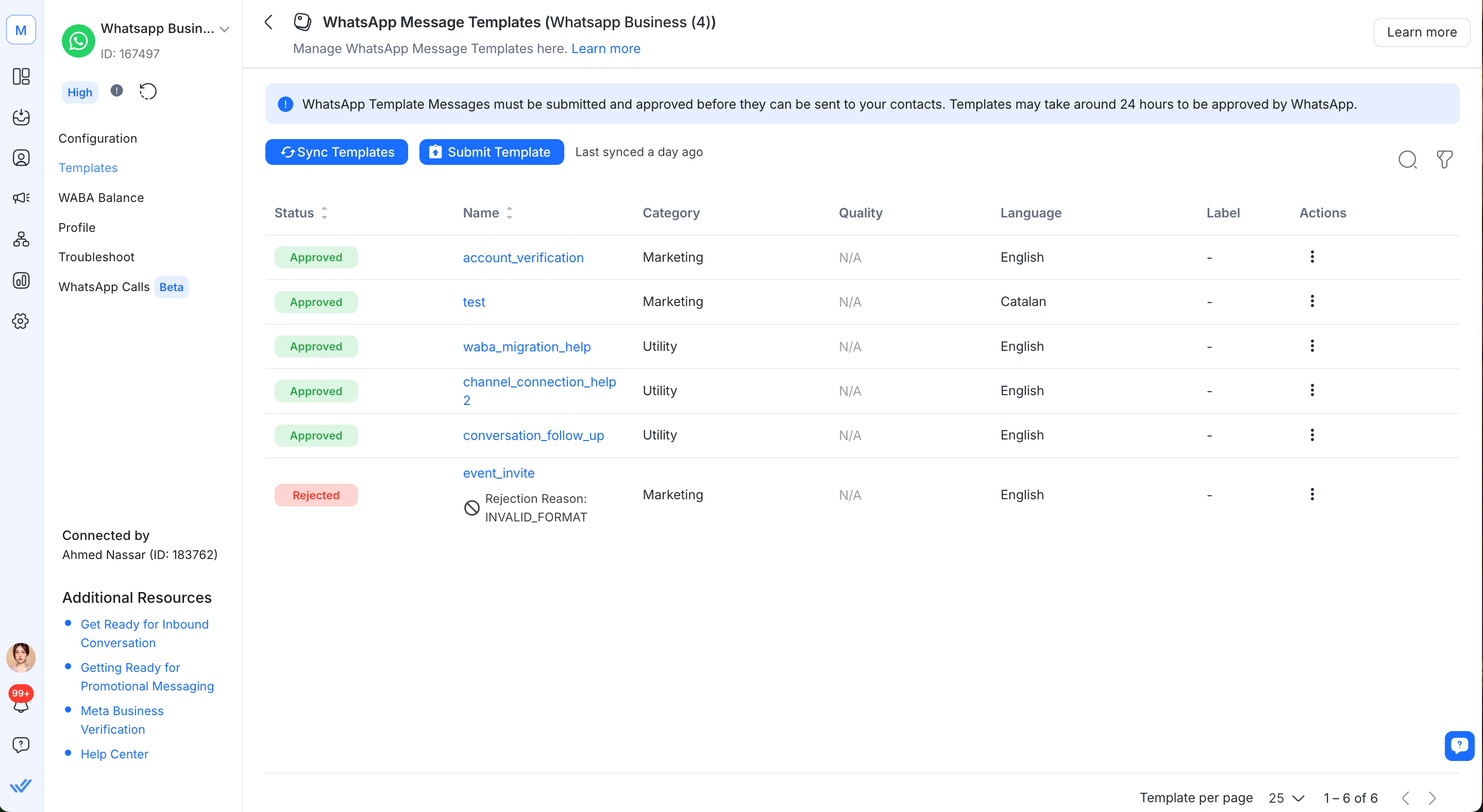
Ниже приводится описание того, что представляет каждый столбец:
Поле | Описание |
|---|---|
Статус | Указывает текущий статус шаблона. |
Имя | Указывает имя шаблона |
Категория | Указывает категорию шаблона |
Качество | Указывает на качество шаблона |
Язык | Указывает язык шаблона |
Этикетка | Указывает метку шаблона. |
Действия | Указывает значок для открытия меню действий. |
Создание и отправка шаблонов сообщений
Meta присваивает категории шаблонам сообщений, отправляемым для каналов Платформы WhatsApp для бизнеса (API) и Cloud API, на основе их правил шаблонов и содержимого шаблонов. Это может предотвратить отклонение вашего шаблона из-за неправильной категоризации.
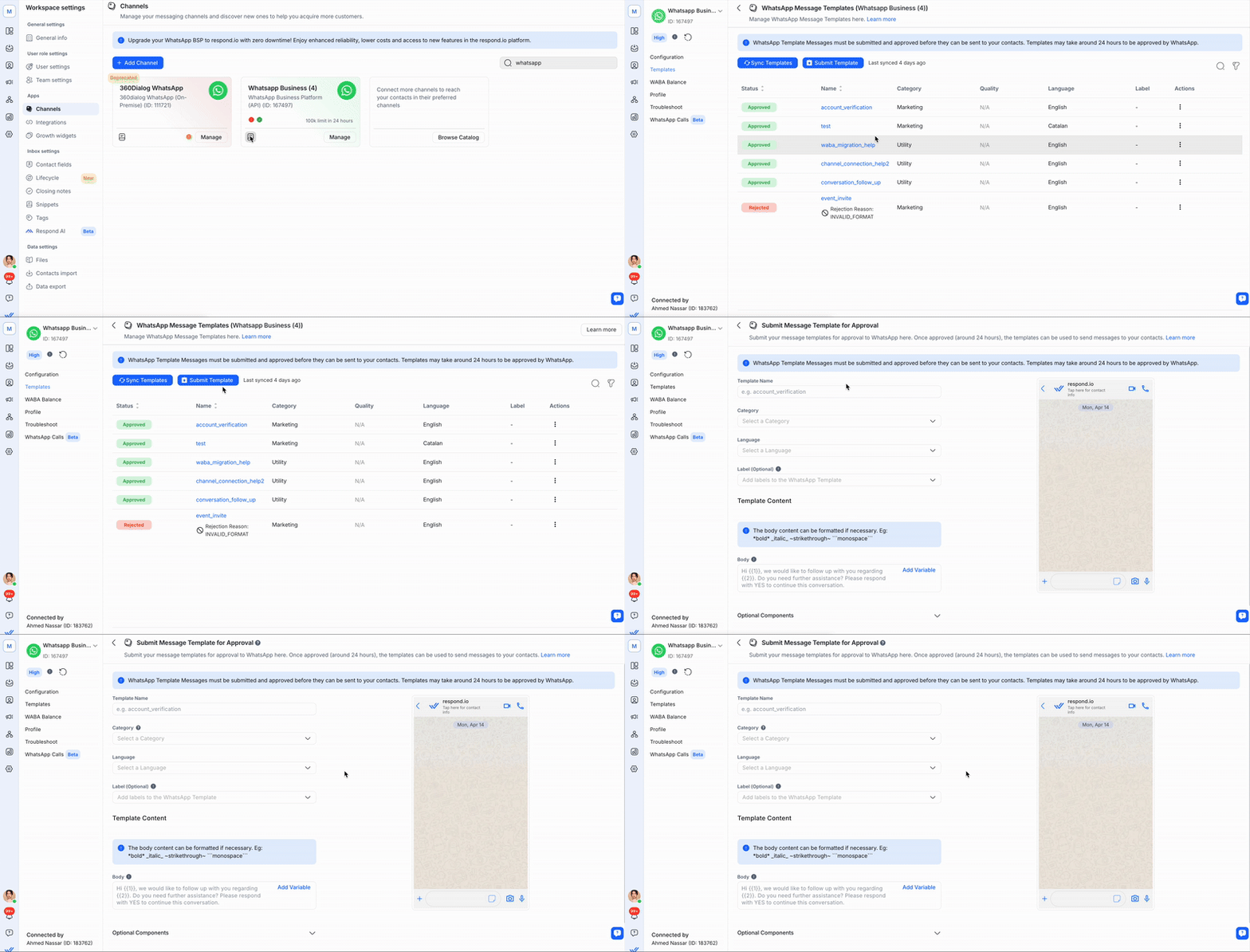
Шаг 1: Перейдите в Настройки > Каналы.
Шаг 2: Найдите канал WhatsApp Business API > нажмите значок Управление шаблонами. Либо нажмите Управление > Шаблоны.
Шаг 3: На странице Настройки канала нажмите Шаблоны > Отправить шаблон.
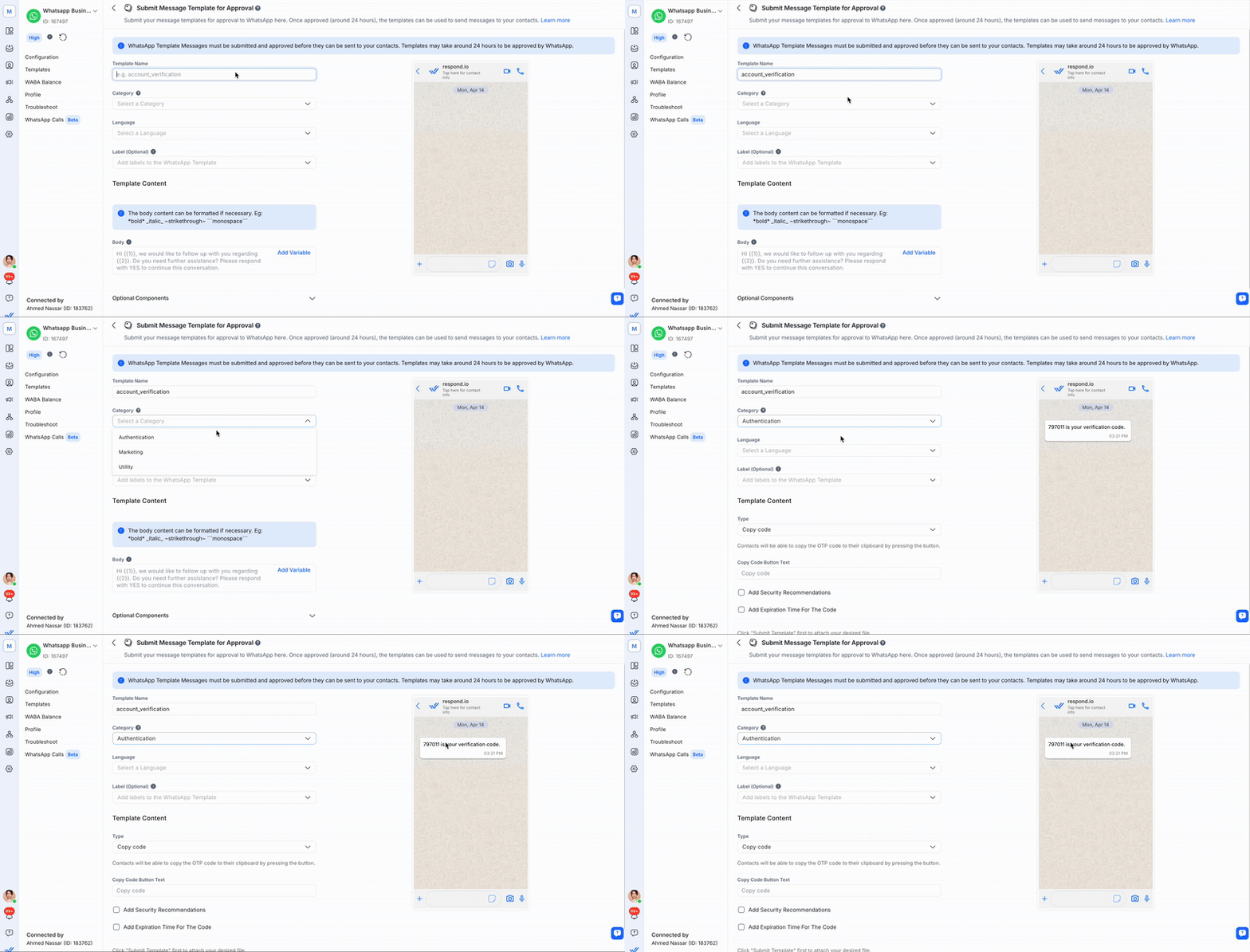
Шаг 4: Заполните необходимую информацию для создания шаблона
Поле | Описание |
|---|---|
Название шаблона | Имя может содержать только строчные буквы, цифры и символы подчеркивания (_). |
Категория | Категория, к которой принадлежит шаблон сообщения. Узнайте больше о том, как выбрать категорию шаблонов, воспользовавшись этими рекомендациями по выбору шаблонов. |
Язык | Язык, на котором написан шаблон. |
Шаг 5: Создайте сообщение, заполнив необходимые компоненты, затем просмотрите сообщение в разделе предварительного просмотра.
Строительный блок | Описание |
|---|---|
Тело | Основная часть содержит самый важный текст вашего шаблона. Поддерживается только текст. Вы можете использовать разметку для форматирования содержимого этого блока. |
Заголовок | Заголовок необязателен и служит названием или заголовком вашего шаблона. Поддерживается следующее: |
Нижний колонтитул | Нижний колонтитул необязателен и поддерживает только текст. Его можно использовать для предоставления дополнительной информации в шаблоне сообщения. |
Кнопка | Компонент Кнопка необязателен и добавляет интерактивность вашему шаблону WhatsApp. Доступные типы кнопок зависят от выбранной категории шаблона. Есть три типа кнопок: 1) Кнопка призыва к действию 4) Кнопка «Позвонить в WhatsApp» |
Шаг 6: Укажите пример значения, если вы включили какие-либо параметры в содержимое шаблона сообщения.
Предоставление примеров значений для параметра в шаблоне сообщения поможет проверяющему WhatsApp понять сообщение, которое вы пытаетесь отправить своим контактам.
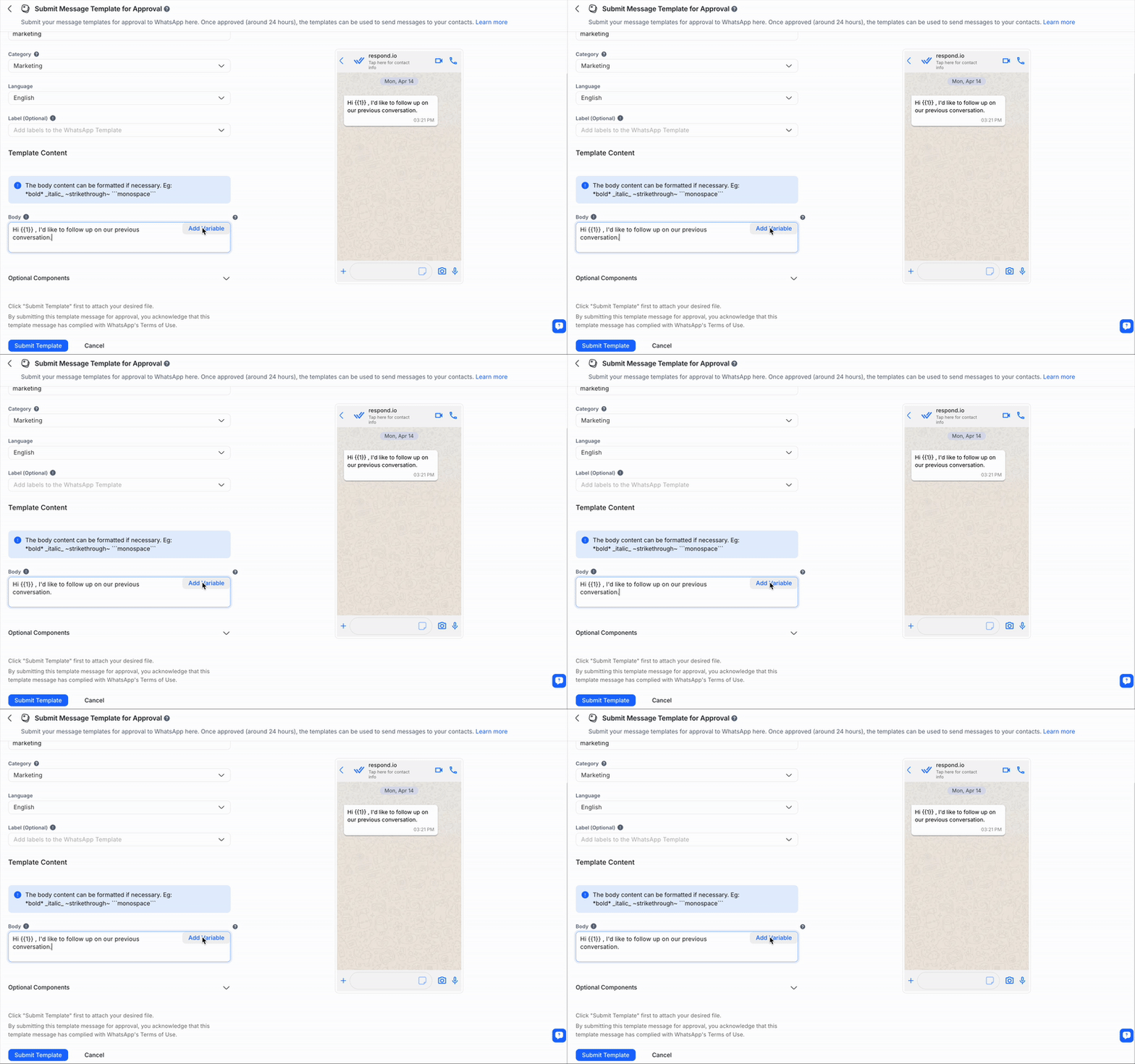
Шаг 7: Нажмите Отправить , чтобы отправить шаблон сообщения на утверждение.
После того как вы отправили шаблон сообщения на утверждение, вам придется подождать около 24 часов, пока процесс утверждения будет завершен. Проверьте статус вашего шаблона на платформе, перейдя в Настройки > Канал > ваш подключённый канал WhatsApp > Шаблоны. Затем синхронизируйте свой шаблон, чтобы получить последнее обновление статуса.
Синхронизация шаблонов сообщений
Шаблоны сообщений WhatsApp Business Platform (API) и Cloud API теперь автоматически синхронизируются.
Целью синхронизации шаблонов сообщений на платформе является получение актуальных статусов шаблонов сообщений.
Действия по синхронизации шаблонов сообщений
Шаг 1: Перейдите в Проект Настройки > Каналы.
Шаг 2: Найдите канал API WhatsApp Business > нажмите Управление.
Шаг 3: На странице настройки канала нажмите Шаблоны > затем нажмите Синхронизировать шаблоны, чтобы начать процесс синхронизации.
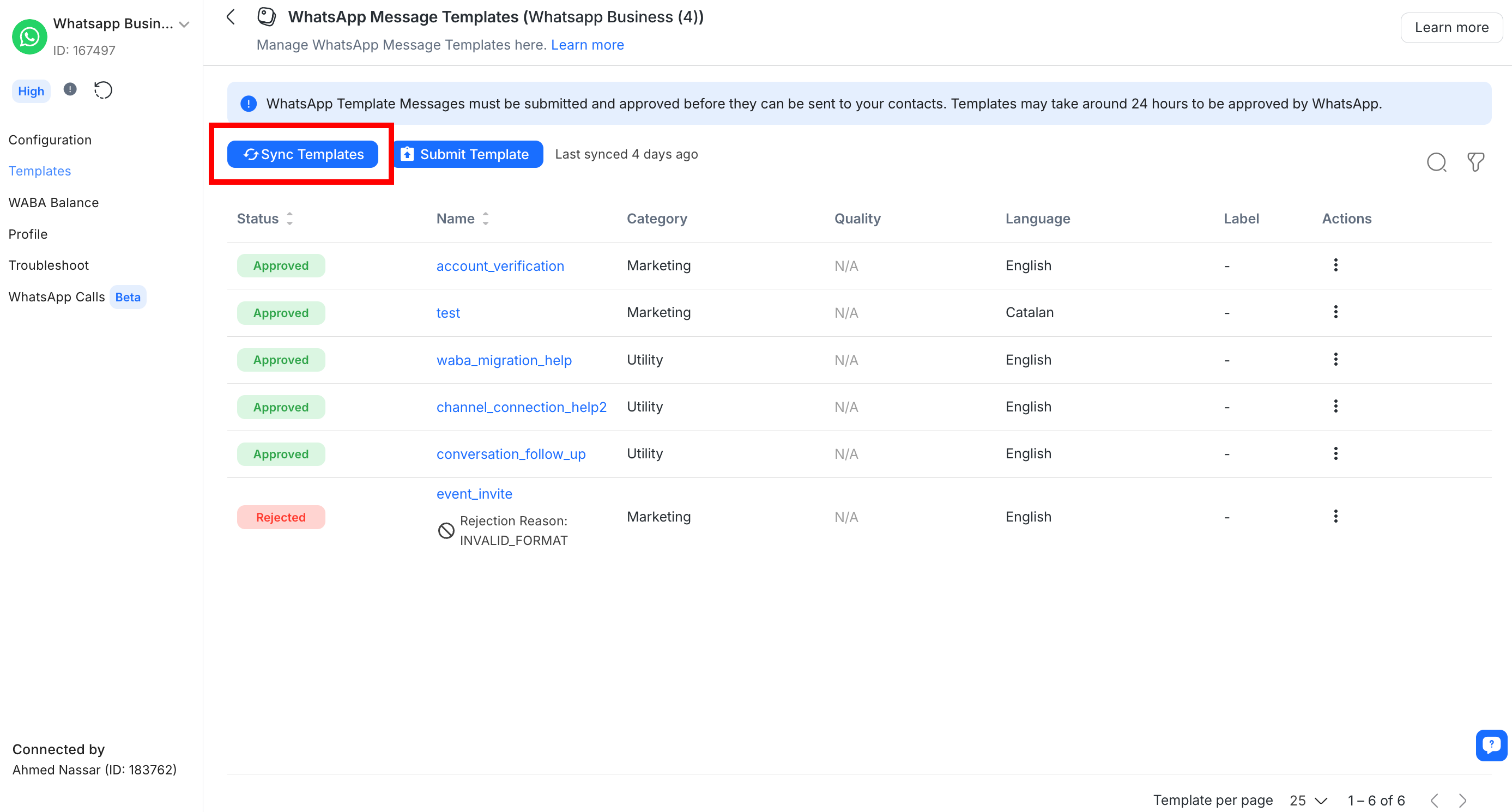
Шаг 4: Синхронизация завершена
После завершения синхронизации шаблоны сообщений будут перечислены с соответствующими им статусами, оценками качества, а также обновленной датой и временем последней синхронизации. Причина отклонения будет отображена под шаблоном сообщения об отклонении.
В следующей таблице перечислены возможные статусы шаблонов сообщений:
Статус | Описание |
|---|---|
Обработка | Шаблон сообщения отправлен и ожидает утверждения. |
Одобренный | Шаблон сообщения одобрен и может быть отправлен в Контакты. |
Отклоненный | Шаблон сообщения отклонен и не может быть использован. |
Отключено | Шаблон был отключен из-за повторяющихся негативных отзывов от клиентов. |
Обжалование | Шаблон находится на апелляции. |
На рассмотрении | Шаблон все еще находится на рассмотрении. Рассмотрение может занять до 24 часов. |
Восстановлен | Шаблон восстанавливается. |
Помечено | Статус возникает, когда рейтинг качества низкий. Это статус предупреждения. Если рейтинг качества улучшится до высокого или среднего в течение 7 последовательных дней, статус вернется к «Одобрено». |
Приостановлено | Шаблон был приостановлен из-за повторяющихся негативных отзывов от клиентов. |
Воспользуйтесь поиском и фильтром в правом верхнем углу списка, чтобы легко найти нужные вам шаблоны.
Статус шаблона обзора: Отклонено после отправки
Meta определяет категорию шаблона на основе его содержимого и правил категории шаблона.
Причин, по которым Meta не одобрил ваш шаблон сообщения, может быть несколько:
Технические проблемы: Убедитесь, что шаблоны сообщений отформатированы правильно и не содержат технических ошибок.
Неприемлемый язык или тон: Избегайте использования оскорбительных, агрессивных или спам-выражений.
Неправильное использование категории шаблона: Убедитесь, что выбрана правильная категория шаблона, соответствующая типу отправляемого сообщения. Например, при отправке кода аутентификации вашему клиенту необходимо использовать шаблон аутентификации.
Нарушение политики Meta Commerce: Убедитесь, что ваши шаблоны сообщений соответствуют политике Meta Commerce, в том числе рекомендациям по контенту, таким как спам и несанкционированные продукты или услуги.
Ознакомьтесь с другими причинами отклонения шаблонов сообщений на этой странице.
Что делать, если мой шаблон сообщения отклонен?
Чтобы решить эту проблему, выполните следующие действия:
Проверьте причину отклонения: Посмотрите причину отклонения на соответствующих платформах (respond.io, FBM).
Отредактируйте и повторно отправьте шаблон сообщения:
respond.io: Создайте новый шаблон сообщения, отредактируйте текст и отправьте повторно.
Facebook Business Manager (FBM): Отредактируйте шаблон сообщения в вашем FBM. Затем отправьте отредактированный шаблон сообщения. Узнайте подробнее здесь.
Отправка шаблонов сообщений
Перед отправкой шаблонов сообщений убедитесь, что ваш шаблон сообщения одобрен и имеет статус Активно.
Шаги по отправке шаблонов сообщений:
Шаг 1: Нажмите значок Шаблон сообщения на панели сообщений.
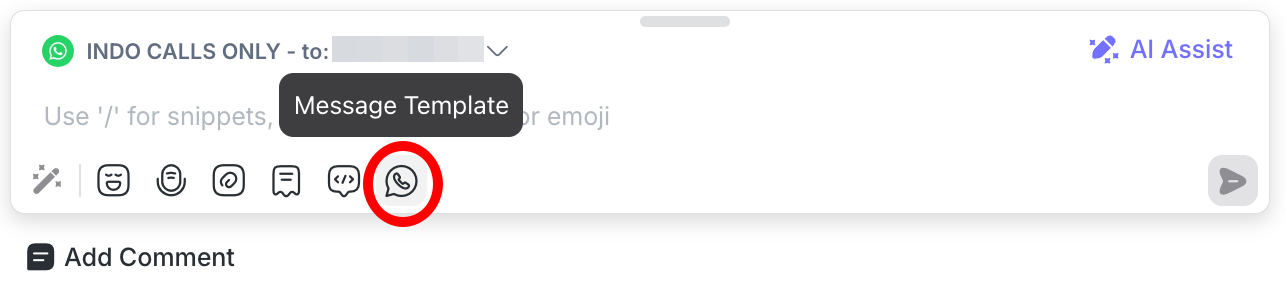
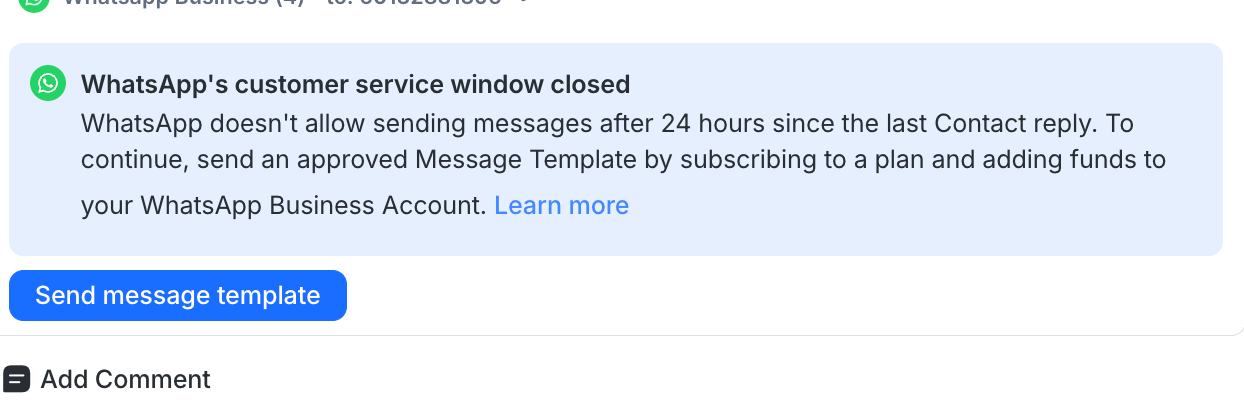
Чтобы отправить Шаблон сообщения после истечения окна обслуживания клиентов, нажмите кнопку «Отправить шаблон сообщения» в нижней части Папки входящих.
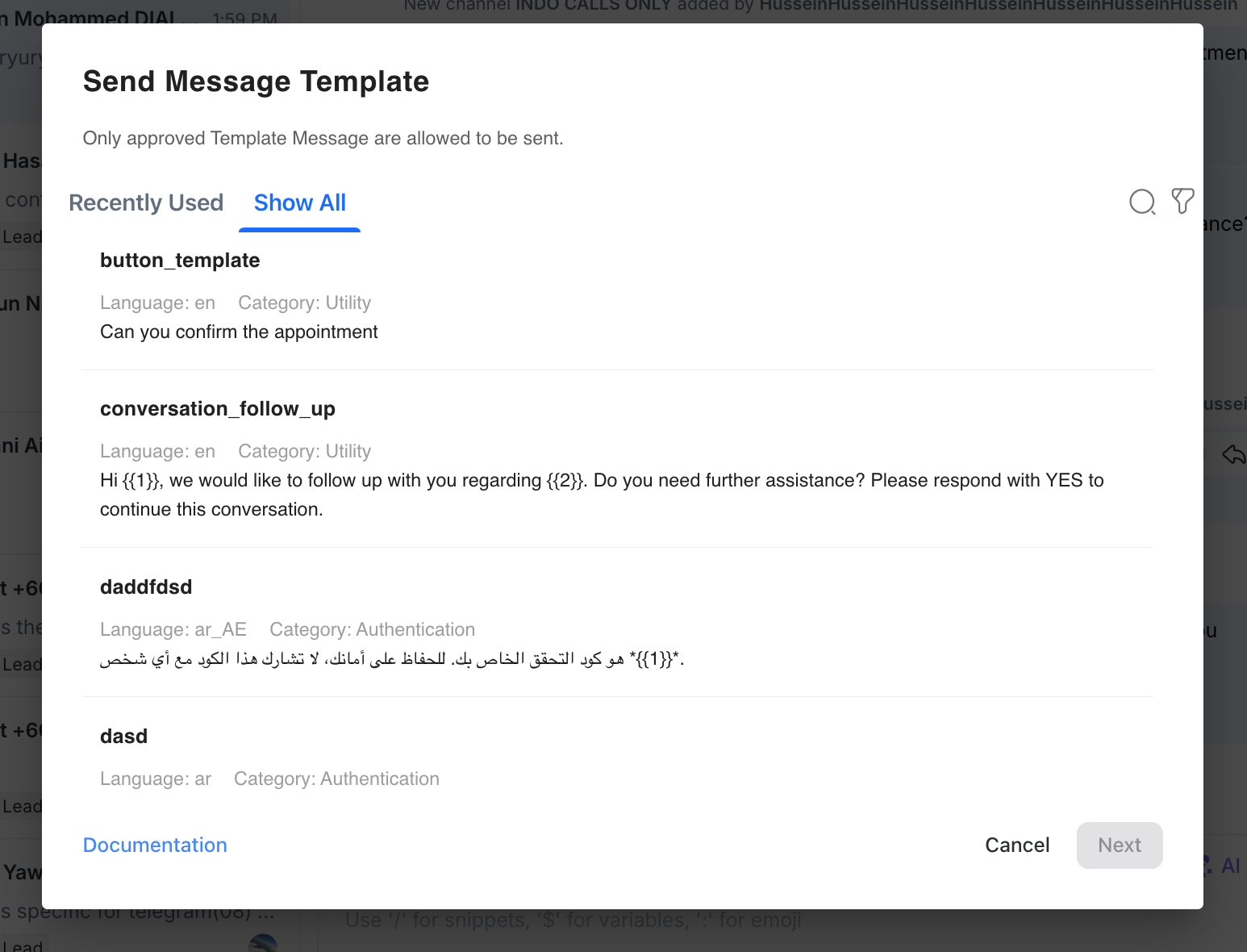
Шаг 2: Выберите шаблон для отправки вашему контакту.
Шаг 3: Персонализируйте сообщение и укажите параметры для шаблона.
Вы можете использовать Динамические переменные для заполнения требуемых полей, например значений для {{1}}, {{2}} и т.д.
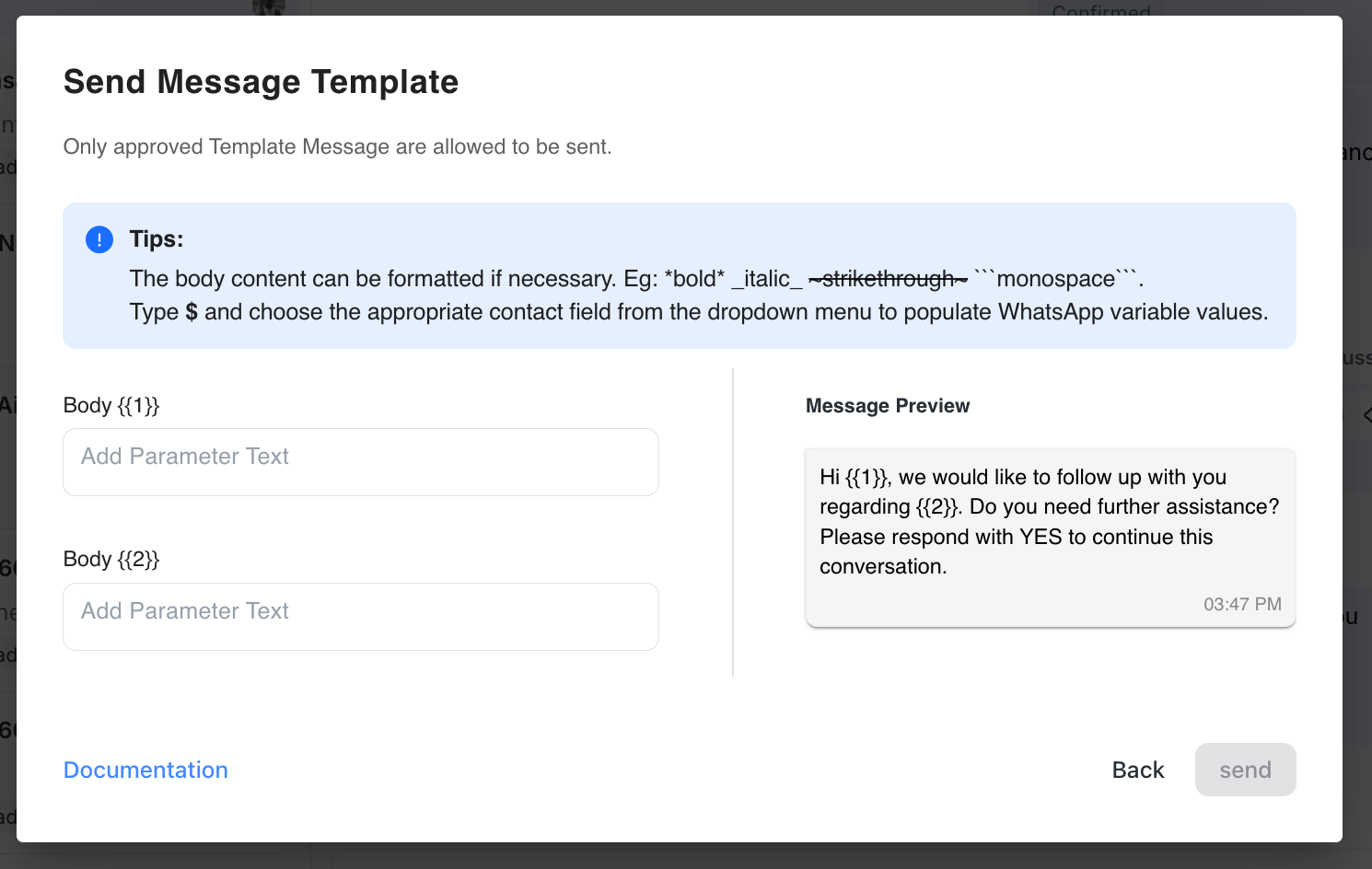
Когда пользователь вводит значения параметров, параметры в окне предварительного просмотра сообщения будут заменены значениями, которые пользователи смогут просмотреть перед отправкой сообщения контакту.
Шаг 4: Проверьте информацию и нажмите Отправить.
Лучшие практики при отправке шаблонов сообщений
Прежде чем отправлять шаблоны сообщений, следуйте определенным рекомендациям, чтобы гарантировать, что ваши клиенты хорошо воспримут ваш шаблон сообщения, не заблокируют его и не пометят как спам. Это необходимо для того, чтобы рейтинг качества вашего шаблона сообщения оставался высоким. Вот несколько примеров: не рассылайте спам своим клиентам и получайте от них согласие на рассылку.
Получите согласие клиента перед отправкой шаблонов сообщений
Согласие — это обязательный процесс, в ходе которого компании получают явное согласие своих клиентов на отправку им сообщений. Данное согласие необходимо для отправки маркетинговых, служебных и аутентификационных сообщений за пределами 24-часового окна после последнего сообщения клиента.
Настройки пользователя для получения маркетинговых шаблонов
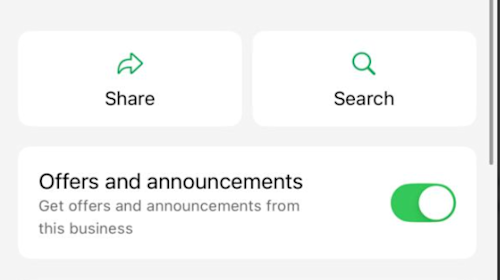
Помимо получения согласия на рассылку, имейте в виду, что пользователи WhatsApp могут управлять своими предпочтениями относительно получения маркетинговых сообщений от компаний непосредственно в приложении WhatsApp.
Meta представила настройку пользовательских настроек шаблона для маркетинговых сообщений :
Пользователи могут ОТКЛЮЧАТЬ шаблоны маркетинговых сообщений из компании.
Если этот параметр отключен, ваши шаблоны маркетинговых сообщений не будут отправляться этому контакту, даже если он ранее дал на это согласие.
Это функция платформы WhatsApp, которая не контролируется и не отображается в respond.io.
Узнайте больше в официальном руководстве Meta.
Примечание: Всегда следите за тем, чтобы ваши стратегии маркетинговых сообщений учитывали как согласие на рассылку, так и предпочтения пользователей на уровне контактов.
Доступные способы подписки:
СМС: Запрос согласия через текстовое сообщение.
Веб-сайт: Использование формы согласия или флажка согласия.
В теме WhatsApp: Прямой запрос согласия в чате WhatsApp.
По телефону: Использование потока интерактивного голосового ответа (IVR)
Лично или на бумаге: Получение письменного согласия посредством физического документа.
Узнайте больше о получении согласия здесь.
Узнайте больше о рекомендациях по шаблонам сообщений WhatsApp здесь.
Отправка шаблонов сообщений о местоположении
Отправить шаблон сообщения о местоположении можно двумя способами:
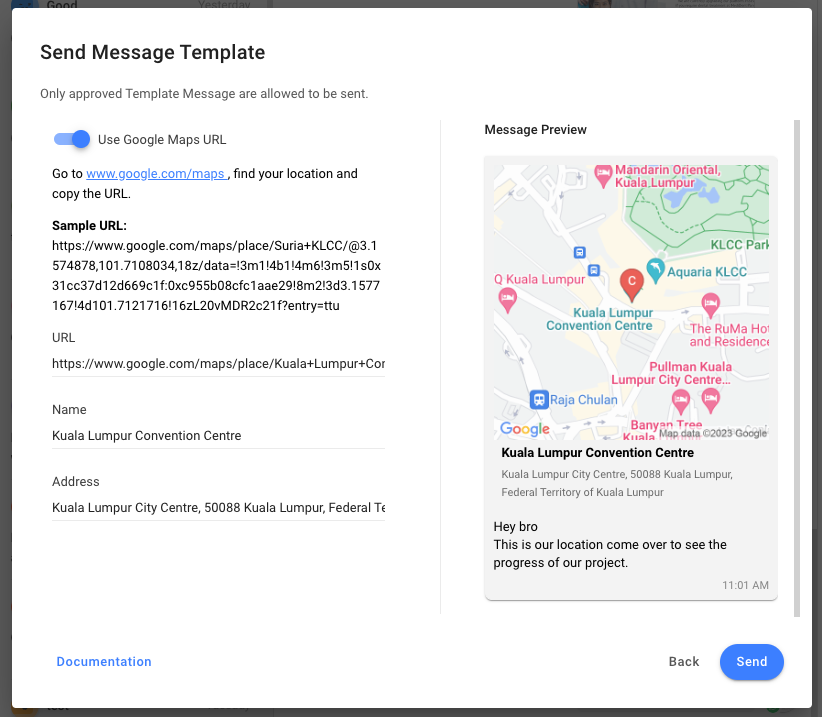
Используйте URL-адрес Google Карт: Скопируйте URL-адрес Google Карт, который вы хотите отправить, и вставьте его в поле URL-адреса.
После ввода URL-адреса Google Maps поля ниже будут заполнены автоматически, за исключением поля «Адрес», которое необходимо заполнить вручную.
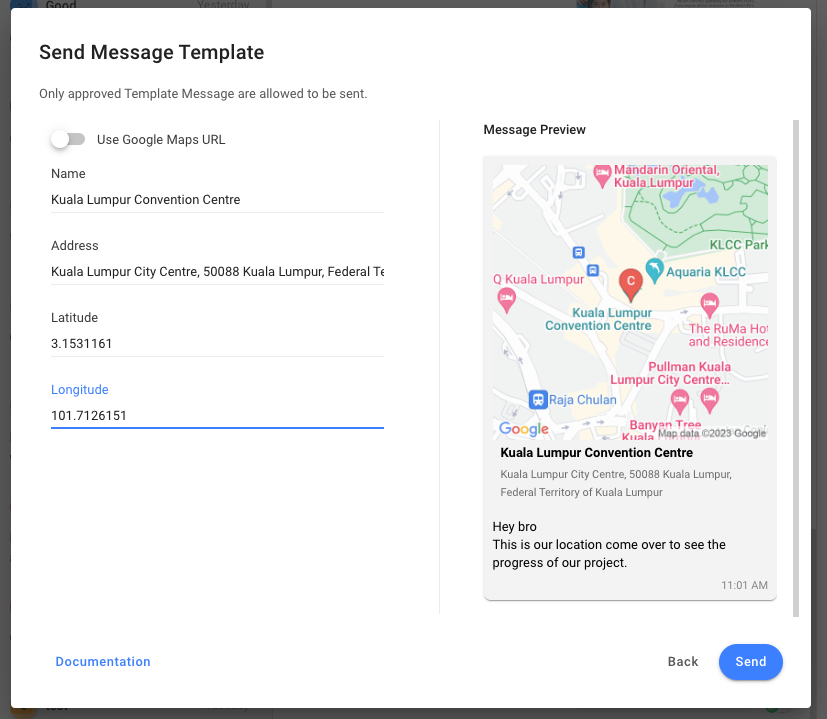
Введите поля адреса вручную: Введите поля Имя, Адрес, Широта и Долгота вручную. Принятый формат для широты и долготы: (3.1545313,101.7151839) или {"долгота":3.1545313,"широта":101.7151839}.
Редактировать шаблон сообщения WhatsApp
Шаг 1: Перейдите в Настройки проекта > Каналы.
Шаг 2: Найдите канал WhatsApp Business API > нажмите значок Управление шаблонами. Либо нажмите Управление > Шаблоны.
Шаг 3: На странице настроек канала нажмите Шаблоны > затем выберите Изменить шаблон в меню ДЕЙСТВИЯ.
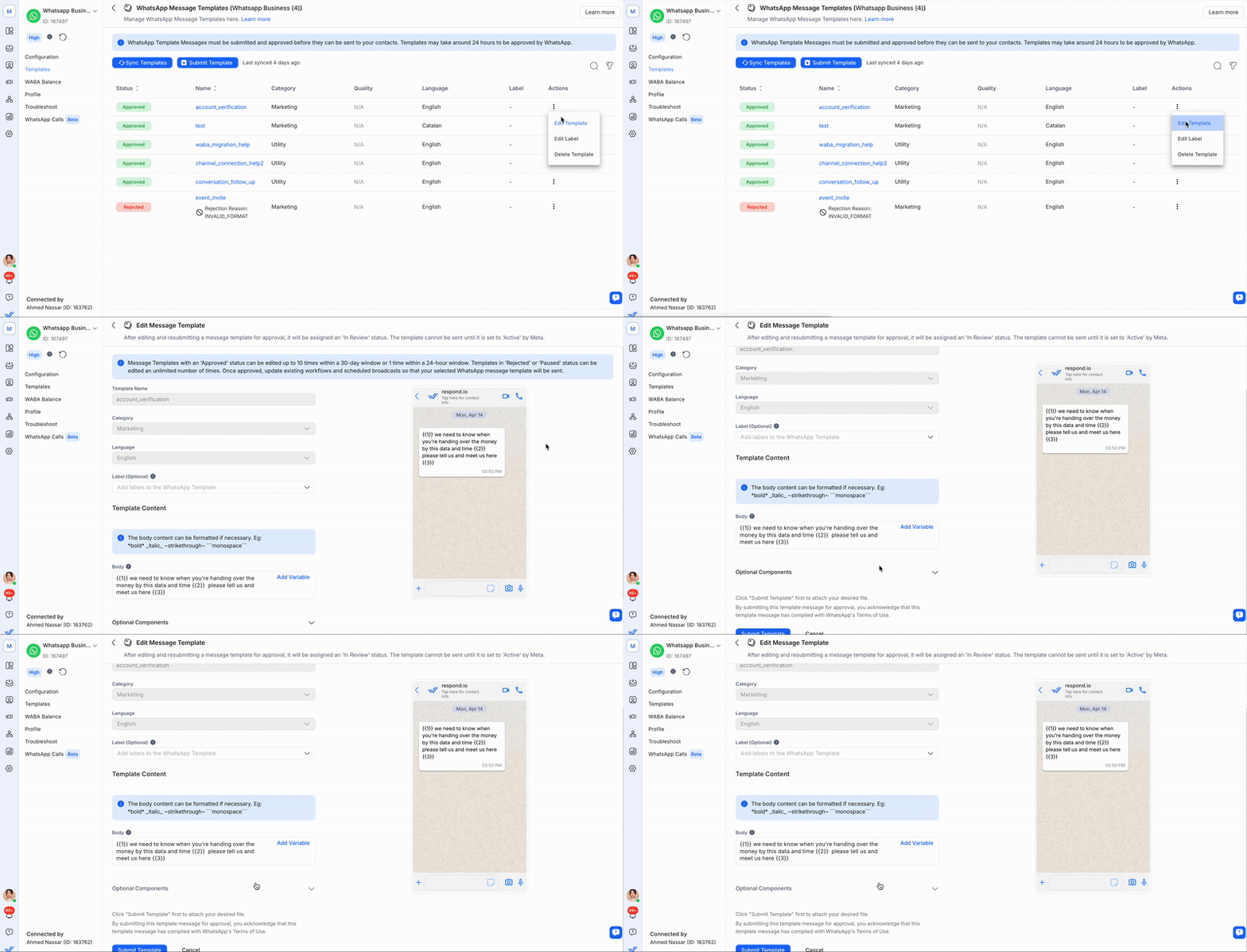
Шаг 4: Отредактируйте контент, который вы хотите обновить.
Шаг 5: Нажмите Отправить, чтобы отправить шаблон сообщения на утверждение.
Ограничения
Редактировать можно только шаблоны сообщений со статусом Одобрено, Отклонено или Приостановлено.
Вы не можете редактировать Имя шаблона, Категорию шаблона и Язык утверждённого шаблона.
Одобренные шаблоны сообщений можно редактировать до 10 раз в течение 30 днейили 1 раз в течение 24 часов. Отклоненные или приостановленные шаблоны можно редактировать неограниченное количество раз.
Редактирование шаблона с платформы возможно только с помощью каналов WhatsApp Business Platform (API) и WhatsApp Cloud API .
После редактирования и повторной отправки шаблона сообщения на утверждение ему будет присвоен статус 'На рассмотрении' .
После одобрения отредактированного шаблона WhatsApp рабочий процесс и трансляция продолжат отправлять предыдущее содержимое шаблона.
Удалить шаблон сообщения WhatsApp
Шаг 1: Перейдите в Настройки проекта > Каналы.
Шаг 2: Найдите канал WhatsApp Business API > нажмите Управление.
Шаг 3: На странице настройки канала нажмите Шаблоны > затем выберите Удалить шаблон в меню ДЕЙСТВИЯ.
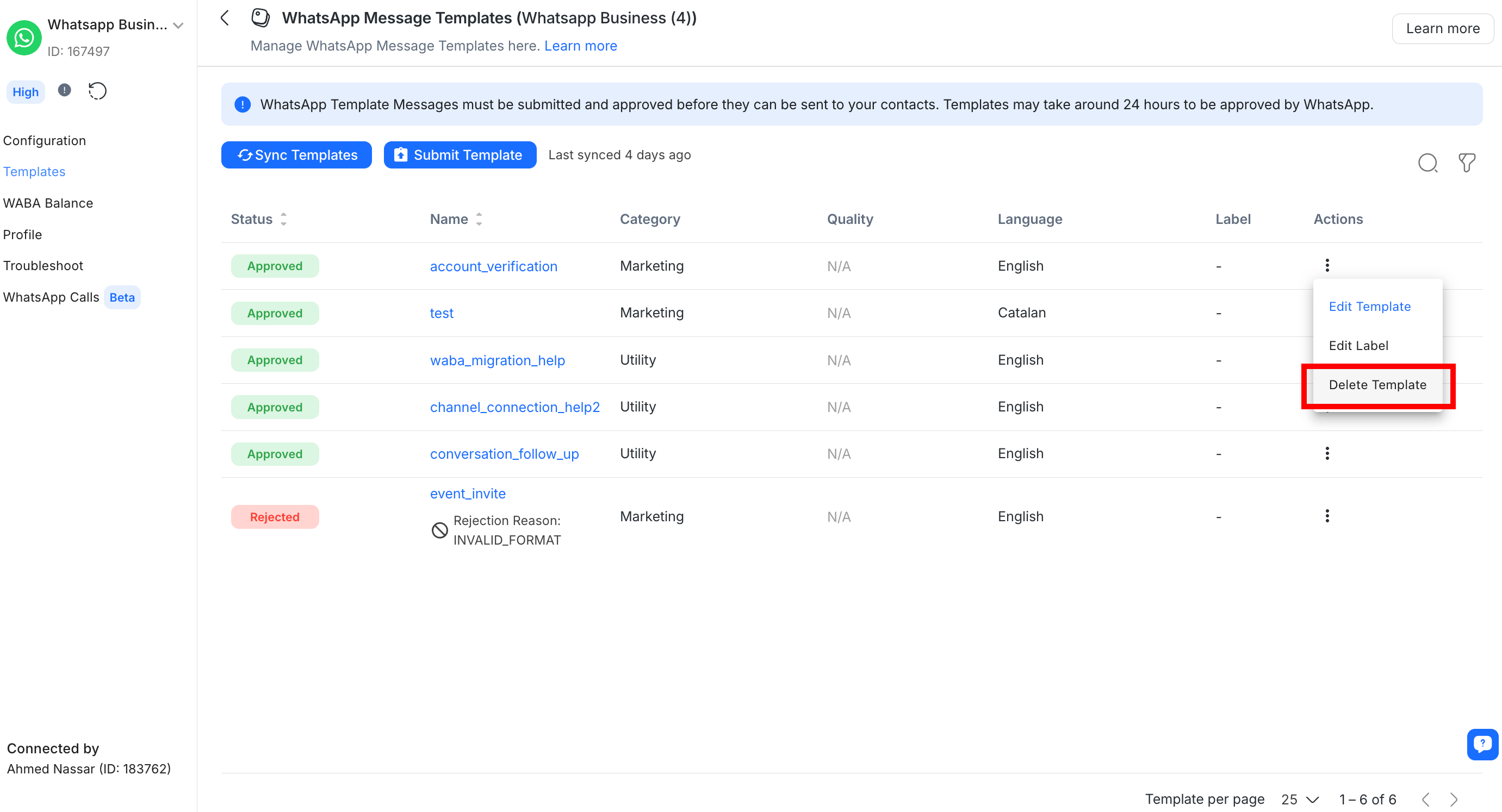
Вы не можете удалить образцы шаблонов сообщений, предоставленные Meta. Кнопка удаления по-прежнему будет видна, но шаблон сообщения останется, если ты нажмёшь «Удалить».
Скопируй полезную нагрузку API шаблона
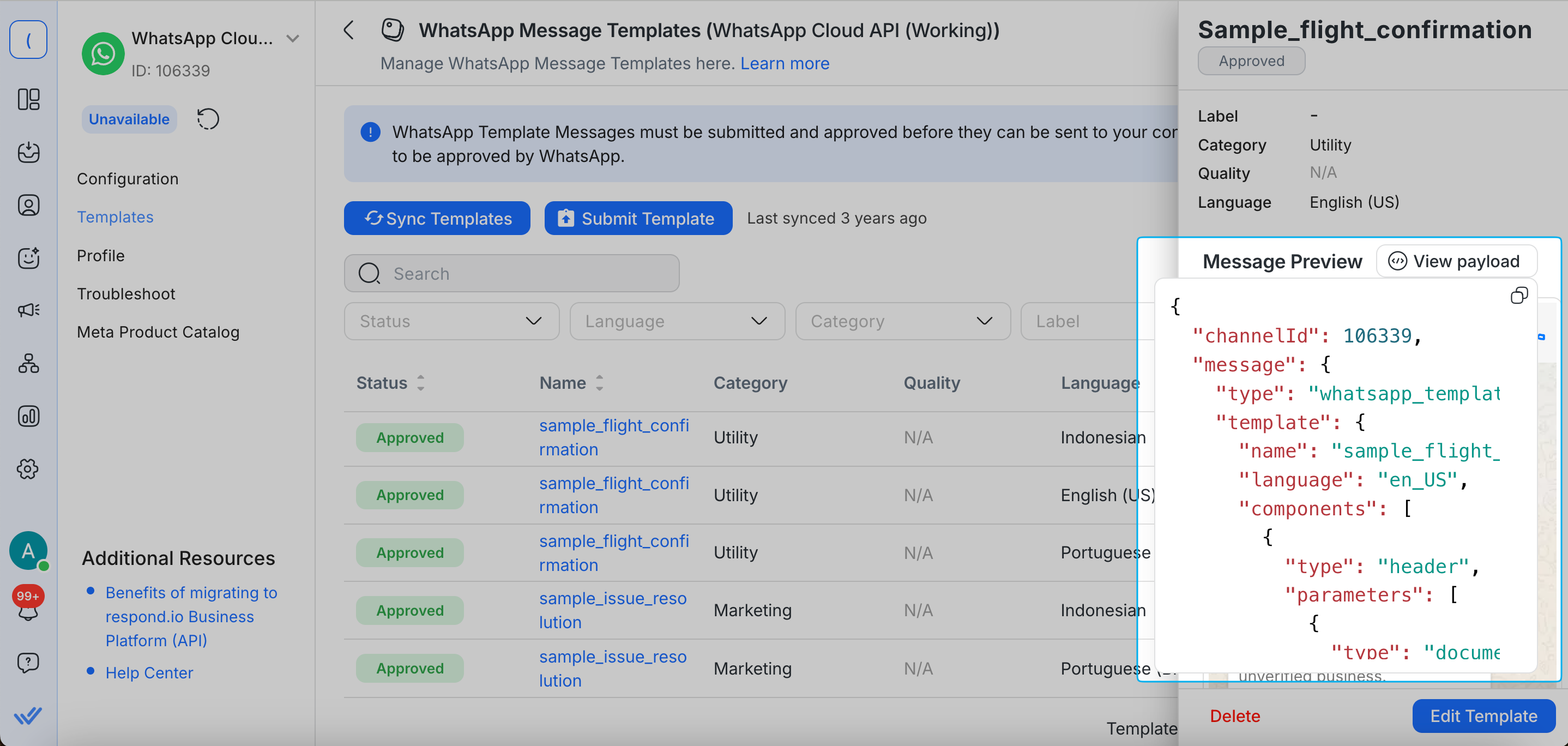
Можно скопировать полезную нагрузку API одобренного шаблона сообщения WhatsApp для использования в запросах к API разработчика или во внешних интеграциях, таких как Zapier, Make.com или n8n.
Перейди в Настройки проекта > Каналы
Найди канал WhatsApp Business API > нажми Управление
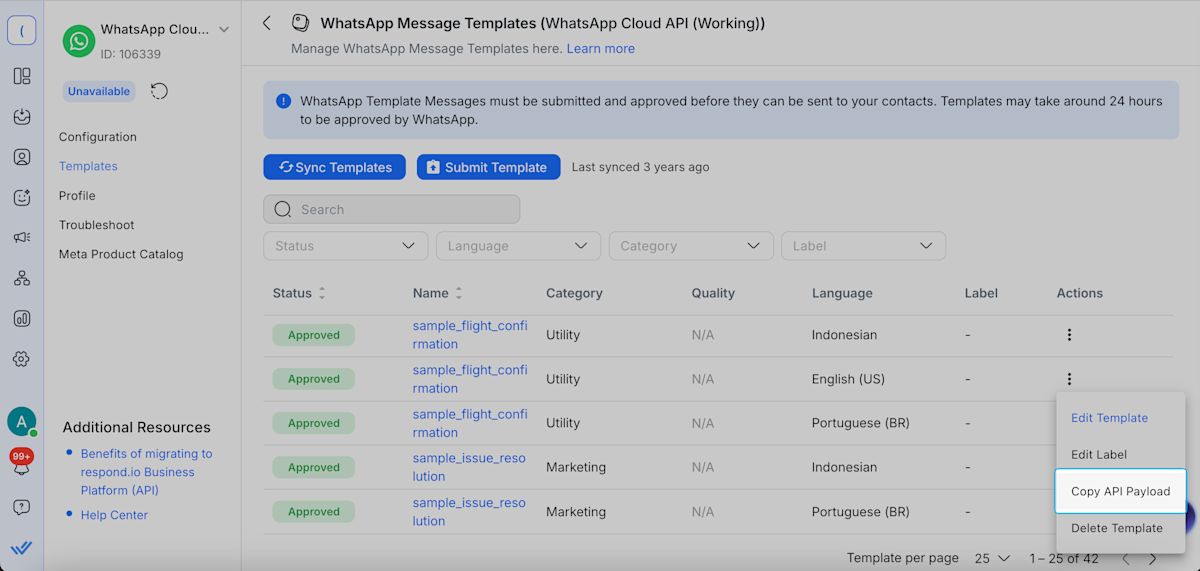
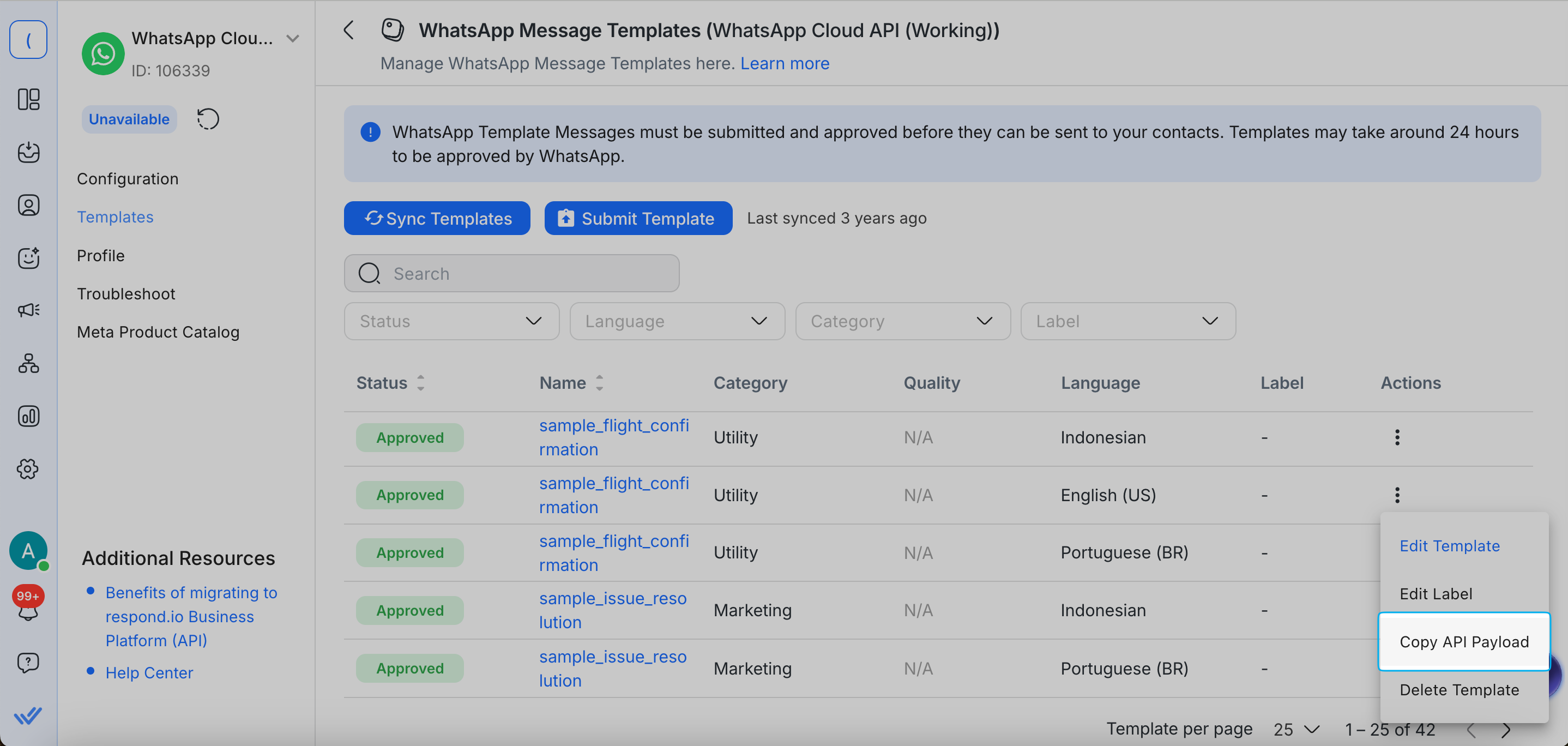
На странице настроек канала нажми Шаблоны > выбери Копировать полезную нагрузку API в меню ДЕЙСТВИЯ
или
На странице Настройки канала открой нужный шаблон > в предпросмотре сообщения нажми Просмотреть полезную нагрузку API > нажми значок копирования.
Часто задаваемые вопросы и устранение неполадок
Почему одобрение моего шаблона сообщения WhatsApp занимает так много времени?
Процесс одобрения шаблонов сообщений WhatsApp может варьироваться в зависимости от типа контента. Этот процесс займет примерно 24 часа. Важно тщательно следовать рекомендациям, чтобы избежать задержек или отказов в процессе одобрения. Узнайте больше о процессе одобрения шаблонов сообщений и рекомендациях здесь.
Почему прикрепленная мной ссылка в шаблонном сообщении отображается как обычный текст у контакта?
Это связано с ограничением как у Android, так и у iOS. Первое шаблонное сообщение от бизнеса будет отображать ссылку в сообщении как обычный текст. Для пользователей Android ссылка станет кликабельной после того, как контакт ответит бизнесу один раз. Однако для пользователей iPhone ссылка останется обычным текстом, пока контакт не сохранит номер телефона бизнеса. Это связано с мерой безопасности, принятой системой iOS.
Решение для обхода:
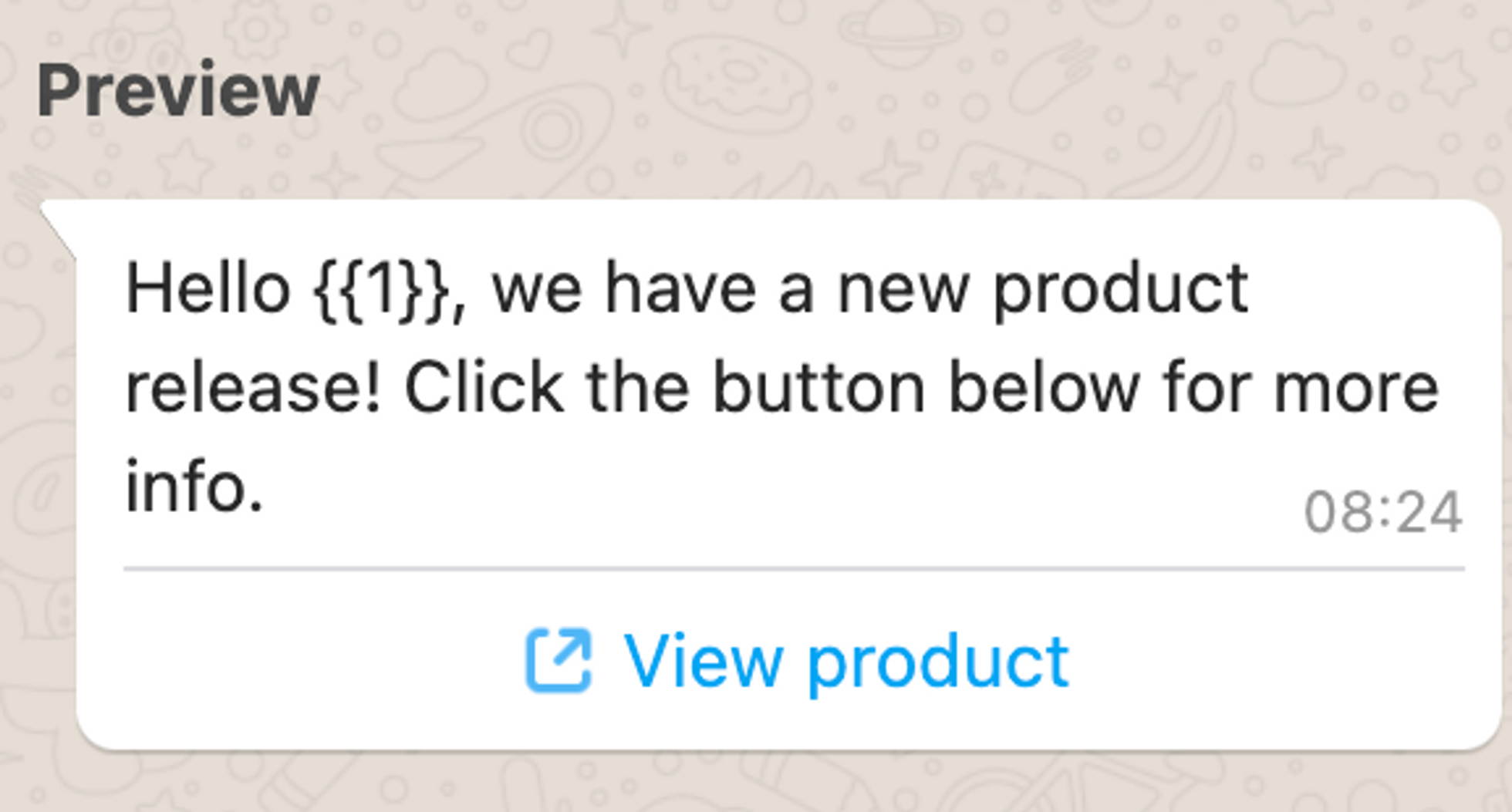
Чтобы побудить контакты нажать на ссылку, вы можете вставить ссылку в кнопку «Призыв к действию» в шаблонном сообщении. Следуйте этим шагам, чтобы создать шаблон с кнопкой призыва к действию.
Вот пример того, как будет выглядеть сообщение с кнопкой «Призыв к действию»:
Какой максимальный лимит символов для шаблонного сообщения WhatsApp?
Шаблонное сообщение WhatsApp имеет максимальный лимит в 1024 символа.
Сколько шаблонов сообщений может иметь моя учетная запись WhatsApp Business?
Если родительский бизнес не пройден проверку, каждая учетная запись WhatsApp Business может создать до 250 шаблонов. Если родительский бизнес прошел проверку и имеет хотя бы одну учетную запись с одобренным именем для отображения, каждая учетная запись может иметь до 6000 шаблонов.
Почему мой предустановленный шаблон сообщения WhatsApp был отклонен?
Вероятно, это произошло из-за непоследовательности Meta при проверке шаблонов сообщений. Чтобы получить одобрение шаблона, вам нужно отредактировать отклонённый шаблон и повторно отправить его на одобрение.
Перейдите в Настройки рабочего пространства > Каналы
Выберите свой канал WhatsApp Business Platform (API) > Шаблоны
Выберите Редактировать шаблон в колонке «Действия»
Ничего не меняйте и нажмите Отправить шаблон
Как вы классифицируете шаблоны сообщений, которые могут быть как утилитарными, так и маркетинговыми? А что насчет шаблонов с расплывчатым содержимым?
Шаблоны с смешанным содержимым, такими как обновления заказов, сочетаемые с акциями или предложениями, классифицируются как маркетинговые. То же самое относится и к шаблонам с неясным содержанием, таким как заполнители или общие фразы. Эти шаблоны также классифицируются как маркетинговые.
Что я могу сделать, если Meta неправильно отклонила мой шаблон сообщения, но я считаю, что он правильно классифицирован?
Если Meta отклоняет ваш шаблон сообщения, но вы уверены, что он правильно классифицирован, вы можете запросить пересмотр через Службу поддержки бизнеса.
В вашем Meta Business Manager выберите отклонённый шаблон.
Нажмите «Запросить проверку»
Выберите «Правильная категория была отклонена» как вашу причину.
Статус шаблона затем будет обновлён на «На проверке».
Почему я вижу ошибку «Generic user error»?
Это происходит, когда ты отправляешь шаблон сообщения, но он не отправляется из-за неизвестной ошибки в параметрах запроса или из-за синтаксической ошибки.
Это может повлиять на шаблоны сообщений, отправляемые через:
Композитор сообщений в Inbox
Автоматизированные алгоритмы
Рассылки
Инструменты интеграции, такие как Dev API, Zapier, Make.com и n8n
Что ты можешь сделать
Пересмотри и повторно отправь утверждённый шаблон сообщения в правильном формате.
Отправь новый шаблон сообщения в правильном формате.
Почему я вижу ошибку «Media upload error»?
Это происходит, когда ты отправляешь шаблоны медиа-сообщений с заголовком в виде изображения или видео, но медиафайл не соответствует требованиям WhatsApp к изображениям и видео.
Что вы можете сделать
Преобразуй медиафайлы в поддерживаемый формат.
Отправь шаблон сообщения повторно.
Требования к изображениям:
JPEG или PNG
8-бит, RGB или RGBA
Максимальный размер 5 МБ
Требования к видео:
MP4 или 3GPP
Поддерживаются только видеокодек H.264 и аудиокодек AAC
Только один аудиопоток или отсутствие аудиопотока
Максимальный размер 16 МБ
Узнай подробнее о поддерживаемых типах медиа в документации Meta.
Почему мое окно сообщений заблокировано, и почему я не могу просматривать и выбирать мои шаблоны сообщений, даже если они одобрены и синхронизированы?
Эта проблема возникает, когда баланс вашей учетной записи WhatsApp Business API равен нулю. Хотя ваши шаблоны сообщений остаются одобренными и правильно синхронизированы с вашей учетной записью, они становятся невидимыми и невыбираемыми в композере сообщений. Кроме того, нулевой баланс в вашей учетной записи WABA приводит к блокировке окна сообщений. Чтобы решить эту проблему, вам нужно пополнить баланс своей учетной записи, что позволит вам просматривать ваши шаблоны и разблокировать окно сообщений.
Почему я вижу ошибку «Business Eligibility Payment»?
Это происходит, когда ты отправляешь шаблон сообщения после подключения Канала или миграции от другого BSP.
Обычно это вызвано одним из следующих факторов:
Твой баланс WABA пуст.
Способ оплаты по‑прежнему привязан к предыдущему BSP.
Что ты можешь сделать
Если баланс WABA пуст, пополни баланс WABA.
Если способ оплаты привязан к предыдущему BSP, мигрируй свой номер телефона на respond.io.
Если ошибка сохраняется, обратись в поддержку.
Почему я получил ошибку "WhatsApp Business API: Получатель не может получить это сообщение"?
WhatsApp (Meta) внедряет новые подходы, начиная с Индии, чтобы создавать более ценные впечатления и максимизировать вовлечённость в маркетинговых шаблонах сообщений. Количество маркетинговых разговоров, которые человек получает от любого бизнеса за определенный период времени, теперь будет ограничено (начиная с небольшого количества разговоров, которые менее вероятно будут прочитаны). Если маркетинговое шаблонное сообщение не доставлено из-за лимита, вы получите код ошибки. Для получения дополнительной информации об этом лимите обратитесь к этой ссылке от Meta.
Могу ли я повторно использовать название удаленного шаблона сообщения WhatsApp Business Account (WABA)?
Нет, вы не можете повторно использовать название удаленного шаблона WABA в течение 30 дней с момента его удаления. Согласно Meta, название удалённого шаблона сообщения резервируется на 30 дней, поэтому при создании новых шаблонов вам потребуется другое имя.
Почему мой шаблон не прошёл с ошибкой «Это сообщение не было доставлено для поддержания здоровой экосистемы взаимодействия»?
С 17 сентября Meta представила новую ошибку WhatsApp API (Ошибка 131049), которая предотвращает доставку определенных сообщений для поддержания здоровой экосистемы взаимодействия.
Эта ошибка возникает, когда WhatsApp блокирует доставку маркетингового шаблона из-за лимитов маркетинга на пользователя или региональных ограничений, введённых Meta.
Узнайте больше в разделе Лимиты на маркетинговые шаблоны сообщений для одного пользователя выше.
Почему моё маркетинговое сообщение WhatsApp обрезано с ссылкой «Читать дальше»?
С октября 2024 года WhatsApp автоматически обрезает маркетинговые шаблоны сообщений, которые превышают 5 строк текста. Когда это происходит, получатели видят сокращенное сообщение с кликабельной ссылкой «Читать дальше».
Это поведение:
Применяется только к маркетинговым шаблонам
Не влияет на утилитарные или шаблоны аутентификации
Создано WhatsApp для улучшения пользовательского опыта и избежания перегрузки читателей
Примечание: Это поведение на уровне платформы, введенное WhatsApp, и не является ошибкой или ограничением respond.io.
Почему я вижу ошибку «Номер пользователя является частью эксперимента»?
Эта ошибка означает, что контакт является частью эксперимента, возглавляемого Meta, где небольшая часть пользователей WhatsApp не может получать маркетинговые шаблонные сообщения, если:
Они недавно писали вам (открытое окно обслуживания), или
Они попали в него через бесплатную точку входа (например, рекламу или QR-код).
Это ограничение устанавливается Meta, при этом нет возможности определить затронутых пользователей, нет отказов и нет сборов за неудачные отправления. Повторная отправка не будет работать — вы получите код ошибки 130472. Чтобы связаться с пользователем, попросите его написать вам первым или используйте утилитарное шаблонное сообщение, которое не ограничено. Узнайте больше в официальной документации Meta.
Я попытался отправить шаблон сообщения WhatsApp, но получил ошибку «Message undeliverable». Что произошло?
Шаблон сообщения может быть помечен как недоставляемый, если Контакт не может получать сообщения WhatsApp.
Наиболее распространённые причины включают:
Номер телефона Контакта не зарегистрирован в WhatsApp
Контакт не принял последние Условия использования и Политику конфиденциальности WhatsApp
Контакт использует устаревшую версию WhatsApp
Минимально поддерживаемые версии WhatsApp:
Android: 2.21.15.15
WhatsApp Business (Android): 2.21.15.15
iOS: 2.21.170.4
WhatsApp Business (iOS): 2.21.170.4
KaiOS: 2.2130.10
Что ты можешь сделать
Свяжитесь через альтернативный канал (например, email или другой канал обмена сообщениями)
Подтвердите, что номер Контакта активен в WhatsApp
Попросите Контакта принять последние Условия использования WhatsApp
Попросите Контакта обновить WhatsApp до последней версии
Почему я вижу ошибку «Re-engagement message»?
Эта ошибка возникает, когда произвольное сообщение блокируется из-за правил WhatsApp о 24-часовом окне отправки сообщений.
Это может произойти, если:
Произвольное сообщение отправляется после истечения 24-часового окна с момента последнего ответа Контакта, включая сообщения, отправленные через инструменты автоматизации, такие как Автоматизированные алгоритмы.
Произвольное сообщение отправляется в пределах 24-часового окна, но не доставлено из-за известной ошибки Meta.
Что ты можешь сделать
Отправь утверждённый шаблон сообщения чтобы возобновить общение с Контактом.
Почему я вижу ошибку «Parameter text cannot have new-line/tab characters or more than 4 consecutive spaces»?
Эта ошибка возникает, когда ты отправляешь шаблон сообщения любым поддерживаемым способом, и сообщение не проходит из-за некорректного форматирования параметра шаблона. Это происходит, когда ты вставляешь перенос строки, табуляцию или лишние пробелы внутри предварительно утверждённого плейсхолдера шаблона, например {{1}}.
Что ты можешь сделать
Убери все переносы строк, табуляции или лишние пробелы внутри плейсхолдера шаблона {{1}}, затем повторно отправь шаблон сообщения.
Почему я вижу ошибку «Номер пользователя является частью эксперимента»?
Эта ошибка возникает, когда ты отправляешь маркетинговый шаблон сообщения любым поддерживаемым способом через respond.io. Это происходит потому, что Meta проводит эксперименты, в рамках которых небольшой процент пользователей WhatsApp ограничен в получении маркетинговых шаблонов сообщений, если не выполнено одно из следующих условий:
Открыто окно обслуживания клиентов между пользователем и компанией.
Между пользователем и компанией существует открытое окно свободного входа.
Узнай больше о этом эксперименте в документации Meta.
Что ты можешь сделать
Свяжись с пользователем через канал, отличный от WhatsApp и попроси его написать тебе в WhatsApp, затем повторно отправь сообщение в рамках открытого окна обслуживания клиентов.
Могу ли я создавать потоки WhatsApp в respond.io?
Создание потоков WhatsApp не поддерживается в respond.io. Тем не менее, шаблоны WhatsApp Flow, созданные в своём Мета Бизнес Портфолио, можно синхронизировать с respond.io и отправлять как шаблоны сообщений.
Что ты можешь сделать
Создай шаблон потока WhatsApp в своём Мета Бизнес Портфолио.
В respond.io перейди в Настройки > Каналы > в свой подключённый канал WhatsApp Business Platform (API) > Шаблоны.
Нажми Синхронизировать шаблоны.
Выбери шаблон потока WhatsApp, заполни необходимые данные и отправь.
Могу ли я использовать ссылки Google Drive в качестве медиа-URL в шаблоне сообщения WhatsApp?
Нет — ссылки Google Drive не поддерживаются в качестве медиа-URL в шаблонах сообщений WhatsApp. Meta требует, чтобы все медиафайлы были размещены на надежном и общедоступном URL, который соответствует требованиям Meta к хостингу.
Ссылки Google Drive не соответствуют этим требованиям и приведут к сбою отправки шаблонного сообщения.
Что ты можешь сделать
Размести медиафайлы на общедоступном хостинге. Поддерживаемые варианты:
Amazon S3
Google Cloud Storage
Dropbox
Традиционные хостинг-провайдеры (например, Bluehost, HostGator, SiteGround)
После размещения используй URL медиафайла в качестве медиа-URL в шаблоне сообщения.
Почему пересылаемые шаблоны сообщений кажутся неполными?
Это известное ограничение со стороны Meta. При пересылке шаблона сообщения исходное содержимое может быть не сохранено полностью
Чего ожидать
Переслано через приложение WhatsApp Business: Части содержимого шаблона сообщения могут отсутствовать.
Переслано через платформу WhatsApp Business (API) / WABA: Исходный формат шаблона сообщения может быть не сохранён.


