

Cosa sono i modelli di messaggio?
I modelli di messaggi di WhatsApp sono messaggi predefiniti che le aziende possono utilizzare per avviare conversazioni con i clienti. I modelli possono essere utilizzati per diversi scopi, tra cui l'assistenza clienti, le notifiche e l'invio di messaggi promozionali.
Ci sono alcune cose da tenere a mente quando si utilizzano i modelli di messaggi WhatsApp.
I modelli di messaggi di WhatsApp non sono gratuiti e il costo varia in base al numero di conversazioni e alla categoria di modelli utilizzati. Scopri di più sui prezzi di WhatsApp qui.
I modelli di messaggi di WhatsApp richiedono la pre-approvazione di Meta per garantire che rispettino le politiche di WhatsApp per le categorieBusinesseCommerce.
Puoi inviare modelli di messaggio ai tuoi clienti solo per continuare la conversazione dopo la fine della finestra di servizio clienti di 24 ore, che darà inizio a una conversazione avviata dall'azienda.
Categorie di modelli di messaggi WhatsApp
Le conversazioni avviate dall'azienda sono suddivise in 3 categorie di modelli di messaggi:
Modelli di utilità: Questi modelli riguardano le transazioni, le notifiche post-acquisto e gli estratti conto ricorrenti.
Modelli di autenticazione: Questi modelli consentono alle aziende di autenticare i clienti con codici di accesso durante la procedura di accesso, come la registrazione o il recupero dell'account. Utilizzare i pulsanti per copiare il codice o per il riempimento automatico con un tocco per fornire una password monouso (OTP) tramite un modello di autenticazione.
Modelli di marketing: Si tratta di modelli per commercializzare un prodotto o un servizio ai clienti, ad esempio offerte pertinenti per i clienti che hanno aderito.
È importante scegliere la categoria di modello corretta durante il processo di invio per evitare che il modello del messaggio venga rifiutato. Scopri di più sulle categorie di modelli di messaggi WhatsApp qui.
Aggiornamenti del modello da parte di Meta
Aggiornamenti automatici delle categorie
Data di entrata in vigore: 1 giugno 2024
Per garantire che tutti i modelli siano correttamente categorizzati, Meta implementerà un processo ricorrente che identifica e aggiorna automaticamente la categoria di tutti i modelli di marketing o di utilità che sono stati categorizzati in modo errato, secondo le proprie linee guida.
Notifiche mensili: Il primo giorno di ogni mese, Meta informerà gli utenti di eventuali modelli di marketing o di utilità non categorizzati correttamente, che verranno aggiornati il primo giorno del mese successivo. Scopri di più qui.
Richiesta di revisione: Meta offrirà anche la possibilità di richiedere una revisione dei modelli interessati se i clienti ritengono che la categoria di un particolare modello non debba essere aggiornata o non abbia dovuto essere aggiornata. Scopri di più qui.
Limiti del modello di messaggio di marketing per utente
Data di entrata in vigore: 23 maggio 2024
WhatsApp applica dei limiti per utente sul numero di modelli di marketing che una persona può ricevere da un'azienda. Questi limiti sono pensati per mantenere un ecosistema di coinvolgimento sano e sono controllati da WhatsApp (Meta).
Questi limiti si applicano indipendentemente da come viene inviato il modello di marketing, incluso tramite Posta in arrivo, flussi di lavoro, broadcast o integrazioni basate su API.
Come funzionano questi limiti
WhatsApp adegua i limiti dei modelli di marketing in base al coinvolgimento degli utenti
Se un utente non risponde ai messaggi di marketing, WhatsApp potrebbe bloccare temporaneamente l'invio di altri modelli di marketing
Questi limiti si applicano solo alle nuove conversazioni di marketing, non a quelle in corso
Se un utente risponde a un messaggio di marketing, si apre una finestra di assistenza clienti di 24 ore.
Importante: Una volta aperta la finestra di 24 ore, puoi inviare un numero illimitato di messaggi (inclusi messaggi non basati su modelli).
Quando i modelli di marketing non vengono recapitati
Un modello di marketing potrebbe non essere recapitato se:
Il contatto si trova in un paese sospeso o soggetto a restrizioni (ad esempio, gli Stati Uniti o numeri che iniziano con +1)
WhatsApp ha applicato un limite per utente basso per i messaggi di marketing a causa di invii ripetuti senza coinvolgimento
Vengono inviati più modelli di marketing senza una risposta dell'utente
In questi casi, il messaggio potrebbe non essere recapitato con l'errore "Questo messaggio non è stato consegnato per mantenere un coinvolgimento sano dell'ecosistema", o apparire come non consegnato.
Cosa puoi fare
Se un modello di marketing non viene recapitato:
Attendi almeno 24 ore prima di rinviare, oppure
Attendi che l'utente risponda, il che apre la finestra di assistenza clienti di 24 ore
Per ridurre i problemi di consegna:
Invia i modelli di marketing solo a utenti coinvolti
Evita di inviare ripetutamente messaggi a utenti che non rispondono
La coesistenza di WhatsApp e il comportamento dei dispositivi collegati sono regolati da Meta. Scopri di più nella documentazione di Meta.
Ritmo del modello per i modelli di utilità
Data di entrata in vigore: maggio 2024
La cadenza dei modelli includerà messaggi di utilità, che richiederanno feedback in tempo reale da parte dell'utente sui modelli appena creati, non in pausa o con valutazione di qualità non ecologica per i primi 7 giorni.
I modelli precedentemente sospesi e poi riattivati, oppure i nuovi modelli senza una valutazione di qualità verde, saranno soggetti a un ritmo tale da garantire un coinvolgimento di alta qualità degli utenti.
Impostazione dei modelli di messaggio
Regole per la creazione di modelli di messaggio
Quando si creano modelli di messaggio, è opportuno seguire alcune regole per aumentare le probabilità che il modello venga approvato da Meta.
Regole del contenuto del modello di messaggio
Ecco alcuni dei contenuti vietati durante l'invio di modelli di messaggio:
Contenuti minacciosi
Raccolta dati
Servizi proibiti
Concorsi o quiz
Regole di formattazione del modello di messaggio
Esistono regole di formattazione per ogni parte del modello di messaggio.
Nome: Caratteri alfanumerici minuscoli e caratteri di sottolineatura. Non sono ammessi altri caratteri speciali e spazi.
Corpo: Non può contenere tabulazioni o più di 4 spazi consecutivi e il limite di caratteri è fissato a 1.024 caratteri. Tra questi rientrano lettere, numeri, caratteri speciali ed emoji.
Segnaposto: Deve essere scritto tra doppie parentesi graffe, in questo modo:{{1}}. Quando si personalizza il contenuto di un segnaposto, è possibile includere lettere, numeri o persino caratteri speciali.
Scopri di più sul contenuto e sulle regole di formattazione dei modelli di messaggio WhatsApp qui.
Panoramica dei campi del modello di messaggio WhatsApp
La tabella sottostante dei modelli di messaggi WhatsApp mostra una panoramica generale di ciascun modello.
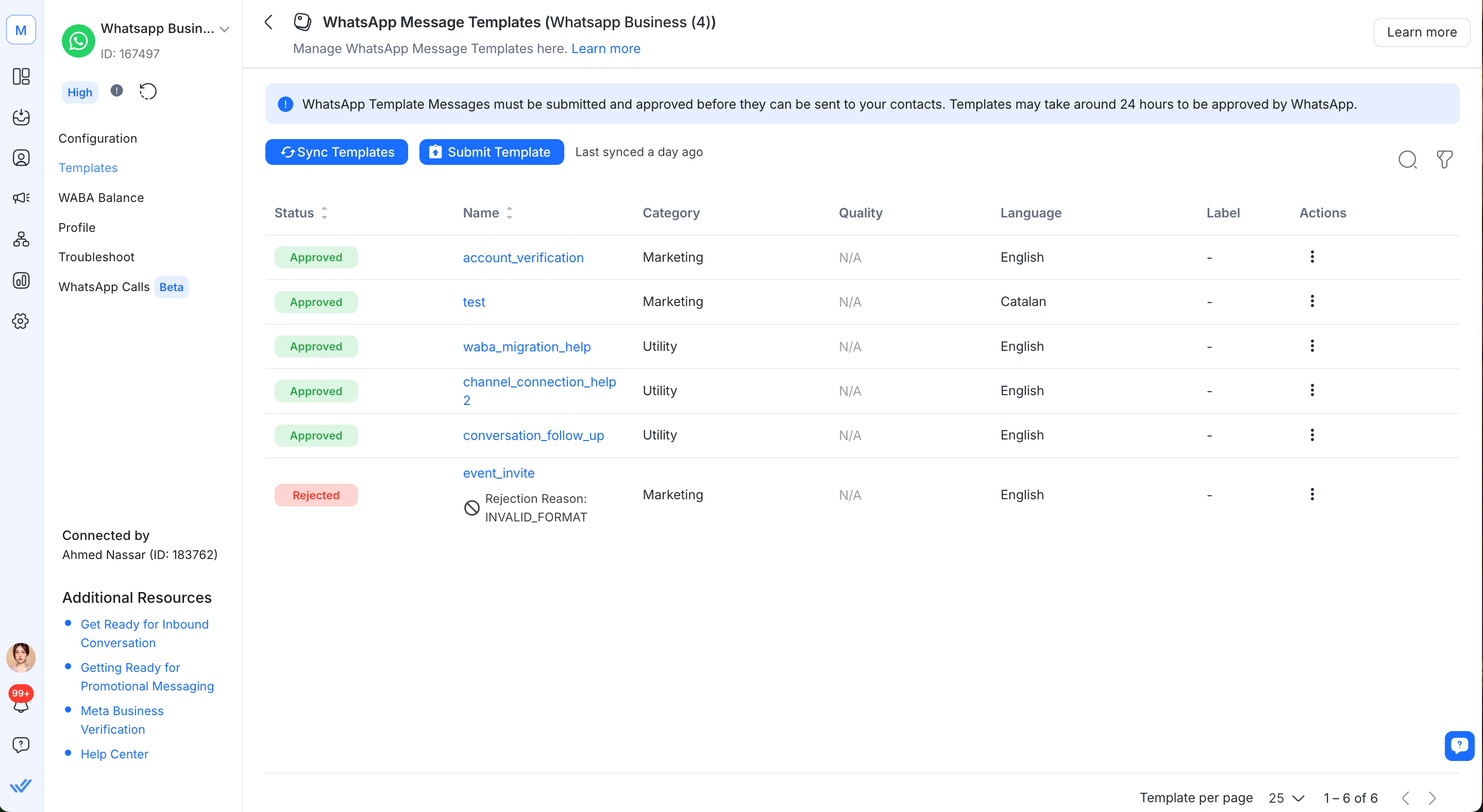
Di seguito è riportata una descrizione di ciò che rappresenta ciascuna colonna:
Campo | Descrizione |
|---|---|
Stato | Indica lo stato corrente del modello |
Nome | Indica il nome del modello |
Categoria | Indica la categoria del modello |
Qualità | Indica la qualità del modello |
Lingua | Indica la lingua del modello |
Etichetta | Indica l'etichetta del modello |
Azioni | Indica l'icona per aprire il menu Azione |
Creazione e invio di modelli di messaggio
Meta assegna categorie ai modelli di messaggio inviati per i canali WhatsApp Business Platform (API) e Cloud API in base alle linee guida dei modelli e al contenuto dei modelli. In questo modo è possibile evitare che il modello venga rifiutato per errata categorizzazione.
Passaggio 1: Vai a Impostazioni > Canali.
Passaggio 2: individua il canale API di WhatsApp Business > e fai clic sull'icona Gestisci modelli. In alternativa, fai clic su Gestisci > Modelli.
Passaggio 3: Nella pagina di configurazione del canale, fai clic su Modelli > Invia modello.
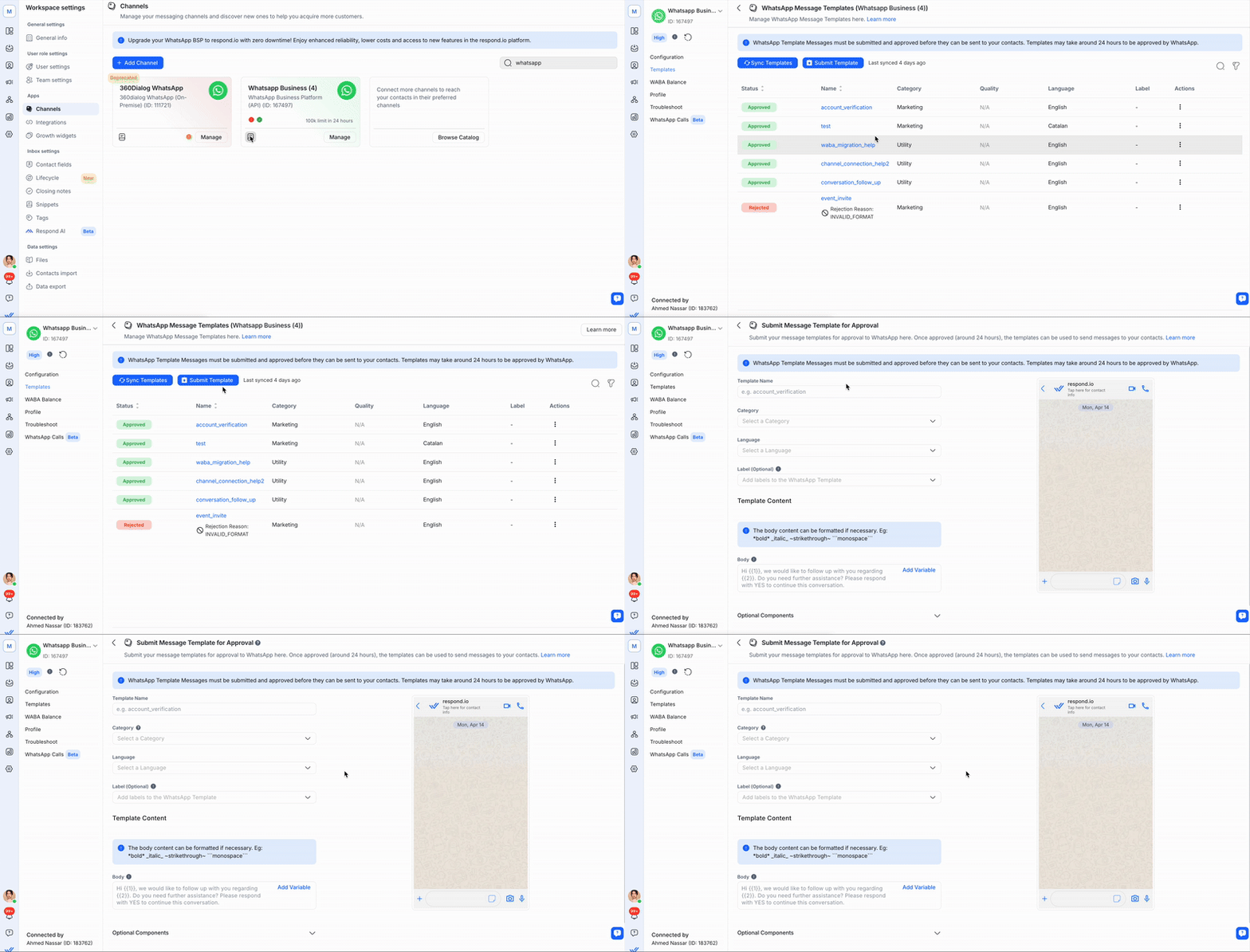
Passaggio 4: Inserisci le informazioni richieste per creare il modello
Campo | Descrizione |
|---|---|
Nome del modello | Il nome può contenere solo caratteri alfanumerici minuscoli e caratteri di sottolineatura ( _ ) |
Categoria | La categoria a cui appartiene il modello di messaggio. Scopri di più su come scegliere una categoria di modelli con queste linee guida sui modelli. |
Lingua | La lingua in cui è scritto il modello. |
Passaggio 5: Crea il messaggio compilando i componenti necessari, quindi rivedi il messaggio nella sezione di anteprima.
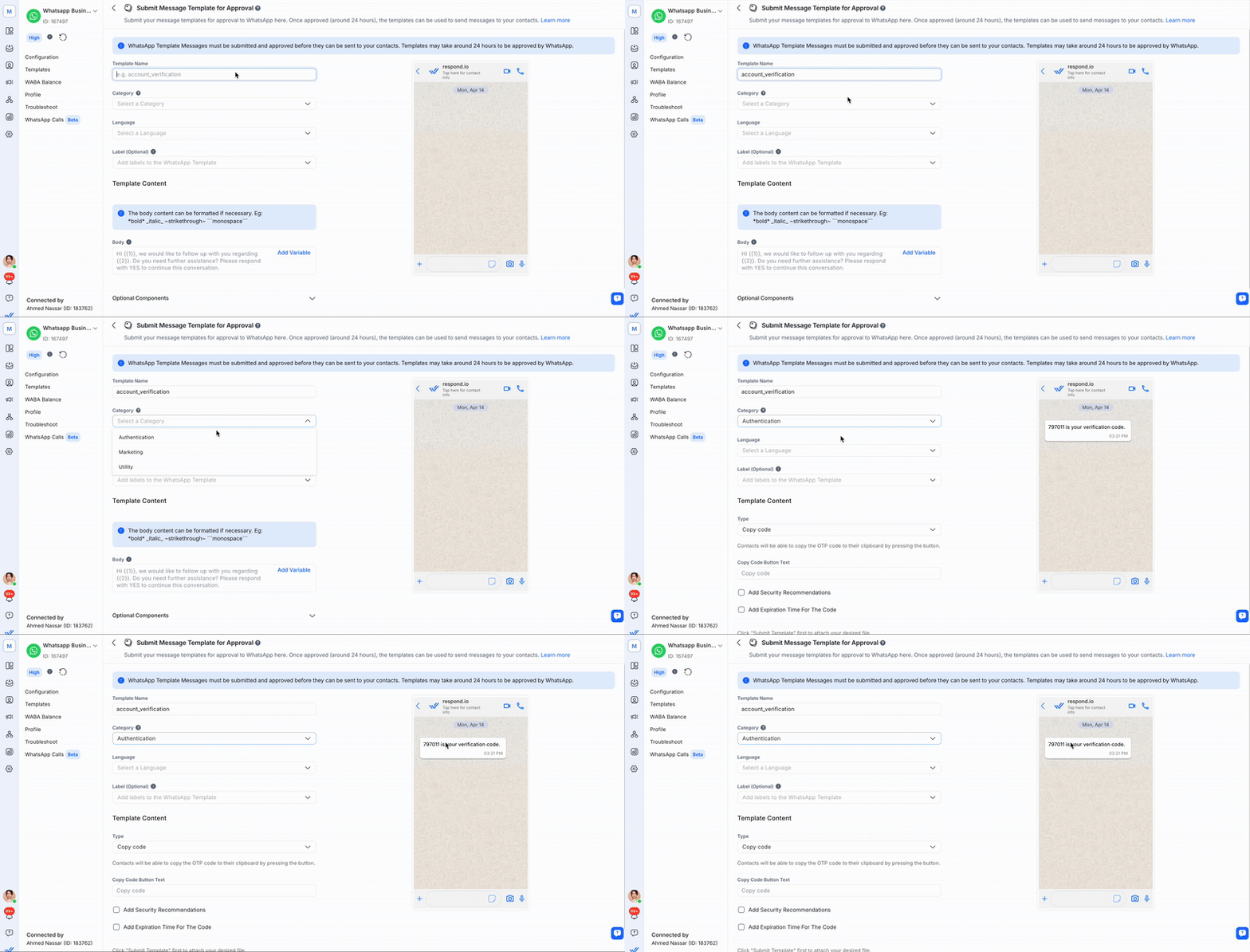
Blocco di costruzione | Descrizione |
|---|---|
Corpo | Il Corpo contiene il testo più importante del tuo modello. È supportato solo il testo. Puoi usare il markdown per formattare il contenuto di questo blocco. |
Intestazione | L'intestazione è facoltativa e funge da titolo o intestazione del modello. Supporta quanto segue: |
Piè di pagina | Il piè di pagina è facoltativo e supporta solo testo. Può essere utilizzato per fornire informazioni supplementari nel modello del messaggio. |
Pulsante | Il componente Pulsante è facoltativo e aggiunge interattività al tuo modello WhatsApp. I tipi di pulsante disponibili dipendono dalla categoria di modello selezionata. Ci sono tre tipi di pulsanti: 1) Pulsante call-to-action 4) Pulsante Chiama su WhatsApp |
Passaggio 6: Fornisci un valore di esempio se hai incluso dei parametri nel contenuto del modello di messaggio.
Specificando valori di esempio per il parametro nel modello del messaggio, il revisore di WhatsApp potrà comprendere il messaggio che stai cercando di inviare ai tuoi contatti.
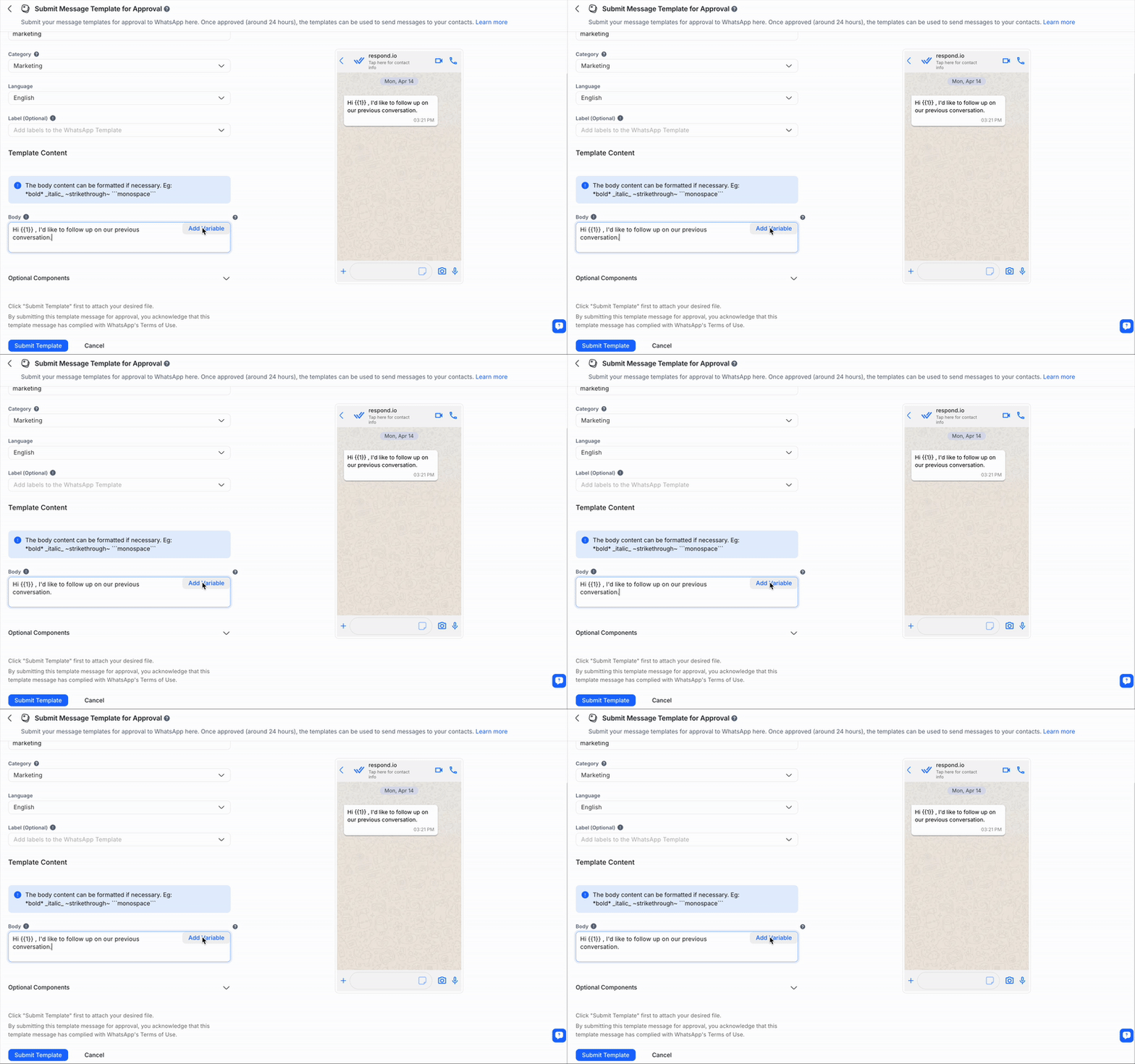
Passaggio 7: Fai clic su Invia per inviare il modello del messaggio per l'approvazione.
Una volta inviato il modello del messaggio per l'approvazione, è necessario attendere circa 24 ore affinché il processo di approvazione venga completato. Controlla lo stato del tuo modello sulla piattaforma andando su Impostazioni > Canale > il tuo canale WhatsApp connesso > Modelli. Quindi, sincronizza il tuo modello per ottenere l'ultimo aggiornamento di stato.
Sincronizzazione dei modelli di messaggio
I modelli di messaggio di WhatsApp Business Platform (API) e Cloud API vengono ora sincronizzati automaticamente.
Lo scopo della sincronizzazione dei modelli di messaggio sulla piattaforma è recuperare gli stati più recenti dei modelli di messaggio.
Passaggi per sincronizzare i modelli di messaggio
Passaggio 1: Vai a Area di lavoro Impostazioni > Canali.
Passaggio 2: individua il canale API di WhatsApp Business > fai clic su Gestisci.
Passaggio 3: Nella pagina di configurazione del canale, fai clic su Modelli > quindi su Sincronizza modelli per iniziare il processo di sincronizzazione.
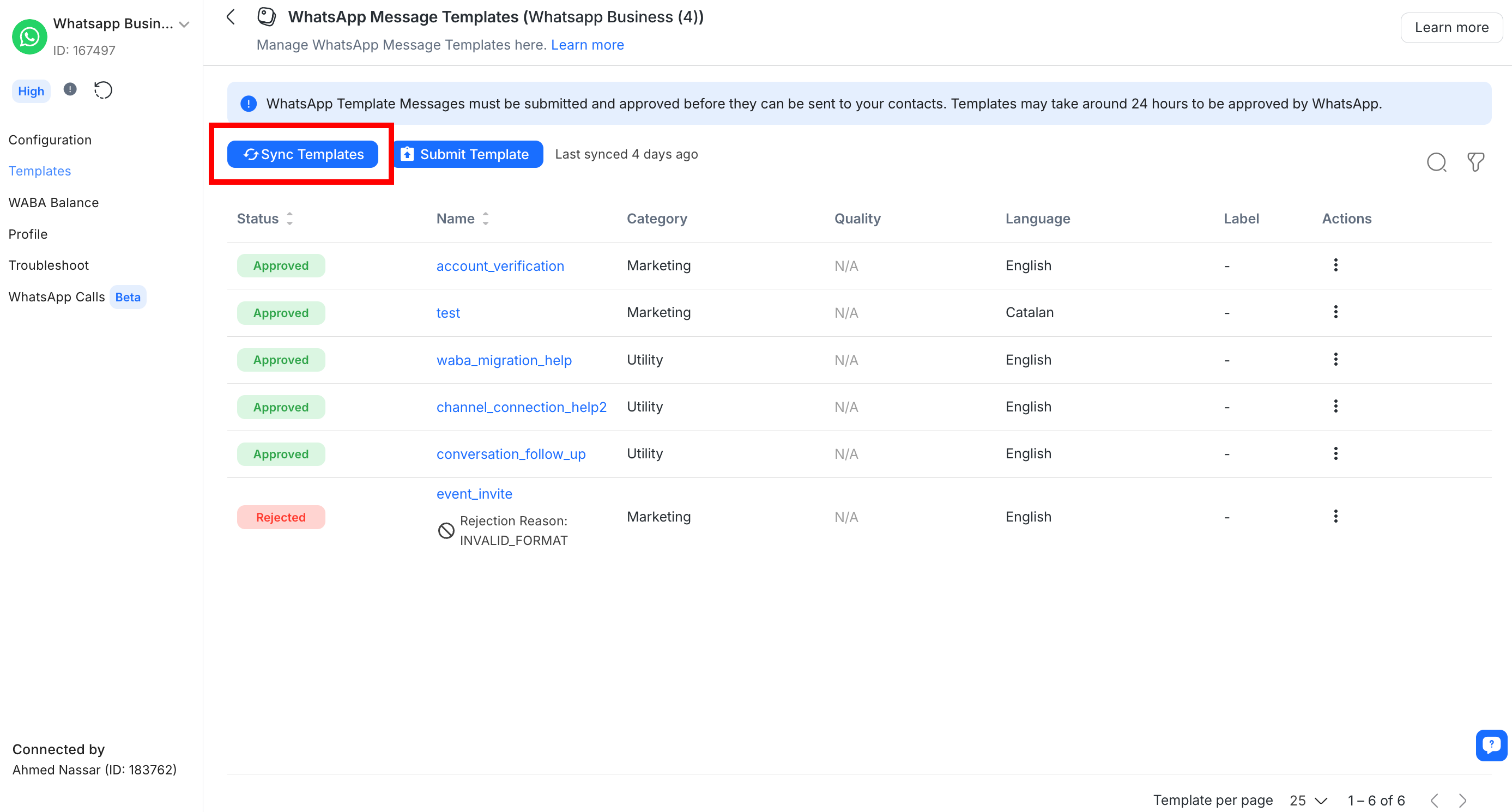
Passaggio 4: sincronizzazione completata
Una volta completata la sincronizzazione, i modelli di messaggio verranno elencati con i relativi stati, le valutazioni di qualità e la data e l'ora dell'ultima sincronizzazione verranno aggiornate. Il motivo del rifiuto verrà visualizzato sotto il modello del messaggio rifiutato.
Nella tabella seguente sono elencati i possibili stati dei modelli di messaggio:
Stato | Descrizione |
|---|---|
Elaborazione | Il modello del messaggio è stato inviato ed è in attesa di approvazione. |
Approvato | Il modello di messaggio è approvato e può essere inviato ai Contatti. |
Respinto | Il modello di messaggio è stato rifiutato e non può essere utilizzato. |
Disabilitato | Il modello è stato disattivato a causa dei ricorrenti feedback negativi da parte dei clienti. |
Appello | Il modello è oggetto di ricorso. |
In revisione | Il modello è ancora in fase di revisione. La revisione può richiedere fino a 24 ore. |
Reintegrato | Il modello è in fase di ripristino. |
Segnalato | Questo stato si verifica quando la valutazione della qualità è bassa. Questo è uno stato di avviso. Se la valutazione della qualità migliora fino a raggiungere un livello alto o medio in 7 giorni consecutivi, lo stato tornerà a Approvato. |
In pausa | Il modello è stato sospeso a causa dei ricorrenti feedback negativi da parte dei clienti. |
Utilizza la ricerca e il filtro nell'angolo in alto a destra dell'elenco per trovare facilmente i tuoi modelli.
Stato del modello di revisione: rifiutato dopo l'invio.
Meta determina la categoria del modello in base al contenuto del modello e alle linee guida sulla categoria del modello.
Potrebbero esserci diversi motivi per cui Meta non ha approvato il tuo modello di messaggio.
Problemi tecnici: assicurati che i modelli dei tuoi messaggi siano formattati correttamente e non contengano errori tecnici.
Linguaggio o tono inappropriati: Evita di usare linguaggio offensivo, molesto o spam.
Uso non corretto della categoria modello: Assicurati di selezionare la categoria modello corretta per corrispondere al tipo di messaggio inviato. Ad esempio, quando si invia un codice di autenticazione al cliente, è necessario utilizzare un modello di autenticazione.
Violazione della politica di Meta Commerce: assicurati che i tuoi modelli di messaggio siano conformi alla politica di Meta Commerce, che include linee guida su contenuti quali spam e prodotti o servizi non approvati.
Scopri altri motivi per cui i modelli di messaggio vengono rifiutati qui.
Cosa fare se il mio modello di messaggio viene rifiutato?
Per risolvere il problema, segui questi passaggi:
Controlla il motivo del rifiuto: Controlla il motivo del rifiuto sulle piattaforme pertinenti (respond.io, FBM).
Modifica e invia nuovamente il modello del messaggio su:
respond.io: Crea un nuovo modello di messaggio, modifica il messaggio e reinvialo.
Facebook Business Manager (FBM): Modifica il modello del messaggio nel tuo FBM. Quindi, invia il modello di messaggio modificato. Scopri di più qui.
Invio di modelli di messaggi
Prima di inviare i modelli di messaggio, assicurati che siano stati approvati e che lo stato sia Attivo.
Passaggi per inviare modelli di messaggio:
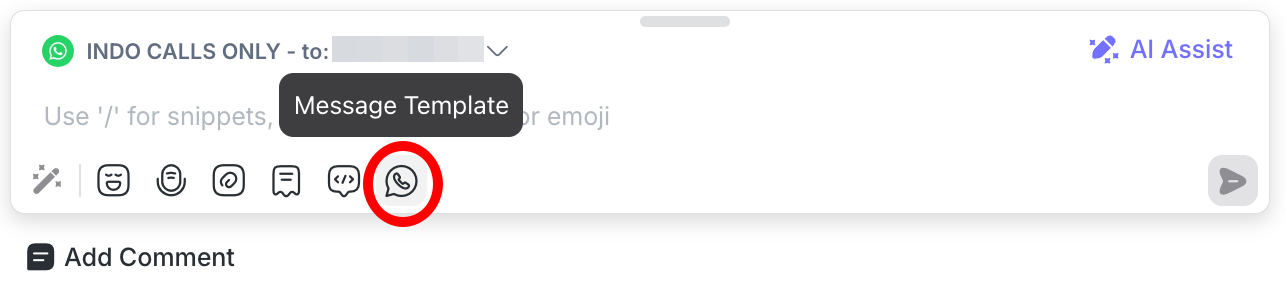
Passaggio 1: Fai clic sull'icona Messaggio modello nella barra dei messaggi.
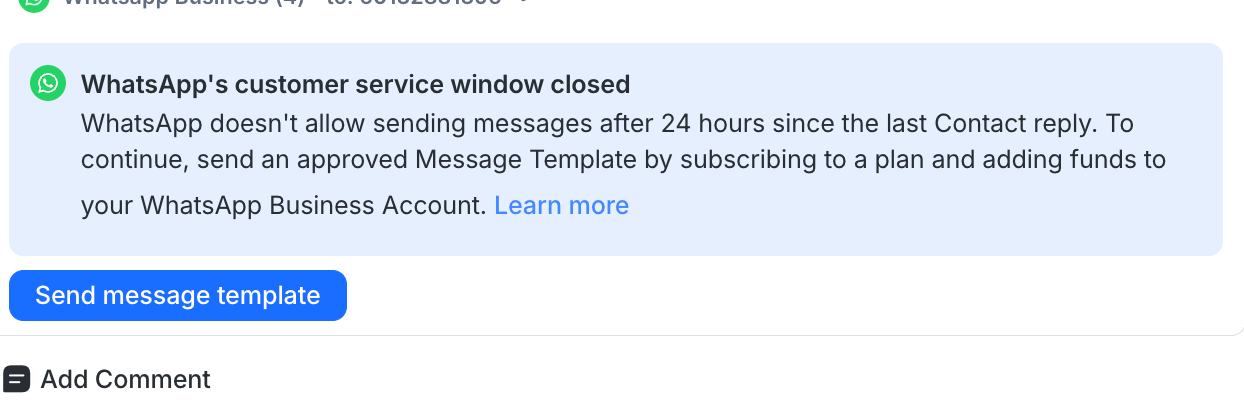
Per inviare un modello di messaggio dopo la scadenza della finestra di assistenza clienti, fai clic sul pulsante Invia modello di messaggio nella parte inferiore del modulo Posta in arrivo.
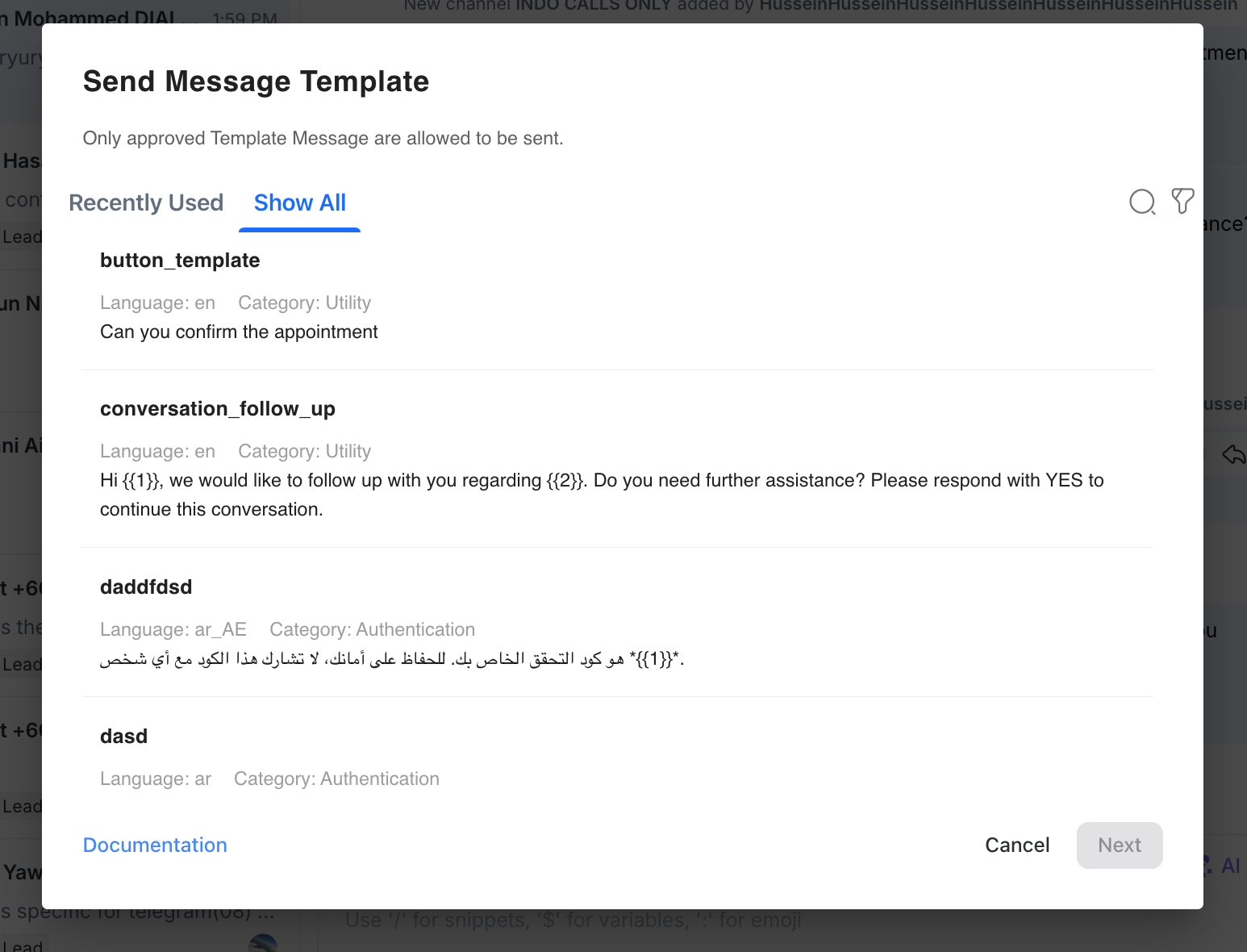
Passaggio 2: Seleziona il modello da inviare al tuo contatto.
Passaggio 3: Personalizza il messaggio e specifica i parametri per il modello.
Puoi usare le Variabili dinamiche per compilare i campi richiesti, cioè i valori per {{1}}, {{2}}, ecc.
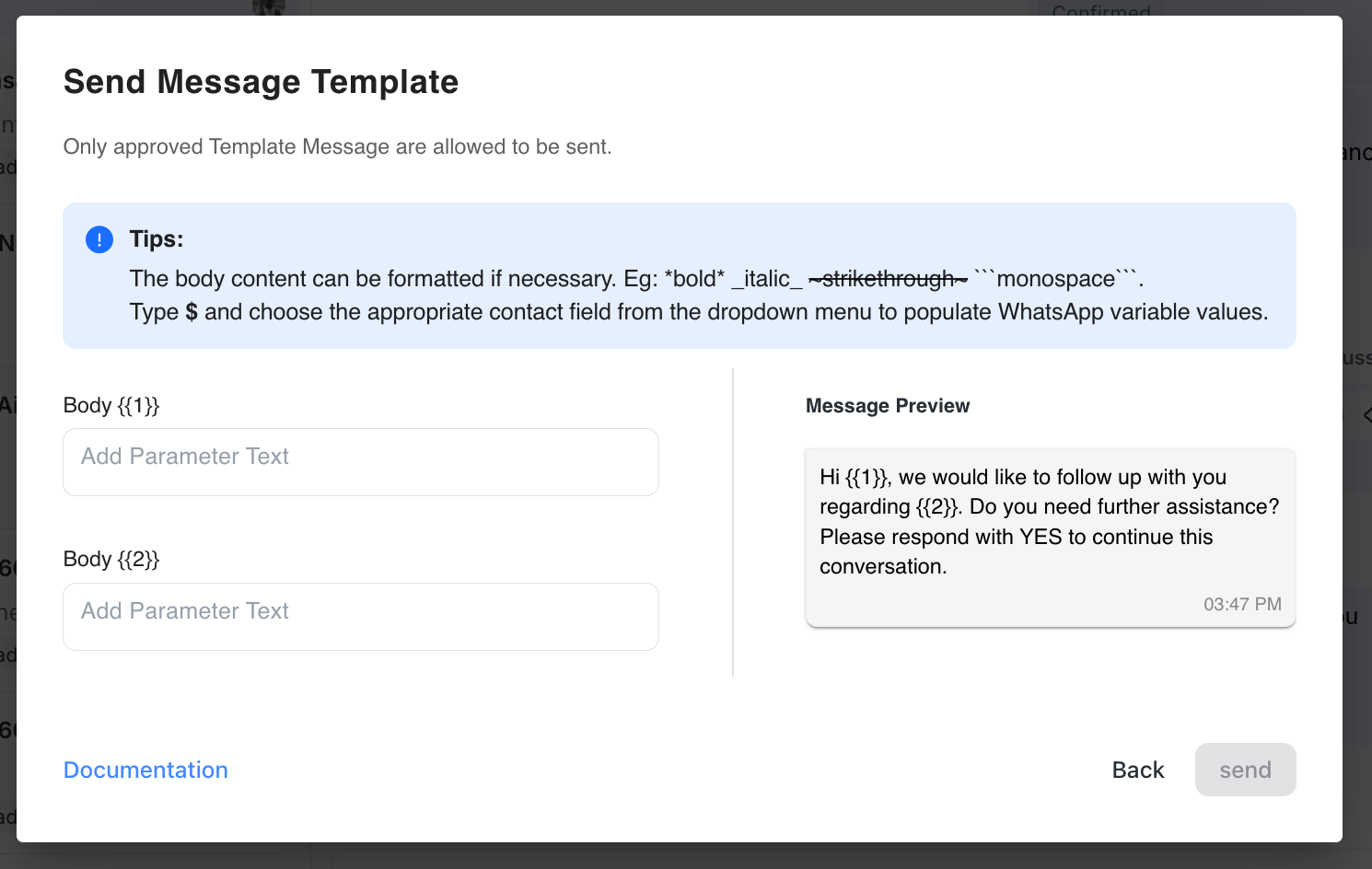
Quando un utente digita i valori per i parametri, i parametri nell'anteprima del messaggio verranno sostituiti con i valori che gli utenti potranno esaminare prima di inviarli al contatto.
Passaggio 4: Rivedi le informazioni e fai clic su Invia.
Migliori pratiche per l'invio di modelli di messaggio
Prima di inviare i modelli dei tuoi messaggi, puoi seguire alcune buone pratiche per assicurarti che il tuo modello di messaggio venga ben accolto e non venga bloccato o segnalato come spam dai tuoi clienti. Ciò serve a garantire che la qualità del modello del messaggio rimanga elevata. Ecco alcuni esempi: non inviare spam ai tuoi clienti e ottenere il loro consenso esplicito.
Ottieni il consenso del cliente prima di inviare modelli di messaggio.
L'opt-in è un processo obbligatorio mediante il quale le aziende ottengono il consenso esplicito dei propri clienti per inviare loro messaggi. Questo consenso è necessario per l'invio di conversazioni di marketing, di utilità e di autenticazione al di fuori della finestra di 24 ore successiva all'ultimo messaggio di un cliente'.
Preferenze dell'utente per la ricezione di modelli di marketing
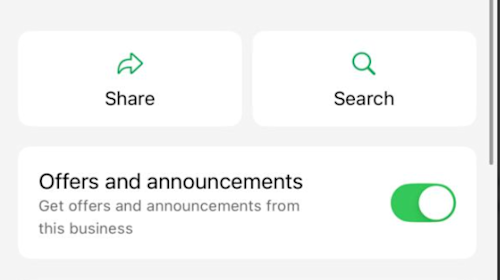
Oltre a ottenere l'opt-in, tieni presente che gli utenti di WhatsApp possono gestire le proprie preferenze per la ricezione di messaggi di marketing dalle aziende direttamente nell'app WhatsApp.
Meta ha introdotto un'impostazione nelle Preferenze utente del modello per i messaggi di marketing :
Gli utenti possono disattivare i modelli di messaggi di marketing di un'azienda.
Se questa opzione è disattivata, i modelli dei messaggi di marketing non verranno recapitati al contatto in questione, anche se in precedenza ha acconsentito.
Questa è una funzionalità della piattaforma WhatsApp e non è controllata né visibile da respond.io.
Per saperne di più consulta la guida ufficiale di Meta qui.
Nota: assicurati sempre che le tue strategie di comunicazione di marketing rispettino sia l'adesione che le preferenze dell'utente a livello di contatto.
Metodi di adesione disponibili:
SMS: Richiesta di consenso tramite messaggio di testo.
Sito web: Utilizzando un modulo di consenso o una casella di controllo di adesione.
In una discussione di WhatsApp: Richiesta diretta del consenso in una chat di WhatsApp.
Per telefono: Utilizzo di un flusso di risposta vocale interattiva (IVR)
Di persona o su carta: Ottenere il consenso scritto tramite un documento fisico.
Scopri di più su come ottenere il consenso qui.
Scopri di più sulle best practice per i modelli di messaggi WhatsApp qui.
Invio di modelli di messaggi di posizione
Esistono due modi per inviare un modello di messaggio di posizione:
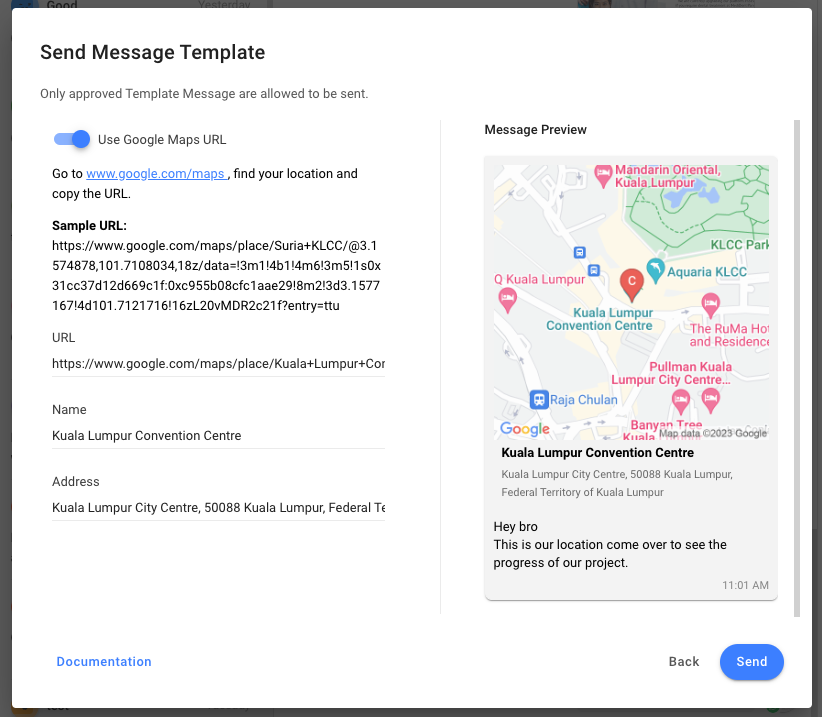
Usa l'URL di Google Maps: Copia l'URL di Google Maps che vuoi inviare e incollalo nel campo URL.
Dopo aver inserito l'URL di Google Maps, i campi sottostanti verranno compilati automaticamente, ad eccezione del campo Indirizzo che deve essere compilato manualmente.
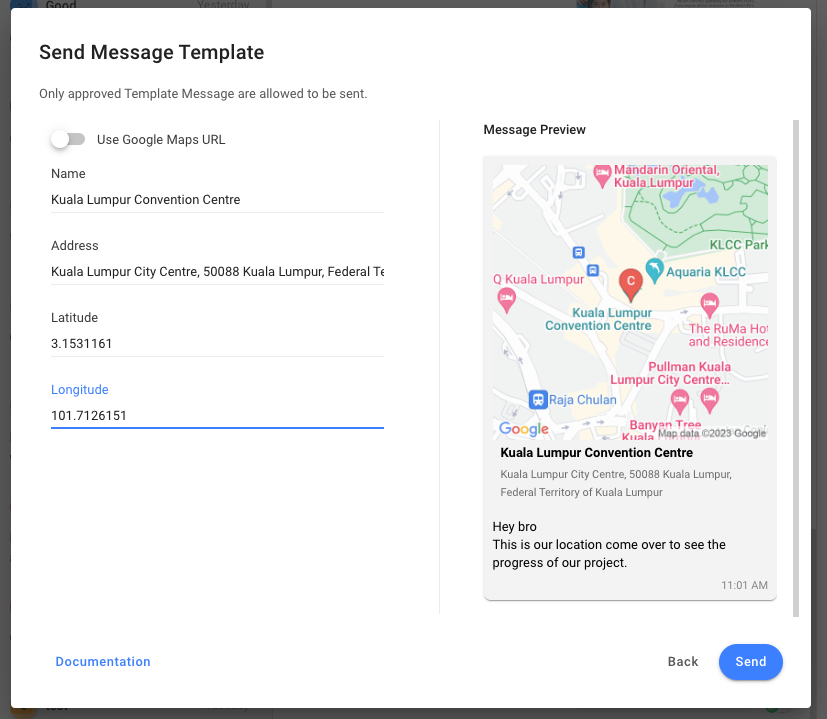
Inserisci manualmente i campi indirizzo: Inserisci manualmente i campi Nome, Indirizzo, Latitudine e Longitudine. Il formato accettato per latitudine e longitudine è (3.1545313,101.7151839) o {"longitudine":3.1545313,"latitudine":101.7151839}.
Modifica un modello di messaggio WhatsApp
Passaggio 1: Vai a Area di lavoro Impostazioni > Canali
Passaggio 2: individua il canale WhatsApp Business API > fai clic sull'icona Gestisci modelli. In alternativa, fai clic su Gestisci > Modelli.
Passaggio 3: Nella pagina di configurazione del canale, fai clic su Modelli > quindi su Modifica modello che si trova nel menu AZIONI
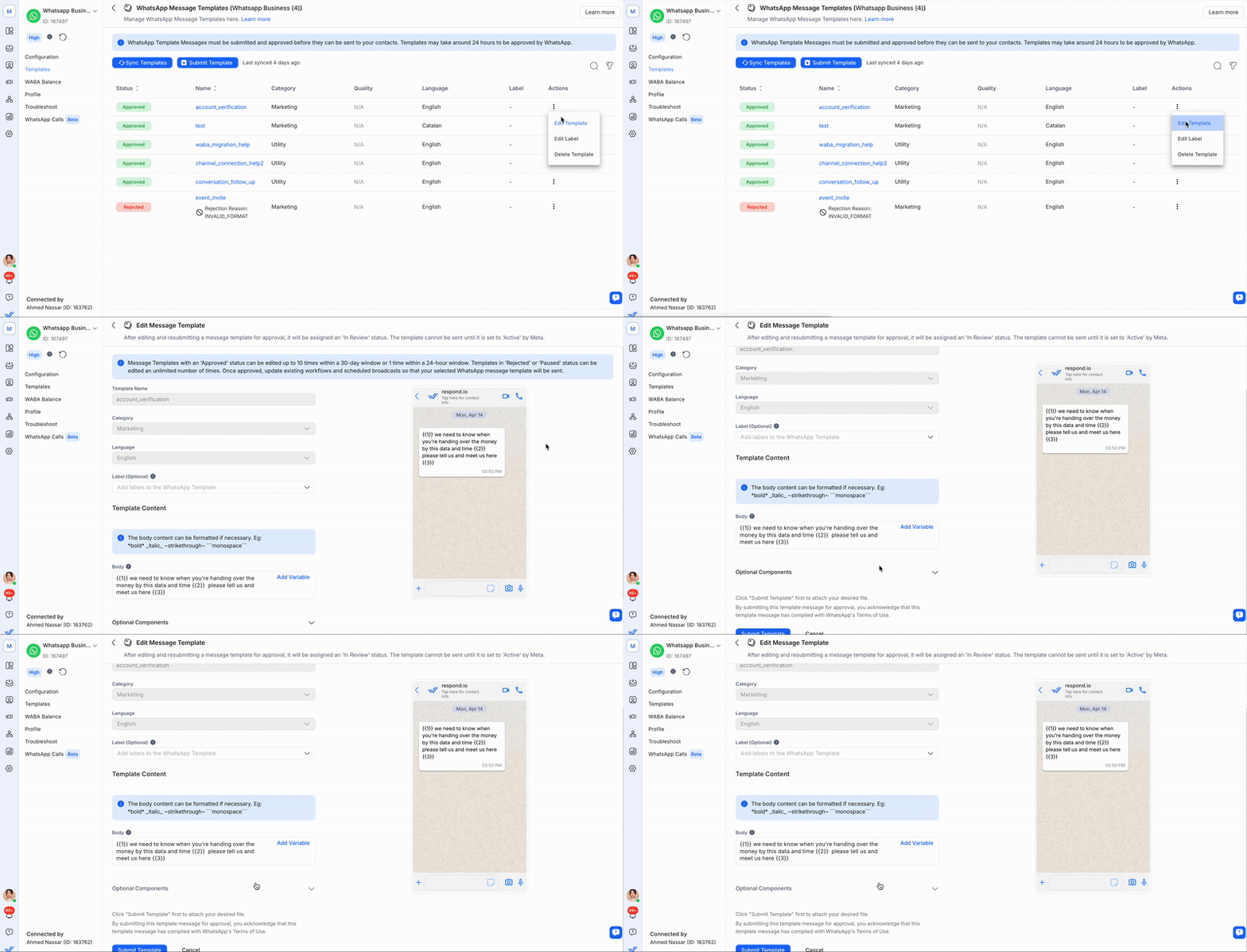
Passaggio 4: Modifica il contenuto che desideri aggiornare
Passaggio 5: Fai clic su Invia per inviare il tuo modello di messaggio per l'approvazione.
Limitazioni
È possibile modificare solo i modelli di messaggio con stato Approvato, Rifiutato o In pausa.
Non puoi modificare il Nome modello, la Categoria modello e la Lingua di un modello di messaggio approvato.
I modelli di messaggio approvati possono essere modificati fino a 10 volte in una finestra di 30 giorni, oppure 1 volta in una finestra di 24 ore. I modelli rifiutati o sospesi possono essere modificati un numero illimitato di volte.
La modifica di un modello dalla piattaforma può essere effettuata solo con i canali WhatsApp Business Platform (API) e WhatsApp Cloud API .
Dopo aver modificato e reinviato un modello di messaggio per l'approvazione, gli verrà assegnato lo stato 'In revisione' .
Dopo l'approvazione di un modello WhatsApp modificato, il flusso di lavoro e la trasmissione continueranno a inviare il contenuto precedente del modello.
Elimina un modello di messaggio WhatsApp
Passaggio 1: Vai a Area di lavoro Impostazioni > Canali
Passaggio 2: individua il canale WhatsApp Business API > fai clic su Gestisci.
Passaggio 3: Nella pagina di configurazione del canale, fai clic su Modelli > quindi su Elimina modello nel menu AZIONI.
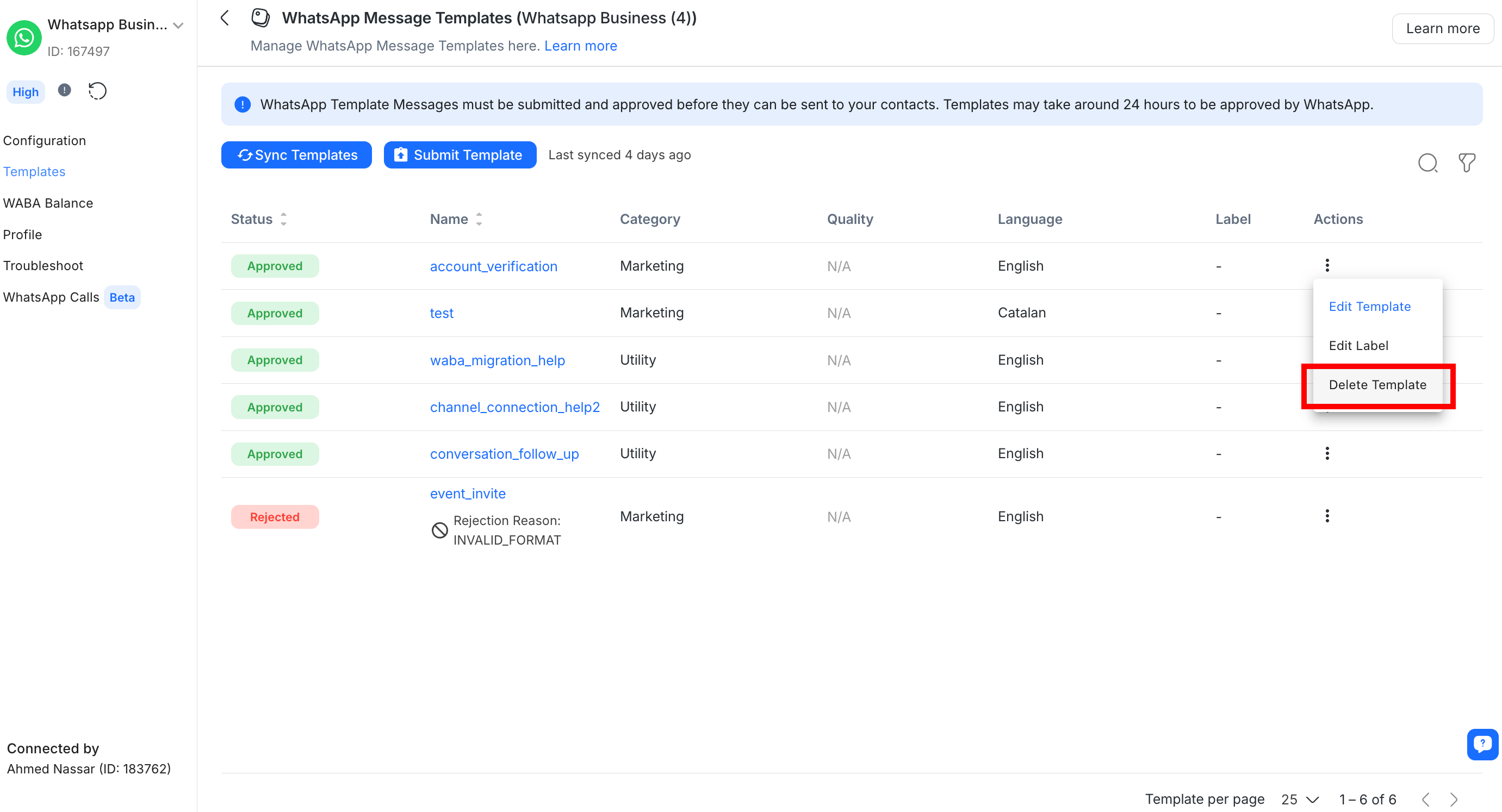
Non è possibile eliminare i modelli di messaggio di esempio forniti da Meta. Il pulsante Elimina rimarrà visibile, ma il modello di messaggio continuerà a esistere anche se clicchi su Elimina.
Copia payload API del modello
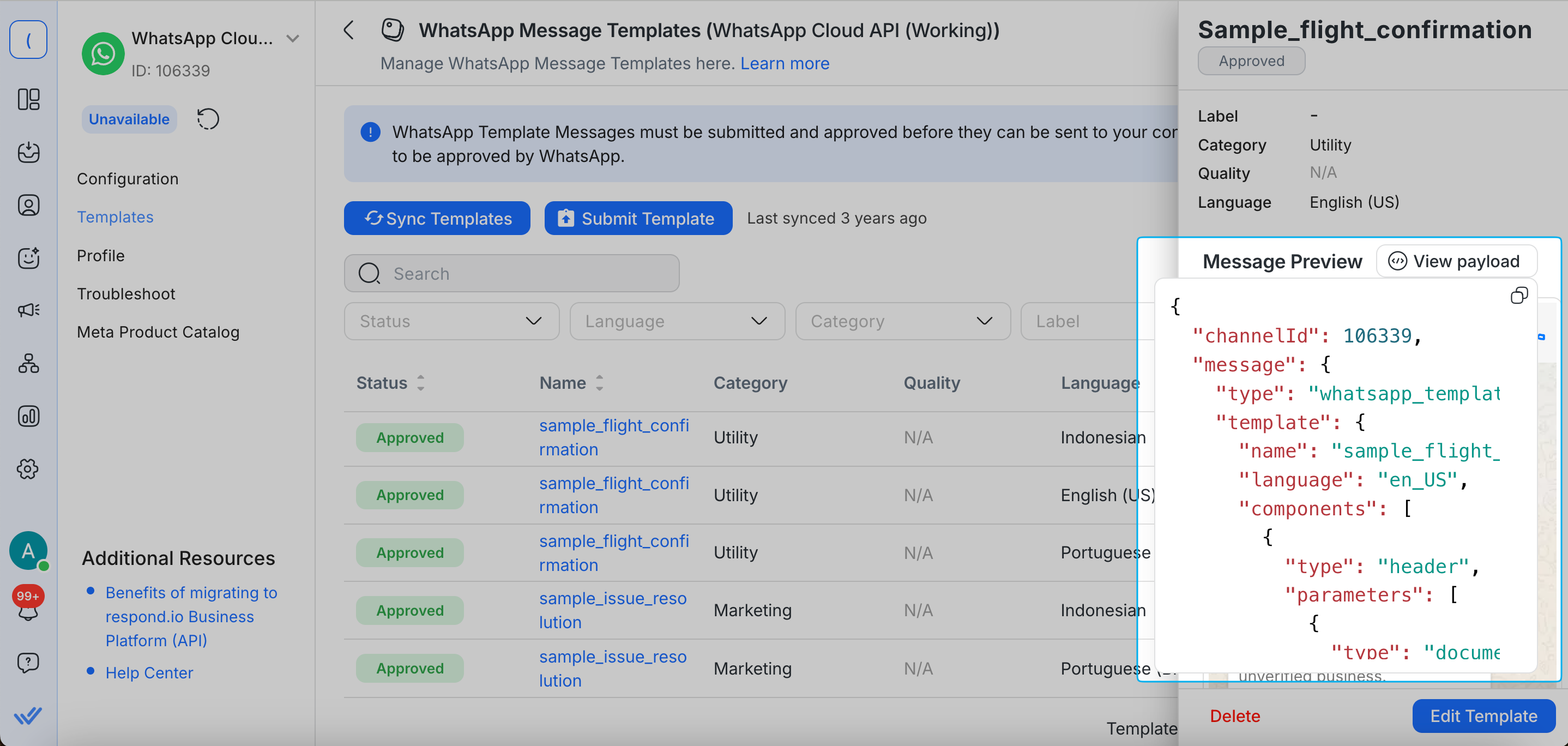
Puoi copiare il payload API di un modello di messaggio WhatsApp approvato da usare nelle richieste all'API per sviluppatori o in integrazioni esterne come Zapier, Make.com o n8n.
Vai a Impostazioni Spazio di lavoro > Canali
Individua il canale WhatsApp Business API > fai clic su Gestisci
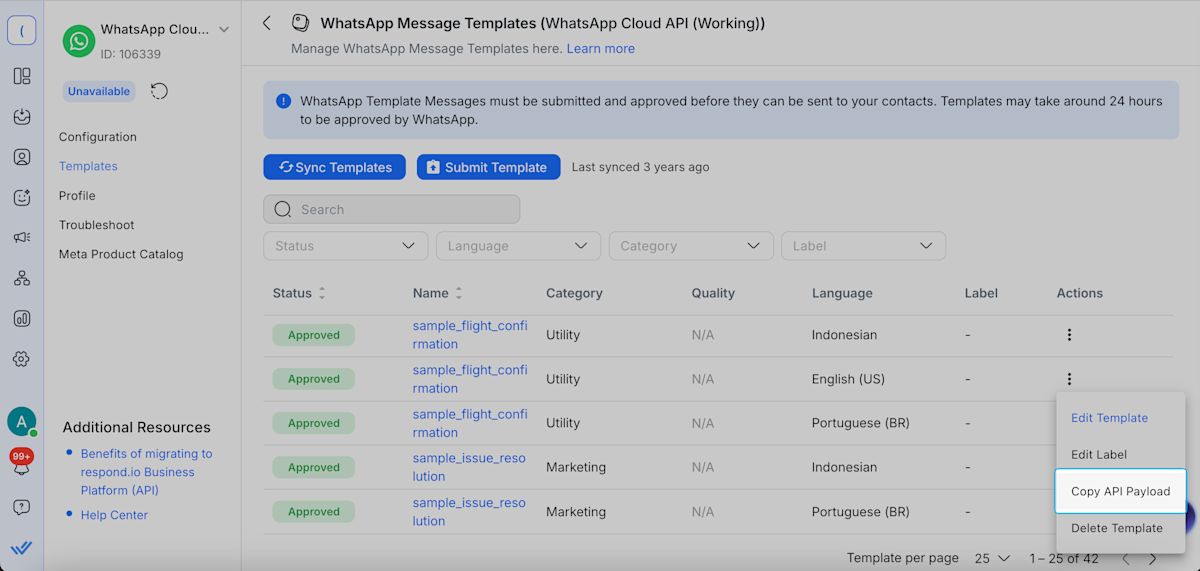
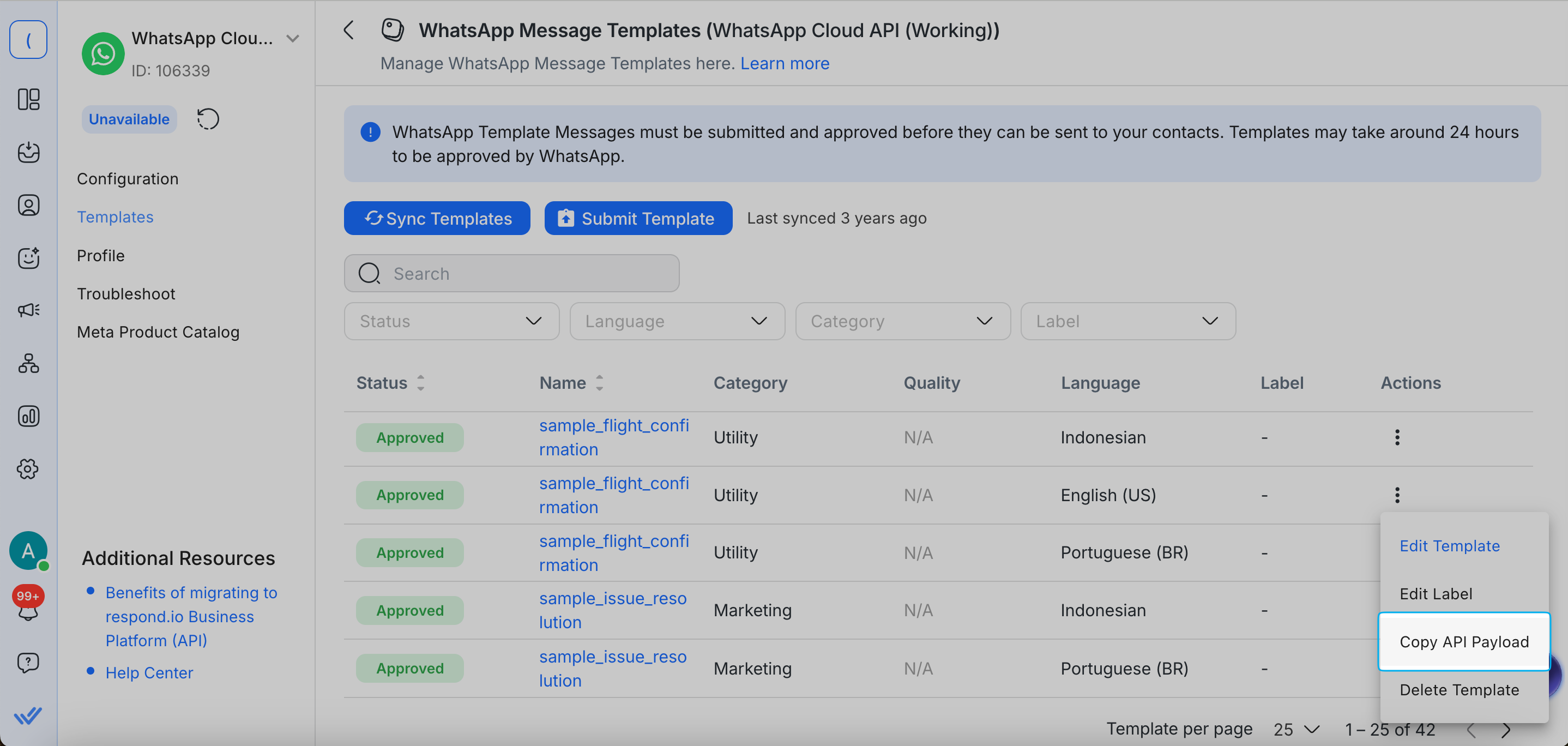
Nella pagina di configurazione del canale, fai clic su Modelli > fai clic su Copia payload API che si trova nel menu Azioni
o
Nella pagina di configurazione del canale, fai clic sul modello desiderato > nell'anteprima del messaggio fai clic su Visualizza payload > fai clic sull'icona di copia.
FAQ e Risoluzione dei Problemi
Perché il mio modello di messaggio WhatsApp ci sta mettendo così tanto ad essere approvato?
Il processo di approvazione per i modelli di messaggi WhatsApp può variare a seconda del tipo di contenuto. Questo processo richiederà circa 24 ore. È importante seguire attentamente le linee guida per evitare ritardi o rifiuti nel processo di approvazione. Scopri di più sul processo di approvazione dei modelli di messaggio e sulle linee guida.
Perché il link che ho allegato nel mio Modello di Messaggio appare come testo normale sul lato del Contatto?
Questo è dovuto a una limitazione sia di Android che di iOS. Il primo modello di messaggio di un'azienda mostrerà il link nel messaggio come testo normale. Per gli utenti Android, il link diventerà un ipertesto cliccabile dopo che il Contatto risponderà all'azienda una volta. Tuttavia, per gli utenti iPhone, il link rimarrà come testo normale fino a quando il Contatto salverà il numero di telefono dell'azienda. Questo è dovuto a una misura di sicurezza adottata dal sistema iOS.
Soluzione alternativa:
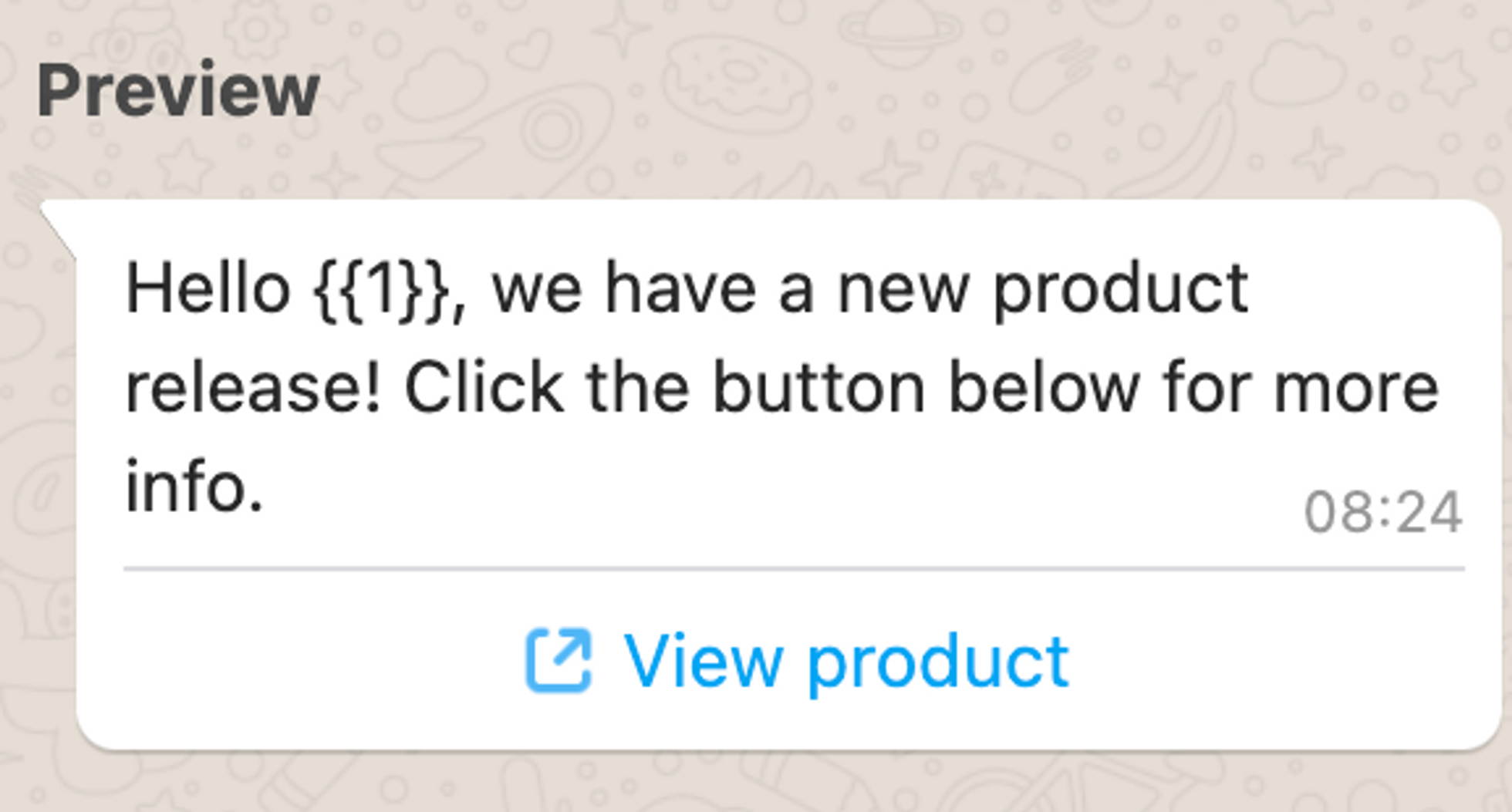
Per incoraggiare i Contatti a cliccare sul link, puoi incorporare il link in un pulsante di Call-To-Action nel modello di messaggio. Segui questi passaggi per creare il tuo modello con un pulsante di Call-To-Action.
Ecco un esempio di come apparirà un messaggio con un pulsante di Call-To-Action:
Qual è il limite massimo di caratteri per un messaggio modello WhatsApp?
Un messaggio modello WhatsApp ha un limite massimo di 1024 caratteri.
Quanti modelli di messaggio può avere il mio account WhatsApp Business?
Se l'azienda madre non è verificata, ciascun account WhatsApp Business può creare fino a 250 modelli. Se l'azienda madre è verificata e ha almeno un account con un nome di visualizzazione approvato, ciascun account può avere fino a 6.000 modelli.
Perché il mio modello di messaggio predeterminato WhatsApp è stato rifiutato?
Questo è probabilmente dovuto all'incoerenza di Meta durante la revisione dei modelli di messaggio. Per far approvare il modello, dovrai modificare il modello rifiutato e rimandarlo per approvazione.
Vai su Impostazioni Workspace > Canali
Seleziona il tuo Canale della Piattaforma WhatsApp Business (API) > Modelli
Seleziona Modifica Modello nella colonna Azioni
Non cambiare nulla e clicca su Invia Modello
Come categorizzi i modelli di messaggio che possono essere sia utility che marketing? E quelli con contenuto vago?
I modelli con contenuto misto, come aggiornamenti sugli ordini combinati con promozioni o offerte, sono classificati come marketing. Lo stesso vale per i modelli con contenuto poco chiaro, come segnaposti o frasi generali. Questi sono classificati anche come marketing.
Cosa posso fare se Meta rifiuta erroneamente il mio modello di messaggio, ma credo che sia categorizzato correttamente?
Se Meta rifiuta il tuo modello di messaggio ma sei sicuro che sia correttamente categorizzato, puoi richiedere una revisione tramite Supporto Business.
Nel tuo Meta Business Manager, seleziona il modello rifiutato.
Clicca su "Richiedi Revisione"
Scegli "La categoria corretta è stata rifiutata" come tuo motivo.
Lo stato del modello sarà quindi aggiornato a "In Revisione."
Perché vedo l'errore "Generic user error"?
Succede quando invii un modello di messaggio ma fallisce a causa di un errore sconosciuto nei parametri della richiesta o di un errore di sintassi.
Questo può riguardare i modelli di messaggio inviati tramite:
Compositore di messaggi in Inbox
Flussi di lavoro
Messaggi broadcast
Strumenti di integrazione come Dev API, Zapier, Make.com e n8n
Cosa puoi fare
Rivedi e invia nuovamente il modello di messaggio approvato nel formato corretto.
Invia un nuovo modello di messaggio nel formato corretto.
Perché vedo l'errore "Media upload error"?
Questo succede quando invii modelli di messaggio multimediali con intestazione immagine o video, ma il file multimediale non soddisfa i requisiti di immagine e video di WhatsApp.
Cosa puoi fare
Converti i file multimediali in un formato supportato.
Reinvia il modello di messaggio.
Requisiti per le immagini:
JPEG o PNG
8-bit, RGB o RGBA
Dimensione massima di 5 MB
Requisiti video:
MP4 o 3GPP
Sono supportati solo il codec video H.264 e il codec audio AAC
Solo un singolo flusso audio o nessun flusso audio
Dimensione massima di 16 MB
Scopri di più sui tipi di media supportati nella documentazione Meta.
Perché la mia finestra di messaggistica è bloccata e perché non posso visualizzare e selezionare i miei modelli di messaggio, anche se sono approvati e sincronizzati?
Questo problema si verifica quando il saldo del tuo account WhatsApp Business API è zero. Se i tuoi modelli di messaggio rimangono approvati e sono correttamente sincronizzati con il tuo account, diventano invisibili e non selezionabili nell'editor di messaggistica. Inoltre, un saldo zero nel tuo account WABA porta alla chiusura della finestra di messaggistica. Per risolvere questo problema, devi ricaricare il saldo del tuo account, il che ti permetterà di visualizzare i tuoi modelli e sbloccare la finestra di messaggistica.
Perché vedo l'errore "Business Eligibility Payment"?
Succede quando invii un modello di messaggio dopo aver collegato il canale o dopo una migrazione da un BSP diverso.
Solitamente è causato da uno dei seguenti:
Il tuo saldo WABA è vuoto.
Il metodo di pagamento è ancora associato al BSP precedente.
Cosa puoi fare
Se il tuo saldo WABA è vuoto, ricarica il saldo WABA.
Se il tuo metodo di pagamento è associato al BSP precedente, migra il tuo numero di telefono su respond.io.
Se continui a riscontrare questo errore, contatta l'Assistenza.
Perché ho ricevuto l'errore "WhatsApp Business API: Il destinatario non è in grado di ricevere questo messaggio"?
WhatsApp (Meta) sta implementando nuovi approcci, a partire dai consumatori in India, per creare esperienze più preziose e massimizzare il coinvolgimento generato dai messaggi modello di marketing. Il numero di conversazioni di marketing che una persona riceve da qualsiasi azienda in un determinato periodo sarà ora limitato (partendo da un numero ridotto di conversazioni che è meno probabile siano lette). Se un messaggio modello di marketing non viene consegnato a causa del limite, riceverai un codice di errore. Per ulteriori informazioni su questo limite, fai riferimento a questo link di Meta.
Posso riutilizzare il nome di un Modello di Messaggio WhatsApp Business Account (WABA) eliminato?
No, non puoi riutilizzare il nome di un Modello di Messaggio WABA eliminato entro 30 giorni dalla sua eliminazione. Secondo Meta, il nome di un modello di messaggio eliminato è riservato per 30 giorni, quindi dovrai usare un nome diverso quando crei nuovi modelli di messaggio.
Perché il mio modello è fallito con l'errore "Questo messaggio non è stato consegnato per mantenere un coinvolgimento sano dell'ecosistema"?
A partire dal 17 settembre, Meta ha introdotto un nuovo errore API WhatsApp (Errore 131049) che impedisce la consegna di determinati messaggi per mantenere un ecosistema di coinvolgimento sano.
Questo errore si verifica quando WhatsApp blocca la consegna di un modello di marketing a causa di limiti di marketing per utente o restrizioni regionali imposte da Meta.
Scopri di più nella sezione sopra Limiti per utente dei modelli di messaggi di marketing.
Perché il mio Messaggio di Marketing WhatsApp viene tagliato con un link “Leggi di più”?
A partire da ottobre 2024, WhatsApp troncherà automaticamente i Modelli di Messaggi di Marketing che superano 5 righe di testo. Quando ciò accade, i destinatari vedranno un messaggio abbreviato con un “Leggi di più” cliccabile.
Questo comportamento:
Si applica solo ai modelli di marketing
non influisce sui modelli utility o di autenticazione
È progettato da WhatsApp per migliorare l'esperienza utente e evitare di sopraffare i lettori
Nota: Questo è un comportamento a livello di piattaforma introdotto da WhatsApp e non è un bug o una limitazione di respond.io.
Perché vedo l'errore “Il numero utente è parte di un Esperimento”?
Questo errore significa che il contatto è parte di un esperimento guidato da Meta in cui una piccola percentuale degli utenti WhatsApp non può ricevere messaggi di Modello di Marketing a meno che:
Ti hanno inviato un messaggio di recente (finestra di assistenza clienti aperta), o
Sono entrati tramite un punto di ingresso gratuito (ad es. annunci o codice QR).
Questa limitazione è imposta da Meta, senza nessun modo per identificare gli utenti interessati, senza opzioni di esclusione, e senza addebiti per gli invii non riusciti. Reinviare non funzionerà — riceverai il codice di errore 130472. Per raggiungere l'utente, chiedi loro di scriverti prima, oppure usa un Messaggio Modello Utility, che non è soggetto a restrizioni. Scopri di più nella documentazione ufficiale di Meta.
Ho provato a inviare un modello di messaggio WhatsApp ma ho ricevuto l'errore "Messaggio non consegnato". Cosa è successo?
Un modello di messaggio può essere contrassegnato come non recapitabile se il contatto non è in grado di ricevere messaggi WhatsApp.
Le cause più comuni includono:
Il numero di telefono del contatto non è registrato su WhatsApp
Il contatto non ha accettato i più recenti Termini di Servizio e l'Informativa sulla Privacy di WhatsApp
Il contatto sta usando una versione obsoleta di WhatsApp
Versioni minime di WhatsApp supportate:
Android: 2.21.15.15
WhatsApp Business (Android): 2.21.15.15
iOS: 2.21.170.4
WhatsApp Business (iOS): 2.21.170.4
KaiOS: 2.2130.10
Cosa puoi fare
Contatta tramite un canale alternativo (per esempio, email o un altro canale di messaggistica)
Conferma che il numero del contatto sia attivo su WhatsApp
Chiedi al contatto di accettare i più recenti Termini di Servizio di WhatsApp
Chiedi al contatto di aggiornare WhatsApp all'ultima versione
Perché vedo l'errore “Re-engagement message”?
Questo errore si verifica quando un messaggio non strutturato viene bloccato a causa delle regole della finestra di messaggistica di 24 ore di WhatsApp.
Può verificarsi se:
Viene inviato un messaggio non strutturato dopo la finestra di 24 ore dall'ultima risposta del contatto, inclusi i messaggi inviati tramite strumenti di automazione come i flussi di lavoro.
Viene inviato un messaggio non strutturato all'interno della finestra di 24 ore, ma fallisce a causa di un bug noto di Meta.
Cosa puoi fare
Invia un modello di messaggio approvato per ricoinvolgere il contatto.
Perché vedo l'errore “Il testo del parametro non può contenere caratteri di nuova riga/tab o più di 4 spazi consecutivi”?
Questo errore si verifica quando invii un modello di messaggio usando qualsiasi metodo supportato e il messaggio fallisce a causa di una formattazione non valida in un parametro del modello. Si verifica quando includi un a capo, un tab o spazi extra all'interno di un segnaposto di un modello pre-approvato, come {{1}}.
Cosa puoi fare
Rimuovi eventuali interruzioni di riga, tabulazioni o spazi aggiuntivi all'interno del segnaposto {{1}}, quindi reinvia il modello di messaggio.
Perché vedo l'errore “Il numero dell'utente fa parte di un esperimento”?
Questo errore si verifica quando invii un modello di messaggio marketing usando qualsiasi metodo supportato tramite respond.io. Accade perché Meta esegue esperimenti in cui una piccola percentuale di utenti WhatsApp è limitata nel ricevere modelli di messaggi marketing a meno che non sia soddisfatta una delle seguenti condizioni:
È aperta una finestra di assistenza clienti tra l'utente e l'azienda.
Esiste tra l'utente e l'azienda una finestra di accesso libero aperta.
Scopri di più su questo esperimento nella documentazione di Meta.
Cosa puoi fare
Contatta l'utente tramite un canale non WhatsApp e chiedi che ti scriva su WhatsApp, quindi reinvia il messaggio all'interno di una finestra di assistenza clienti aperta.
Posso creare Flussi WhatsApp su respond.io?
La creazione di Flussi WhatsApp non è supportata in respond.io. Tuttavia, i modelli di flusso WhatsApp creati nel tuo Portfolio aziendale Meta possono essere sincronizzati con respond.io e inviati come modelli di messaggio.
Cosa puoi fare
Crea il tuo modello di flusso WhatsApp nel tuo Portfolio aziendale Meta.
In respond.io, vai su Impostazioni > Canali > il tuo canale connesso Piattaforma WhatsApp Business (API) > Modelli.
Clicca Sincronizza modelli.
Seleziona il tuo modello di flusso WhatsApp, compila i dettagli richiesti e invialo.
Posso usare link di Google Drive come URL dei media in un modello di messaggio WhatsApp?
No, i link di Google Drive non sono supportati come URL dei media per i modelli di messaggio WhatsApp. Meta richiede che tutti i file multimediali siano ospitati su un URL affidabile e pubblicamente accessibile che soddisfi i suoi requisiti di hosting.
I link di Google Drive non soddisfano questi requisiti e provocheranno il fallimento del modello di messaggio.
Cosa puoi fare
Ospita i tuoi file multimediali su un servizio di hosting accessibile pubblicamente. Opzioni supportate:
Amazon S3
Google Cloud Storage
Dropbox
Provider di hosting tradizionali (es. Bluehost, HostGator, SiteGround)
Una volta ospitati, usa l'URL del file multimediale come URL dei media nel tuo modello di messaggio.
Perché i modelli di messaggio inoltrati appaiono incompleti?
Questa è una limitazione nota da parte di Meta. Quando un modello di messaggio viene inoltrato, il modello originale potrebbe non essere conservato integralmente.
Cosa aspettarti
Inoltrato tramite WhatsApp Business App: Parti del contenuto del modello di messaggio potrebbero mancare.
Inoltrato tramite Piattaforma WhatsApp Business (API) / WABA: Il formato del modello di messaggio originale potrebbe non essere preservato.


