

Les modèles de messages WhatsApp sont des messages prédéfinis que les entreprises utilisent pour initier des conversations avec des contacts. Les modèles prennent en charge le service client, les notifications et les messages promotionnels. Tous les modèles nécessitent une approbation préalable de Meta pour garantir qu'ils respectent les politiques Business et Commerce de WhatsApp, et sont facturés en fonction du nombre de conversations et de la catégorie de modèle utilisée. Les modèles sont le seul moyen d'envoyer des messages initiés par l'entreprise après la fin de la fenêtre d'assistance client de 24 heures.
En savoir plus sur les tarifs WhatsApp.
Catégories de modèles de messages
Les conversations initiées par l'entreprise utilisent l'une des trois catégories de modèles :
Modèles d'utilité : Concernent une transaction, des notifications post-achat et des relevés de facturation récurrents.
Modèles d'authentification : Authentifient les clients avec des codes pendant la connexion, l'enregistrement du compte ou la récupération. Utilisez les boutons copier le code ou remplissage automatique en un clic pour délivrer un mot de passe à usage unique (OTP).
Modèles marketing : Faites la promotion d'un produit ou d'un service auprès de contacts ayant donné leur consentement.
Choisissez la bonne catégorie de modèle lors de la soumission pour éviter un rejet. En savoir plus sur les catégories de modèles de messages WhatsApp.
Mises à jour des modèles par Meta
Mises à jour automatiques des catégories
Date d'entrée en vigueur : 1er juin 2024
Meta exécute un processus récurrent qui identifie automatiquement et met à jour la catégorie des modèles marketing ou d'utilité mal classés.
Notifications mensuelles : Le premier jour de chaque mois, Meta informe les utilisateurs des modèles mal classés qui seront mis à jour le premier jour du mois suivant. Consultez les directives de Meta sur la mise à jour automatique des catégories.
Demande de révision : Meta permet de demander une révision des modèles concernés. Consultez le processus de demande de révision des modèles de Meta.
Limites des modèles de messages marketing par utilisateur
Date d'entrée en vigueur : 23 mai 2024
WhatsApp applique des limites par utilisateur sur le nombre de modèles marketing qu'une personne peut recevoir d'une entreprise. Ces limites visent à maintenir un écosystème d'engagement sain et sont contrôlées par WhatsApp (Meta).
Ces limites s'appliquent quel que soit le mode d'envoi du modèle marketing — via Inbox, Workflows, diffusions ou intégrations basées sur l'API.
Comment ces limites fonctionnent :
WhatsApp ajuste les limites des modèles marketing en fonction de l'engagement des utilisateurs.
Si un utilisateur ne répond pas aux messages marketing, WhatsApp peut bloquer temporairement l'envoi d'autres modèles marketing.
Ces limites s'appliquent uniquement aux nouvelles conversations marketing, et non aux conversations en cours.
Si un utilisateur répond à un message marketing, une fenêtre de service client de 24 heures s'ouvre.
Important : Une fois la fenêtre de 24 heures ouverte, un nombre illimité de messages peut être envoyé (y compris des messages non basés sur des modèles).
La coexistence de WhatsApp et le comportement des appareils liés sont régis par Meta. En savoir plus dans la documentation de Meta.
Rythme des modèles pour les modèles utilitaires
Date d'entrée en vigueur : mai 2024
Le rythme d'envoi des modèles inclut les messages d'utilité, nécessitant un retour utilisateur en temps réel sur les modèles nouvellement créés, réactivés ou sans note de qualité verte pendant les 7 premiers jours.
Les modèles précédemment mis en pause puis réactivés, ou les nouveaux modèles sans note de qualité verte, sont soumis à ce rythme pour garantir un engagement utilisateur de haute qualité.
Pourquoi les modèles marketing ne sont pas livrés
Un modèle marketing peut ne pas être livré si :
Le contact se trouve dans un pays suspendu ou soumis à des restrictions (par exemple, les États‑Unis ou les numéros commençant par +1)
WhatsApp a appliqué une faible limite marketing par utilisateur en raison d'envois répétés sans engagement
Plusieurs modèles marketing sont envoyés sans réponse de l'utilisateur
Dans ces cas, le message peut échouer avec l'erreur « Ce message n'a pas été livré afin de maintenir un engagement sain au sein de l'écosystème », ou apparaître comme non livré.
Que faire lorsqu'un modèle marketing n'est pas livré :
Attendre au moins 24 heures avant de renvoyer, ou
Attendre la réponse de l'utilisateur, ce qui ouvre la fenêtre d'assistance client de 24 heures.
Pour réduire les problèmes de livraison :
Envoyez des modèles marketing uniquement aux utilisateurs engagés.
Évitez d'envoyer à plusieurs reprises des messages aux utilisateurs qui ne répondent pas.
Configuration des modèles de messages
Règles de création des modèles de messages
Suivez ces règles lors de la création de modèles de messages pour améliorer les chances d'approbation par Meta.
Règles de contenu — le contenu suivant est interdit :
Contenu menaçant
Collecte de données
Services interdits
Concours ou quiz
Contenu qui viole la politique commerciale de Meta (spam, produits ou services non approuvés)
Découvrez d'autres raisons pour lesquelles les modèles de messages sont rejetés ici.
Règles de formatage :
Nom : Caractères alphanumériques en minuscules et traits de soulignement uniquement. Les caractères spéciaux et les espaces ne sont pas autorisés.
Corps : Ne peut pas contenir d'onglets ni plus de 4 espaces consécutifs. La limite de caractères est de 1 024 caractères, y compris les lettres, chiffres, caractères spéciaux et émojis.
Espace réservé : Doit être écrit entre accolades doubles : {{1}}. Les espaces réservés acceptent les lettres, chiffres et caractères spéciaux.
En savoir plus sur les règles de contenu et de formatage des modèles de message WhatsApp.
Aperçu des champs des modèles de message WhatsApp
Le tableau des modèles de messages WhatsApp présente un aperçu général de chaque modèle.
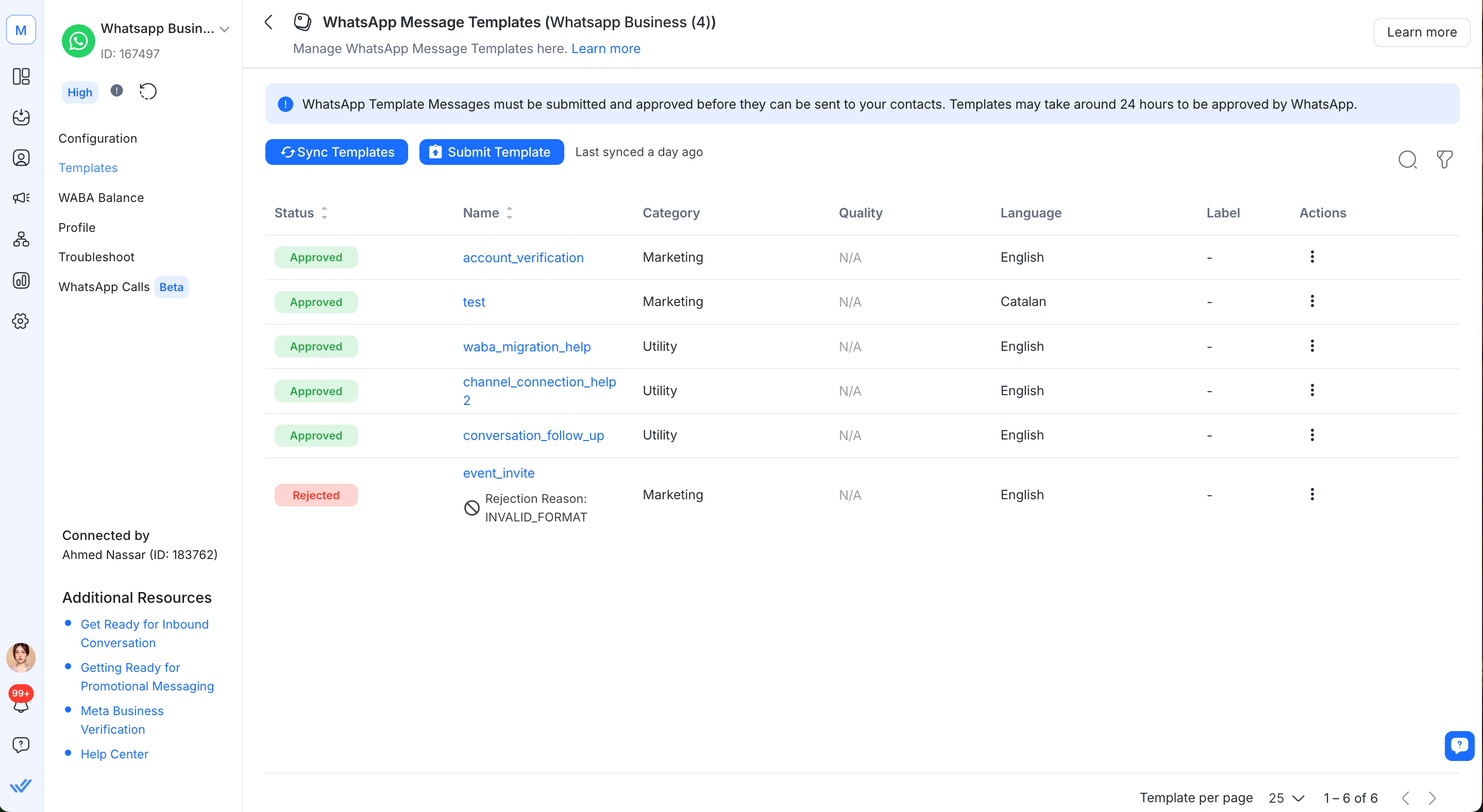
Champ | Description |
|---|---|
Statut | Indique l'état actuel du modèle. |
Nom | Indique le nom du modèle. |
Catégorie | Indique la catégorie du modèle. |
Qualité | Indique la qualité du modèle. |
Langue | Indique la langue du modèle. |
Étiquette | Indique l'étiquette du modèle. |
Actes | Ouvre le menu d'actions. |
Création et soumission de modèles de messages
Meta attribue des catégories aux modèles de messages soumis pour les canaux WhatsApp Business Platform (API) et Cloud API en fonction de leurs directives de modèle et du contenu des modèles.
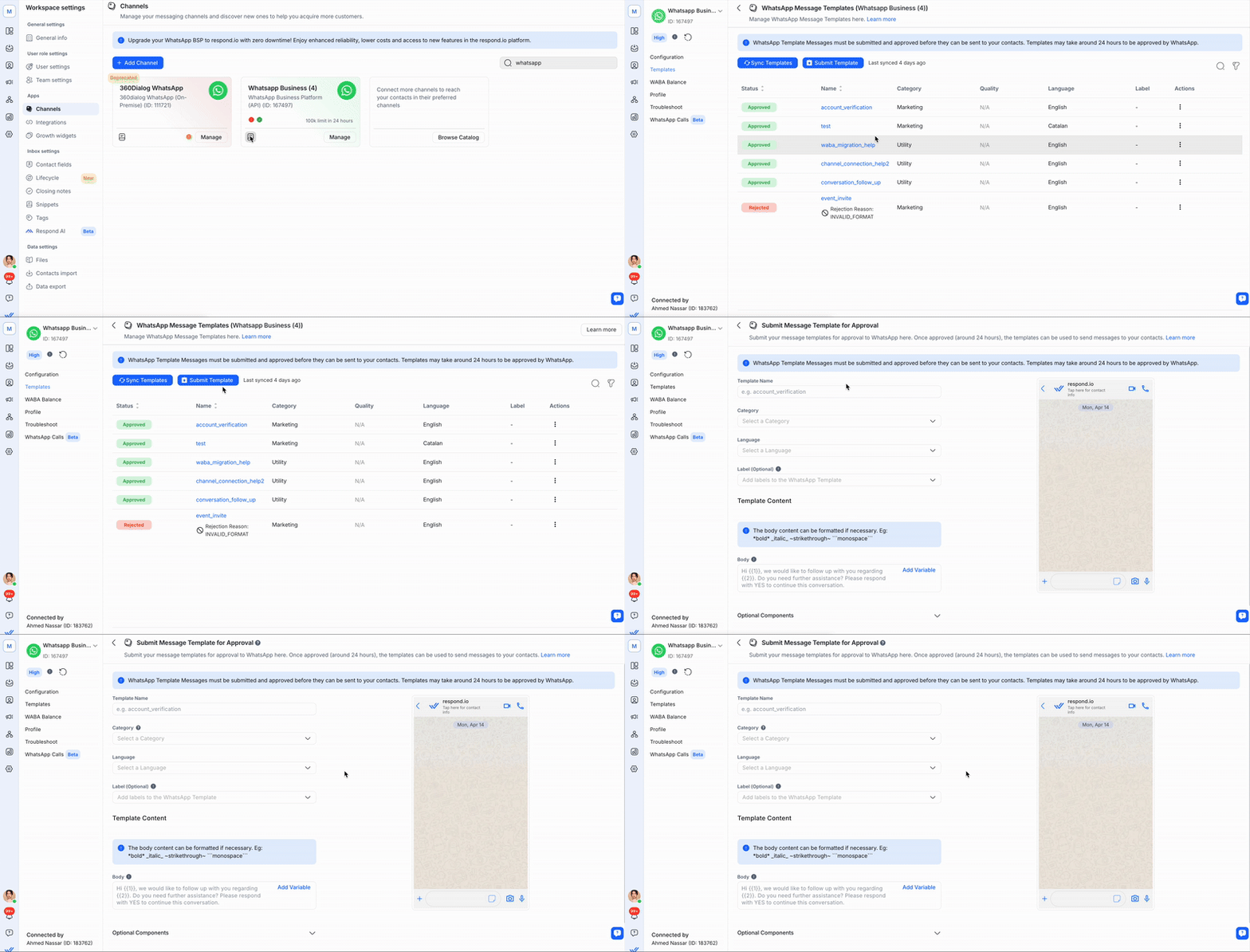
Étape 1 : Accédez à Paramètres > Canaux.
Étape 2 : Localisez le canal WhatsApp Business API > cliquez sur l'icône Gérer les modèles. Vous pouvez également cliquer sur Gérer > Modèles.
Étape 3 : Cliquez sur Modèles > Soumettre le modèle sur la page de configuration du canal.
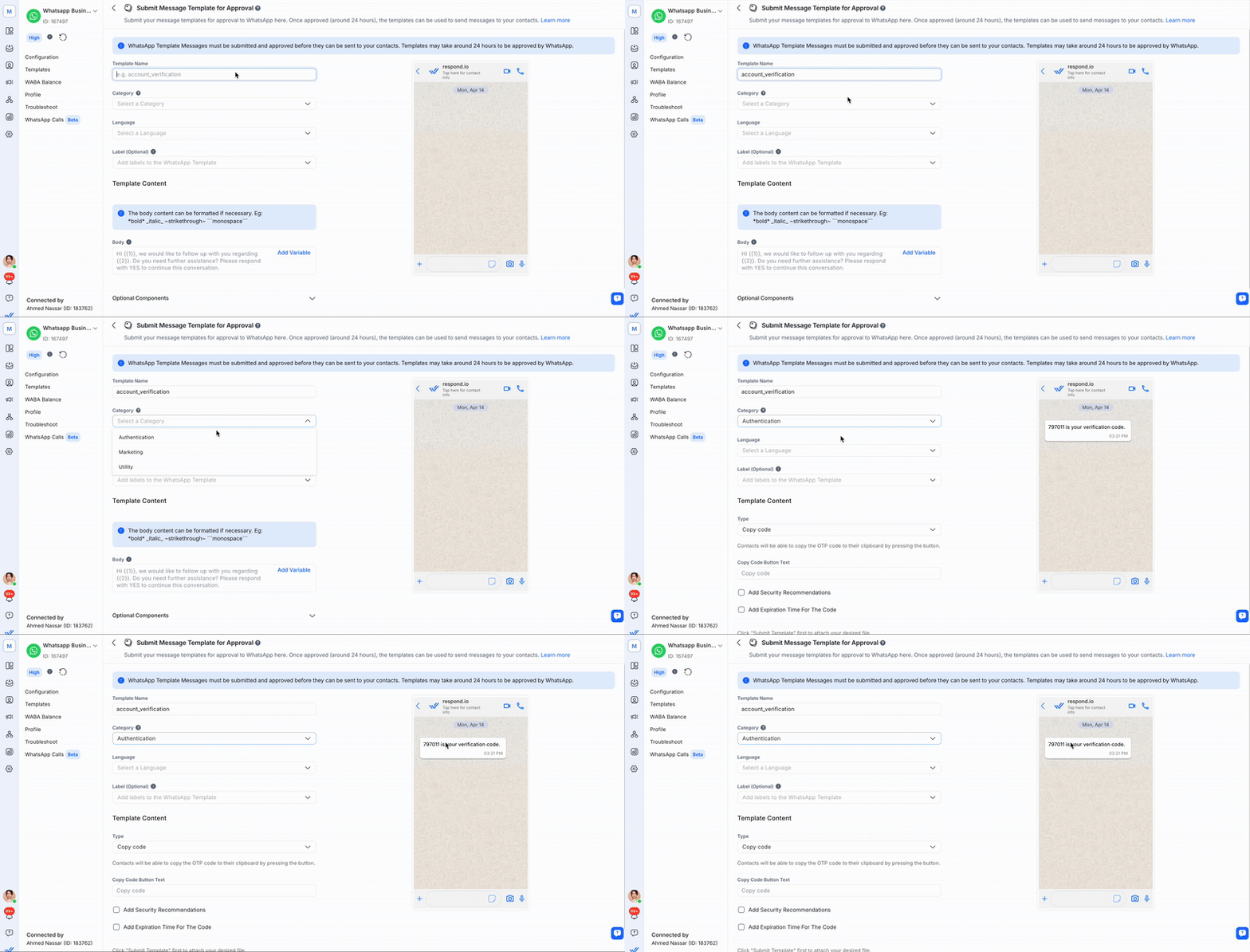
Étape 4 : Remplissez les informations requises :
Champ | Description |
|---|---|
Nom du modèle | Caractères alphanumériques en minuscules et traits de soulignement uniquement. |
Catégorie | La catégorie à laquelle appartient le modèle de message. Consultez les directives sur les modèles pour plus d'orientation. |
Langue | La langue dans laquelle le modèle est rédigé. |
Étape 5 : Créez le message en remplissant les composants nécessaires, puis vérifiez l'aperçu.
Bloc de construction | Description |
|---|---|
Corps | Le texte le plus important du modèle. Prend en charge uniquement le texte. Le formatage Markdown est pris en charge. |
En-tête | Optionnel. Fait office de titre du modèle. Prend en charge : |
Pied de page | Optionnel. Prend en charge uniquement le texte. Utilisé pour des informations complémentaires. |
Bouton | Optionnel. Ajoute de l'interactivité au modèle. Les types de boutons disponibles dépendent de la catégorie sélectionnée. 5) Bouton Demander le numéro de téléphone (uniquement pour les modèles Marketing et Utilité) — permet aux contacts disposant d'un nom d'utilisateur de partager leur numéro directement dans la conversation. Le libellé du bouton est défini sur « Share Contact Info » et ne peut pas être personnalisé, car il est imposé par Meta. |
Étape 6 : Fournissez des valeurs d'exemple pour tous les paramètres inclus dans le contenu du modèle.
Les valeurs d'exemple aident le réviseur WhatsApp à comprendre le message prévu à envoyer aux contacts.
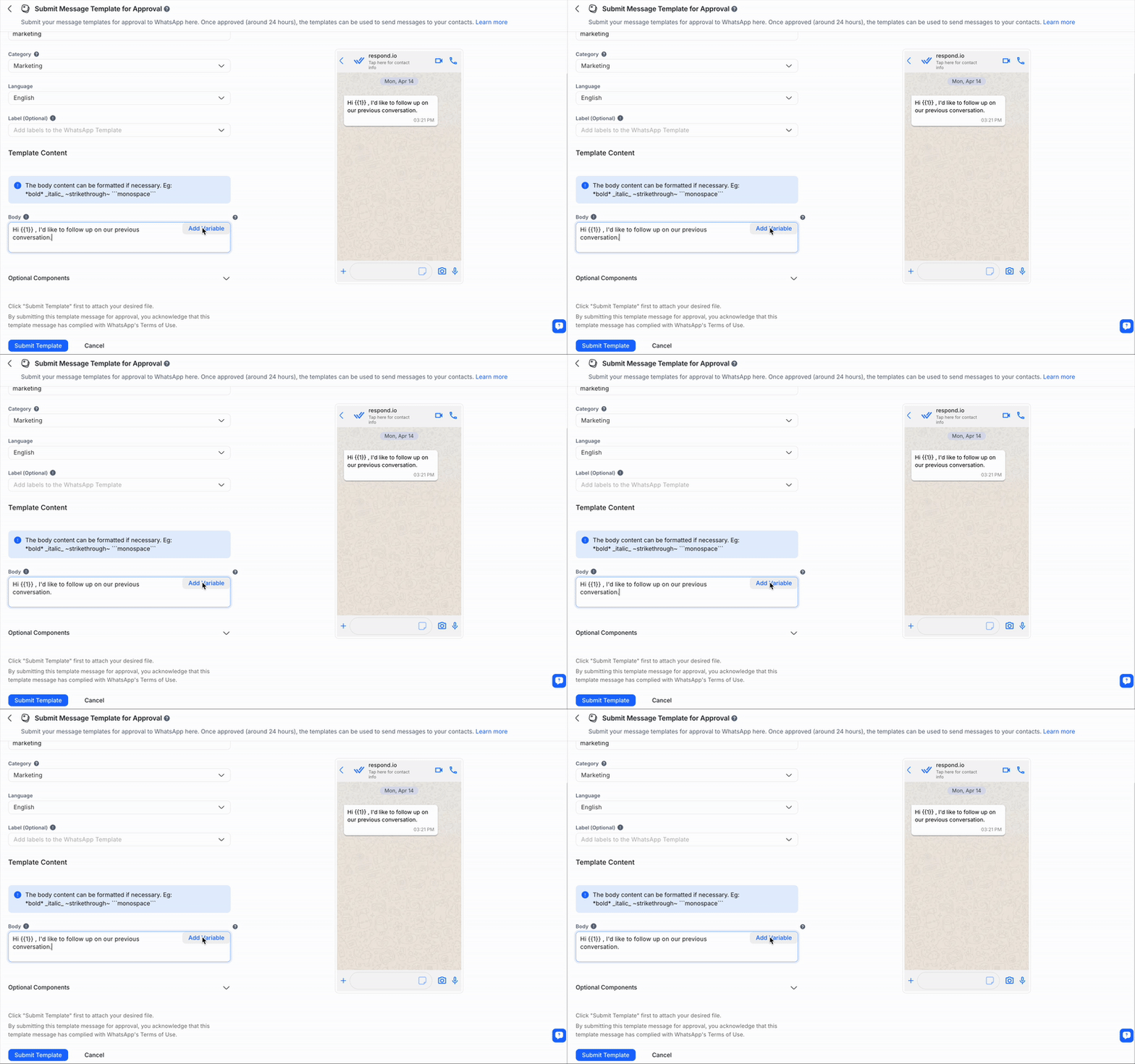
Étape 7 : Cliquez sur Soumettre pour soumettre le modèle pour approbation.
Après la soumission, attendez environ 24 heures pour que le processus d'approbation se termine. Vérifiez l'état du modèle en allant dans Paramètres > Canal > votre canal WhatsApp connecté > Modèles, puis synchronisez pour obtenir la mise à jour de l'état la plus récente.
Modèles carrousel
Les modèles carrousel affichent plusieurs fiches produit dans un seul message déroulable — votre entreprise peut présenter 2 à 10 produits en une fois au lieu d'envoyer des messages séparés.
Pour créer un modèle carrousel, sélectionnez la catégorie Marketing, puis sélectionnez la sous-catégorie Carousel.

Vous pouvez configurer les éléments suivants :
Champ | Description |
|---|---|
Corps | Apparaît au-dessus des fiches. Maximum 1 024 caractères. |
Type d'en-tête | Choisissez image ou vidéo. Cela s'applique de manière uniforme à toutes les fiches. |
Boutons | Minimum 1, maximum 2 par fiche. |
Fiches du carrousel | Minimum 2, maximum 10 par modèle carrousel. |
Corps de la fiche | Maximum 160 caractères par fiche. |
Synchronisation des modèles de messages
Les modèles de messages WhatsApp Business Platform (API) et Cloud API sont désormais automatiquement synchronisés.
Synchronisez les modèles de messages pour récupérer les derniers statuts des modèles de messages.
Allez dans Paramètres de l'espace de travail > Canaux.
Localisez le canal WhatsApp Business API > cliquez sur Gérer.
Cliquez sur Modèles > Synchroniser les modèles pour lancer le processus de synchronisation.
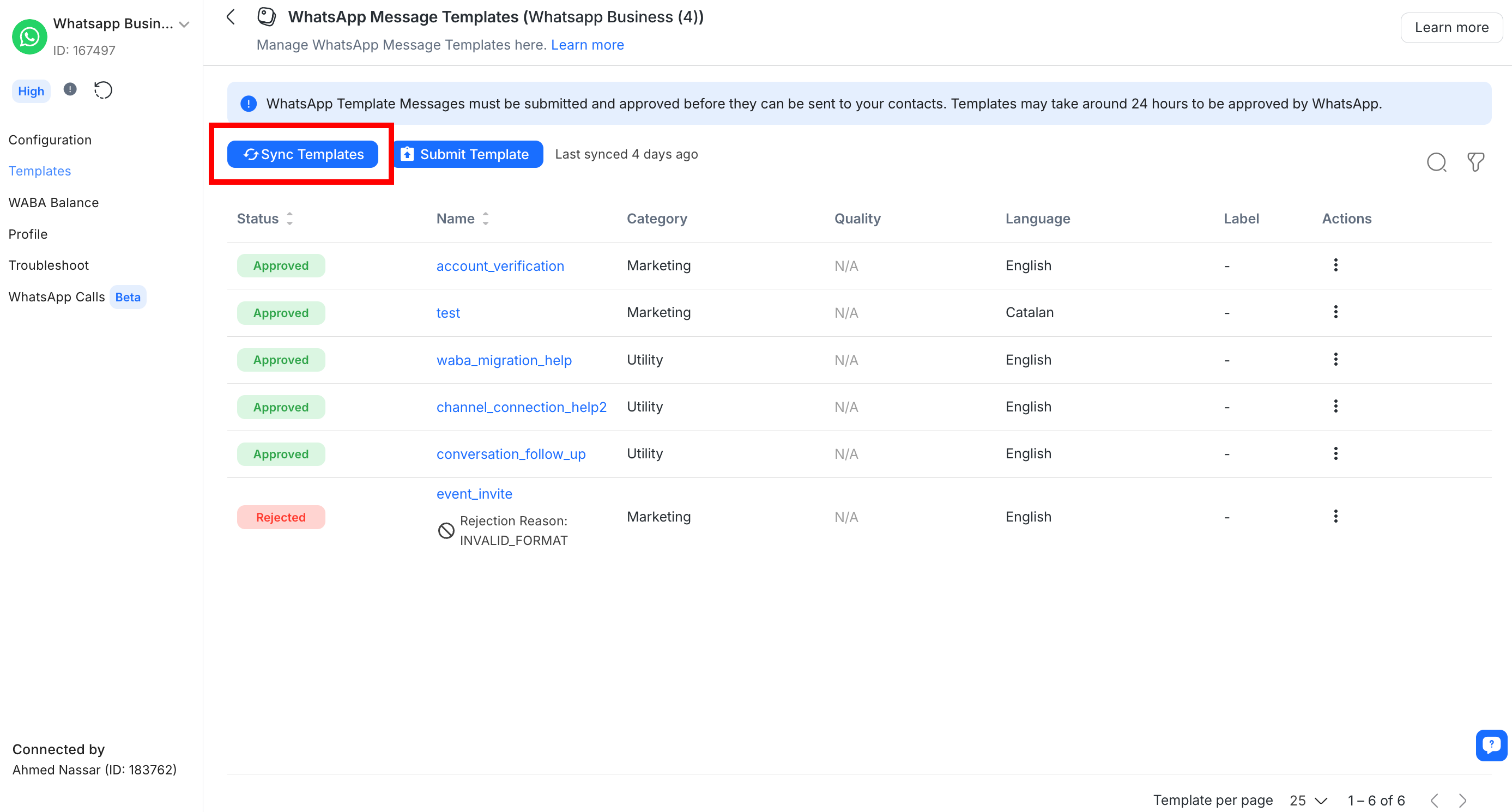
Lorsque la synchronisation est terminée, les modèles de messages sont listés avec leurs statuts correspondants, leurs notes de qualité et la date et l'heure de la dernière synchronisation. La raison du rejet est affichée sous tout modèle rejeté.
Statut | Description |
|---|---|
Traitement | Le modèle de message est soumis et en attente d'approbation. |
Approuvé | Le modèle de message est approuvé et peut être envoyé aux contacts. |
Rejeté | Le modèle de message est rejeté et ne peut pas être utilisé. |
Désactivé | Le modèle a été désactivé en raison de commentaires négatifs récurrents de la part des clients. |
Appel | Le modèle est en appel. |
En revue | Le modèle est toujours en cours de révision. L'examen peut prendre jusqu'à 24 heures. |
Réintégré | Le modèle a été rétabli. |
Marqué | La note de qualité est faible. Il s'agit d'un statut d'avertissement. Si la note de qualité s'améliore à un niveau élevé ou moyen pendant 7 jours consécutifs, le statut revient à Approuvé. |
En pause | Le modèle a été suspendu en raison de commentaires négatifs récurrents de la part des clients. |
Utilisez la recherche et le filtre en haut à droite de la liste pour trouver rapidement des modèles.
Envoi de modèles de messages
Assurez-vous que le modèle de message a été approuvé et que le statut est Actif avant d'envoyer.
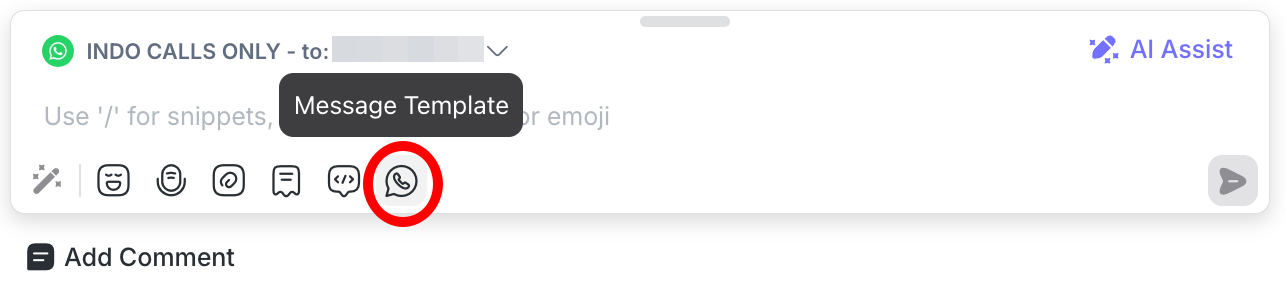
Cliquez sur l'icône Modèle de message dans la barre de messagerie.

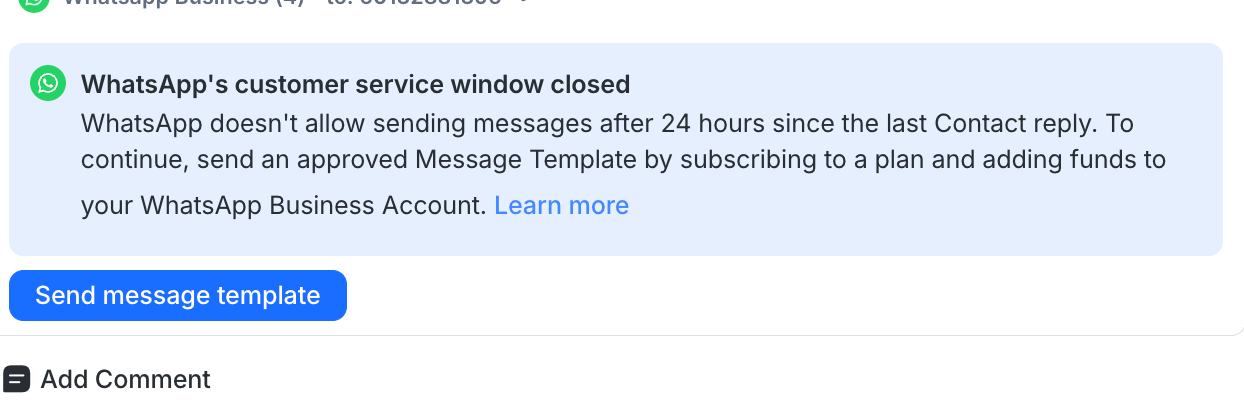
Pour envoyer un modèle de message après l'expiration de la fenêtre d'assistance client, cliquez sur le bouton Envoyer un modèle de message en bas du module Inbox.

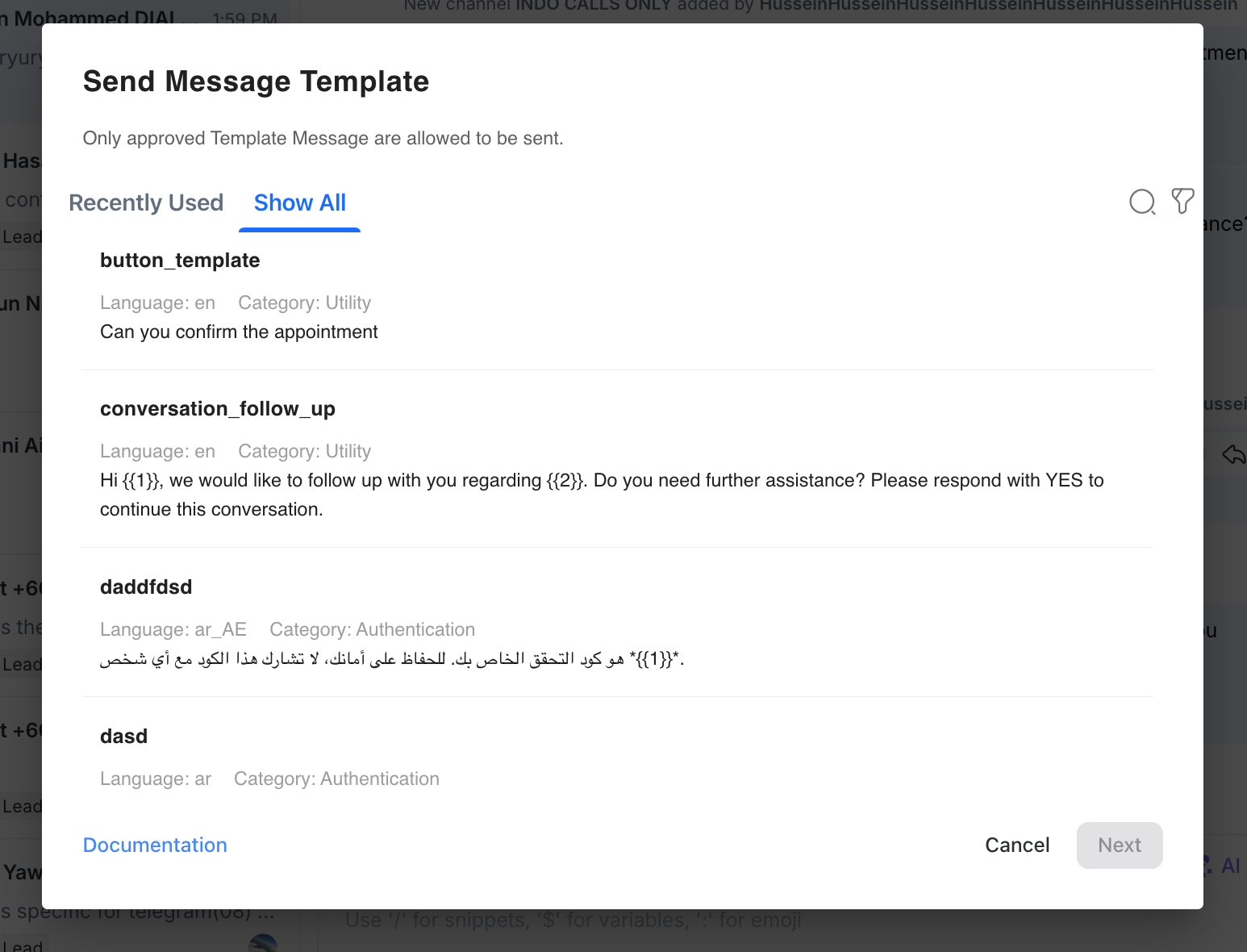
Sélectionnez le modèle à envoyer au contact.

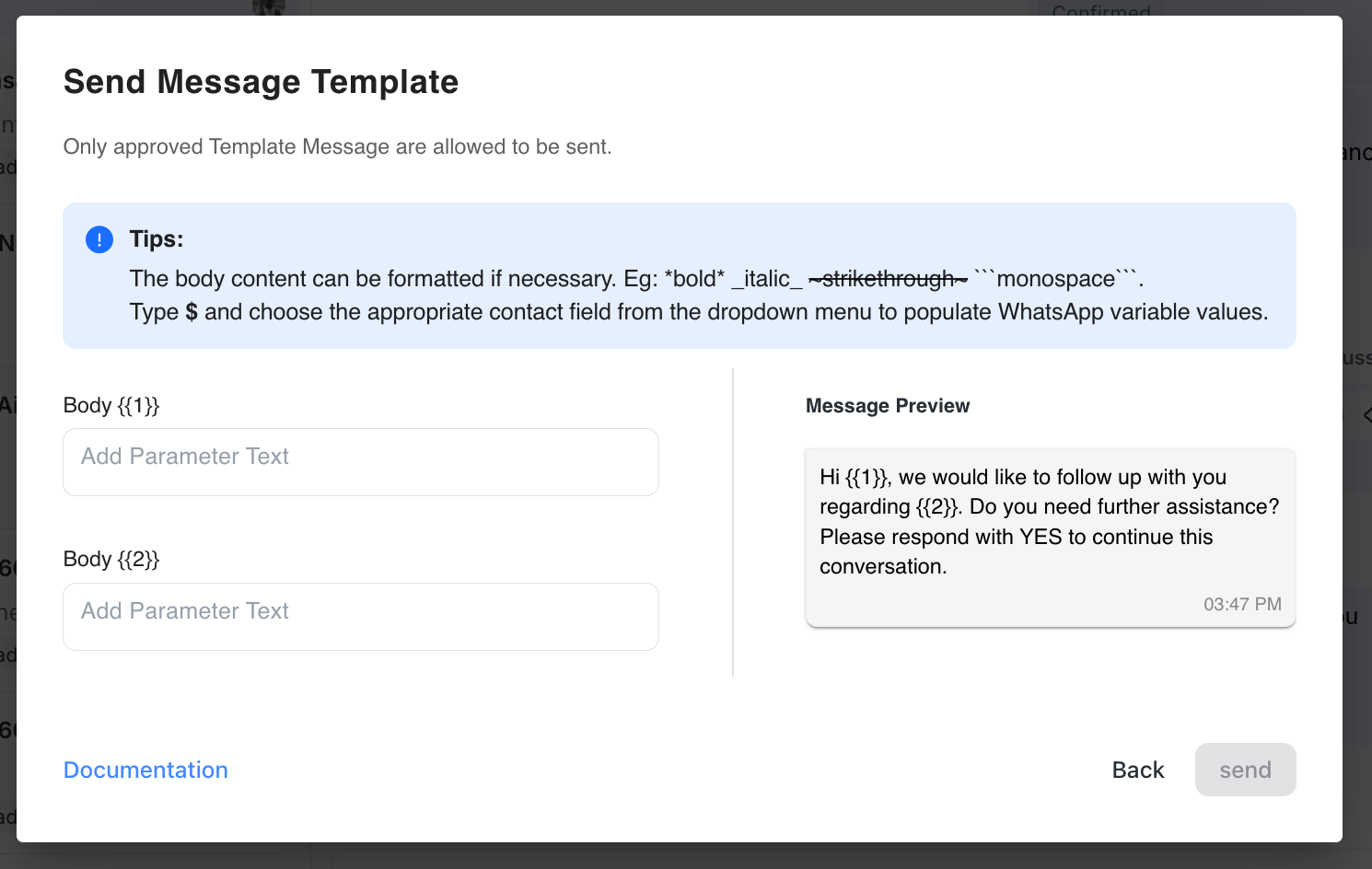
Personnalisez le message et spécifiez les paramètres du modèle. Utilisez Variables dynamiques pour remplir les champs de paramètres tels que {{1}}, {{2}}, etc. Les paramètres dans l'aperçu du message se mettent à jour en temps réel à mesure que des valeurs sont saisies, afin que le message puisse être vérifié avant l'envoi.

Vérifiez les informations et cliquez sur Envoyer.
Bonnes pratiques lors de l'envoi de modèles de messages
Suivez ces bonnes pratiques pour protéger les notes de qualité des modèles et éviter que des messages soient bloqués ou signalés comme spam.
Obtenir le consentement du client avant d'envoyer des modèles de messages.
L'opt-in est un processus obligatoire par lequel les entreprises obtiennent le consentement explicite des clients pour leur envoyer des messages. Le consentement est requis pour les conversations marketing, utilitaires et d'authentification en dehors de la fenêtre de 24 heures après le dernier message d'un client.
Méthodes d'opt-in disponibles :
SMS : Demander le consentement par message texte.
Site Web : Utiliser un formulaire de consentement ou une case d'opt-in.
Dans un fil WhatsApp : Demander le consentement directement dans une conversation WhatsApp.
Par téléphone : Utiliser un flux de réponse vocale interactive (RVI).
En personne ou sur papier : Obtenir un consentement écrit via un document physique.
En savoir plus sur l'obtention de l'opt-in.
Préférences de l'utilisateur pour la réception de modèles marketing.
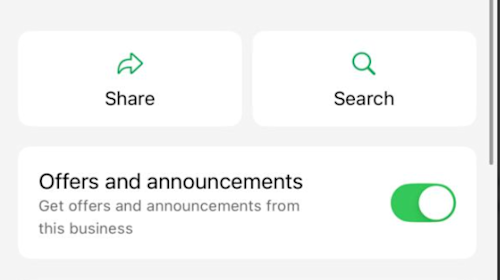
Les utilisateurs WhatsApp peuvent gérer leurs préférences pour recevoir des messages marketing d'entreprises directement dans l'application WhatsApp.
Meta a introduit un paramètre Préférences utilisateur de modèle pour les messages marketing :
Les utilisateurs peuvent désactiver les modèles de messages marketing d'une entreprise.
Si l'option est désactivée, les modèles de messages marketing ne seront pas livrés à ce contact — même s'il s'était préalablement inscrit.
Il s'agit d'une fonctionnalité de la plateforme WhatsApp et elle n'est ni contrôlée ni visible depuis respond.io.
En savoir plus dans le guide officiel de Meta.
Assurez-vous toujours que vos stratégies de messages marketing respectent à la fois l'état d'opt-in et les préférences des utilisateurs au niveau du contact.
En savoir plus sur les meilleures pratiques des modèles de messages WhatsApp.
Envoi de modèles de messages de localisation
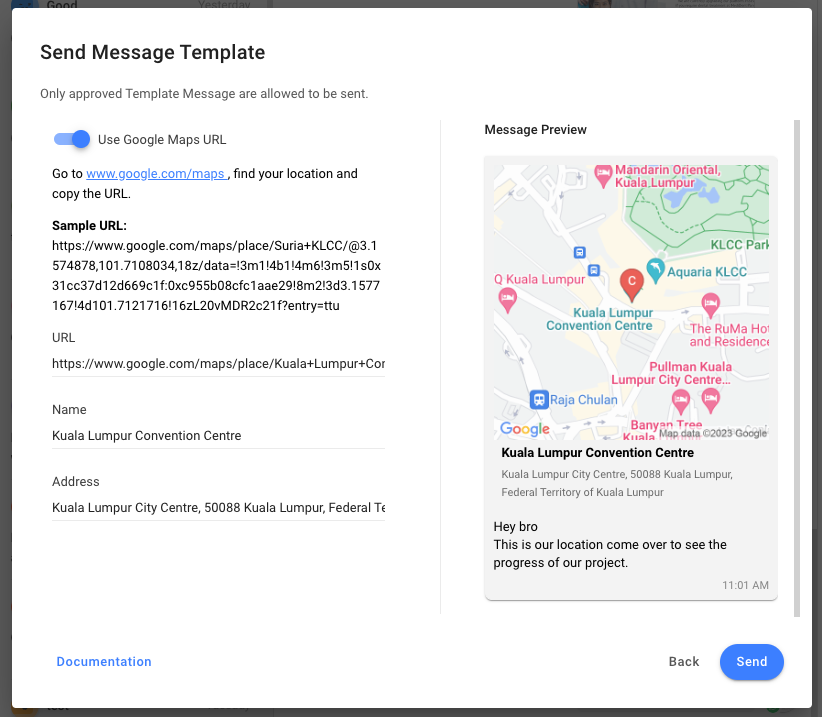
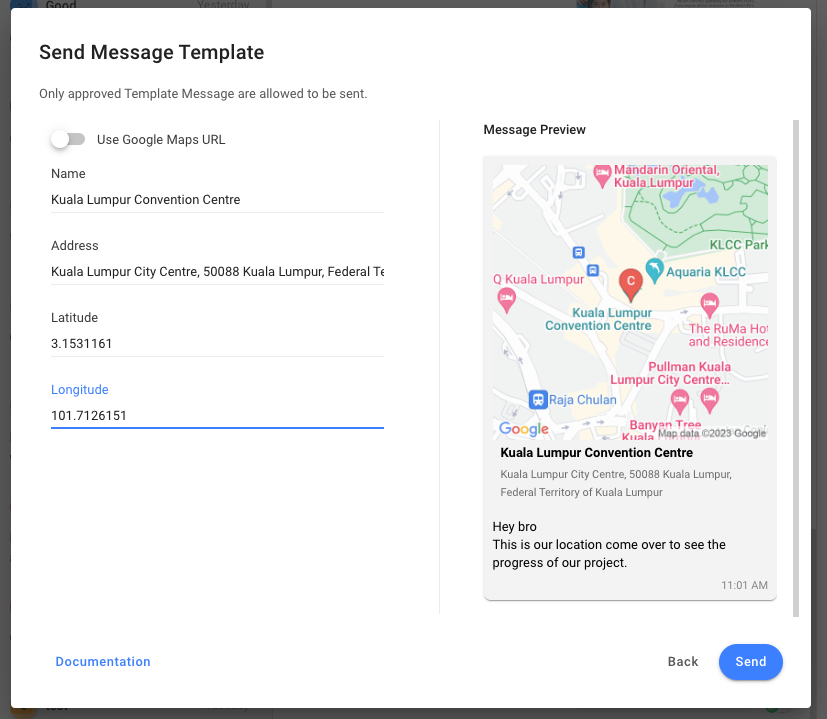
Envoyez un modèle de message de localisation en utilisant l'une des deux méthodes :
Utiliser une URL Google Maps : Copiez l'URL Google Maps et collez-la dans le champ URL. Les champs ci‑dessous sont remplis automatiquement, sauf le champ Adresse qui doit être saisi manuellement.

Saisir les champs d'adresse manuellement : Saisissez les champs Nom, Adresse, Latitude et Longitude. Le format accepté pour la latitude et la longitude est (3.1545313,101.7151839) ou {"longitude":3.1545313,"latitude":101.7151839}.

Modification d'un modèle de message
Allez dans Paramètres de l'espace de travail > Canaux.
Localisez le canal WhatsApp Business API > cliquez sur l'icône Gérer les modèles. Vous pouvez également cliquer sur Gérer > Modèles.
Cliquez sur Modèles > cliquez sur Modifier le modèle dans le menu Actions.

Modifiez le contenu à mettre à jour.
Cliquez sur Soumettre pour renvoyer le modèle pour approbation.
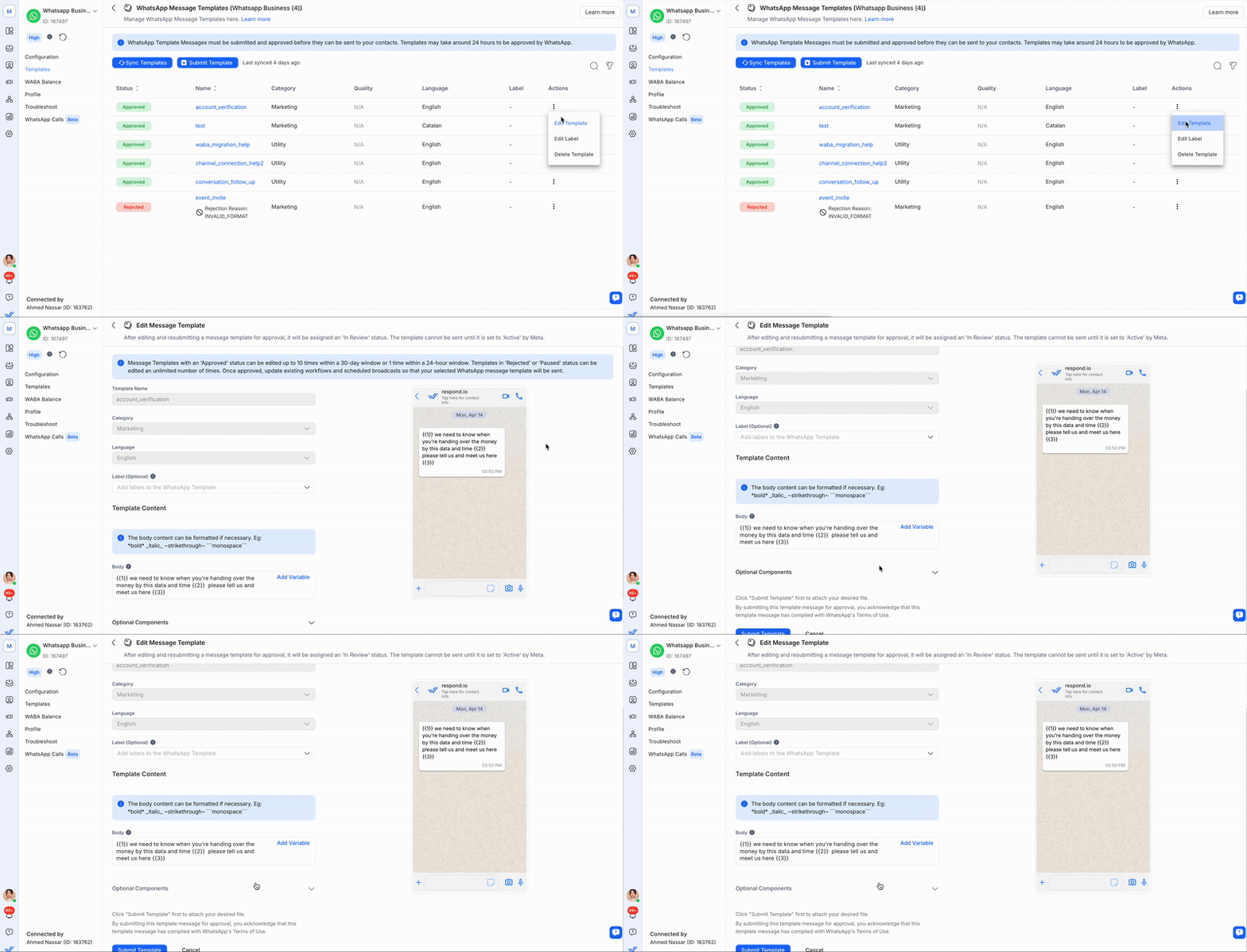
Limitations :
Seuls les modèles avec un statut Approuvé, Rejeté ou En pause peuvent être modifiés.
Le Nom du modèle, la Catégorie du modèle et la Langue d'un modèle approuvé ne peuvent pas être modifiés.
Les modèles approuvés peuvent être modifiés jusqu'à 10 fois dans une fenêtre de 30 jours, ou 1 fois dans une fenêtre de 24 heures. Les modèles rejetés ou suspendus peuvent être modifiés un nombre illimité de fois.
La modification d'un modèle depuis la plateforme est uniquement prise en charge pour les canaux WhatsApp Business Platform (API) et WhatsApp Cloud API.
Après modification et nouvelle soumission d'un modèle, il se voit attribuer un statut En révision.
Après approbation d'un modèle WhatsApp modifié, tout Workflow ou diffusion actif continuera d'envoyer l'ancien contenu du modèle.
Suppression d'un modèle de message
Allez dans Paramètres de l'espace de travail > Canaux.
Localisez le canal WhatsApp Business API > cliquez sur Gérer.
Cliquez sur Modèles > cliquez sur Supprimer le modèle dans le menu Actions.

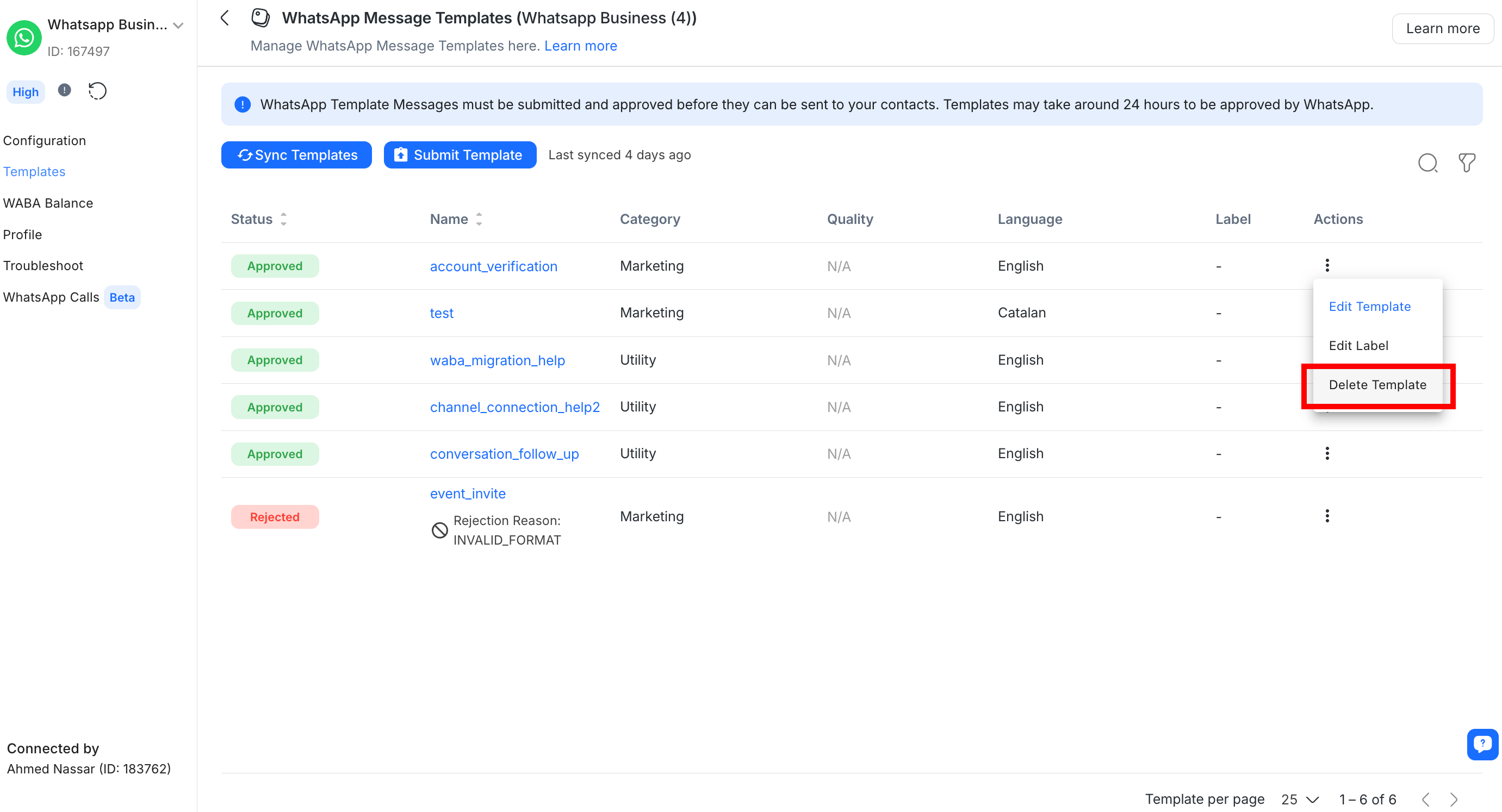
Les modèles d'exemple fournis par Meta ne peuvent pas être supprimés. Le bouton de suppression reste visible, mais le modèle persiste après avoir cliqué sur "Supprimer".
Copie de la charge utile de l'API du modèle
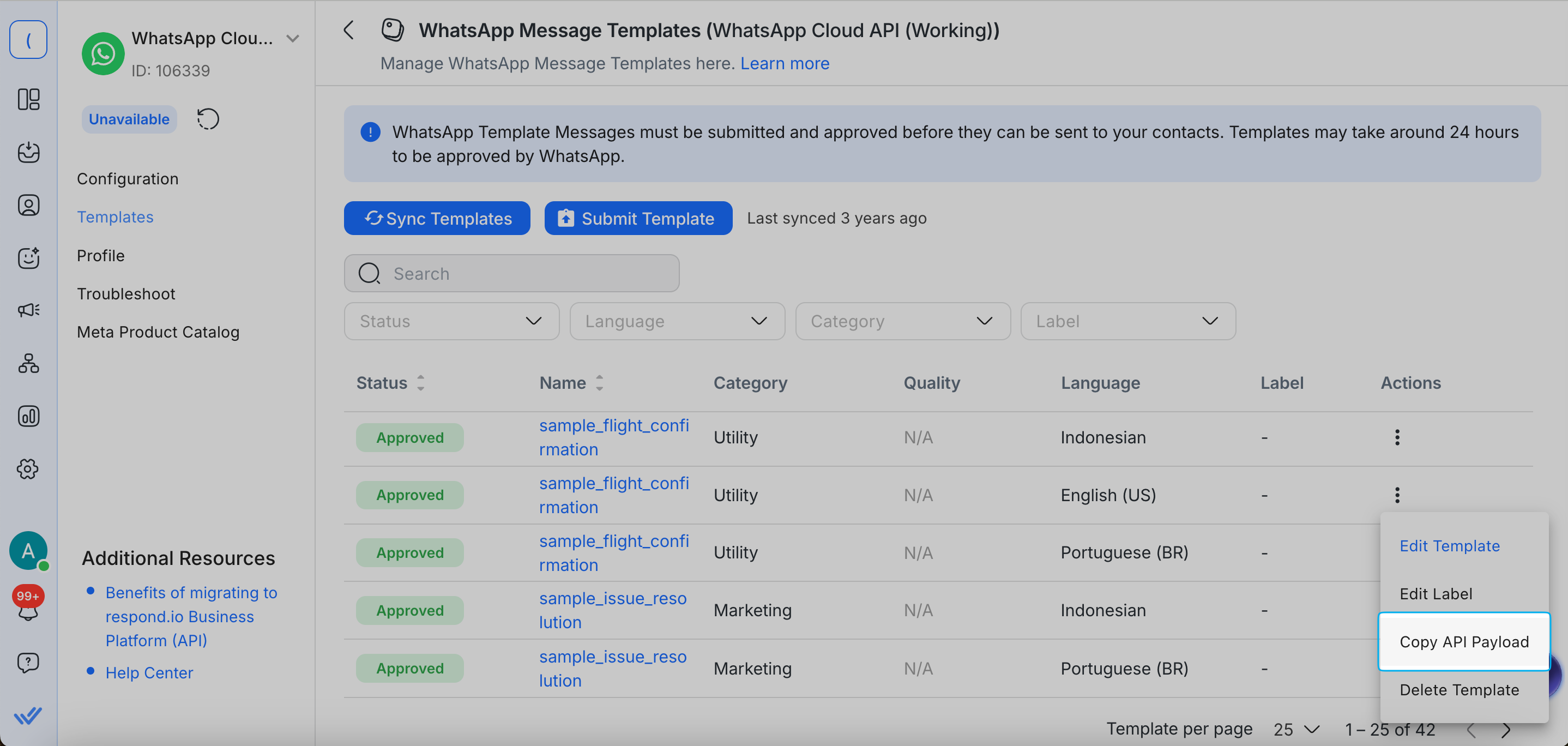
Copiez la charge utile de l'API d'un modèle de message WhatsApp approuvé pour l'utiliser dans des requêtes à l'API pour développeurs ou dans des intégrations externes telles que Zapier, Make.com ou n8n.
Accédez à Paramètres de l'espace de travail > Canaux.
Localisez le canal WhatsApp Business API > cliquez sur Gérer.
Cliquez sur Modèles > cliquez sur Copier la charge utile de l'API dans le menu Actions.
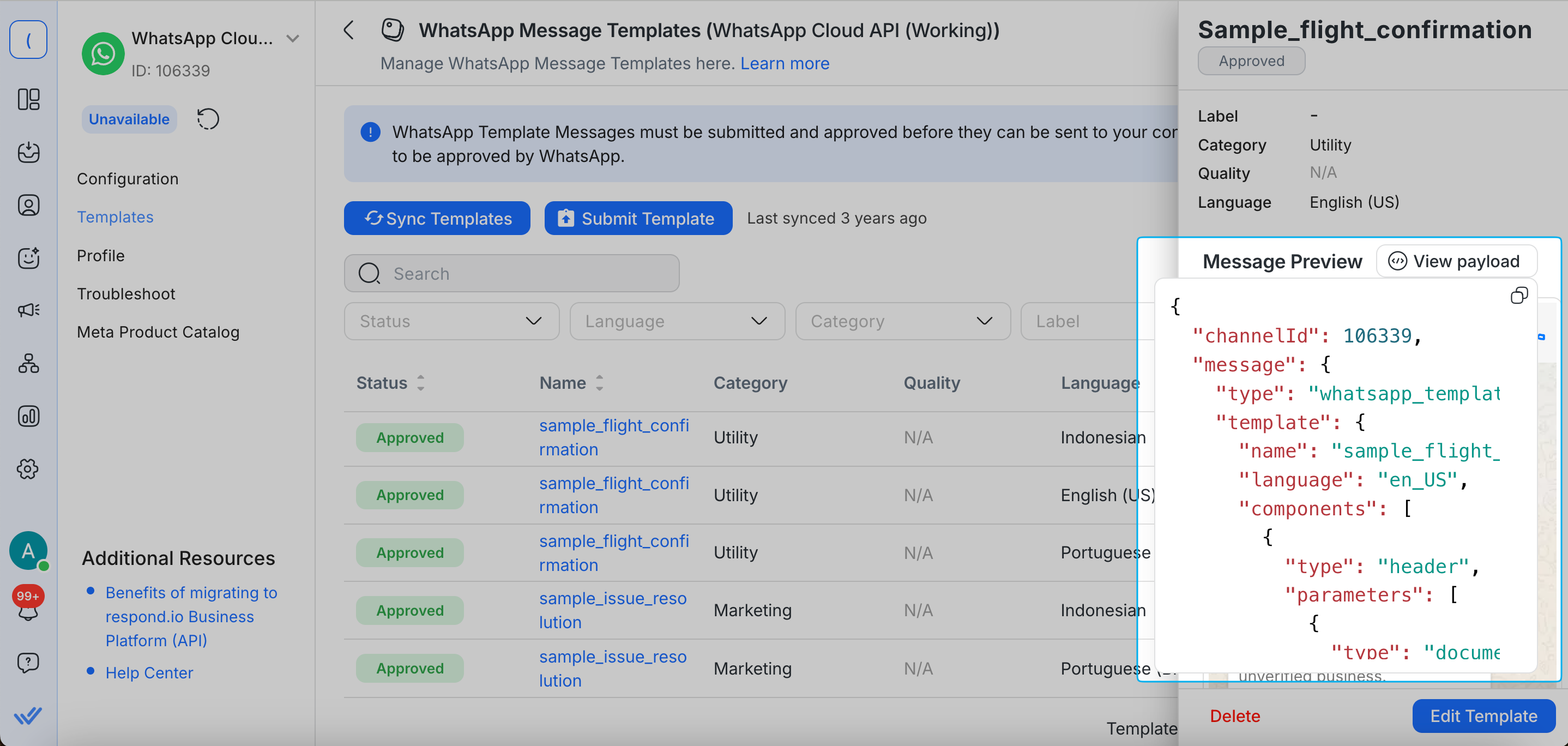
Ou :
Sur la page de configuration du canal, cliquez sur le modèle souhaité > cliquez sur Afficher la charge utile dans l'aperçu du message > cliquez sur l'icône de copie.
FAQ et dépannage
Pourquoi mon modèle de message WhatsApp met-il autant de temps à être approuvé ?
Le processus d'approbation des modèles de message WhatsApp peut varier selon le type de contenu. Ce processus prendra environ 24 heures. Il est important de suivre de près les directives pour éviter tout retard ou rejet dans le processus d'approbation. En savoir plus sur le processus d'approbation et les directives des modèles de message.
Pourquoi le lien que j'ai joint dans mon message modèle s'affiche-t-il en texte brut du côté du contact ?
Cela est dû à une limitation à la fois d'Android et d'iOS. Le premier message modèle d'une entreprise affichera le lien dans le message comme texte brut. Pour les utilisateurs d'Android, le lien deviendra un hyperlien cliquable après que le contact ait répondu une fois à l'entreprise. Cependant, pour les utilisateurs d'iPhone, le lien restera en texte brut jusqu'à ce que le contact enregistre le numéro de téléphone de l'entreprise. Cela est dû à une mesure de sécurité prise par le système iOS.
Solution de contournement :
Pour encourager les contacts à cliquer sur le lien, tu peux intégrer le lien dans un bouton d'appel à l'action dans le message modèle. Suis ces étapes pour créer ton modèle avec un bouton d'appel à l'action.
Voici un exemple de l'apparence d'un message avec un bouton d'appel à l'action :
Quelle est la limite maximale de caractères pour un message modèle WhatsApp ?
Un message modèle WhatsApp a une limite maximale de 1024 caractères.
Combien de modèles de message mon compte WhatsApp Business peut-il avoir ?
Si l'entreprise principale n'est pas vérifiée, chaque compte WhatsApp Business peut créer jusqu'à 250 modèles. Si l'entreprise principale est vérifiée et a au moins un compte avec un nom d'affichage approuvé, chaque compte peut avoir jusqu'à 6 000 modèles.
Pourquoi mon modèle de message WhatsApp prédéterminé a-t-il été rejeté ?
C'est probablement à cause de l'incohérence de Meta lors de la révision des modèles de message. Pour que le modèle soit approuvé, tu devras modifier le modèle rejeté et le soumettre à nouveau pour approbation.
Va dans Paramètres de l’Espace de Travail > Canaux
Sélectionne ton canal WhatsApp Business Platform (API) > Modèles
Sélectionne Modifier le Modèle dans la colonne Actions
Ne change rien et clique sur Soumettre le Modèle
Sinon, modifiez le modèle directement dans Facebook Business Manager.
Comment catégoriser les modèles de message qui peuvent être à la fois utilitaires et marketing ? Qu'en est-il de ceux avec un contenu vague ?
Les modèles avec un contenu mixte, tel que des mises à jour de commande combinées avec des promotions ou des offres, sont classés comme marketing. Il en va de même pour les modèles avec un contenu peu clair, comme des espaces réservés ou des phrases générales. Ceux-ci sont également classés comme marketing.
Que puis‑je faire si Meta rejette incorrectement mon modèle de message alors que je pense qu'il est correctement catégorisé ?
Si Meta rejette ton modèle de message mais que tu es convaincu qu'il est correctement catégorisé, tu peux demander une révision via Support aux Entreprises.
Dans ton Meta Business Manager, sélectionne le modèle rejeté.
Cliquez sur "Demander une révision"
Choisissez "La bonne catégorie a été rejetée" comme raison.
Le statut du modèle sera ensuite mis à jour en "En révision".
Pourquoi voyez-vous l'erreur « Generic user error » ?
Cela arrive lorsque tu envoies un modèle de message mais qu'il échoue en raison d'une erreur inconnue liée aux paramètres de la requête ou d'une erreur de syntaxe.
Cela peut affecter les modèles de message envoyés via :
Composeur de messages dans la boîte de réception
Flux de travail
Diffusions
Des outils d'intégration comme Dev API, Zapier, Make.com et n8n
Ce que vous pouvez faire
Révise et renvoie le modèle de message approuvé avec le format correct.
Soumets un nouveau modèle de message avec le format correct.
Pourquoi vois‑je l'erreur "Media upload error" ?
Cela arrive lorsque tu envoies des modèles de message média avec un en-tête image ou vidéo, mais que le fichier média ne respecte pas les exigences de WhatsApp en matière d'images et de vidéos.
Ce que tu peux faire
Convertis les fichiers média au format pris en charge.
Renvoie le message modèle.
Exigences pour les images :
JPEG ou PNG
8 bits, RGB ou RGBA
Taille maximale de 5 Mo
Exigences pour les vidéos :
MP4 ou 3GPP
Seuls le codec vidéo H.264 et le codec audio AAC sont pris en charge
Un seul flux audio ou aucun flux audio
Taille maximale de 16 Mo
En savoir plus sur les types de médias pris en charge dans la documentation Meta.
Pourquoi ma fenêtre de messagerie est‑elle verrouillée et pourquoi ne puis‑je pas voir et sélectionner mes modèles de message, même s'ils sont approuvés et synchronisés ?
Ce problème se produit lorsque le solde de ton compte WhatsApp Business API est nul. Bien que tes modèles de message restent approuvés et sont correctement synchronisés avec ton compte, ils deviennent invisibles et non sélectionnables dans le compositeur de messages. De plus, un solde nul dans ton compte WABA entraîne le verrouillage de la fenêtre de messagerie. Pour résoudre ce problème, tu dois recharger le solde de ton compte, ce qui te permettra de voir tes modèles et de déverrouiller la fenêtre de messagerie.
Pourquoi voyez-vous l'erreur « Business Eligibility Payment » ?
Cela se produit lorsque vous envoyez un modèle de message après avoir connecté le canal ou après une migration depuis un autre BSP.
C'est généralement causé par l'un des éléments suivants :
Votre solde WABA est vide.
Votre méthode de paiement est toujours associée au BSP précédent.
Ce que tu peux faire
Si ton solde WABA est vide, recharge ton solde WABA.
Si ta méthode de paiement est associée au BSP précédent, migre ton numéro de téléphone vers respond.io.
Si tu rencontres toujours cette erreur, contacte le Support.
Pourquoi ai‑je reçu l'erreur "WhatsApp Business API: Receiver is incapable of receiving this message" ?
WhatsApp (Meta) met en œuvre de nouvelles approches, en commençant par les consommateurs en Inde, pour créer des expériences plus précieuses et maximiser l'engagement des messages de modèles marketing. Le nombre de conversations marketing qu'une personne reçoit d'une entreprise donnée dans une période donnée sera désormais limité (commençant par un petit nombre de conversations qui sont moins susceptibles d'être lues). Si un message modèle marketing n'est pas livré en raison de la limite, tu recevras un code d'erreur. Pour plus d'informations sur cette limite, consulte ce lien fourni par Meta.
Puis-je réutiliser le nom d'un Modèle de Message de Compte WhatsApp Business (WABA) supprimé ?
Non, tu ne peux pas réutiliser le nom d'un Modèle de Message supprimé dans les 30 jours suivant sa suppression. Selon Meta, le nom d'un modèle de message supprimé est réservé pendant 30 jours, donc tu devras utiliser un nom différent lors de la création de nouveaux modèles de message.
Pourquoi mon modèle a-t-il échoué avec l'erreur "Ce message n'a pas été livré pour maintenir un engagement écosystémique sain" ?
Depuis le 17 septembre, Meta a introduit une nouvelle erreur de WhatsApp API (Erreur 131049) qui empêche la livraison de certains messages afin de maintenir un écosystème d'engagement sain.
Cette erreur se produit lorsque WhatsApp bloque la livraison d'un modèle marketing en raison de limites marketing par utilisateur ou de restrictions régionales imposées par Meta.
En savoir plus dans Pourquoi les modèles marketing ne sont pas livrés ci‑dessus.
Pourquoi mon message marketing WhatsApp est-il coupé avec un lien "Lire la suite" ?
À partir de Octobre 2024, WhatsApp tronquera automatiquement les Modèles de Messages Marketing qui dépassent 5 lignes de texte. Lorsque cela se produit, les destinataires verront un message raccourci avec un lien cliquable « Lire la suite ».
Ce comportement :
S'applique uniquement aux modèles marketing
N’affecte pas les modèles utilitaires ou d'authentification
Est conçu par WhatsApp pour améliorer l'expérience utilisateur et éviter de submerger les lecteurs
Remarque : Il s'agit d'un comportement au niveau de la plateforme introduit par WhatsApp et n'est pas un bug ni une limitation de respond.io.
Pourquoi vois-je l'erreur "Le numéro de l'utilisateur fait partie d'une expérience" ?
Cette erreur signifie que le contact fait partie d'une expérience dirigée par Meta où un petit pourcentage d'utilisateurs WhatsApp ne peut pas recevoir de messages de Modèles Marketing à moins que :
Ils t'ont récemment envoyé un message (fenêtre de service ouverte), ou
Ils ont utilisé un point d'entrée gratuit (par exemple, des annonces ou un code QR).
Cette limitation est imposée par Meta, sans aucun moyen d'identifier les utilisateurs concernés, aucun désabonnement, et aucuns frais pour les envois échoués. Le renvoi ne fonctionnera pas — tu recevras le code d'erreur 130472. Pour atteindre l'utilisateur, demande-lui de te contacter d'abord, ou utilise un message de modèle utilitaire, qui n'est pas restreint. En savoir plus dans la documentation officielle de Meta.
J'ai essayé d'envoyer un modèle de message WhatsApp mais j'ai reçu l'erreur « Message non délivrable ». Que s'est-il passé ?
Un modèle de message peut être marqué comme non délivrable si le Contact est dans l'incapacité de recevoir des messages WhatsApp.
Causes courantes :
Le numéro de téléphone du Contact n'est pas enregistré sur WhatsApp
Le Contact n'a pas accepté les dernières Conditions d'utilisation et la Politique de confidentialité de WhatsApp
Le Contact utilise une version obsolète de WhatsApp
Versions minimales de WhatsApp prises en charge :
Android : 2.21.15.15
WhatsApp Business (Android) : 2.21.15.15
iOS : 2.21.170.4
WhatsApp Business (iOS) : 2.21.170.4
KaiOS : 2.2130.10
Ce que tu peux faire
Contactez la personne via un canal alternatif (par exemple, e-mail ou un autre canal de messagerie)
Confirme que le numéro du Contact est actif sur WhatsApp
Demande au Contact d'accepter les dernières Conditions d'utilisation de WhatsApp
Demande au Contact de mettre à jour WhatsApp vers la dernière version
Pourquoi vois-tu l'erreur « Re-engagement message » ?
Cette erreur survient lorsqu’un message libre est bloqué en raison des règles de la fenêtre de 24 heures de WhatsApp.
Ça peut arriver si :
Un message libre est envoyé après la fenêtre de 24 heures écoulée depuis la dernière réponse du contact, y compris les messages envoyés via des outils d'automatisation tels que Workflows.
Un message libre est envoyé pendant la fenêtre de 24 heures, mais échoue en raison d'un bug connu de Meta.
Ce que vous pouvez faire
Envoyez un message modèle approuvé pour relancer le contact.
Pourquoi vois-tu l'erreur « Le texte du paramètre ne peut pas contenir des caractères de nouvelle ligne/onglet ou plus de 4 espaces consécutifs » ?
Cette erreur survient lorsque tu envoies un modèle de message par n'importe quelle méthode prise en charge, et que le message échoue en raison d’un formatage invalide dans un paramètre du modèle. Cela se produit lorsque tu inclus un saut de ligne, une tabulation ou des espaces supplémentaires à l'intérieur d'un emplacement réservé préapprouvé du modèle, comme {{1}}.
Ce que tu peux faire
Supprime tous les sauts de ligne, tabulations ou espaces supplémentaires à l'intérieur de l'emplacement réservé {{1}}, puis renvoie le modèle de message.
Pourquoi vois-tu l'erreur « Le numéro de l'utilisateur fait partie d'une expérience » ?
Cette erreur survient lorsque tu envoies un modèle de message marketing par n'importe quelle méthode prise en charge via respond.io. Cela se produit parce que Meta exécute des expériences où un petit pourcentage d'utilisateurs WhatsApp est empêché de recevoir des modèles de message marketing à moins que l'une des conditions suivantes ne soit remplie :
Une fenêtre de service client est ouverte entre l'utilisateur et l'entreprise.
Une fenêtre d'entrée libre ouverte existe entre l'utilisateur et l'entreprise.
En savoir plus sur cette expérience dans la documentation de Meta.
Ce que vous pouvez faire
Contacte l'utilisateur via un canal autre que WhatsApp et demande-lui de t'envoyer un message sur WhatsApp, puis renvoie le message pendant une fenêtre de service client ouverte.
Puis-je créer des flux WhatsApp dans respond.io ?
La création de flux WhatsApp n'est pas prise en charge dans respond.io. Cependant, les modèles WhatsApp Flow créés dans votre Meta Business Portfolio peuvent être synchronisés avec respond.io et utilisés comme modèles de message.
Ce que tu peux faire
Crée ton modèle de flux WhatsApp dans ton Portefeuille Meta Business.
Dans respond.io, allez dans Paramètres > Canaux > votre canal connecté WhatsApp Business Platform (API) > Modèles.
Clique sur Synchroniser les modèles.
Sélectionne ton modèle de flux WhatsApp, remplis les informations requises et envoie.
Puis‑je utiliser des liens Google Drive comme URL média dans un modèle de message WhatsApp ?
Non, les liens Google Drive ne sont pas pris en charge comme URL média pour les modèles de message WhatsApp. Meta exige que tous les fichiers média soient hébergés sur une URL fiable et accessible au public qui respecte ses exigences d'hébergement.
Les liens Google Drive ne répondent pas à ces exigences et provoqueront l'échec de l'envoi du modèle de message.
Ce que tu peux faire
Héberge tes fichiers média sur un service d'hébergement accessible au public. Options prises en charge :
Amazon S3
Google Cloud Storage
Dropbox
Fournisseurs d'hébergement traditionnels (p. ex. : Bluehost, HostGator, SiteGround)
Une fois hébergé, utilisez l'URL de votre fichier média comme URL média dans votre modèle de message.
Pourquoi les modèles de message transférés semblent-ils incomplets?
Il s'agit d'une limitation connue du côté de Meta. Lorsqu'un modèle de message est transféré, il se peut que le contenu d'origine ne soit pas entièrement conservé.
À quoi t'attendre
Transféré via l'application WhatsApp Business : Certaines parties du contenu du modèle de message peuvent manquer.
Transféré via la plateforme WhatsApp Business (API) / WABA : Le format d'origine du modèle de message peut ne pas être conservé.
Pourquoi un message modèle envoyé via l'API apparaît‑il vide dans l'Inbox ?
Lorsqu'un message modèle est envoyé via une intégration API telle que l'API pour développeurs, Zapier, Make.com ou n8n, le message peut être livré au contact mais apparaître comme une bulle vide dans l'Inbox de respond.io.
Cela se produit généralement lorsque la structure de la charge utile du modèle ne correspond pas exactement au format approuvé — y compris les paramètres, les composants ou les deux.
Pour résoudre ce problème, vérifiez la charge utile et assurez‑vous que sa structure correspond exactement au modèle approuvé. Comparez‑la avec la configuration du modèle approuvé dans le gestionnaire de modèles.
Allez dans Paramètres de l'espace de travail > Canaux.
Localisez le canal WhatsApp Business API > cliquez sur Gérer > Modèles.
Trouvez le modèle concerné > cliquez sur Copier la charge utile de l'API dans le menu Actions pour obtenir la structure de charge utile correcte.
Utilisez cette charge utile comme référence lors de la création de votre requête API dans votre intégration.
Pourquoi vois‑je l'erreur "WhatsApp Business API: Unable to deliver the message" ? Ce destinataire a choisi d'arrêter de recevoir des messages marketing sur WhatsApp de la part de votre entreprise ?
Cela se produit lorsqu'un contact désactive les modèles de messages marketing — WhatsApp vous bloque l'envoi d'autres modèles marketing à ce contact. Seuls les modèles d'utilité, d'authentification et les messages libres ne sont pas affectés.
En savoir plus dans Préférences des utilisateurs pour la réception des modèles marketing ci‑dessus.
Ce que tu peux faire
Évitez de renvoyer des modèles marketing à ce contact, car ils continueront d'échouer.
Seul le contact peut annuler cela en réactivant les messages marketing de son côté, car ni les entreprises ni respond.io ne peuvent le contrôler.
Continuez à envoyer des modèles d'utilité, d'authentification ou des messages libres selon les besoins.


