

Apa itu Templat Pesan?
Templat pesan WhatsApp adalah pesan yang telah ditentukan sebelumnya yang dapat digunakan bisnis untuk memulai percakapan dengan pelanggan. Templat dapat digunakan untuk berbagai tujuan, termasuk layanan pelanggan, pemberitahuan, dan pengiriman pesan promosi.
Ada beberapa hal yang perlu diingat saat menggunakan templat pesan WhatsApp.
Templat pesan WhatsApp tidak gratis dan dikenakan biaya berdasarkan jumlah percakapan dan kategori templat yang Anda gunakan. Pelajari selengkapnya tentang harga WhatsApp di sini.
Templat Pesan WhatsApp memerlukan persetujuan terlebih dahulu dari Meta untuk memastikan mereka mematuhi Kebijakan WhatsApp Bisnis dan Perdagangan.
Anda hanya dapat mengirim templat pesan ke pelanggan Anda untuk melanjutkan percakapan setelah Jendela Layanan Pelanggan 24 jam berakhir, yang akan memulai percakapan yang dimulai dengan bisnis.
Kategori Template Pesan WhatsApp
Percakapan yang dimulai dari bisnis dibagi menjadi 3 kategori percakapan templat pesan:
Templat Utilitas: Templat ini terkait dengan transaksi, pemberitahuan pasca pembelian, dan laporan penagihan berulang.
Templat Autentikasi: Templat ini memungkinkan bisnis untuk mengautentikasi pelanggan dengan kode sandi selama proses masuk seperti pendaftaran atau pemulihan akun. Gunakan tombol salin kode atau isi otomatis satu ketukan untuk mengirimkan kata sandi satu kali (OTP) melalui templat autentikasi.
Template Pemasaran: Ini adalah template untuk memasarkan produk atau layanan kepada pelanggan, seperti penawaran relevan bagi pelanggan yang telah memilih ikut serta.
Penting untuk memilih kategori templat yang tepat selama proses pengiriman untuk menghindari templat pesan Anda ditolak. Pelajari lebih lanjut tentang kategori templat pesan WhatsApp di sini.
Pembaruan Template oleh Meta
Pembaruan Kategori Otomatis
Tanggal Efektif: 1 Juni 2024
Untuk memastikan bahwa semua templat dikategorikan dengan benar, Meta akan menerapkan proses berulang yang secara otomatis mengidentifikasi dan memperbarui kategori templat pemasaran atau utilitas yang salah dikategorikan, sesuai dengan pedoman mereka.
Pemberitahuan Bulanan: Pada hari pertama setiap bulan, Meta akan memberitahukan pengguna tentang setiap templat pemasaran atau utilitas yang salah dikategorikan yang akan diperbarui pada hari pertama bulan berikutnya. Pelajari lebih lanjut di sini.
Meminta Tinjauan: Meta juga akan menawarkan opsi untuk meminta tinjauan terhadap templat yang terpengaruh jika pelanggan merasa bahwa kategori templat tertentu tidak boleh, atau seharusnya tidak, diperbarui. Pelajari lebih lanjut di sini.
Batasan Template Pesan Pemasaran Per-Pengguna
Tanggal Efektif: 23 Mei 2024
WhatsApp menerapkan batas per pengguna pada berapa banyak templat pemasaran yang dapat diterima seseorang dari bisnis. Batas ini dirancang untuk menjaga ekosistem keterlibatan yang sehat dan dikelola oleh WhatsApp (Meta).
Batas ini berlaku terlepas dari bagaimana templat pemasaran dikirim, termasuk melalui Kotak Masuk, Alur Kerja, Siaran, atau integrasi berbasis API.
Cara kerja batas ini
WhatsApp menyesuaikan batas templat pemasaran berdasarkan keterlibatan pengguna
Jika pengguna tidak membalas pesan pemasaran, WhatsApp mungkin sementara memblokir templat pemasaran selanjutnya
Batas ini berlaku hanya untuk percakapan pemasaran baru, bukan yang sedang berlangsung
Jika pengguna membalas pesan pemasaran, jendela layanan pelanggan 24 jam akan terbuka.
Penting: Setelah jendela 24 jam terbuka, Anda dapat mengirim jumlah pesan tanpa batas (termasuk pesan non-templat).
Saat templat pemasaran tidak terkirim
Templat pemasaran mungkin tidak terkirim jika:
Kontak berada di negara yang dijeda atau dibatasi (misalnya, Amerika Serikat atau nomor yang diawali dengan +1)
WhatsApp telah menerapkan batas pemasaran per pengguna yang rendah karena pengiriman pesan berulang tanpa keterlibatan
Beberapa templat pemasaran dikirim tanpa balasan pengguna
Dalam kasus ini, pesan mungkin gagal dengan kesalahan “This message was not delivered to maintain healthy ecosystem engagement”, atau muncul sebagai not delivered.
Apa yang dapat Anda lakukan
Jika templat pemasaran tidak terkirim:
Tunggu setidaknya 24 jam sebelum mengirim ulang, atau
Tunggu pengguna membalas, yang akan membuka jendela layanan pelanggan 24 jam
Untuk mengurangi masalah pengiriman:
Kirim templat pemasaran hanya kepada pengguna yang terlibat
Hindari mengirim pesan berulang kepada pengguna yang tidak merespons
Koeksistensi WhatsApp dan perilaku perangkat terhubung diatur oleh Meta. Pelajari lebih lanjut di dokumentasi resmi Meta.
Kecepatan Template untuk Template Utilitas
Tanggal Efektif: Mei 2024
Pengaturan kecepatan templat akan mencakup pesan utilitas, yang memerlukan umpan balik pengguna secara waktu nyata terhadap templat yang baru dibuat, yang tidak dijeda, atau yang berperingkat kualitas non-hijau selama 7 hari pertama.
Templat yang sebelumnya dijeda dan kemudian dilanjutkan kembali, atau templat baru tanpa peringkat kualitas hijau, akan disesuaikan kecepatannya untuk memastikan keterlibatan pengguna yang berkualitas tinggi.
Menyiapkan Template Pesan
Aturan untuk Membuat Template Pesan
Ada beberapa aturan yang harus diikuti saat membuat templat pesan untuk meningkatkan peluang templat pesan Anda disetujui oleh Meta.
Aturan Konten Template Pesan
Berikut ini adalah beberapa konten yang dilarang saat mengirim templat pesan:
Konten yang mengancam
Pengumpulan data
Layanan terlarang
Kontes atau kuis
Aturan Pemformatan Template Pesan
Ada aturan pemformatan untuk setiap bagian templat pesan.
Nama: Karakter alfanumerik huruf kecil dan garis bawah. Karakter khusus dan spasi lainnya tidak diizinkan.
Isi: Tidak boleh berisi tab atau lebih dari 4 spasi berurutan dan batas karakternya dibatasi hingga 1.024 karakter. Ini termasuk huruf, angka, karakter khusus, dan emoji.
Placeholder: Harus ditulis dalam tanda kurung kurawal ganda, seperti ini: {{1}}. Saat menyesuaikan konten placeholder, Anda dapat menyertakan huruf, angka, atau bahkan karakter khusus.
Pelajari selengkapnya tentang konten dan aturan pemformatan Templat Pesan WhatsApp di sini.
Ikhtisar Bidang Template Pesan WhatsApp
Tabel Templat Pesan WhatsApp di bawah menunjukkan ikhtisar umum setiap templat.
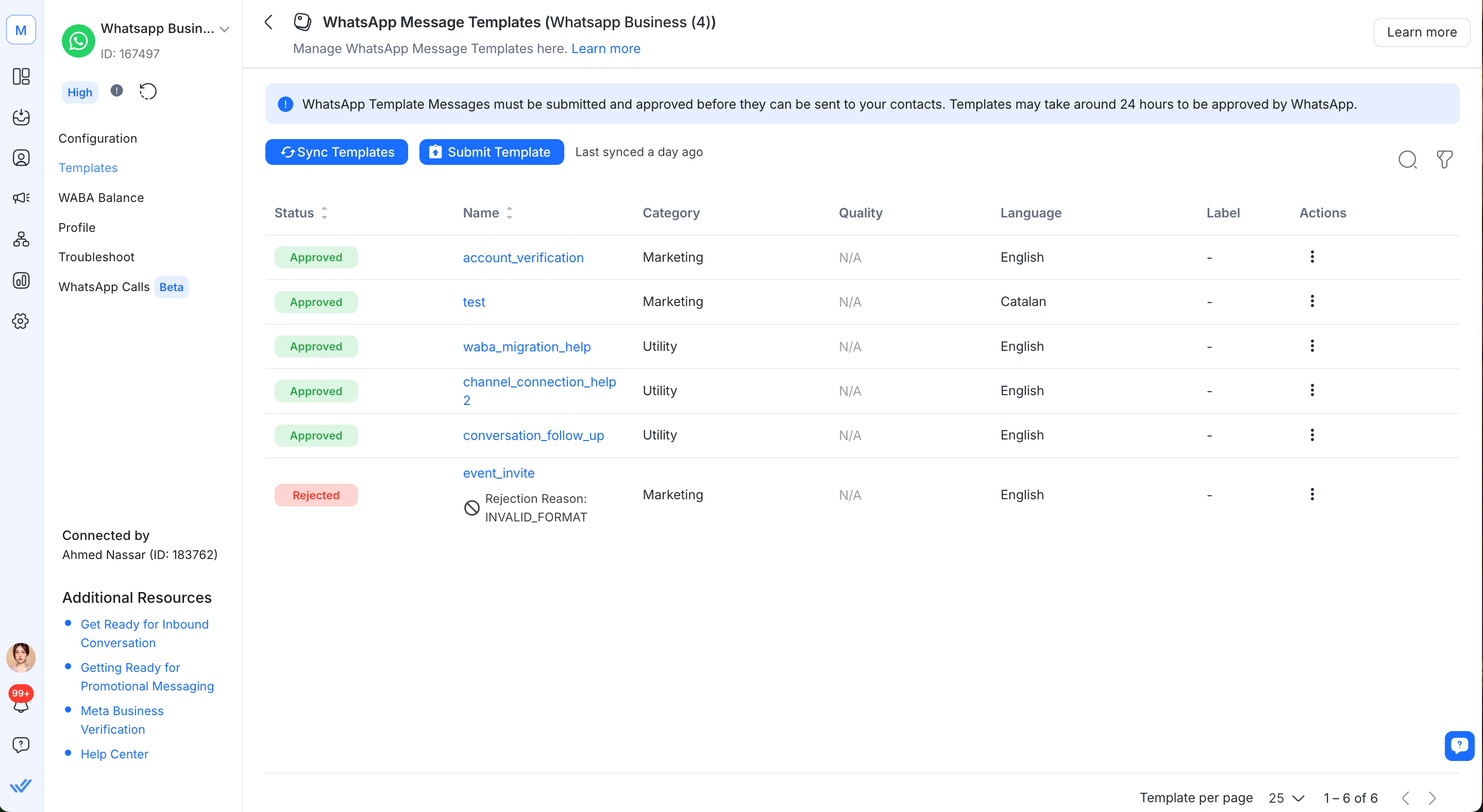
Berikut ini adalah deskripsi dari apa yang diwakili oleh setiap kolom:
Bidang | Keterangan |
|---|---|
Status | Menunjukkan Status Template saat ini |
Nama | Menunjukkan Nama Template |
Kategori | Menunjukkan Kategori Template |
Kualitas | Menunjukkan Kualitas Template |
Bahasa | Menunjukkan Bahasa Template |
Label | Menunjukkan Label Template |
Tindakan | Menunjukkan ikon untuk membuka menu Tindakan |
Membuat dan Mengirimkan Template Pesan
Meta menetapkan kategori ke templat pesan yang dikirimkan untuk WhatsApp Business Platform (API) dan Cloud API berdasarkan pedoman templat dan konten templat. Ini dapat mencegah templat Anda ditolak karena kesalahan kategorisasi.
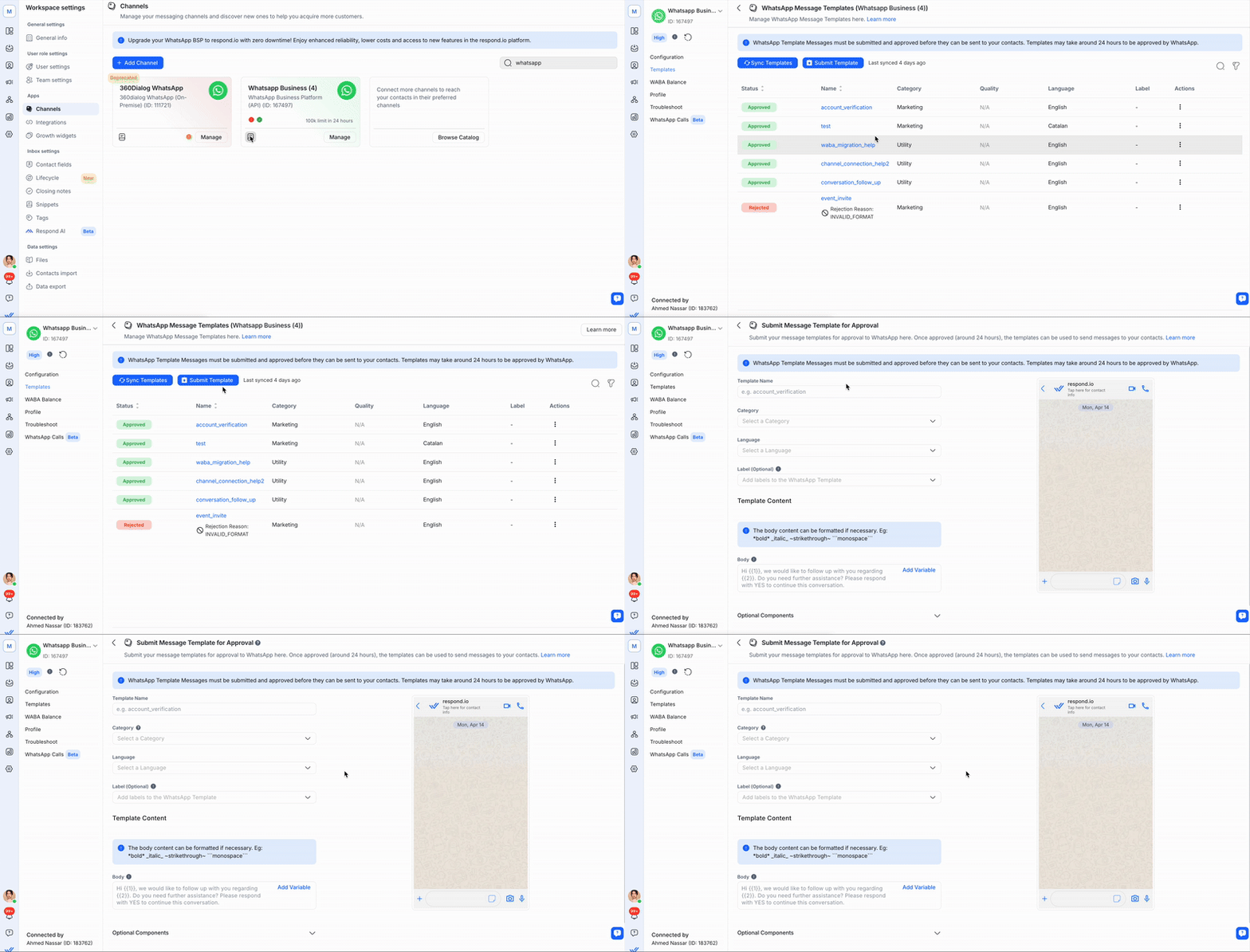
Langkah 1: Navigasi ke Pengaturan > Saluran.
Langkah 2: Temukan saluran WhatsApp Business API > klik ikon Kelola Template. Atau, klik Kelola > Templat.
Langkah 3: Di halaman konfigurasi Saluran, klik Templat > Kirim Templat.
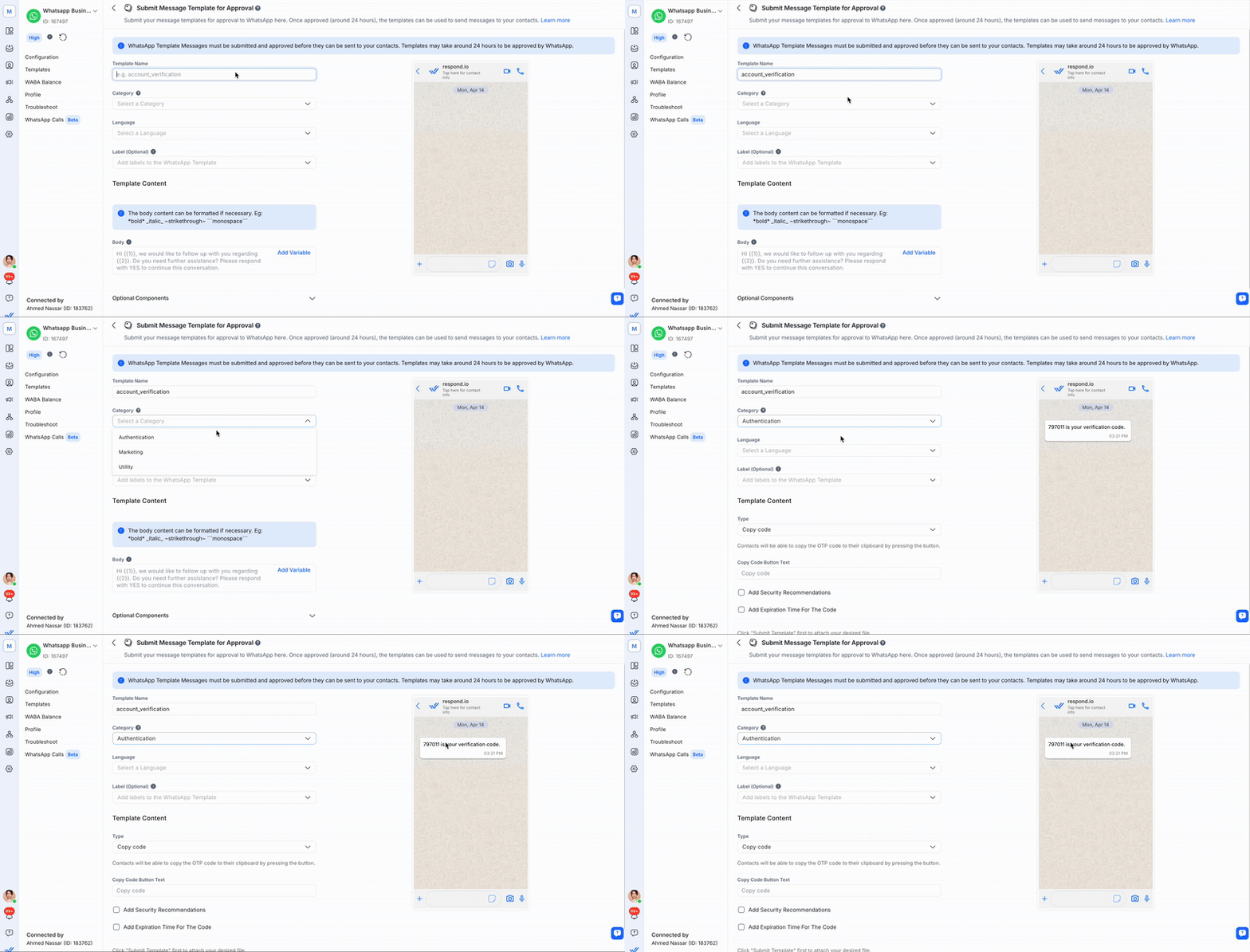
Langkah 4: Isi informasi yang diperlukan untuk membuat template
Bidang | Keterangan |
|---|---|
Nama Template | Nama hanya dapat berisi karakter alfanumerik huruf kecil dan garis bawah ( _ ) |
Kategori | Kategori tempat templat pesan tersebut berada. Pelajari lebih lanjut tentang cara memilih kategori templat dengan panduan templat ini. |
Bahasa | Bahasa yang digunakan dalam penulisan templat. |
Langkah 5: Buat pesan dengan mengisi komponen yang diperlukan, lalu tinjau pesan di bagian pratinjau.
Blok Bangunan | Keterangan |
|---|---|
Tubuh | Tubuh berisi teks terpenting pada templat Anda. Hanya teks yang didukung. Anda dapat menggunakan markdown untuk memformat konten blok ini. |
Judul | Header bersifat opsional dan berfungsi sebagai judul atau header templat Anda. Mendukung hal berikut: |
Catatan kaki | Footer bersifat opsional dan hanya mendukung teks. Dapat digunakan untuk memberikan informasi tambahan dalam templat pesan Anda. |
Tombol | Komponen Tombol bersifat opsional dan menambahkan interaktivitas ke templat WhatsApp Anda. Jenis tombol yang tersedia tergantung pada kategori templat yang dipilih. Ada tiga jenis tombol: 1) Tombol ajakan bertindak 4) Tombol Panggil di WhatsApp |
Langkah 6: Berikan nilai contoh jika Anda telah menyertakan parameter apa pun dalam konten templat pesan Anda.
Memberikan nilai contoh pada parameter di templat pesan akan membantu peninjau WhatsApp untuk memahami pesan yang ingin Anda kirim ke Kontak Anda.
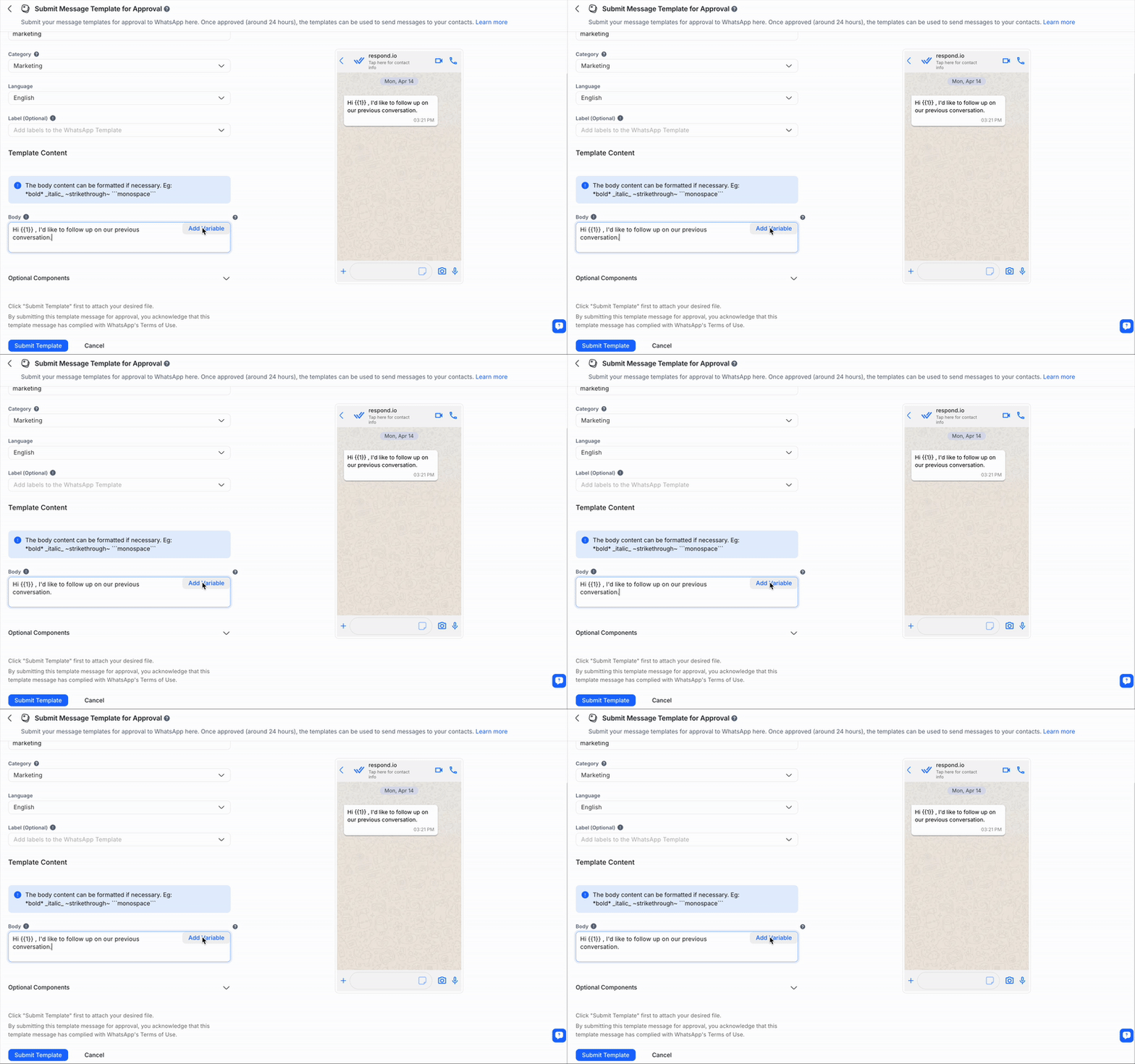
Langkah 7: Klik Kirim untuk mengirimkan templat pesan Anda untuk disetujui.
Setelah Anda mengirimkan templat pesan untuk disetujui, Anda harus menunggu sekitar 24 jam agar proses persetujuan selesai. Periksa status templat Anda di platform dengan menavigasi ke Pengaturan > Saluran > Saluran WhatsApp yang terhubung > Templat. Kemudian, sinkronkan templat Anda untuk mendapatkan pembaruan status terkini.
Sinkronisasi Template Pesan
Templat pesan WhatsApp Business Platform (API) dan Cloud API kini disinkronkan secara otomatis.
Tujuan sinkronisasi templat pesan Anda di platform adalah untuk mengambil status templat pesan terbaru.
Langkah-langkah untuk menyinkronkan templat pesan
Langkah 1: Navigasi ke Ruang Kerja Pengaturan > Saluran.
Langkah 2: Temukan saluran API WhatsApp Business > klik Kelola.
Langkah 3: Di halaman konfigurasi Saluran, klik Templat > klik Sinkronkan Templat untuk memulai proses sinkronisasi.
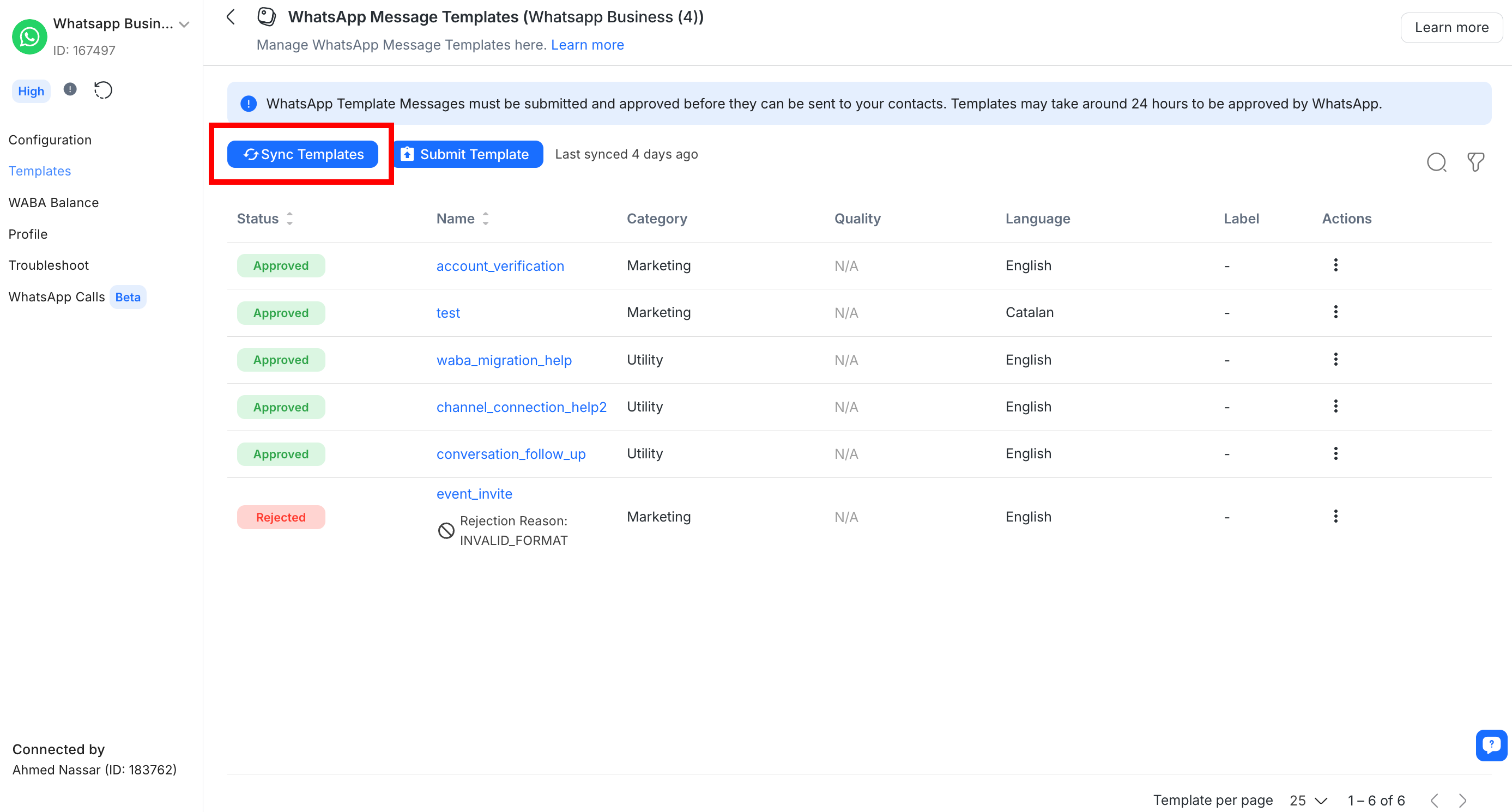
Langkah 4: Sinkronisasi Selesai
Ketika sinkronisasi selesai, templat pesan akan dicantumkan beserta statusnya, peringkat kualitas, dan tanggal waktu terakhir sinkronisasi akan diperbarui. Alasan penolakan akan ditampilkan di bawah templat pesan yang ditolak.
Tabel berikut mencantumkan kemungkinan status untuk templat pesan:
Status | Keterangan |
|---|---|
Pengolahan | Templat pesan telah dikirimkan dan menunggu persetujuan. |
Disetujui | Templat pesan disetujui dan dapat dikirim ke Kontak. |
Ditolak | Templat pesan ditolak dan tidak dapat digunakan. |
Dengan disabilitas | Templat telah dinonaktifkan karena banyaknya umpan balik negatif dari pelanggan. |
Menarik | Templat ini sedang dalam proses banding. |
Dalam Ulasan | Templat masih dalam peninjauan. Peninjauan dapat memakan waktu hingga 24 jam. |
Dipulihkan | Templat sedang dipulihkan. |
Ditandai | Status tersebut terjadi bila peringkat kualitasnya rendah. Ini adalah status peringatan. Jika peringkat kualitas meningkat ke tinggi atau sedang dalam 7 hari berturut-turut, status akan kembali ke Disetujui. |
Dijeda | Templat telah dijeda karena banyaknya umpan balik negatif dari pelanggan. |
Gunakan pencarian dan filter di sudut kanan atas daftar untuk menemukan templat Anda dengan mudah.
Status Template Tinjauan: Ditolak setelah Pengajuan
Meta menentukan kategori templat berdasarkan konten templat dan pedoman kategori templat.
Mungkin ada beberapa alasan mengapa Meta tidak menyetujui templat pesan Anda:
Masalah teknis: Pastikan templat pesan Anda diformat dengan benar dan tidak mengandung kesalahan teknis apa pun.
Bahasa atau nada yang tidak pantas: Hindari penggunaan bahasa yang menyinggung, melecehkan, atau berisi spam.
Penggunaan kategori templat yang salah: Pastikan kategori templat yang tepat dipilih agar sesuai dengan jenis pesan yang dikirim. Misalnya, saat mengirim kode autentikasi ke pelanggan Anda, templat autentikasi harus digunakan.
Pelanggaran Kebijakan Meta Commerce: Pastikan templat pesan Anda mematuhi Kebijakan Meta Commerce, yang mencakup pedoman tentang konten seperti spam dan produk atau layanan yang tidak disetujui.
Lihat beberapa alasan lain mengapa templat pesan ditolak di sini.
Apa yang harus saya lakukan jika templat pesan saya ditolak?
Ikuti langkah-langkah berikut untuk menyelesaikan masalah:
Tinjau alasan penolakan: Periksa alasan penolakan pada platform terkait (respond.io, FBM).
Edit dan kirim ulang templat pesan pada:
respond.io: Buat templat pesan baru, edit pesan, dan kirim ulang.
Facebook Business Manager (FBM): Edit templat pesan di FBM Anda. Lalu, kirimkan templat pesan yang telah diedit. Pelajari lebih lanjut di sini.
Mengirim Template Pesan
Sebelum mengirim templat pesan Anda, pastikan templat pesan Anda telah disetujui dan statusnya Aktif.
Langkah-langkah untuk mengirim templat pesan:
Langkah 1: Klik ikon Template Pesan di bilah pesan.
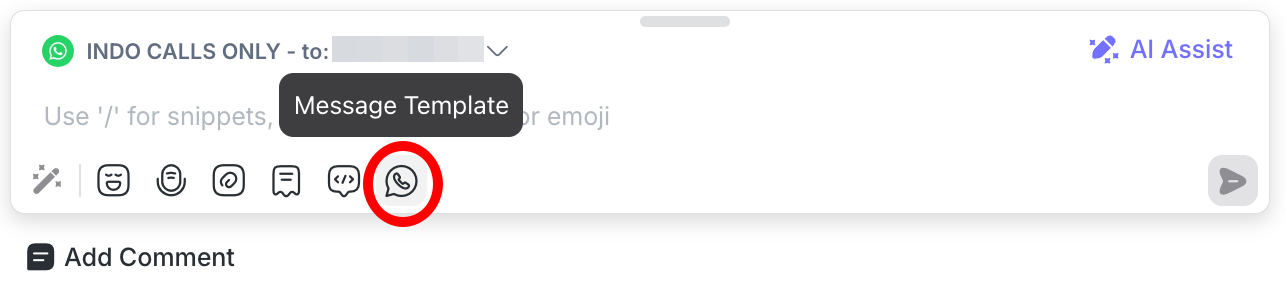
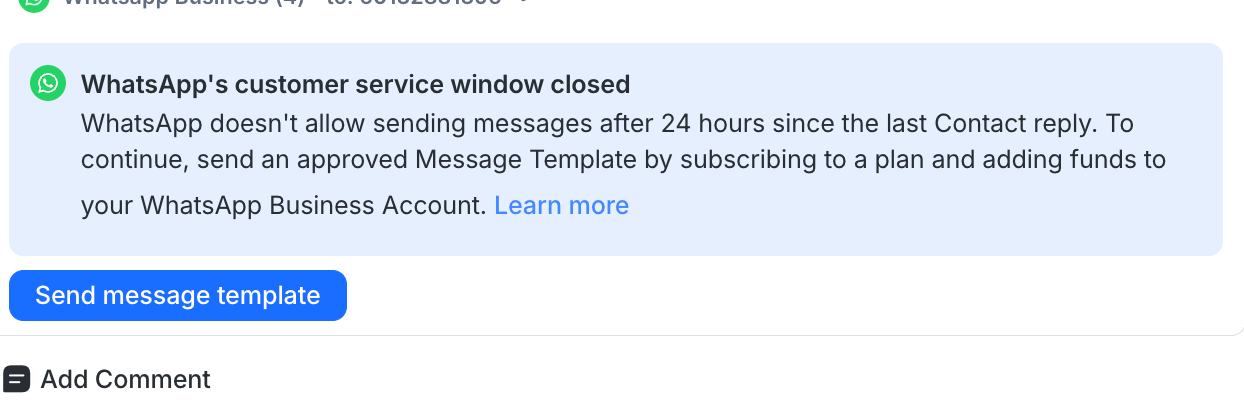
Untuk mengirim Templat Pesan setelah jendela layanan pelanggan berakhir, klik tombol Kirim Templat Pesan di bagian bawah Modul Kotak Masuk.
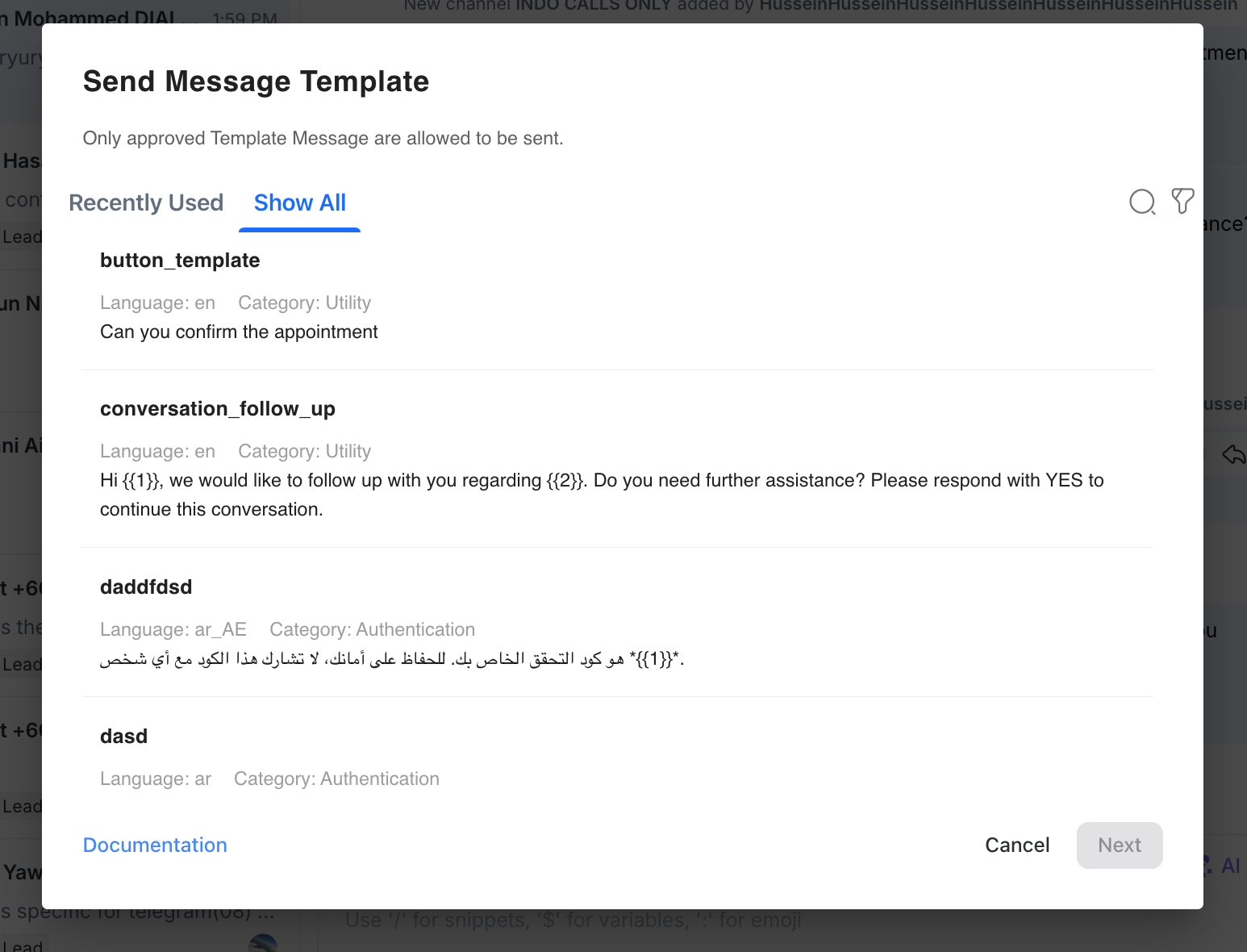
Langkah 2: Pilih templat untuk dikirim ke Kontak Anda.
Langkah 3: Personalisasi pesan dan tentukan parameter untuk templat.
Anda dapat menggunakan Variabel Dinamis untuk mengisi kolom yang diperlukan, yaitu nilai untuk {{1}}, {{2}}, dst.
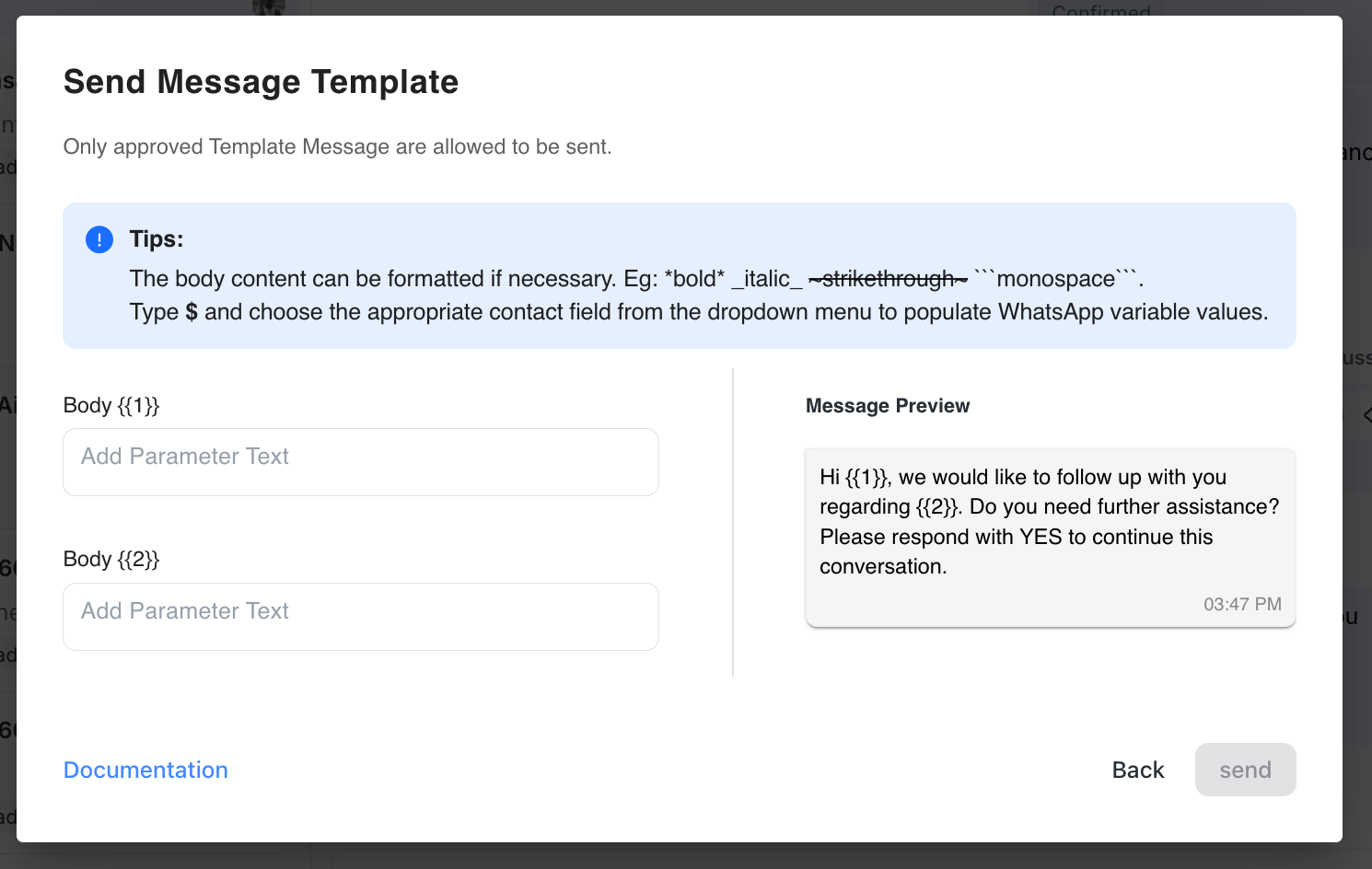
Saat pengguna mengetikkan nilai untuk parameter, parameter dalam Pratinjau Pesan akan diganti dengan nilai yang dapat ditinjau pengguna sebelum mengirimkannya ke Kontak.
Langkah 4: Tinjau informasinya dan klik Kirim.
Praktik Terbaik saat Mengirim Template Pesan
Sebelum mengirim templat pesan Anda, ada beberapa praktik terbaik yang dapat Anda ikuti untuk memastikan templat pesan Anda diterima dengan baik dan tidak diblokir atau dilaporkan sebagai spam oleh pelanggan Anda. Hal ini untuk memastikan peringkat kualitas templat pesan Anda tetap berkualitas tinggi. Beberapa contohnya adalah tidak melakukan spam terhadap pelanggan Anda dan mendapatkan persetujuan dari pelanggan Anda.
Dapatkan persetujuan pelanggan sebelum mengirim templat pesan
Opt-in adalah proses wajib di mana bisnis memperoleh persetujuan tegas dari pelanggan mereka untuk mengirimi mereka pesan. Persetujuan ini diperlukan untuk mengirim percakapan pemasaran, utilitas, dan autentikasi di luar jangka waktu 24 jam setelah pesan terakhir pelanggan'.
Preferensi pengguna untuk menerima Template Pemasaran
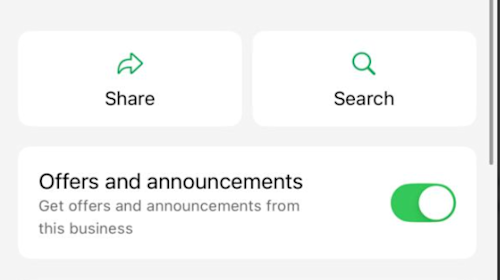
Selain memperoleh keikutsertaan, perlu diketahui bahwa pengguna WhatsApp dapat mengelola preferensi mereka untuk menerima pesan pemasaran dari bisnis langsung di aplikasi WhatsApp.
Meta telah memperkenalkan pengaturan Preferensi Pengguna Template untuk Pesan Pemasaran :
Pengguna dapat menonaktifkan templat pesan pemasaran dari suatu bisnis.
Jika dimatikan, templat pesan pemasaran Anda tidak akan terkirim ke kontak tersebut — meskipun mereka sebelumnya telah menyetujuinya.
Ini adalah fitur platform WhatsApp dan tidak dikontrol atau terlihat dari respond.io.
Pelajari lebih lanjut dalam panduan resmi Meta di sini.
Catatan: Selalu pastikan strategi pesan pemasaran Anda menghormati keikutsertaan dan preferensi pengguna di tingkat Kontak.
Metode Opt-In yang Tersedia:
SMS: Meminta persetujuan melalui pesan teks.
Situs web: Menggunakan formulir persetujuan atau kotak centang keikutsertaan.
Dalam Thread WhatsApp: Secara langsung meminta persetujuan dalam obrolan WhatsApp.
Melalui telepon: Menggunakan aliran respons suara interaktif (IVR)
Secara langsung atau di atas kertas: Memperoleh persetujuan tertulis melalui dokumen fisik.
Pelajari selengkapnya tentang mendapatkan keikutsertaan di sini.
Pelajari selengkapnya tentang praktik terbaik templat pesan WhatsApp di sini.
Mengirim Template Pesan Lokasi
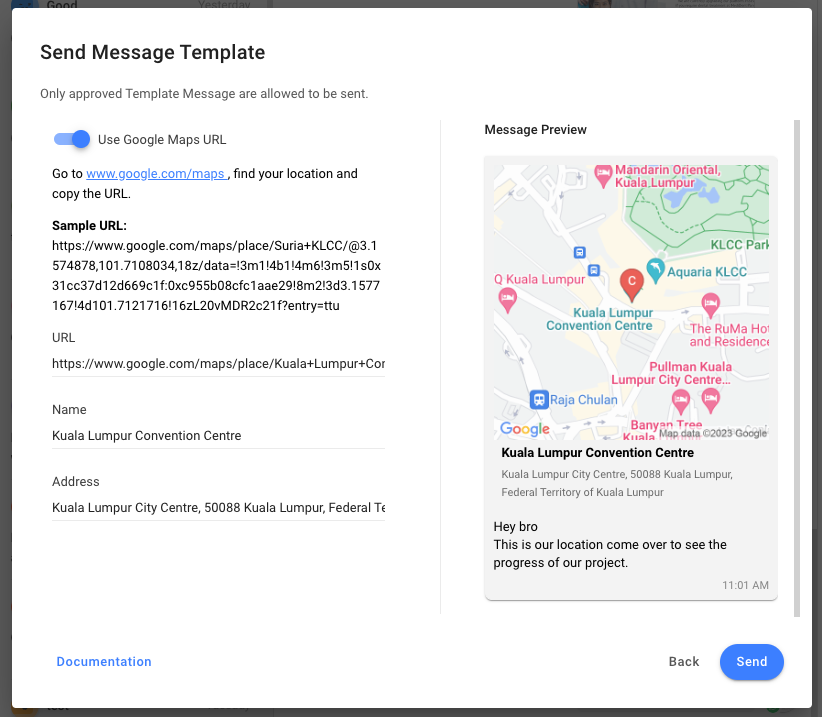
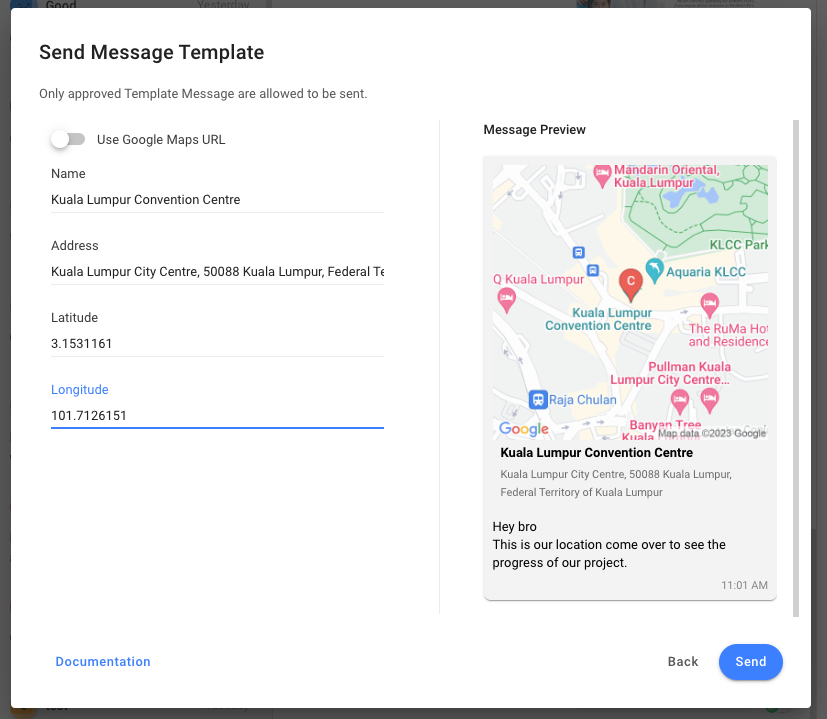
Ada 2 cara Anda dapat mengirim templat pesan Lokasi:
Gunakan URL Google Maps: Salin URL Google Maps yang ingin Anda kirim dan tempel ke kolom URL.
Setelah Anda memasukkan URL Google Maps, kolom di bawah ini akan otomatis terisi kecuali kolom Alamat yang harus diisi secara manual.
Masukkan kolom alamat secara manual: Masukkan kolom Nama, Alamat, Lintang, dan Bujur secara manual. Format yang diterima untuk lintang dan bujur adalah (3.1545313,101.7151839) atau {"bujur":3.1545313,"lintang":101.7151839}.
Edit Template Pesan WhatsApp
Langkah 1: Buka Ruang KerjaPengaturan > Saluran
Langkah 2: Temukan saluran WhatsApp Business API > klik ikon Kelola Template. Atau, klik Kelola > Templat.
Langkah 3: Di halaman konfigurasi Saluran, klik Templat > klik Edit Templat yang terletak di menu TINDAKAN
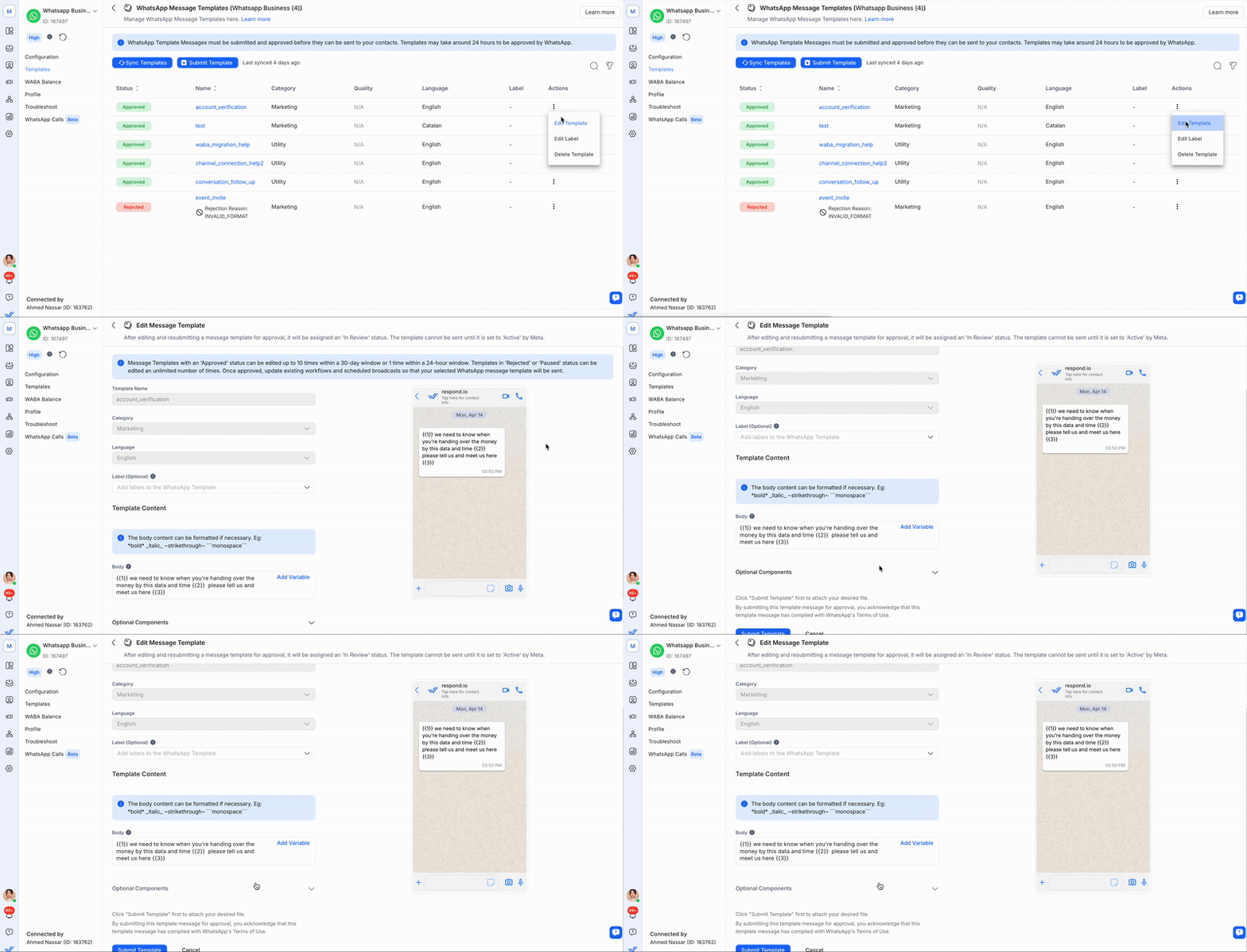
Langkah 4: Edit konten yang ingin Anda perbarui
Langkah 5: Klik Kirim untuk mengirimkan templat pesan Anda untuk disetujui.
Keterbatasan
Hanya templat pesan dengan status Disetujui, Ditolak, atau Dijeda yang dapat diedit.
Anda tidak dapat mengedit Nama Templat, Kategori Templat, dan Bahasa dari templat pesan yang disetujui.
Templat pesan yang disetujui dapat diedit hingga 10 kali dalam jangka waktu 30 hari, atau 1 kali dalam jangka waktu 24 jam. Template yang ditolak atau dijeda dapat diedit sebanyak yang Anda inginkan.
Mengedit templat dari platform hanya dapat dilakukan dengan WhatsApp Business Platform (API) dan WhatsApp Cloud API Channels.
Setelah mengedit dan mengirimkan ulang templat pesan untuk disetujui, pesan tersebut akan diberi status 'Dalam Peninjauan' .
Setelah templat WhatsApp yang diedit telah disetujui, alur kerja dan siaran akan terus mengirimkan konten templat sebelumnya.
Hapus Template Pesan WhatsApp
Langkah 1: Buka Ruang KerjaPengaturan > Saluran
Langkah 2: Temukan saluran WhatsApp Business API > klik Kelola.
Langkah 3: Di halaman konfigurasi Saluran, klik Templat > klik Hapus Templat yang terletak di menu TINDAKAN.
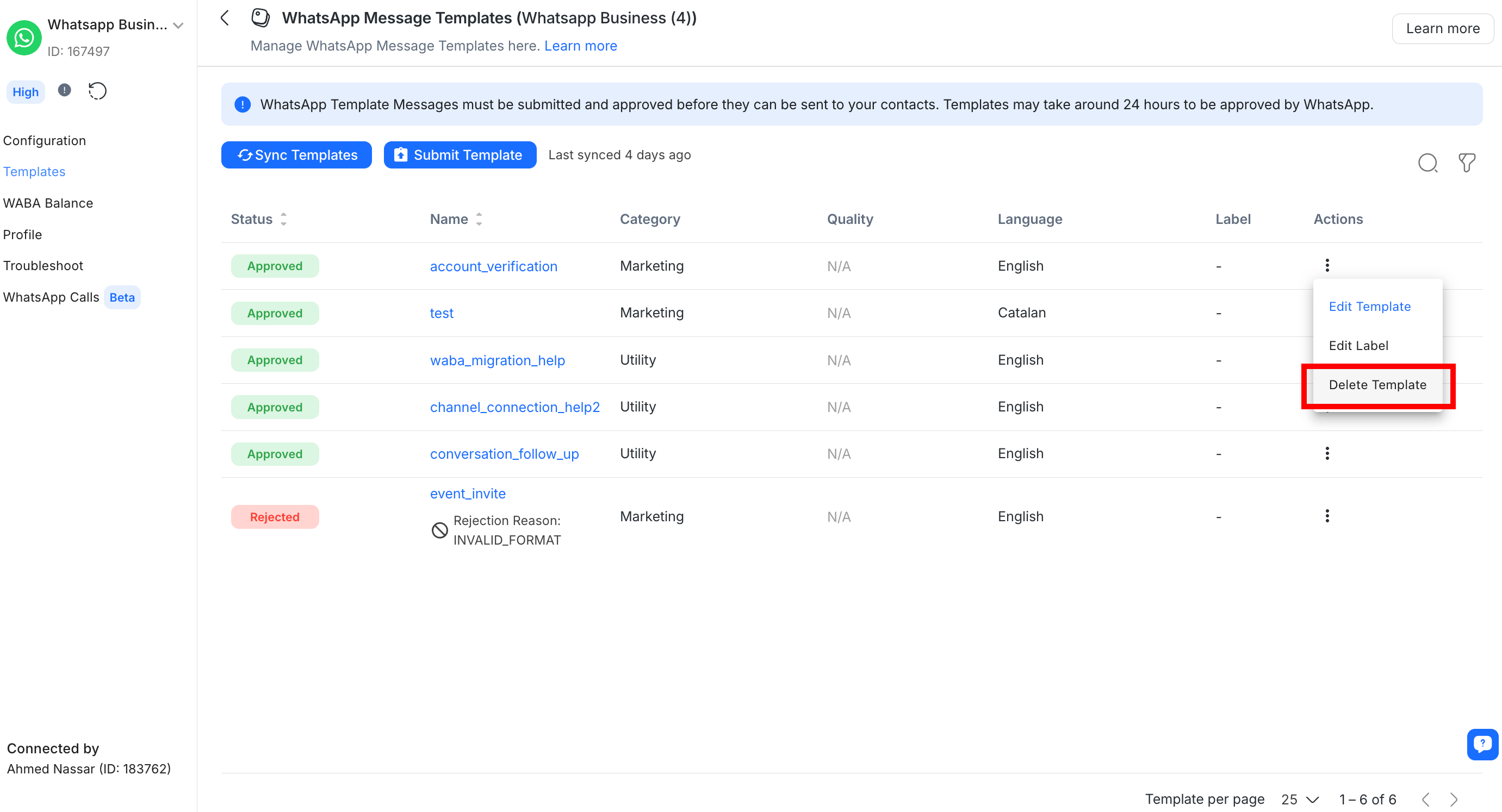
Anda tidak dapat menghapus contoh templat pesan yang disediakan oleh Meta. Tombol 'Hapus' akan tetap muncul, tetapi template pesan akan tetap ada meskipun Anda mengklik 'Hapus'.
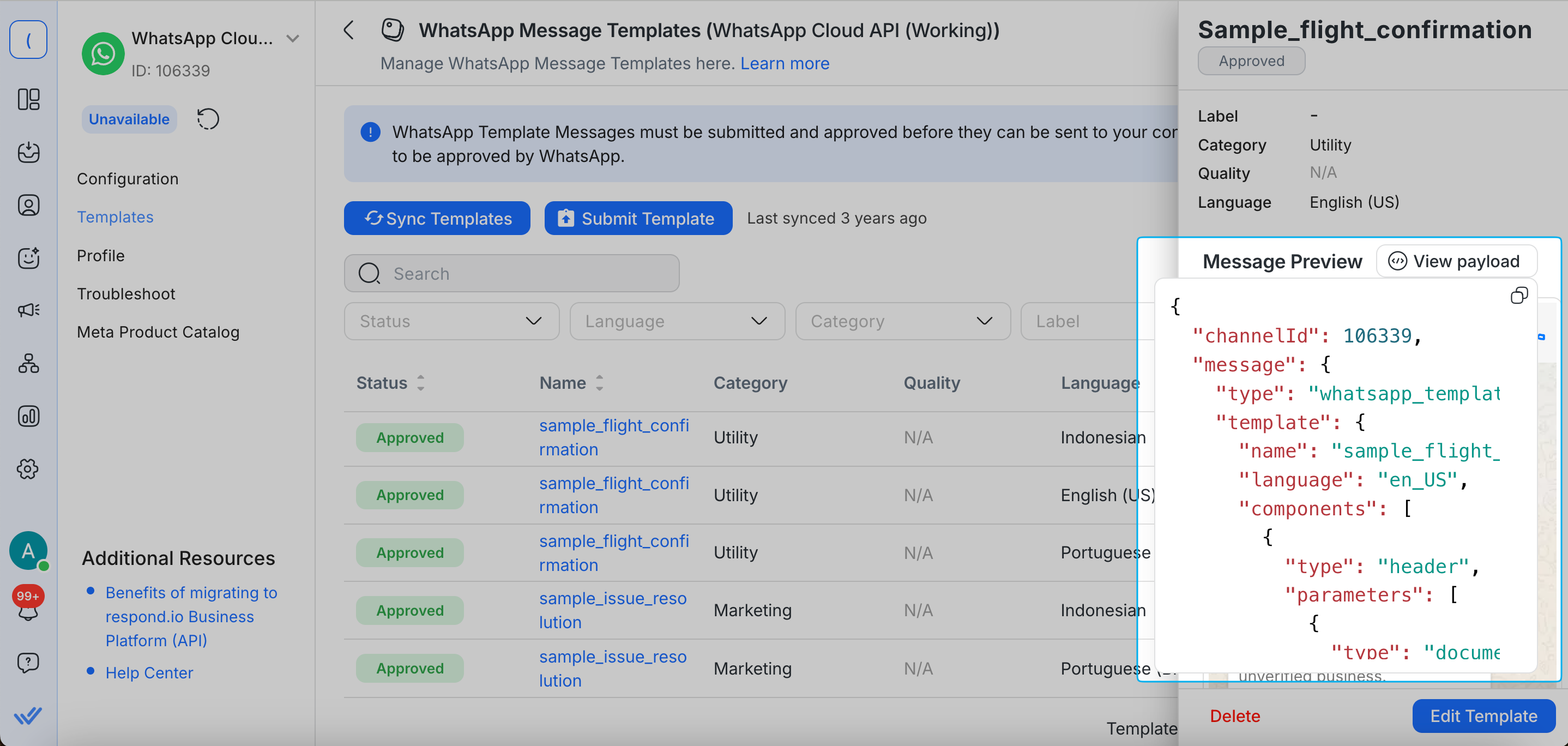
Salin payload API templat
Anda dapat menyalin payload API dari templat pesan WhatsApp yang disetujui untuk digunakan dalam permintaan API Pengembang atau integrasi eksternal seperti Zapier, Make.com, atau n8n.
Buka Pengaturan Ruang Kerja > Saluran
Temukan saluran WhatsApp Business API > klik Kelola
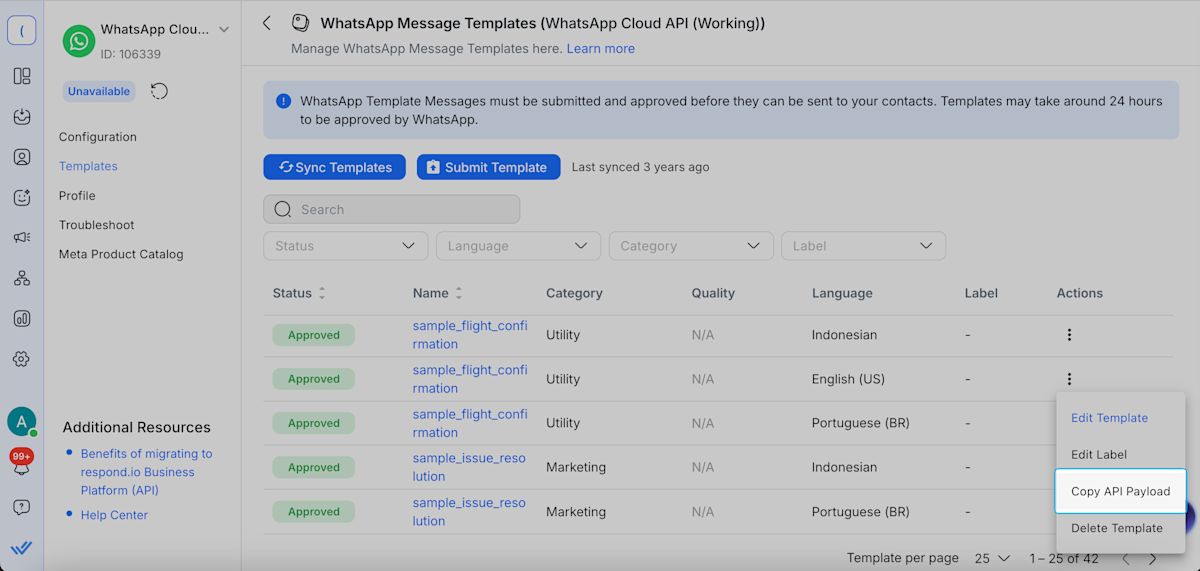
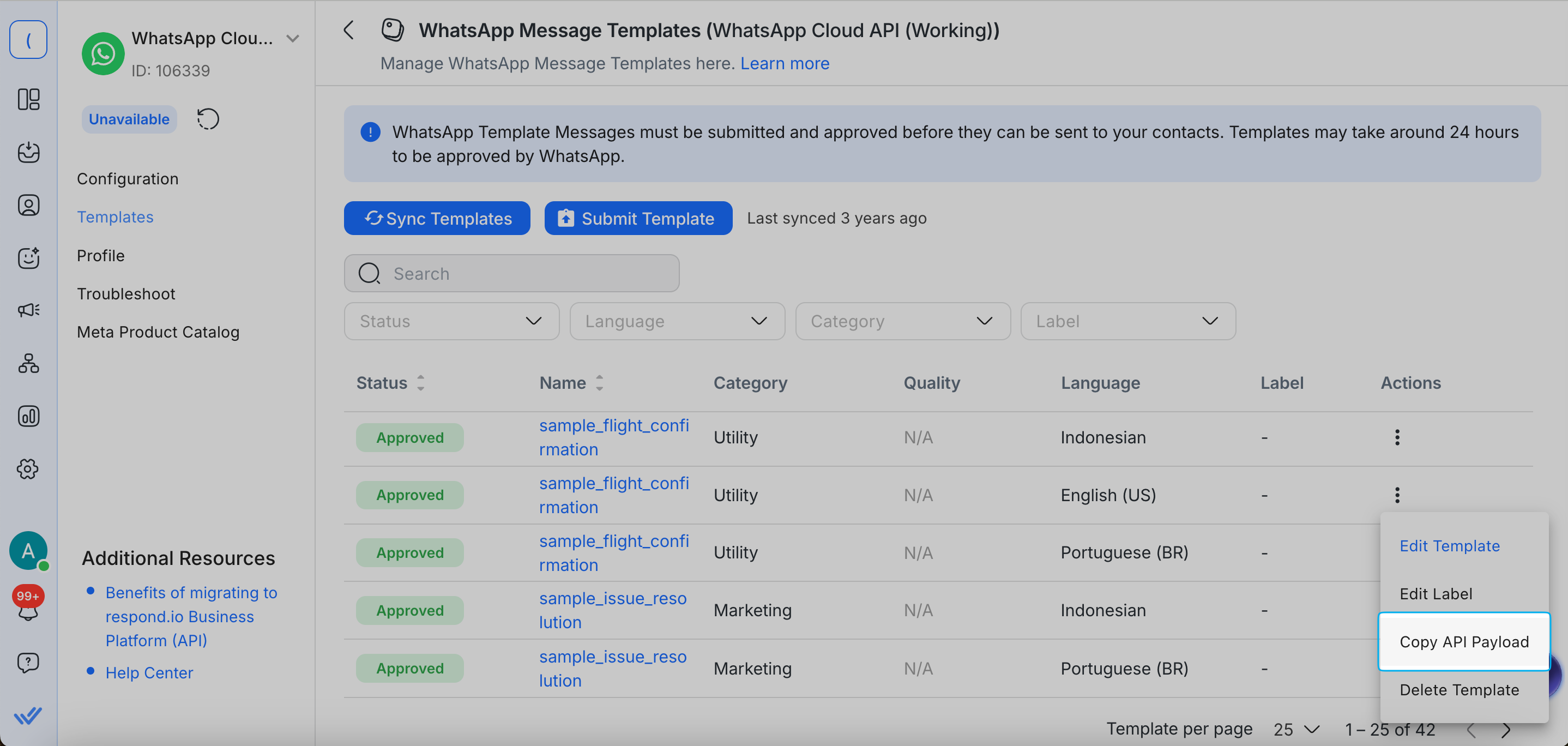
Di halaman konfigurasi Saluran, klik Templat > klik Salin Payload API yang terletak di menu Tindakan
atau
Di halaman konfigurasi Saluran, klik template yang diinginkan > klik Lihat Payload pada pratinjau pesan > klik ikon salin.
FAQ dan Pemecahan Masalah
Mengapa template pesan WhatsApp saya memakan waktu lama untuk disetujui?
Proses persetujuan untuk template pesan WhatsApp dapat bervariasi tergantung pada jenis konten. Proses ini akan memakan waktu sekitar 24 jam. Penting untuk mengikuti panduan dengan cermat untuk menghindari keterlambatan atau penolakan dalam proses persetujuan. Pelajari lebih lanjut tentang proses dan pedoman persetujuan template pesan di sini.
Mengapa tautan yang saya lampirkan di Pesan Template saya muncul sebagai teks biasa di sisi Kontak?
Ini disebabkan oleh keterbatasan dari Android dan iOS. Template pesan pertama dari sebuah bisnis akan menampilkan tautan dalam pesan sebagai teks biasa. Untuk pengguna Android, tautan akan berubah menjadi hyperlink yang dapat diklik setelah Kontak membalas bisnis sekali. Namun, untuk pengguna iPhone, tautan akan tetap sebagai teks biasa sampai Kontak menyimpan nomor telepon bisnis. Ini disebabkan oleh langkah keamanan yang diambil oleh sistem iOS.
Solusi alternatif:
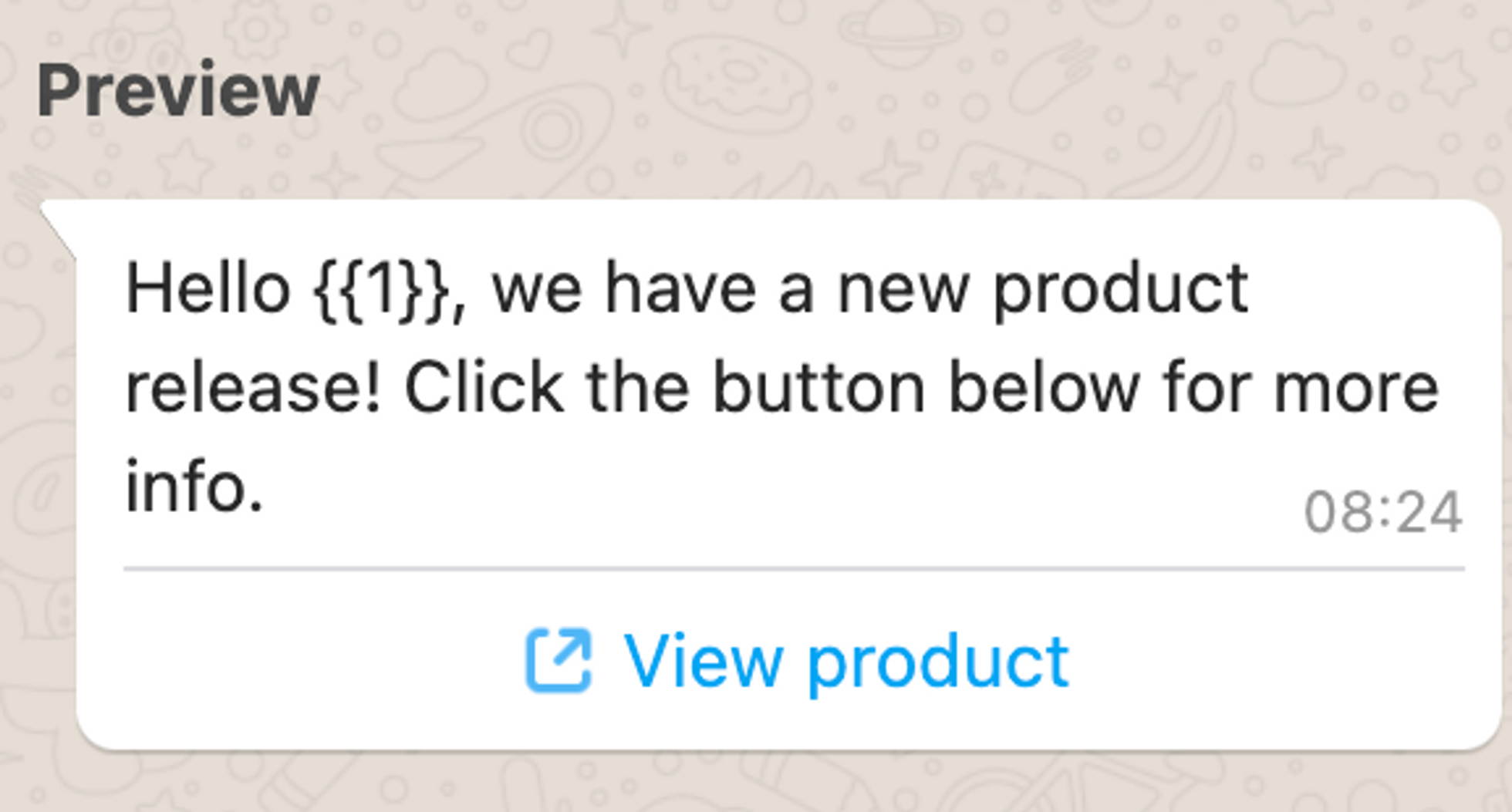
Untuk mendorong Kontak mengklik tautan, Anda dapat menanamkan tautan dalam tombol Panggilan-Aksi di dalam pesan template. Ikuti langkah-langkah ini untuk membuat template Anda dengan tombol Panggilan-Aksi.
Berikut adalah contoh bagaimana pesan dengan tombol Panggilan-Aksi akan terlihat:
Apa batas karakter maksimum untuk pesan template WhatsApp?
Pesan template WhatsApp memiliki batas karakter maksimum sebanyak 1024 karakter.
Berapa banyak template pesan yang bisa dimiliki akun Bisnis WhatsApp saya?
Jika bisnis induk tidak terverifikasi, setiap Akun Bisnis WhatsApp dapat membuat hingga 250 template. Jika bisnis induk terverifikasi dan memiliki setidaknya satu akun dengan nama tampilan yang disetujui, setiap akun dapat memiliki hingga 6.000 template.
Mengapa template pesan WhatsApp yang sudah ditentukan ditolak?
Ini mungkin disebabkan oleh inkonsistensi Meta saat meninjau template pesan. Untuk mendapatkan template disetujui, Anda perlu mengedit template yang ditolak dan mengirimnya kembali untuk persetujuan.
Pergi ke Pengaturan Workspace > Saluran
Pilih Saluran Platform Bisnis WhatsApp (API) Anda > Template
Pilih Edit Template di kolom Tindakan
Jangan ubah apa pun dan klik Kirim Template
Bagaimana Anda mengategorikan template pesan yang mungkin merupakan utilitas dan pemasaran? Bagaimana dengan yang mempunyai konten yang samar?
Template dengan konten campuran, seperti pembaruan pesanan yang dikombinasikan dengan promosi atau penawaran, dikategorikan sebagai pemasaran. Hal yang sama berlaku untuk template dengan konten yang tidak jelas, seperti placeholder atau frasa umum. Ini juga diklasifikasikan sebagai pemasaran.
Apa yang bisa saya lakukan jika Meta secara keliru menolak template pesan saya, tetapi saya percaya itu telah dikategorikan dengan benar?
Jika Meta menolak template pesan Anda tetapi Anda yakin itu sudah dikategorikan dengan benar, Anda dapat meminta tinjauan melalui Dukungan Bisnis.
Di Meta Business Manager Anda, pilih template yang ditolak.
Klik pada "Permintaan Tinjauan"
Pilih "Kategori yang benar ditolak" sebagai alasan Anda.
Status template akan kemudian diperbarui menjadi "Dalam Tinjauan."
Mengapa saya melihat kesalahan “Generic user error”?
Ini terjadi ketika Anda mengirim template pesan tetapi gagal karena kesalahan tidak diketahui pada parameter permintaan atau kesalahan sintaksis.
Ini dapat memengaruhi template pesan yang dikirim melalui:
Penyusun pesan di Kotak Masuk
Alur Kerja
Siaran
Alat integrasi seperti Dev API, Zapier, Make.com, dan n8n
Apa yang dapat Anda lakukan
Tinjau dan kirim ulang template pesan yang disetujui dengan format yang benar.
Kirimkan template pesan baru dengan format yang benar.
Mengapa saya melihat kesalahan "Media upload error"?
Ini terjadi saat Anda mengirim template pesan media dengan header gambar atau video, tetapi file media tidak memenuhi persyaratan gambar dan video WhatsApp.
Apa yang dapat Anda lakukan
Ubah file media agar sesuai dengan format yang didukung.
Kirim ulang template pesan.
Persyaratan gambar:
JPEG atau PNG
8-bit, RGB atau RGBA
Ukuran maksimum 5 MB
Persyaratan video:
MP4 atau 3GPP
Hanya codec video H.264 dan codec audio AAC yang didukung
Hanya satu aliran audio atau tidak ada aliran audio
Ukuran maksimum 16 MB
Pelajari lebih lanjut tentang jenis media yang didukung di dokumentasi Meta.
Mengapa jendela pesan saya terkunci, dan mengapa saya tidak dapat melihat dan memilih template pesan saya, meskipun mereka disetujui dan tersinkron?
Masalah ini terjadi ketika saldo akun API Bisnis WhatsApp Anda adalah nol. Meskipun template pesan Anda tetap disetujui dan tersinkron dengan akun Anda, mereka menjadi tidak terlihat dan tidak dapat dipilih dalam pembuat pesan. Selain itu, saldo nol di akun WABA Anda menyebabkan jendela pesan terkunci. Untuk menyelesaikannya, Anda perlu mengisi ulang saldo akun Anda, yang akan memungkinkan Anda untuk melihat template Anda dan membuka kunci jendela pesan.
Mengapa saya melihat kesalahan “Business Eligibility Payment”?
Ini terjadi saat Anda mengirim pesan template setelah menghubungkan saluran atau memigrasi dari BSP yang berbeda.
Biasanya disebabkan oleh salah satu hal berikut:
Saldo WABA Anda kosong.
Metode pembayaran masih terkait dengan BSP sebelumnya.
Apa yang dapat Anda lakukan
Jika saldo WABA Anda kosong, isi ulang saldo WABA Anda.
Jika metode pembayaran Anda terkait dengan BSP sebelumnya, migrasikan nomor telepon Anda ke respond.io.
Jika Anda masih mengalami kesalahan ini, hubungi Dukungan.
Mengapa saya menerima pesan kesalahan "WhatsApp Business API: Penerima tidak mampu menerima pesan ini"?
WhatsApp (Meta) sedang menerapkan pendekatan baru, dimulai dengan konsumen di India, untuk menciptakan pengalaman yang lebih berharga dan memaksimalkan keterlibatan pesan template pemasaran. Jumlah percakapan pemasaran yang diterima seseorang dari bisnis mana pun dalam periode tertentu sekarang akan dibatasi (dimulai dengan sejumlah kecil percakapan yang kurang mungkin dibaca). Jika pesan template pemasaran tidak dikirim karena batasan, Anda akan menerima kode kesalahan. Untuk informasi lebih lanjut tentang batas ini, lihat tautan ini oleh Meta.
Bisakah saya menggunakan kembali nama Template Pesan Akun Bisnis WhatsApp (WABA) yang dihapus?
Tidak, Anda tidak dapat menggunakan kembali nama Template Pesan WABA yang dihapus dalam waktu 30 hari setelah penghapusannya. Menurut Meta, nama template pesan yang dihapus dicadangkan selama 30 hari, jadi Anda perlu menggunakan nama yang berbeda saat membuat template pesan baru.
Mengapa template saya gagal dengan kesalahan “Pesan ini tidak dikirim untuk menjaga keterlibatan ekosistem yang sehat”?
Mulai 17 September, Meta memperkenalkan kesalahan API WhatsApp baru (Kesalahan 131049) yang menghalangi pengiriman pesan tertentu untuk menjaga ekosistem keterlibatan yang sehat.
Kesalahan ini terjadi ketika WhatsApp memblokir pengiriman templat pemasaran karena batas pemasaran per pengguna atau pembatasan regional yang diberlakukan oleh Meta.
Pelajari lebih lanjut pada Batas Templat Pesan Pemasaran Per Pengguna di atas.
Mengapa pesan Pemasaran WhatsApp saya terputus dengan tautan “Baca lebih lanjut”?
Mulai Oktober 2024, WhatsApp secara otomatis memotong Template Pesan Pemasaran yang melebihi 5 baris teks. Ketika ini terjadi, penerima akan melihat pesan yang dipersingkat dengan tautan “Baca lebih lanjut” yang dapat diklik.
Perilaku ini:
Hanya berlaku untuk template pemasaran
Tidak berdampak pada template Utilitas atau Otentikasi
Dirancang oleh WhatsApp untuk meningkatkan pengalaman pengguna dan menghindari membanjiri pembaca
Catatan: Ini adalah perilaku tingkat platform yang diperkenalkan oleh WhatsApp dan bukan bug atau keterbatasan dari respond.io.
Mengapa saya melihat kesalahan “Nomor pengguna adalah bagian dari Eksperimen”?
Kesalahan ini berarti kontak adalah bagian dari eksperimen yang dipimpin oleh Meta di mana sebagian kecil pengguna WhatsApp tidak dapat menerima pesan Template Pemasaran kecuali:
Mereka baru-baru ini menghubungi Anda (membuka jendela layanan), atau
Mereka masuk melalui titik masuk gratis (misalnya, iklan atau kode QR).
Pembatasan ini diberlakukan oleh Meta, dengan tidak ada cara untuk mengidentifikasi pengguna yang terkena, tidak ada opsi keluar, dan tidak ada biaya untuk pengiriman yang gagal. Mengirim ulang tidak akan berhasil—Anda akan mendapatkan kode kesalahan 130472. Untuk menjangkau pengguna, minta mereka untuk menghubungi Anda terlebih dahulu, atau gunakan pesan template utilitas, yang tidak dibatasi. Pelajari lebih lanjut di dokumentasi resmi Meta.
Saya mencoba mengirim templat pesan WhatsApp tetapi menerima kesalahan “Message undeliverable”. Apa yang terjadi?
Sebuah templat pesan dapat ditandai sebagai tidak terkirim jika Kontak tidak dapat menerima pesan WhatsApp.
Penyebab umum termasuk:
Nomor telepon Kontak tidak terdaftar di WhatsApp
Kontak belum menerima Ketentuan Layanan dan Kebijakan Privasi terbaru WhatsApp
Kontak menggunakan versi WhatsApp yang usang
Versi WhatsApp minimum yang didukung:
Android: 2.21.15.15
WhatsApp Business (Android): 2.21.15.15
iOS: 2.21.170.4
WhatsApp Business (iOS): 2.21.170.4
KaiOS: 2.2130.10
Apa yang dapat Anda lakukan
Hubungi melalui saluran alternatif (misalnya, email atau saluran pesan lain)
Konfirmasi nomor Kontak aktif di WhatsApp
Minta Kontak untuk menerima Ketentuan Layanan terbaru WhatsApp
Minta Kontak untuk memperbarui WhatsApp ke versi terbaru
Mengapa saya melihat kesalahan “Re-engagement message”?
Kesalahan ini terjadi ketika pesan bebas diblokir karena aturan jendela pesan 24 jam WhatsApp.
Hal ini bisa terjadi jika:
Sebuah pesan bebas dikirim setelah jendela 24 jam berlalu sejak Kontak terakhir membalas, termasuk pesan yang dikirim melalui alat otomatisasi seperti alur kerja.
Sebuah pesan bebas dikirim dalam jendela 24 jam, tetapi gagal karena bug Meta yang diketahui.
Apa yang dapat Anda lakukan
Kirim templat pesan yang disetujui untuk menghubungi kembali Kontak.
Mengapa saya melihat kesalahan “Parameter text cannot have new-line/tab characters or more than 4 consecutive spaces”?
Kesalahan ini terjadi ketika Anda mengirim templat pesan menggunakan metode apa pun yang didukung, dan pesan gagal karena format parameter templat yang tidak valid. Hal ini terjadi ketika Anda memasukkan baris baru, tab, atau spasi berlebih di dalam placeholder templat yang telah disetujui sebelumnya, seperti {{1}}.
Apa yang dapat Anda lakukan
Hapus semua baris baru, tab, atau spasi berlebih di dalam placeholder templat {{1}}, lalu kirim ulang templat pesan tersebut.
Mengapa saya melihat kesalahan “Nomor pengguna adalah bagian dari Eksperimen”?
Kesalahan ini terjadi ketika Anda mengirim templat pesan pemasaran menggunakan metode apa pun yang didukung melalui respond.io. Hal ini terjadi karena Meta menjalankan eksperimen di mana persentase kecil pengguna WhatsApp dibatasi dalam menerima templat pesan pemasaran kecuali salah satu kondisi berikut terpenuhi:
Terdapat jendela layanan pelanggan yang terbuka antara pengguna dan bisnis.
Terdapat jendela titik masuk bebas yang terbuka antara pengguna dan bisnis.
Pelajari lebih lanjut tentang eksperimen ini dalam dokumentasi Meta.
Apa yang dapat Anda lakukan
Hubungi pengguna melalui saluran non-WhatsApp dan minta mereka mengirimi Anda pesan di WhatsApp, lalu kirim ulang pesan tersebut dalam jendela layanan pelanggan yang terbuka.
Bisakah saya membuat alur WhatsApp di respond.io?
Pembuatan alur WhatsApp tidak didukung di respond.io. Namun, template alur WhatsApp yang dibuat di Portofolio Bisnis Meta Anda dapat disinkronkan ke respond.io dan dikirim sebagai template pesan.
Apa yang dapat Anda lakukan
Buat template alur WhatsApp di Portofolio Bisnis Meta Anda.
Di respond.io, buka Pengaturan > Saluran > WhatsApp Business Platform (API) yang terhubung > Template.
Klik Sinkronkan Template.
Pilih template alur WhatsApp Anda, isi detail yang diperlukan, lalu kirim.
Bisakah saya menggunakan tautan Google Drive sebagai URL media dalam template pesan WhatsApp?
Tidak, tautan Google Drive tidak didukung sebagai URL media untuk template pesan WhatsApp. Meta mengharuskan semua file media dihosting pada URL yang andal dan dapat diakses secara publik serta memenuhi persyaratan hostingnya.
Tautan Google Drive tidak memenuhi persyaratan ini dan akan menyebabkan pesan template gagal dikirim.
Apa yang dapat Anda lakukan
Simpan file media Anda di layanan hosting yang dapat diakses secara publik. Opsi yang didukung meliputi:
Amazon S3
Google Cloud Storage
Dropbox
Penyedia hosting tradisional (mis. Bluehost, HostGator, SiteGround)
Setelah dihosting, gunakan URL file media Anda sebagai URL media di template pesan Anda.
Mengapa template pesan yang diteruskan tampak tidak lengkap?
Ini merupakan keterbatasan yang diketahui di pihak Meta. Ketika template pesan diteruskan, template asli mungkin tidak sepenuhnya dipertahankan.
Apa yang dapat Anda harapkan
Diteruskan via Aplikasi WhatsApp Business: Beberapa bagian konten template pesan mungkin hilang.
Diteruskan via Platform WhatsApp Business (API) / WABA: Format template pesan asli mungkin tidak dipertahankan.


