

เทมเพลตข้อความ WhatsApp เป็นข้อความที่กำหนดไว้ล่วงหน้าที่ธุรกิจใช้เพื่อเริ่มบทสนทนากับผู้ติดต่อ. เทมเพลตรองรับการบริการลูกค้า การแจ้งเตือน และการส่งข้อความส่งเสริมการขาย. เทมเพลตทั้งหมดต้องได้รับการอนุมัติล่วงหน้าจาก Meta เพื่อให้เป็นไปตาม นโยบายธุรกิจและการค้า ของ WhatsApp และคิดค่าบริการตามจำนวนบทสนทนาและหมวดหมู่เทมเพลตที่ใช้. เทมเพลตเป็นวิธีเดียวที่สามารถส่งข้อความที่ธุรกิจเป็นผู้เริ่มต้นหลังจากหน้าต่างบริการลูกค้า 24 ชั่วโมงหมดอายุ.
เรียนรู้เพิ่มเติมเกี่ยวกับ ราคา WhatsApp.
หมวดหมู่เทมเพลตข้อความ
บทสนทนาที่ธุรกิจเป็นผู้เริ่มต้นใช้หนึ่งในสามหมวดหมู่เทมเพลตต่อไปนี้:
เทมเพลตยูทิลิตี้: เกี่ยวข้องกับการทำธุรกรรม การแจ้งเตือนหลังการซื้อ และใบแจ้งยอดเรียกเก็บเงินที่เกิดขึ้นเป็นประจำ.
เทมเพลตการตรวจสอบสิทธิ์: ใช้ตรวจสอบตัวตนของลูกค้าด้วยรหัสผ่านระหว่างการเข้าสู่ระบบ การลงทะเบียนบัญชี หรือการกู้คืนบัญชี. ใช้ปุ่ม คัดลอกรหัส หรือ เติมอัตโนมัติด้วยการแตะครั้งเดียว เพื่อส่งรหัสผ่านใช้ครั้งเดียว (OTP).
เทมเพลตการตลาด: โปรโมตสินค้า หรือบริการไปยังผู้ติดต่อที่ยินยอมรับการรับข้อความ.
เลือกหมวดหมู่เทมเพลตให้ถูกต้องเมื่อตอนส่ง เพื่อหลีกเลี่ยงการถูกปฏิเสธ. เรียนรู้เพิ่มเติมเกี่ยวกับ หมวดหมู่เทมเพลตข้อความ WhatsApp.
การอัปเดตเทมเพลตโดย Meta
อัปเดตหมวดหมู่อัตโนมัติ
วันที่มีผลบังคับใช้: 1 มิถุนายน 2024
Meta ดำเนินกระบวนการซ้ำ ๆ เพื่อระบุและอัปเดตหมวดหมู่ของเทมเพลตการตลาดหรือยูทิลิตี้ที่จัดหมวดหมู่ผิดโดยอัตโนมัติ.
การแจ้งเตือนรายเดือน: ในวันที่ 1 ของแต่ละเดือน Meta จะแจ้งผู้ใช้เกี่ยวกับเทมเพลตที่จัดหมวดหมู่ผิดซึ่งจะได้รับการอัปเดตในวันที่ 1 ของเดือนถัดไป. ดู แนวทางการอัปเดตหมวดหมู่โดยอัตโนมัติของ Meta.
การขอการตรวจสอบ: Meta มีตัวเลือกให้ขอการตรวจสอบเทมเพลตที่ได้รับผลกระทบ. ดู กระบวนการขอการตรวจสอบเทมเพลตของ Meta.
ข้อจำกัดเทมเพลตข้อความการตลาดต่อผู้ใช้
วันที่มีผลบังคับใช้: 23 พฤษภาคม 2024
WhatsApp บังคับใช้ข้อจำกัด ต่อผู้ใช้ เกี่ยวกับจำนวน เทมเพลตการตลาด ที่บุคคลหนึ่งจะได้รับจากธุรกิจ. ข้อจำกัดเหล่านี้ออกแบบมาเพื่อรักษาการมีส่วนร่วมที่ดีต่อระบบนิเวศและอยู่ภายใต้การควบคุมโดย WhatsApp (Meta).
ข้อจำกัดเหล่านี้ใช้ไม่ว่าจะส่งเทมเพลตการตลาดอย่างไร — ผ่าน Inbox, เวิร์กโฟลว์, การกระจายข้อความ, หรือการผสานรวมที่ใช้ API.
วิธีการทำงานของข้อจำกัดเหล่านี้:
WhatsApp ปรับข้อจำกัดเทมเพลตการตลาดตาม การมีส่วนร่วมของผู้ใช้.
หากผู้ใช้ ไม่ตอบกลับ ข้อความการตลาด WhatsApp อาจบล็อกเทมเพลตการตลาดเพิ่มเติมชั่วคราว.
ข้อจำกัดเหล่านี้ใช้ เฉพาะกับการสนทนาการตลาดใหม่ เท่านั้น ไม่รวมการสนทนาที่กำลังดำเนินอยู่.
หากผู้ใช้ ตอบกลับ ข้อความการตลาด จะมีการเปิด หน้าต่างบริการลูกค้า 24 ชั่วโมง.
สำคัญ: เมื่อหน้าต่าง 24 ชั่วโมงเปิดอยู่ สามารถส่งข้อความได้จำนวนไม่จำกัด (รวมถึงข้อความที่ไม่ใช่เทมเพลต).
พฤติกรรมการทำงานร่วมกันของ WhatsApp และอุปกรณ์ที่เชื่อมโยงถูกกำกับโดย Meta. เรียนรู้เพิ่มเติมใน เอกสารของ Meta.
การกำหนดจังหวะเทมเพลตสำหรับเทมเพลตยูทิลิตี้
วันที่มีผลบังคับใช้: พฤษภาคม 2024
การกำหนดจังหวะการส่งเทมเพลตรวมถึงข้อความยูทิลิตี้ ซึ่งต้องได้รับคำติชมจากผู้ใช้แบบเรียลไทม์สำหรับเทมเพลตที่เพิ่งสร้าง ยกเลิกการหยุดพักแล้วเปิดใช้งานใหม่ หรือเทมเพลตที่ไม่มีการจัดอันดับคุณภาพสีเขียวใน 7 วันแรก.
เทมเพลตที่หยุดชั่วคราวแล้วยกเลิกการหยุดชั่วคราว หรือเทมเพลตใหม่ที่ไม่มีการจัดอันดับคุณภาพสีเขียว จะต้องอยู่ภายใต้การกำหนดจังหวะเพื่อรับประกันการมีส่วนร่วมของผู้ใช้ที่มีคุณภาพสูง.
เหตุผลที่เทมเพลตการตลาดไม่ถูกส่ง
เทมเพลตการตลาดอาจไม่ถูกส่งหาก:
ผู้ติดต่ออยู่ใน ประเทศที่ถูกระงับหรือถูกจำกัด (เช่น สหรัฐอเมริกา หรือหมายเลขที่ขึ้นต้นด้วย +1)
WhatsApp ได้กำหนด ขีดจำกัดการตลาดต่อผู้ใช้ที่ต่ำ เนื่องจากมีการส่งข้อความซ้ำโดยไม่มีการมีส่วนร่วม
ส่งเทมเพลตการตลาดหลายรายการ โดยไม่มีการตอบกลับจากผู้ใช้
ในกรณีเหล่านี้ ข้อความอาจล้มเหลวพร้อมข้อผิดพลาด “This message was not delivered to maintain healthy ecosystem engagement” หรือปรากฏเป็น not delivered.
สิ่งที่ควรทำเมื่อเทมเพลตการตลาดไม่ถูกส่ง:
รออย่างน้อย 24 ชั่วโมง ก่อนส่งอีกครั้ง, หรือ
รอให้ผู้ใช้ตอบกลับ ซึ่งจะเปิดหน้าต่างบริการลูกค้า 24 ชั่วโมง.
เพื่อช่วยลดปัญหาการส่งข้อความ:
ส่งเทมเพลตการตลาดเฉพาะไปยัง ผู้ใช้ที่มีส่วนร่วม.
หลีกเลี่ยงการส่งข้อความซ้ำกับผู้ใช้ที่ไม่ตอบ.
การตั้งค่าเทมเพลตข้อความ
กฎสำหรับการสร้างเทมเพลตข้อความ
ปฏิบัติตามกฎเหล่านี้เมื่อสร้างเทมเพลตข้อความเพื่อเพิ่มโอกาสการอนุมัติจาก Meta.
กฎเนื้อหา — เนื้อหาต่อไปนี้ถูกห้าม:
เนื้อหาที่คุกคาม
การรวบรวมข้อมูล
บริการที่ห้าม
การแข่งขันหรือแบบทดสอบ
เนื้อหาที่ละเมิด นโยบายการค้าของ Meta (สแปม สินค้าหรือบริการที่ไม่ได้รับอนุญาต)
ดูเหตุผลอื่น ๆ ที่ เทมเพลตข้อความถูกปฏิเสธที่นี่.
กฎการจัดรูปแบบ:
ชื่อ: อนุญาตเฉพาะอักขระตัวพิมพ์เล็ก ตัวเลข และขีดล่างเท่านั้น. ไม่อนุญาตให้ใช้ตัวอักษรพิเศษและช่องว่าง.
เนื้อหา: ห้ามมีแท็บหรือเว้นวรรคต่อเนื่องเกิน 4 ตำแหน่ง. ขีดจำกัดตัวอักษรคือ 1,024 ตัวอักษรรวมถึงตัวอักษร ตัวเลข อักขระพิเศษ และอิโมจิ.
ตัวยึดตำแหน่ง: ต้องเขียนภายในวงเล็บปีกกาคู่อย่างนี้: {{1}}. ตัวยึดตำแหน่งรองรับตัวอักษร ตัวเลข และอักขระพิเศษ.
เรียนรู้เพิ่มเติมเกี่ยวกับ เนื้อหาเทมเพลตข้อความ WhatsApp และกฎการจัดรูปแบบ.
ภาพรวมฟิลด์เทมเพลตข้อความ WhatsApp
ตารางเทมเพลตข้อความ WhatsApp ให้ภาพรวมทั่วไปของแต่ละเทมเพลต.
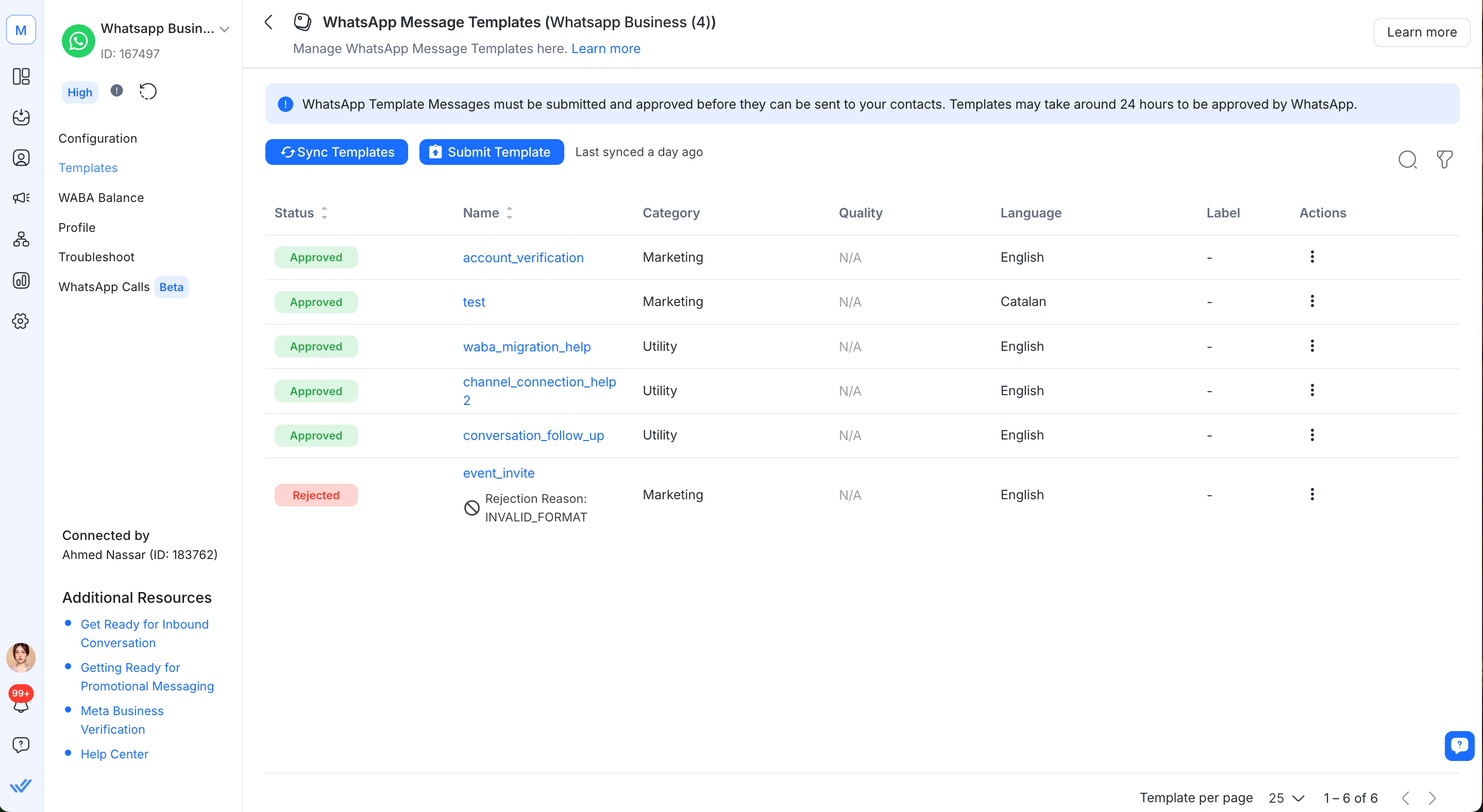
ฟิลด์ | คำอธิบาย |
|---|---|
สถานะ | ระบุสถานะปัจจุบันของเทมเพลต. |
ชื่อ | ระบุชื่อของเทมเพลต. |
หมวดหมู่ | ระบุหมวดหมู่ของเทมเพลต. |
คุณภาพ | บ่งบอกคุณภาพของเทมเพลต. |
ภาษา | ระบุภาษาของเทมเพลต. |
ฉลาก | ระบุฉลากของเทมเพลต. |
การกระทำ | เปิดเมนูการดำเนินการ. |
การสร้างและส่งเทมเพลตข้อความ
Meta กำหนดหมวดหมู่ให้กับเทมเพลตข้อความที่ส่งมาสำหรับ WhatsApp Business Platform (API) และช่องทาง Cloud API โดยอิงตาม แนวทางเทมเพลต และเนื้อหาของเทมเพลต.
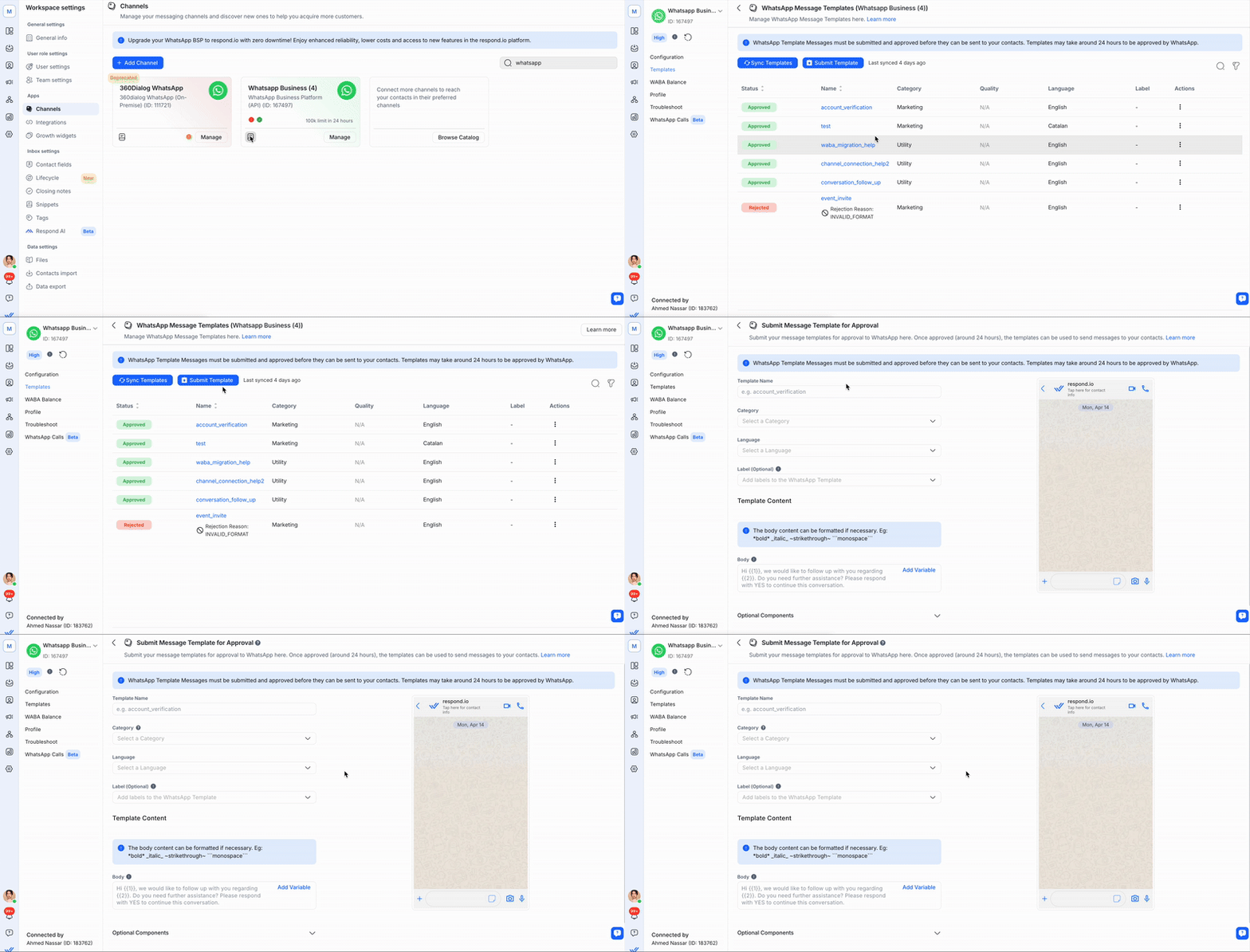
ขั้นตอนที่ 1: ไปที่ การตั้งค่า > ช่อง.
ขั้นตอนที่ 2: ค้นหาช่อง WhatsApp Business API > คลิกไอคอน จัดการเทมเพลต. หรืออีกวิธีหนึ่งคือคลิก จัดการ > เทมเพลต.
ขั้นตอนที่ 3: คลิก เทมเพลต > ส่งเทมเพลต ในหน้าการกำหนดค่าช่อง.
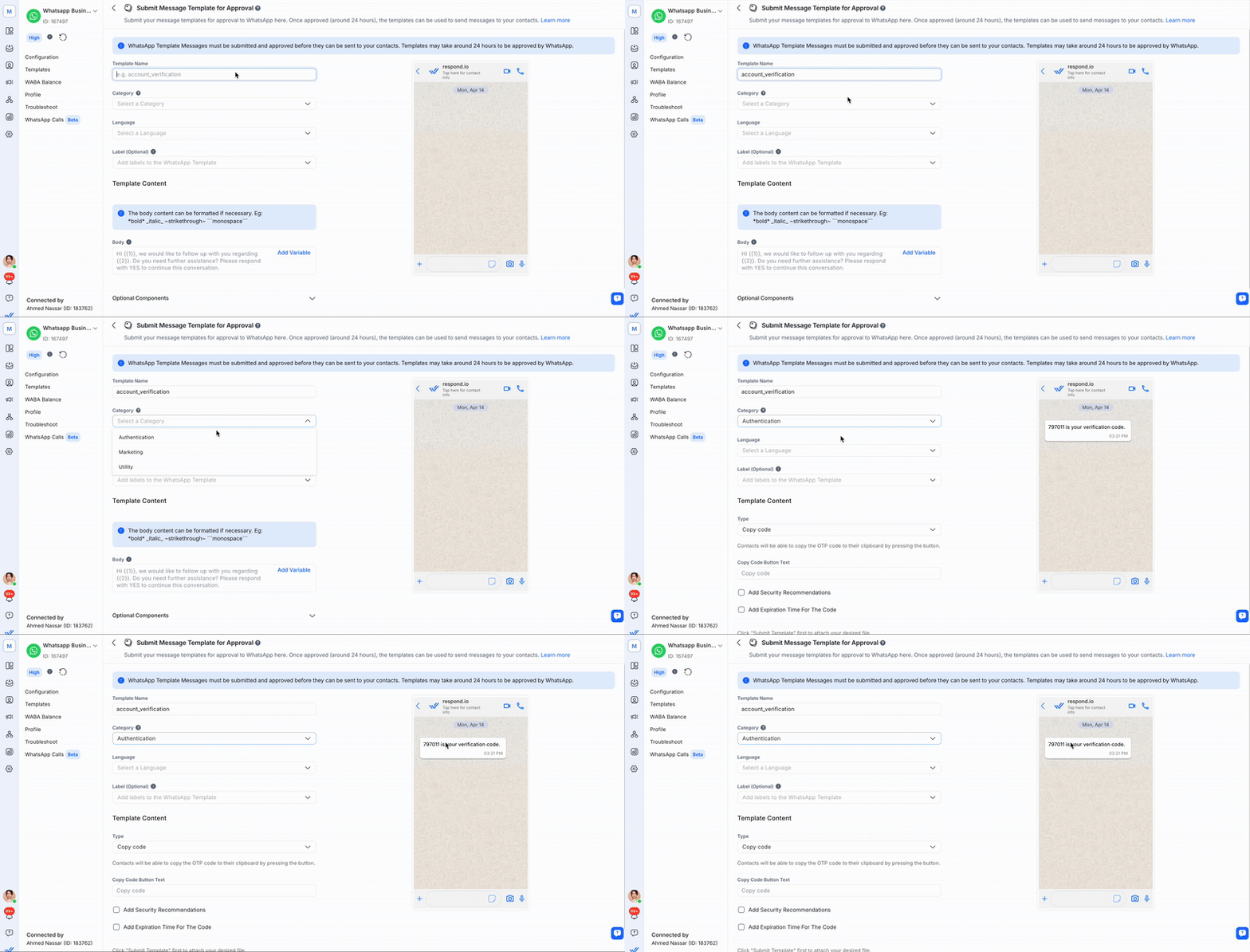
ขั้นตอนที่ 4: กรอกข้อมูลที่จำเป็น:
สนาม | คำอธิบาย. |
|---|---|
ชื่อเทมเพลต. | อนุญาตเฉพาะอักขระตัวพิมพ์เล็ก ตัวเลข และขีดล่างเท่านั้น. |
หมวดหมู่. | หมวดหมู่ที่เทมเพลตข้อความสังกัดอยู่. ดู แนวทางเทมเพลต เพื่อขอคำแนะนำ. |
ภาษา. | ภาษาที่ใช้เขียนเทมเพลต. |
ขั้นตอนที่ 5: สร้างข้อความโดยกรอกส่วนประกอบที่จำเป็น จากนั้นตรวจสอบตัวอย่าง.
บล็อกอาคาร. | คำอธิบาย |
|---|---|
ร่าง | ข้อความที่สำคัญที่สุดของเทมเพลต. รองรับเฉพาะข้อความเท่านั้น. รองรับการจัดรูปแบบแบบ Markdown. |
ส่วนหัว | ไม่บังคับ. ใช้เป็นชื่อเรื่องของเทมเพลต. รองรับ: |
ส่วนท้าย | ไม่บังคับ. รองรับเฉพาะข้อความเท่านั้น. ใช้สำหรับข้อมูลเสริม. |
ปุ่ม | ไม่บังคับ. เพิ่มการโต้ตอบให้กับเทมเพลต. ประเภทปุ่มที่มีให้ขึ้นอยู่กับหมวดหมู่ที่เลือก. 5) ปุ่มขอหมายเลขโทรศัพท์ (เฉพาะเทมเพลตการตลาดและยูทิลิตี้) — อนุญาตให้ผู้ติดต่อที่มีชื่อผู้ใช้แชร์หมายเลขโทรศัพท์ในบทสนทนาได้โดยตรง. ป้ายปุ่มถูกตั้งเป็น “Share Contact Info” และไม่สามารถปรับแต่งได้ เนื่องจาก Meta บังคับใช้. |
ขั้นตอนที่ 6: ระบุค่าตัวอย่างสำหรับพารามิเตอร์ใด ๆ ที่รวมอยู่ในเนื้อหาเทมเพลต.
ค่าตัวอย่างช่วยให้ผู้ตรวจสอบของ WhatsApp เข้าใจข้อความที่ตั้งใจจะส่งไปยังผู้ติดต่อ.
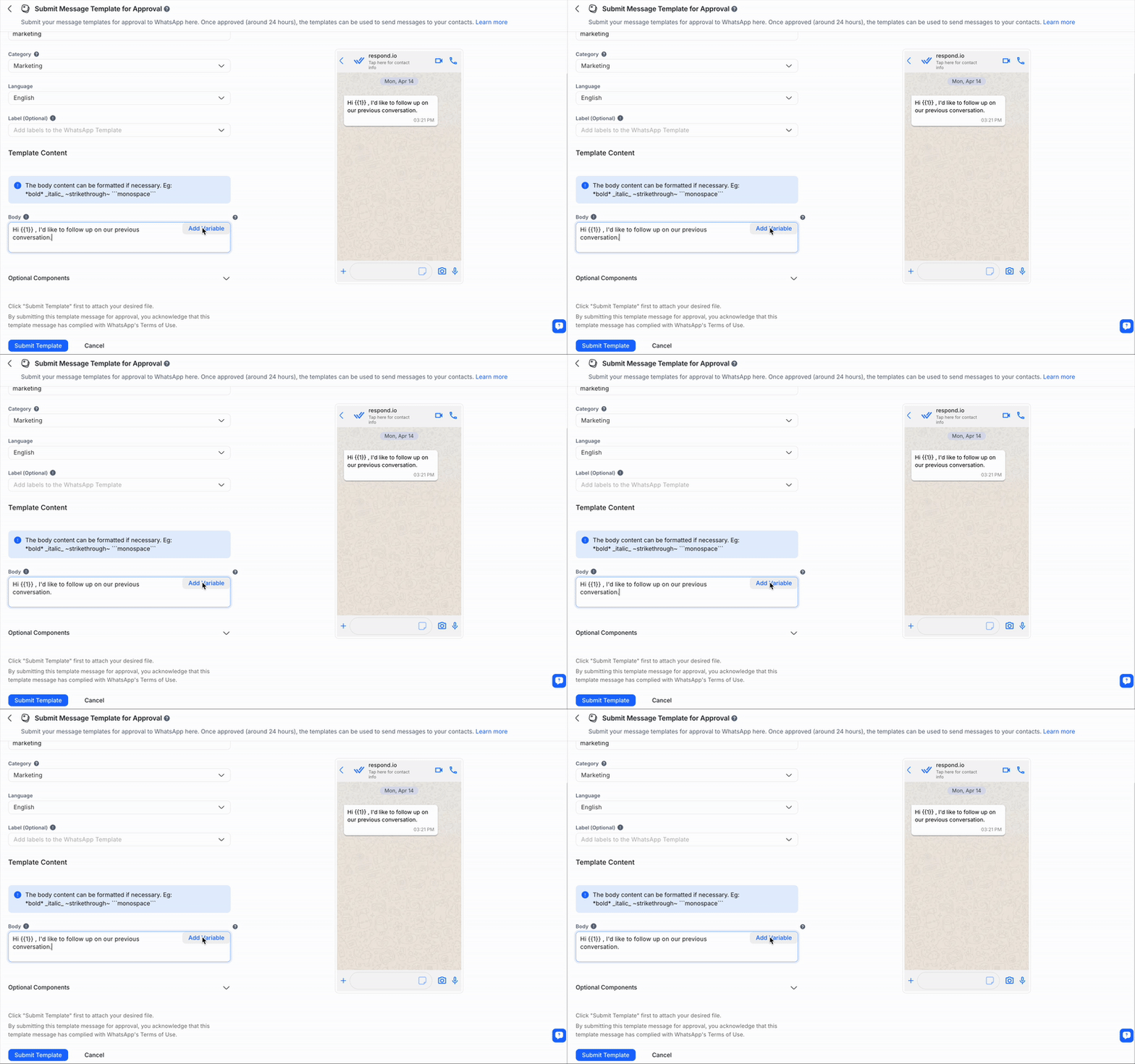
ขั้นตอนที่ 7: คลิก ส่ง เพื่อส่งเทมเพลตเพื่อขออนุมัติ.
หลังส่ง คาดว่าจะต้องรอประมาณ 24 ชั่วโมงเพื่อให้กระบวนการอนุมัติเสร็จสมบูรณ์. ตรวจสอบสถานะเทมเพลตโดยไปที่ การตั้งค่า > ช่อง > ช่อง WhatsApp ที่เชื่อมต่อของคุณ > เทมเพลต แล้วซิงค์เพื่อรับการอัปเดตสถานะล่าสุด.
เทมเพลตแบบคาร์ูเซล
เทมเพลตแบบคาร์ูเซลแสดงการ์ดสินค้าหลายชิ้นในข้อความเดียวที่เลื่อนดูได้ — ทำให้ธุรกิจของคุณสามารถแสดงสินค้า 2–10 รายการพร้อมกันแทนการส่งข้อความแยกหลายครั้ง.
ในการสร้างเทมเพลตคาร์ูเซล ให้เลือก การตลาด เป็นหมวดหมู่ แล้วเลือก Carousel เป็นหมวดย่อย.

คุณสามารถกำหนดค่าต่อไปนี้:
ฟิลด์ | คำอธิบาย |
|---|---|
เนื้อหา | ปรากฏเหนือการ์ด. สูงสุด 1,024 ตัวอักษร. |
ประเภทหัวเรื่อง | เลือกภาพหรือวิดีโอ. ข้อกำหนดนี้ใช้กับทุกการ์ดอย่างสม่ำเสมอ. |
ปุ่ม | ขั้นต่ำ 1 สูงสุด 2 ต่อการ์ด. |
การ์ดคาร์ูเซล | ขั้นต่ำ 2 สูงสุด 10 ต่อเทมเพลตคาร์ูเซล. |
ตัวเนื้อหาการ์ด | สูงสุด 160 ตัวอักษรต่อการ์ด. |
การซิงค์เทมเพลตข้อความ
เทมเพลตข้อความของ WhatsApp Business Platform (API) และ Cloud API จะได้รับการซิงค์โดยอัตโนมัติแล้ว
ซิงค์เทมเพลตข้อความเพื่อดึง สถานะเทมเพลตข้อความล่าสุด.
ไปที่ การตั้งค่าพื้นที่ทำงาน > ช่อง.
ค้นหาช่อง WhatsApp Business API > คลิก จัดการ.
คลิก เทมเพลต > ซิงค์เทมเพลต เพื่อเริ่มกระบวนการซิงค์.
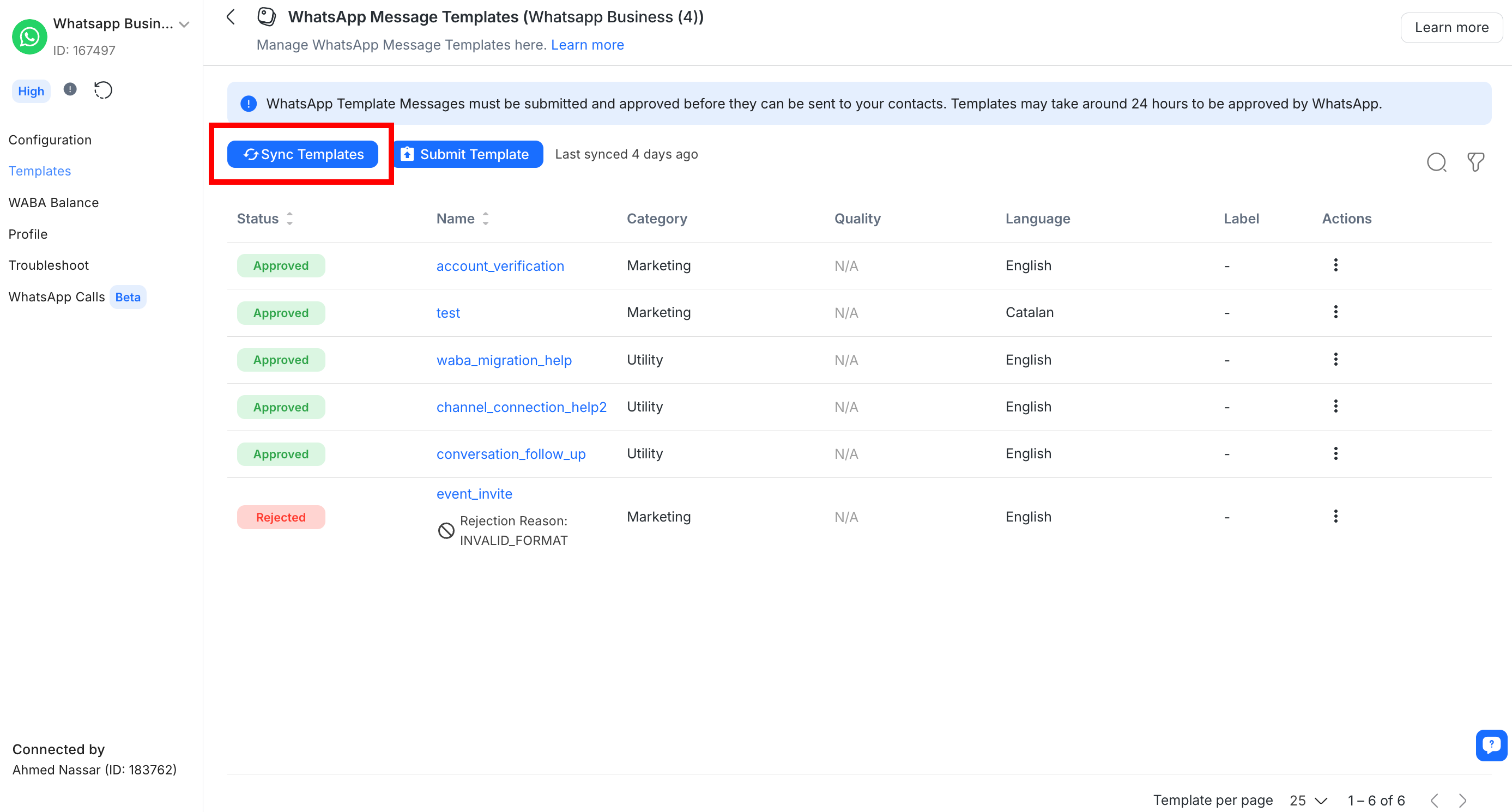
เมื่อการซิงค์เสร็จสิ้น เทมเพลตข้อความจะแสดงรายการพร้อมสถานะ ระดับคุณภาพ และวันที่และเวลาที่ซิงค์ล่าสุด. เหตุผลการปฏิเสธจะแสดงอยู่ด้านล่างเทมเพลตที่ถูกปฏิเสธ.
สถานะ | รายละเอียด |
|---|---|
กำลังประมวลผล | เทมเพลตข้อความถูกส่งไปแล้วและกำลังรอการอนุมัติ |
ที่ได้รับการอนุมัติ | เทมเพลตข้อความได้รับการอนุมัติและสามารถส่งไปยังผู้ติดต่อได้. |
ถูกปฏิเสธ | เทมเพลตข้อความถูกปฏิเสธและไม่สามารถใช้งานได้ |
พิการ | เทมเพลตนี้ถูกปิดใช้งานเนื่องจากได้รับคำติชมเชิงลบซ้ำๆ จากลูกค้า |
อุทธรณ์ | เทมเพลตอยู่ระหว่างการอุทธรณ์ |
ในการตรวจสอบ | เทมเพลตยังอยู่ระหว่างการตรวจสอบ การตรวจสอบอาจใช้เวลานานถึง 24 ชั่วโมง |
กลับมาเป็นเหมือนเดิม | เทมเพลตได้รับการคืนสถานะแล้ว. |
ถูกทำเครื่องหมาย | ระดับคุณภาพต่ำ. นี่เป็นสถานะการเตือน หากระดับคุณภาพปรับเป็นสูงหรือปานกลางภายใน 7 วันติดต่อกัน สถานะจะกลับมาเป็นได้รับการอนุมัติ. |
หยุดชั่วคราว | เทมเพลตนี้ถูกหยุดชั่วคราวเนื่องจากได้รับคำติชมเชิงลบซ้ำๆ จากลูกค้า |
ใช้การค้นหาและตัวกรองที่มุมบนขวาของรายการเพื่อค้นหาเทมเพลตได้อย่างรวดเร็ว.
การส่งเทมเพลตข้อความ
ตรวจสอบให้แน่ใจว่าเทมเพลตข้อความได้รับการอนุมัติและสถานะเป็น Active ก่อนส่ง.
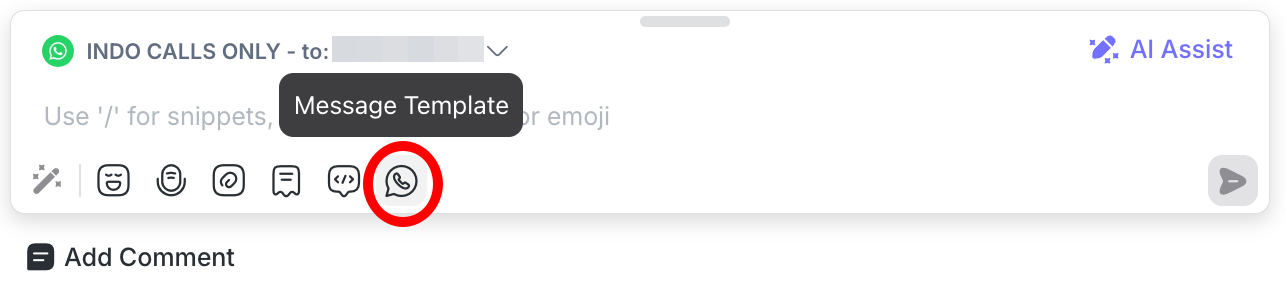
คลิกไอคอน เทมเพลตข้อความ ในแถบข้อความ.

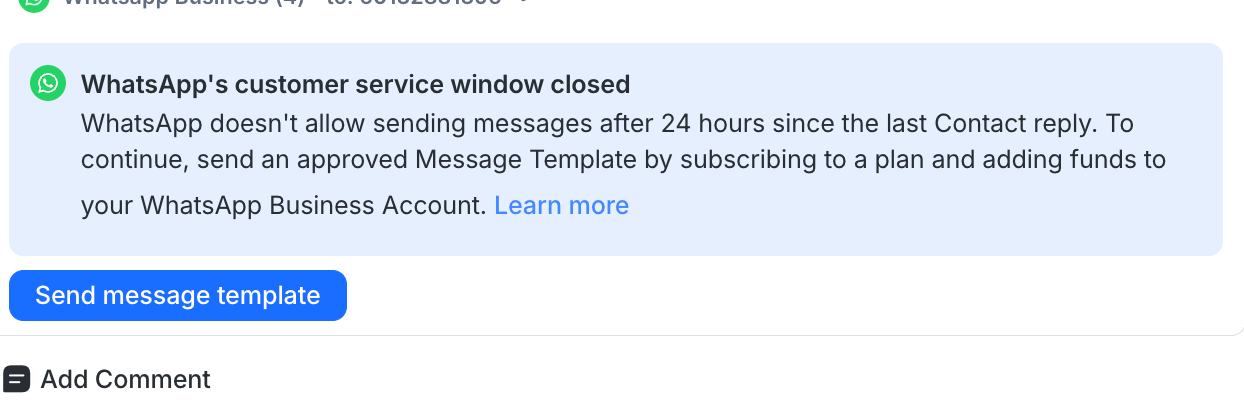
หากต้องการส่งเทมเพลตหลังจากหน้าต่างบริการลูกค้าหมดอายุ ให้คลิกปุ่ม ส่งเทมเพลตข้อความ ที่ด้านล่างของโมดูล Inbox.

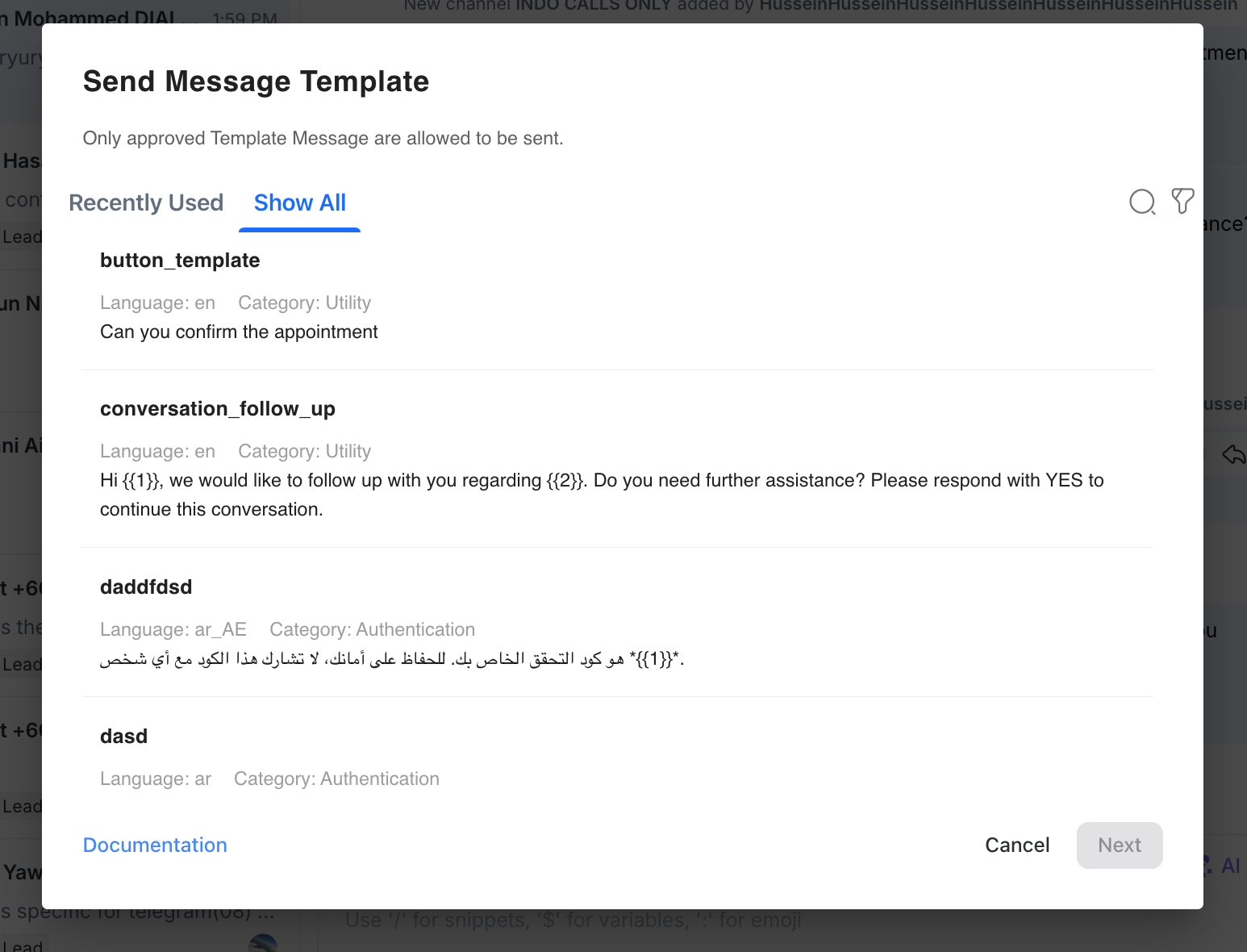
เลือกเทมเพลตเพื่อส่งให้ผู้ติดต่อ.

ปรับแต่งข้อความและระบุพารามิเตอร์สำหรับเทมเพลต. ใช้ ตัวแปรไดนามิก เพื่อเติมฟิลด์พารามิเตอร์ เช่น {{1}}, {{2}} เป็นต้น. พารามิเตอร์ในตัวอย่างข้อความจะอัปเดตแบบเรียลไทม์เมื่อป้อนค่า เพื่อให้สามารถตรวจสอบข้อความก่อนส่งได้.

ตรวจสอบข้อมูลแล้วคลิก ส่ง.
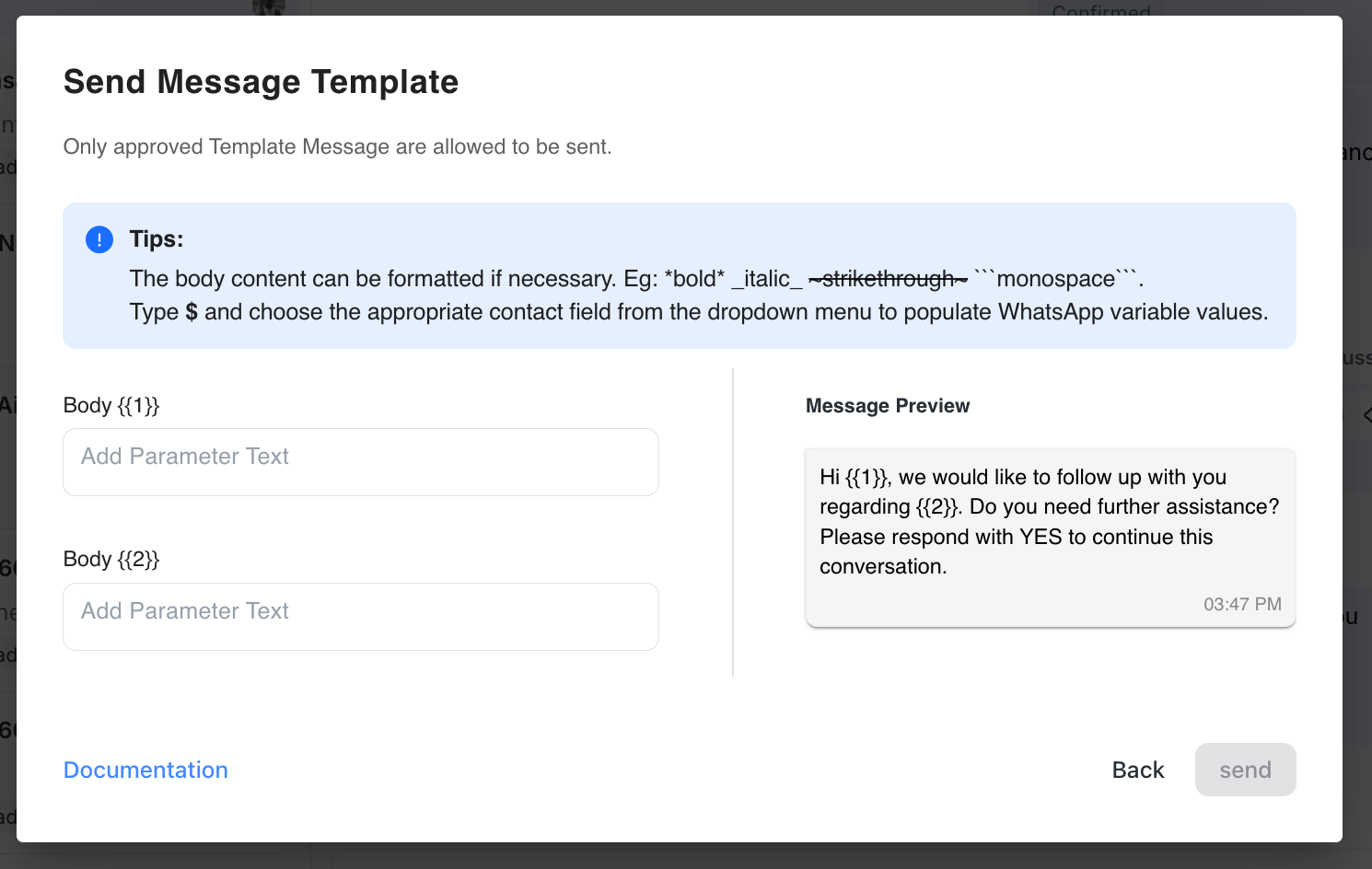
แนวทางปฏิบัติที่ดีที่สุดเมื่อส่งเทมเพลตข้อความ
ปฏิบัติตามแนวทางปฏิบัติที่ดีที่สุดเหล่านี้เพื่อรักษาระดับคุณภาพของเทมเพลตและหลีกเลี่ยงการถูกบล็อกหรือถูกรายงานเป็นสแปม.
รับการยินยอมจากลูกค้าก่อนส่งเทมเพลตข้อความ
การยินยอม (Opt-in) เป็นกระบวนการบังคับที่ธุรกิจต้องได้รับความยินยอมอย่างชัดเจนจากลูกค้าในการส่งข้อความถึงพวกเขา. การยินยอมจำเป็นสำหรับบทสนทนาการตลาด ยูทิลิตี้ และการตรวจสอบสิทธิ์นอกช่วงเวลา 24 ชั่วโมงหลังข้อความสุดท้ายของลูกค้า.
วิธีการรับยินยอมที่ใช้ได้:
SMS: ขอความยินยอมผ่านข้อความ.
เว็บไซต์: ใช้แบบฟอร์มยินยอมหรือช่องกาเครื่องหมายเลือกเข้าใช้งาน.
ในกระทู้ WhatsApp: ขอความยินยอมโดยตรงในแชท WhatsApp.
ทางโทรศัพท์: ใช้กระบวนการตอบรับด้วยเสียงโต้ตอบ (IVR).
ด้วยตนเองหรือบนกระดาษ: รับความยินยอมเป็นลายลักษณ์อักษรผ่านเอกสารทางกายภาพ.
เรียนรู้เพิ่มเติมเกี่ยวกับ การรับสิทธิ์เข้าร่วม.
การตั้งค่าการรับเทมเพลตการตลาดของผู้ใช้
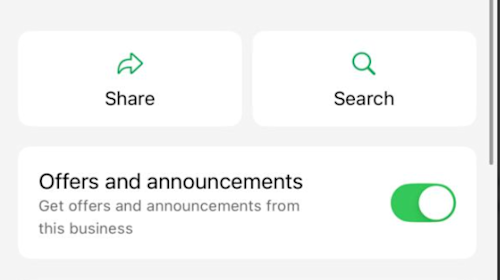
ผู้ใช้ WhatsApp สามารถจัดการการตั้งค่าการรับข้อความการตลาดจากธุรกิจได้โดยตรงภายในแอป WhatsApp.
Meta ได้เปิดตัวการตั้งค่า การกำหนดลักษณะผู้ใช้เทมเพลตสำหรับข้อความทางการตลาด :
ผู้ใช้สามารถปิดการรับเทมเพลตข้อความการตลาด จากธุรกิจได้.
หากปิดใช้งาน เทมเพลตข้อความการตลาดจะไม่ถูกส่งไปยังผู้ติดต่อรายนั้น — แม้ว่าผู้ติดต่อจะเคยยินยอมรับการรับมาก่อนหน้านี้.
นี่เป็นคุณลักษณะของแพลตฟอร์ม WhatsApp และไม่ได้รับการควบคุมหรือมองเห็นได้จาก respond.io
เรียนรู้เพิ่มเติมใน คู่มืออย่างเป็นทางการของ Meta.
ตรวจสอบให้แน่ใจว่ากลยุทธ์ข้อความการตลาดเคารพทั้งสถานะการยินยอมและการตั้งค่าผู้ใช้ในระดับผู้ติดต่อ.
เรียนรู้เพิ่มเติมเกี่ยวกับแนวทางปฏิบัติที่ดีที่สุดของเทมเพลตข้อความ WhatsApp ที่นี่.
การส่งเทมเพลตข้อความระบุตำแหน่ง
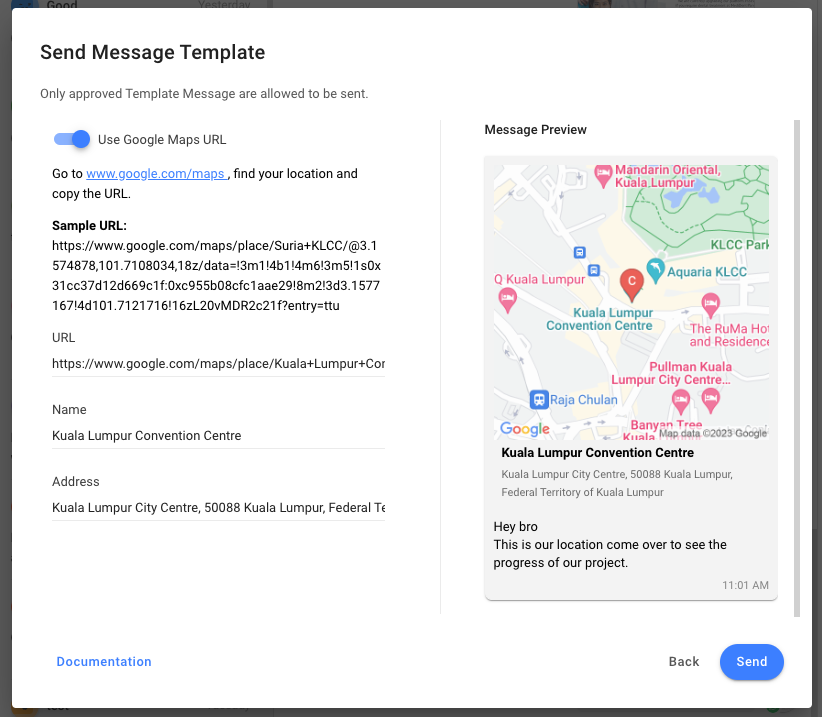
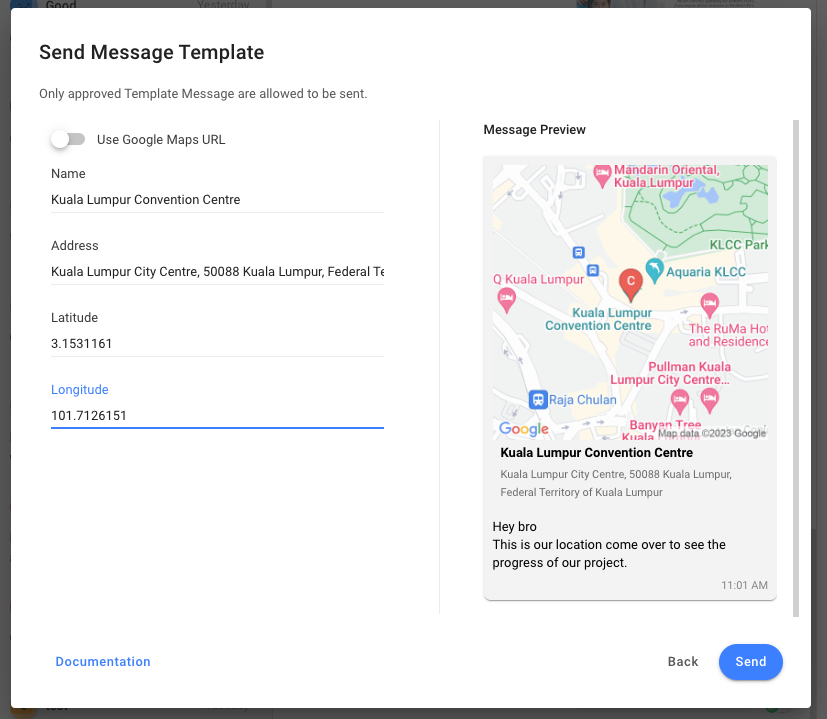
ส่งเทมเพลตข้อความตามตำแหน่งโดยใช้หนึ่งในสองวิธีต่อไปนี้:
ใช้ URL ของ Google Maps: คัดลอก URL ของ Google Maps แล้ววางลงในช่อง URL. ช่องด้านล่างจะถูกเติมโดยอัตโนมัติ ยกเว้นช่องที่อยู่ซึ่งต้องป้อนด้วยตนเอง.

ป้อนช่องที่อยู่ด้วยตนเอง: ป้อนชื่อ ที่อยู่ ละติจูด และลองจิจูดด้วยตนเอง. รูปแบบที่ยอมรับสำหรับละติจูดและลองจิจูดคือ (3.1545313,101.7151839) หรือ {"longitude":3.1545313,"latitude":101.7151839}.

การแก้ไขเทมเพลตข้อความ
ไปที่ การตั้งค่าพื้นที่ทำงาน > ช่อง.
ค้นหาช่อง WhatsApp Business API > คลิกไอคอน จัดการเทมเพลต. หรืออีกวิธีหนึ่งคือคลิก จัดการ > เทมเพลต
คลิก เทมเพลต > คลิก แก้ไขเทมเพลต ในเมนู การดำเนินการ.

แก้ไขเนื้อหาที่ต้องการอัปเดต.
คลิก ส่ง เพื่อส่งเทมเพลตอีกครั้งเพื่อขออนุมัติ.
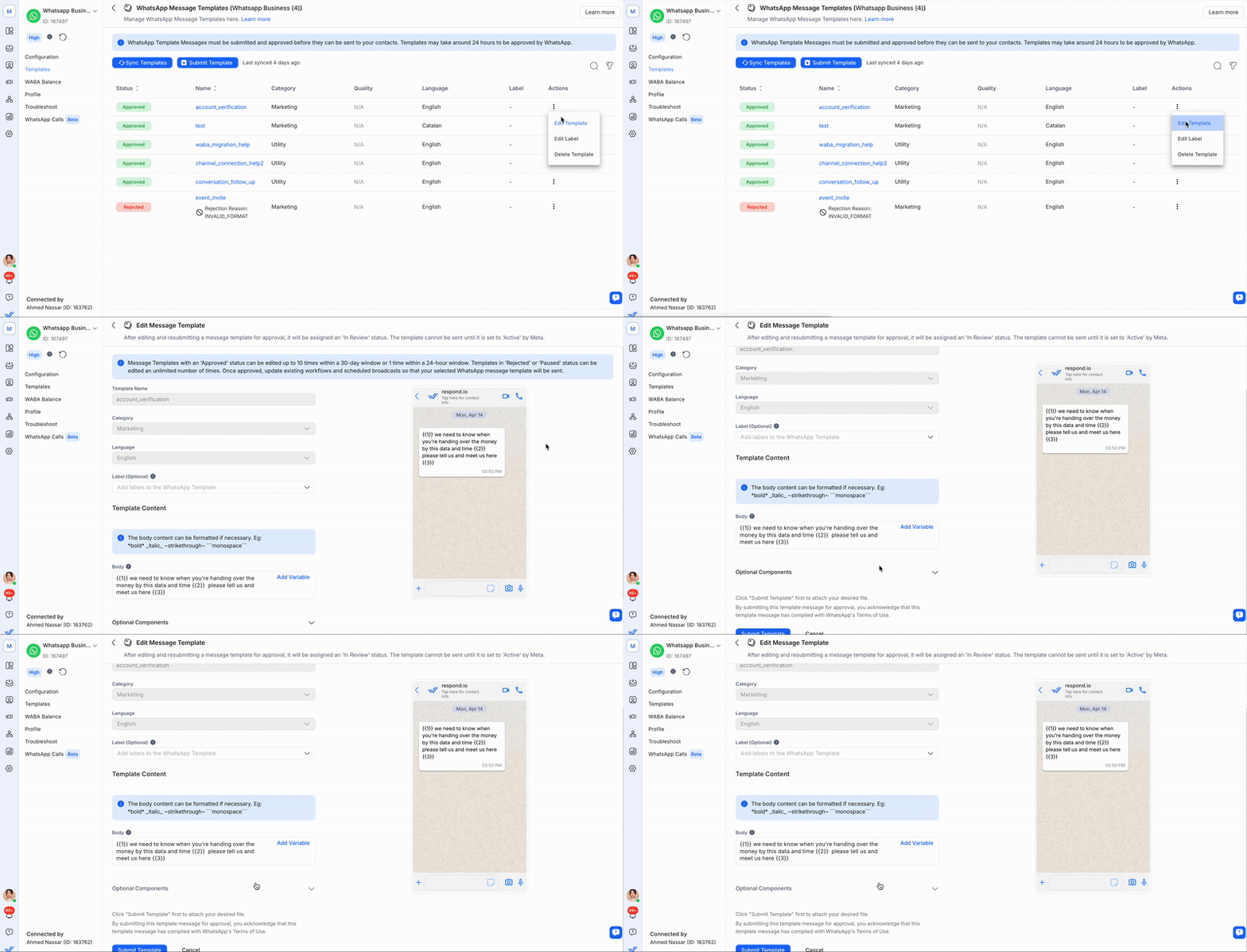
ข้อจำกัด:
สามารถแก้ไขได้เฉพาะเทมเพลตที่มีสถานะ อนุมัติ, ปฏิเสธ, หรือ หยุดชั่วคราว เท่านั้น.
ไม่สามารถแก้ไข ชื่อเทมเพลต, หมวดหมู่เทมเพลต และ ภาษา ของเทมเพลตที่ได้รับการอนุมัติได้.
เทมเพลตที่ได้รับการอนุมัติสามารถแก้ไขได้สูงสุด 10 ครั้งในช่วงเวลา 30 วัน หรือ 1 ครั้งในช่วงเวลา 24 ชั่วโมง. คุณสามารถแก้ไขเทมเพลตที่ถูกปฏิเสธหรือหยุดชั่วคราวได้ไม่จำกัดจำนวนครั้ง
การแก้ไขเทมเพลตจากแพลตฟอร์มรองรับเฉพาะช่อง WhatsApp Business Platform (API) และ WhatsApp Cloud API เท่านั้น.
หลังจากแก้ไขและส่งเทมเพลตอีกครั้ง เทมเพลตจะได้รับสถานะ กำลังตรวจสอบ.
หลังจากเทมเพลต WhatsApp ที่แก้ไขได้รับการอนุมัติ เวิร์กโฟลว์หรือการกระจายข้อความที่ใช้งานอยู่จะยังคงส่งเนื้อหาเดิมของเทมเพลตต่อไป.
การลบเทมเพลตข้อความ
ไปที่ การตั้งค่าพื้นที่ทำงาน > ช่อง.
ค้นหาช่อง WhatsApp Business API > คลิก จัดการ.
คลิก เทมเพลต > คลิก ลบเทมเพลต ในเมนู การดำเนินการ.

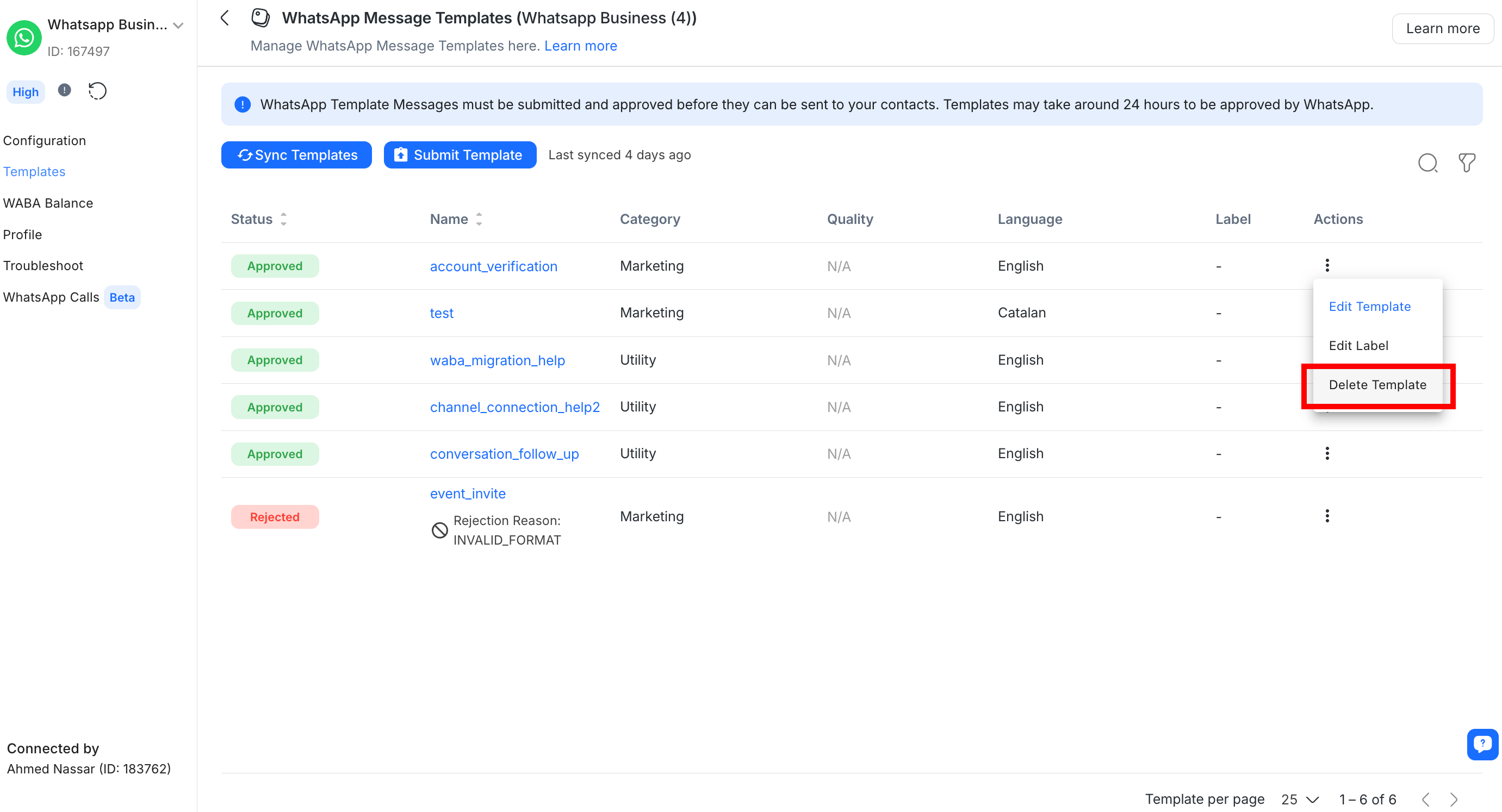
เทมเพลตตัวอย่างที่จัดหาจาก Meta ไม่สามารถลบได้. ปุ่มลบยังคงมองเห็นได้ แต่เทมเพลตยังคงอยู่หลังจากคลิกลบ.
การคัดลอก API payload ของเทมเพลต
คัดลอก API payload ของเทมเพลตข้อความ WhatsApp ที่ได้รับอนุมัติเพื่อนำไปใช้ในการเรียกใช้งาน Developer API หรือการผสานรวมภายนอก เช่น Zapier, Make.com หรือ n8n.
ไปที่ การตั้งค่าพื้นที่ทำงาน > ช่อง.
ค้นหาช่อง WhatsApp Business API > คลิก จัดการ.
คลิก เทมเพลต > คลิก คัดลอก API Payload ในเมนู การดำเนินการ.
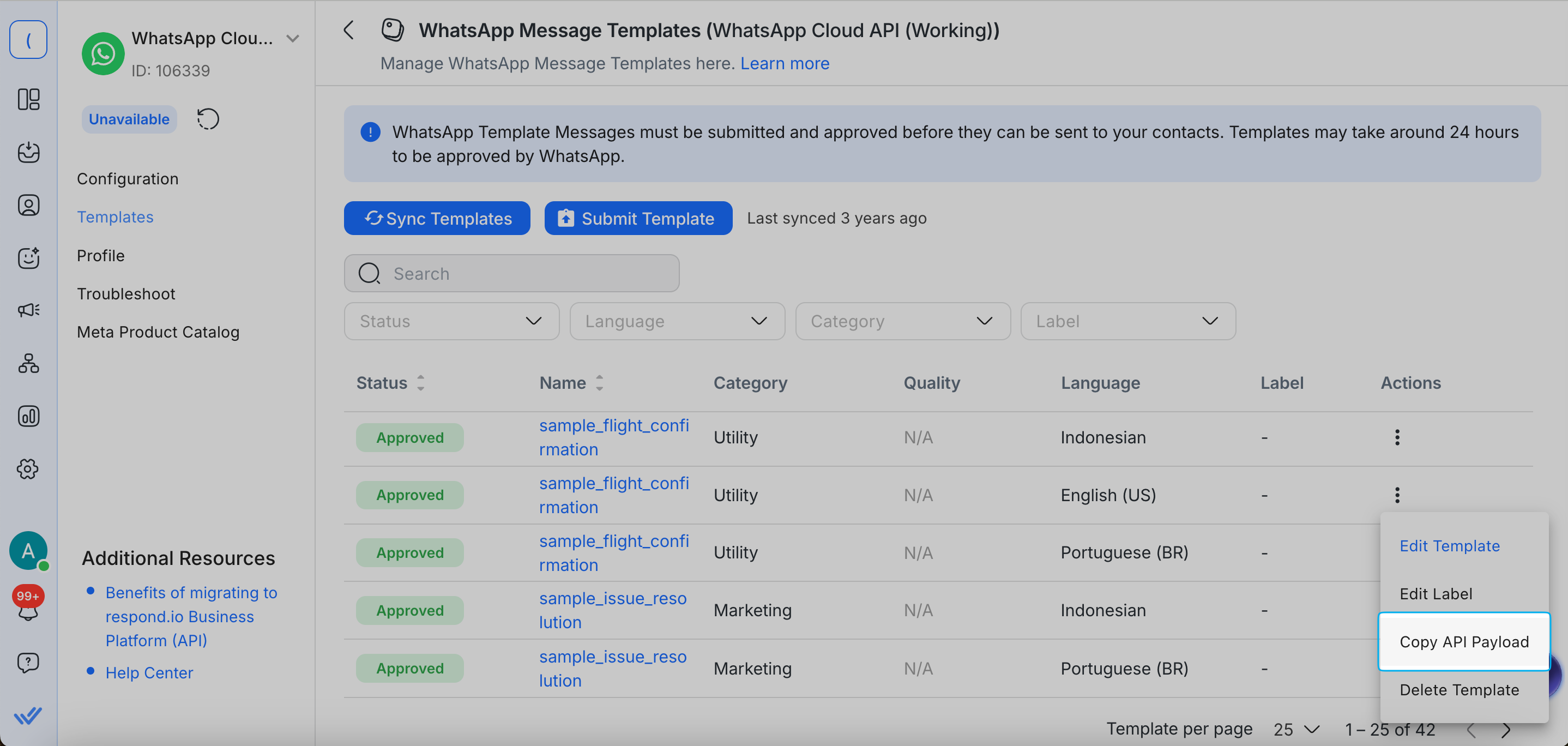
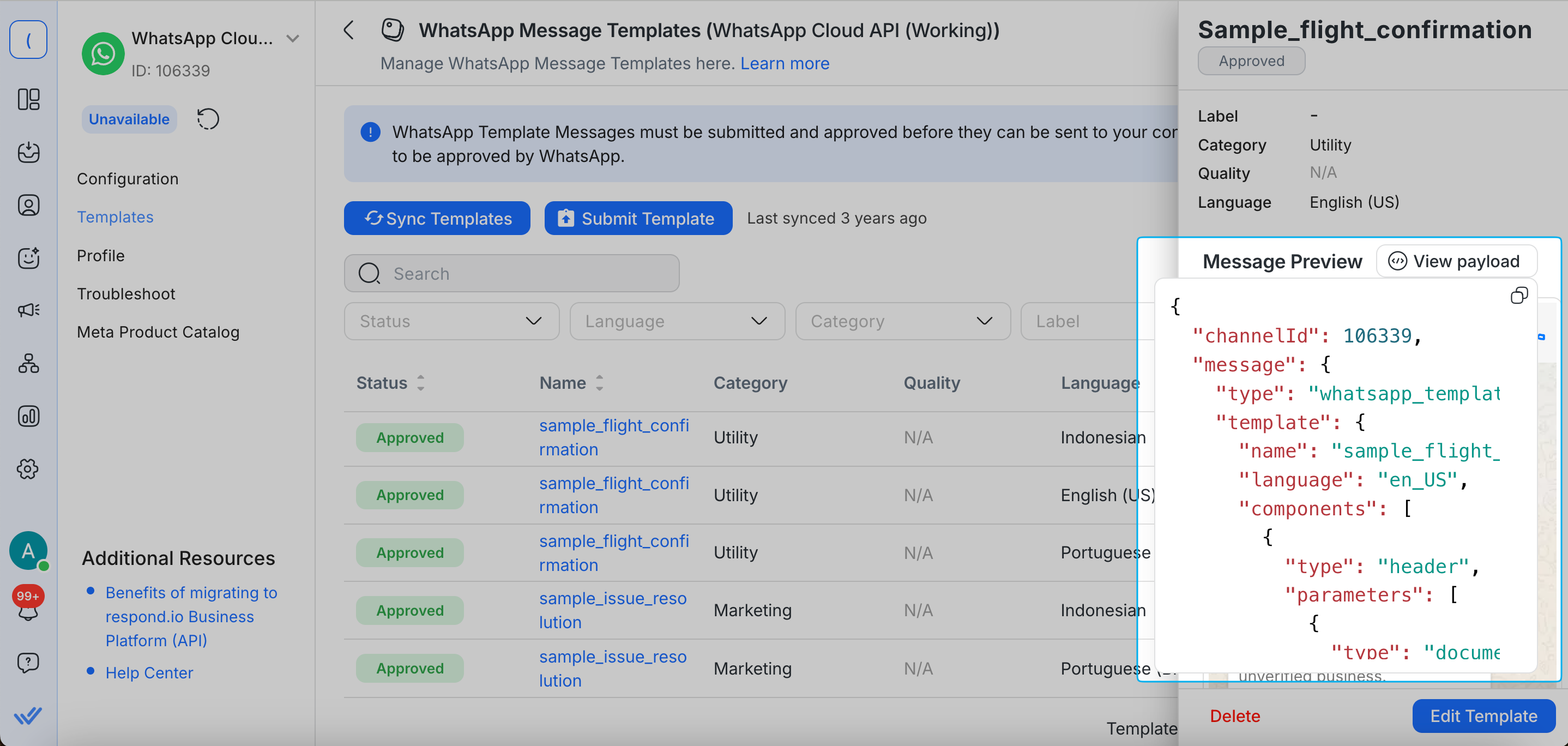
หรือ:
ในหน้าการกำหนดค่าช่อง ให้คลิกเทมเพลตที่ต้องการ > คลิก ดู payload ในตัวอย่างข้อความ > คลิกไอคอนคัดลอก.
คำถามที่พบบ่อยและการแก้ปัญหา
ทำไมแม่แบบข้อความ WhatsApp ของฉันถึงใช้เวลานานในการอนุมัติ?
กระบวนการอนุมัติแม่แบบข้อความ WhatsApp อาจแตกต่างกันไปตามประเภทเนื้อหา กระบวนการนี้จะใช้เวลาประมาณ 24 ชั่วโมง สิ่งสำคัญคือต้องปฏิบัติตามแนวทางอย่างเคร่งครัดเพื่อหลีกเลี่ยงความล่าช้าหรือการปฏิเสธในการอนุมัติ เรียนรู้เพิ่มเติมเกี่ยวกับ กระบวนการอนุมัติเทมเพลตและแนวทาง.
ทำไมลิงก์ที่แนบในเทมเพลตข้อความของฉันจึงแสดงเป็นข้อความธรรมดาที่ฝั่งผู้ติดต่อ?
เกิดจากข้อจำกัดจากทั้ง Android และ iOS แม่แบบข้อความแรกจากธุรกิจจะแสดงลิงก์ในข้อความเป็นข้อความธรรมดา สำหรับผู้ใช้ Android ลิงก์จะกลายเป็นลิงก์คลิกได้หลังจากที่ผู้ติดต่อส่งข้อความตอบกลับธุรกิจครั้งหนึ่ง อย่างไรก็ตาม สำหรับผู้ใช้ iPhone ลิงก์จะยังคงเป็นข้อความธรรมดาจนกว่าผู้ติดต่อจะบันทึกหมายเลขโทรศัพท์ของธุรกิจ. เหตุผลนี้เกิดจากมาตรการด้านความปลอดภัยที่ระบบ iOS ใช้
ทางออกแก้ไขปัญหา:
เพื่อกระตุ้นให้ผู้ติดต่อคลิกลิงก์ คุณสามารถฝังลิงก์ในปุ่มเรียกดูในแม่แบบข้อความ ทำตามขั้นตอนเหล่านี้เพื่อสร้างเทมเพลตของคุณพร้อมปุ่มเรียกร้องให้ดำเนินการ.
นี่คือตัวอย่างของวิธีการที่ข้อความซึ่งมีปุ่มเรียกดูจะมองเห็นได้:
ขีดจำกัดจำนวนตัวอักษรสูงสุดสำหรับแม่แบบข้อความ WhatsApp คือเท่าไหร่?
แม่แบบข้อความ WhatsApp มีขีดจำกัดจำนวนตัวอักษรสูงสุด 1024 ตัวอักษร
บัญชี WhatsApp Business ของฉันสามารถมีแม่แบบข้อความได้กี่แม่แบบ?
หากธุรกิจหลักยังไม่ได้รับการยืนยัน บัญชี WhatsApp Business แต่ละบัญชีสามารถสร้างแม่แบบได้สูงสุด 250 แม่แบบ หากธุรกิจหลักได้รับการยืนยันและมีบัญชีอย่างน้อย 1 บัญชีที่มีชื่อแสดงผลที่ได้รับการอนุมัติ บัญชีแต่ละบัญชีสามารถมีได้สูงสุด 6,000 แม่แบบ
ทำไมแม่แบบข้อความ WhatsApp ที่ฉันตั้งใจไว้ถึงถูกปฏิเสธ?
น่าจะเป็นเพราะความไม่สอดคล้องของ Meta ขณะตรวจสอบแม่แบบข้อความ เพื่อให้ได้แม่แบบที่ได้รับการอนุมัติ คุณจะต้องแก้ไขแม่แบบที่ถูกปฏิเสธและส่งคำขอเพื่อขออนุมัติใหม่
ไปที่ การตั้งค่าสถานที่ทำงาน > ช่องทาง
เลือกช่อง WhatsApp Business Platform (API) ของคุณ > แม่แบบ
เลือก แก้ไขแม่แบบ ในคอลัมน์การดำเนินการ
อย่าเปลี่ยนแปลงอะไรและคลิกที่ ส่งแม่แบบ
คุณจะแบ่งหมวดหมู่แม่แบบข้อความที่อาจเป็นทั้งบริการและการตลาดได้อย่างไร? แล้วเรื่องที่มีเนื้อหาที่คลุมเครือล่ะ?
แม่แบบที่มีเนื้อหาผสม เช่น การอัปเดตคำสั่งซื้อร่วมกับข้อเสนอหรือโปรโมชั่น จะถูกจัดประเภทว่าเป็นการตลาด เช่นเดียวกันสำหรับแม่แบบที่มีเนื้อหาที่ไม่ชัดเจน เช่น ตัวแทนหรือวลีทั่วไป สิ่งเหล่านี้ยังถูกจัดประเภทว่าเป็นการตลาด
ฉันควรทำอย่างไรหาก Meta ปฏิเสธเทมเพลตของฉันโดยไม่ถูกต้อง แต่ฉันเชื่อว่ามันถูกจัดหมวดหมู่ถูกต้อง?
หาก Meta ปฏิเสธแม่แบบข้อความของคุณ แต่คุณมั่นใจว่ามันถูกจัดประเภทอย่างถูกต้อง คุณสามารถขอให้ตรวจสอบผ่านการสนับสนุนธุรกิจ.
ใน Meta Business Manager ของคุณ ให้เลือกแม่แบบที่ถูกปฏิเสธ
คลิกที่ "Request Review"
เลือก "Correct category was rejected" เป็นเหตุผลของคุณ.
สถานะของเทมเพลตจะถูกปรับเป็น "In Review".
ทำไมฉันจึงเห็นข้อผิดพลาด “Generic user error”?
ปัญหานี้เกิดขึ้นเมื่อคุณส่งเทมเพลตข้อความแต่การส่งล้มเหลวเนื่องจากข้อผิดพลาดที่ไม่ทราบสาเหตุของพารามิเตอร์คำขอหรือข้อผิดพลาดทางไวยากรณ์.
สิ่งนี้อาจส่งผลต่อเทมเพลตข้อความที่ส่งผ่าน:
เครื่องมือเขียนข้อความใน Inbox
เวิร์กโฟลว์
การส่งข้อความเป็นกลุ่ม
เครื่องมือเชื่อมต่อ เช่น Dev API, Zapier, Make.com และ n8n
สิ่งที่คุณสามารถทำได้
ตรวจทานและส่งเทมเพลตข้อความที่ได้รับการอนุมัติอีกครั้ง โดยใช้รูปแบบที่ถูกต้อง.
ส่งเทมเพลตข้อความใหม่ในรูปแบบที่ถูกต้อง.
ทำไมฉันเห็นข้อผิดพลาด "Media upload error"?
ปัญหานี้เกิดขึ้นเมื่อคุณส่งข้อความเทมเพลตมีเดียที่มีส่วนหัวเป็นรูปภาพหรือวิดีโอ แต่ไฟล์มีเดียไม่เป็นไปตามข้อกำหนดของ WhatsApp สำหรับรูปภาพหรือวิดีโอ.
สิ่งที่คุณสามารถทำได้
แปลงไฟล์มีเดียให้เป็นรูปแบบที่รองรับ.
ส่งข้อความเทมเพลตอีกครั้ง.
ข้อกำหนดของรูปภาพ:
JPEG หรือ PNG
8-bit, RGB หรือ RGBA
ขนาดสูงสุด 5 MB
ข้อกำหนดของวิดีโอ:
MP4 หรือ 3GPP
รองรับเฉพาะตัวเข้ารหัสวิดีโอ H.264 และตัวเข้ารหัสเสียง AAC
รองรับเพียงสตรีมเสียงเดียวหรือไม่มีสตรีมเสียง
ขนาดสูงสุด 16 MB
เรียนรู้เพิ่มเติมเกี่ยวกับประเภทสื่อที่รองรับใน Meta doc.
ทำไมหน้าต่างการส่งข้อความของฉันถึงถูกล็อก และทำไมฉันไม่สามารถดูและเลือกเทมเพลตของฉันได้ ทั้งที่ได้รับการอนุมัติและซิงค์แล้ว?
ปัญหานี้เกิดขึ้นเมื่อยอดคงเหลือของบัญชี WhatsApp Business API ของคุณเป็นศูนย์ แม้ว่าแม่แบบข้อความของคุณจะได้รับการอนุมัติและซิงค์กับบัญชีของคุณอย่างถูกต้อง แต่จะไม่สามารถมองเห็นและเลือกได้ในโปรแกรมสร้างข้อความ นอกจากนี้ ยอดคงเหลือศูนย์ในบัญชี WABA ของคุณทำให้หน้าต่างข้อความถูกล็อก ในการแก้ปัญหานี้ คุณต้องเติมยอดคงเหลือในบัญชีของคุณ ซึ่งจะช่วยให้คุณมองเห็นแม่แบบของคุณและปลดล็อกหน้าต่างข้อความ
ทำไมฉันจึงเห็นข้อผิดพลาด “Business Eligibility Payment”?
ปัญหานี้เกิดขึ้นเมื่อคุณส่งข้อความเทมเพลตหลังจากเชื่อมต่อช่องทางหรือย้ายข้อมูลจาก BSP รายอื่น.
โดยทั่วไปมักเกิดจากหนึ่งในสาเหตุต่อไปนี้:
ยอดคงเหลือ WABA ของคุณว่างเปล่า.
วิธีการชำระเงินยังคงเชื่อมโยงกับ BSP ก่อนหน้า.
สิ่งที่คุณสามารถทำได้
หากยอดคงเหลือ WABA ของคุณว่างเปล่า, เติมยอดคงเหลือ WABA ของคุณ.
หากวิธีการชำระเงินของคุณเชื่อมโยงกับ BSP ก่อนหน้า, ย้ายหมายเลขโทรศัพท์ของคุณไปยัง respond.io.
หากคุณยังคงพบข้อผิดพลาดนี้, ติดต่อฝ่ายสนับสนุน.
ทำไมฉันได้รับข้อผิดพลาด "WhatsApp Business API: Receiver is incapable of receiving this message"?
WhatsApp (Meta) กำลังดำเนินการวิธีการใหม่ โดยเริ่มจากผู้บริโภคในอินเดีย เพื่อสร้างประสบการณ์ที่มีคุณค่าและเพิ่มการมีส่วนร่วมกับแม่แบบข้อความทางการตลาด. จำนวนการสนทนาทางการตลาดที่บุคคลได้รับจากธุรกิจใด ๆ ในระยะเวลาที่กำหนดจะถูกจำกัดแล้ว (เริ่มจากจำนวนการสนทนาที่น้อยซึ่งมีแนวโน้มที่จะไม่ถูกอ่าน) หากแม่แบบข้อความทางการตลาดไม่ได้รับการส่งเนื่องจากขีดจำกัด คุณจะได้รับรหัสข้อผิดพลาด สำหรับข้อมูลเพิ่มเติมเกี่ยวกับขีดจำกัดนี้ โปรดดูลิงก์นี้จาก Meta.
ฉันสามารถนำชื่อของแม่แบบข้อความ WhatsApp Business Account (WABA) ที่ถูกลบกลับมาใช้ใหม่ได้หรือไม่?
ไม่ คุณไม่สามารถนำชื่อของแม่แบบข้อความ WABA ที่ถูกลบกลับมาใช้ใหม่ได้ภายใน 30 วันหลังจากถูกลบ ตามMeta ชื่อของแม่แบบข้อความที่ถูกลบจะถูกสงวนไว้เป็นเวลา 30 วัน ดังนั้นคุณจะต้องใช้ชื่ออื่นเมื่อสร้างแม่แบบข้อความใหม่.
ทำไมเทมเพลตของฉันถึงล้มเหลวพร้อมข้อความแสดงข้อผิดพลาด "This message was not delivered to maintain healthy ecosystem engagement"?
ตั้งแต่วันที่ 17 กันยายน Meta ได้แนะนำข้อผิดพลาดใหม่ของ WhatsApp API (ข้อผิดพลาด 131049) ที่ป้องกันการส่งข้อความบางส่วนเพื่อรักษาระบบการมีส่วนร่วมที่ดีต่อสุขภาพ
ข้อผิดพลาดนี้เกิดขึ้นเมื่อ WhatsApp บล็อกการส่ง เทมเพลตการตลาด เนื่องจาก ขีดจำกัดการตลาดต่อผู้ใช้หรือข้อจำกัดด้านภูมิภาค ที่ Meta บังคับใช้.
เรียนรู้เพิ่มเติมภายใต้ เหตุผลที่เทมเพลตการตลาดไม่ถูกส่ง ข้างต้น.
ทำไมข้อความการตลาด WhatsApp ของฉันถึงถูกตัดด้วยลิงก์ "อ่านเพิ่มเติม"?
ตั้งแต่ตุลาคม 2024 WhatsApp จะตัดแม่แบบข้อความการตลาดที่เกิน5 บรรทัดของข้อความ เมื่อเกิดเหตุการณ์นี้ ผู้รับจะเห็นข้อความย่อพร้อมลิงก์คลิกได้“อ่านเพิ่มเติม”
พฤติกรรมนี้:
จะใช้ได้เฉพาะกับแม่แบบการตลาด
จะไม่ส่งผลกระทบต่อแม่แบบบริการหรือการยืนยันตัวตน
ได้รับการออกแบบโดย WhatsAppเพื่อเพิ่มประสบการณ์ผู้ใช้และหลีกเลี่ยงการ overwhelm ผู้อ่าน
หมายเหตุ: นี่เป็นพฤติกรรมระดับแพลตฟอร์มที่ WhatsApp แนะนำและไม่ใช่บั๊กหรือข้อจำกัดของ respond.io.
ทำไมฉันถึงเห็นข้อผิดพลาด “หมายเลขผู้ใช้เป็นส่วนหนึ่งของการทดลอง”?
ข้อผิดพลาดนี้หมายความว่าผู้ติดต่อเป็นส่วนหนึ่งของการทดลองที่นำโดย Meta ซึ่งผู้ใช้ WhatsApp จำนวนเล็กน้อยไม่สามารถรับข้อความแม่แบบการตลาดได้ ยกเว้น:
พวกเขาเพิ่งส่งข้อความถึงคุณ (เปิดหน้าต่างบริการ) หรือ
พวกเขาเข้าสู่ระบบผ่านจุดเข้าฟรี (เช่น โฆษณาหรือ QR code)
ข้อจำกัดนี้ถูกบังคับใช้โดย Meta โดยไม่มีวิธีในการระบุผู้ใช้ที่ได้รับผลกระทบ, ไม่มีตัวเลือกออก, และไม่มีการเรียกเก็บค่าธรรมเนียมสำหรับการส่งไม่สำเร็จ การส่งซ้ำจะไม่ได้ผล—คุณจะได้รับรหัสข้อผิดพลาด130472 เพื่อเข้าถึงผู้ใช้ คุณควรให้พวกเขาส่งข้อความถึงคุณก่อน หรือใช้แม่แบบข้อความบริการซึ่งไม่ถูกจำกัด เรียนรู้เพิ่มเติมใน เอกสารอย่างเป็นทางการของ Meta.
ฉันพยายามส่งเทมเพลตข้อความ WhatsApp แต่ได้รับข้อผิดพลาด “Message undeliverable”. เกิดอะไรขึ้น?
เทมเพลตข้อความอาจถูกระบุว่า ไม่สามารถส่งได้ หากผู้ติดต่อไม่สามารถรับข้อความ WhatsApp ได้.
สาเหตุทั่วไปได้แก่:
หมายเลขโทรศัพท์ของผู้ติดต่อ ไม่ได้ลงทะเบียนบน WhatsApp
ผู้ติดต่อ ยังไม่ได้ยอมรับข้อกำหนดการให้บริการและนโยบายความเป็นส่วนตัวฉบับล่าสุดของ WhatsApp
ผู้ติดต่อกำลังใช้ เวอร์ชัน WhatsApp ที่ล้าสมัย
เวอร์ชัน WhatsApp ที่รองรับขั้นต่ำ:
Android: 2.21.15.15
WhatsApp Business (Android): 2.21.15.15
iOS: 2.21.170.4
WhatsApp Business (iOS): 2.21.170.4
KaiOS: 2.2130.10
สิ่งที่คุณสามารถทำได้
ติดต่อผ่าน ช่องทางสำรอง (เช่น อีเมลหรือช่องทางส่งข้อความอื่น)
ยืนยันว่าหมายเลขของผู้ติดต่อ ใช้งานได้บน WhatsApp
ขอให้ผู้ติดต่อยอมรับ ข้อกำหนดการให้บริการฉบับล่าสุดของ WhatsApp
ขอให้ผู้ติดต่อ อัปเดต WhatsApp ให้เป็นเวอร์ชันล่าสุด
ทำไมฉันจึงเห็นข้อผิดพลาด “Re-engagement message”?
ข้อผิดพลาดนี้จะเกิดขึ้นเมื่อ ข้อความอิสระ ถูกบล็อกเนื่องจากกฎของ หน้าต่างการส่งข้อความ 24 ชั่วโมงของ WhatsApp.
อาจเกิดขึ้นได้หาก:
ข้อความอิสระจะถูกส่งหลังจากหน้าต่าง 24 ชั่วโมงผ่านไปนับตั้งแต่ผู้ติดต่อตอบครั้งล่าสุด รวมถึงข้อความที่ส่งผ่านเครื่องมืออัตโนมัติ เช่น เวิร์กโฟลว์.
มีการส่งข้อความอิสระ ภายในหน้าต่าง 24 ชั่วโมง แต่ล้มเหลวเนื่องจากบั๊กที่ทราบของ Meta.
สิ่งที่คุณสามารถทำได้
ส่งเทมเพลตข้อความที่ได้รับการอนุมัติ เพื่อกลับมาติดต่อผู้ติดต่ออีกครั้ง.
ทำไมฉันถึงเห็นข้อผิดพลาด “ข้อความพารามิเตอร์ไม่สามารถมีอักขระขึ้นบรรทัดใหม่/แท็บ หรือเว้นวรรคติดต่อกันมากกว่า 4 ช่อง”?
ข้อผิดพลาดนี้เกิดขึ้นเมื่อคุณส่งเทมเพลตข้อความโดยใช้วิธีการใดๆ ที่รองรับ และข้อความล้มเหลวเนื่องจาก การจัดรูปแบบไม่ถูกต้องในพารามิเตอร์ของเทมเพลต. เกิดขึ้นเมื่อคุณใส่ การขึ้นบรรทัดใหม่, แท็บ หรือช่องว่างเพิ่มเติม ภายใน ตำแหน่งที่ใส่ค่าในเทมเพลตที่ได้รับการอนุมัติล่วงหน้า เช่น {{1}}.
สิ่งที่คุณสามารถทำได้
ลบการขึ้นบรรทัดใหม่ แท็บ หรือช่องว่างเพิ่มเติม ภายในตำแหน่งที่ใส่ค่า {{1}} ของเทมเพลต แล้วส่งเทมเพลตข้อความอีกครั้ง.
ทำไมฉันถึงเห็นข้อผิดพลาด “หมายเลขผู้ใช้เป็นส่วนหนึ่งของการทดลอง”?
ข้อผิดพลาดนี้จะเกิดขึ้นเมื่อคุณส่ง เทมเพลตข้อความการตลาด โดยใช้วิธีการใดๆ ที่รองรับผ่าน respond.io. เกิดขึ้นเพราะ Meta ดำเนินการทดลองที่ ผู้ใช้ WhatsApp จำนวนเล็กน้อยถูกจำกัดไม่ให้รับเทมเพลตข้อความการตลาด เว้นแต่จะเป็นไปตามเงื่อนไขใดข้อหนึ่งดังต่อไปนี้:
มี หน้าต่างการบริการลูกค้า เปิดอยู่ระหว่างผู้ใช้และธุรกิจ.
มี หน้าต่างจุดเริ่มต้นแบบเปิด ระหว่างผู้ใช้และธุรกิจ.
อ่านเพิ่มเติมเกี่ยวกับ การทดลองนี้ในเอกสารของ Meta.
สิ่งที่คุณสามารถทำได้
ติดต่อผู้ใช้ผ่านช่องทางที่ไม่ใช่ WhatsApp และขอให้พวกเขาส่งข้อความมาหาคุณบน WhatsApp จากนั้นส่งข้อความอีกครั้ง ภายในหน้าต่างการบริการลูกค้าที่เปิดอยู่.
ฉันสามารถสร้างโฟลว์ของ WhatsApp บน respond.io ได้หรือไม่?
respond.io ไม่รองรับการสร้างโฟลว์ของ WhatsApp. อย่างไรก็ตาม เทมเพลตโฟลว์ของ WhatsApp ที่สร้างใน Meta Business Portfolio ของคุณ สามารถซิงค์ไปยัง respond.io และส่งเป็นเทมเพลตข้อความได้.
สิ่งที่คุณสามารถทำได้
สร้างเทมเพลตโฟลว์ของ WhatsApp ใน Meta Business Portfolio ของคุณ.
ใน respond.io ไปที่ การตั้งค่า > ช่อง > ช่อง WhatsApp Business Platform (API) ที่เชื่อมต่อของคุณ > เทมเพลต.
คลิก ซิงค์เทมเพลต.
เลือกเทมเพลตโฟลว์ WhatsApp ของคุณ กรอกข้อมูลที่จำเป็น แล้วส่ง.
ฉันสามารถใช้ลิงก์ Google Drive เป็น URL ของสื่อในเทมเพลตข้อความ WhatsApp ได้หรือไม่?
ไม่, ลิงก์ Google Drive ไม่ได้รับการรองรับเป็น URL ของสื่อสำหรับเทมเพลตข้อความ WhatsApp. Meta กำหนดว่าไฟล์สื่อทั้งหมดต้องโฮสต์บน URL ที่เชื่อถือได้และเข้าถึงได้สาธารณะ ซึ่งเป็นไปตามข้อกำหนดการโฮสต์ของ Meta.
ลิงก์ Google Drive ไม่เป็นไปตามข้อกำหนดเหล่านี้ และจะทำให้การส่งข้อความในรูปแบบเทมเพลตล้มเหลว.
สิ่งที่คุณสามารถทำได้
โฮสต์ไฟล์สื่อของคุณบนบริการโฮสติ้งที่เข้าถึงได้สาธารณะ. ตัวเลือกที่รองรับได้แก่:
Amazon S3
Google Cloud Storage
Dropbox
ผู้ให้บริการโฮสติ้งแบบดั้งเดิม (เช่น Bluehost, HostGator, SiteGround)
หลังจากโฮสต์แล้ว ให้ใช้ URL ของไฟล์สื่อของคุณเป็น URL ของสื่อในเทมเพลตข้อความของคุณ.
ทำไมเทมเพลตข้อความที่ถูกส่งต่อจึงปรากฏไม่ครบถ้วน?
นี่เป็นข้อจำกัดที่ทราบจากฝั่ง Meta. เมื่อเทมเพลตข้อความถูกส่งต่อ เทมเพลตต้นฉบับอาจไม่ถูกเก็บรักษาไว้อย่างครบถ้วน.
สิ่งที่คุณสามารถคาดหวังได้
ส่งต่อผ่านแอป WhatsApp Business: เนื้อหาบางส่วนของเทมเพลตข้อความอาจหายไป.
ส่งต่อผ่าน WhatsApp Business Platform (API) / WABA: รูปแบบเทมเพลตข้อความต้นฉบับอาจไม่ถูกรักษาไว้.
ทำไมเทมเพลตที่ส่งผ่าน API จึงปรากฏว่างเปล่าใน Inbox?
เมื่อส่งเทมเพลตผ่านการผสานรวม API เช่น Developer API, Zapier, Make.com หรือ n8n ข้อความอาจส่งถึงผู้ติดต่อสำเร็จ แต่ปรากฏเป็นฟองข้อความว่างใน Inbox ของ respond.io.
สิ่งนี้มักเกิดขึ้นเมื่อโครงสร้างเพย์โหลดของเทมเพลตไม่ตรงกับรูปแบบเทมเพลตที่ได้รับอนุมัติอย่างแท้จริง — รวมถึงพารามิเตอร์ ส่วนประกอบ หรือทั้งสองอย่าง
เพื่อแก้ไข ให้ตรวจสอบเพย์โหลดและตรวจสอบให้แน่ใจว่าโครงสร้างตรงกับเทมเพลตที่ได้รับอนุมัติอย่างเคร่งครัด เปรียบเทียบกับการกำหนดค่าเทมเพลตที่ได้รับอนุมัติในตัวจัดการเทมเพลต.
ไปที่ การตั้งค่าพื้นที่ทำงาน > ช่อง.
ค้นหาช่อง WhatsApp Business API > คลิก จัดการ > เทมเพลต.
ค้นหาเทมเพลตที่เกี่ยวข้อง > คลิก คัดลอก API Payload ในเมนู การดำเนินการ เพื่อรับโครงสร้าง payload ที่ถูกต้อง.
ใช้ payload นี้เป็นข้อมูลอ้างอิงเมื่อสร้างคำขอ API ในการผสานรวมของคุณ.
ทำไมฉันถึงเห็นข้อผิดพลาด "WhatsApp Business API: Unable to deliver the message This recipient has chosen to stop receiving marketing messages on WhatsApp from your business"?
เหตุการณ์นี้เกิดเมื่อผู้ติดต่อปิดการรับเทมเพลตข้อความการตลาด — WhatsApp จะบล็อกการส่งเทมเพลตการตลาดเพิ่มเติมไปยังผู้ติดต่อรายนั้น. มีเพียงเทมเพลตยูทิลิตี้ เทมเพลตการตรวจสอบสิทธิ์ และข้อความอิสระเท่านั้นที่ไม่ได้รับผลกระทบ.
เรียนรู้เพิ่มเติมภายใต้ การตั้งค่าการรับเทมเพลตการตลาดของผู้ใช้ ข้างต้น.
สิ่งที่คุณสามารถทำได้
หลีกเลี่ยงการส่งเทมเพลตการตลาดซ้ำไปยังผู้ติดต่อรายนี้ เพราะจะยังคงล้มเหลวต่อไป.
มีเพียงผู้ติดต่อเท่านั้นที่สามารถย้อนกลับได้โดยเปิดใช้การรับข้อความการตลาดจากฝั่งของพวกเขา เนื่องจากธุรกิจหรือ respond.io ไม่มีตัวเลือกควบคุมเรื่องนี้.
ส่งเทมเพลตยูทิลิตี้ เทมเพลตการตรวจสอบสิทธิ์ หรือข้อความอิสระต่อไปตามความจำเป็น.


