

Was sind Nachrichtenvorlagen?
WhatsApp-Nachrichtenvorlagen sind vordefinierte Nachrichten, die Unternehmen verwenden können, um Gespräche mit Kunden zu beginnen. Vorlagen können für verschiedene Zwecke verwendet werden, darunter Kundenservice, Benachrichtigungen und das Senden von Werbenachrichten.
Bei der Verwendung von WhatsApp-Nachrichtenvorlagen gibt es einige Dinge zu beachten.
WhatsApp-Nachrichtenvorlagen sind nicht kostenlos und werden basierend auf der Anzahl der Konversationen und der von Ihnen verwendeten Vorlagenkategorie berechnet. Erfahre mehr über die WhatsApp-Preise.
WhatsApp-Nachrichtenvorlagen benötigen eine vorherige Genehmigung von Meta, um sicherzustellen, dass sie den Business- und Commerce-Richtlinien von WhatsApp entsprechen.
Sie können Ihren Kunden nur Nachrichtenvorlagen senden, um die Konversation nach Ablauf des 24-Stunden-Kundendienstfensters fortzusetzen. Dadurch wird eine vom Unternehmen initiierte Konversation gestartet.
Kategorien von WhatsApp-Nachrichtenvorlagen
Vom Unternehmen initiierte Konversationen werden in drei Konversationskategorien für Nachrichtenvorlagen unterteilt:
Dienstprogrammvorlagen: Diese Vorlagen beziehen sich auf eine Transaktion, Benachrichtigungen nach dem Kauf und wiederkehrende Rechnungsauszüge.
Authentifizierungsvorlagen: Diese Vorlagen ermöglichen es Unternehmen, Kunden während des Anmeldevorgangs, beispielsweise bei der Kontoregistrierung oder -wiederherstellung, mit Passwörtern zu authentifizieren. Verwende die Schaltflächen Code kopieren oder AutoFill mit einem Fingertipp, um ein Einmalkennwort (OTP) über eine Authentifizierungsvorlage zu übermitteln.
Marketingvorlagen: Dies sind Vorlagen für die Vermarktung eines Produkts oder einer Dienstleistung an Kunden, z. B. relevante Angebote für Kunden, die sich dafür entschieden haben.
Es ist wichtig, während des Übermittlungsprozesses die richtige Vorlagenkategorie auszuwählen, um zu vermeiden, dass Ihre Nachrichtenvorlage abgelehnt wird. Erfahre mehr über Kategorien von WhatsApp-Nachrichtenvorlagen.
Vorlagenaktualisierungen von Meta
Automatische Kategorie-Updates
Gültig ab: 1. Juni 2024
Um sicherzustellen, dass alle Vorlagen richtig kategorisiert werden, implementiert Meta einen wiederkehrenden Prozess, der die Kategorie aller Marketing- oder Utility-Vorlagen, die gemäß den Richtlinien falsch kategorisiert wurden, automatisch identifiziert und aktualisiert.
Monatliche Benachrichtigungen: Am ersten Tag jedes Monats benachrichtigt Meta die Benutzer über falsch kategorizierte Marketing- oder Dienstprogrammvorlagen, die am ersten Tag des folgenden Monats aktualisiert werden. Mehr dazu erfährst du hier.
Überprüfung anfordern: Meta bietet auch die Möglichkeit, eine Überprüfung der betroffenen Vorlagen anzufordern, wenn Kunden der Meinung sind, dass die Kategorie einer bestimmten Vorlage nicht aktualisiert werden sollte oder hätte werden sollen. Mehr dazu erfährst du hier.
Limits für Marketing-Nachrichtenvorlagen pro Benutzer
Gültig ab: 23. Mai 2024
WhatsApp setzt pro‑Nutzer‑Grenzen dafür durch, wie viele Marketing‑Vorlagen eine Person von einem Unternehmen erhalten kann. Diese Grenzen dienen dazu, ein gesundes Engagement‑Ökosystem zu erhalten, und werden von WhatsApp (Meta) gesteuert.
Diese Grenzwerte gelten unabhängig davon, wie die Marketing‑Vorlage gesendet wird, z. B. über das Posteingangsmodul, Workflows, Broadcasts oder API‑basierte Integrationen.
Wie diese Grenzwerte funktionieren
WhatsApp passt die Beschränkungen für Marketing‑Vorlagen basierend auf dem Nutzerengagement an
Wenn ein Nutzer nicht auf Marketingnachrichten antwortet, kann WhatsApp vorübergehend weitere Marketing‑Vorlagen blockieren
Diese Grenzwerte gelten nur für neue Marketing‑Konversationen, nicht für laufende
Wenn ein Nutzer auf eine Marketingnachricht antwortet, öffnet sich ein 24‑stündiges Kundendienstfenster.
Wichtig: Sobald das 24‑stündige Fenster offen ist, kannst du eine unbegrenzte Anzahl von Nachrichten senden (einschließlich Nicht‑Vorlagen‑Nachrichten).
Wenn Marketing‑Vorlagen nicht zugestellt werden
Eine Marketing‑Vorlage wird möglicherweise nicht zugestellt, wenn:
Der Kontakt befindet sich in einem pausierten oder eingeschränkten Land (z. B. den Vereinigten Staaten oder Nummern, die mit +1 beginnen)
WhatsApp hat aufgrund wiederholt gesendeter Nachrichten ohne Interaktion ein niedriges Marketing‑Limit pro Nutzer festgelegt
Mehrere Marketing‑Vorlagen werden ohne Nutzerantwort gesendet
In diesen Fällen kann die Nachricht mit dem Fehler "This message was not delivered to maintain healthy ecosystem engagement" fehlschlagen oder als not delivered erscheinen.
Was du tun kannst
Wenn eine Marketing‑Vorlage nicht zugestellt wird:
Warte mindestens 24 Stunden, bevor du erneut sendest, oder
Warte auf die Nutzerantwort, die das 24‑stündige Kundendienstfenster öffnet
Um Zustellprobleme zu reduzieren:
Sende Marketing‑Vorlagen nur an engagierte Nutzer
Vermeide wiederholtes Anschreiben von Nutzern, die nicht antworten
Die Koexistenz von WhatsApp und das Verhalten verknüpfter Geräte werden von Meta gesteuert. Erfahre mehr in der Dokumentation von Meta.
Vorlagen-Pacing für Utility-Vorlagen
Gültig ab: Mai 2024
Die Vorlagentaktung umfasst Dienstprogrammnachrichten, die in den ersten sieben Tagen Echtzeit-Benutzerfeedback zu neu erstellten, nicht pausierten oder nicht mit der grünen Qualitätsbewertung bewerteten Vorlagen erfordern.
Zuvor angehaltene und dann wieder aufgenommene Vorlagen oder neue Vorlagen ohne grüne Qualitätsbewertung werden einer Taktung unterzogen, um eine qualitativ hochwertige Benutzerinteraktion sicherzustellen.
Einrichten von Nachrichtenvorlagen
Regeln zum Erstellen von Nachrichtenvorlagen
Beim Erstellen von Nachrichtenvorlagen müssen Sie einige Regeln beachten, um die Chancen zu erhöhen, dass Ihre Nachrichtenvorlage von Meta genehmigt wird.
Inhaltsregeln für Nachrichtenvorlagen
Dies sind einige der Inhalte, die beim Senden von Nachrichtenvorlagen verboten sind:
Bedrohliche Inhalte
Datenerhebung
Verbotene Dienste
Wettbewerbe oder Quizze
Formatierungsregeln für Nachrichtenvorlagen
Für jeden Teil der Nachrichtenvorlage gibt es Formatierungsregeln.
Name: Kleinbuchstaben, alphanumerische Zeichen und Unterstriche. Andere Sonderzeichen und Leerzeichen sind nicht zulässig.
Text: Darf keine Tabulatoren oder mehr als 4 aufeinanderfolgende Leerzeichen enthalten und die Zeichenbegrenzung ist auf 1.024 Zeichen begrenzt. Dazu gehören Buchstaben, Zahlen, Sonderzeichen und Emojis.
Platzhalter: Muss in doppelte geschweifte Klammern geschrieben werden, wie folgt: {{1}}. Wenn Sie den Inhalt eines Platzhalters anpassen, können Sie Buchstaben, Zahlen oder sogar Sonderzeichen einfügen.
Erfahre mehr über die Inhalte und Formatierungsregeln für WhatsApp‑Nachrichtenvorlagen.
Übersicht über die Felder der WhatsApp-Nachrichtenvorlage
Die folgende Tabelle mit den WhatsApp-Nachrichtenvorlagen bietet eine allgemeine Übersicht über jede Vorlage.
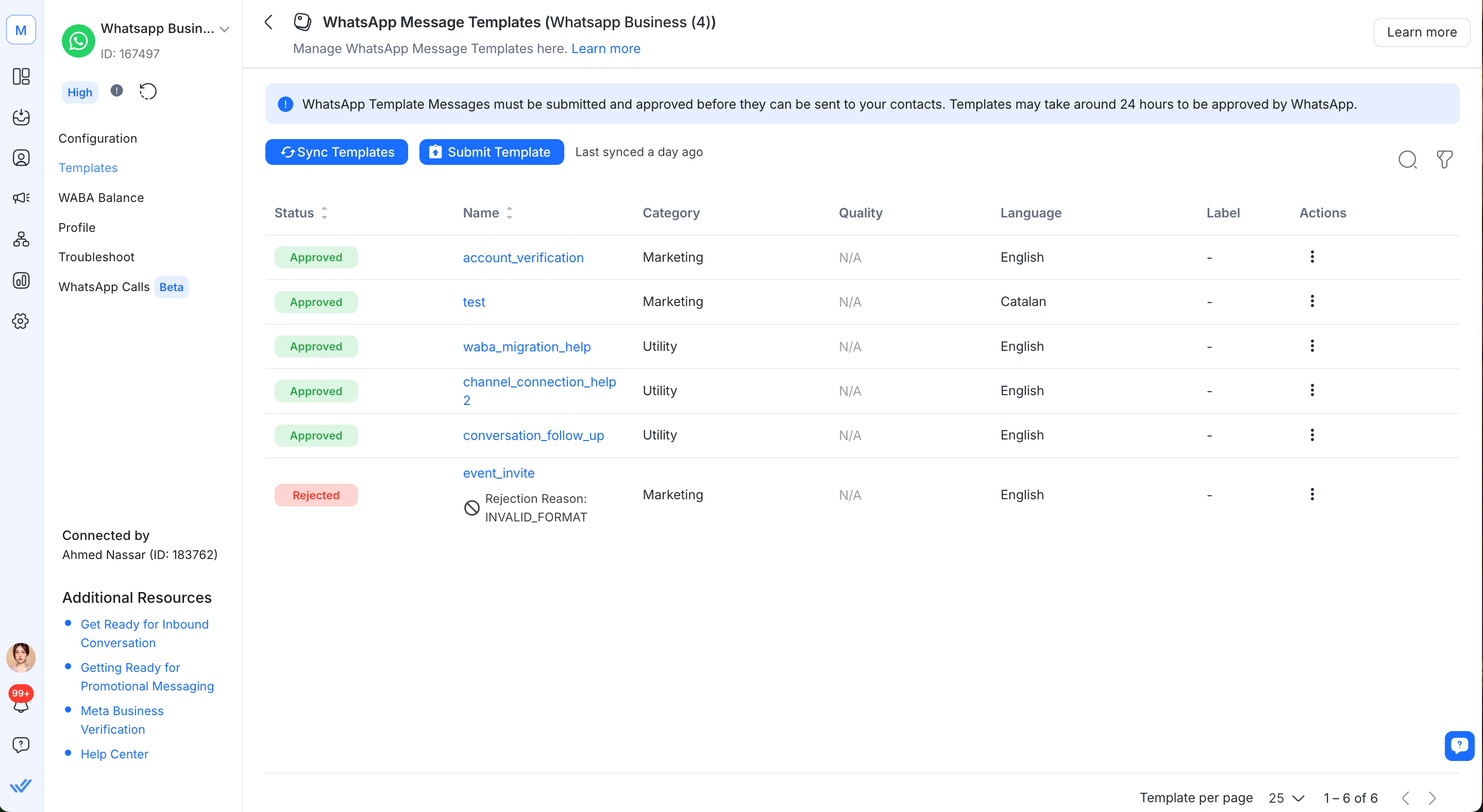
Nachfolgend wird beschrieben, was die einzelnen Spalten darstellen:
Feld | Beschreibung |
|---|---|
Status | Zeigt den aktuellen Status der Vorlage an |
Name | Gibt den Namen der Vorlage an |
Kategorie | Gibt die Kategorie der Vorlage an |
Qualität | Gibt die Qualität der Vorlage an |
Sprache | Gibt die Sprache der Vorlage an |
Etikett | Gibt die Bezeichnung der Vorlage an |
Aktionen | Zeigt das Symbol zum Öffnen des Aktionsmenüs an |
Erstellen und Senden von Nachrichtenvorlagen
Meta weist Nachrichtenvorlagen, die für die WhatsApp Business Platform (API) und Cloud API‑Kanäle eingereicht werden, basierend auf den Vorlagenrichtlinien und dem Inhalt der Vorlagen Kategorien zu. Dadurch kann verhindert werden, dass Ihre Vorlage aufgrund einer falschen Kategorisierung abgelehnt wird.
Schritt 1: Navigiere zu Einstellungen > Kanäle.
Schritt 2: Finde den WhatsApp Business API‑Kanal > klicke auf das Symbol Vorlagen verwalten. Alternativ können Sie auf Verwalten > Vorlagenklicken.
Schritt 3: Auf der Seite für die Kanalkonfiguration klicke auf Vorlagen > Vorlage senden.
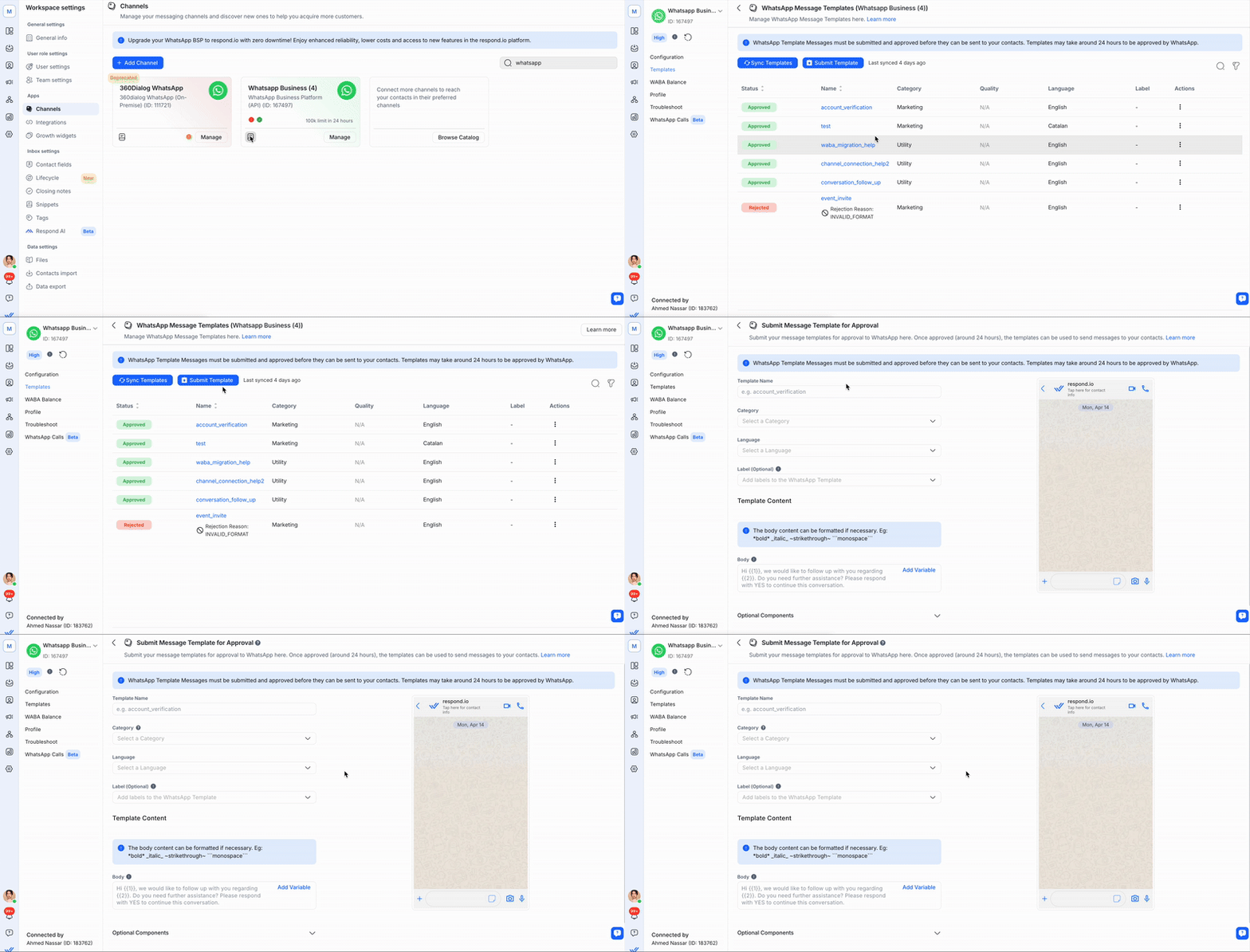
Schritt 4: Füllen Sie die erforderlichen Informationen aus, um die Vorlage zu erstellen.
Feld | Beschreibung |
|---|---|
Vorlagenname | Der Name darf nur alphanumerische Kleinbuchstaben und Unterstriche ( _ ) enthalten. |
Kategorie | Die Kategorie, zu der die Nachrichtenvorlage gehört. Erfahren Sie mit diesen Vorlagenrichtlinien mehr darüber, wie Sie eine Vorlagenkategorie auswählen. |
Sprache | Die Sprache, in der die Vorlage geschrieben ist. |
Schritt 5: Erstellen Sie die Nachricht, indem Sie die erforderlichen Komponenten ausfüllen, und überprüfen Sie die Nachricht dann im Vorschaubereich.
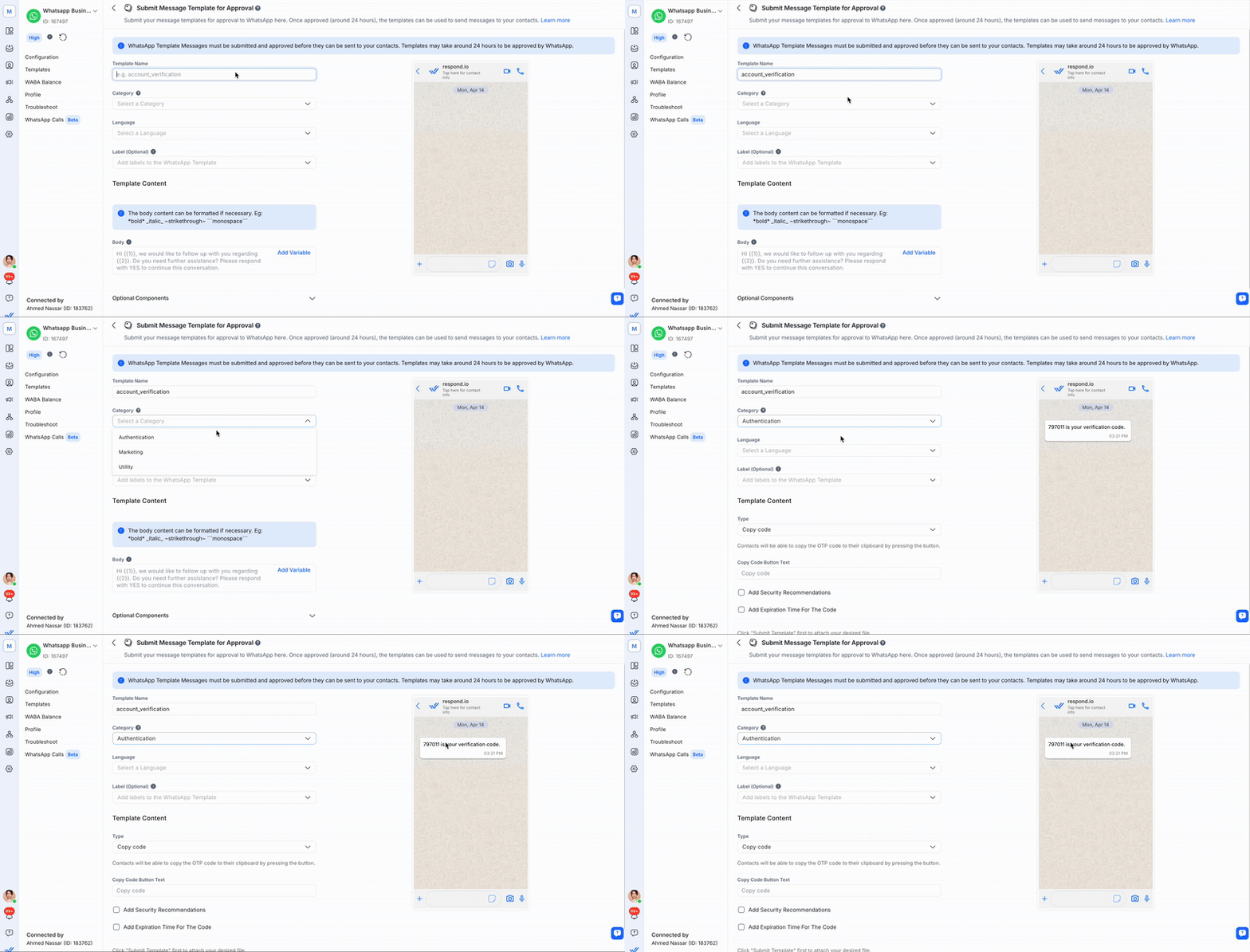
Baustein | Beschreibung |
|---|---|
Körper | Der Body enthält den wichtigsten Text Ihrer Vorlage. Es wird nur Text unterstützt. Sie können Markdown verwenden, um den Inhalt dieses Blocks zu formatieren. |
Kopfzeile | Die Kopfzeile ist optional und dient als Titel oder Kopfzeile Ihrer Vorlage. Folgendes wird unterstützt: |
Fußzeile | Die Fußzeile ist optional und unterstützt nur Text. Es kann verwendet werden, um zusätzliche Informationen in Ihrer Nachrichtenvorlage bereitzustellen. |
Taste | Die Schaltfläche ist optional und fügt Ihren Vorlagen Interaktivität hinzu. Es stehen zwei Typen zur Verfügung: |
Schritt 6: Geben Sie einen Beispielwert an, wenn Sie Parameter in den Inhalt Ihrer Nachrichtenvorlage aufgenommen haben.
Durch die Angabe von Beispielwerten für den Parameter in der Nachrichtenvorlage kann der WhatsApp-Prüfer die Nachricht besser verstehen, die Sie an Ihre Kontakte senden möchten.
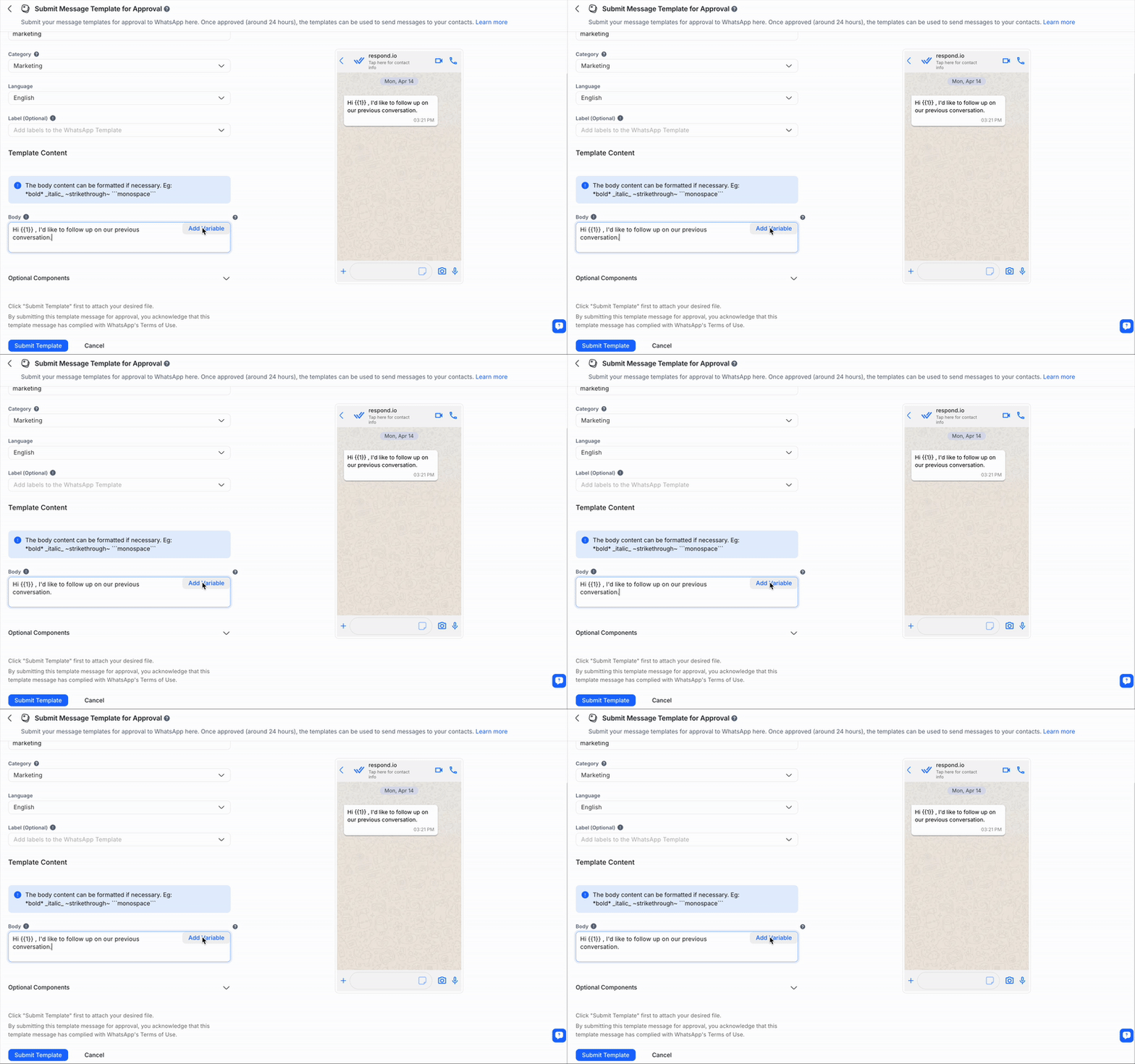
Schritt 7: Klicken Sie auf „Senden“ , um Ihre Nachrichtenvorlage zur Genehmigung einzureichen.
Nachdem Sie Ihre Nachrichtenvorlage zur Genehmigung übermittelt haben, müssen Sie ungefähr 24 Stunden warten, bis der Genehmigungsprozess abgeschlossen ist. Überprüfe den Status deiner Vorlage auf der Plattform, indem du zu Einstellungen > Kanal > deinem verbundenen WhatsApp‑Kanal > Vorlagen navigierst. Synchronisieren Sie dann Ihre Vorlage, um das neueste Statusupdate zu erhalten.
Nachrichtenvorlagen synchronisieren
Nachrichtenvorlagen der WhatsApp Business Platform (API) und Cloud API werden jetzt automatisch synchronisiert.
Der Zweck, deine Nachrichtenvorlagen auf der Plattform zu synchronisieren, besteht darin, ihre aktuellen Vorlagenstatus abzurufen.
Schritte zum Synchronisieren von Nachrichtenvorlagen
Schritt 1: Navigiere zu Arbeitsbereich Einstellungen > Kanäle.
Schritt 2: Suchen Sie den WhatsApp Business API-Kanal > und klicken Sie auf Verwalten.
Schritt 3: Auf der Seite für die Kanalkonfiguration klicke auf Vorlagen > und dann auf Vorlagen synchronisieren, um den Synchronisierungsvorgang zu starten.
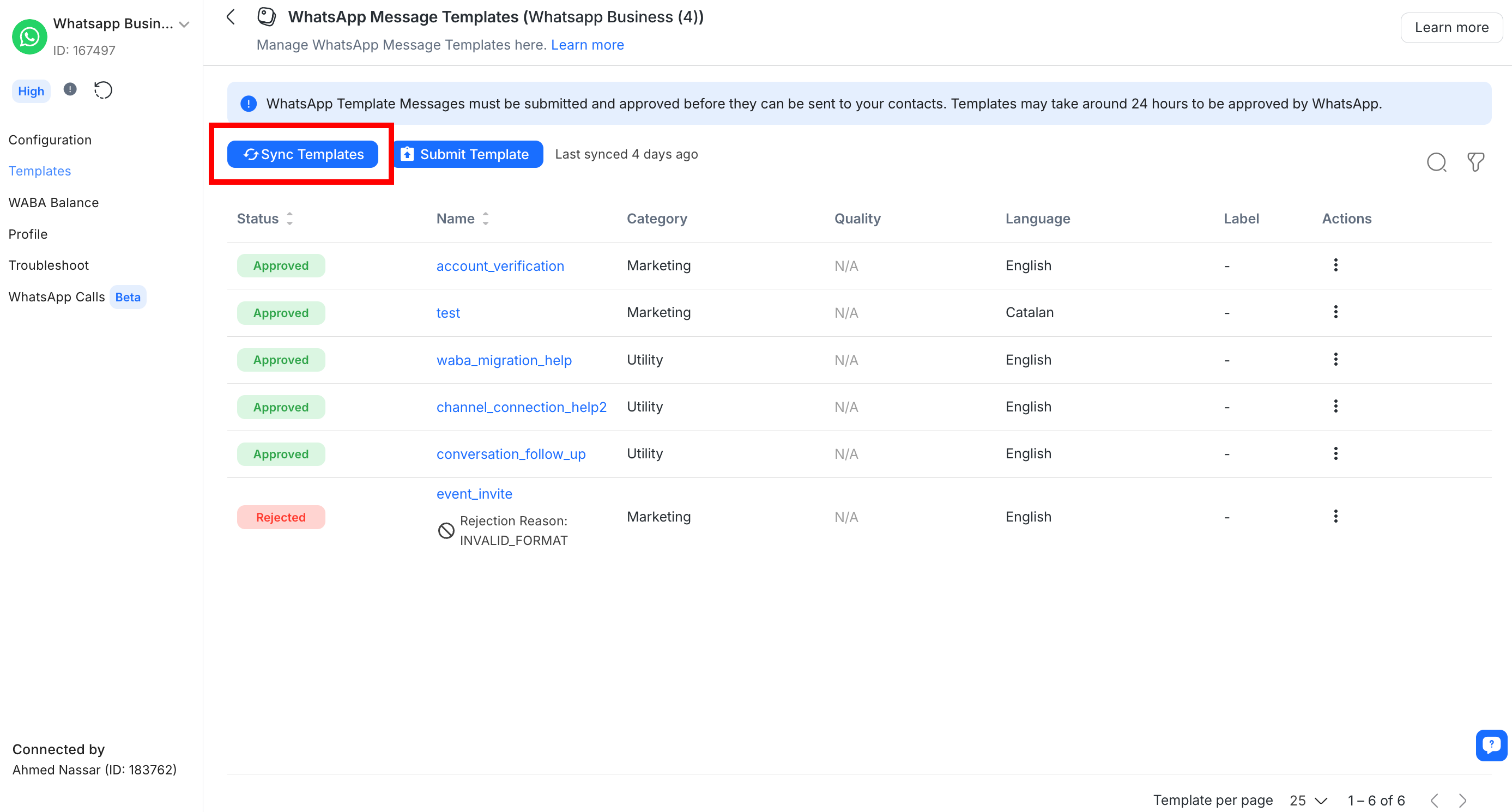
Schritt 4: Synchronisierung abgeschlossen
Wenn die Synchronisierung abgeschlossen ist, werden die Nachrichtenvorlagen mit ihren entsprechenden Status und Qualitätsbewertungen aufgelistet und das Datum und die Uhrzeit der letzten Synchronisierung werden aktualisiert. Der Ablehnungsgrund wird unterhalb der abgelehnten Nachrichtenvorlage angezeigt.
In der folgenden Tabelle sind die möglichen Status der Nachrichtenvorlagen aufgeführt:
Status | Beschreibung |
|---|---|
Verarbeitung | Die Nachrichtenvorlage wurde übermittelt und wartet auf Genehmigung. |
Genehmigt | Die Nachrichtenvorlage wurde genehmigt und kann an Kontakte gesendet werden. |
Abgelehnt | Die Nachrichtenvorlage wurde abgelehnt und kann nicht verwendet werden. |
Deaktiviert | Aufgrund wiederholter negativer Kundenrückmeldungen wurde die Vorlage deaktiviert. |
Appellieren | Gegen die Vorlage wird Berufung eingelegt. |
Im Rückblick | Die Vorlage wird noch überprüft. Die Überprüfung kann bis zu 24 Stunden dauern. |
Wiedereingesetzt | Die Vorlage wird gerade wiederhergestellt. |
Markiert | Der Status tritt auf, wenn die Qualitätsbewertung niedrig ist. Dies ist ein Warnstatus. Wenn sich die Qualitätsbewertung innerhalb von 7 aufeinanderfolgenden Tagen auf „hoch“ oder „mittel“ verbessert, wird der Status wieder auf „Genehmigt“ gesetzt. |
Angehalten | Aufgrund wiederholter negativer Kundenrückmeldungen wurde die Vorlage pausiert. |
Verwenden Sie die Suche und den Filter in der oberen rechten Ecke der Liste, um Ihre Vorlagen einfach zu finden.
Status der Überprüfungsvorlage: Nach der Übermittlung abgelehnt
Meta bestimmt die Vorlagenkategorie basierend auf dem Vorlageninhalt und den Richtlinien für Vorlagenkategorien.
Es kann mehrere Gründe geben, warum Meta Ihre Nachrichtenvorlage nicht genehmigt hat:
Technische Probleme: Stellen Sie sicher, dass Ihre Nachrichtenvorlagen richtig formatiert sind und keine technischen Fehler enthalten.
Unangemessene Sprache oder Ton: Vermeiden Sie die Verwendung beleidigender, belästigender oder spammiger Sprache.
Falsche Verwendung der Vorlagenkategorie: Stellen Sie sicher, dass die richtige Vorlagenkategorie ausgewählt ist, die dem Typ der gesendeten Nachricht entspricht. Wenn Sie beispielsweise einen Authentifizierungscode an Ihren Kunden senden, muss eine Authentifizierungsvorlage verwendet werden.
Verstoß gegen die Meta‑Commerce‑Richtlinie: Stelle sicher, dass deine Nachrichtenvorlagen der Meta‑Commerce‑Richtlinie entsprechen, die Richtlinien zu Inhalten wie Spam und nicht genehmigten Produkten oder Dienstleistungen enthält.
Sieh dir weitere Gründe an, warum Nachrichtenvorlagen abgelehnt werden.
Was kann ich tun, wenn meine Nachrichtenvorlage abgelehnt wird?
Führen Sie die folgenden Schritte aus, um das Problem zu beheben:
Prüfe den Ablehnungsgrund: Überprüfe den Ablehnungsgrund auf den relevanten Plattformen (respond.io, FBM).
Bearbeiten und senden Sie die Nachrichtenvorlage erneut am:
respond.io: Erstelle eine neue Nachrichtenvorlage, bearbeite die Nachricht und reiche sie erneut ein.
Facebook Business Manager (FBM): Bearbeite die Nachrichtenvorlage in deinem FBM. Senden Sie dann die bearbeitete Nachrichtenvorlage. Mehr dazu erfährst du hier.
Senden von Nachrichtenvorlagen
Stellen Sie sicher, dass Ihre Nachrichtenvorlage genehmigt wurde und der Status Aktiv ist, bevor Sie Ihre Nachrichtenvorlagen senden.
Schritte zum Senden von Nachrichtenvorlagen:
Schritt 1: Klicken Sie in der Nachrichtenleiste auf das Symbol Nachrichtenvorlage .
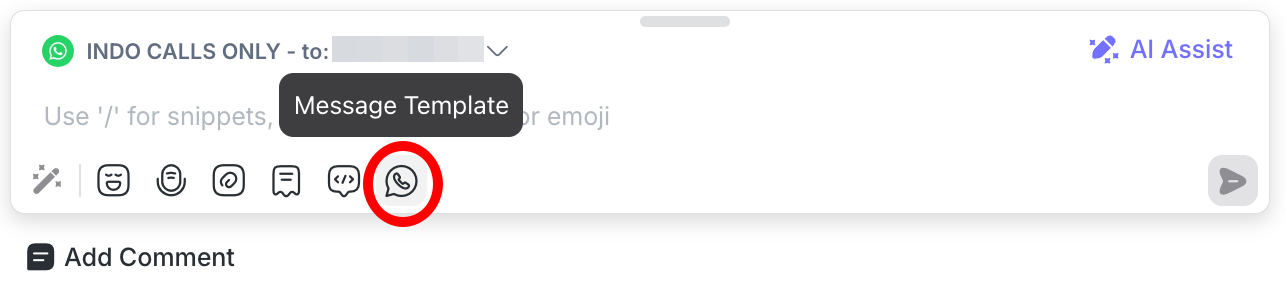
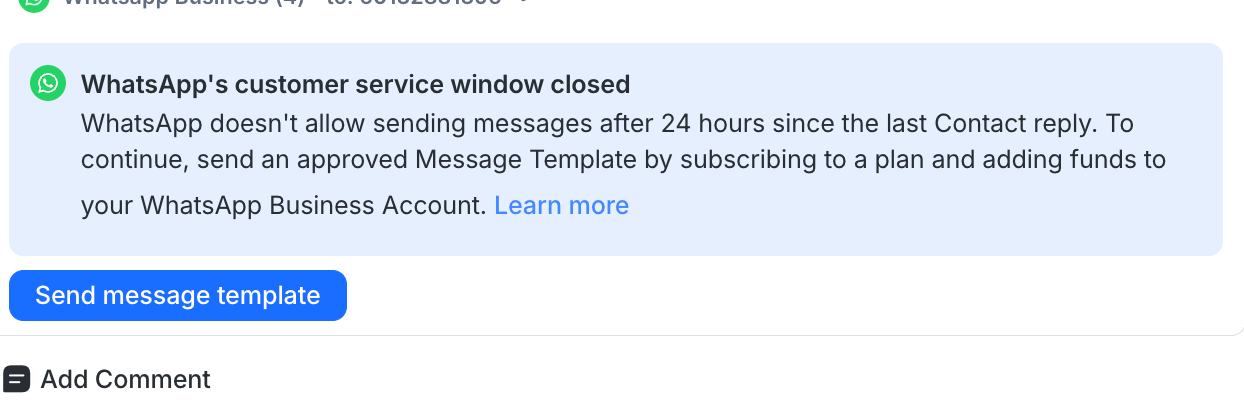
Um eine Nachrichtenvorlage zu senden, nachdem das Kundendienstfenster abgelaufen ist, klicke unten im Posteingangsmodul auf die Schaltfläche „Nachrichtenvorlage senden“.
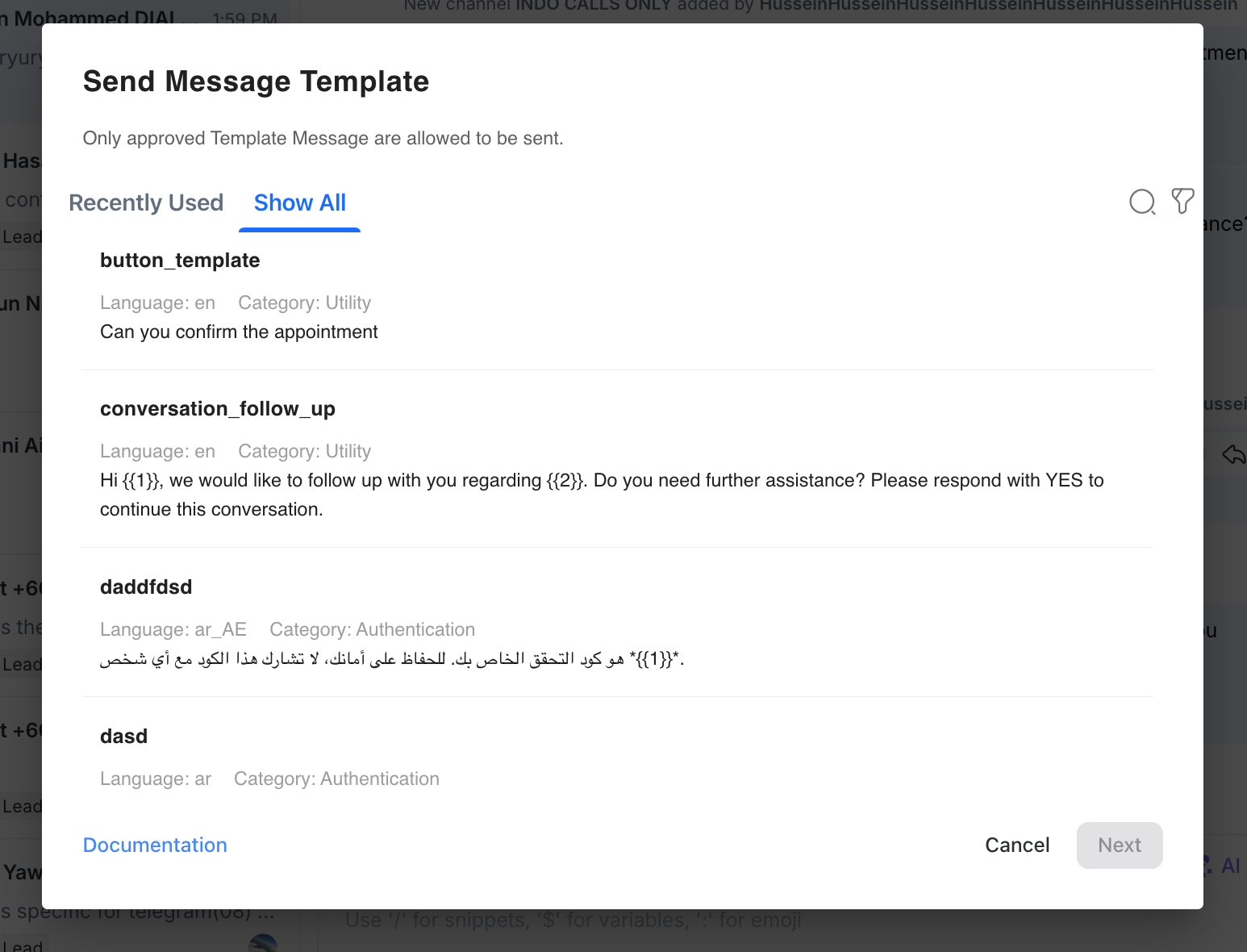
Schritt 2: Wählen Sie die Vorlage aus, die an Ihren Kontakt gesendet werden soll.
Schritt 3: Personalisieren Sie die Nachricht und geben Sie die Parameter für die Vorlage an.
Du kannst dynamische Variablen verwenden, um die erforderlichen Felder auszufüllen, z. B. die Werte für {{1}}, {{2}} usw.
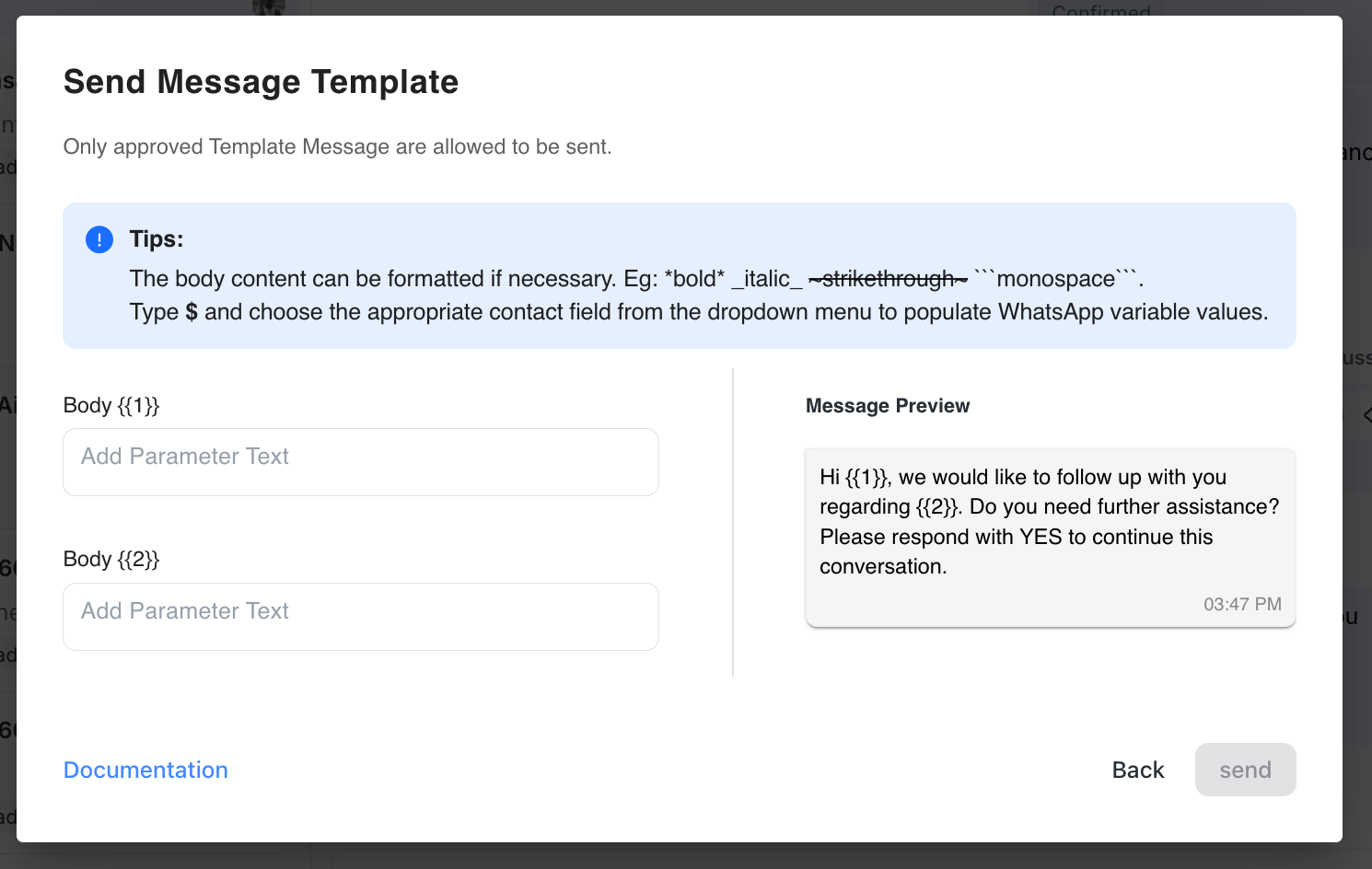
Wenn ein Benutzer die Werte für die Parameter eingibt, werden die Parameter in der Nachrichtenvorschau durch die Werte ersetzt, die der Benutzer überprüfen kann, bevor er die Nachricht an den Kontakt sendet.
Schritt 4: Überprüfe die Informationen und klicke auf Senden.
Best Practices beim Senden von Nachrichtenvorlagen
Bevor Sie Ihre Nachrichtenvorlagen senden, können Sie bestimmte bewährte Methoden befolgen, um sicherzustellen, dass Ihre Nachrichtenvorlage gut ankommt und von Ihren Kunden nicht blockiert oder als Spam gemeldet wird. Dadurch wird sichergestellt, dass die Qualitätsbewertung Ihrer Nachrichtenvorlage weiterhin hoch bleibt. Einige Beispiele hierfür sind, dass Sie Ihre Kunden nicht mit Spam belästigen und die Einwilligung Ihrer Kunden einholen.
Holen Sie vor dem Senden von Nachrichtenvorlagen das Opt-in des Kunden ein
Opt-in ist ein obligatorischer Prozess, bei dem Unternehmen die ausdrückliche Zustimmung ihrer Kunden einholen, ihnen Nachrichten zu senden. Diese Zustimmung ist erforderlich, um Marketing-, Dienstleistungs- und Authentifizierungsgespräche außerhalb des 24-Stunden-Fensters nach der letzten Nachricht eines Kunden zu senden.
Benutzereinstellungen für den Empfang von Marketingvorlagen
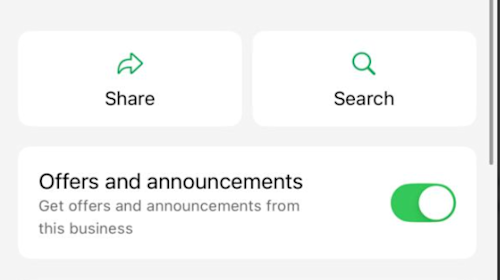
Beachten Sie, dass WhatsApp-Benutzer neben der Einholung des Opt-in ihre Einstellungen für den Empfang von Marketingnachrichten von Unternehmen direkt in der WhatsApp-App verwalten können.
Meta hat eine Einstellung für die Benutzerpräferenzen von Vorlagen für Marketingnachrichten eingeführt:
Benutzer können Marketingnachrichtenvorlagen von einem Unternehmen AUSSCHALTEN.
Wenn diese Option deaktiviert ist, werden Ihre Vorlagen für Marketingnachrichten nicht an diesen Kontakt gesendet – auch wenn er sich zuvor dafür entschieden hat.
Dies ist eine Funktion der WhatsApp-Plattform und wird von respond.io aus weder gesteuert noch angezeigt.
Erfahre mehr im offiziellen Leitfaden von Meta.
Hinweis: Stellen Sie immer sicher, dass Ihre Marketingnachrichtenstrategien sowohl das Opt-in als auch die Benutzereinstellungen auf Kontaktebene berücksichtigen.
Verfügbare Opt-In-Methoden:
SMS: Zustimmungsanfrage per Textnachricht.
Website: Verwenden eines Zustimmungsformulars oder eines Opt-in-Kontrollkästchens.
In einem WhatsApp-Thread: Direktes Bitten um Zustimmung in einem WhatsApp-Chat.
Per Telefon: Verwenden eines interaktiven Sprachantwort-Flows (IVR)
Persönlich oder auf Papier: Einholen der schriftlichen Zustimmung über ein physisches Dokument.
Erfahre hier mehr über das Einholen von Opt‑ins.
Erfahre mehr über Best Practices für WhatsApp‑Nachrichtenvorlagen.
Senden von Standortnachrichtenvorlagen
Es gibt zwei Möglichkeiten, eine Standortnachrichtenvorlage zu senden:
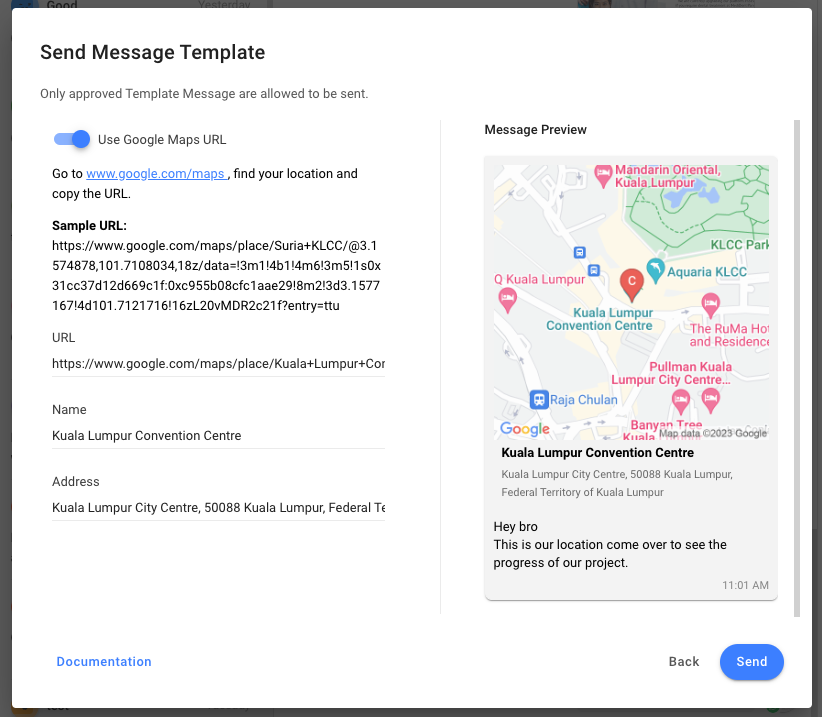
Google Maps-URL verwenden: Kopieren Sie die Google Maps-URL, die Sie senden möchten, und fügen Sie sie in das URL-Feld ein.
Nachdem Sie die Google Maps-URL eingegeben haben, werden die folgenden Felder automatisch ausgefüllt, mit Ausnahme des Adressfelds, das manuell ausgefüllt werden muss.
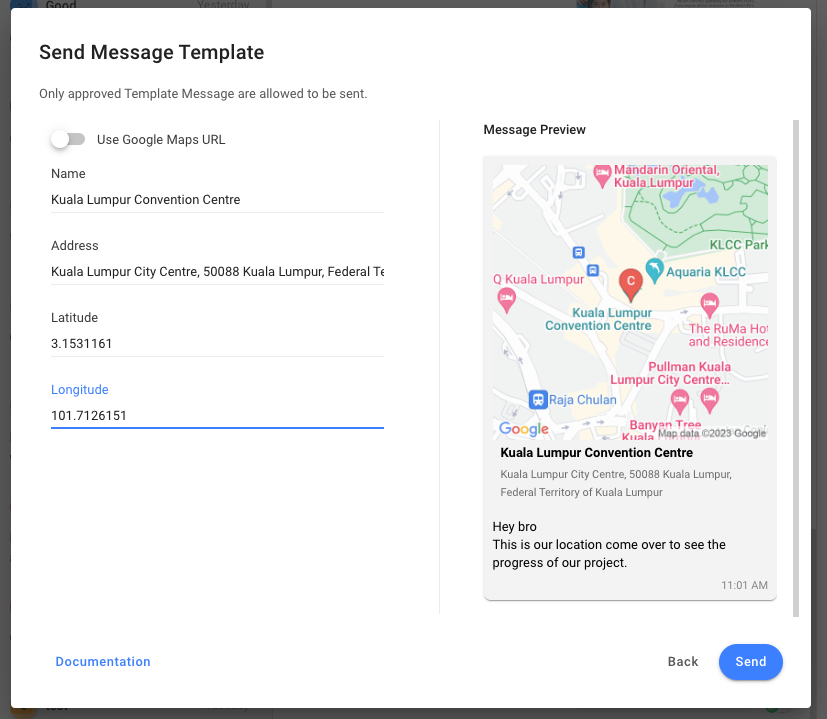
Adressfelder manuell eingeben: Geben Sie die Felder „Name“, „Adresse“, „Breitengrad“ und „Längengrad“ manuell ein. Das akzeptierte Format für Breiten- und Längengrad ist (3.1545313,101.7151839) oder {"Längengrad":3.1545313,"Breitengrad":101.7151839}.
Bearbeiten einer WhatsApp-Nachrichtenvorlage
Schritt 1: Navigiere zu Arbeitsbereich Einstellungen > Kanäle
Schritt 2: Finde den WhatsApp Business API‑Kanal > klicke auf das Symbol Vorlagen verwalten. Alternativ können Sie auf Verwalten > Vorlagenklicken.
Schritt 3: Auf der Seite für die Kanalkonfiguration klicke auf Vorlagen > und dann auf Vorlage bearbeiten im Menü AKTIONEN
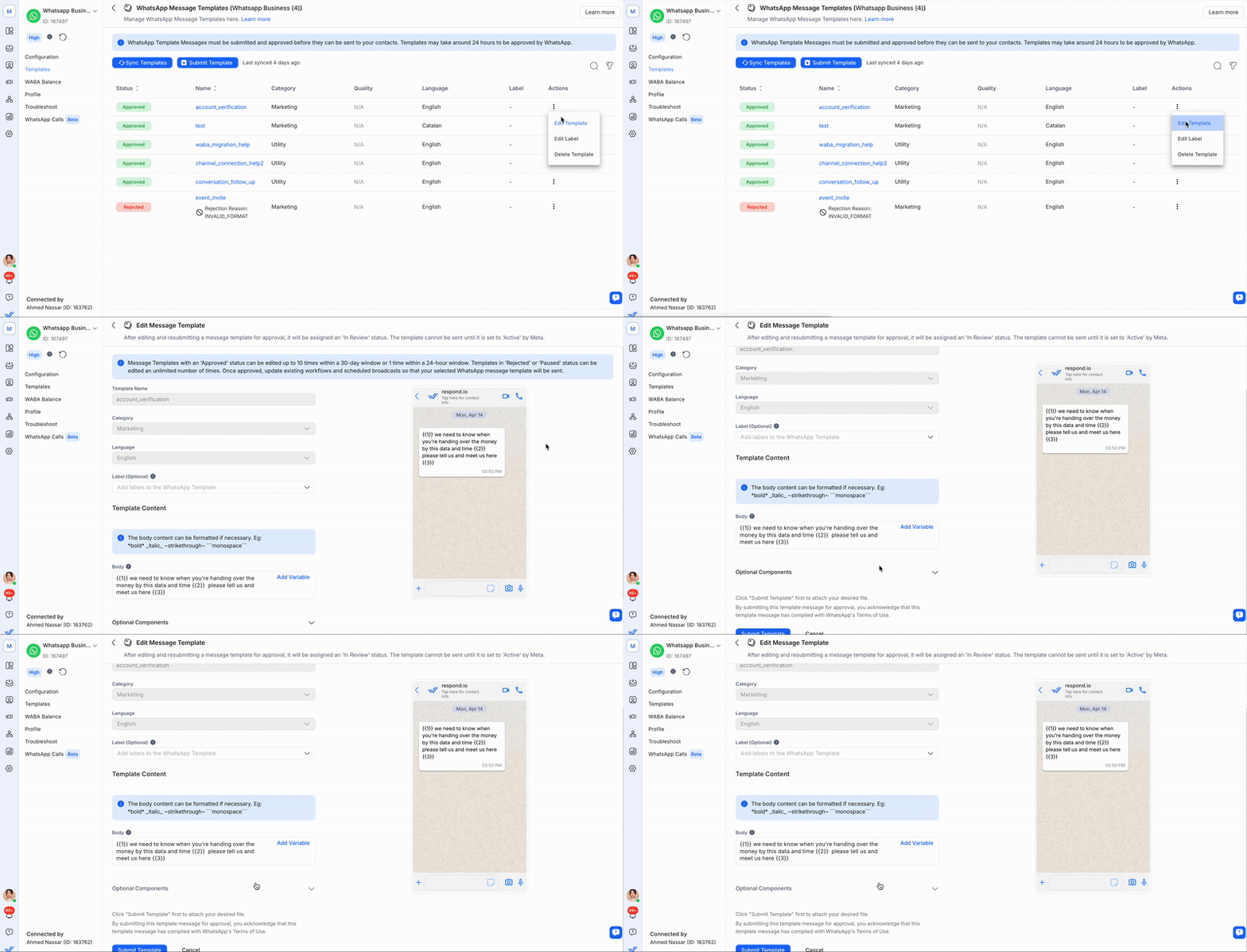
Schritt 4: Bearbeiten Sie den Inhalt, den Sie aktualisieren möchten
Schritt 5: Klicke auf Senden, um deine Nachrichtenvorlage zur Genehmigung einzureichen.
Einschränkungen
Nur Nachrichtenvorlagen mit dem Status Genehmigt, Abgelehnt oder Angehalten können bearbeitet werden.
Du kannst den Vorlagennamen, die Vorlagenkategorie und die Sprache einer genehmigten Nachrichtenvorlage nicht bearbeiten.
Genehmigte Nachrichtenvorlagen können bis zu 10 Mal in einem 30-Tage-Fensteroder 1 Mal in einem 24-Stunden-Fensterbearbeitet werden. Abgelehnte oder pausierte Vorlagen können unbegrenzt oft bearbeitet werden.
Das Bearbeiten einer Vorlage von der Plattform aus ist nur mit den Kanälen WhatsApp Business Platform (API) und WhatsApp Cloud API möglich.
Nachdem Sie eine Nachrichtenvorlage bearbeitet und zur Genehmigung erneut übermittelt haben, wird ihr der Status „ 'In Überprüfung' “ zugewiesen.
Nachdem eine bearbeitete WhatsApp-Vorlage freigegeben wurde, senden Workflow und Broadcast weiterhin den vorherigen Inhalt der Vorlage.
Löschen einer WhatsApp-Nachrichtenvorlage
Schritt 1: Navigiere zu Arbeitsbereich Einstellungen > Kanäle
Schritt 2: Finde den WhatsApp Business API‑Kanal > klicke auf Verwalten.
Schritt 3: Auf der Seite für die Kanalkonfiguration klicke auf Vorlagen > und dann auf Vorlage löschen im Menü AKTIONEN.
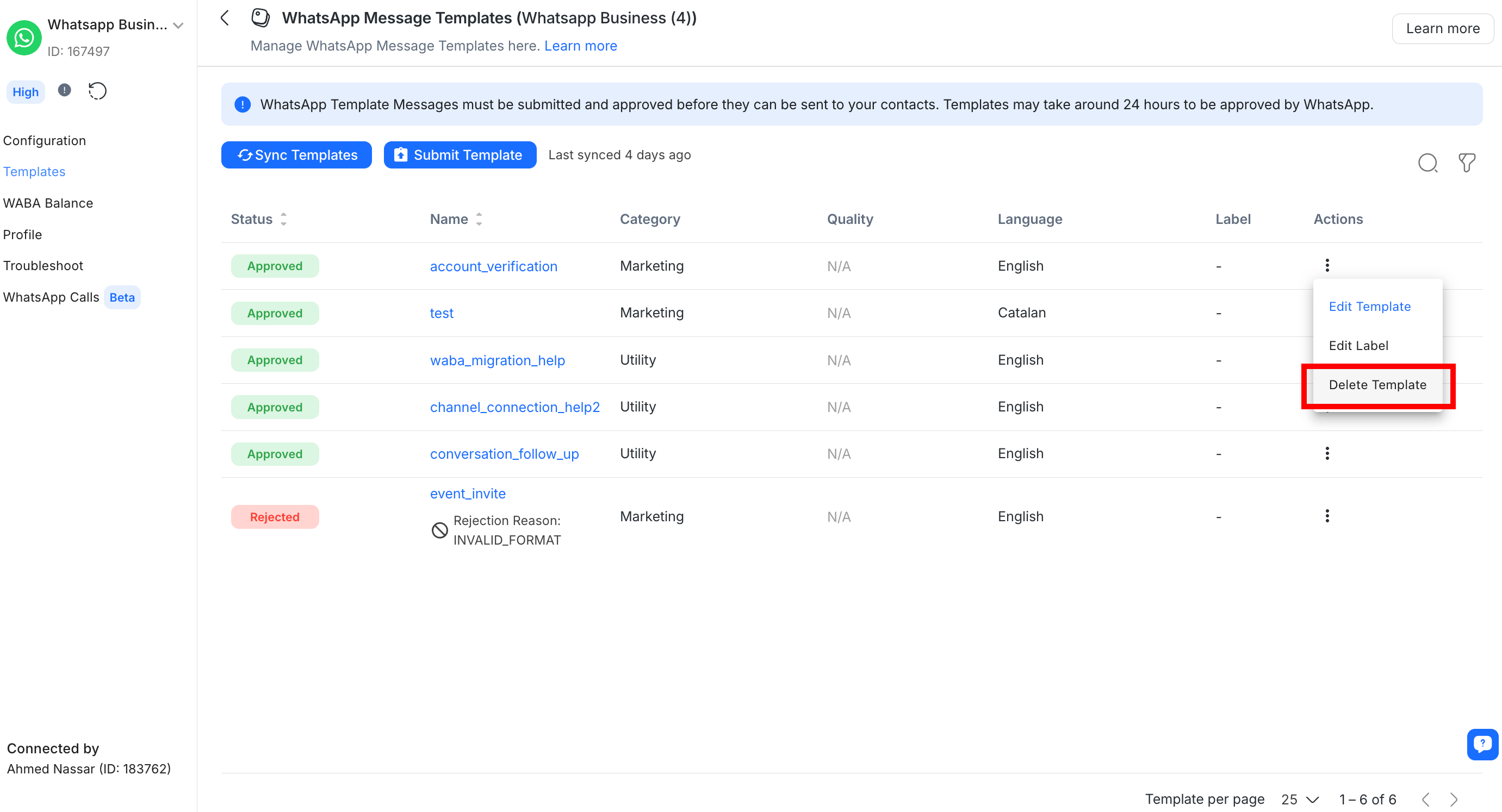
Sie können von Meta bereitgestellte Beispielnachrichtenvorlagen nicht löschen. Die Schaltfläche "Löschen" bleibt weiterhin sichtbar, aber die Nachrichtenvorlage bleibt bestehen, auch wenn du auf "Löschen" klickst.
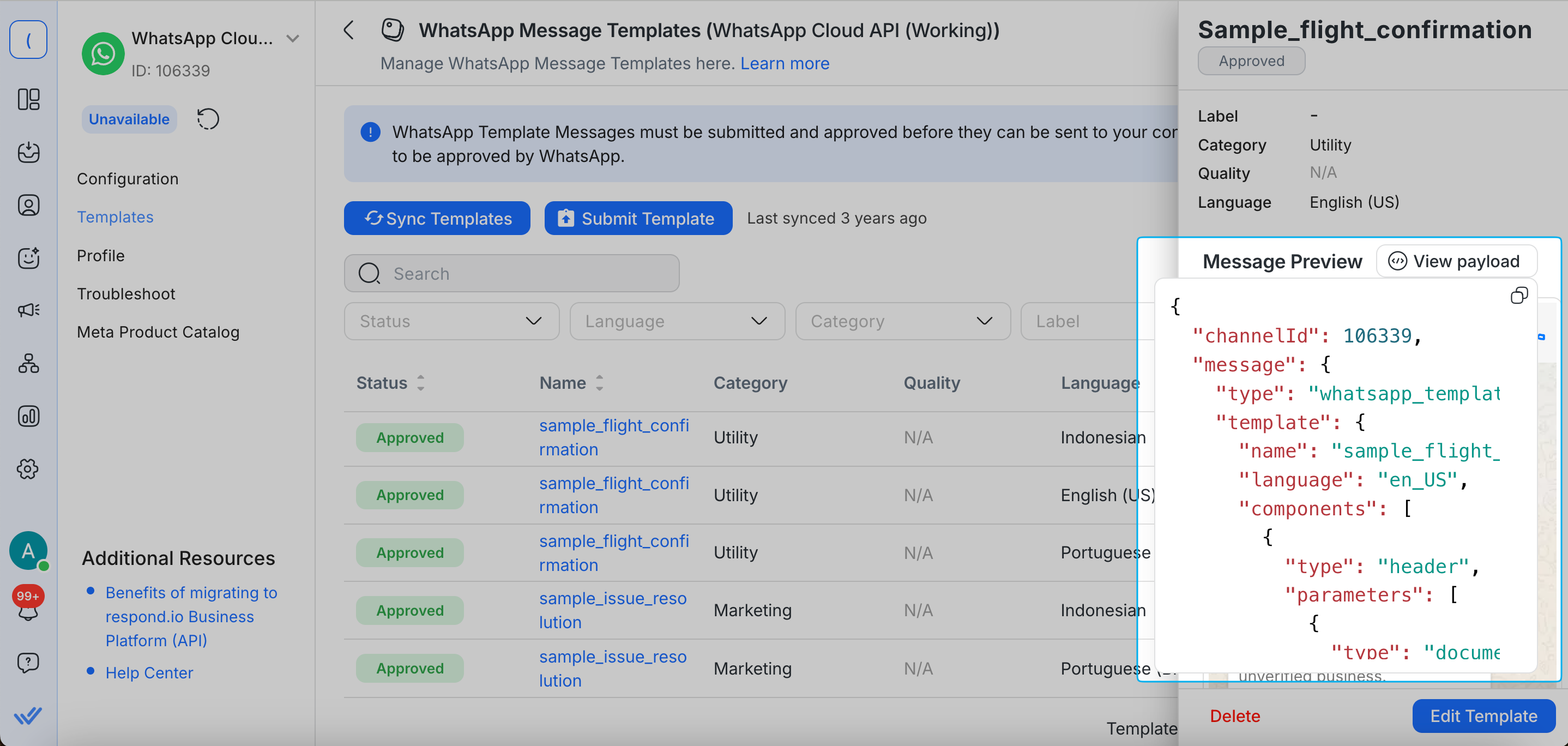
API-Payload der Vorlage kopieren
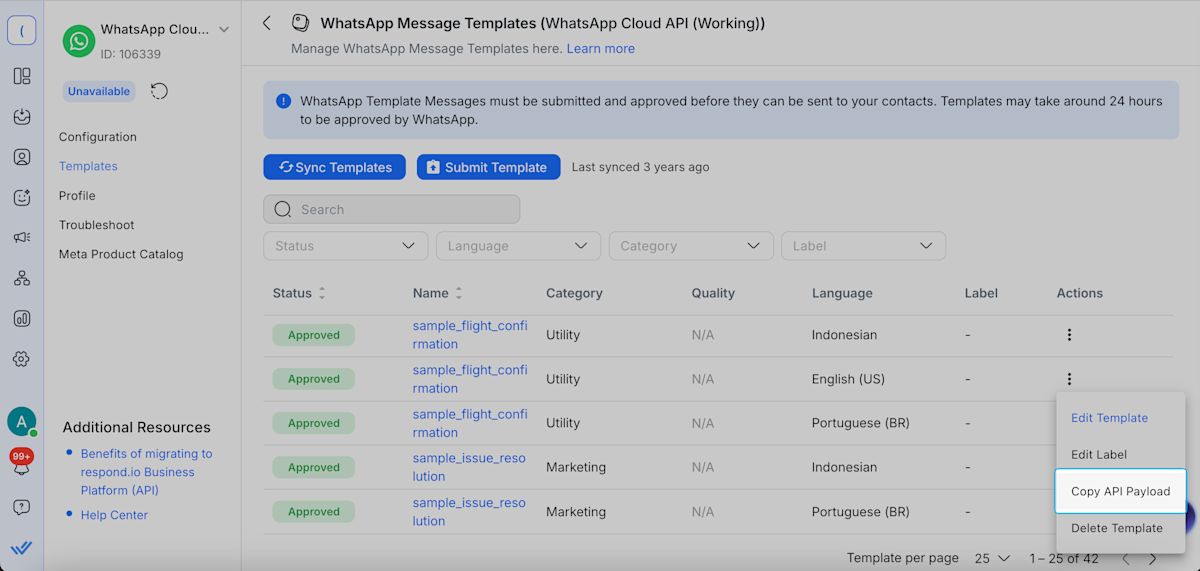
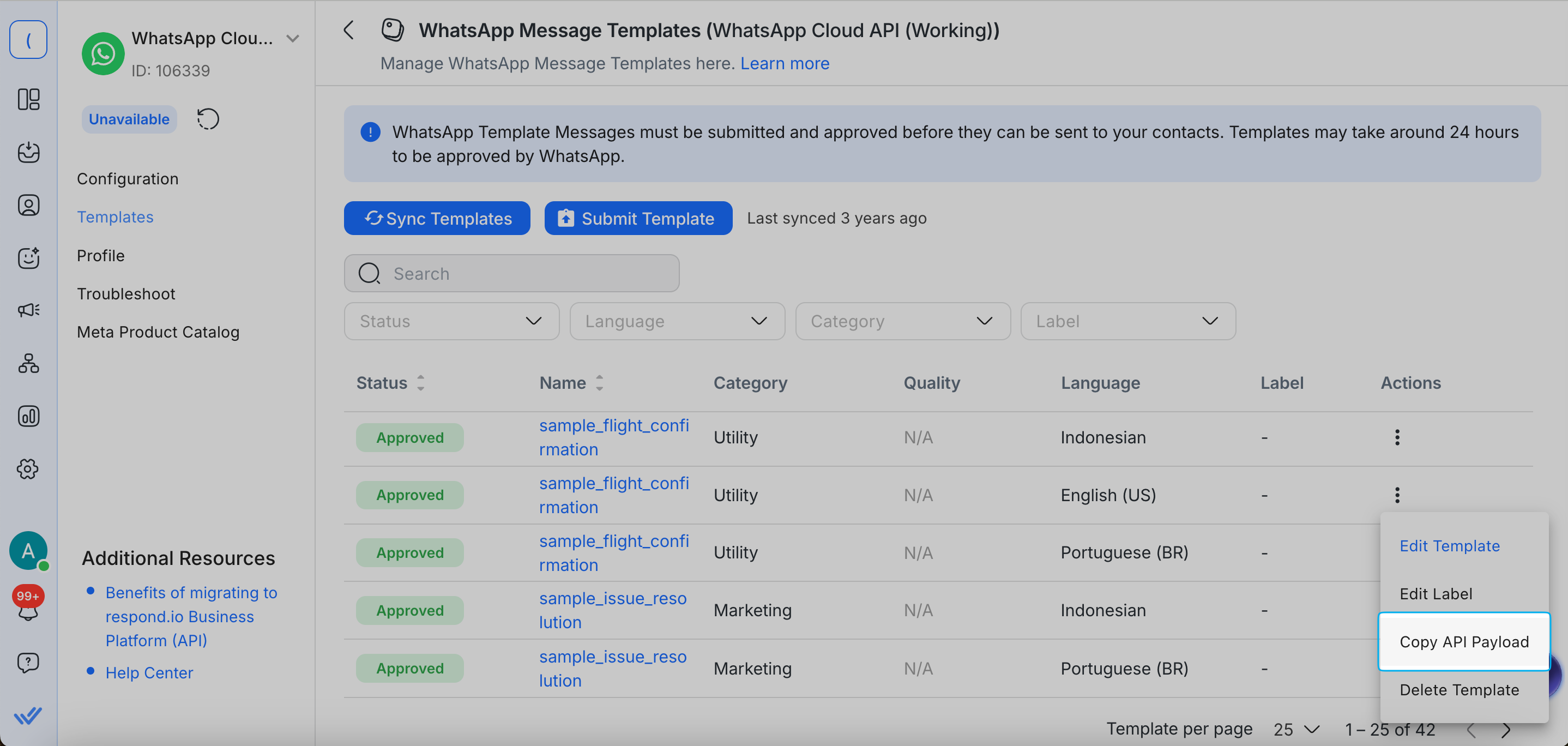
Du kannst die API-Payload einer genehmigten WhatsApp-Nachrichtenvorlage kopieren, um sie in Developer-API-Anfragen oder externen Integrationen wie Zapier, Make.com oder n8n zu verwenden.
Gehe zu Workspace-Einstellungen > Kanäle
Finde den WhatsApp Business API-Kanal > klicke auf Verwalten
Auf der Seite zur Kanalkonfiguration klicke auf Vorlagen > klicke auf API-Payload kopieren im Aktionen Menü
oder
Auf der Seite zur Kanalkonfiguration klicke auf die gewünschte Vorlage > klicke in der Nachrichten-Vorschau auf Payload anzeigen > klicke auf das Kopier-Symbol
FAQ und Fehlerbehebung
Warum dauert die Genehmigung meiner WhatsApp Nachrichtenschablone so lange?
Der Genehmigungsprozess für WhatsApp Nachrichtenschablonen kann je nach Inhaltstyp variieren. Dieser Prozess dauert etwa 24 Stunden. Es ist wichtig, die Richtlinien genau zu befolgen, um Verzögerungen oder Ablehnungen im Genehmigungsprozess zu vermeiden. Erfahre mehr über den Genehmigungsprozess und die Richtlinien für Nachrichtenvorlagen.
Warum wird der Link, den ich in meiner Vorlage-Nachricht angehängt habe, auf der Seite des Kontakts als einfacher Text angezeigt?
Das liegt an einer Einschränkung sowohl bei Android als auch bei iOS. Die erste Vorlage-Nachricht eines Unternehmens zeigt den Link in der Nachricht als einfachen Text an. Für Android-Nutzer wird der Link zu einem klickbaren Hyperlink, nachdem der Kontakt einmal auf die Unternehmensnachricht geantwortet hat. Für iPhone-Nutzer bleibt der Link jedoch als einfacher Text, bis der Kontakt die Telefonnummer des Unternehmens speichert. Das ist eine Sicherheitsmaßnahme des iOS-Systems.
Umgehungslösung:
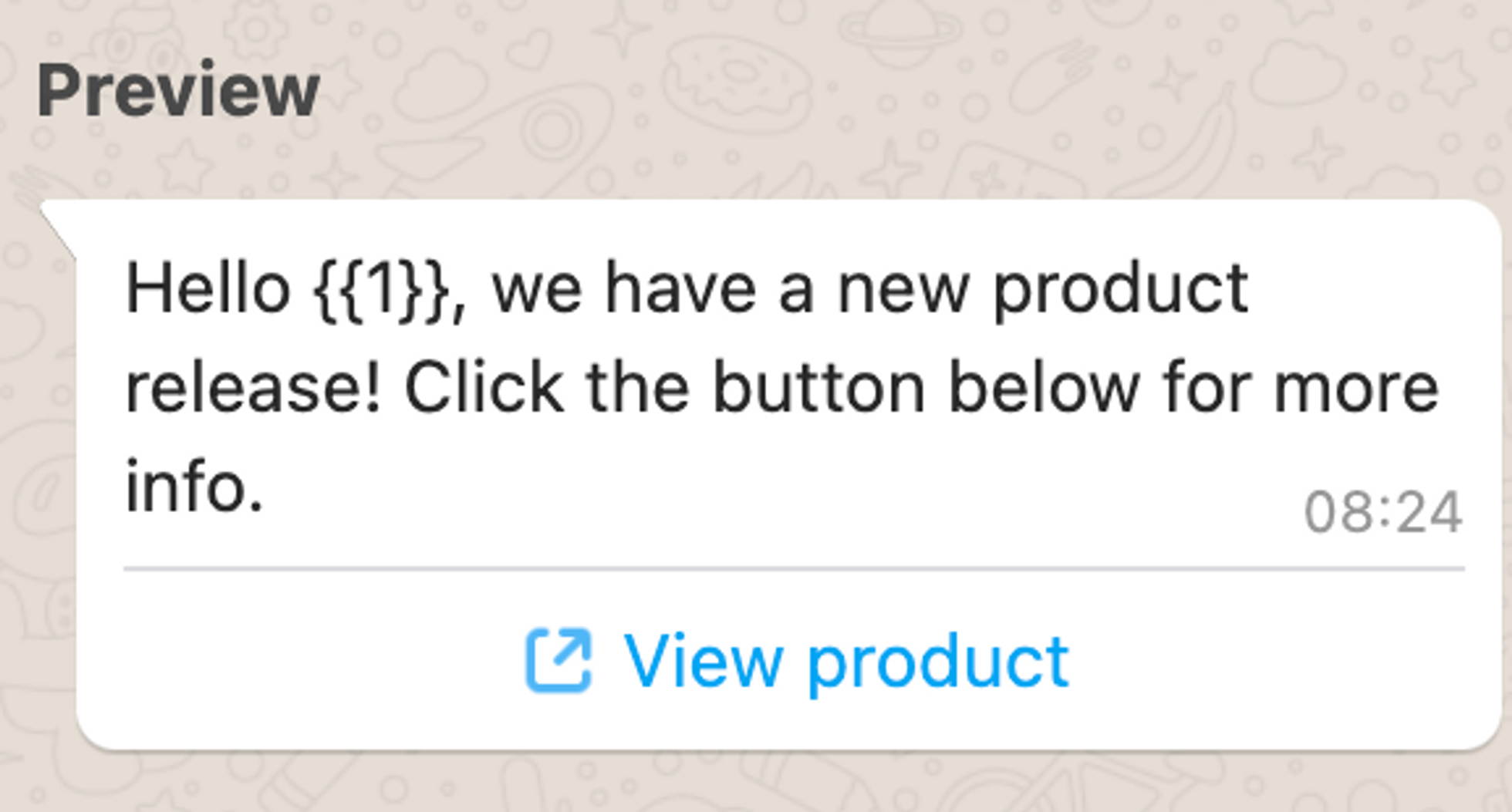
Um Kontakte zu ermutigen, auf den Link zu klicken, kannst du den Link in einen Call-To-Action-Button in der Nachrichtenschablone einbetten. Befolge diese Schritte, um deine Vorlage mit einem Call‑To‑Action‑Button zu erstellen.
Hier ist ein Beispiel dafür, wie eine Nachricht mit einem Call-To-Action-Button aussehen wird:
Was ist die maximale Zeichengrenze für eine WhatsApp-Vorlage-Nachricht?
Eine WhatsApp Vorlage-Nachricht hat eine maximale Zeichengrenze von 1024 Zeichen.
Wie viele Nachrichtenschablonen kann mein WhatsApp Business-Konto haben?
Wenn das Unternehmenskonto nicht verifiziert ist, kann jedes WhatsApp Business-Konto bis zu 250 Vorlagen erstellen. Wenn das Unternehmen verifiziert ist und mindestens ein Konto mit einem genehmigten Anzeigenamen hat, kann jedes Konto bis zu 6000 Vorlagen haben.
Warum wurde meine festgelegte WhatsApp Nachrichtenschablone abgelehnt?
Das liegt wahrscheinlich an Inkonsistenzen von Meta bei der Überprüfung von Nachrichtenschablonen. Um die Schablone genehmigen zu lassen, musst du die abgelehnte Schablone bearbeiten und erneut zur Genehmigung einreichen.
Gehe zu Workspace-Einstellungen > Kanäle
Wähle deinen WhatsApp Business-Plattform (API)-Kanal > Schablonen
Wähle Schablone bearbeiten in der Aktionsspalte
Ändere nichts und klicke auf Schablone einreichen
Wie kategorisierst du Nachrichtenschablonen, die sowohl nützlich als auch marketingorientiert sein können? Was ist mit solchen mit vagen Inhalten?
Vorlagen mit gemischtem Inhalt, wie Bestellupdates kombiniert mit Werbeaktionen oder Angeboten, werden als Marketing kategorisiert. Das Gleiche gilt für Vorlagen mit unklaren Inhalten, wie Platzhaltern oder allgemeinen Phrasen. Diese werden ebenfalls als Marketing klassifiziert.
Was kann ich tun, wenn Meta meine Nachrichtenschablone fälschlicherweise ablehnt, ich jedoch glaube, dass sie korrekt kategorisiert wurde?
Wenn Meta deine Nachrichtenvorlage ablehnt, du jedoch sicher bist, dass sie richtig kategorisiert ist, kannst du über Business Support eine Überprüfung anfordern.
Wähle in deinem Meta Business Manager die abgelehnte Schablone aus.
Klicke auf "Überprüfung anfordern"
Wähle "Korrekte Kategorie wurde abgelehnt" als deinen Grund.
Der Status der Schablone wird dann auf "In Prüfung" aktualisiert.
Warum sehe ich den Fehler "Generic user error"?
Das passiert, wenn du eine Nachrichtenvorlage sendest, die aber aufgrund eines unbekannten Fehlers in den Anfrageparametern oder eines Syntaxfehlers fehlschlägt.
Dies kann Nachrichtenvorlagen betreffen, die über folgende Wege gesendet werden:
Nachrichten-Editor im Posteingang
Workflows
Massenversand
Integrations-Tools wie Dev API, Zapier, Make.com und n8n
Was du tun kannst
Überprüfe und reiche die genehmigte Nachrichtenvorlage im korrekten Format erneut ein.
Reiche eine neue Nachrichtenvorlage im korrekten Format ein.
Warum sehe ich den Fehler "Media upload error"?
Das passiert, wenn du Medienvorlagen mit einem Bild- oder Video-Header sendest, deren Mediendateien jedoch nicht den Anforderungen von WhatsApp an Bilder und Videos entsprechen.
Was du tun kannst
Konvertiere die Mediendateien in ein unterstütztes Format.
Sende die Nachrichtenvorlage erneut.
Bildanforderungen:
JPEG oder PNG
8-Bit, RGB oder RGBA
Maximale Dateigröße: 5 MB
Videoanforderungen:
MP4 oder 3GPP
Es werden nur der H.264-Video-Codec und der AAC-Audio-Codec unterstützt
Nur ein einzelner Audiostream oder kein Audiostream
Maximale Dateigröße: 16 MB
Erfahre mehr über unterstützte Medientypen im Meta-Dokument.
Warum ist mein Nachrichtenfenster gesperrt, und warum kann ich meine Nachrichtenschablonen nicht ansehen und auswählen, obwohl sie genehmigt und synchronisiert sind?
Dieses Problem tritt auf, wenn der Kontostand deines WhatsApp Business API-Kontos null ist. Während deine Nachrichtenschablonen genehmigt und korrekt mit deinem Konto synchronisiert bleiben, werden sie unsichtbar und nicht auswählbar im Nachrichtenverfasser. Zusätzlich führt ein null Kontostand in deinem WABA-Konto dazu, dass das Nachrichtenfenster gesperrt wird. Um das zu lösen, musst du dein Konto aufladen, was es dir ermöglicht, deine Vorlagen anzusehen und das Nachrichtenfenster zu entsperren.
Warum sehe ich den Fehler "Business Eligibility Payment"?
Das passiert, wenn du eine Nachrichtenvorlage sendest, nachdem du den Kanal verbunden oder von einem anderen BSP migriert hast.
Dies wird normalerweise durch einen der folgenden Gründe verursacht:
Dein WABA-Guthaben ist leer.
Die Zahlungsmethode ist noch mit dem vorherigen BSP verknüpft.
Was du tun kannst
Wenn dein WABA-Guthaben leer ist, lade dein WABA-Guthaben auf.
Wenn deine Zahlungsmethode mit dem vorherigen BSP verknüpft ist, migriere deine Telefonnummer zu respond.io.
Wenn du diesen Fehler weiterhin siehst, kontaktiere den Support.
Warum erhielt ich den Fehler "WhatsApp Business API: Empfänger kann diese Nachricht nicht empfangen"?
WhatsApp (Meta) führt neue Ansätze ein, beginnend mit Verbrauchern in Indien, um wertvollere Erfahrungen zu schaffen und das Engagement für Marketingvorlagen zu maximieren. Die Anzahl der Marketinggespräche, die eine Person von einem Unternehmen in einem bestimmten Zeitraum empfängt, wird jetzt begrenzt (beginnend mit einer kleinen Anzahl von Gesprächen, die weniger wahrscheinlich gelesen werden). Wenn eine Marketingvorlage-Nachricht aufgrund der Obergrenze nicht zugestellt werden kann, erhältst du einen Fehlercode. Für weitere Informationen zu diesem Limit sieh dir diesen Link von Meta an.
Kann ich den Namen einer gelöschten Nachrichtenvorlage des WhatsApp Business-Kontos (WABA) wiederverwenden?
Nein, du kannst den Namen einer gelöschten WABA Nachrichtenschablone innerhalb von 30 Tagen nach deren Löschung nicht wiederverwenden. Laut Meta ist der Name einer gelöschten Nachrichtenvorlage 30 Tage lang reserviert, daher musst du einen anderen Namen verwenden, wenn du neue Nachrichtenvorlagen erstellst.
Warum hat meine Schablone mit dem Fehler „Diese Nachricht wurde nicht zugestellt, um ein gesundes Engagement-Ökosystem zu erhalten“ fehlgeschlagen?
Seit dem 17. September hat Meta einen neuen WhatsApp API-Fehler (Fehler 131049) eingeführt, der die Zustellung bestimmter Nachrichten verhindert, um ein gesundes Engagement-Ökosystem aufrechtzuerhalten.
Dieser Fehler tritt auf, wenn WhatsApp die Zustellung einer Marketing‑Vorlage aufgrund der von Meta durchgesetzten pro‑Nutzer‑Marketingbegrenzungen oder regionalen Beschränkungen blockiert.
Mehr dazu findest du oben unter Beschränkungen pro Nutzer für Marketing‑Nachrichtenvorlagen.
Warum wird meine WhatsApp Marketing-Nachricht mit einem „Mehr lesen“-Link abgeschnitten?
Ab Oktober 2024 kürzt WhatsApp automatisch Marketing-Nachrichtenschablonen, die 5 Zeilen Text überschreiten. Wenn dies geschieht, sehen die Empfänger eine verkürzte Nachricht mit einem klickbaren „Mehr lesen“-Link.
Dieses Verhalten:
Gilt nur für Marketing-Vorlagen
Wirkt sich nicht auf Hilfs- oder Authentifizierungsvorlagen aus
Wurde von WhatsApp entwickelt, um das Benutzererlebnis zu verbessern und die Leser nicht zu überfordern
Hinweis: Dies ist ein plattformbezogenes Verhalten, das von WhatsApp eingeführt wurde und ist keine Fehler oder Einschränkung von respond.io.
Warum sehe ich den Fehler “Benutzernummer ist Teil eines Experiments”?
Dieser Fehler bedeutet, dass der Kontakt Teil eines von Meta geleiteten Experiments ist, bei dem ein kleiner Prozentsatz von WhatsApp-Nutzern Marketingvorlagen-Nachrichten nicht erhalten kann, es sei denn:
Sie haben dir kürzlich eine Nachricht gesendet (Servicefenster geöffnet), oder
Sie haben über einen kostenlosen Zugangspunkt (z. B. Werbung oder QR-Code) eingegeben.
Diese Einschränkung wird von Meta durchgesetzt, mit keiner Möglichkeit, betroffene Nutzer zu identifizieren, keinem Opt-out und keiner Gebühr für nicht zugestellte Nachrichten. Das erneute Senden wird nicht funktionieren – du erhältst den Fehlercode 130472. Um den Nutzer zu erreichen, bitte ihn, dir zuerst zu schreiben, oder benutze eine Utility-Vorlagennachricht, die nicht eingeschränkt ist. Erfahre mehr in der offiziellen Dokumentation von Meta.
Ich habe versucht, eine WhatsApp-Nachrichtenvorlage zu senden, erhielt aber den Fehler "Message undeliverable". Was ist passiert?
Eine Nachrichtenvorlage kann als nicht zustellbar markiert werden, wenn der Kontakt keine WhatsApp‑Nachrichten empfangen kann.
Häufige Gründe sind:
Die Telefonnummer des Kontakts ist nicht bei WhatsApp registriert
Der Kontakt hat die aktuellen Nutzungsbedingungen und Datenschutzbestimmungen von WhatsApp nicht akzeptiert
Der Kontakt verwendet eine veraltete WhatsApp‑Version
Mindestunterstützte WhatsApp‑Versionen:
Android: 2.21.15.15
WhatsApp Business (Android): 2.21.15.15
iOS: 2.21.170.4
WhatsApp Business (iOS): 2.21.170.4
KaiOS: 2.2130.10
Was du tun kannst
Kontaktiere die Person über einen alternativen Kanal (z. B. E‑Mail oder einen anderen Messaging‑Kanal)
Bestätige, dass die Nummer des Kontakts bei WhatsApp aktiv ist
Bitte den Kontakt, die aktuellen Nutzungsbedingungen von WhatsApp zu akzeptieren
Bitte den Kontakt, WhatsApp auf die neueste Version zu aktualisieren
Warum sehe ich den Fehler "Re-engagement message"?
Dieser Fehler tritt auf, wenn eine freie Nachricht aufgrund der Regeln des 24‑Stunden‑Messaging‑Fensters von WhatsApp blockiert wird.
Es kann passieren, wenn:
Eine freie Nachricht wird nach Ablauf des 24‑Stunden‑Fensters gesendet, seitdem der Kontakt zuletzt geantwortet hat, einschließlich Nachrichten, die über Automatisierungstools wie Workflows gesendet werden.
Eine freie Nachricht wird innerhalb des 24‑Stunden‑Fensters gesendet, schlägt aber aufgrund eines bekannten Meta‑Bugs fehl.
Was du tun kannst
Sende eine genehmigte Nachrichtenvorlage, um den Kontakt erneut anzusprechen.
Warum sehe ich den Fehler "Parameter text cannot have new-line/tab characters or more than 4 consecutive spaces"?
Dieser Fehler tritt auf, wenn du eine Nachrichtenvorlage mit einer beliebigen unterstützten Methode sendest und die Nachricht aufgrund von ungültiger Formatierung in einem Vorlagenparameter fehlschlägt. Dies passiert, wenn du einen Zeilenumbruch, Tabulator oder zusätzliche Leerzeichen innerhalb eines vorgenehmigten Vorlagenplatzhalters einfügst, wie z. B. {{1}}.
Was du tun kannst
Entferne alle Zeilenumbrüche, Tabs oder zusätzlichen Leerzeichen innerhalb des Platzhalters {{1}}, und sende dann die Nachrichtenvorlage erneut.
Warum sehe ich den Fehler "Benutzernummer ist Teil eines Experiments"?
Dieser Fehler tritt auf, wenn du über respond.io mit einer beliebigen unterstützten Methode eine Marketing‑Nachrichtenvorlage sendest. Meta führt Experimente durch, bei denen ein kleiner Prozentsatz der WhatsApp‑Nutzer daran gehindert wird, Marketing‑Nachrichtenvorlagen zu erhalten, es sei denn, eine der folgenden Bedingungen ist erfüllt:
Zwischen dem Nutzer und dem Unternehmen ist ein Kundenservice‑Fenster geöffnet.
Zwischen dem Nutzer und dem Unternehmen besteht ein offenes Fenster für freie Einstiegspunkte.
Erfahre mehr über dieses Experiment in Metas Dokumentation.
Was du tun kannst
Kontaktiere den Nutzer über einen anderen Kanal als WhatsApp und bitte ihn, dir auf WhatsApp zu schreiben, und sende die Nachricht dann innerhalb eines offenen Kundenservice‑Fensters erneut.


