

WhatsApp Calls cho phép doanh nghiệp của bạn thực hiện và nhận cuộc gọi thoại với khách hàng trực tiếp thông qua nền tảng respond.io. Đại diện xử lý các cuộc gọi đến và đi từ Inbox, chuyển cuộc gọi đang diễn ra cho đồng đội và xem bản ghi cuộc gọi như các sự kiện Liên hệ.
Trước khi bắt đầu
Cuộc gọi do người dùng khởi xướng: Được hỗ trợ trên toàn cầu cho các số ở tất cả các khu vực nơi Meta's Business Messaging hoạt động và nơi WhatsApp Calls được hỗ trợ trên thiết bị di động Bạn có thể nhận các cuộc gọi này trong Inbox của respond.io mà không phải trả phí cho Meta.
Các cuộc gọi do doanh nghiệp khởi tạo: Được hỗ trợ ở tất cả các quốc gia, ngoại trừ các số từ Hoa Kỳ, Canada, Ai Cập, Việt Nam và Nigeria.
Không hỗ trợ: Các số từ các vùng bị trừng phạt (Cuba, Iran, Triều Tiên, Syria, Crimea, Donetsk và Luhansk).
Bị hạn chế hoặc không khả dụng do quy định địa phương: Các Tiểu vương quốc Ả Rập Thống nhất (UAE), Ả Rập Saudi, Qatar và Ai Cập
Điều kiện đủ: Số WhatsApp Business của bạn phải có giới hạn nhắn tin ít nhất 2,000 cuộc hội thoại do doanh nghiệp khởi tạo trong vòng 24 giờ để bật WhatsApp Calls. Tìm hiểu thêm về giới hạn nhắn tin của WhatsApp.
Yêu cầu số dư: Cần có số dư tối thiểu $10 để thực hiện hoặc nhận cuộc gọi WhatsApp.
Bật cuộc gọi WhatsApp
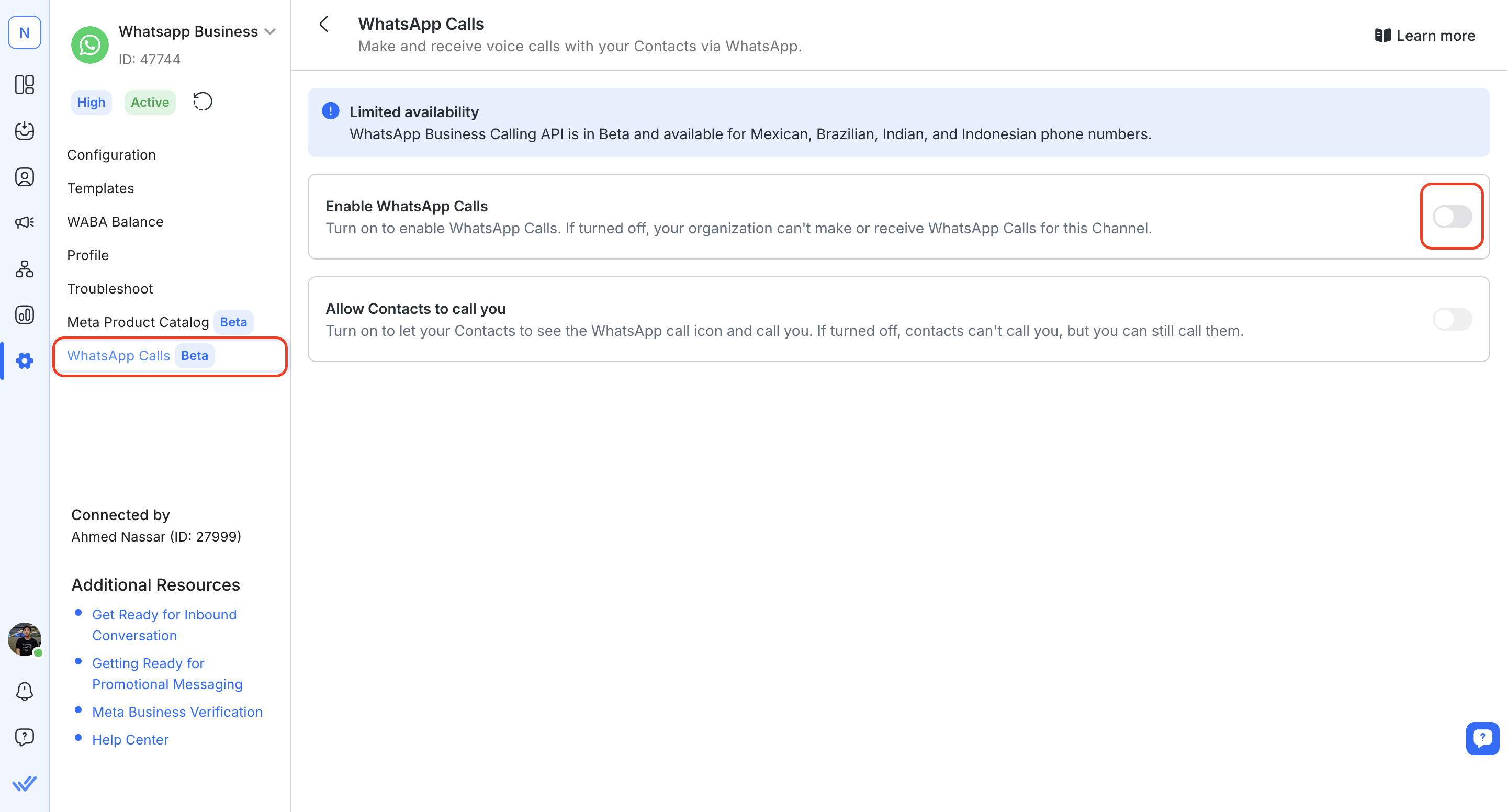
Đi tới Cài đặt không gian làm việc và nhấp vào Kênh.
Chọn Kênh WhatsApp mà bạn muốn bật cuộc gọi cho và nhấp vào Quản lý.
Đi tới Cuộc gọi WhatsApp ở thanh bên trái và bật Cuộc gọi WhatsApp.
Khi được bật, tùy chọn sẽ hiển thị cho phép hoặc ngăn Liên hệ gọi tới doanh nghiệp của bạn. Nếu tắt, Liên hệ không thể gọi cho bạn, nhưng đại diện của bạn vẫn có thể gọi cho họ.
Nhận cuộc gọi WhatsApp
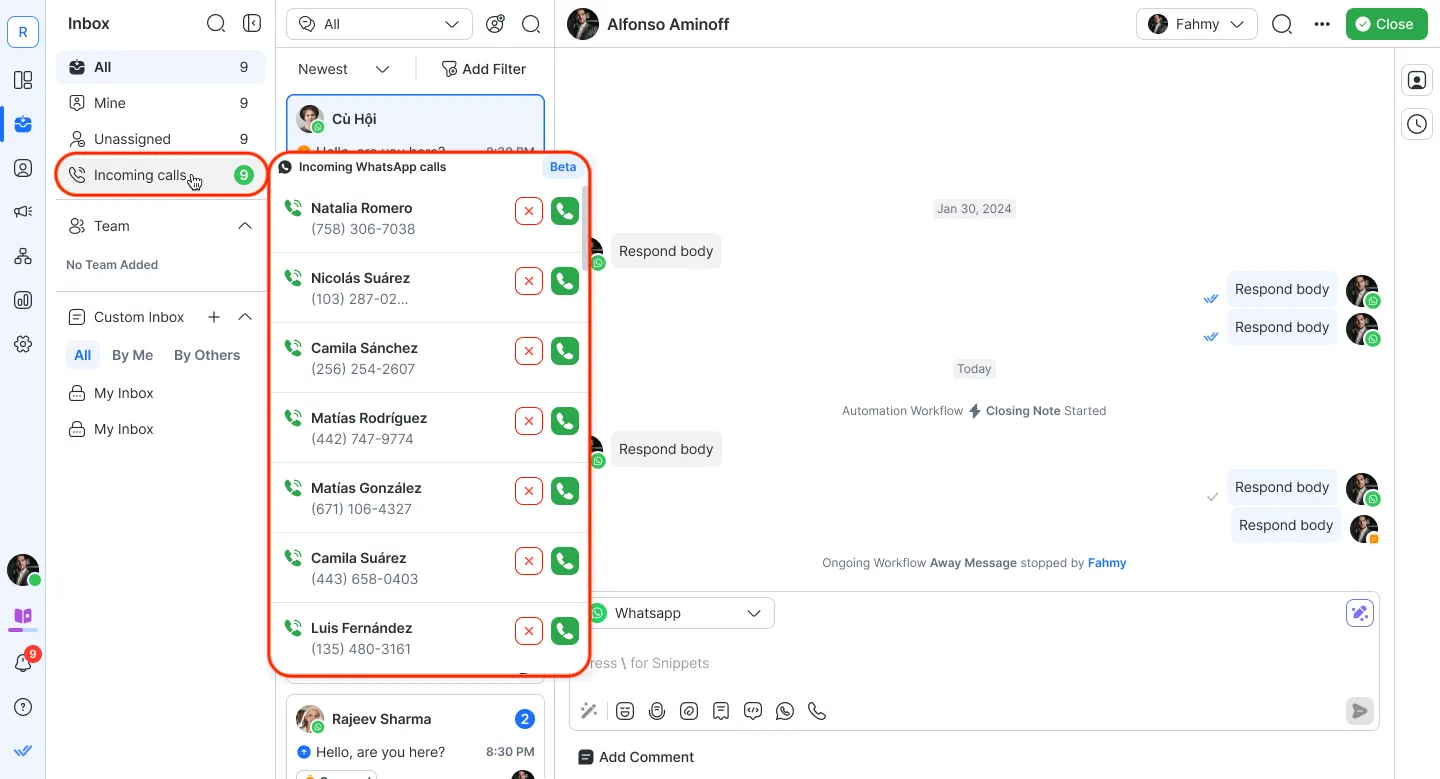
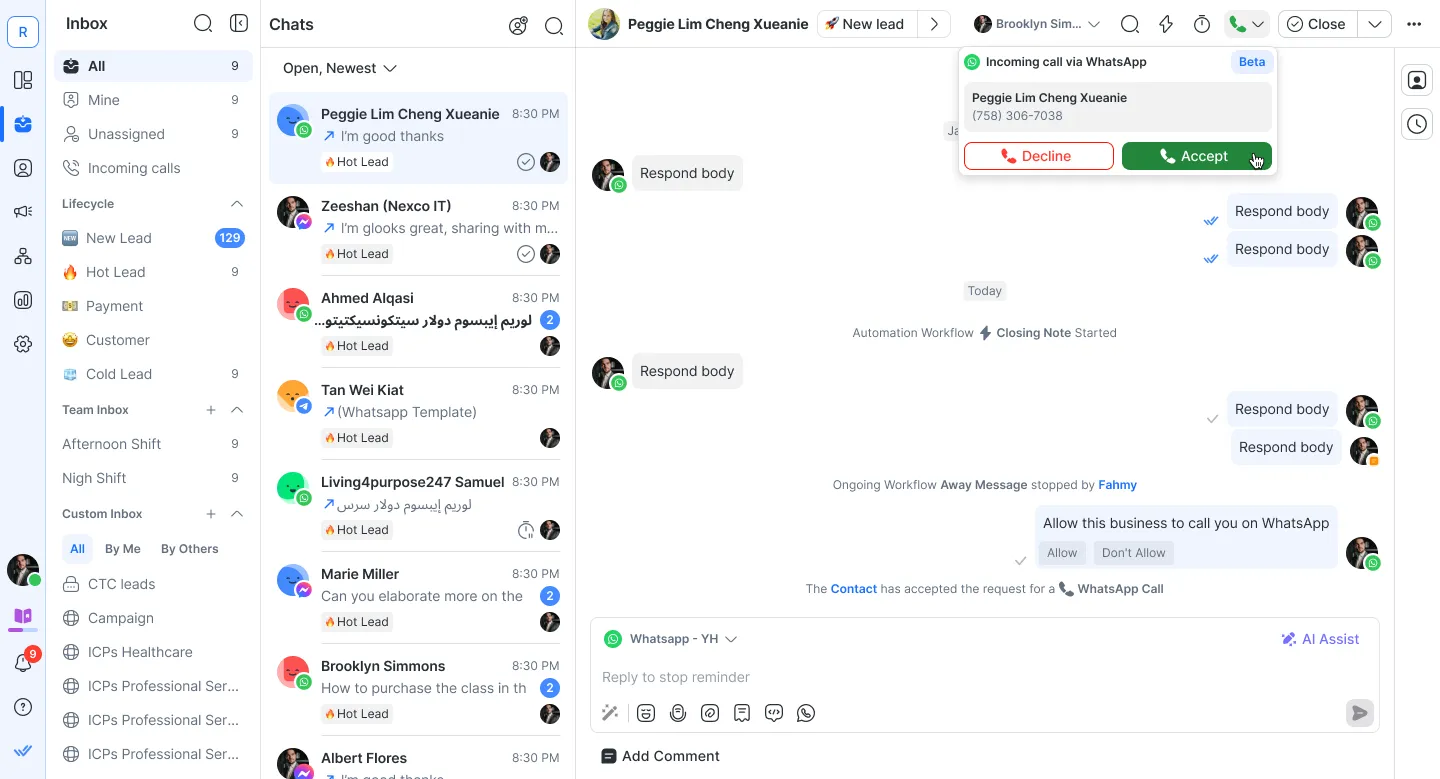
Các cuộc gọi đến xuất hiện ở hai nơi: thanh bên Inbox và trực tiếp trong cuộc trò chuyện đang hoạt động với Liên hệ đang gọi. Chấp nhận hoặc từ chối cuộc gọi từ bất kỳ vị trí nào.
Thanh bên Hộp thư đến
Trực tiếp trong cuộc trò chuyện với Liên hệ đang gọi
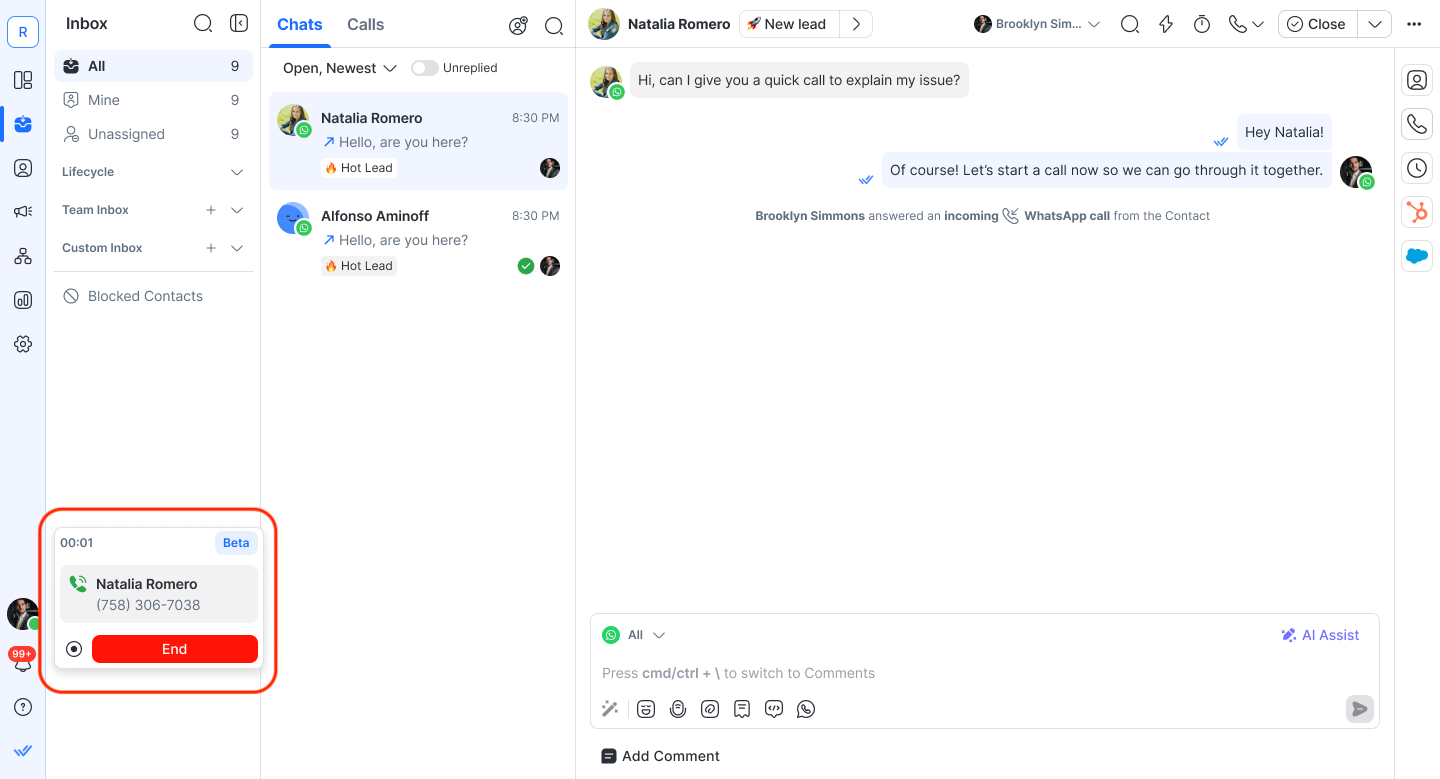
Khi đang trong cuộc gọi, các cuộc gọi đến mới sẽ kích hoạt thông báo nhưng không thể chấp nhận cho đến khi cuộc gọi hiện tại kết thúc.
Khi một cuộc gọi được trả lời và tính năng ghi cuộc gọi được bật, nút ghi âm sẽ xuất hiện trên màn hình.
Cuộc gọi nhỡ
Các cuộc gọi nhỡ được đánh dấu là sự kiện Liên hệ để đại diện có thể theo dõi sau.
Chuyển cuộc gọi
Đại diện có thể chuyển các cuộc gọi đang diễn ra cho đồng đội khác có sẵn trong không gian làm việc.
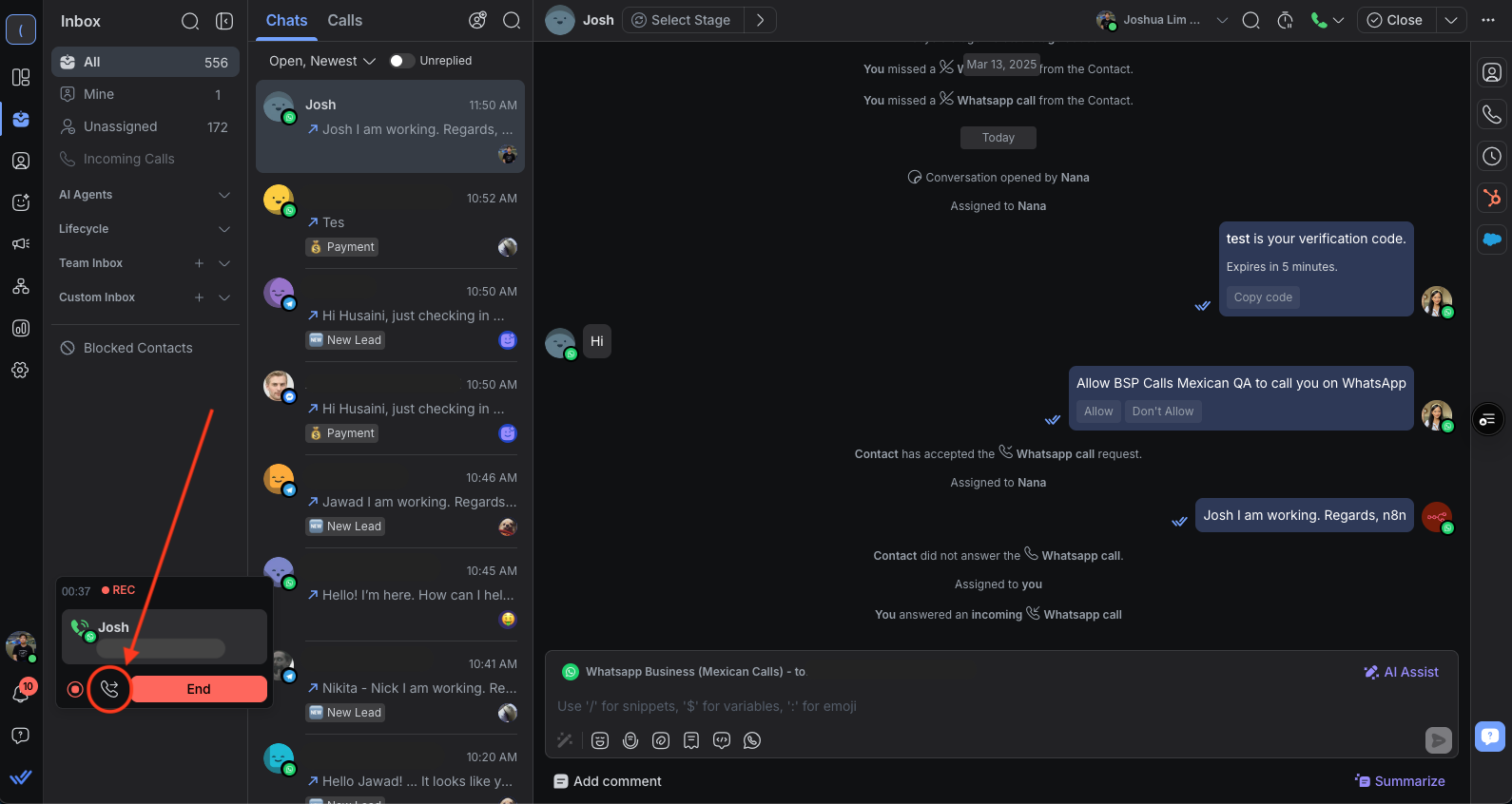
Nhấp vào biểu tượng Chuyển cuộc gọi trên thẻ cuộc gọi.
Chọn đại diện để chuyển cuộc gọi đến.
(Tùy chọn) Thêm ghi chú để cung cấp ngữ cảnh trước khi chuyển.
Ghi chú:
Các đại diện có chức năng gọi bị hạn chế sẽ không xuất hiện trong danh sách chuyển.
Các đại diện đang trong cuộc gọi không thể nhận cuộc gọi được chuyển — đại diện khởi xướng sẽ thấy thông báo nếu việc chuyển thất bại.
Nếu đại diện nhận cuộc gọi không trả lời trong 30 giây, cuộc gọi sẽ tự động quay về đại diện khởi xướng.
Cải thiện tỷ lệ nhận cuộc gọi
Các cuộc gọi nhỡ thường xuyên ngoài giờ làm việc tạo trải nghiệm kém cho Liên hệ. Đặt giờ làm việc của bạn trong Meta Business Suite để giảm cuộc gọi nhỡ và cải thiện tỷ lệ bắt máy.
Đi tới Meta Business Suite.
Đi tới Cài đặt WhatsApp > Hồ sơ doanh nghiệp.
Đặt Giờ làm việc của bạn.
Các cuộc gọi nhận được ngoài giờ đã cấu hình sẽ bị Meta tự động từ chối và sẽ không bị tính vào tỷ lệ trả lời của bạn.
Thực hiện cuộc gọi WhatsApp
Phải có sự cho phép của Liên hệ trước khi thực hiện cuộc gọi đi. Khi phê duyệt yêu cầu, Liên hệ có thể chọn giữa quyền tạm thời (có hiệu lực 7 ngày) hoặc quyền vĩnh viễn. Nếu yêu cầu không được trả lời, nó sẽ hết hạn sau 7 ngày.
Liên hệ có thể thu hồi quyền vĩnh viễn bất cứ lúc nào. Nếu bị thu hồi, hãy yêu cầu quyền lại trước khi thực hiện cuộc gọi khác.
Yêu cầu quyền gọi
Yêu cầu quyền gọi của Liên hệ theo 2 cách:
Từ cuộc trò chuyện: Gửi yêu cầu trong cửa sổ cuộc trò chuyện đang mở.
Với mẫu yêu cầu quyền gọi: Gửi yêu cầu từ Inbox, Workflows hoặc Broadcasts, ngay cả sau khi cửa sổ cuộc trò chuyện đóng lại.
Giới hạn yêu cầu: 1 yêu cầu mỗi 24 giờ và tối đa 2 yêu cầu trong 7 ngày, cho mỗi Liên hệ và số WhatsApp. Các yêu cầu từ cuộc trò chuyện và từ mẫu đều tính vào cùng giới hạn. Một cuộc gọi kết nối với Liên hệ sẽ đặt lại giới hạn đó.
Yêu cầu quyền gọi từ cuộc trò chuyện
Điều kiện để gửi yêu cầu cấp quyền từ cuộc trò chuyện:
- Cửa sổ trò chuyện mở: Chỉ gửi yêu cầu trong cửa sổ trò chuyện mở — tức là Liên hệ có lịch sử trò chuyện gần đây.
- Nếu một mẫu tin nhắn được sử dụng để mở cuộc trò chuyện, hãy đợi phản hồi từ Liên hệ trước khi gửi yêu cầu cấp quyền.
Đi tới cuộc trò chuyện với Liên hệ mà bạn muốn gọi.
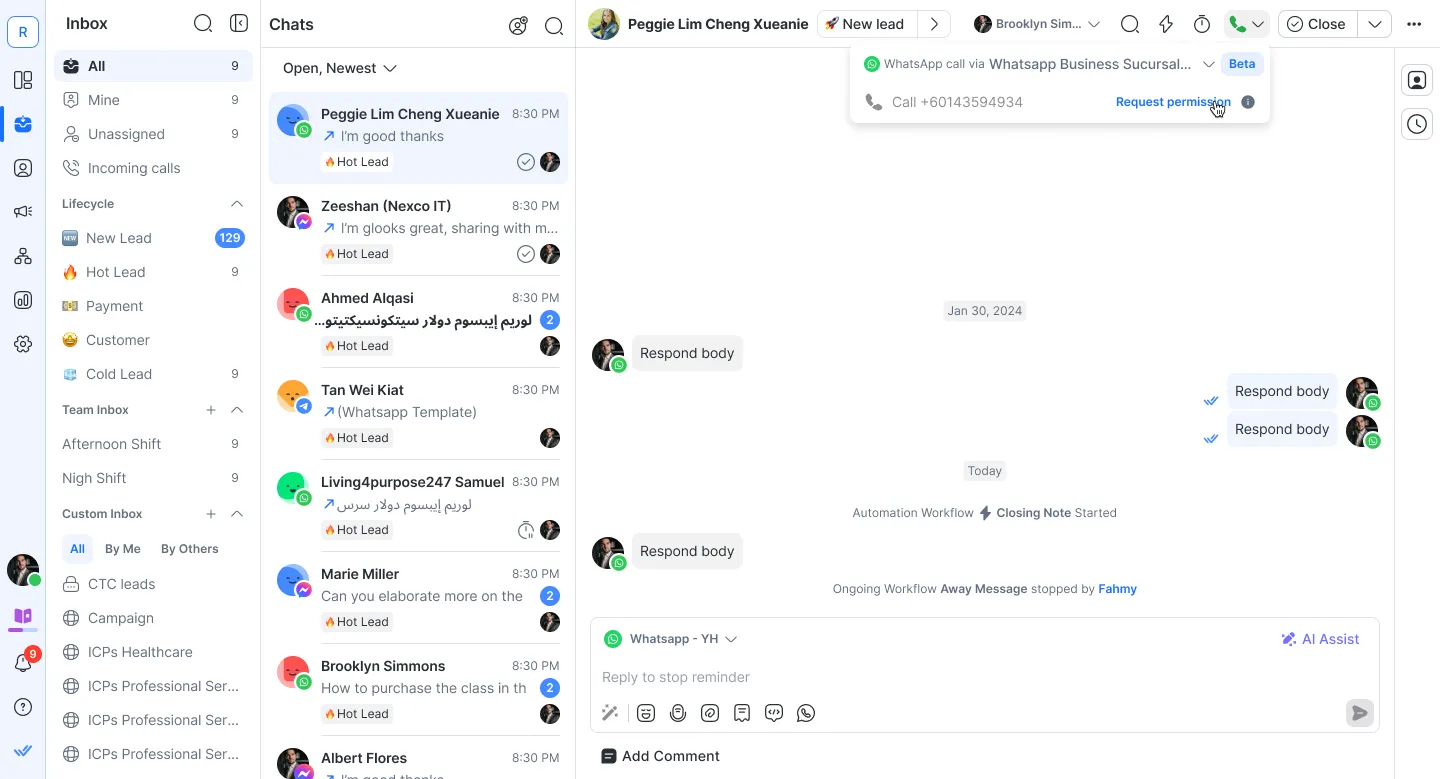
Nhấp vào biểu tượng điện thoại trên thanh hành động của cuộc trò chuyện, sau đó nhấp vào Yêu cầu quyền bên cạnh số của Liên hệ.
Yêu cầu quyền bằng mẫu yêu cầu cuộc gọi
Trước khi bắt đầu: Bật WhatsApp Calls cho kênh WhatsApp. Sau đó tạo một mẫu yêu cầu quyền gọi và chờ Meta phê duyệt.
Đi tới cuộc trò chuyện với Liên hệ mà bạn muốn gọi.
Nhấp vào biểu tượng Mẫu tin nhắn trên thanh nhắn tin.
Nếu cửa sổ cuộc trò chuyện đã đóng, thay vào đó hãy nhấp Gửi Mẫu Tin nhắn ở cuối Inbox.
Chọn mẫu yêu cầu quyền gọi và điền vào các biến.
Nhấp Gửi.
Để yêu cầu quyền cho nhiều Liên hệ cùng lúc, chọn mẫu trong một Broadcast hoặc bước Gửi tin nhắn của Workflow.
Liên hệ sẽ nhận được thông báo yêu cầu đồng ý.
- Nếu được phê duyệt với quyền vĩnh viễn, các cuộc gọi sẽ có sẵn ngay lập tức và vô thời hạn, trừ khi Liên hệ thu hồi quyền đó.
- Nếu được phê duyệt với quyền tạm thời, các cuộc gọi có sẵn trong 7 ngày. Sau khi hết hạn, gửi yêu cầu cấp quyền mới.
- Nếu bị từ chối, hãy gửi lại yêu cầu cấp quyền sau 24 giờ.
- Nếu không có phản hồi, yêu cầu sẽ hết hạn sau 7 ngày kể từ khi gửi.
Gọi cho người liên hệ
Cuộc gọi đi tới Liên hệ có tên người dùng WhatsApp (không có số điện thoại) hiện chưa được hỗ trợ
Khi một Liên hệ sử dụng tên người dùng, số điện thoại của họ sẽ không còn được chia sẻ với doanh nghiệp của bạn. Tin nhắn tiếp tục hoạt động bình thường. Cuộc gọi đi tới các Liên hệ này sẽ thất bại vì Meta hiện chưa hỗ trợ BSUID cho cuộc gọi đi.
Những gì bạn có thể làm
1. Gửi một mẫu tin nhắn có nút Yêu cầu số điện thoại — Liên hệ có thể chia sẻ số của họ trực tiếp trong cuộc trò chuyện.
2. Khi được chia sẻ, số điện thoại sẽ tự động trở thành định danh của Liên hệ thay vì BSUID. Các cuộc gọi đi tới số điện thoại của họ sau đó hoạt động như bình thường.
Cần trợ giúp? Liên hệ bộ phận hỗ trợ.
Một khi Liên hệ cấp quyền, cuộc gọi có thể được thực hiện bất kỳ lúc nào — thậm chí sau cuộc gọi nhỡ — miễn là quyền chưa bị thu hồi. Doanh nghiệp có thể thực hiện tới 5 lần gọi trong 24 giờ đầu sau khi quyền được cấp mà không bị giới hạn bởi cửa sổ 7 ngày.
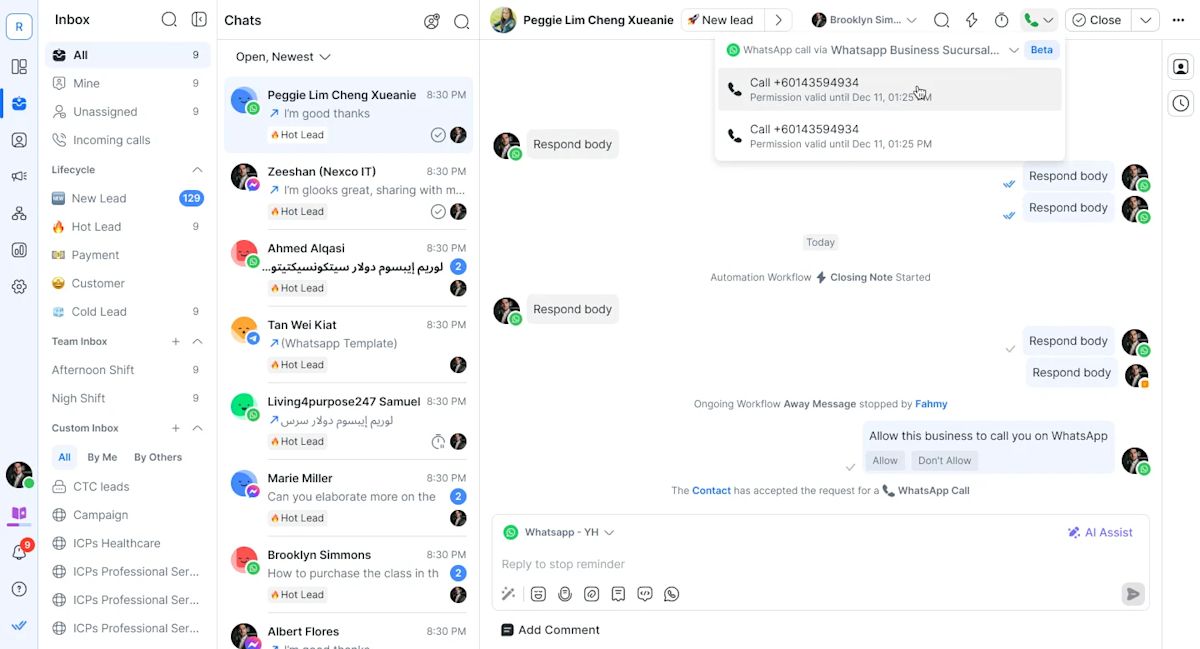
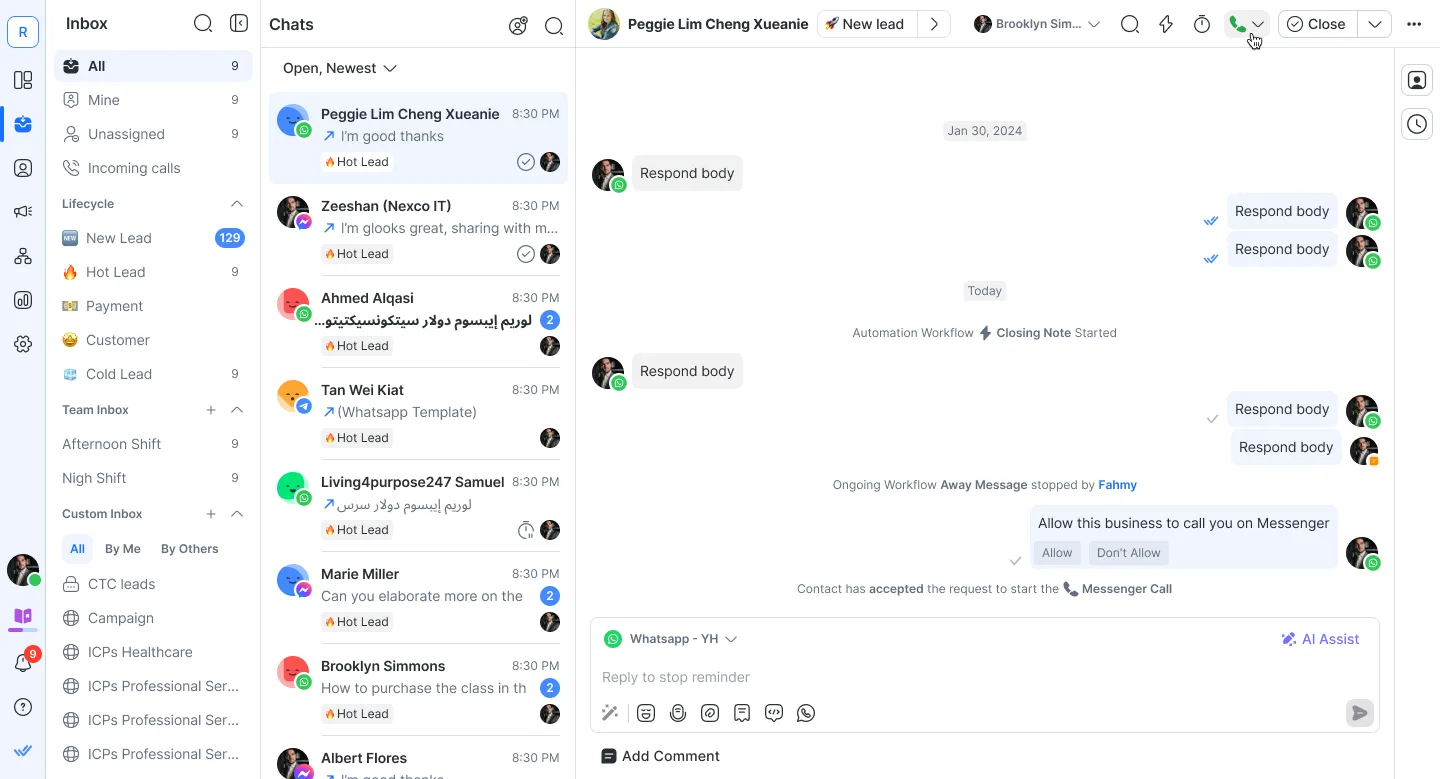
Nhấp vào biểu tượng điện thoại trên thanh hành động trò chuyện.

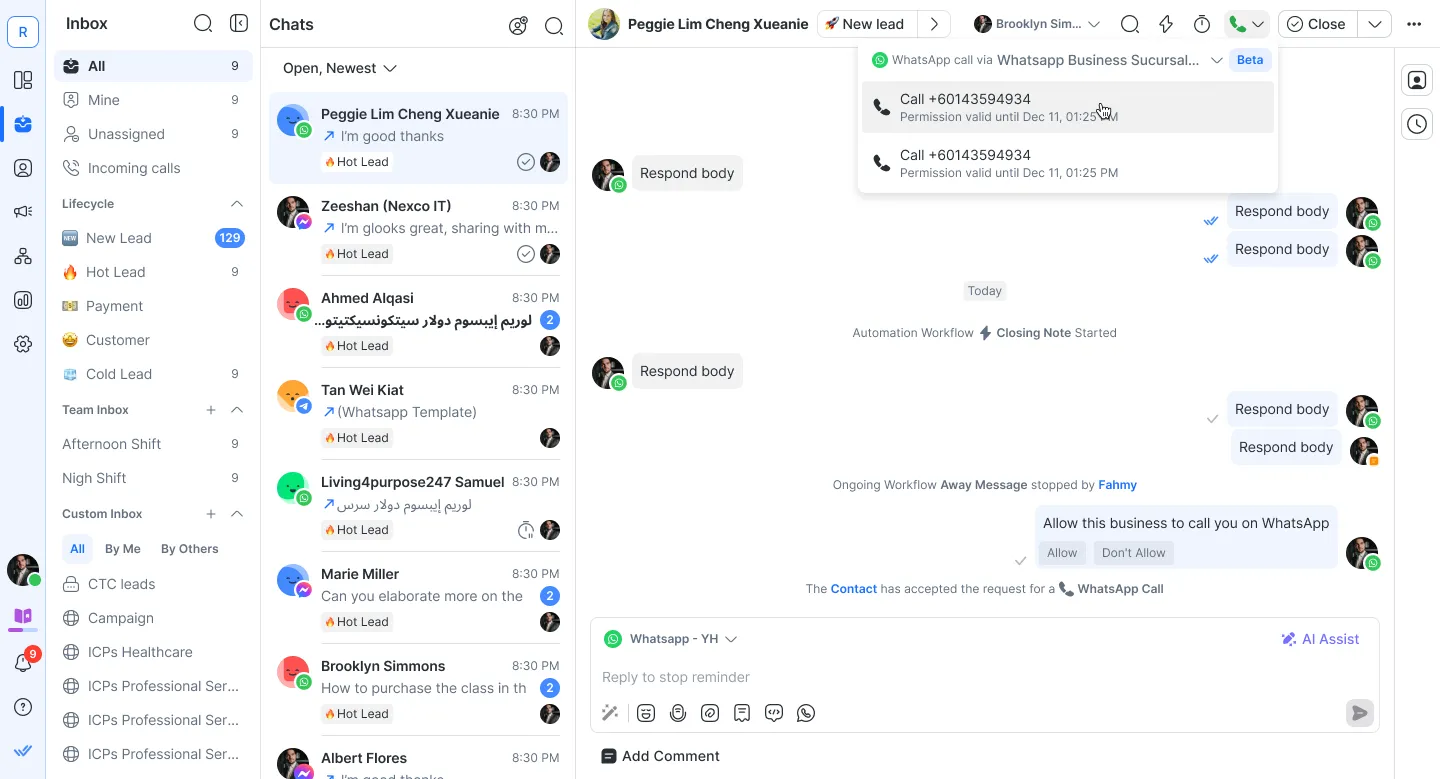
Chọn số điện thoại để gọi từ menu thả xuống và nhấp để bắt đầu cuộc gọi.
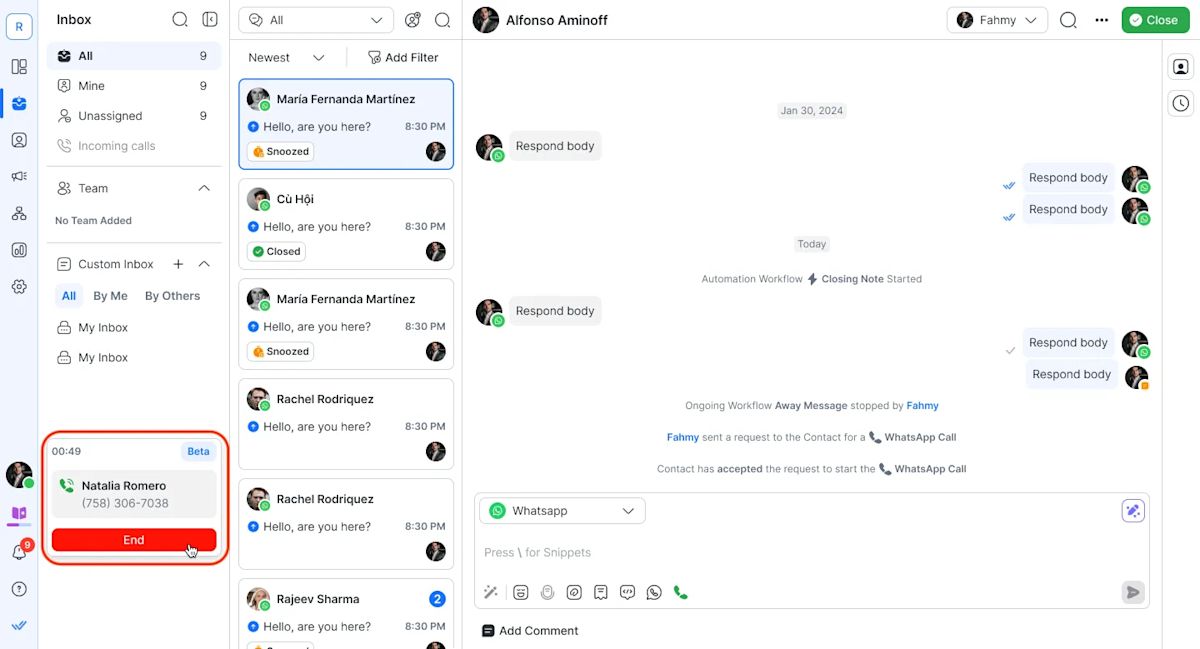
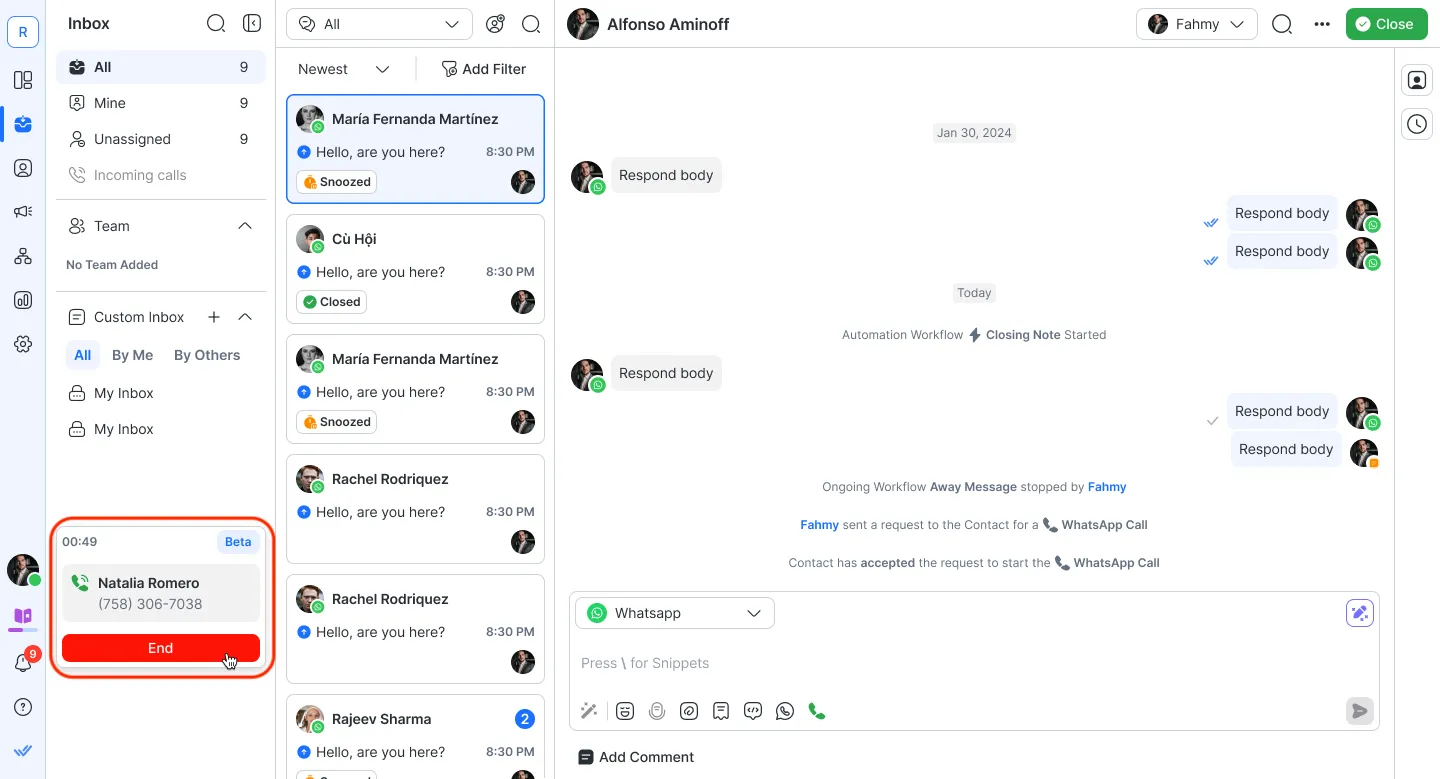
Trong quá trình cuộc gọi, một thẻ Liên hệ với bộ đếm thời gian cuộc gọi xuất hiện ở bên trái. Để kết thúc cuộc gọi, nhấp vào Kết thúc.
Bảng giá
WhatsApp không cung cấp cuộc gọi do doanh nghiệp khởi tạo miễn phí trên Business API. Để biết thông tin chi tiết về giá và quốc gia, hãy xem tài liệu giá chính thức của Meta.
Cuộc gọi WhatsApp bị tính phí dựa trên loại cuộc gọi và mã quốc gia của người dùng.
Cuộc gọi đến (do người dùng khởi tạo):
Các cuộc gọi do người dùng khởi xướng tới doanh nghiệp là miễn phí.
Cuộc gọi đi (do doanh nghiệp khởi tạo):
Sẽ áp dụng phí cho các cuộc gọi do doanh nghiệp thực hiện và yêu cầu phải có sự cho phép trước của người dùng.
Chi tiết giá:
Giá được tính theo thời gian và tính theo phút.
Giá thay đổi theo quốc gia.
Hóa đơn phản ánh mức sử dụng chính xác.
Chi phí ghi âm cuộc gọi WhatsApp được tính cho respond.io. Bạn sẽ không bị tính phí cho bản ghi âm cuộc gọi trên tài khoản của mình.
Xem bảng giá theo quốc gia để biết chi tiết đầy đủ.
Câu hỏi thường gặp và Khắc phục sự cố
Cuộc gọi WhatsApp Business API có miễn phí không?
Không, cuộc gọi WhatsApp không miễn phí. Giá cả thay đổi tùy thuộc vào quốc gia và liệu cuộc gọi là do người dùng khởi xướng (nhập) hay do doanh nghiệp khởi xướng (ra ngoài). Giá sẽ được tính theo phút, với chi tiết dựa trên mã quốc gia của người dùng. Các cuộc gọi do người dùng khởi xướng tới doanh nghiệp là miễn phí.
Nhiều đại lý có thể nhận cuộc gọi cùng lúc không?
Chỉ có một đại lý có thể trả lời cuộc gọi tại một thời điểm. Cuộc gọi WhatsApp Business API không hỗ trợ cuộc gọi hội nghị, nên cuộc gọi sẽ được kết nối với đại lý đầu tiên trả lời.
Cuộc gọi khởi xướng từ người dùng có mở cửa sổ dịch vụ khách hàng không?
Có, một cửa sổ dịch vụ khách hàng 24 giờ sẽ bắt đầu hoặc làm mới khi người dùng nhắn tin, gọi điện hoặc chấp nhận cuộc gọi từ doanh nghiệp của bạn. Trong suốt thời gian này, bạn có thể gửi tin nhắn không mẫu.
Cuộc gọi WhatsApp đến có mở một cuộc trò chuyện trên respond.io không?
Không. Nhận cuộc gọi WhatsApp không kích hoạt sự kiện mở cuộc trò chuyện trên respond.io.
Tôi có thể ghi lại các cuộc gọi của mình không?
Có, tất cả các Kênh có thể gọi, bao gồm API Gọi Doanh Nghiệp WhatsApp, đều hỗ trợ ghi âm cuộc gọi.
Chi phí ghi âm cuộc gọi WhatsApp được tính cho respond.io, vì vậy bạn sẽ không phải chịu bất kỳ khoản phí nào.
Tại sao tôi không thể gửi yêu cầu cấp phép?
Meta cho phép 1 yêu cầu quyền mỗi 24 giờ và 2 yêu cầu trong 7 ngày, cho mỗi Liên hệ và số WhatsApp. Các yêu cầu từ cuộc trò chuyện và từ mẫu yêu cầu quyền gọi cùng chia sẻ các giới hạn này. Một cuộc gọi kết nối với Liên hệ sẽ đặt lại giới hạn đó.
Meta đặt các giới hạn này để giúp ngăn chặn cuộc gọi rác và lừa đảo.
Tại sao yêu cầu cấp phép cuộc gọi của tôi bị lỗi?
Lỗi xảy ra vì một yêu cầu quyền gọi từ cuộc trò chuyện yêu cầu phải có cửa sổ cuộc trò chuyện mở.
Giải pháp:
1. Cuộc trò chuyện do người dùng khởi xướng: Gửi một tin nhắn bình thường trước khi yêu cầu cấp phép cuộc gọi.
2. Cuộc trò chuyện do doanh nghiệp khởi xướng: Gửi trước một tin nhắn mẫu, rồi yêu cầu cấp phép cuộc gọi.
3. Cửa sổ cuộc trò chuyện đóng: Thay vào đó hãy gửi một mẫu yêu cầu quyền gọi. Mẫu không cần cửa sổ cuộc trò chuyện mở.
Lưu ý: Khi yêu cầu quyền từ cuộc trò chuyện, luôn đảm bảo đã gửi một tin nhắn trước để tránh lỗi này.
Tại sao yêu cầu quyền gọi của tôi bị lỗi với "Call permission request limit reached"?
Liên hệ đã đạt giới hạn của Meta đối với các yêu cầu xin quyền từ số WhatsApp này. Giới hạn là 1 yêu cầu mỗi 24 giờ và 2 yêu cầu trong 7 ngày. Thử lại sau khi giới hạn được đặt lại. Một cuộc gọi kết nối với Liên hệ cũng sẽ đặt lại giới hạn.
Thông điệp thất bại hiển thị Call permission request limit reached. Thử lại sau khi giới hạn được đặt lại. Một cuộc gọi kết nối với Liên hệ này cũng sẽ đặt lại giới hạn. Nó có thể bắt đầu bằng WhatsApp Business API: hoặc WhatsApp Cloud API:.
Tại sao tôi không thể gửi mẫu yêu cầu quyền gọi?
Mẫu yêu cầu quyền gọi chỉ có thể được gửi từ các Kênh WhatsApp có bật WhatsApp Calls. Khi WhatsApp Calls bị tắt, Inbox, Chiến dịch gửi hàng loạt và Luồng công việc hiển thị WhatsApp Calls chưa được bật. Nhấp vào Go to WhatsApp Calls để bật WhatsApp Calls cho kênh.
Trong Chiến dịch gửi hàng loạt và Luồng công việc, các liên hệ không nhận được mẫu sẽ hiển thị là Thất bại, kèm theo lý do.
Tại sao yêu cầu số dư tối thiểu phải có để thực hiện hoặc nhận cuộc gọi?
Các cuộc gọi có thể chạy suôn sẻ: Điều này ngăn các cuộc gọi bị đứt đột ngột do số dư thấp.
Thanh toán công bằng: Tránh các vấn đề như số dư âm hoặc lỗi hóa đơn trong suốt cuộc gọi.
Quản lý tài khoản: Giúp bạn quản lý số dư tài khoản một cách chủ động để tránh bị gián đoạn.
Tại sao tôi thấy nhãn “Yêu cầu nạp tiền cho cuộc gọi” trong WABA khi số dư của tôi hiển thị là 10 đô la?
Nếu số dư WABA của bạn thấp hơn 10 đô la một chút (ví dụ: 9.98 đô la), hệ thống sẽ làm tròn giá trị và hiển thị là 10 đô la. Tuy nhiên, hệ thống vẫn nhận biết số dư thực tế và coi đó là dưới ngưỡng yêu cầu để thực hiện cuộc gọi. Kết quả là, nhãn “Yêu cầu nạp tiền cho cuộc gọi” sẽ xuất hiện, ngay cả khi số dư hiển thị được làm tròn thành 10 đô la.
Liệu Các Liên hệ có thể khởi xướng hoặc nhận cuộc gọi qua Ứng dụng WhatsApp Desktop không?
Không, các Liên hệ không thể khởi xướng hoặc nhận cuộc gọi qua Ứng dụng WhatsApp Desktop.
Ứng dụng WhatsApp Desktop hiện chỉ hỗ trợ gọi từ người tiêu dùng đến người tiêu dùng và không hỗ trợ cuộc gọi doanh nghiệp qua API Doanh nghiệp. Người dùng sẽ cần sử dụng các nền tảng hỗ trợ khác, chẳng hạn như ứng dụng di động, để thực hiện các chức năng gọi điện.
Trong một không gian làm việc, có thể có bao nhiêu cuộc gọi WhatsApp diễn ra cùng lúc?
Giới hạn là 100 cuộc gọi WhatsApp cùng lúc cho mỗi Tài khoản Doanh nghiệp WhatsApp (WABA), theo quy định của Meta.
Tôi có thể gọi cho Liên hệ WhatsApp có tên người dùng nhưng không có số điện thoại không?
Không. Khi các Liên hệ sử dụng tên người dùng, số điện thoại của họ sẽ không còn được chia sẻ với doanh nghiệp của bạn và thay vào đó họ được xác định bằng Business-Scoped User ID (BSUID).
Meta hiện chưa hỗ trợ BSUID cho cuộc gọi đi, vì vậy bất kỳ nỗ lực gọi nào cũng sẽ thất bại.
Những gì bạn có thể làm
Gửi một mẫu tin nhắn có nút Yêu cầu số điện thoại — Liên hệ có thể chia sẻ số của họ trực tiếp trong cuộc trò chuyện.
Khi được chia sẻ, số điện thoại sẽ tự động trở thành định danh của Liên hệ thay vì BSUID. Các cuộc gọi đi tới số điện thoại của họ sau đó hoạt động như bình thường.
Tôi có thể nhận cuộc gọi từ Liên hệ WhatsApp chỉ có tên người dùng không?
Có. Các cuộc gọi đến từ Liên hệ có tên người dùng WhatsApp được hỗ trợ.


