

Le chiamate WhatsApp consentono alla tua azienda di effettuare e ricevere chiamate vocali con i clienti direttamente tramite la piattaforma respond.io. Gli agenti gestiscono chiamate in entrata e in uscita dall'Inbox, trasferiscono chiamate attive ai colleghi e visualizzano i registri delle chiamate come eventi Contatto.
Prima di iniziare
Chiamate avviate dall'utente: Supportate a livello globale per numeri in tutte le regioni in cui opera il Business Messaging di Meta e in cui le chiamate WhatsApp sono supportate sui dispositivi mobili. Queste chiamate possono essere ricevute nell'Inbox di respond.io, senza commissioni Meta.
Chiamate avviate dall'azienda: supportate in tutti i paesi eccetto i numeri provenienti da USA, Canada, Egitto, Vietnam, Nigeria.
Non supportato: Numeri provenienti da regioni sanzionate (Cuba, Iran, Corea del Nord, Siria, Crimea, Donetsk e Luhansk).
Limitato o non disponibile a causa di restrizioni locali: Emirati Arabi Uniti (UAE), Arabia Saudita, Qatar ed Egitto
Idoneità: Il tuo numero WhatsApp Business deve avere un limite di messaggistica di almeno 2.000 conversazioni avviate dall'azienda in un periodo scorrevole di 24 ore per abilitare le chiamate WhatsApp. Scopri di più sui limiti di messaggistica di WhatsApp.
Requisito di saldo: Per effettuare o ricevere chiamate WhatsApp è richiesto un saldo minimo di $10.
Abilita le chiamate WhatsApp
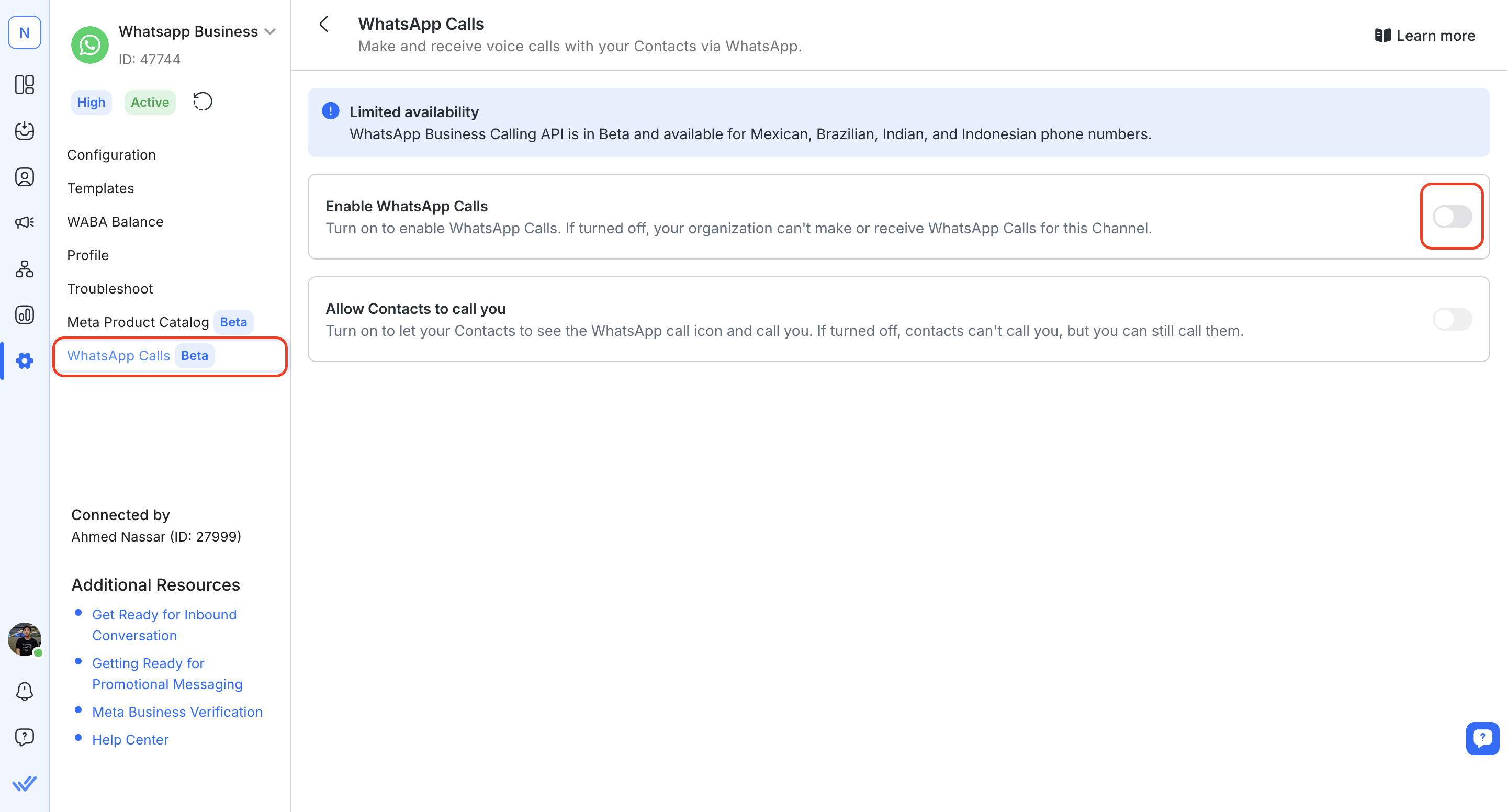
Vai a Impostazioni dello spazio di lavoro e clicca Canali.
Seleziona il canale WhatsApp per cui vuoi abilitare le chiamate e clicca Gestisci.
Vai a Chiamate WhatsApp nella barra laterale sinistra e attiva Chiamate WhatsApp.
Una volta abilitata, compare un'opzione per consentire o impedire ai Contatti di chiamare la tua azienda. Se disattivata, i Contatti non possono chiamarti, ma i tuoi agenti possono comunque chiamarli.
Ricevere chiamate WhatsApp
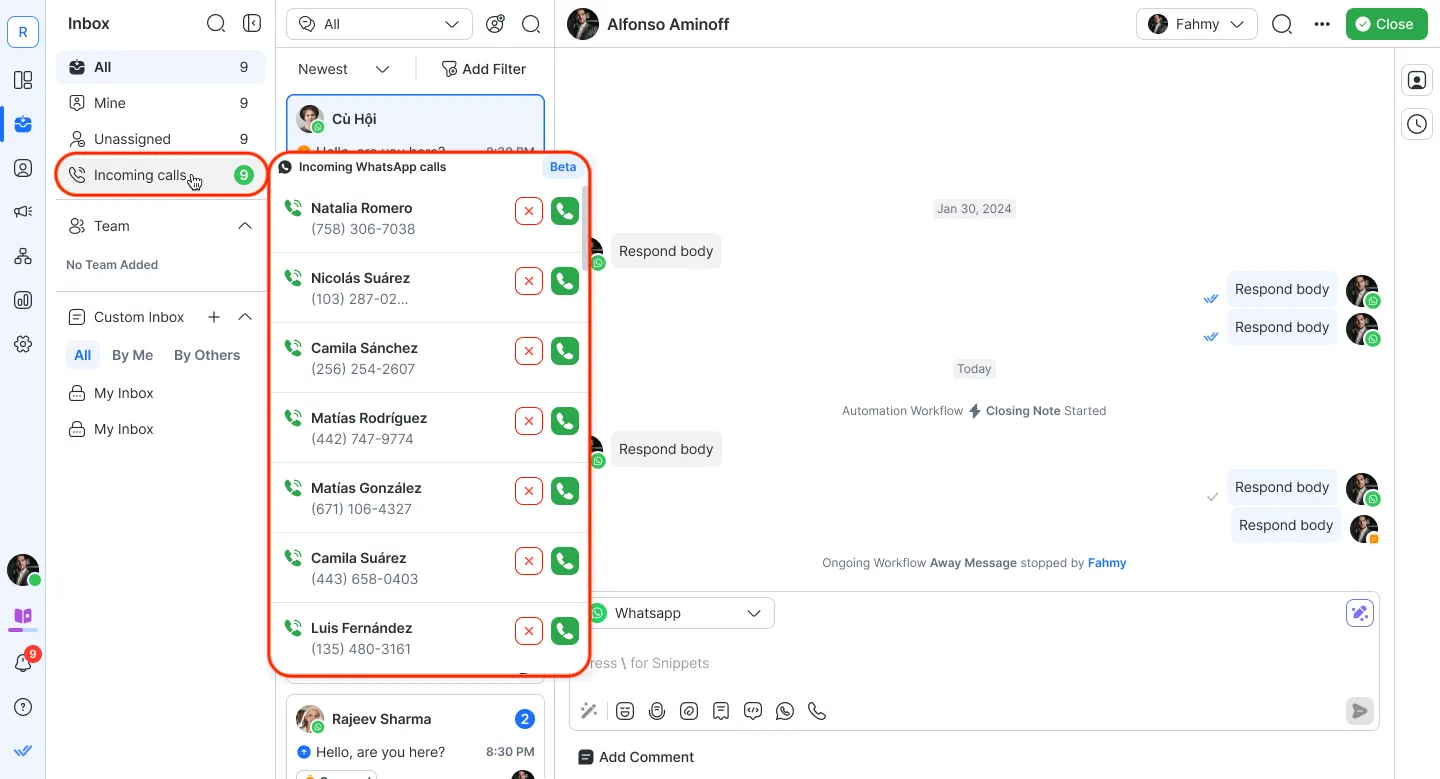
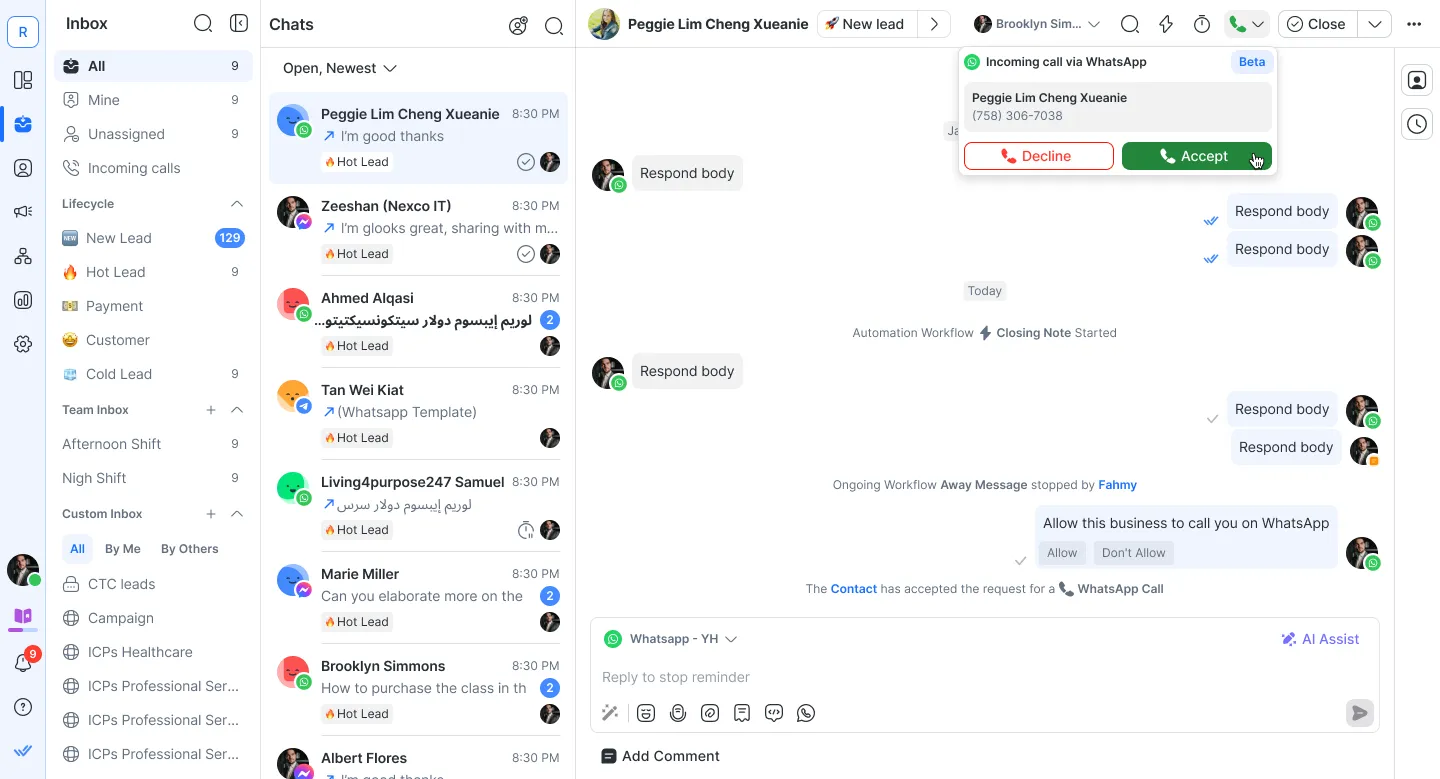
Le chiamate in arrivo compaiono in due punti: nella barra laterale dell'Inbox e direttamente nella conversazione attiva con il Contatto che sta chiamando. Accetta o rifiuta le chiamate da una qualsiasi delle due posizioni.
La barra laterale della Posta in arrivo
Direttamente all'interno della conversazione con il Contatto che sta chiamando
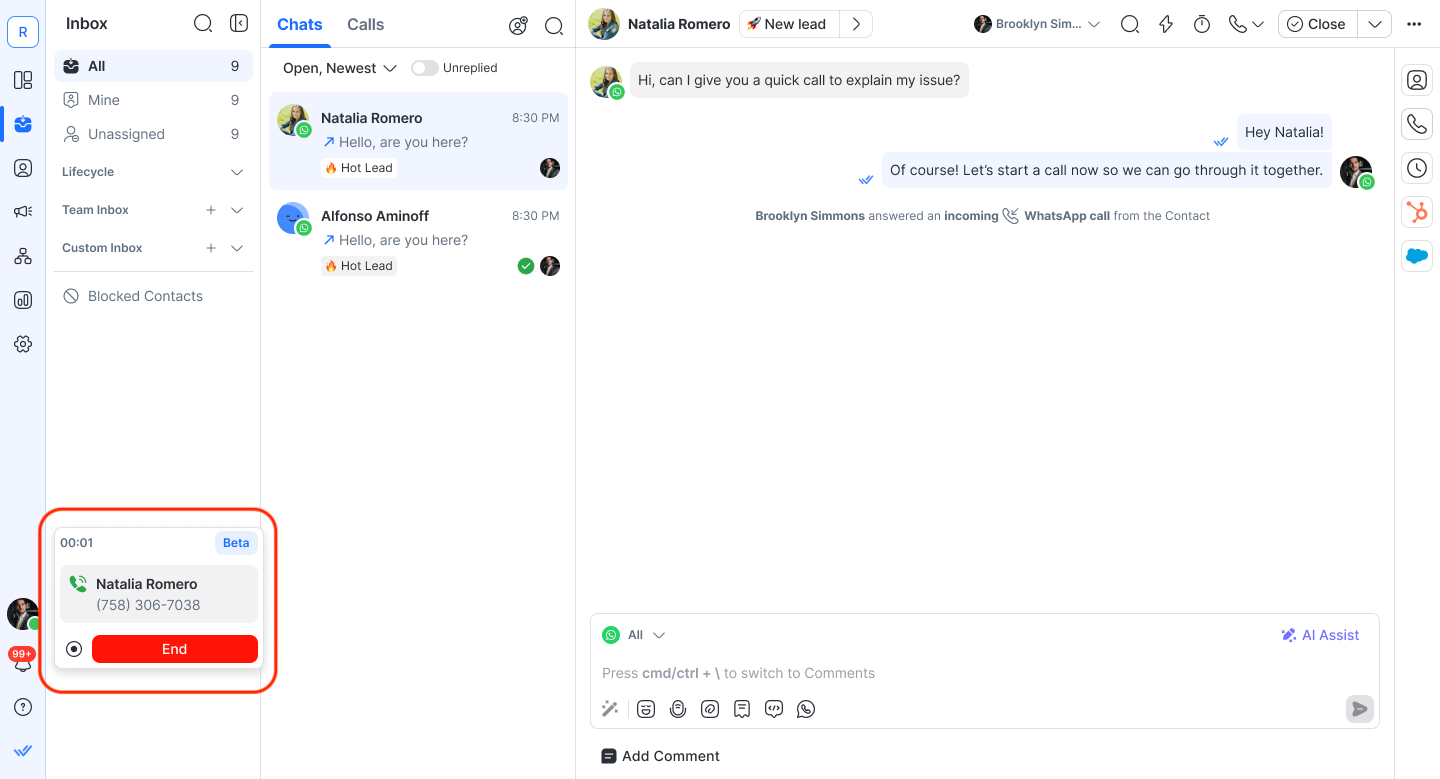
Durante una chiamata, le nuove chiamate in arrivo generano notifiche ma non possono essere accettate fino al termine della chiamata corrente.
Quando una chiamata viene accettata e la registrazione è abilitata, sullo schermo appare un pulsante di registrazione.
Chiamate perse
Le chiamate perse vengono contrassegnate come eventi Contatto, così gli agenti possono ricontattare in seguito.
Trasferimenti di chiamata
Gli agenti possono trasferire chiamate attive ad altri colleghi disponibili all'interno dello Spazio di lavoro.
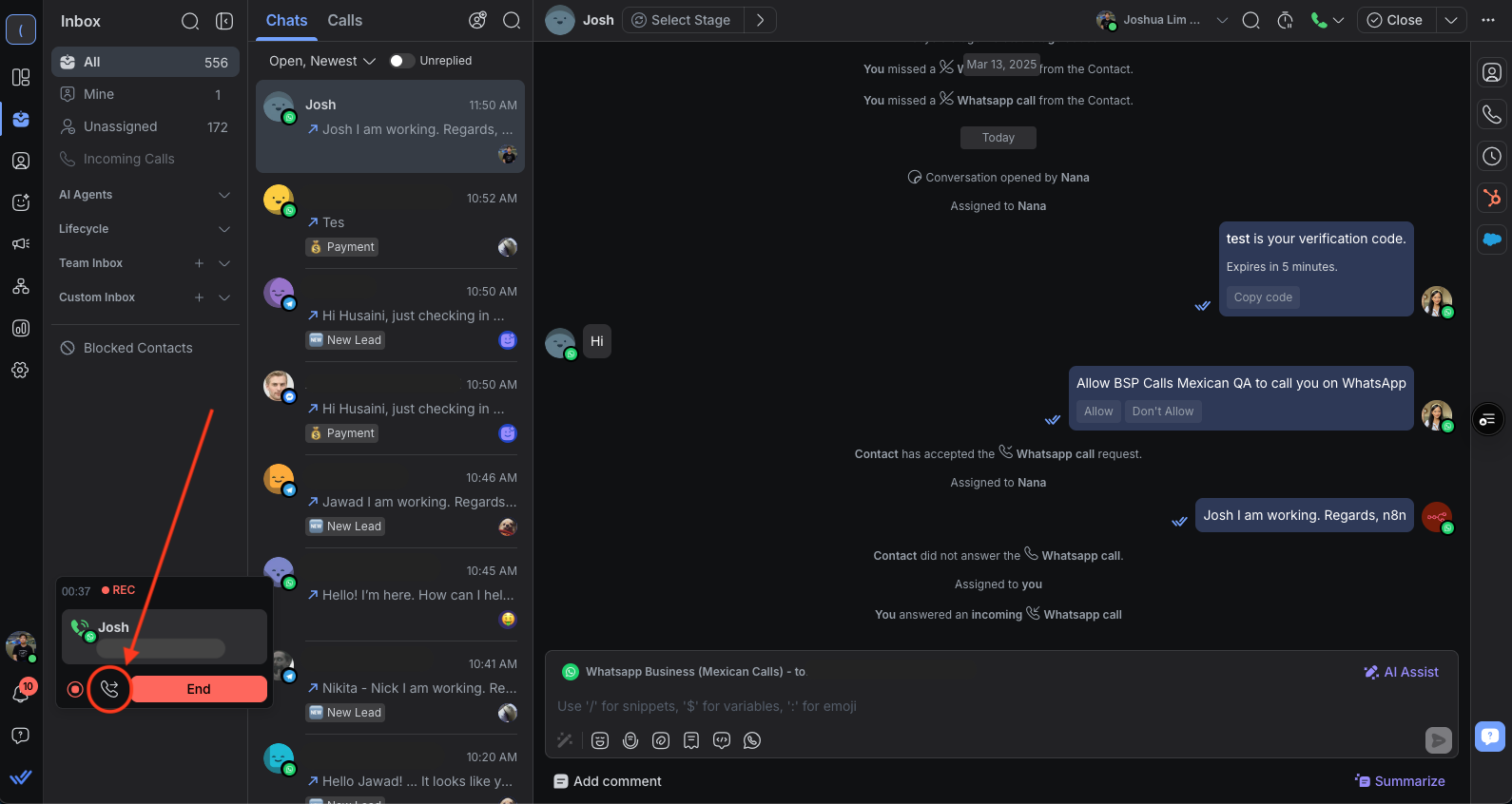
Clicca l'icona di trasferimento chiamata sulla scheda della chiamata.
Seleziona l'agente a cui trasferire la chiamata.
(Facoltativo)Aggiungi una nota per fornire il contesto prima del trasferimento.
Note:
Gli agenti con funzionalità di chiamata limitate non appaiono nell'elenco dei trasferimenti.
Gli agenti già in chiamata non possono ricevere un trasferimento — l'agente che avvia il trasferimento vede una notifica se il trasferimento fallisce.
Se l'agente ricevente non risponde entro 30 secondi, la chiamata torna automaticamente all'agente che l'ha avviata.
Migliorare le tariffe di risposta alle chiamate
Le chiamate perse frequenti al di fuori dell'orario di lavoro creano un'esperienza negativa per i Contatti. Imposta il tuo orario di lavoro in Meta Business Suite per ridurre le chiamate perse e migliorare il tasso di risposta.
Vai a Meta Business Suite.
Vai a Impostazioni WhatsApp > Profilo aziendale.
Imposta il tuo Orario di lavoro.
Le chiamate ricevute al di fuori degli orari configurati vengono rifiutate automaticamente da Meta e non vengono conteggiate nel tuo tasso di risposta.
Effettuare una chiamata WhatsApp
È necessario il permesso del Contatto prima di effettuare una chiamata in uscita. Quando approvano una richiesta, i Contatti scelgono tra permesso temporaneo (valido per 7 giorni) o permesso permanente. Se una richiesta non riceve risposta, scade dopo 7 giorni.
I Contatti possono revocare il permesso permanente in qualsiasi momento. Se revocato, richiedi nuovamente il permesso prima di effettuare un'altra chiamata.
Richiedi permesso per chiamare
Richiedi al Contatto il permesso di chiamarlo in 2 modi:
Dalla conversazione: Invia la richiesta durante una finestra di conversazione aperta.
Con un modello di richiesta di autorizzazione alla chiamata: Invia una richiesta dall'Inbox, dai flussi di lavoro o dalle Diffusioni, anche dopo la chiusura della finestra di conversazione.
Limiti di richiesta: 1 richiesta ogni 24 ore e un massimo di 2 richieste in 7 giorni, per ciascun contatto e per ciascun numero WhatsApp. Le richieste dalla conversazione e dai modelli vengono conteggiate negli stessi limiti. Una chiamata connessa con il contatto azzera questi limiti.
Richiedi l'autorizzazione dalla conversazione
Condizioni per l'invio di richieste di autorizzazione dalla conversazione:
- Finestra di conversazione aperta: Invia le richieste solo durante una finestra di conversazione aperta — ovvero quando il Contatto ha una cronologia chat recente.
- Se per aprire la conversazione è stato utilizzato un modello di messaggio, aspetta una risposta dal Contatto prima di inviare una richiesta di permesso.
Vai alla conversazione con il Contatto che desideri chiamare.
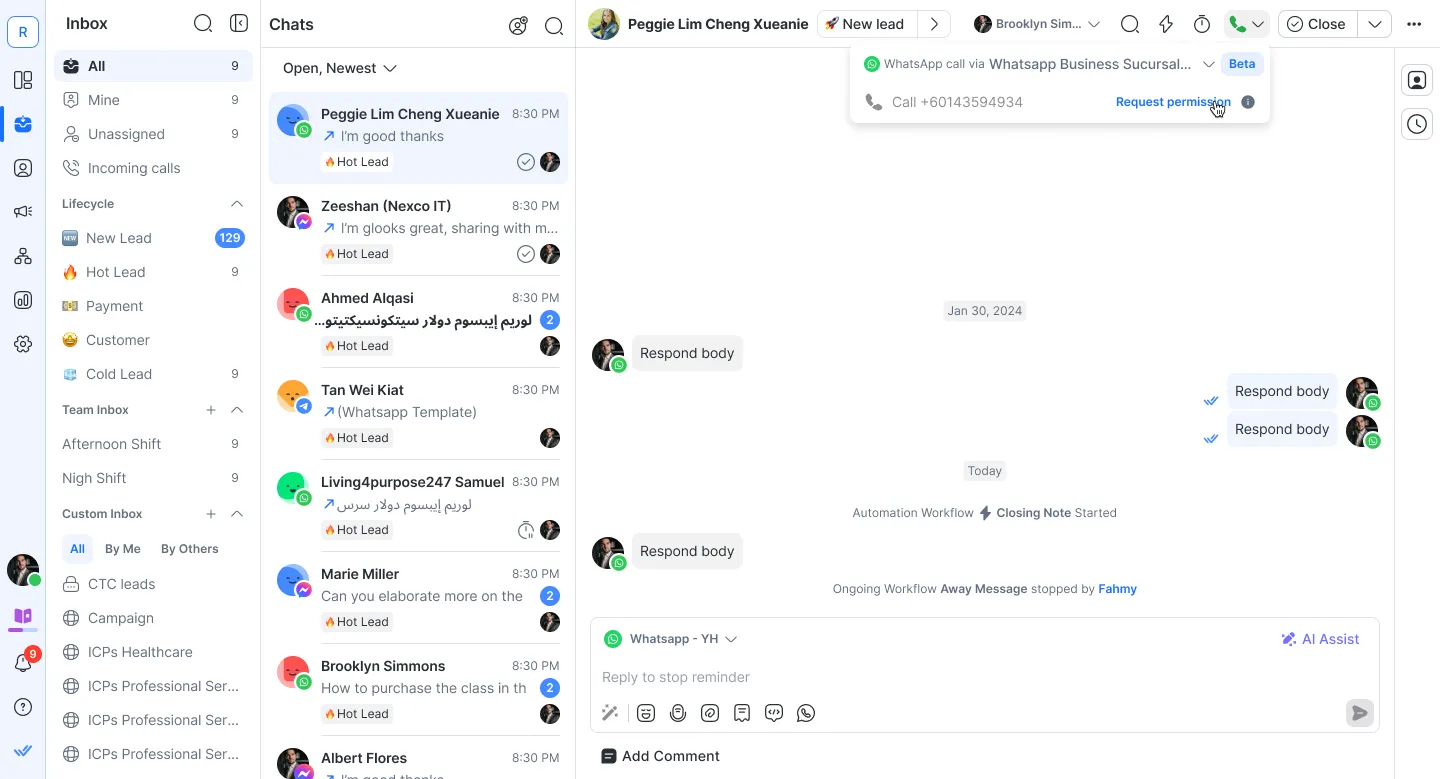
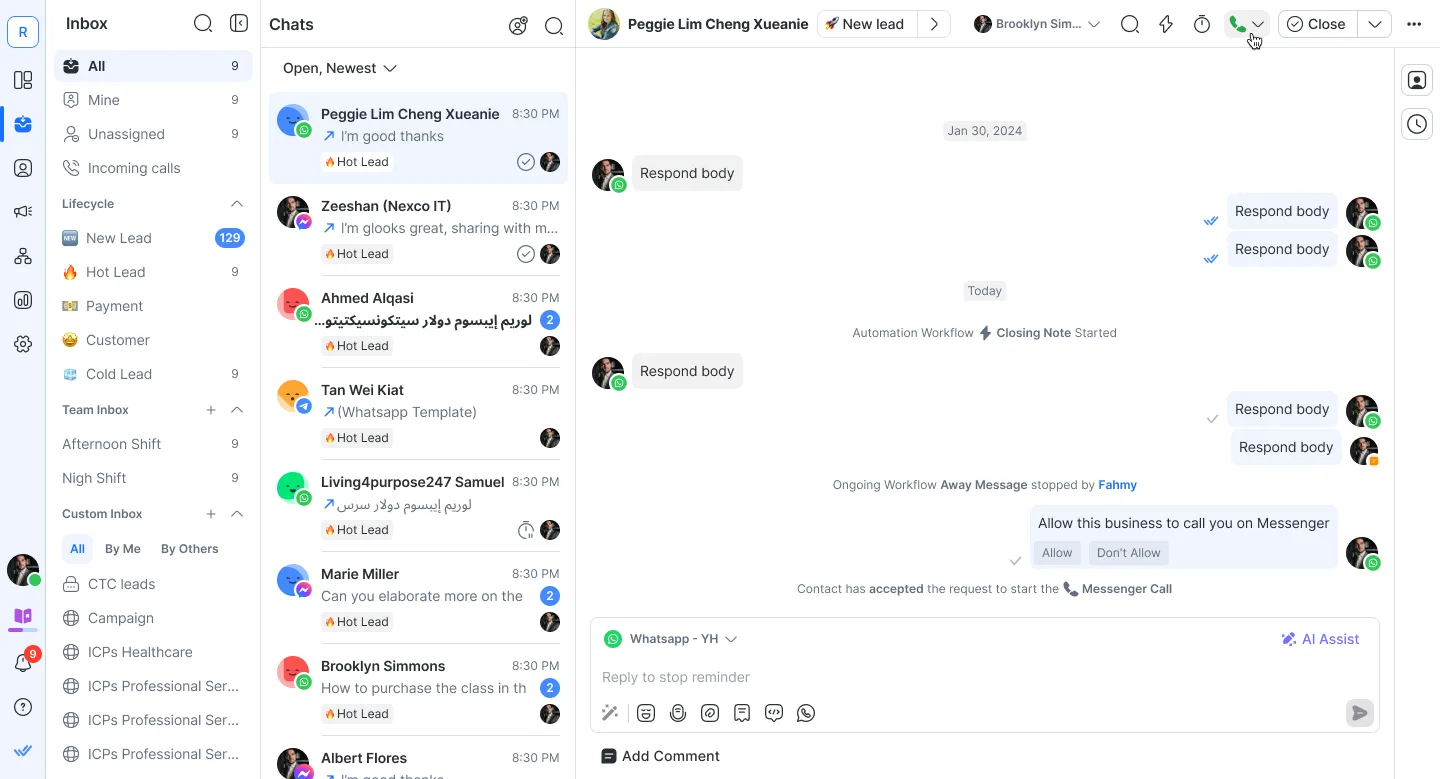
Clicca sull'icona del telefono nella barra delle azioni della conversazione, poi clicca su Richiedi autorizzazione accanto al numero del Contatto.
Richiedi l'autorizzazione con un modello di richiesta per chiamate
Prima di iniziare: Attiva WhatsApp Calls per il canale WhatsApp. Poi crea un modello di richiesta di autorizzazione alla chiamata e attendi l'approvazione di Meta.
Vai alla conversazione con il Contatto da chiamare.
Clicca sull'icona Modello di messaggio nella barra di messaggistica.
Se la finestra di conversazione è chiusa, clicca invece su Invia modello di messaggio in fondo all'Inbox.
Seleziona il modello di richiesta di autorizzazione alla chiamata e compila eventuali variabili.
Clicca su Invia.
Per richiedere l'autorizzazione a più Contatti contemporaneamente, seleziona il modello in una Diffusione o nel passo Invia un messaggio di un flusso di lavoro.
Il Contatto riceve una notifica che richiede il suo consenso.
- Se approvato con permesso permanente, le chiamate sono disponibili immediatamente e indefinitamente, a meno che il Contatto non lo revochi.
- Se approvato con permesso temporaneo, le chiamate sono disponibili per 7 giorni. Dopo la scadenza, invia una nuova richiesta di permesso.
- Se rifiutato, invia un'altra richiesta di permesso dopo 24 ore.
- Se non c'è risposta, la richiesta scade 7 giorni dopo la consegna.
Chiama il contatto
Le chiamate in uscita verso Contatti con username WhatsApp (senza numero di telefono) non sono ancora supportate
Quando un Contatto adotta uno username, il suo numero di telefono non viene più condiviso con la tua azienda. La messaggistica continua normalmente. Le chiamate in uscita verso questi Contatti falliranno perché Meta non supporta ancora il BSUID per le chiamate in uscita.
Cosa puoi fare
1. Invia un modello di messaggio con il pulsante Richiedi numero di telefono — il Contatto può condividere il proprio numero direttamente nella conversazione.
2. Una volta condiviso, il numero di telefono diventa automaticamente l'identificativo del Contatto al posto del BSUID. Le chiamate in uscita al loro numero funzionano poi normalmente.
Hai bisogno di aiuto? Contatta il supporto.
Una volta che un Contatto concede il permesso, le chiamate possono essere effettuate in qualsiasi momento — anche dopo una chiamata persa — purché il permesso non sia stato revocato. Le aziende possono effettuare fino a 5 tentativi di chiamata nelle prime 24 ore dopo che il permesso è stato concesso, senza essere vincolate dalla finestra di 7 giorni.
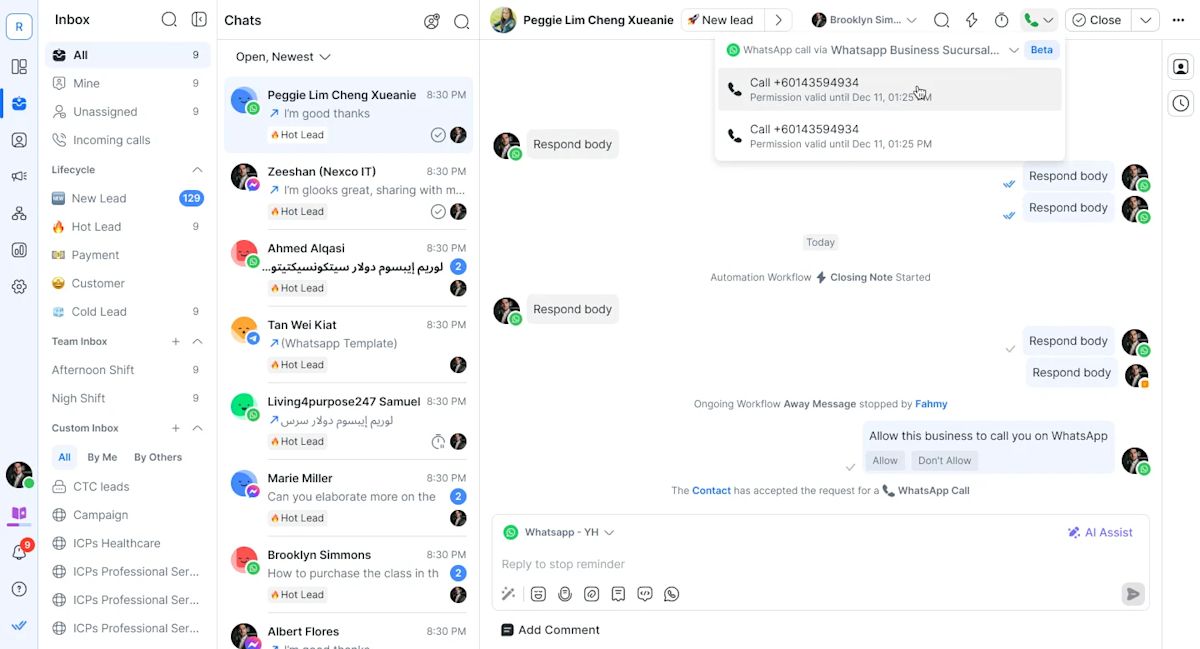
Fare clic sull'icona del telefono nella barra delle azioni della conversazione.

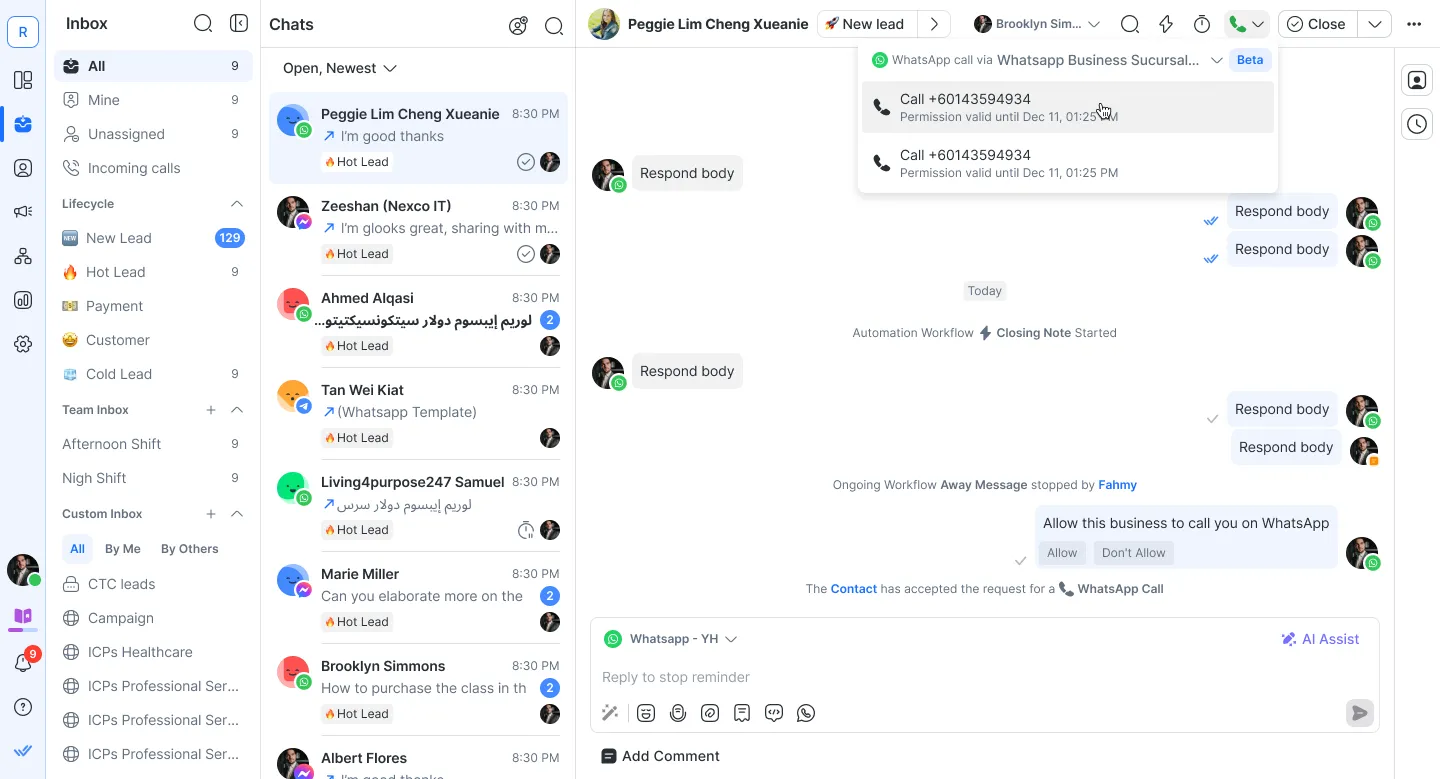
Seleziona il numero di telefono da chiamare dal menu a tendina e clicca per avviare la chiamata.
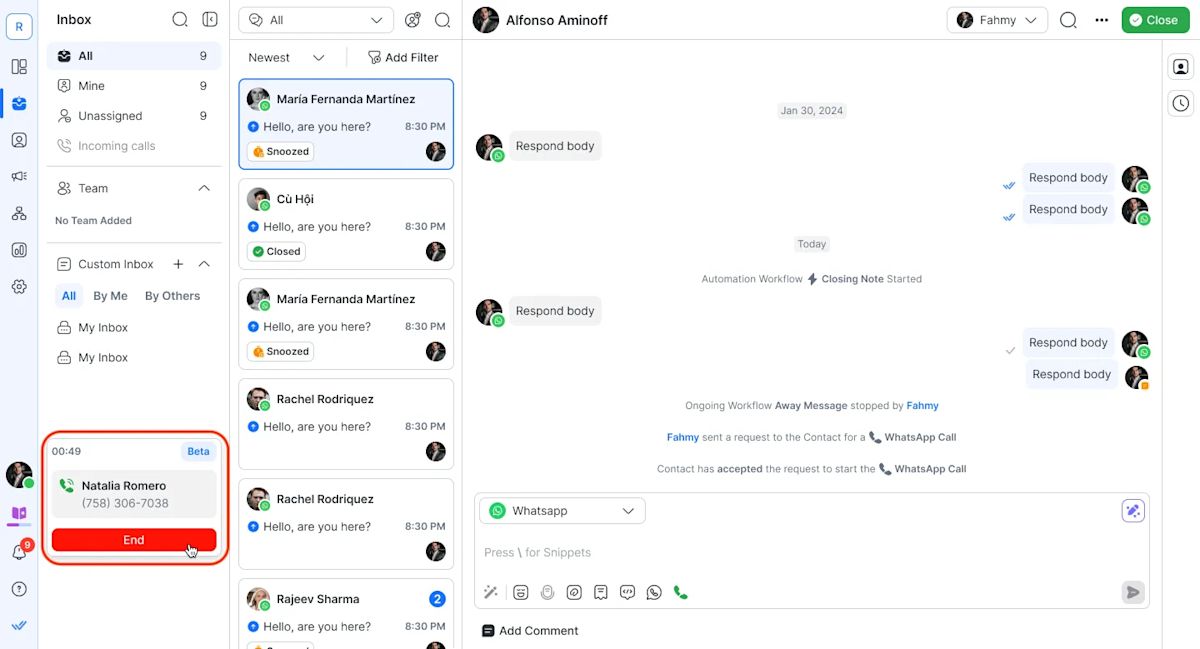
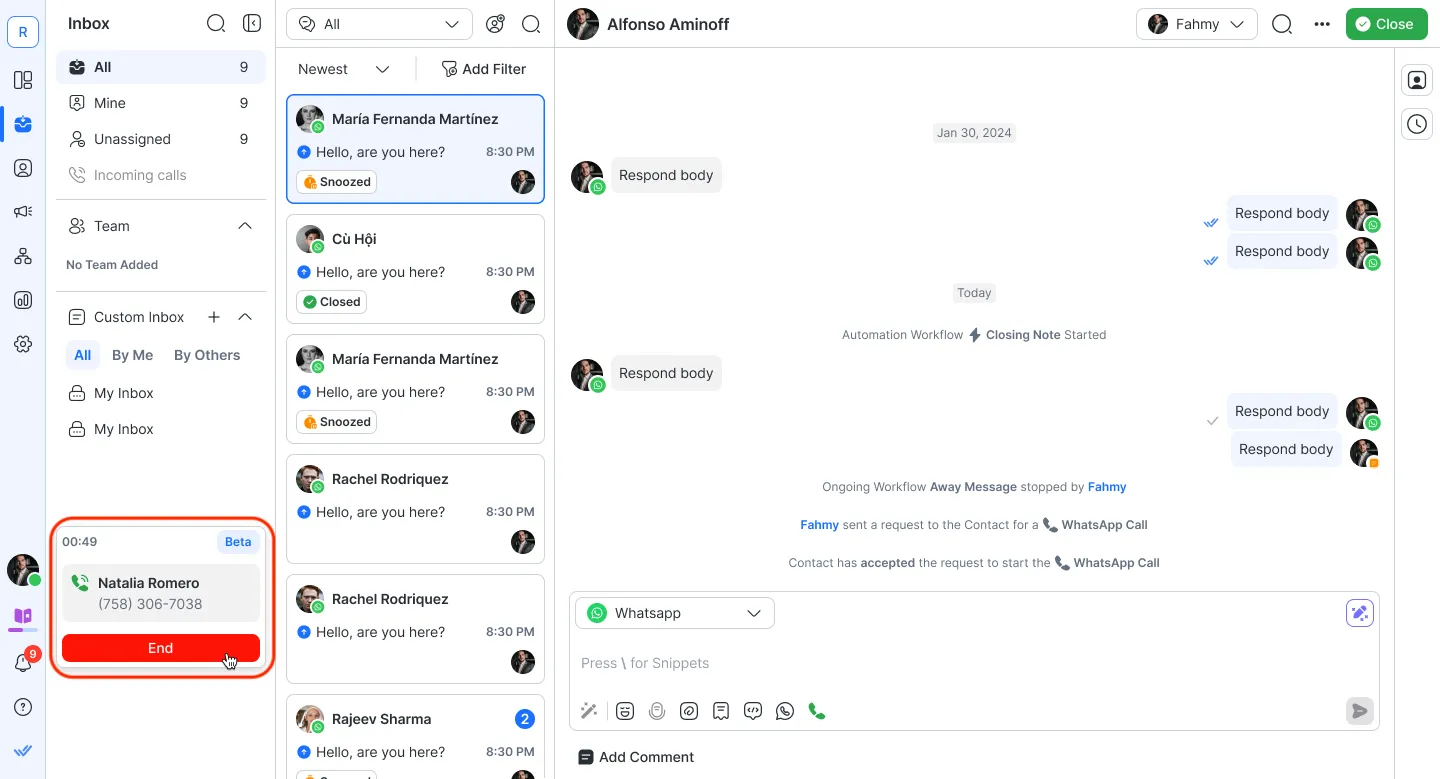
Durante la chiamata, sulla sinistra appare una scheda Contatto con un timer di chiamata. Per terminare la chiamata, clicca Termina.
Prezzi
WhatsApp non offre chiamate aziendali gratuite tramite la Business API. Per informazioni dettagliate sulle tariffe e sui paesi, consulta la documentazione ufficiale di Meta qui.
Le chiamate WhatsApp vengono tariffate in base al tipo di chiamata e al prefisso internazionale dell'utente.
Chiamate in entrata (avviate dall'utente):
Le chiamate avviate dall'utente verso l'azienda sono gratuite.
Chiamate in uscita (avviate dall'azienda):
Per le chiamate avviate dall'azienda e per le quali è richiesta la preventiva autorizzazione dell'utente, si applicano dei costi.
Dettagli sui prezzi:
Le tariffe sono calcolate in base al tempo e al minuto.
I prezzi variano a seconda del paese.
Le fatture riflettono l'utilizzo reale.
Le registrazioni delle chiamate WhatsApp sono addebitate a respond.io. Non ti verrà addebitato nulla per le registrazioni delle chiamate WhatsApp sul tuo account.
Consulta il listino tariffe per paese per una panoramica completa.
FAQ e Risoluzione dei problemi
È gratuita la chiamata API di WhatsApp Business?
No, le chiamate WhatsApp non sono gratuite. I prezzi variano a seconda del paese e se la chiamata è in entrata (iniziata dall'utente) o in uscita (iniziata dall'azienda). Le tariffe vengono addebitate al minuto, con dettagli basati sul codice paese dell'utente. Le chiamate avviate dall'utente verso l'azienda sono gratuite.
Possono più agenti rispondere alla stessa chiamata?
Solo un agente può rispondere a una chiamata alla volta. La chiamata API di WhatsApp Business non supporta le chiamate in conferenza, quindi la chiamata verrà connessa al primo agente che risponde.
Una chiamata avviata dall'utente apre una finestra di servizio clienti?
Sì, una finestra di servizio cliente di 24 ore inizia o si aggiorna quando un utente invia un messaggio, chiama o accetta una chiamata dalla tua azienda. Durante questa finestra, puoi inviare messaggi non predefiniti.
Una chiamata WhatsApp in arrivo apre una conversazione su respond.io?
No. Ricevere una chiamata WhatsApp non attiva un evento di apertura della conversazione su respond.io.
Posso registrare le mie chiamate?
Sì, tutti i canali in grado di effettuare chiamate, incluso l'API di chiamata di WhatsApp Business, supportano la registrazione delle chiamate.
Le registrazioni delle chiamate WhatsApp sono addebitate a respond.io, quindi non ti verranno addebitati costi.
Perché non posso inviare richieste di autorizzazione?
Meta consente 1 richiesta di autorizzazione ogni 24 ore e 2 ogni 7 giorni, per ogni Contatto e numero WhatsApp. Le richieste dalla conversazione e dai modelli di richiesta di autorizzazione alla chiamata condividono questi limiti. Una chiamata connessa con il Contatto li azzera.
Meta ha fissato questi limiti per aiutare a prevenire le chiamate di spam e le chiamate fraudolente.
Perché la mia richiesta di autorizzazione per la chiamata non riesce?
L'errore si verifica perché una richiesta di autorizzazione alla chiamata dalla conversazione richiede una finestra di conversazione aperta.
Soluzione:
1. Conversazione avviata dall'utente: Invia un messaggio regolare prima della richiesta di autorizzazione della chiamata.
2. Conversazione avviata dall'azienda: Invia prima un messaggio template, poi la richiesta di autorizzazione della chiamata.
3. Finestra di conversazione chiusa: Invia invece un modello di richiesta di autorizzazione alla chiamata. I modelli non richiedono una finestra di conversazione aperta.
Nota: Quando richiedi l'autorizzazione dalla conversazione, assicurati sempre di inviare prima un messaggio per evitare questo errore.
Perché la mia richiesta di autorizzazione alla chiamata è fallita con "Call permission request limit reached"?
Il Contatto ha raggiunto il limite imposto da Meta per le richieste di autorizzazione da questo numero WhatsApp. Il limite è di 1 ogni 24 ore e 2 ogni 7 giorni. Riprova dopo che il limite si è azzerato. Una chiamata connessa con il Contatto lo azzera.
Il messaggio fallito riporta Call permission request limit reached. Riprova dopo che il limite si è azzerato. Anche una chiamata connessa con questo Contatto lo azzera. Può iniziare con WhatsApp Business API: o WhatsApp Cloud API:.
Perché non posso inviare un modello di richiesta di autorizzazione alla chiamata?
I modelli di richiesta di autorizzazione alla chiamata possono essere inviati solo da canali WhatsApp con WhatsApp Calls attivato. Quando WhatsApp Calls è disattivato, l'Inbox, le Diffusioni e i flussi di lavoro mostrano WhatsApp Calls non è abilitato. Clicca su Vai a WhatsApp Calls per abilitare WhatsApp Calls per il canale.
Nelle Diffusioni e nei flussi di lavoro, i Contatti a cui non è stato inviato il modello vengono mostrati come Fallito, con il motivo.
Perché è richiesto un saldo minimo per fare o ricevere chiamate?
Le chiamate possono funzionare senza problemi: Questo previene l'interruzione improvvisa delle chiamate a causa di fondi insufficienti.
Fatturazione equa: Evita problemi come saldi negativi o errori di fatturazione durante le chiamate.
Gestione account: Ti aiuta a gestire proattivamente il tuo saldo per evitare interruzioni.
Perché vedo un'etichetta “Ricarica necessaria per le chiamate” in WABA quando il mio saldo mostra $10?
Se il tuo saldo WABA è leggermente inferiore a $10 (ad esempio, $9,98), il sistema arrotonda il valore e lo visualizza come $10. Tuttavia, il sistema riconosce ancora il saldo reale e lo contrassegna come inferiore alla soglia richiesta per effettuare chiamate. Di conseguenza, apparirà l'etichetta “Ricarica necessaria per le chiamate”, anche se il saldo visualizzato è arrotondato a $10.
Possono i contatti avviare o ricevere chiamate tramite l'app desktop di WhatsApp?
No, i contatti non possono avviare o ricevere chiamate tramite l'app desktop di WhatsApp.
L'app desktop di WhatsApp attualmente supporta solo le chiamate da consumatore a consumatore e non supporta le chiamate aziendali tramite l'API di Business. Gli utenti dovranno utilizzare altre piattaforme supportate, come le app mobili, per le funzionalità di chiamata.
Quante chiamate WhatsApp possono avvenire contemporaneamente in uno spazio di lavoro?
Il limite è di 100 chiamate WhatsApp contemporanee per account WhatsApp Business (WABA), come definito da Meta.
Posso chiamare Contatti WhatsApp che hanno uno username ma non un numero di telefono?
No. Quando i Contatti adottano uno username, il loro numero di telefono non viene più condiviso con la tua azienda e vengono identificati da un Business-Scoped User ID (BSUID).
Meta non supporta ancora il BSUID per le chiamate in uscita, quindi qualsiasi tentativo di chiamata fallirà.
Cosa puoi fare
Invia un modello di messaggio con il pulsante Richiedi numero di telefono — il Contatto può condividere il proprio numero direttamente nella conversazione.
Una volta condiviso, il numero di telefono diventa automaticamente l'identificativo del Contatto al posto del BSUID. Le chiamate in uscita al loro numero funzionano poi normalmente.
Posso ricevere chiamate da Contatti WhatsApp che hanno solo uno username?
Sì. Le chiamate in arrivo da Contatti con nome utente WhatsApp sono supportate.


