

Scopri come gestire automaticamente le risposte alle tue trasmissioni. Quando invii messaggi in massa, le risposte possono intasare la tua Inbox. Usa un Workflow per rilevare le risposte alle trasmissioni, quindi assegna ogni Contatto a un Agente AI per una conversazione naturale o invia una risposta statica. Questo mantiene organizzati i grandi volumi di risposte e segmenta ogni Contatto in base a cosa ha risposto.
Vantaggi della gestione delle risposte alle trasmissioni
Usa un Workflow per:
Separa le risposte di trasmissione da altri messaggi
Segmenta i contatti in base alle loro risposte.
Gestire facilmente un alto volume di risposte alle trasmissioni
Metodi per rilevare una risposta a una trasmissione
Metodo 1: Invia una trasmissione per fare un annuncio e imposta una risposta automatica.
Metodo 2: Invia una trasmissione con una domanda a scelta multipla e imposta una risposta automatica in base alle risposte.
Entrambi i metodi utilizzano un Workflow per rilevare la risposta. Una volta rilevata la risposta, scegli come rispondere in Impostare risposte automatiche alle risposte delle trasmissioni.
Metodo 1: Invia una trasmissione per fare un annuncio
Obiettivi del metodo
Impostare un annuncio come trasmissione ai contatti.
Controlla automaticamente se il messaggio ricevuto è una risposta a una trasmissione.
Imposta un annuncio come trasmissione ai Contatti
Suggerimento: Scopri come impostare una trasmissione.
Step 1: Vai al modulo Broadcast e imposta una trasmissione. Per il contenuto del messaggio, seleziona Add Content > Text Message e fornisci un annuncio da inviare come trasmissione.
Step 2: Impostare il flusso di lavoro con una condizione di trigger e una condizione di ramo per filtrare le risposte.
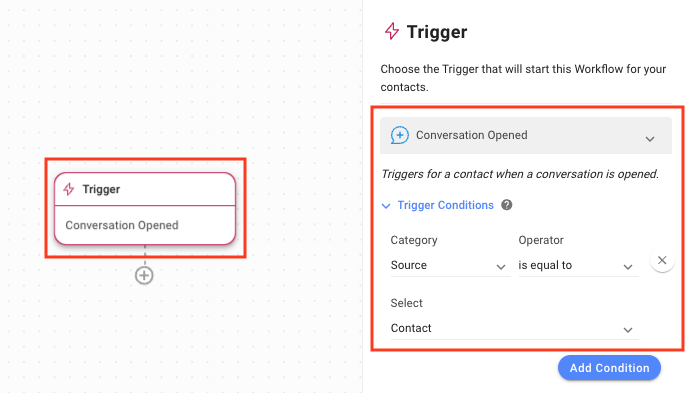
Impostazione del Workflow Trigger per quando una conversazione viene aperta da un Contatto
Suggerimento: Scopri come configurare i Workflow Trigger.
Espandere il menu Condizioni di attivazione e selezionare Origine dall'elenco a discesa Categoria per avviare il flusso di lavoro con il Trigger di conversazione aperto.
Seleziona è uguale a dall'elenco a discesa Operator.
Seleziona Contatto dall'elenco a discesa Seleziona.
Impostazione delle opzioni del ramo per controllare l'origine e il contenuto del messaggio
Aggiungi un ramo al Workflow e seleziona Fonte del messaggio in uscita dal menu a discesa Categoria.
Seleziona è uguale a dall'elenco a discesa Operator.
Seleziona Broadcast dall'elenco a discesa Select.
Fare clic su Aggiungi condizione per aggiungere un'altra condizione.
Clicca l'operatore E.
Seleziona Ultimo messaggio in uscita dall'elenco a discesa Categoria.
Seleziona contiene dall'elenco a discesa Operator.
Inserisci il messaggio inviato nella trasmissione nel campo Value per indicare a quale messaggio di trasmissione si riferisce questa risposta.
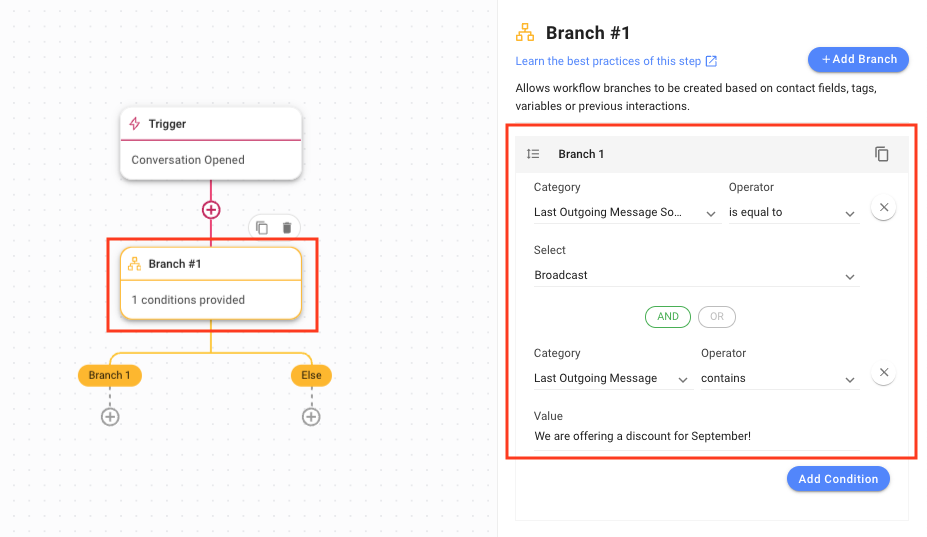
Controlla automaticamente se il messaggio ricevuto è una risposta a una trasmissione inviata
Quando un messaggio viene ricevuto da un Contatto, questo Workflow verifica se il messaggio è una risposta a una trasmissione che hai inviato. Se sì, verifica quale fosse il messaggio di trasmissione. Se il testo corrisponde a quello per cui hai impostato la risposta, il Workflow procede. Altrimenti termina.
Metodo 2: Invia una trasmissione con una domanda a scelta multipla
Obiettivi del metodo
Invia una domanda a scelta multipla o una domanda con risposte limitate come trasmissione ai Contatti.
Controlla automaticamente se il messaggio ricevuto è la risposta alla tua trasmissione.
Invia una domanda a scelta multipla o una domanda con risposte limitate
Step 1: Vai al modulo Broadcast e imposta una trasmissione. Sotto Contenuto, seleziona Scelta multipla per fare una domanda a scelta multipla. È possibile utilizzare un messaggio SMS per fare una domanda semplice a risposta sì o no.
Suggerimento: Scopri come impostare una trasmissione.
Suggerimento: Per i messaggi modello WhatsApp, usa Risposte rapide.
Step 2: Configura il flusso di lavoro con una condizione di Trigger e una condizione di ramo per verificare se l'ultimo messaggio inviato era un Broadcast.
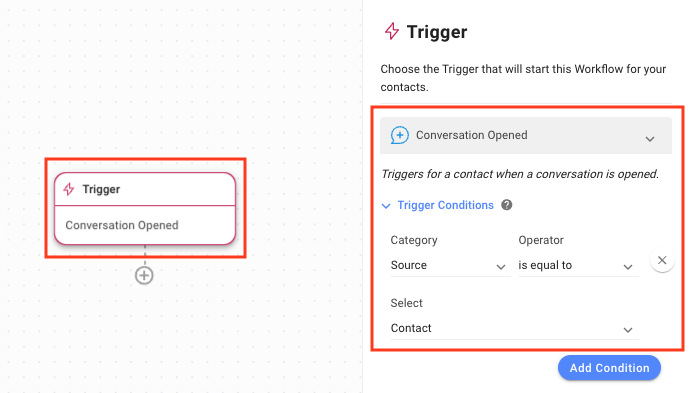
Impostazione del Workflow Trigger per quando una conversazione viene aperta da un Contatto
Suggerimento: Scopri come configurare i Workflow Trigger.
Per avviare il Workflow con il Trigger Conversazione Aperta, assicurati che il Trigger Conversazione Aperta sia selezionato.
Espandi il menu Trigger Conditions e seleziona Source dall'elenco a discesa Category.
Seleziona è uguale a dall'elenco a discesa Operator.
Seleziona Contatto dall'elenco a discesa Seleziona.
Impostazione delle opzioni del ramo per controllare il contenuto del messaggio.
Suggerimento: Scopri come utilizzare il passo Ramo.
Aggiungi un ramo al Workflow per ogni scelta e seleziona Fonte del messaggio in uscita dal menu a discesa Categoria.
Seleziona è uguale a dall'elenco a discesa Operator.
Seleziona Broadcast dall'elenco a discesa Select.
Fare clic su Aggiungi condizione per aggiungere un'altra condizione.
Clicca l'operatore E.
Seleziona Variabile dall'elenco a discesa Categoria.
Seleziona conversation.first_incoming_message dall'elenco a discesa Field.
Seleziona è uguale a dall'elenco a discesa Operator.
Inserisci il testo della prima scelta della domanda a scelta multipla nel campo Seleziona.
Una volta fatto, crea un nuovo ramo per l'opzione successiva finché tutte le scelte non sono state gestite.
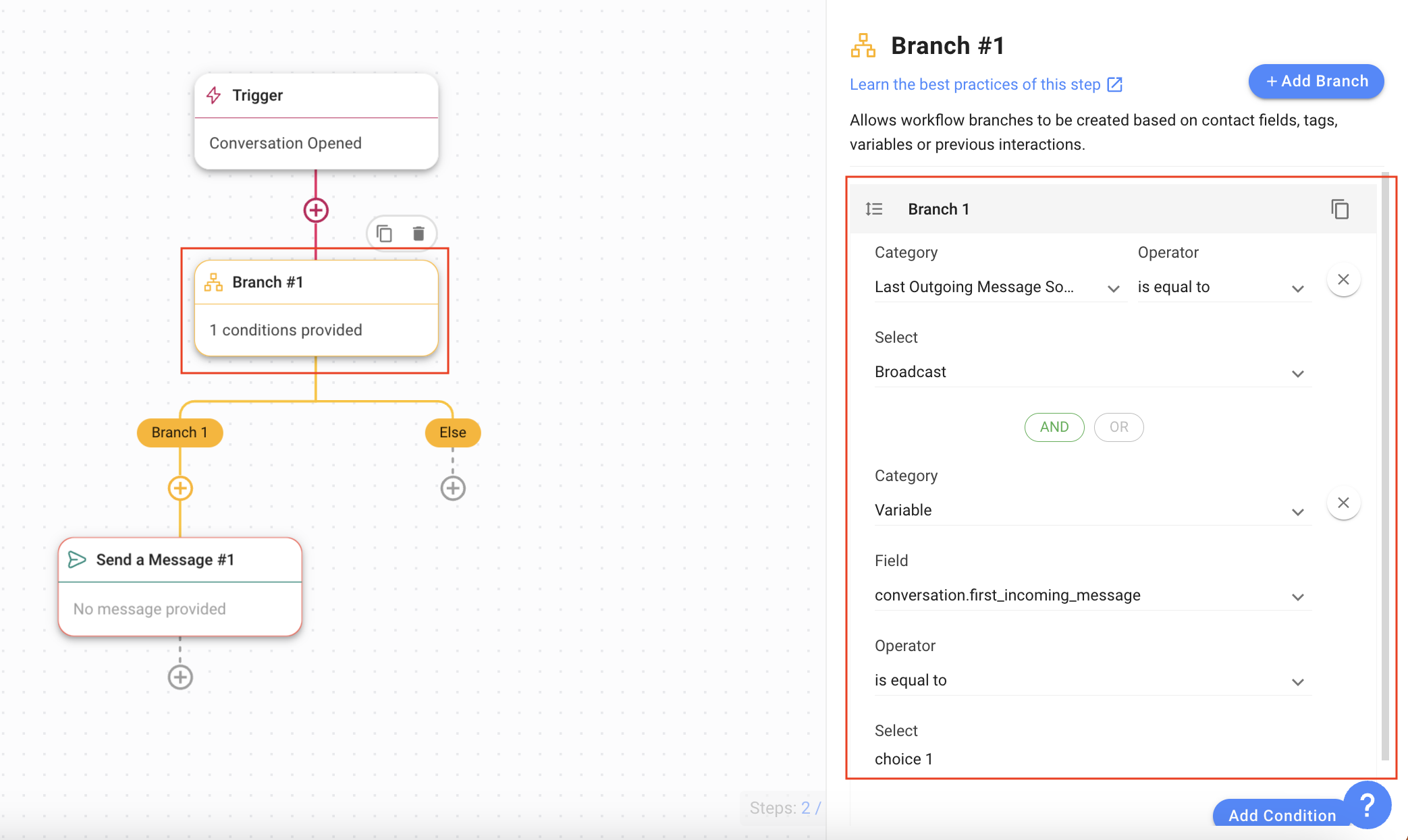
Controlla automaticamente se il messaggio ricevuto è la risposta alla tua trasmissione
Quando un messaggio viene ricevuto da un Contatto, questo Workflow verifica se il messaggio contiene una delle opzioni della domanda a scelta multipla inviata tramite trasmissione. Se sì, il Workflow procede. Altrimenti termina.
Impostare risposte automatiche alle risposte delle trasmissioni
Dopo che il Workflow identifica la risposta alla trasmissione, scegli come rispondere. Usa un Agente AI per una conversazione naturale e interattiva, oppure invia un messaggio statico per un'azione semplice e fissa.
Rispondi con un Agente AI
Per permettere alla conversazione di continuare naturalmente dopo la risposta di un Contatto, assegna il Contatto a un Agente AI. Il Workflow individua la risposta alla trasmissione e il suo contenuto, quindi assegna il Contatto a un Agente AI con il giusto contesto della campagna. Un Agente AI non può vedere l'intera trasmissione o il modello di messaggio, quindi il Workflow gestisce il rilevamento e l'Agente AI gestisce la conversazione.
Quando usare un Agente AI per le risposte alle trasmissioni
Usalo quando i Contatti devono avere una conversazione naturale dopo aver risposto a una trasmissione o a una campagna. Per esempio:
Un Contatto clicca Sono interessato e dovrebbe essere guidato al passaggio successivo
Un Contatto clicca Prenota appuntamento e l'Agente AI raccoglie i dettagli della prenotazione
Risposte diverse della campagna richiedono comportamenti diversi dell'Agente AI
Configura un Agente AI per una CTA della trasmissione
Crea un Agente AI separato per il flusso della campagna o della call-to-action (CTA) invece di usare il tuo Agente AI principale per tutte le conversazioni. L'Agente AI necessita del contesto della campagna prima di poter proseguire la conversazione. Forniscigli:
Il messaggio della campagna inviato
I pulsanti CTA offerti
Cosa significa ogni CTA
Cosa dovrebbe fare l'Agente AI dopo la risposta del Contatto
Passo 1: Crea un Agente AI che continui la conversazione in base alla CTA selezionata dal Contatto. Aggiungi istruzioni e una Knowledge Source se l'Agente AI ha bisogno di spiegare la campagna, il prodotto, la promozione, i prezzi, i termini o le FAQ.
Passo 2: Nella sezione Context dell'Agente AI, aggiungi i dettagli della campagna. Per esempio:
# CONTESTO
- Il contatto ha ricevuto una campagna di trasmissione riguardante una promozione per trattamenti viso a giugno.
- La campagna chiedeva se fossero interessati a saperne di più o a prenotare un appuntamento.
- Le opzioni CTA erano: "Sono interessato" e "Prenota appuntamento".
- Il contatto ti è stato assegnato dopo aver risposto a questa campagna con una delle 2 opzioni.
Passo 3: Sotto Top-level flow, aggiungi i passaggi che l'Agente AI dovrebbe eseguire. Per esempio:
1. Identifica la CTA e prosegui di conseguenza
- Se il contatto ha risposto "Sono interessato"
  - Spiega la promozione usando la Knowledge Source e chiedi se desidera prenotare.
- Se il contatto ha risposto "Prenota appuntamento"
  - Raccogli la data e l'orario preferiti, la filiale, il nome e il numero di telefono. Quindi assegna a un Agente umano (usa @ per selezionare l'Agente umano).
Passo 4: Imposta il Workflow Trigger su Conversation Opened, poi aggiungi una condizione per verificare che l'ultimo messaggio in uscita sia stato inviato da una trasmissione.
Passo 5: Nello stesso ramo, aggiungi una condizione per verificare che la prima risposta del Contatto corrisponda a uno dei pulsanti CTA.
Passo 6: Assegna la conversazione all'Agente AI che hai creato.

Nota:
-Un Agente AI potrebbe non comprendere risposte come "Sono interessato" o "Sì" senza il contesto della campagna. Aggiungi sempre il contesto della campagna alle istruzioni.
- L'Agente AI non ha bisogno del messaggio completo della trasmissione, ma solo del significato della campagna e delle risposte CTA previste.
- Usa Agenti AI diversi per campagne diverse.
- Non usare un Agente AI quando la risposta alla trasmissione richiede solo un'azione fissa e semplice.
Rispondi con un messaggio statico
Suggerimento: Scopri come usare il passo Send a Message.
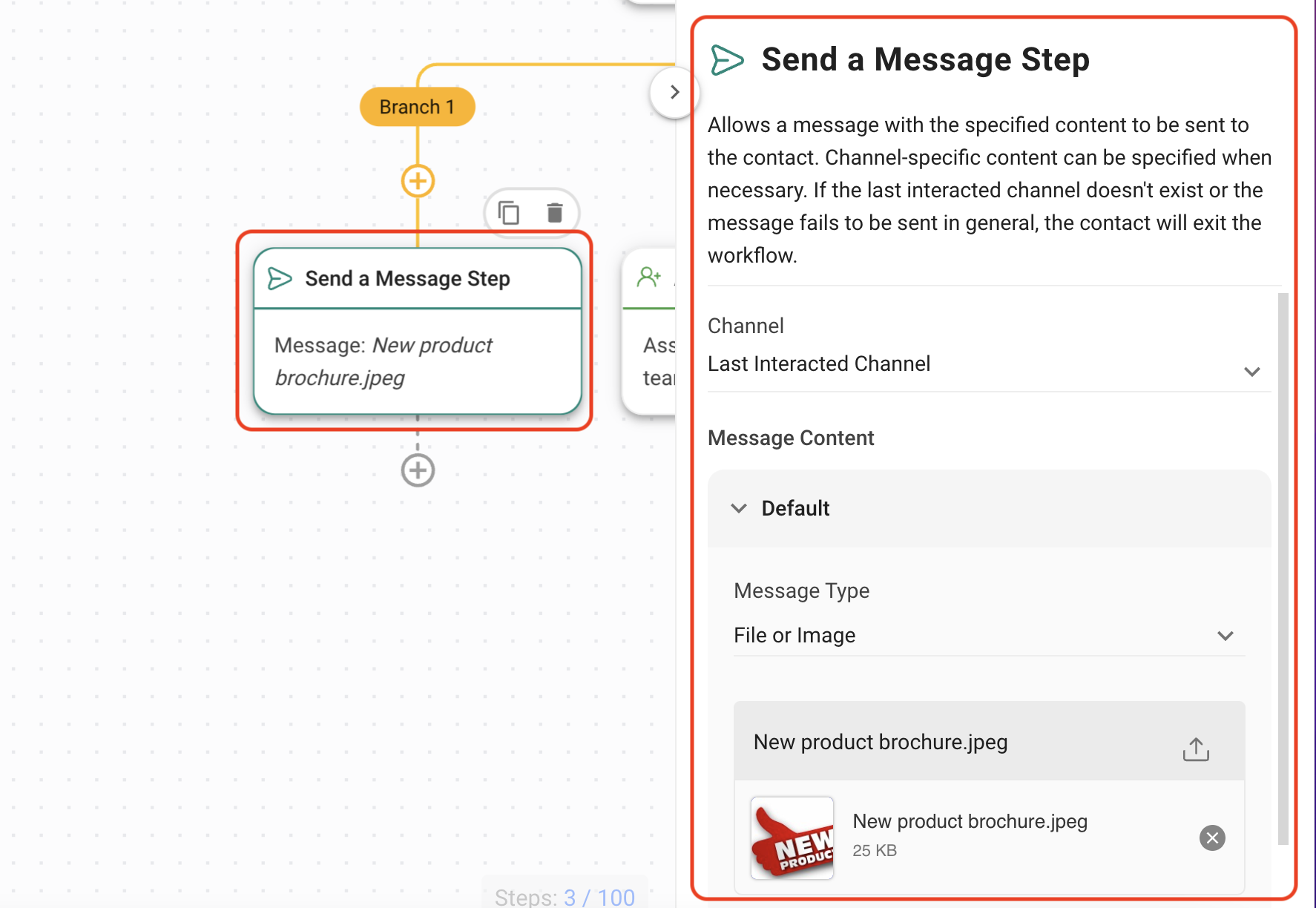
Per questo esempio, invia una nuova brochure del prodotto a un Contatto interessato.
Aggiungi il passo Send a Message al ramo pertinente.
Seleziona File o Immagine dall'elenco a discesa Tipo di messaggio.
Selezionare un file o un'immagine.
Suggerimento: Un'altra opzione per certe risposte è il routing.
Qual è il prossimo passo?
Inizia con gli Agenti AI per creare l'Agente AI che gestisce le risposte alle tue trasmissioni.
Scrivi prompt efficaci per l'Agente AI per definire le istruzioni di Context e Top-level flow.
Invia una trasmissione semplice per impostare la campagna a cui i tuoi Contatti rispondono.


