

Iniziare
Per iniziare a costruire il tuo flusso di lavoro e definirne i prossimi passi, devi prima impostare un Trigger . Una volta che il Trigger è configurato, è possibile procedere con l'aggiunta e la configurazione dei passaggi necessari.
Ecco le varie azioni che puoi eseguire con Workflow Steps:
Aggiungi un passo
Per aggiungere una nuova azione all'interno del flusso di lavoro, aggiungere un passaggio facendo clic sul nodo + per selezionare l'azione desiderata dall'elenco.
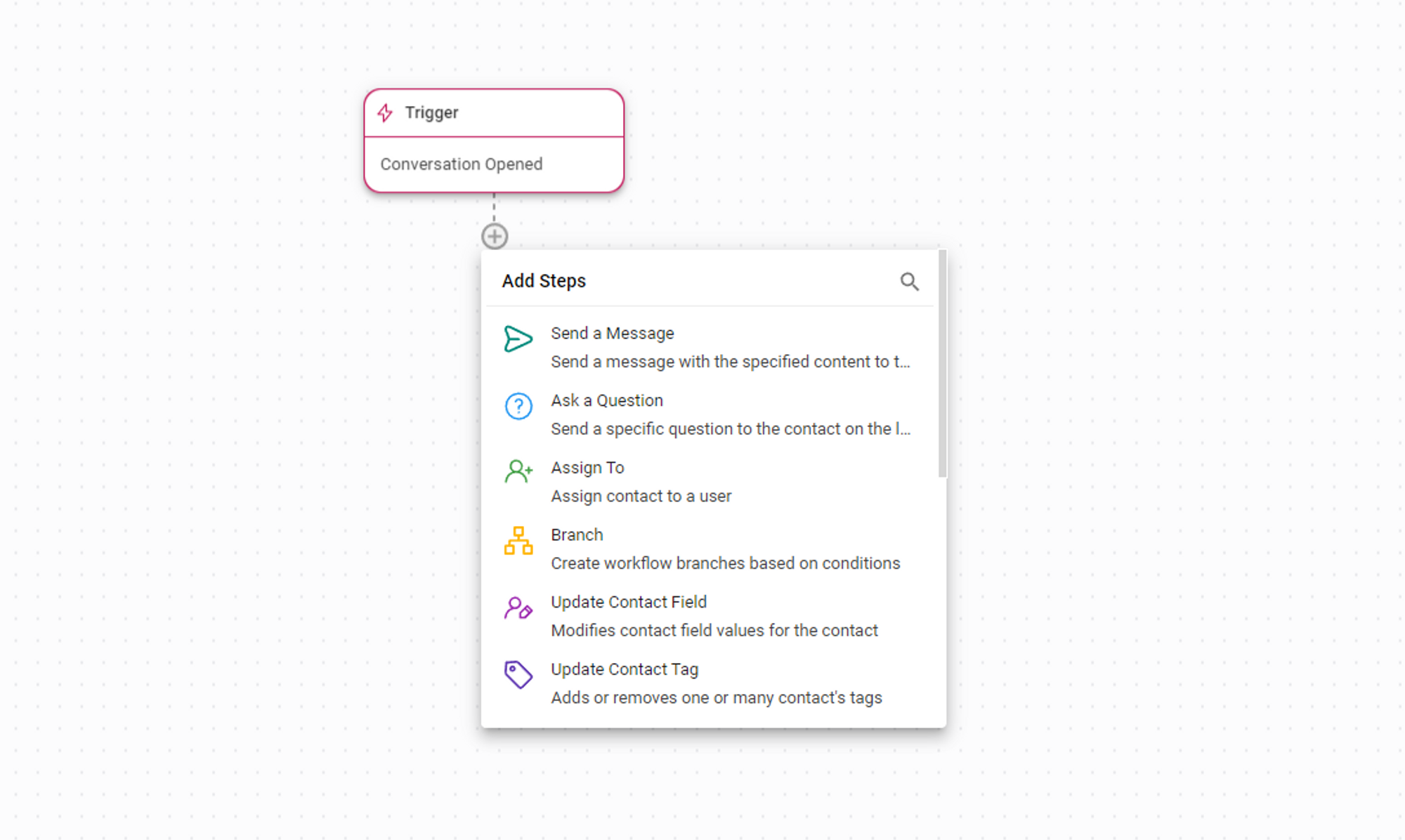
Informazioni importanti: Massimo 100 passaggi per flusso di lavoro.
Configura un passo
Per configurare un passaggio, fare clic su un passo per accedere al menu di configurazione a destra e personalizzare le impostazioni in base alle proprie preferenze. A seconda del Passaggio specifico, è possibile aggiungere varie configurazioni e altre impostazioni avanzate.
Modifica il nome di un passo
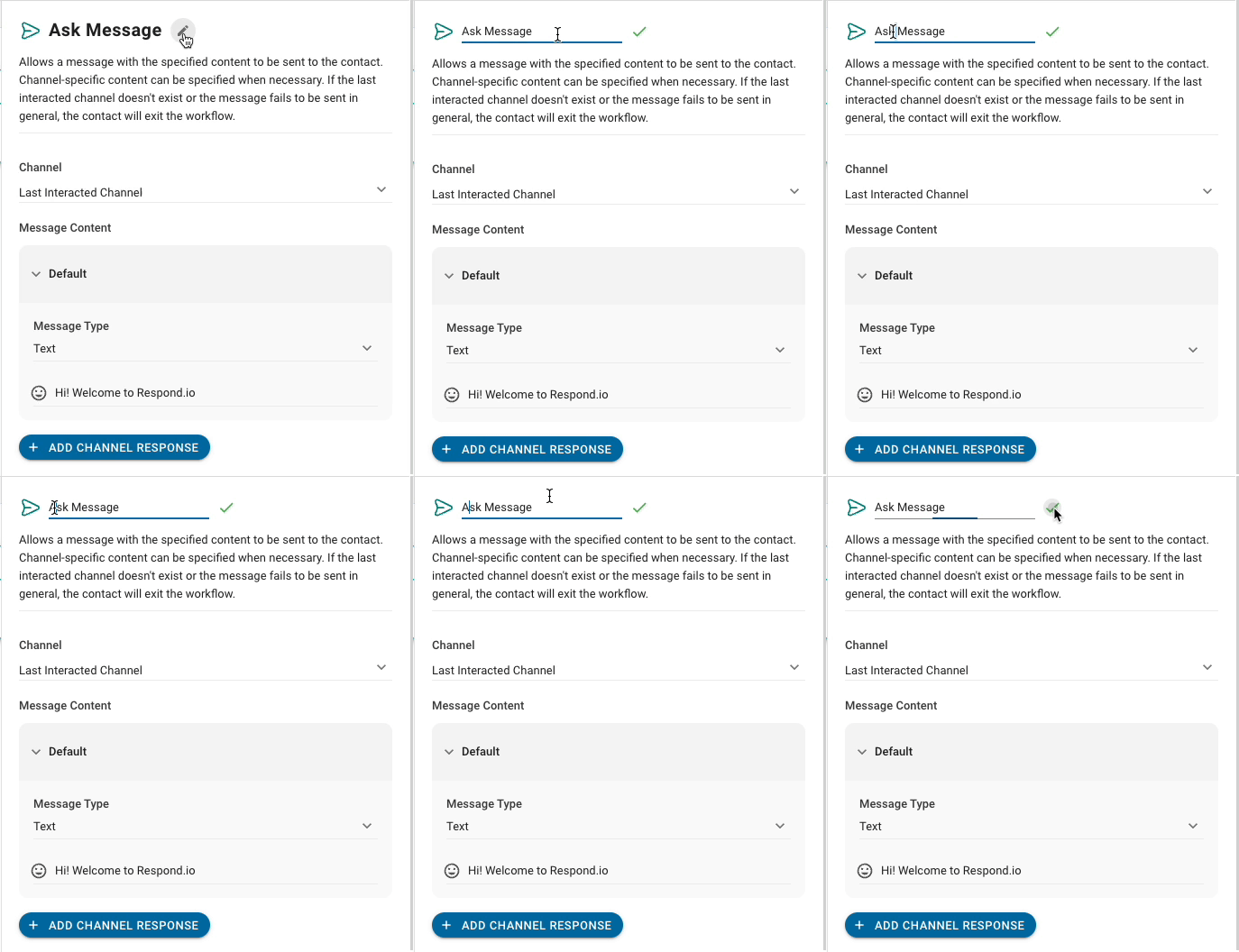
Per modificare il nome del passo, fare clic sull'icona Modifica e inserire il nome desiderato per questo passaggio. Quindi, fare clic sull'icona tick verde per confermare le modifiche.
Duplica un passo
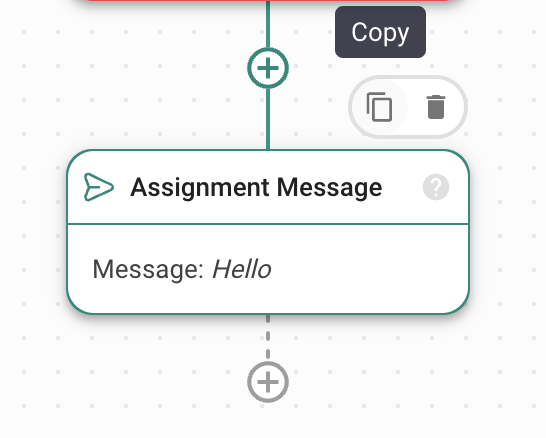
Per copiare un Passo nel flusso di lavoro, passa sopra il Passo e fare clic sull'icona Copia che appare in alto a destra.
Per incollare un passo copiato nel flusso di lavoro, fare clic sul nodo + che si desidera incollare il Step in e selezionare Incolla Passo (con il nome del passo copiato) nel menu Aggiungi passo.
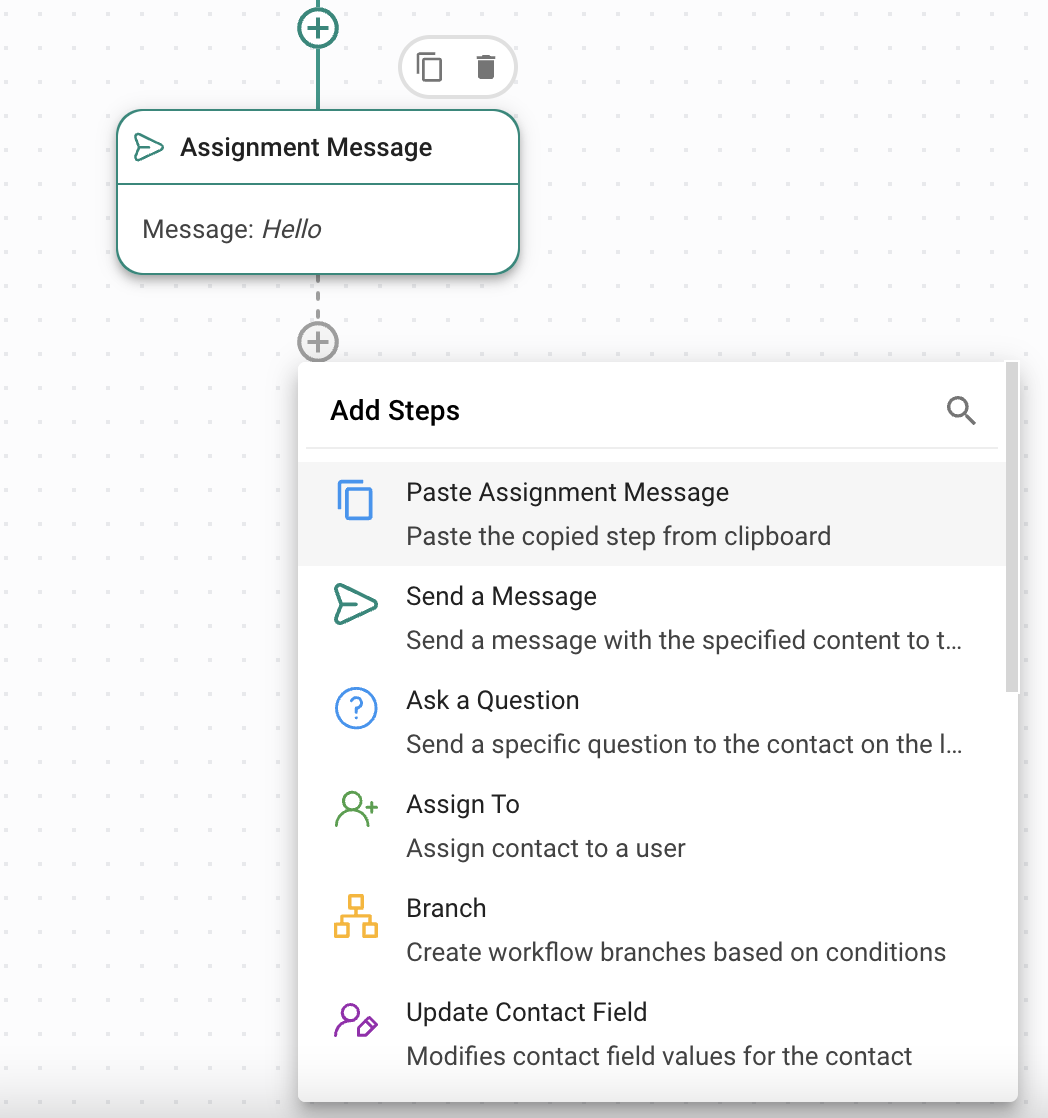
La duplicazione dei passaggi è possibile solo all'interno dello stesso flusso di lavoro.
Sposta un passo
Fare clic e tenere premuto il Passo e trascinarlo nella posizione desiderata per spostare un passaggio del flusso di lavoro. Quando si sposta un gradino genitore con i gradini bambino attaccati sotto di esso, tutti i gradini bambino saranno spostati insieme con il gradino genitore.
Elimina un passo
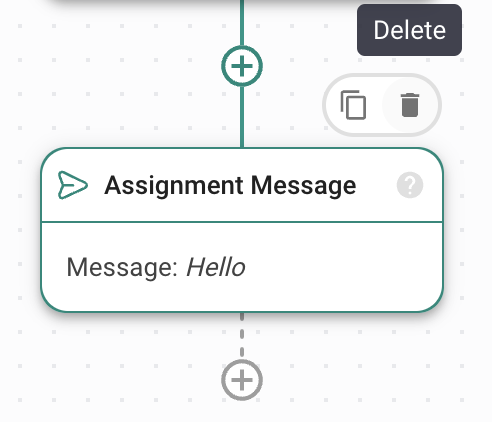
Per rimuovere un Passo da un flusso di lavoro, passa sopra il Passo e fai clic sull'icona Elimina che appare in alto a destra.
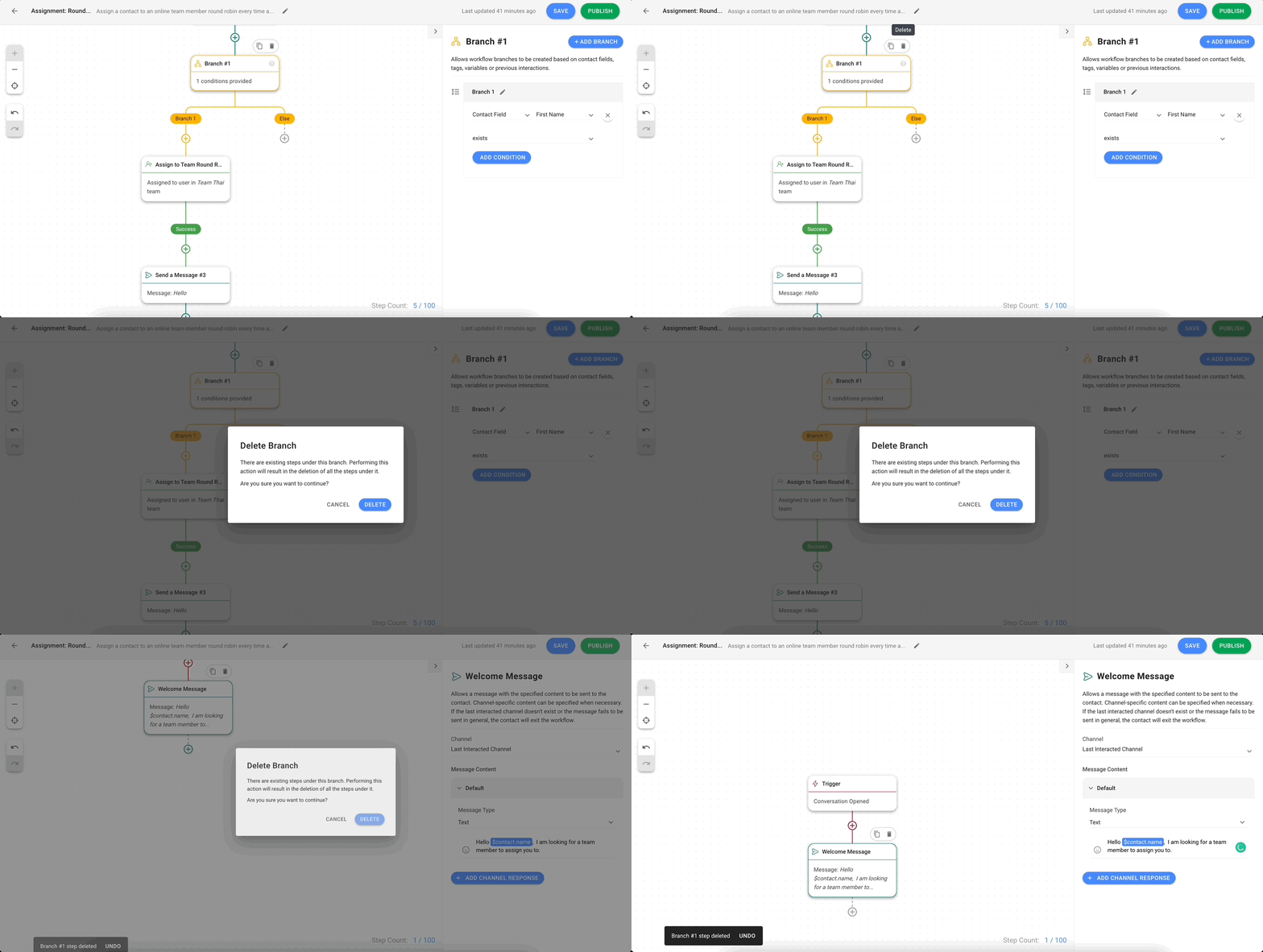
Se elimini un passaggio con rami (ad esempio, Ramo, Invia un messaggio), verranno eliminati anche tutti i passaggi successivi. Apparirà una finestra di dialogo per confermare questa azione.
Elenco dei passaggi
Di seguito è riportato un elenco dei passaggi disponibili nel modulo Flussi di lavoro. È possibile fare clic su ogni passo per saperne di più sulle sue funzioni.
Passo | Descrizione |
|---|---|
Obiettivo dell'IA | Automatizza le conversazioni utilizzando AI Objective. |
Invia un messaggio. | Invia un messaggio personalizzato con contenuto specifico al contatto. |
Fai una domanda. | Avverte il contatto con una domanda specifica sull'ultimo canale interagito. |
Assegna a. | Assegna il contatto a un utente specifico, a un utente in un team, a un utente in un'area di lavoro oppure annulla l'assegnazione. |
Ramo | Creare rami di flusso di lavoro in base alle condizioni per dirigere il flusso del flusso di lavoro. |
Aggiorna il Tag Contatto. | Aggiungi o rimuovi uno o più Tag Contatto associati al contatto. |
Aggiorna il Campo di Contatto. | Modificare i valori dei campi di contatto per il contatto. |
Apri una Conversazione. | Apri una conversazione con il contatto. |
Chiudi la Conversazione. | Chiudere la conversazione attiva con note di chiusura opzionali. |
Aggiungi un commento. | Aggiungi un commento interno sul contatto o sulla conversazione. |
Salta a. | Reindirizzare il flusso di lavoro a un altro passo nel viaggio. |
Aspetta. | Sospendi il flusso di lavoro per un periodo di tempo specificato prima di avanzare. |
Attiva un altro Workflow. | Consente a un contatto di continuare in un altro flusso di lavoro da un particolare passo o l'inizio di un flusso di lavoro scelto. |
Data e Ora. | Crea rami di flusso di lavoro in base alle condizioni di data o ora. |
Richiesta HTTP | Invia una richiesta HTTP a un'altra applicazione per scopi di integrazione. |
Aggiungi Fogli Google Row | Aggiungi informazioni dal flusso di lavoro a un foglio Google. |
Invia evento API di conversioni | Invia gli eventi di conversione a Meta quando viene cliccato un annuncio Meta o viene ricevuto un messaggio relativo a un annuncio Meta. |
Invia Evento Imbuto Inferiore TikTok | Invia gli eventi di conversione a TikTok quando un annuncio di TikTok viene cliccato o viene ricevuto un messaggio relativo ad un annuncio di TikTok. |


