

Questo passo aggiunge una nota sul contatto per riferimento interno o azione.
Configurazione
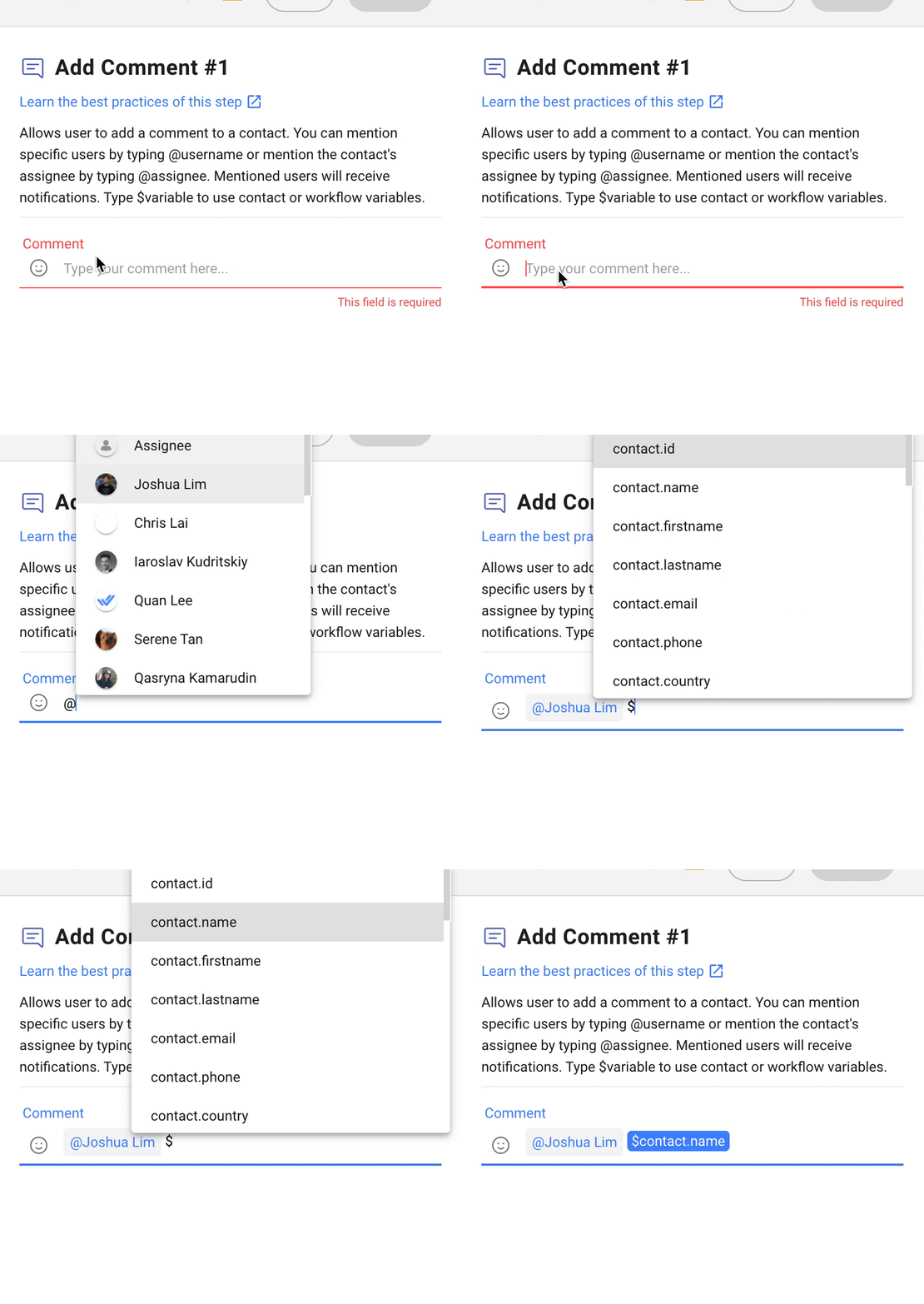
Scrivi il commento desiderato nel campo di testo. È possibile aggiungere una variabile utilizzando $ o taggare un altro utente utilizzando @. Per etichettare l'assegnatario corrente, digita @assignee.
Come funziona
Dopo aver scritto il commento desiderato, verrà aggiunto al profilo del contatto. Se un utente è contrassegnato nel commento, riceverà una notifica e potrà prendere le misure necessarie.
Ad es. Il flusso di lavoro {Nome Flusso di lavoro} ti ha menzionato in un commento.
Migliori pratiche
Ecco una buona pratica per questo passo che puoi seguire per ottimizzare il tuo flusso di lavoro:
Posizionare più commenti fianco a fianco può essere schiacciante per gli agenti. Invece, utilizza il passo Aggiungi commento durante il flusso di lavoro per aiutare a tenere traccia dei progressi di un contatto e identificare il passo corrente del flusso di lavoro.
Casi di uso suggeriti
Ecco alcuni modi in cui puoi usare il passo Aggiungi commento:
Migliora il tracciamento del flusso di lavoro: L'utilizzo del passo Aggiungi commento può aiutare a tenere traccia dello stato di un flusso di lavoro, facilitando l'identificazione della fase attuale e di eventuali problemi.
Documentare e consolidare le informazioni: I commenti servono come documentazione delle decisioni prese, delle azioni intraprese e delle informazioni importanti, agevolando i riferimenti futuri.


