

Este Passo adiciona uma nota sobre o Contato para referência ou ação interna.
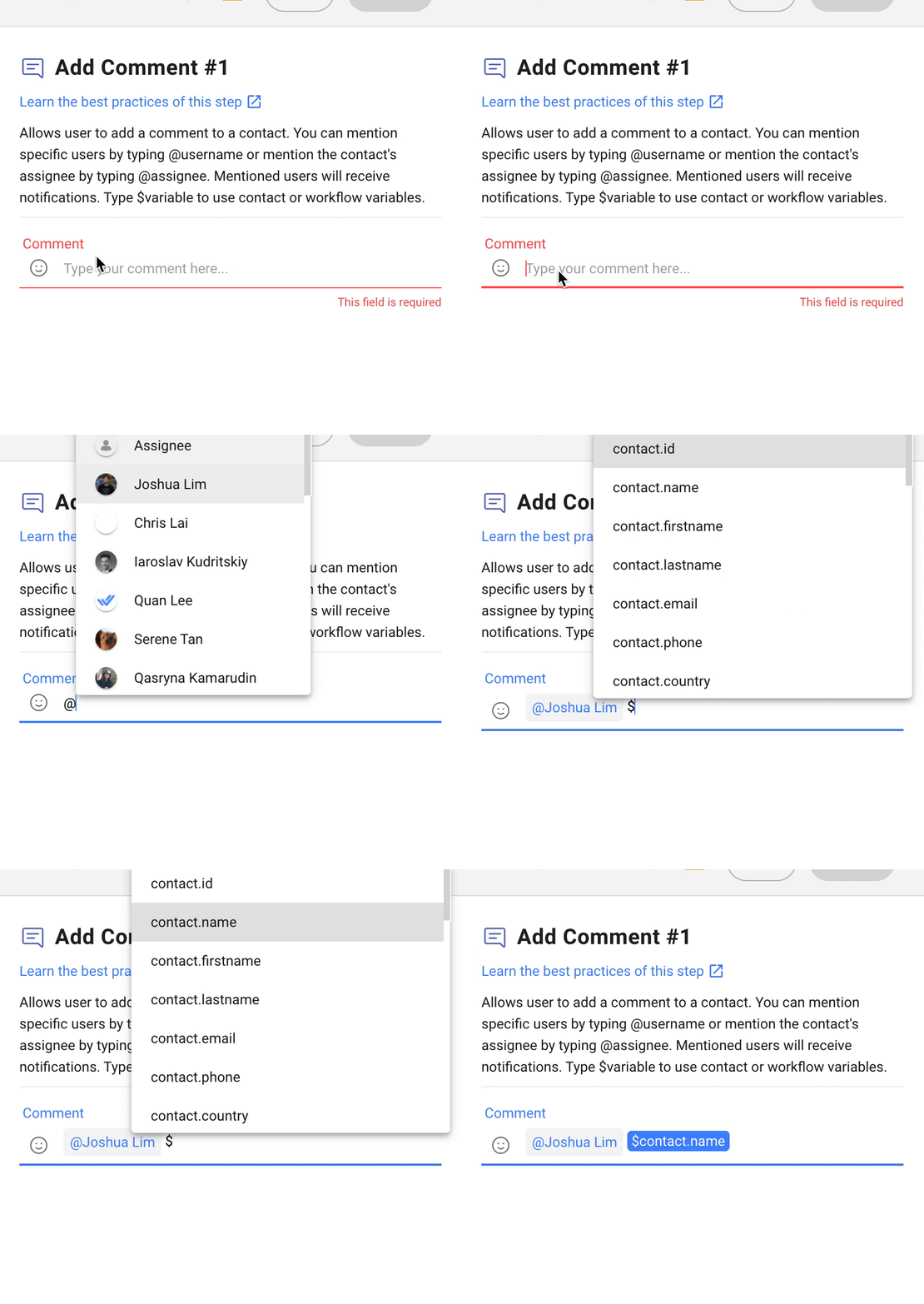
Configuração
Escreva seu comentário desejado no campo de texto. Você pode adicionar uma variável usando $ ou marcar outro usuário usando @. Para marcar o atribuído atual, digite @assignee.
Como funciona
Depois de escrever o comentário desejado, ele será adicionado ao perfil do contato. Se um usuário estiver marcado no comentário, ele receberá uma notificação e poderá tomar as ações necessárias.
Ex.: O fluxo de trabalho {Workflow Name} mencionou você em um comentário.
Práticas recomendadas
Esta é a melhor prática para este passo que você pode seguir para otimizar seu fluxo de trabalho:
Colocar vários comentários lado a lado pode ser esmagador para os agentes. Ao invés disso, use o Passo Adicionar Comentário ao longo do fluxo de trabalho para ajudar a acompanhar o progresso de um Contato e identificar a etapa atual do fluxo de trabalho.
Casos de uso sugeridos
Aqui estão algumas maneiras de usar o Passo de Adicionar Comentário:
Melhorar o acompanhamento do fluxo de trabalho: Usando o Passo de Adicionar Comentário pode ajudar a rastrear o status de um fluxo de trabalho facilitando a identificação do passo actual e de quaisquer questões em potencial.
Documento e consolide informações: Comentários servem como documentação de decisões tomadas, ações tomadas e informações importantes, ajudando em referências futuras.


