

Este Passo adiciona novas linhas a uma planilha do Google Sheets usando os valores de mapeamento de coluna especificados.
Esta etapa só está disponível para o Plano de Crescimento e superior.
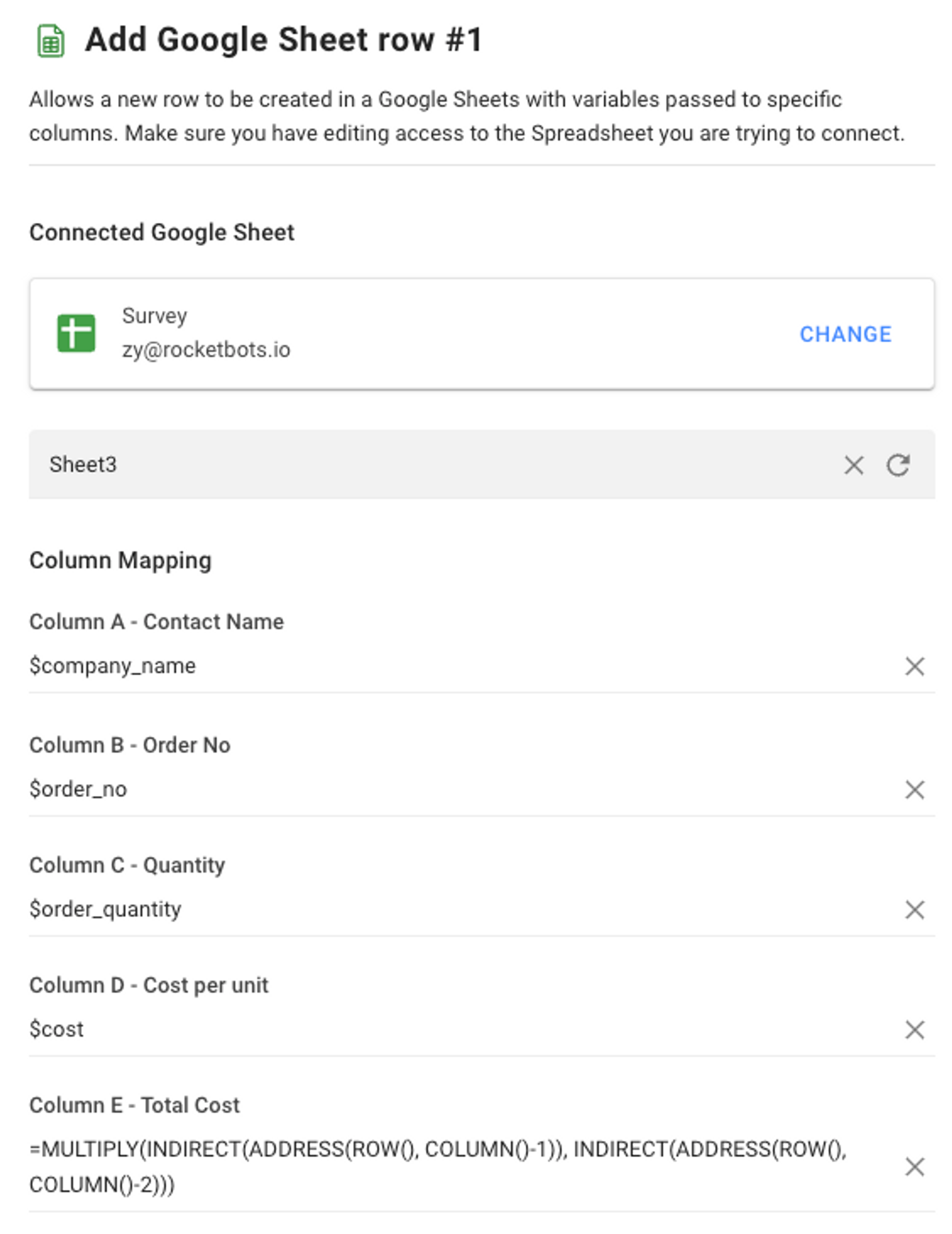
Configuração
Existem três configurações chave para adicionar uma nova linha às Google Sheets:
Planilhas Google
Planilha (Aba)
Mapeamento de coluna
Selecione o arquivo Google Sheets que você deseja preencher.
Certifique-se de que você tem acesso à planilha à qual você está tentando conectar.
Depois de escolher o arquivo desejado do Google Sheets, selecione a planilha ou aba que deseja preencher.
Certifique-se de que o nome da planilha não contenha pontuação e que a primeira linha da planilha seja uma linha de cabeçalho com os nomes das colunas preenchidos. Se a primeira linha da Coluna A tiver um valor ausente, os dados serão inseridos na parte superior da planilha, não na parte inferior.
Depois de determinar a planilha ou a aba, abra a gaveta de configuração de mapeamento de colunas. Você pode configurar até 26 colunas (Coluna A para Coluna Z).
Preencha os campos de coluna com os dados desejados. Para incluir variáveis, use o prefixo "$" para suportar a interpolação do texto estático e variáveis. Você também pode usar variáveis do sistema como o valor da mapeamento das colunas para marcar o momento quando novas linhas do Google Sheet são adicionadas, ajudando você a acompanhar os eventos.
Para cálculos das Planilhas do Google, adicione a fórmula no campo relevante para calcular automaticamente e exibir o valor quando uma nova linha for adicionada à planilha.
Se você quiser deixar uma coluna em branco na folha, deixe seu campo na gaveta de configuração vazio.
Para atualizar a planilha e o mapeamento de colunas de campos, clique no botão atualizar na gaveta de configuração.
Como funciona
Quando o fluxo de trabalho é acionado, os valores especificados no mapeamento de coluna serão adicionados à planilha de atividades do Google, criando uma nova linha no final da tabela para exibir os dados.
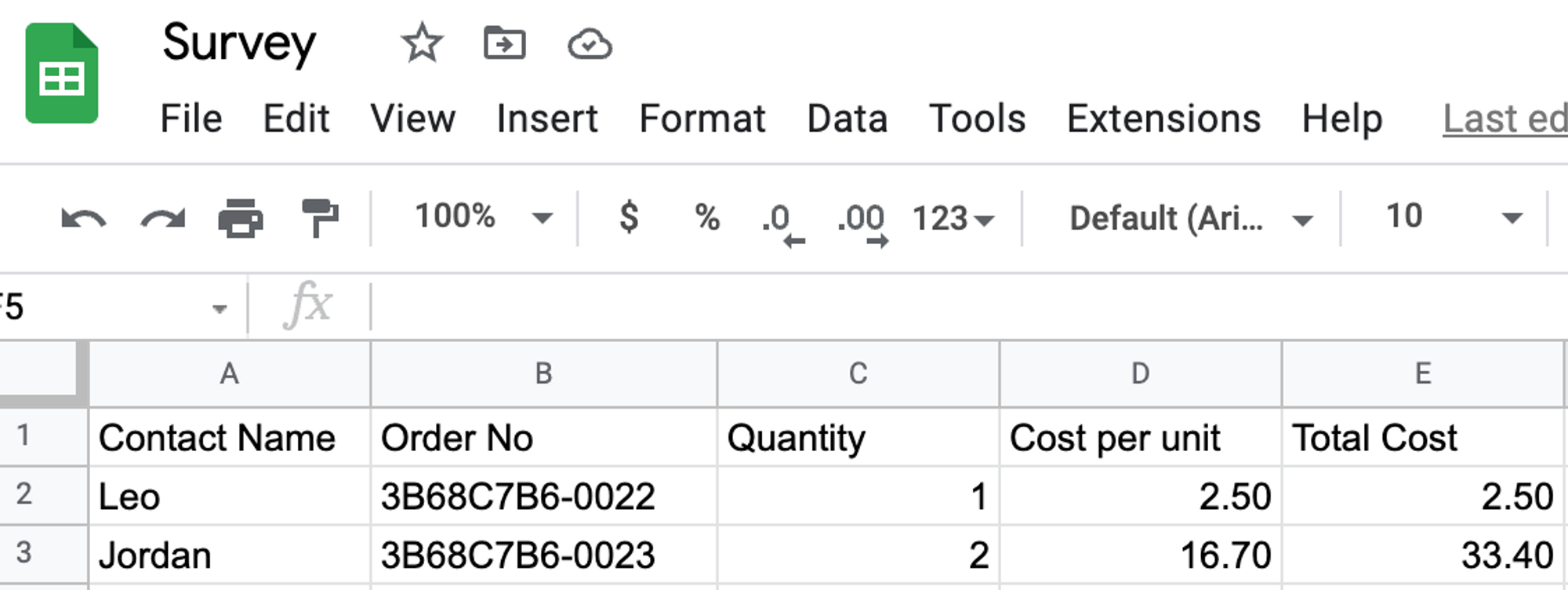
Ao editar uma planilha, primeiro pare o fluxo de trabalho. Em seguida, atualize os campos de coluna na gaveta de configuração de etapas antes de republicar o fluxo de trabalho para refletir as alterações. Não o fazer pode resultar em uma incompatibilidade de dados entre a entrada do fluxo de trabalho e as novas linhas na planilha.
A edição de uma planilha envolve as seguintes ações:
Apagando linhas ou colunas existentes
Adicionando linhas em qualquer lugar que não seja na parte inferior da planilha
Alterando a classificação da coluna da folha
Renomeando, adicionando ou reorganizando colunas
Renomeando a planilha ou a planilha
Falha em Potencial
O passo Adicionar Folhas do Google pode encontrar duas possíveis falhas:
Falta de permissão para editar o arquivo de Planilhas do Google.
A planilha selecionada atingiu seu limite de célula ou já está cheia.
Em alguns casos, os dados podem não passar para o Google Sheets devido à superação da cota da API do Google. Isso é mais provável ao lidar com grandes volumes de dados em massa. Se a cota for excedida, novas linhas não serão adicionadas.
Nestes casos, o contato irá ultrapassar esta etapa e continuará com o restante da jornada do Fluxo de Trabalho.
Práticas recomendadas
Esta é a melhor prática para este passo que você pode seguir para otimizar seu fluxo de trabalho:
Evite atualizar o nome da guia da planilha ou o nome da planilha principal após configurar a etapa. Isso interromperá o preenchimento de dados na planilha e exigirá a reconfiguração da etapa.
Defina os cabeçalhos necessários no Planilhas Google antes de configurar a etapa do fluxo de trabalho.
Evite usar caixas de seleção, menus suspensos ou outras formatações pré-preenchidas em linhas vazias, pois elas são tratadas como valores. Isso pode fazer com que os dados sejam preenchidos em linhas inesperadas. Use uma folha em branco ou dedique uma seção sem essa formatação para um comportamento mais previsível.
Ao enviar grandes volumes de dados, considere agrupar ou espaçar os pedidos para evitar ultrapassar os limites da cota da API do Google.
Casos de uso sugeridos
Aqui estão algumas maneiras de usar o Passo de Adicionar Linha ao Google Sheets:
Economize tempo com a entrada de dados automatizada: Reduza os esforços manuais adicionando dados automaticamente às Planilhas Google. Conecte uma planilha do Google para criar uma nova linha com variáveis adicionadas a colunas específicas.


