

ขั้นตอนนี้จะเพิ่มแถวใหม่ลงในเวิร์กชีต Google Sheets โดยใช้ค่าการแมปคอลัมน์ที่ระบุ

การกำหนดค่า
มีการกำหนดค่าหลักสามประการสำหรับการเพิ่มแถวใหม่ลงใน Google Sheets:
Google ชีต
ใบงาน (แท็บ)
การทำแผนที่คอลัมน์
เลือกไฟล์ Google Sheets ที่คุณต้องการเติม
ตรวจสอบให้แน่ใจว่าคุณมีสิทธิ์แก้ไขเวิร์กชีตที่คุณพยายามเชื่อมต่อด้วย
เมื่อคุณเลือกไฟล์ Google Sheets ที่ต้องการแล้ว ให้เลือกแผ่นงานหรือแท็บที่คุณต้องการเติมข้อมูล
ตรวจสอบให้แน่ใจว่าชื่อแผ่นงานไม่มีเครื่องหมายวรรคตอนและแถวแรกของแผ่นงานเป็นแถวหัวข้อที่มีชื่อคอลัมน์ที่กรอกข้อมูลแล้ว หากแถวแรกของคอลัมน์ A ไม่มีค่า ข้อมูลจะถูกแทรกที่ด้านบนของชีต ไม่ใช่ด้านล่าง.
หลังจากกำหนดแผ่นงานหรือแท็บแล้ว ให้เปิดลิ้นชักการกำหนดค่าการแมปคอลัมน์ คุณสามารถกำหนดค่าได้สูงสุด 26 คอลัมน์ (คอลัมน์ A ถึงคอลัมน์ Z)
กรอกข้อมูลลงในช่องคอลัมน์ตามข้อมูลที่ต้องการ หากต้องการรวมตัวแปร ให้ใช้คำนำหน้า "$" เพื่อรองรับการแทรกข้อความคงที่และตัวแปร คุณยังสามารถใช้ตัวแปรระบบเป็นค่าการแมปคอลัมน์เพื่อประทับเวลาเมื่อมีการเพิ่มแถว Google Sheet ใหม่ ซึ่งช่วยให้คุณติดตามเหตุการณ์ได้
สำหรับการคำนวณของ Google Sheets ให้เพิ่มสูตรในฟิลด์ที่เกี่ยวข้องเพื่อคำนวณและแสดงค่าโดยอัตโนมัติเมื่อเพิ่มแถวใหม่ลงในเวิร์กชีต
หากคุณต้องการเว้นคอลัมน์ในแผ่นงานไว้ว่าง ให้เว้นฟิลด์ในลิ้นชักการกำหนดค่าไว้ว่าง
หากต้องการอัปเดตฟิลด์การแมปแผ่นงานและคอลัมน์ ให้คลิกปุ่มรีเฟรชในลิ้นชักการกำหนดค่า
มันทำงานอย่างไร
เมื่อเวิร์กโฟลว์ถูกทริกเกอร์ ค่าที่ระบุในฟิลด์การแมปคอลัมน์จะถูกเพิ่มลงในเวิร์กชีต Google ชีต โดยสร้างแถวใหม่ที่ด้านล่างของตารางเพื่อแสดงข้อมูล
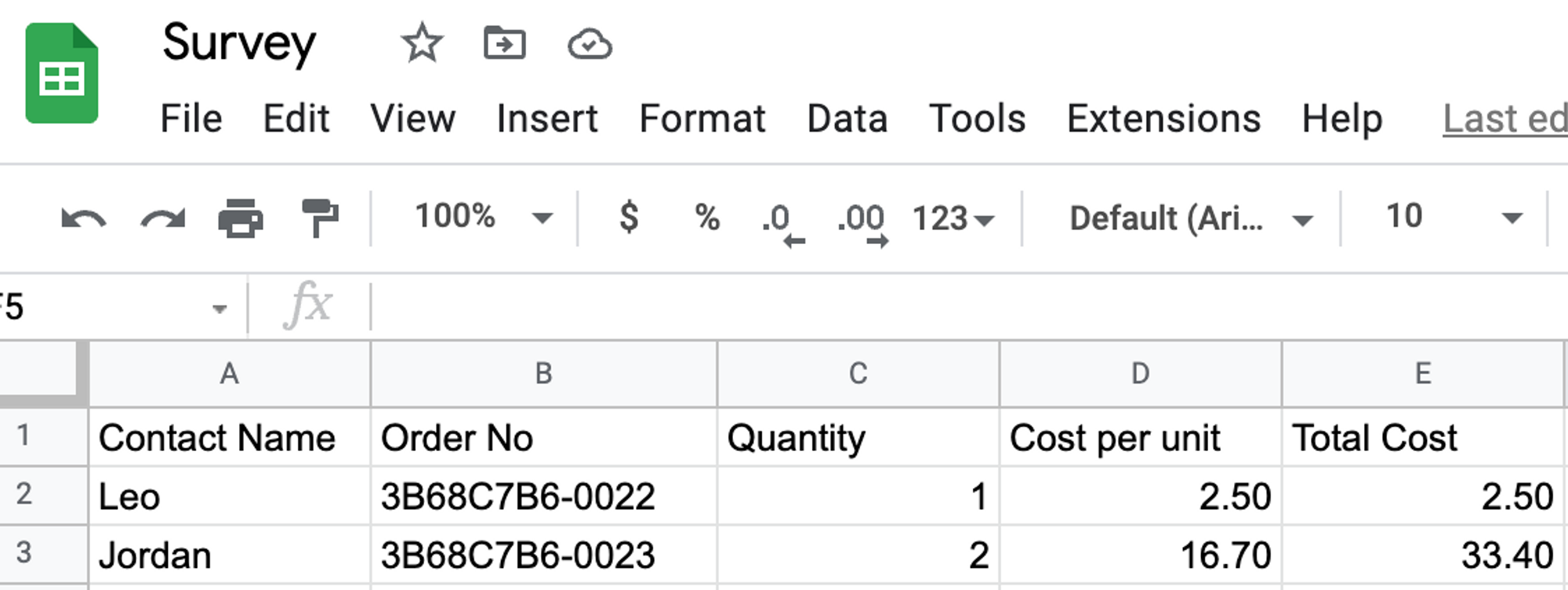
เมื่อแก้ไขเวิร์กชีต ให้หยุดเวิร์กโฟลว์ก่อน จากนั้น อัปเดตฟิลด์คอลัมน์ในลิ้นชักการกำหนดค่าขั้นตอนก่อนที่จะเผยแพร่เวิร์กโฟลว์อีกครั้งเพื่อสะท้อนการเปลี่ยนแปลง หากไม่ดำเนินการดังกล่าว อาจส่งผลให้เกิดความไม่ตรงกันของข้อมูลระหว่างอินพุตเวิร์กโฟลว์และแถวใหม่ในเวิร์กชีต
การแก้ไขเวิร์กชีตเกี่ยวข้องกับการดำเนินการต่อไปนี้:
การลบแถวหรือคอลัมน์ที่มีอยู่
การเพิ่มแถวในที่อื่นนอกเหนือจากด้านล่างของเวิร์กชีต
การเปลี่ยนแปลงการเรียงลำดับคอลัมน์ของชีต
การเปลี่ยนชื่อ เพิ่ม หรือจัดเรียงคอลัมน์ใหม่
การเปลี่ยนชื่อสมุดงานหรือแผ่นงาน
ความล้มเหลวที่อาจเกิดขึ้น
ขั้นตอนเพิ่มแถว Google Sheets อาจพบความล้มเหลวที่อาจเกิดขึ้นได้ 2 ประการ:
ขาดการอนุญาตการแก้ไขสำหรับไฟล์ Google Sheets ที่เลือก
แผ่นงานที่เลือกได้ถึงขีดจำกัดเซลล์หรือเต็มแล้ว
ในบางกรณี ข้อมูลอาจไม่สามารถส่งไปยัง Google Sheets ได้เนื่องจากเกินโควตาของ API ของ Google. สิ่งนี้มีความเป็นไปได้มากขึ้นเมื่อจัดการกับข้อมูลจำนวนมากในแบบขนาน.
หากเกิดข้อผิดพลาดการจำกัดอัตรา (429) ขั้นตอนจะพยายามเรียกซ้ำโดยอัตโนมัติสูงสุด 3 ครั้ง โดยเว้นระยะ 1 นาที ก่อนจะล้มเหลว. เวิร์กโฟลว์จะอยู่ในสถานะรอขณะทำการลองซ้ำ. หากการลองซ้ำครั้งใดสำเร็จ ขั้นตอนจะดำเนินการตามปกติ. หากการลองซ้ำทั้ง 3 ครั้งล้มเหลวทั้งหมด หรือโควต้าถูกใช้งานเกินในทางอื่น แถวใหม่จะไม่ถูกเพิ่ม และผู้ติดต่อจะข้ามขั้นตอนนี้และดำเนินต่อในส่วนที่เหลือของเวิร์กโฟลว์.
แนวทางปฏิบัติที่ดีที่สุด
นี่คือแนวทางปฏิบัติที่ดีที่สุดสำหรับขั้นตอนนี้ที่คุณสามารถปฏิบัติตามเพื่อเพิ่มประสิทธิภาพเวิร์กโฟลว์:
หลีกเลี่ยงการอัปเดตชื่อแท็บแผ่นงานหรือชื่อเวิร์กชีตหลัก หลังจากตั้งค่าขั้นตอน. การดำเนินการดังกล่าวจะหยุดการเติมข้อมูลในแผ่นงานและจำเป็นต้องกำหนดค่าขั้นตอนใหม่.
กำหนดส่วนหัวที่จำเป็น ใน Google Sheets ก่อนที่จะตั้งค่าขั้นตอนเวิร์กโฟลว์.
หลีกเลี่ยงการใช้ช่องกาเครื่องหมาย เมนูแบบดร็อปดาวน์ หรือการจัดรูปแบบที่กรอกไว้ล่วงหน้าในแถวว่าง, เพราะสิ่งเหล่านี้จะถือเป็นค่า. สิ่งนี้อาจทำให้ข้อมูลถูกเพิ่มลงในแถวที่ไม่คาดคิด. ใช้แผ่นงานที่สะอาด หรือแบ่งส่วนโดยไม่ใช้การจัดรูปแบบดังกล่าว เพื่อให้พฤติกรรมคาดเดาได้มากขึ้น.
เมื่อส่งข้อมูลจำนวนมาก ให้พิจารณาจัดเป็นกลุ่มหรือกระจายคำขอเพื่อลดโอกาสในการเกินขีดจำกัดโควต้าของ Google API.
กรณีการใช้งานที่แนะนำ
ต่อไปนี้เป็นวิธีต่างๆ ที่คุณสามารถใช้ขั้นตอน Add Google Sheets Row:
ประหยัดเวลาโดยการป้อนข้อมูลอัตโนมัติ: ลดความพยายามในการทำงานด้วยตนเองโดยการเพิ่มข้อมูลลงใน Google Sheets โดยอัตโนมัติ. เชื่อมต่อ Google Sheet เพื่อสร้างแถวใหม่โดยเพิ่มตัวแปรลงในคอลัมน์ที่ระบุ.
คำถามที่พบบ่อยและการแก้ปัญหา
ทำไมฉันจึงเห็นข้อผิดพลาด "Token could not be fetched"?
ข้อผิดพลาดนี้มักเกิดขึ้นเมื่อเพิ่มขั้นตอน Add Google Sheets Row ใหม่ในเวิร์กโฟลว์ แต่โทเคนบัญชี Google ที่เชื่อมต่อหมดอายุ ทำให้ respond.io ไม่สามารถยืนยันตัวตนกับ Google Sheets ได้.
เพื่อแก้ไข ให้ทำตามขั้นตอนต่อไปนี้:
ไปที่ขั้นตอน Add Google Sheets Row.
ยกเลิกการเชื่อมต่อบัญชี Google ที่เชื่อมไว้ แล้วเชื่อมต่อใหม่พร้อมให้สิทธิ์การเข้าถึงอีกครั้ง.
ให้สิทธิ์การเข้าถึงที่ระบบขอทั้งหมดสำหรับ Google Sheets และ Google Drive.
ตรวจสอบให้แน่ใจว่าคุณกำลังใช้บัญชี Google เดียวกันที่มีสิทธิ์เข้าถึงสเปรดชีตนั้น.
เลือกสเปรดชีตและเวิร์กชีตอีกครั้ง บันทึกเวิร์กโฟลว์ แล้วทดสอบอีกครั้ง.
อีกทางเลือกหนึ่ง คุณสามารถลองเชื่อมต่อบัญชี Google อื่นได้.
หากปัญหายังคงอยู่ ติดต่อฝ่ายสนับสนุน เพื่อขอความช่วยเหลือต่อไป.


