

Questo passo aggiunge nuove righe a un foglio di lavoro di Google Sheets utilizzando i valori di mappatura delle colonne specificati.

Configurazione
Ci sono tre configurazioni chiave per aggiungere una nuova riga a Google Sheets:
Google Sheets
Foglio Di Lavoro (Tab)
Mappatura Colonna
Selezionare il file di fogli di Google che si desidera popolare.
Assicurati di avere accesso alla modifica del foglio di lavoro a cui stai cercando di connetterti.
Una volta scelto il file di Google Sheets desiderato, seleziona il foglio di lavoro o la scheda che desideri popolare.
Assicurati che il nome del foglio non contenga punteggiatura e che la prima riga del foglio di lavoro sia una riga di intestazione con i nomi delle colonne compilati. Se nella prima riga della colonna A manca un valore, i dati verranno inseriti nella parte superiore del foglio, non in quella inferiore.
Dopo aver determinato il foglio di lavoro o scheda, aprire il menu di configurazione Mappatura colonna. È possibile configurare fino a 26 colonne (colonna A a colonna Z).
Compila i campi colonna con i dati desiderati. Per includere le Variabili, utilizzare il prefisso "$" per supportare l'interpolazione del testo statico e delle Variabili. È inoltre possibile utilizzare le variabili di sistema come valore di mappatura colonna al timestamp quando vengono aggiunte nuove righe di fogli di Google, aiutando a tenere traccia degli eventi.
Per i calcoli dei fogli di Google, aggiungere la formula nel campo pertinente per calcolare e visualizzare automaticamente il valore quando una nuova riga viene aggiunta al foglio di lavoro.
Se si desidera lasciare vuota una colonna nel foglio, lasciare vuoto il suo campo nel cassetto di configurazione.
Per aggiornare i campi di mappatura del foglio di lavoro e delle colonne, fare clic sul pulsante Aggiorna nel cassetto di configurazione.
Come Funziona
Quando il flusso di lavoro viene attivato, i valori specificati nel campo mappatura delle colonne verranno aggiunti al foglio di lavoro di Google Sheets, creando una nuova riga in fondo alla tabella per visualizzare i dati.
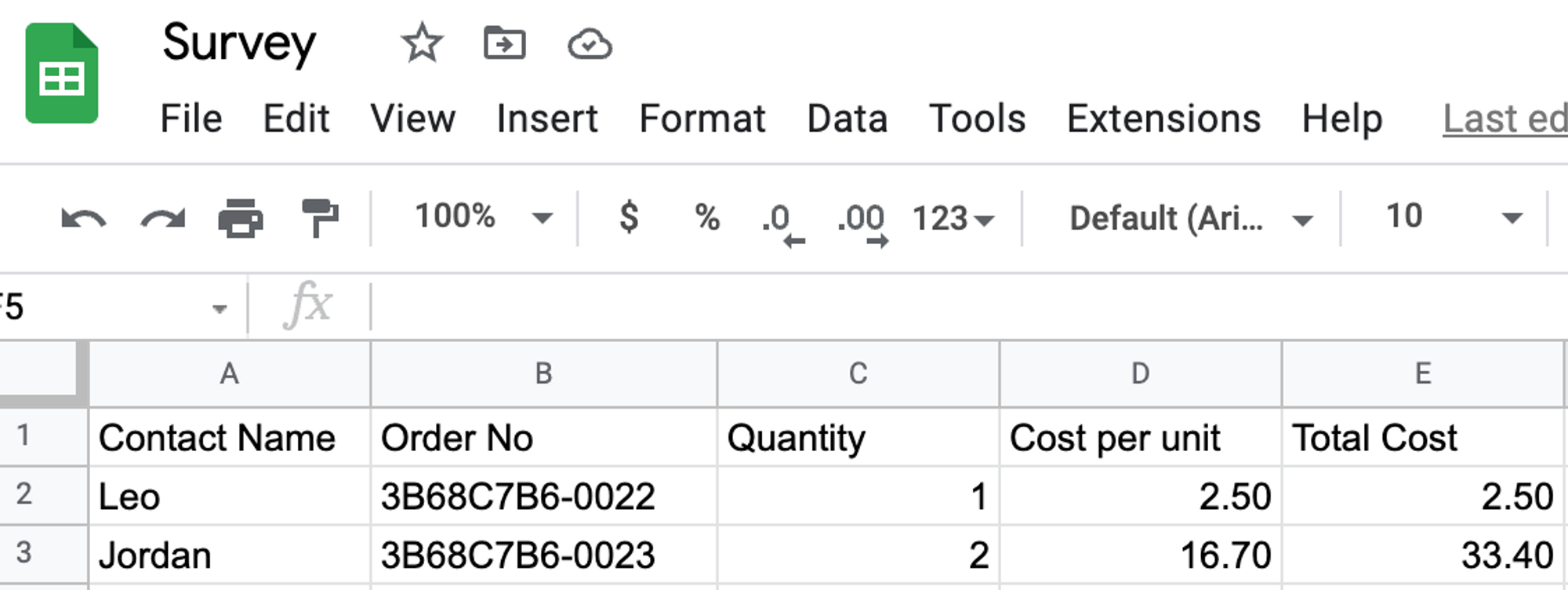
Quando si modifica un foglio di lavoro, interrompere prima il flusso di lavoro. Quindi, aggiornare i campi di colonna nel pannello di configurazione Step prima di ripubblicare il flusso di lavoro per riflettere le modifiche. In caso contrario, potrebbe verificarsi una discordanza dei dati tra l'ingresso del flusso di lavoro e le nuove righe nel foglio di lavoro.
La modifica di un foglio di lavoro comporta le seguenti azioni:
Eliminazione di righe o colonne esistenti
Aggiunta di righe in qualsiasi punto diverso da quello in fondo al foglio di lavoro
Modifica dell'ordinamento delle colonne del foglio
Rinominare, aggiungere o riordinare colonne
Rinomina della cartella di lavoro o del foglio di lavoro
Potenziale Fallimento
Il Aggiungi Google Sheets Row Step può incontrare due potenziali fallimenti:
Mancanza di autorizzazione di modifica per il file Google Sheets scelto.
Il foglio di lavoro selezionato ha raggiunto il suo limite di cella o è già pieno.
In alcuni casi, i dati potrebbero non essere trasferiti a Google Sheets a causa del superamento della quota API di Google. Questo è più probabile quando si gestiscono grandi volumi di dati in blocco.
Se si verifica un errore di rate limit (429), il passaggio riprova automaticamente fino a 3 volte, a intervalli di 1 minuto, prima di fallire. Il flusso di lavoro rimane in stato di attesa mentre sono in corso i tentativi. Se uno dei tentativi riesce, il passaggio procede normalmente. Se tutti e 3 i tentativi falliscono, o la quota viene superata in altro modo, non verranno aggiunte nuove righe e il Contatto salterà questo passaggio continuando il resto del percorso del flusso di lavoro.
Migliori pratiche
Ecco una buona pratica per questo passaggio che puoi seguire per ottimizzare il tuo flusso di lavoro:
Evitare di aggiornare il nome della scheda del foglio o il nome del foglio di lavoro principale dopo aver impostato il passaggio. In questo modo si interromperà l'inserimento dei dati nel foglio e sarà necessario riconfigurare il passaggio.
Definisci le intestazioni richieste in Fogli Google prima di impostare il passaggio del flusso di lavoro.
Evitare di utilizzare caselle di controllo, menu a discesa o altre formattazioni precompilate nelle righe vuote, poiché vengono trattate come valori. Ciò potrebbe causare il popolamento di dati in righe inaspettate. Per un comportamento più prevedibile, utilizzare un foglio bianco o dedicare una sezione senza tale formattazione.
Quando si inviano grandi volumi di dati, considera di suddividere in batch o di distribuire le richieste per evitare di superare i limiti della quota API di Google.
Casi d'uso suggeriti
Ecco alcuni modi per utilizzare il passo Aggiungi riga di Google Sheets:
Risparmia tempo con l'inserimento automatizzato di dati: riduce gli sforzi manuali aggiungendo automaticamente i dati a Google Sheets. Collega un foglio di Google per creare una nuova riga con variabili aggiunte a colonne specifiche.
FAQ e risoluzione dei problemi
Perché vedo l'errore "Token could not be fetched"?
Questo errore si verifica tipicamente quando si aggiunge un nuovo passaggio Add Google Sheets Row in un flusso di lavoro, ma il token dell'account Google connesso è scaduto, impedendo a respond.io di autenticarsi con Google Sheets.
Per risolvere il problema, segui questi passaggi:
Vai al passaggio Add Google Sheets Row.
Disconnetti l'account Google collegato, quindi riconnettilo e ri-autorizzalo.
Concedi tutte le autorizzazioni richieste per Google Sheets e Google Drive.
Assicurati di usare lo stesso account Google che ha accesso al foglio di calcolo.
Seleziona nuovamente il foglio di calcolo e la scheda, salva il flusso di lavoro e testalo di nuovo.
In alternativa, puoi provare a connettere un altro account Google.
Se il problema persiste, contatta il supporto per assistenza.


