

Hai bisogno di aiuto per configurare CAPI? Contattaci—ti guideremo.
Importante: A causa della Direttiva ePrivacy (EPD), gli eventi Conversions API (CAPI) inviati tramite Pagine Facebook o Instagram registrate in paesi soggetti a restrizioni potrebbero essere bloccati. Questo comportamento è previsto e dipende da fattori come il tipo di evento, i dati inviati e la regione del destinatario. Possono verificarsi errori come "Messaging Event Within Messaging Restrictive Region". Consulta Paesi con restrizioni CAPI per i dettagli.
Il passaggio Invia evento Conversions API consente di inviare eventi di conversione da respond.io a Meta quando viene soddisfatta una condizione specifica in un flusso di lavoro. Questo è utile per monitorare conversioni come Lead o Acquisti su WhatsApp, Messenger e Instagram. I dati inviati ti aiutano a ottimizzare le prestazioni degli annunci e a monitorare le interazioni dei clienti tramite la Conversions API di Meta.
Che cos'è la Conversions API (CAPI) e perché usarla
La Conversions API (CAPI) aiuta le aziende a migliorare le prestazioni pubblicitarie inviando dati di conversione verificati da WhatsApp, Messenger o Instagram direttamente a Meta per ottimizzare le campagne.
Con CAPI, puoi:
🚫 Riduci spam e lead di bassa qualità. Meta apprende da conversioni reali e verificate, come clienti verificati telefonicamente o clienti con trattative vinte.
💰 Spendi in modo più intelligente. Meta ottimizza la consegna degli annunci verso pubblici che somigliano ai tuoi lead qualificati, migliorando l'efficienza dei costi.
📈 Ottieni reportistica più accurata. Poiché CAPI invia i dati server-to-server, non è influenzata da restrizioni del browser o limiti sulla privacy.
⚡ Vedi un impatto rapido. Le aziende che utilizzano CAPI registrano fino al 60% in meno di lead di spam in poche settimane.
In breve, CAPI assicura che Meta veda i giusti segnali—così i tuoi annunci raggiungono le giuste persone.
Come funziona
Il passaggio Invia evento Conversions API ti consente di inviare dati di conversione direttamente a Meta in base alle interazioni dei clienti con i tuoi annunci o messaggi. Quando questo passaggio viene attivato in un flusso di lavoro, i dati dell'evento configurato vengono inviati alla Conversions API di Meta, dove vengono elaborati e collegati alle tue campagne pubblicitarie Meta.
L'utilizzo di CAPI riduce significativamente lo spam segnalando a Meta di dare priorità ai lead di alta qualità che hanno maggiori probabilità di convertirsi. La tua attività ottiene questo risultato inviando segnali positivi a Meta, in sostanza chiedendo, "Fornisci più lead come questi di successo."
Il passaggio Invia evento Conversions API supporta:
Conversione lead: invia automaticamente i dati quando un lead viene inviato tramite interazioni con i tuoi annunci Meta.
Conversione acquisti: Tieni traccia degli acquisti effettuati tramite annunci o interazioni di messaggistica.
Configurazione
Ci sono diverse configurazioni chiave quando si utilizza il passaggio Invia evento Conversions API:
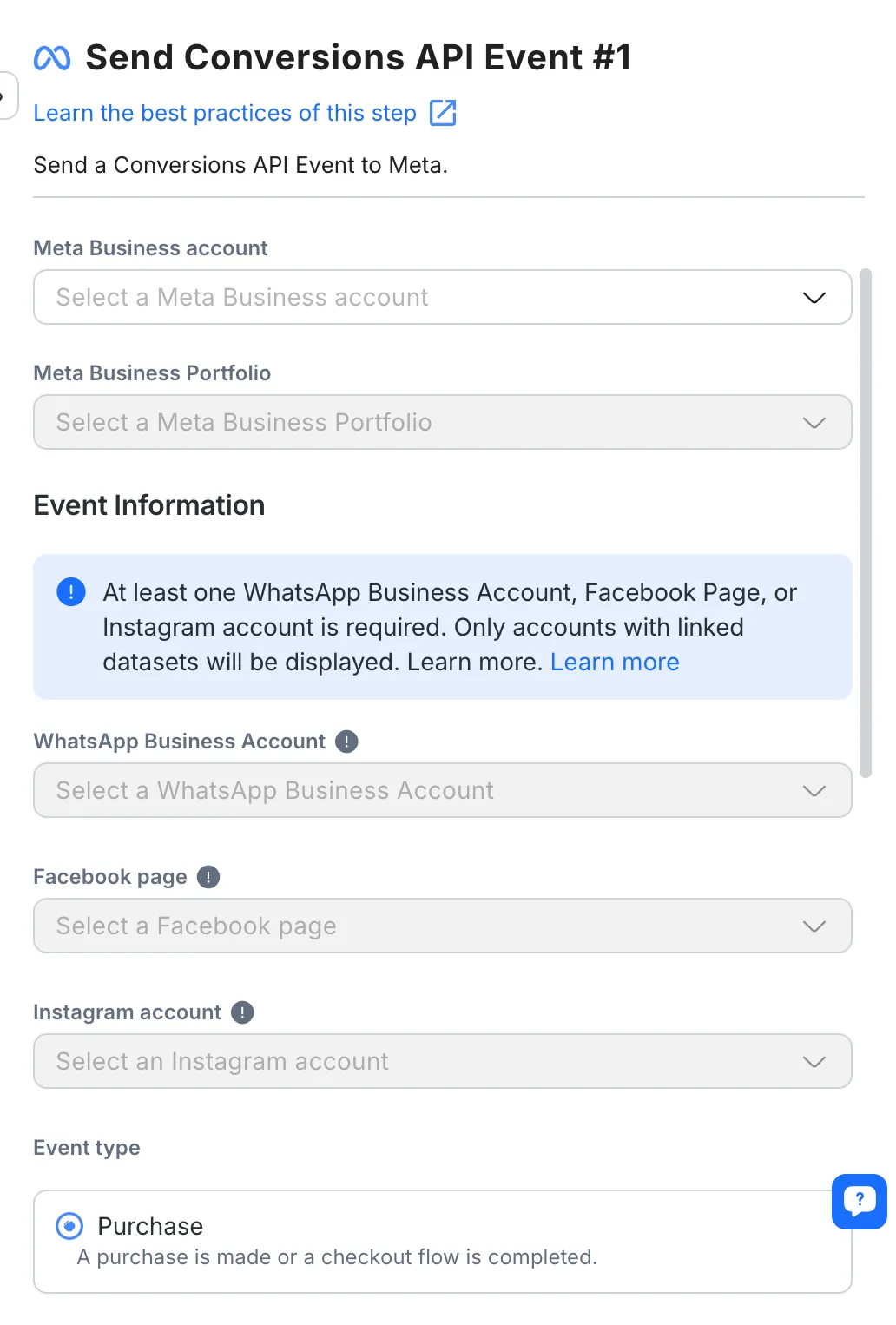
Account Meta Business
Account Meta Business: Seleziona l'account Meta Business connesso che desideri utilizzare per inviare l'evento.
Meta Business Portfolio: Scegli il Meta Business Portfolio pertinente collegato all'account selezionato.
Informazioni sull'evento
È necessario selezionare almeno uno dei seguenti account affinché l'evento venga inviato.
Account WhatsApp Business
Seleziona l'account WhatsApp Business per l'evento. Se non è selezionata, non verrà inviato alcun evento correlato a WhatsApp.
Quando una conversazione ha origine da un annuncio Click-to-WhatsApp (CTWA), respond.io rileva automaticamente l'ID click CTWA e lo include nel payload Conversions API (CAPI). Non è necessaria alcuna configurazione aggiuntiva.
Pagina Facebook
Scegli la pagina Facebook collegata all'evento. Se non selezionata, non verrà inviato alcun evento correlato a Messenger.
Account Instagram
Scegli l'account Instagram collegato all'evento. Se non è selezionata, non verrà inviato alcun evento correlato a Instagram.
Tipo di evento
Acquisto: Scegli questa opzione quando effettui un acquisto o completi un checkout. Dovrai fornire campi aggiuntivi come valuta e valore totale.
Lead generato: seleziona questa opzione quando un lead è stato generato tramite un'interazione con un annuncio.
Campi specifici dell'evento di acquisto:
-Valuta di acquisto: Seleziona la valuta per l'acquisto.
- Valore totale dell'acquisto: Inserisci il costo totale dell'ordine. Questo campo può supportare variabili di campo Contatto o variabili di flusso di lavoro.
Configurazioni avanzate
Utilizza i campi Contatto o le variabili del flusso di lavoro per compilare automaticamente le informazioni del cliente per una maggiore precisione di conversione.
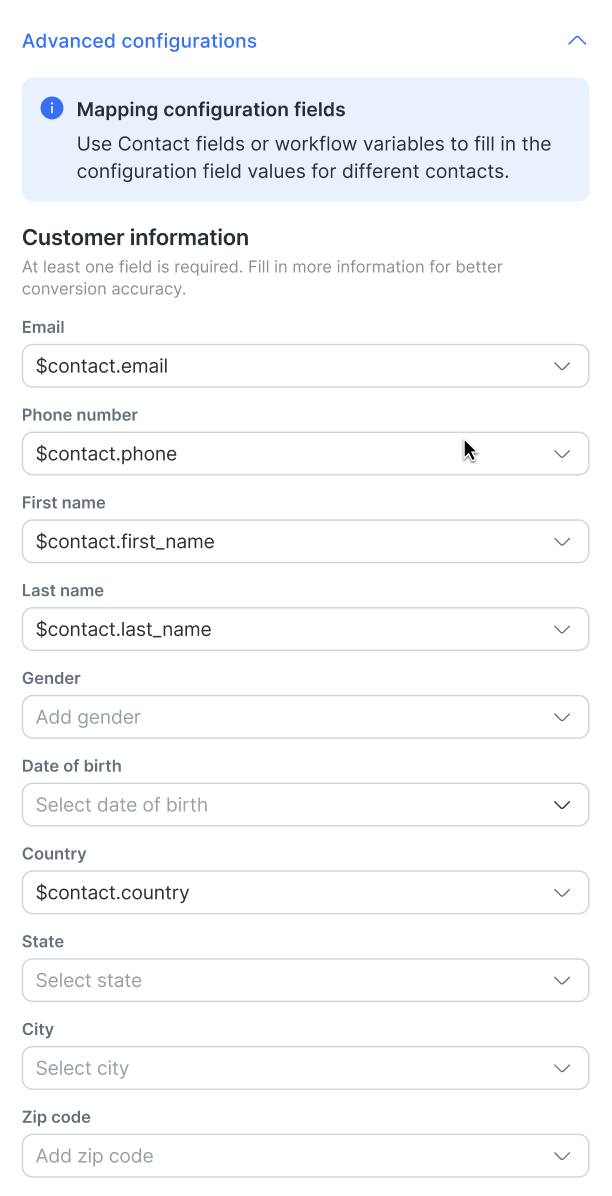
Informazioni per i clienti
Alcune informazioni di base (ad esempio e-mail e numero di telefono) sono già precompilate. Più informazioni fornisci, meglio Meta potrà ottimizzare i tuoi annunci. Meta richiede un minimo di 50 segnali dell'evento inviati tramite CAPI per iniziare a ottimizzare efficacemente annunci e campagne.
È obbligatorio almeno un campo informativo sul cliente. Se tutti i campi sono vuoti, l'evento non verrà inviato.
Come creare un set di dati in Meta Ads Manager
Scopri di più su come creare un set di dati in Meta Ads Manager qui.
Metti alla prova il tuo evento Meta Ads
Testare l'evento Meta Ads garantisce che tutto sia impostato correttamente prima di distribuirlo. Per eseguire un evento di prova e risolvere eventuali problemi, seguire questi passaggi.
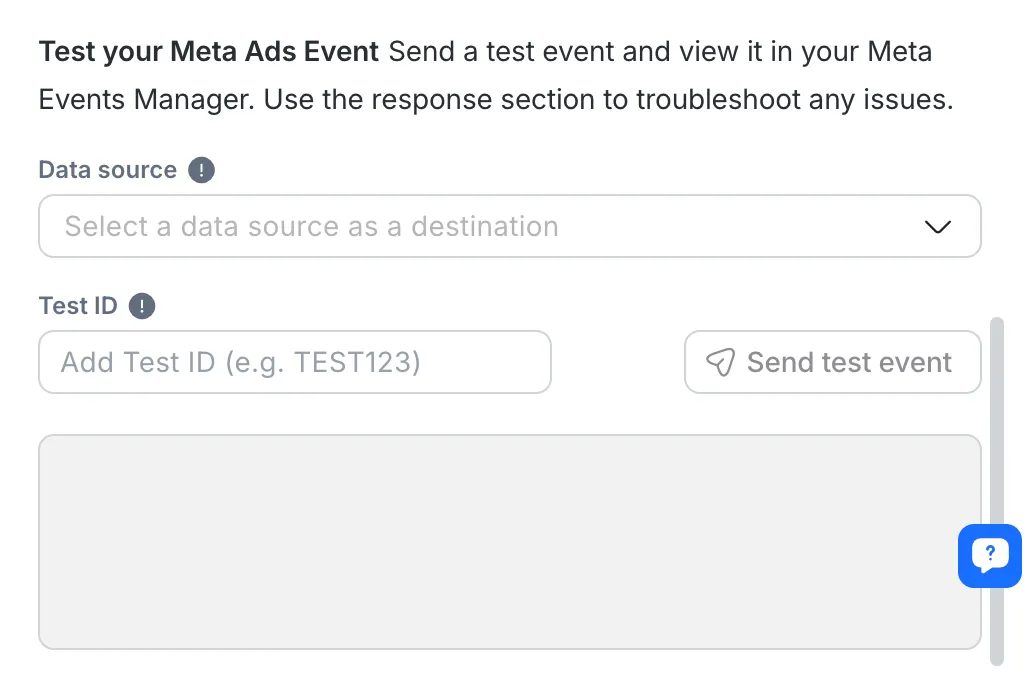
Passaggio 1: Selezionare l'origine dati a cui verrà inviato l'evento di test.
Questo campo sarà abilitato solo dopo aver selezionato un Meta Business Portfolio . Questo passaggio garantisce che l'evento di prova venga inviato alla corretta sorgente di tracciamento in Meta.
Passaggio 2: aggiungi un ID test (ad esempio TEST123) dal tuo Meta Events Manager per monitorare questo specifico evento di test.
Come ottenere l'ID del test: Vai a Meta Events Manager > Origine dati > Eventi di test.
Questo ID è essenziale per tracciare l'evento di prova in Meta Events Manager.
Passaggio 3: Fare clic sul pulsante per attivare un evento di prova da inviare a Meta.
Se l'evento viene inviato correttamente, verrà visualizzato il messaggio: "Evento di test della Conversions API inviato." Vai al tuo Meta Events Manager per visualizzare l'evento di prova."
Questi messaggi consentono di monitorare se l'evento di prova è stato inviato correttamente.
Sezione di risposta
Questa sezione mostra la risposta che Meta invia dopo l'elaborazione dell'evento di test.
Una volta inviato l'evento, la risposta di Meta popolerà questo campo, consentendoti di risolvere eventuali problemi.
Puoi copiare facilmente la risposta passando il mouse sul campo della risposta e cliccando sull'icona Copia.
Migliori pratiche
Ecco alcune best practice per utilizzare in modo efficace il passaggio dell'evento API di invio conversioni :
Assicurati dell'accuratezza dei dati: Assicurati che i dati del cliente (ad esempio, email, numero di telefono) siano correttamente mappati per evitare errori nell'invio dei dati di conversione a Meta.
Seleziona il tipo di evento giusto: Scegli sempre il tipo di evento appropriato (Lead o Acquisto) in base alla natura della conversione che stai tracciando.
Testa l'evento: Prima di distribuire il tuo workflow, utilizza la funzione di test per verificare che l'evento di conversione venga inviato correttamente a Meta.
Casi d'uso suggeriti
Monitoraggio delle prestazioni degli annunci: invia automaticamente i dati di conversione a Meta quando un cliente completa un'azione specifica (ad esempio un acquisto) per monitorare le prestazioni dei tuoi annunci.
Gestione dei lead: utilizza questo passaggio per inviare i lead generati dagli annunci direttamente a Meta, consentendoti di ottimizzare le campagne di generazione di lead.
Monitoraggio multicanale: monitora le conversioni su WhatsApp, Messenger e Instagram inviando dati sulle interazioni a Meta, ottenendo informazioni su quale piattaforma genera il maggior numero di conversioni.
Limitazioni
Paesi con restrizioni CAPI
A causa della Direttiva ePrivacy (EPD), Conversions API (CAPI) non è supportata per le Pagine Facebook e Instagram registrate nei seguenti paesi:
Tutti i 27 Stati membri dell'Unione Europea
Norvegia
Islanda
Liechtenstein
Regno Unito
Giappone
Per maggiori dettagli, consulta questo documento di Meta.
Annunci Click-to-WhatsApp (CTWA)
Per gli annunci Click-to-WhatsApp (CTWA), gli eventi Conversions API (CAPI) sono soggetti alle seguenti limitazioni:
Gli eventi CAPI possono essere inviati solo per le conversazioni WhatsApp originate da annunci Click-to-WhatsApp (CTWA).
Non è possibile inviare eventi CAPI per conversazioni WhatsApp avviate tramite punti di accesso diversi da CTWA (es. codice QR, messaggio diretto, link sul sito web, numero salvato manualmente).
È possibile inviare solo 1 evento CAPI per evento pubblicitario.
L'evento deve essere inviato entro 7 giorni dal clic sull'annuncio.
Gli eventi inviati dopo 7 giorni non verranno elaborati.
FAQ e risoluzione dei problemi
Perché la mia pagina Facebook non viene visualizzata nell'elenco a discesa della configurazione del passaggio del flusso di lavoro CAPI?
Se la tua pagina Facebook non appare nell'elenco a discesa durante la configurazione del CAPI Workflow Step, probabilmente non è stata collegata alcuna fonte di dati alla tua pagina Facebook in Meta Business Manager. Per risolvere:
Vai su Event Manager in Meta Business Manager.
Collega una fonte di dati e crea un dataset.
Collega il dataset alla tua pagina Facebook, al tuo account Instagram o al tuo WhatsApp Business Account (WABA).
Una volta completata questa configurazione, la tua pagina Facebook dovrebbe essere disponibile nell'elenco a discesa del passaggio del flusso di lavoro CAPI.
Rimarranno i miei eventi di conversione Purchase dopo aver scollegato una pagina Facebook da un Dataset?
No. Quando una Pagina viene scollegata, il Dataset perde l'accesso a tutti i segnali raccolti da quella Pagina. Successivamente appariranno solo eventi provenienti da asset collegati di recente (come un'altra Pagina).
Posso inviare eventi CAPI aggiuntivi per acquisti ricorrenti?
Per WhatsApp, gli acquisti ripetuti al di fuori della finestra di 7 giorni non possono essere inviati come eventi CAPI. Per inviare un altro evento CAPI, l'utente deve cliccare su un nuovo annuncio.
Per altri Canali (es. Facebook, Instagram), questa limitazione non si applica.


