

Brauchst du Hilfe beim Einrichten von CAPI? Sprich mit uns—wir helfen dir dabei.
Wichtig: Aufgrund der ePrivacy-Richtlinie (EPD) können Conversions API (CAPI)-Ereignisse, die über Facebook- oder Instagram-Seiten gesendet werden und in eingeschränkten Ländern registriert sind, blockiert werden. Dies ist erwartetes Verhalten und hängt von Faktoren wie dem Ereignistyp, den gesendeten Daten und der Empfängerregion ab. Fehler wie “Messaging Event Within Messaging Restrictive Region” können auftreten. Siehe Länder mit CAPI-Einschränkungen für Details.
Mit dem Schritt Send Conversions API Event kannst du Konvertierungsereignisse von respond.io an Meta senden, wenn eine bestimmte Bedingung in einem Workflow erfüllt ist. Das ist nützlich, um Konversionen wie Leads oder Käufe über WhatsApp, Messenger und Instagram zu verfolgen. Die gesendeten Daten helfen dir, die Anzeigenleistung zu optimieren und Kundeninteraktionen über die Conversions API von Meta zu verfolgen.
Was ist die Conversions API (CAPI) und warum solltest du sie verwenden
Die Conversions API (CAPI) hilft Unternehmen, die Anzeigenleistung zu verbessern, indem sie verifizierte Konversionsdaten von WhatsApp, Messenger oder Instagram direkt an Meta sendet, um die Kampagnenleistung zu optimieren.
Mit CAPI kannst du:
🚫 Reduziere Spam und minderwertige Leads. Meta lernt aus echten, verifizierten Conversion‑Daten, z. B. von telefonisch verifizierten Kunden oder Kunden mit abgeschlossenem Kauf.
💰 Gib effizienter aus. Meta optimiert die Anzeigenauslieferung auf Zielgruppen, die deinen qualifizierten Leads ähneln, und verbessert so die Kosteneffizienz.
📈 Erhalte genauere Berichte. Da CAPI Daten server-zu-server sendet, ist es nicht von Browserbeschränkungen oder Datenschutzgrenzen betroffen.
⚡ Erlebe schnelle Wirkung. Unternehmen, die CAPI verwenden, verzeichnen typischerweise innerhalb weniger Wochen bis zu 60 % weniger Spam-Leads.
Kurz gesagt sorgt CAPI dafür, dass Meta die richtigen Signale sieht—sodass deine Anzeigen die richtigen Personen erreichen.
Wie es funktioniert
Der Schritt Send Conversions API Event ermöglicht es dir, Konversionsdaten basierend auf Kundeninteraktionen mit deinen Anzeigen oder Nachrichten direkt an Meta zu senden. Wenn dieser Schritt in einem Workflow ausgelöst wird, werden die konfigurierten Ereignisdaten an die Conversions API von Meta gesendet, wo sie verarbeitet und mit deinen Meta-Werbekampagnen verknüpft werden.
Durch die Verwendung von CAPI wird Spam erheblich reduziert, indem Meta signalisiert wird, hochwertige Leads zu priorisieren, die eher konvertieren. Dein Unternehmen erreicht dies, indem es positive Signale an Meta sendet und damit im Wesentlichen fordert: „Sorge für mehr Leads wie diese erfolgreichen.“
Der Schritt Send Conversions API Event unterstützt:
Lead-Konvertierung: Sende automatisch Daten, wenn ein Lead durch Interaktionen mit deinen Meta-Anzeigen übermittelt wird.
Kaufkonvertierung: Verfolge Käufe, die über Anzeigen oder Nachrichteninteraktionen getätigt wurden.
Konfiguration
Bei Verwendung des Schritts Send Conversions API Event gibt es mehrere wichtige Konfigurationen:
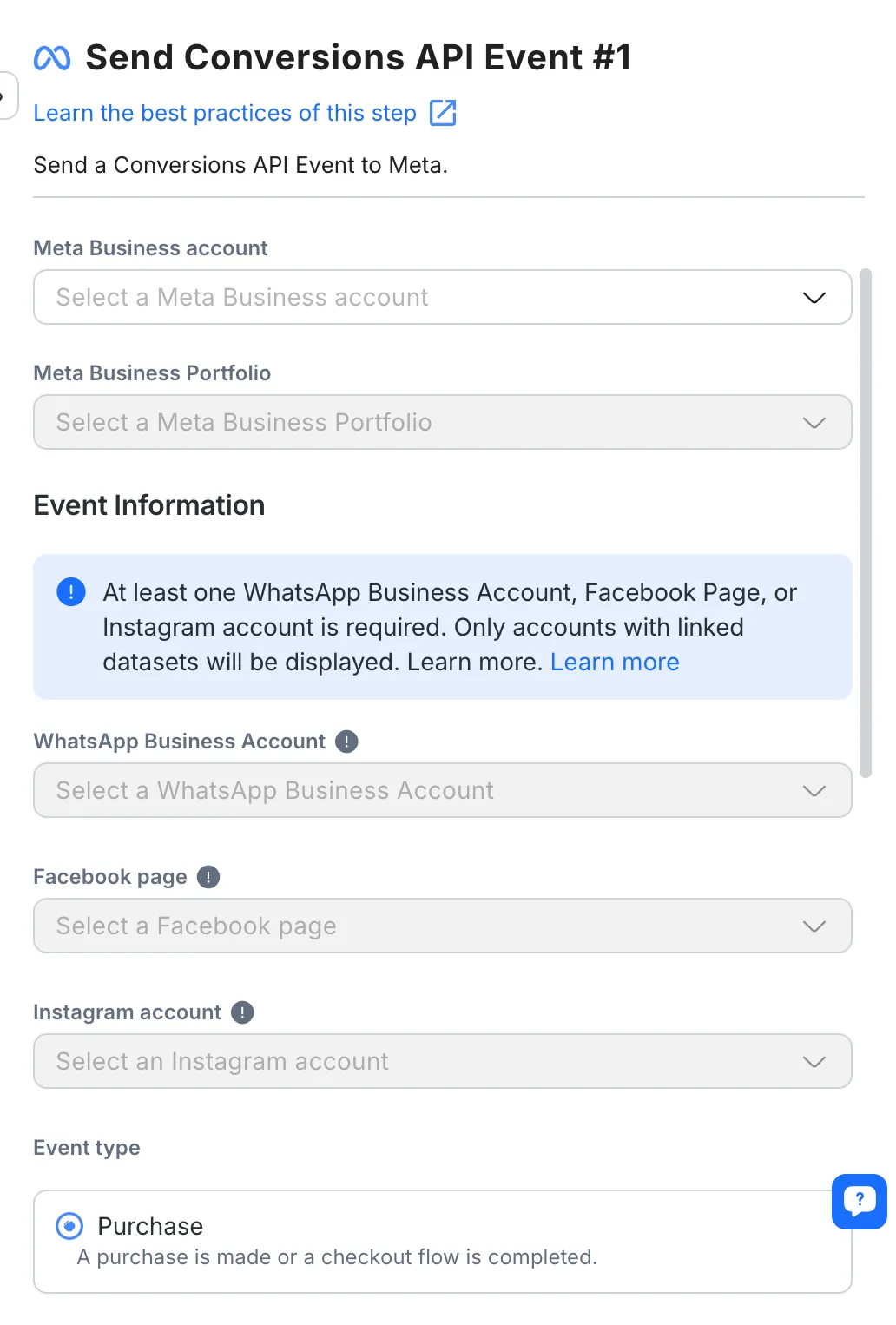
Meta Business-Konto
Meta Business-Konto: Wähle das verbundene Meta Business-Konto aus, das du zum Senden des Ereignisses verwenden möchtest.
Meta Business Portfolio: Wähle das relevante Meta Business Portfolio, das mit dem ausgewählten Konto verknüpft ist.
Ereignisinformationen
Du musst mindestens eines der folgenden Konten auswählen, damit das Ereignis gesendet werden kann.
WhatsApp Business-Konto
Wähle das WhatsApp Business-Konto für das Ereignis aus. Wenn diese Option nicht ausgewählt ist, wird kein WhatsApp-bezogenes Ereignis gesendet.
Wenn eine Unterhaltung von einer Click-to-WhatsApp Ad (CTWA) ausgeht, erkennt respond.io automatisch die CTWA click ID und fügt sie in die Conversions API (CAPI) payload ein. Es ist keine zusätzliche Konfiguration erforderlich.
Facebook-Seite
Wähle die mit dem Ereignis verknüpfte Facebook-Seite. Wenn diese Option nicht ausgewählt ist, wird kein Messenger-bezogenes Ereignis gesendet.
Instagram-Konto
Wähle das mit dem Ereignis verknüpfte Instagram-Konto. Wenn diese Option nicht ausgewählt ist, wird kein Instagram-bezogenes Ereignis gesendet.
Ereignistyp
Kauf: Wählen Sie diese Option, wenn ein Kauf getätigt oder ein Bezahlvorgang abgeschlossen wird. Sie müssen zusätzliche Felder wie Währung und Gesamtwert angeben.
Lead generiert: Wählen Sie dies, wenn durch eine Anzeigeninteraktion ein Lead generiert wurde.
Kaufereignisspezifische Felder:
-Kaufwährung: Wählen Sie die Währung für den Kauf aus.
- Gesamtkaufwert: Geben Sie die Gesamtkosten der Bestellung ein. Dieses Feld kann Kontaktfeldvariablen oder Workflowvariablen unterstützen.
Erweiterte Konfigurationen
Verwenden Sie Kontaktfelder oder Workflow-Variablen, um Kundeninformationen automatisch auszufüllen und so eine bessere Konvertierungsgenauigkeit zu erzielen.
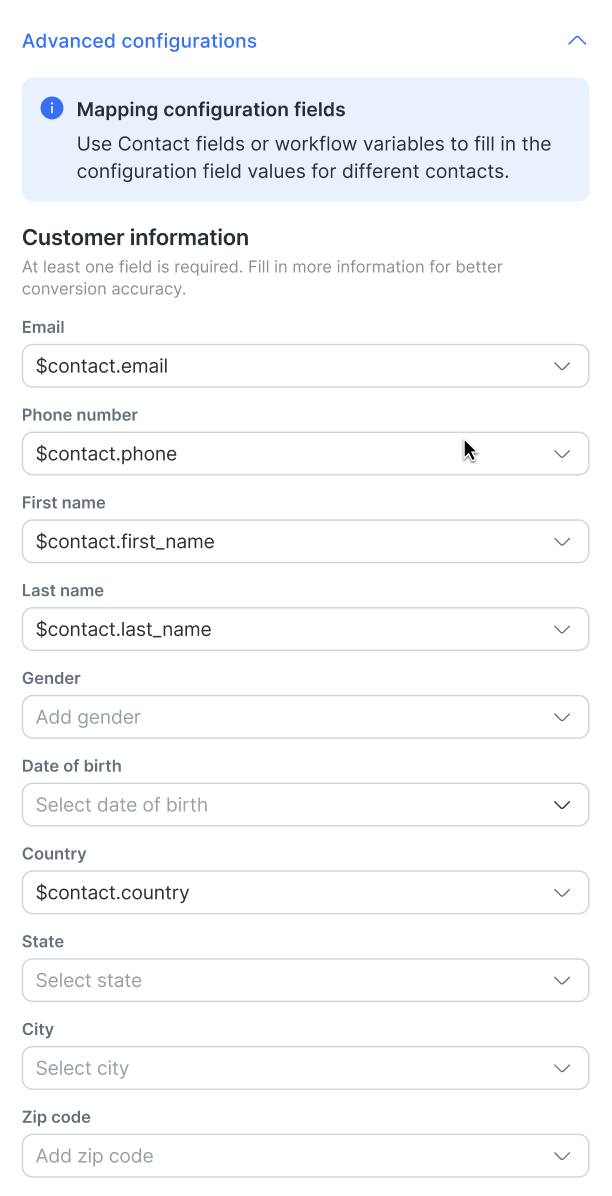
Kundeninformationen
Einige grundlegende Informationen (z. B. E-Mail und Telefonnummer) sind bereits vorausgefüllt. Je mehr Informationen Sie bereitstellen, desto besser kann Meta Ihre Anzeigen optimieren. Meta erfordert mindestens 50 über CAPI gesendete Signale des Ereignisses, um mit der effektiven Optimierung von Anzeigen und Kampagnen beginnen zu können.
Mindestens ein Kundeninformationsfeld ist erforderlich. Wenn alle Felder leer sind, wird das Ereignis nicht gesendet.
So erstellen Sie einen Datensatz im Meta Ads Manager
Erfahre mehr darüber, wie du ein Datenset im Meta Ads Manager hier erstellst.
Testen Sie Ihr Meta Ads Event
Durch das Testen Ihres Meta Ads-Ereignisses stellen Sie sicher, dass vor der Bereitstellung alles richtig eingerichtet ist. Befolgen Sie diese Schritte, um ein Testereignis auszuführen und etwaige Probleme zu beheben.
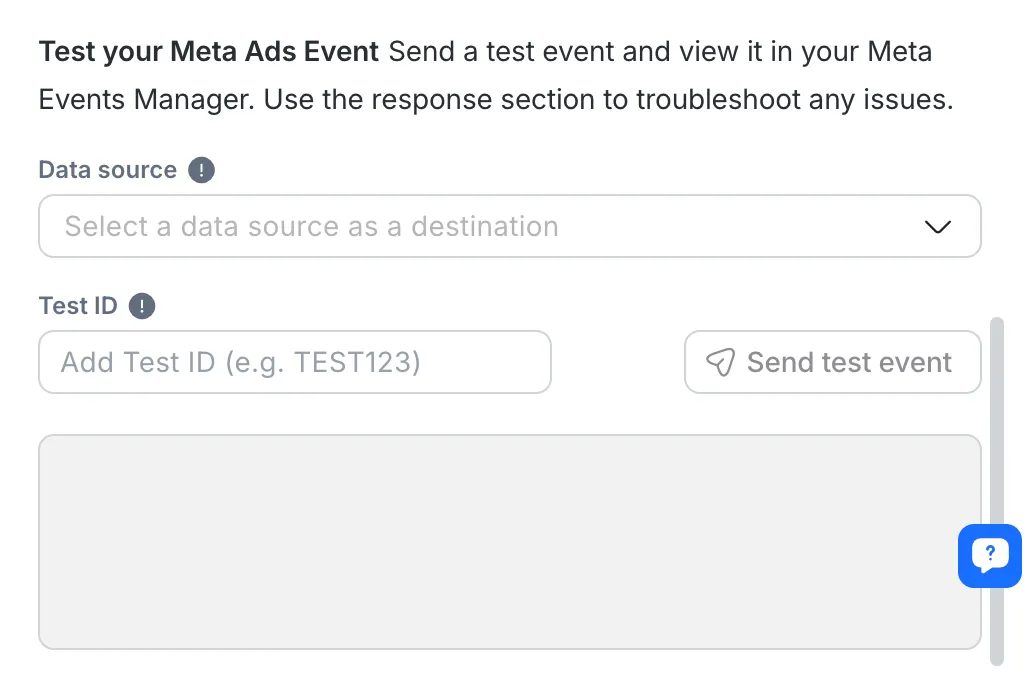
Schritt 1: Wählen Sie die Datenquelle aus, an die das Testereignis gesendet wird.
Dieses Feld wird nur aktiviert, wenn ein Meta Business Portfolio ausgewählt wird. Dieser Schritt stellt sicher, dass Ihr Testereignis an die richtige Tracking-Quelle in Meta gesendet wird.
Schritt 2: Fügen Sie eine Test-ID (z. B. TEST123) aus Ihrem Meta Events Manager hinzu, um dieses spezielle Testereignis zu verfolgen.
So erhalten Sie die Test-ID: Navigieren Sie zu Meta-Ereignis-Manager > Datenquelle > Test-Ereignisse.
Diese ID ist für die Verfolgung des Testereignisses im Meta Events Manager erforderlich.
Schritt 3: Klicken Sie auf die Schaltfläche, um ein Testereignis auszulösen, das an Meta gesendet werden soll.
Wenn das Ereignis erfolgreich gesendet wurde, wird die Meldung „Conversions-API-Testereignis gesendet“ angezeigt. Gehen Sie zu Ihrem Meta-Events-Manager, um das Testereignis anzuzeigen.“
Mithilfe dieser Nachrichten können Sie verfolgen, ob das Testereignis erfolgreich gesendet wurde.
Antwortabschnitt
Dieser Abschnitt zeigt die Antwort, die Meta zurücksendet, nachdem das Testereignis verarbeitet wurde.
Sobald das Ereignis gesendet wurde, wird dieses Feld durch die Antwort von Meta ausgefüllt, sodass Sie etwaige Probleme beheben können.
Sie können die Antwort einfach kopieren, indem Sie den Mauszeiger über das Antwortfeld bewegen und auf das Kopiersymbol klicken.
Bewährte Methoden
Hier sind einige Best Practices für die effektive Verwendung des Schritts „ Send Conversions API Event “:
Datengenauigkeit sicherstellen: Stelle sicher, dass die Kundendaten (z. B. E-Mail, Telefonnummer) korrekt zugeordnet sind, um Fehler beim Senden von Konversionsdaten an Meta zu vermeiden.
Wähle den richtigen Ereignistyp aus: Wähle immer den passenden Ereignistyp (Lead oder Kauf) basierend auf der Art der Konversion, die du verfolgst.
Teste das Ereignis: Bevor du deinen Workflow bereitstellst, verwende die Testfunktion, um zu prüfen, ob das Konvertierungsereignis korrekt an Meta gesendet wird.
Vorgeschlagene Anwendungsfälle
Verfolgung der Anzeigenleistung: Senden Sie automatisch Konvertierungsdaten an Meta, wenn ein Kunde eine bestimmte Aktion (z. B. einen Kauf) abschließt, um die Leistung Ihrer Anzeigen zu verfolgen.
Lead-Management: Verwenden Sie diesen Schritt, um aus Anzeigen generierte Leads direkt an Meta zu senden, sodass Sie Kampagnen zur Lead-Generierung optimieren können.
Multi-Channel-Tracking: Verfolgen Sie Conversions über WhatsApp, Messenger und Instagram, indem Sie Interaktionsdaten an Meta senden und so Einblicke darin erhalten, welche Plattform die meisten Conversions generiert.
Einschränkungen
Länder mit CAPI-Einschränkungen
Aufgrund der ePrivacy-Richtlinie (EPD) wird die Conversions API (CAPI) für Facebook- und Instagram-Seiten, die in den folgenden Ländern registriert sind, nicht unterstützt:
Alle 27 Mitgliedstaaten der Europäischen Union
Norwegen
Island
Liechtenstein
Vereinigtes Königreich
Japan
Weitere Details findest du in diesem Meta-Dokument.
Click-to-WhatsApp-Anzeigen (CTWA)
Bei Click-to-WhatsApp-Anzeigen (CTWA) unterliegen Ereignisse der Conversions API (CAPI) den folgenden Einschränkungen:
Pro Anzeigenereignis kann nur 1 CAPI-Ereignis gesendet werden
Das Ereignis muss innerhalb von 7 Tagen nach dem Anzeigenklick gesendet werden.
Nach 7 Tagen gesendete Ereignisse werden nicht verarbeitet.
Häufige Fragen und Fehlersuche
Warum erscheint meine Facebook-Seite nicht in der Dropdown-Liste der CAPI Workflow Schritt-Konfiguration?
Wenn deine Facebook-Seite in der Dropdown-Liste während der CAPI-Workflow-Schritt-Konfiguration nicht erscheint, liegt es wahrscheinlich daran, dass keine Datenquelle mit deiner Facebook-Seite im Meta Business Manager verknüpft ist. Um dies zu lösen:
Gehe zu Event-Manager im Meta Business Manager.
Verbinde eine Datenquelle und erstelle einen Datensatz.
Verlinke den Datensatz mit deiner Facebook-Seite, deinem Instagram-Konto oder deinem WhatsApp Business-Konto (WABA).
Sobald dieses Setup abgeschlossen ist, sollte deine Facebook-Seite in der Dropdown-Liste des CAPI-Workflow-Schrittes verfügbar sein.
Werden meine Kauf-Konversionsereignisse nach dem Trennen einer Facebook-Seite von einem Datensatz bestehen bleiben?
NEIN. Wenn eine Seite getrennt wird, verliert der Datensatz den Zugriff auf alle Signale, die von dieser Seite gesammelt wurden. Nur Ereignisse von neu verknüpften Assets (wie einer anderen Seite) werden anschließend angezeigt.
Kann ich zusätzliche CAPI-Ereignisse für wiederkehrende Käufe senden?
Für WhatsApp können wiederkehrende Käufe außerhalb des 7-Tage-Fensters nicht als CAPI-Ereignisse gesendet werden. Um ein weiteres CAPI-Ereignis zu senden, muss der Nutzer auf eine neue Anzeige klicken.
Für andere Kanäle (z. B. Facebook, Instagram) gilt diese Einschränkung nicht.


