

Dieser Schritt fügt neue Zeilen zu einem Google Sheets Arbeitsblatt mit den angegebenen Spaltenzuordnungswerten hinzu.

Konfiguration
Es gibt drei Schlüsselkonfigurationen zum Hinzufügen einer neuen Zeile zu Google Sheets:
Google Tabellen
Arbeitsblatt (Tab)
Spaltenzuordnung
Wählen Sie die Google Sheet-Datei, die Sie füllen möchten.
Stellen Sie sicher, dass Sie Zugriff auf das Arbeitsblatt haben, mit dem Sie sich verbinden möchten.
Sobald Sie die gewünschte Google Sheets-Datei ausgewählt haben, wählen Sie das Arbeitsblatt oder den Tab aus, den Sie füllen möchten.
Stellen Sie sicher, dass der Name des Blattes keine Satzzeichen enthält und die erste Zeile des Arbeitsblatts eine Kopfzeile mit ausgefüllten Spaltennamen ist. Wenn die erste Zeile A's einen fehlenden Wert hat, werden die Daten am oberen Rand des Blatts eingefügt, nicht an der unteren Seite.
Nach der Bestimmung des Arbeitsblatts oder Tabs öffnen Sie die Konfigurationsschublade für die Spaltenzuordnung. Sie können bis zu 26 Spalten konfigurieren (Column A bis Spalte Z).
Füllen Sie die Spaltenfelder mit den gewünschten Daten aus. Um Variablen einzubinden, verwenden Sie das $-Präfix, um die Interpolation von statischem Text und Variablen zu unterstützen. Sie können auch Systemvariablen als Spaltenzuordnungswert zum Zeitstempel verwenden, wenn neue Google Sheet Zeilen hinzugefügt werden, was Ihnen hilft, Ereignisse zu verfolgen.
Für Google-Tabellen Berechnungen, fügen Sie die Formel in das entsprechende Feld ein, um den Wert automatisch zu berechnen und anzuzeigen, wenn eine neue Zeile zur Tabelle hinzugefügt wird.
Wenn Sie eine Spalte leer lassen wollen, lassen Sie das Feld im Konfigurationsmenü leer.
Um die Tabellenfelder und Spaltenzuordnungen zu aktualisieren, klicken Sie auf die Schaltfläche Aktualisieren in der Konfigurationsschublade.
So funktioniert es
Wenn der Workflow ausgelöst wird, werden die im Feld der Spaltenzuordnung angegebenen Werte in das Google Sheets-Arbeitsblatt hinzugefügt und eine neue Zeile am Ende der Tabelle erstellt, um die Daten anzuzeigen.
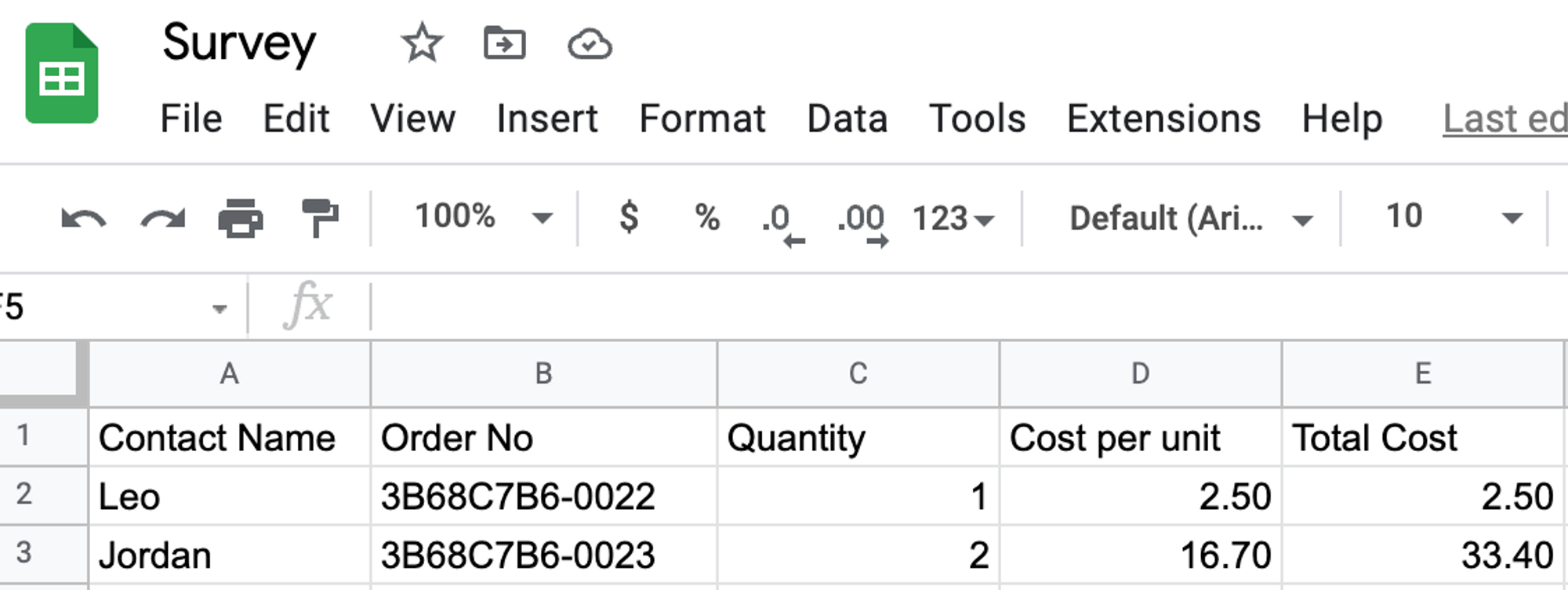
Beim Bearbeiten einer Tabelle stoppen Sie zuerst den Workflow. Dann aktualisieren Sie die Spaltenfelder in der Schritt-Konfigurationsschublade, bevor Sie den Workflow erneut veröffentlichen, um die Änderungen zu reflektieren. Andernfalls kann es zu einem Datenmismatch zwischen der Workflow-Eingabe und den neuen Zeilen im Arbeitsblatt kommen.
Die Bearbeitung eines Arbeitsblatts erfordert folgende Maßnahmen:
Lösche vorhandene Zeilen oder Spalten
Zeilen an einer anderen Stelle als am Ende des Arbeitsblatts hinzufügen.
Ändern der Spaltensortierung des Blatts
Umbenennen, Hinzufügen oder Neuanordnen von Spalten
Umbenennen des Arbeitsbuchs oder des Arbeitsblatts
Möglicher Fehler.
Der Schritt Google Sheets Zeile hinzufügen kann auf zwei mögliche Fehler stoßen:
Es fehlt die Berechtigung zum Bearbeiten der ausgewählten Google Sheet-Datei.
Das ausgewählte Arbeitsblatt hat sein Zellenlimit erreicht oder ist bereits voll.
In einigen Fällen kann es vorkommen, dass Daten aufgrund der Überschreitung des API-Kontingents von Google nicht an Google Sheets übermittelt werden. Dies ist wahrscheinlicher, wenn große Datenmengen in Bulk verarbeitet werden.
Wenn ein Rate-Limit-Fehler (429) auftritt, unternimmt der Schritt automatisch bis zu drei Wiederholungsversuche im Abstand von 1 Minute, bevor er fehlschlägt. Der Workflow bleibt während der Wiederholungsversuche im Wartestatus. Wenn ein Wiederholungsversuch erfolgreich ist, fährt der Schritt normal fort. Wenn alle drei Wiederholungsversuche fehlschlagen oder das Kontingent anderweitig überschritten wird, werden keine neuen Zeilen hinzugefügt, und der Kontakt überspringt diesen Schritt und setzt seinen Weg im restlichen Workflow fort.
Bewährte Methoden
Hier ist eine bewährte Methode für diesen Schritt, die du befolgen kannst, um deinen Workflow zu optimieren:
Vermeide es, den Namen der Blattregisterkarte oder des Hauptarbeitsblatts zu ändern, nachdem du den Schritt eingerichtet hast. Dadurch wird die Dateneingabe im Blatt gestoppt und der Schritt muss neu konfiguriert werden.
Definiere zuerst die erforderlichen Kopfzeilen in Google Sheets, bevor du den Workflow-Schritt einrichtest.
Vermeide die Verwendung von Kontrollkästchen, Dropdowns oder anderen vorausgefüllten Formatierungen in leeren Zeilen, da diese als Werte behandelt werden. Dies kann dazu führen, dass Daten in unerwarteten Zeilen eingefügt werden. Verwende ein leeres Blatt oder reserviere einen Bereich ohne solche Formatierungen für ein vorhersehbareres Verhalten.
Beim Senden großer Datenmengen solltest du Batching oder das Verteilen der Anfragen in Betracht ziehen, um die Kontingentlimits der Google API nicht zu überschreiten.
Vorgeschlagene Anwendungsfälle
Hier sind einige Möglichkeiten, wie du den Schritt Add Google Sheets Row nutzen kannst:
Spar Zeit mit automatisiertem Dateneintrag: Reduziere manuelle Arbeit, indem du Daten automatisch in Google Sheets hinzufügst. Verbinde ein Google Sheet, um eine neue Zeile zu erstellen und Variablen bestimmten Spalten hinzuzufügen.
FAQ und Fehlerbehebung
Warum sehe ich den Fehler "Token could not be fetched"?
Dieser Fehler tritt typischerweise auf, wenn du einen neuen Add Google Sheets Row-Schritt in einem Workflow hinzufügst, aber das Token des verbundenen Google-Kontos abgelaufen ist, sodass respond.io sich nicht bei Google Sheets authentifizieren kann.
So behebst du das Problem:
Gehe zum Schritt Add Google Sheets Row .
Trenne das verbundene Google-Konto, verbinde es anschließend wieder und autorisiere es neu.
Erteile alle angeforderten Berechtigungen für Google Sheets und Google Drive.
Stelle sicher, dass du dasselbe Google-Konto verwendest, das Zugriff auf die Tabelle hat.
Wähle die Tabelle und das Arbeitsblatt erneut aus, speichere den Workflow und teste ihn erneut.
Alternativ kannst du auch versuchen, ein anderes Google-Konto zu verbinden.
Wenn das Problem weiterhin besteht, kontaktiere den Support für weitere Hilfe.


