

Cette étape ajoute de nouvelles lignes à une feuille de calcul Google Sheets en utilisant les valeurs de mappage de colonnes spécifiées.

Configuration
Il y a trois configurations clés pour ajouter une nouvelle ligne à Google Sheets :
Feuilles Google
Feuille de travail (Tab)
Mappage des colonnes
Sélectionnez le fichier Google Sheets que vous souhaitez remplir.
Assurez-vous que vous avez accès à l'édition de la feuille de travail à laquelle vous essayez de vous connecter.
Une fois que vous avez choisi le fichier Google Sheets souhaité, sélectionnez la feuille de calcul ou l'onglet que vous souhaitez remplir.
Assurez-vous que le nom de la feuille ne contient pas de ponctuation et que la première ligne de la feuille de calcul est une ligne d'en-tête avec des noms de colonnes remplis. Si la première ligne de la colonne A'contient une valeur manquante, les données seront insérées en haut de la feuille, et non en bas.
Après avoir déterminé la feuille de travail ou l’onglet, ouvrez le panneau de configuration de la cartographie des colonnes. Vous pouvez configurer jusqu'à 26 colonnes (Colonne A à Colonne Z).
Remplissez les champs de colonne avec les données souhaitées. Pour inclure des variables, utilisez le préfixe "$" pour supporter l'interpolation du texte statique et des variables. Vous pouvez également utiliser les variables système comme valeur de mappage des colonnes pour l'horodatage lorsque de nouvelles lignes Google Sheet sont ajoutées, ce qui vous aide à suivre les événements.
Pour les calculs de Google Sheets, ajouter la formule dans le champ approprié pour calculer et afficher automatiquement la valeur lorsqu'une nouvelle ligne est ajoutée à la feuille de travail.
Si vous voulez laisser une colonne vide dans la feuille, laissez son champ dans le tiroir de configuration vide.
Pour mettre à jour les champs de la feuille de travail et du mappage des colonnes, cliquez sur le bouton Actualiser dans le menu de configuration.
Comment ça marche
Lorsque le flux de travail est déclenché, les valeurs spécifiées dans le champ de mappage des colonnes seront ajoutées à la feuille de calcul de Google Sheets, créer une nouvelle ligne en bas de la table pour afficher les données.
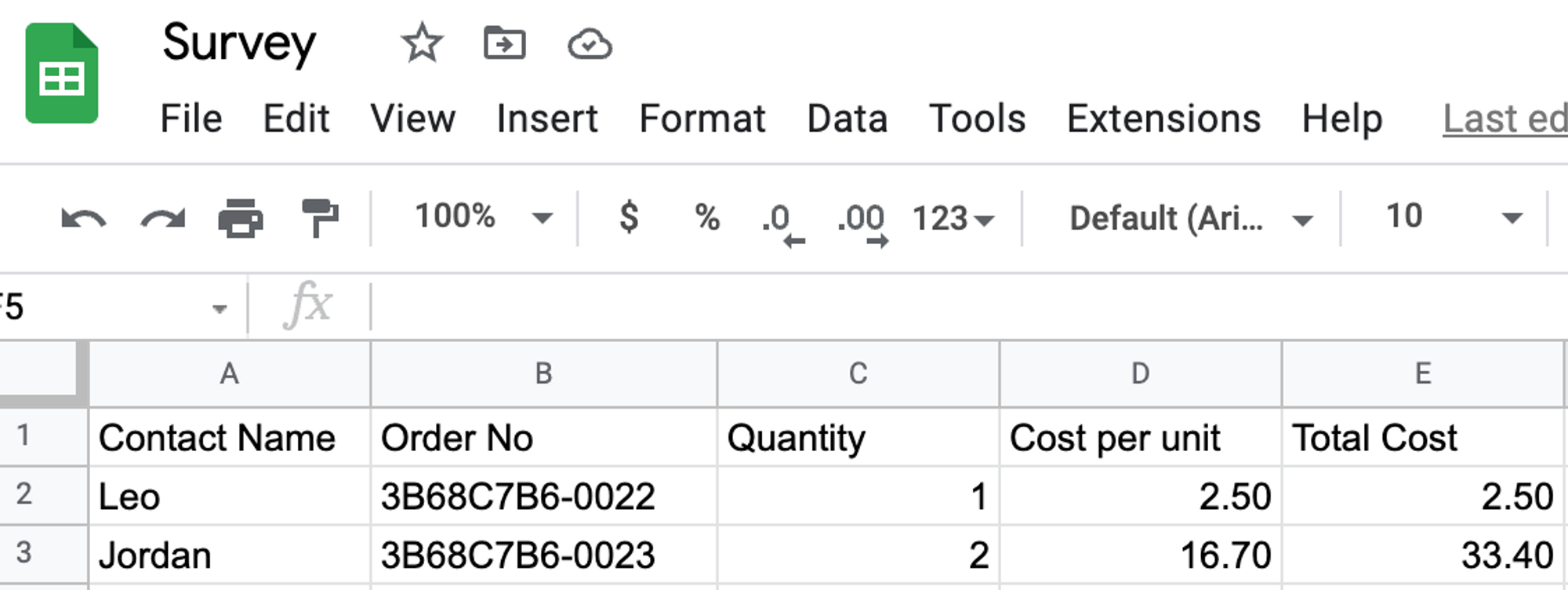
Lors de l'édition d'une feuille de travail, arrêtez d'abord le flux de travail. Ensuite, mettez à jour les champs de colonne dans le panneau de configuration Étape avant de publier à nouveau le flux de travail pour refléter les changements. Ne pas le faire peut entraîner une incohérence de données entre l'entrée du flux de production et les nouvelles lignes de la feuille de travail.
La modification d'une feuille de travail implique les actions suivantes :
Suppression des lignes ou colonnes existantes
Ajouter des lignes n'importe où autre qu'en bas de la feuille
Modification du tri des colonnes de la feuille
Renommer, ajouter ou réorganiser les colonnes
Renommage du classeur ou de la feuille de travail
Échec potentiel
L'étape Ajouter une ligne Google Sheets peut rencontrer deux échecs potentiels :
Il n'y a pas de permission d'édition pour le fichier Google Sheets choisi.
La feuille de travail sélectionnée a atteint sa limite de cellules ou est déjà pleine.
Dans certains cas, les données peuvent ne pas être transférées vers Google Sheets en raison du dépassement du quota de l'API de Google. Cela est plus susceptible de se produire lors de la gestion de gros volumes de données en masse.
Si une erreur de limite de débit (429) se produit, l'étape réessaie automatiquement jusqu'à 3 fois, à 1 minute d'intervalle, avant d'échouer. Le flux de travail reste en attente pendant les réessais. Si l'un des réessais réussit, l'étape se poursuit normalement. Si les trois réessais échouent ou si le quota est dépassé d'une autre manière, les nouvelles lignes ne seront pas ajoutées et le Contact contournera cette étape pour poursuivre le reste du parcours du flux de travail.
Meilleures pratiques
Voici une bonne pratique pour cette étape que vous pouvez suivre pour optimiser votre flux de travail :
Évitez de mettre à jour le nom de l'onglet de la feuille ou le nom de la feuille de calcul principale après avoir configuré l'étape. Cela arrêtera le remplissage des données dans la feuille et nécessitera une reconfiguration de l'étape.
Définissez d'abord les en-têtes requis dans Google Sheets avant de configurer l'étape du flux de travail.
Évitez d'utiliser des cases à cocher, des listes déroulantes ou d'autres formats préremplis dans les lignes vides, car ils sont traités comme des valeurs. Cela peut entraîner le remplissage de données dans des lignes inattendues. Utilisez une feuille vierge ou consacrez une section sans ce formatage pour un comportement plus prévisible.
Lors de l'envoi de gros volumes de données, envisagez de regrouper ou d'étaler les demandes pour éviter de dépasser les limites du quota de l'API de Google.
Cas d'utilisation suggérés
Voici quelques façons d'utiliser l'étape Ajout de la ligne Google Sheets :
Gagnez du temps grâce à la saisie automatisée des données: Réduisez les efforts manuels en ajoutant automatiquement des données à Google Sheets. Connectez une feuille Google pour créer une nouvelle ligne avec des variables ajoutées à des colonnes spécifiques.
FAQ et dépannage
Pourquoi voyez-vous l'erreur "Token could not be fetched" ?
Cette erreur se produit généralement lorsque vous ajoutez une nouvelle étape Add Google Sheets Row dans un flux de travail, mais que le jeton du compte Google connecté a expiré, empêchant respond.io de s'authentifier auprès de Google Sheets.
Pour résoudre ce problème, suivez ces étapes :
Accédez à l'étape Add Google Sheets Row .
Déconnectez le compte Google associé, puis reconnectez-le et réautorisez-le.
Accordez toutes les autorisations demandées pour Google Sheets et Google Drive.
Assurez-vous d'utiliser le même compte Google qui a accès à la feuille de calcul.
Re-sélectionnez la feuille de calcul et l'onglet, enregistrez le flux de travail, puis testez-le à nouveau.
Vous pouvez également essayer de connecter un autre compte Google.
Si le problème persiste, contactez le support pour obtenir de l'aide.


