

此步骤使用指定的列映射值将新行添加到 Google Sheets 工作表中。
该步骤仅适用于成长计划及以上。
配置
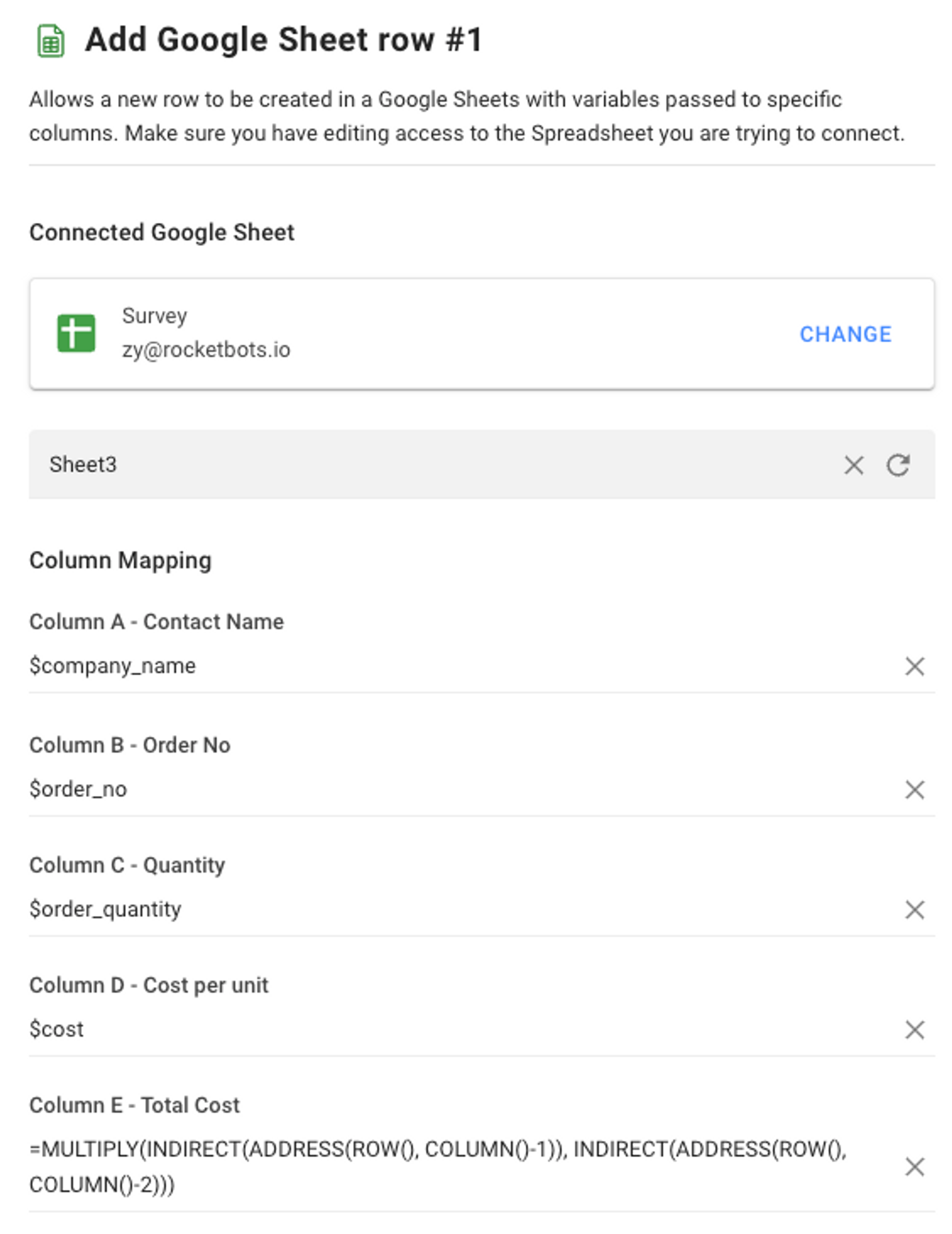
将新行添加到 Google Sheets 有三个主要配置:
谷歌工作表
工作表 (Tab)
列映射
选择您要填充的 Google Sheets 文件。
确保您对正在尝试连接的工作表具有编辑权限。
在选择所需的 Google Sheets 文件后,选择您要填充的工作表或选项卡。
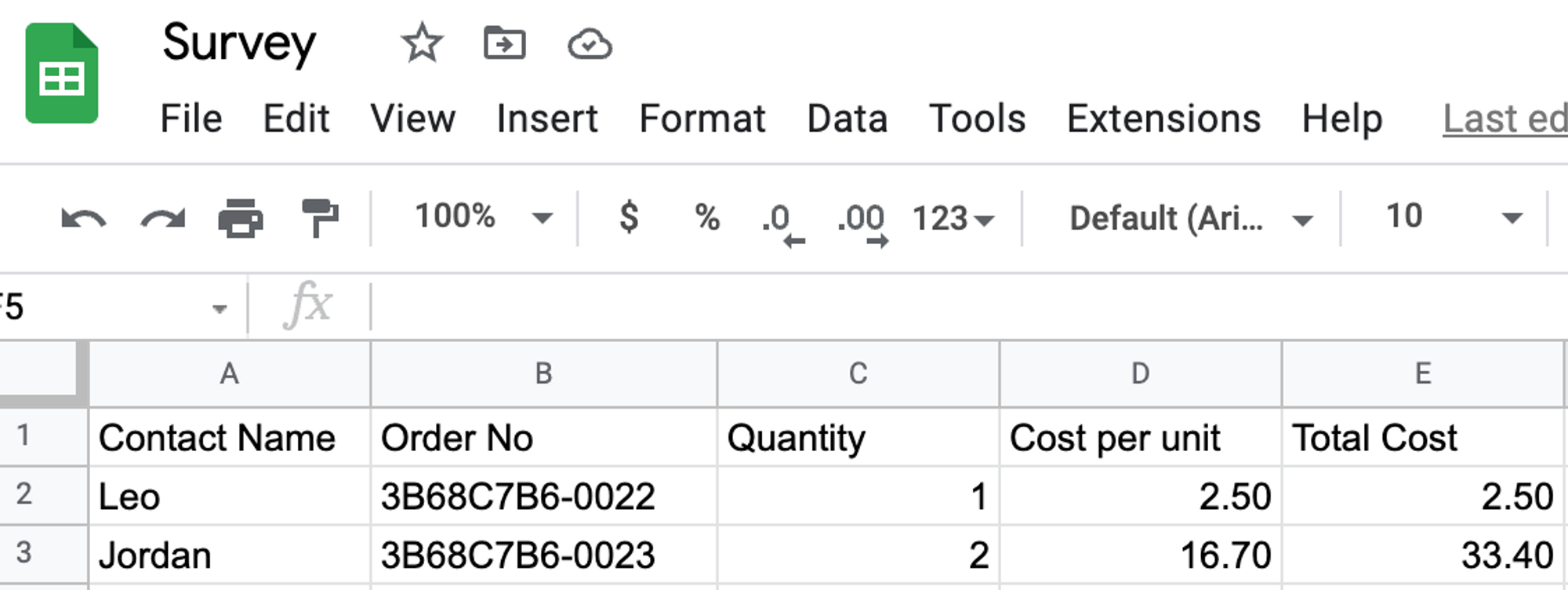
确保工作表名称不含标点符号,并且工作表的第一行是带有填充栏名的表头。 如果 A 列的第一行缺少值,则数据将插入到工作表的顶部,而非底部。
在确定工作表或选项卡后,打开列映射配置面板。 您可以配置最多26列(A栏至Z栏)。
在列字段中填写所需的数据。 要包含变量,请使用“$”前缀以支持静态文本和变量的插值。 您还可以将系统变量用作列映射值,以在添加新的 Google Sheet 行时进行时间戳,帮助您跟踪事件。
对于 Google Sheets 中的计算,在相关字段中添加公式,以在添加新行到工作表时自动计算并显示该值。
如果您希望在工作表中保留空列,请在配置窗格中将其字段保持为空。
要更新工作表和列映射字段,请点击配置面板中的刷新按钮。
如何工作
当工作流被触发时,列映射字段中指定的值将被添加到 Google Sheets 工作表中,并在表底部创建一个新行以显示数据。
在编辑工作表时,请先停止工作流。 然后,在重新发布工作流之前,更新步骤配置面板中的列字段以反映更改。 不这样做可能会导致工作流输入与工作表中新行之间的数据不匹配。
编辑工作表涉及以下动作:
删除现有行或列
在工作表底部以外的任何其他地方添加行
更改工作表的列排序
重命名、添加或重新排列列
重命名工作簿或工作表
潜在失败
添加 Google Sheets 行步骤可能会遇到两个潜在失败:
所选的 Google Sheets 文件缺少编辑权限。
所选工作表已达单元格限制或已满。
在这种情况下,联系人将跳过此步骤,继续工作流的其余过程。
最佳做法
这是一个您可以遵循的最佳实践,以优化您的工作流:
设置步骤后,请避免更新工作表选项卡名称或主工作表名称。 这样做将停止工作表中的数据填充,并需要重新配置该步骤。
在设置工作流步骤之前,请在 Google Sheets 中定义所需的标题。
请避免在空行中使用复选框、下拉菜单或其他预填充格式,因为这些会被视为值。 这可能会导致数据填充到意外的行中。 使用干净的工作表,或专门定义一个没有这种格式的部分,以实现更可预测的行为。
推荐的使用案例
以下是您可以使用添加 Google Sheets 行的一些方法:
用自动化数据输入节省时间:通过自动将数据添加到 Google Sheets 来减少手动操作。 连接 Google Sheets 以创建一个带有变量添加到特定列的新行。


