

هذه الخطوة تضيف صفوف جديدة إلى ورقة عمل غوغل باستخدام قيم تعيين العمود المحدد.

الإعدادات
هناك ثلاث تكوينات رئيسية لإضافة صف جديد إلى ورقات جوجل:
Google Sheets
ورقة عمل (تبويب)
تعيين العمود
حدد ملف ورقات جوجل الذي تريد تعبئته.
تأكد من أن لديك حق الوصول إلى ورقة العمل التي تحاول الاتصال بها.
بمجرد اختيارك ملف ورقات جوجل المطلوب، حدد ورقة العمل أو علامة التبويب التي تريد تعبئتها.
تأكد من أن اسم ورقة العمل لا يحتوي على علامات الترقيم وأن الصف الأول من ورقة العمل هو صف رأس مع أسماء الأعمدة التي تم ملؤها. إذا كان الصف الأول من العمود A'يحتوي على قيمة مفقودة، فسيتم إدراج البيانات في أعلى الورقة، وليس في أسفلها.
بعد تحديد ورقة العمل أو علامة التبويب، افتح درج تكوين رسم العمود. يمكنك تكوين ما يصل إلى 26 عمودا (العمود ألف إلى العمود Z).
املأ حقول العمود بالبيانات المطلوبة. لتضمين المتغيرات، استخدم بادئة "$" لدعم استخلاص النص الثابت والمتغيرات. يمكنك أيضًا استخدام متغيرات النظام كقيمة لرسم خرائط العمود إلى الطابع الزمني عند إضافة صفوف ورقة غوغل الجديدة، لمساعدتك على تتبع الأحداث.
لحساب صحائف غوغل، إضافة صيغة في الحقل ذي الصلة لحساب وعرض القيمة تلقائياً عند إضافة صف جديد إلى ورقة العمل.
إذا كنت ترغب في ترك عمود فارغاً في الورقة، اترك حقله في درج الإعدادات فارغاً.
لتحديث حقول خريطة ورقة العمل والعمود، انقر فوق زر التحديث في درج الإعدادات.
كيف يعمل ذلك
عند تشغيل سير العمل، سيتم إضافة القيم المحددة في حقل تعيين العمود إلى ورقة عمل صحائف جوجل، إنشاء صف جديد في الجزء السفلي من الجدول لعرض البيانات.
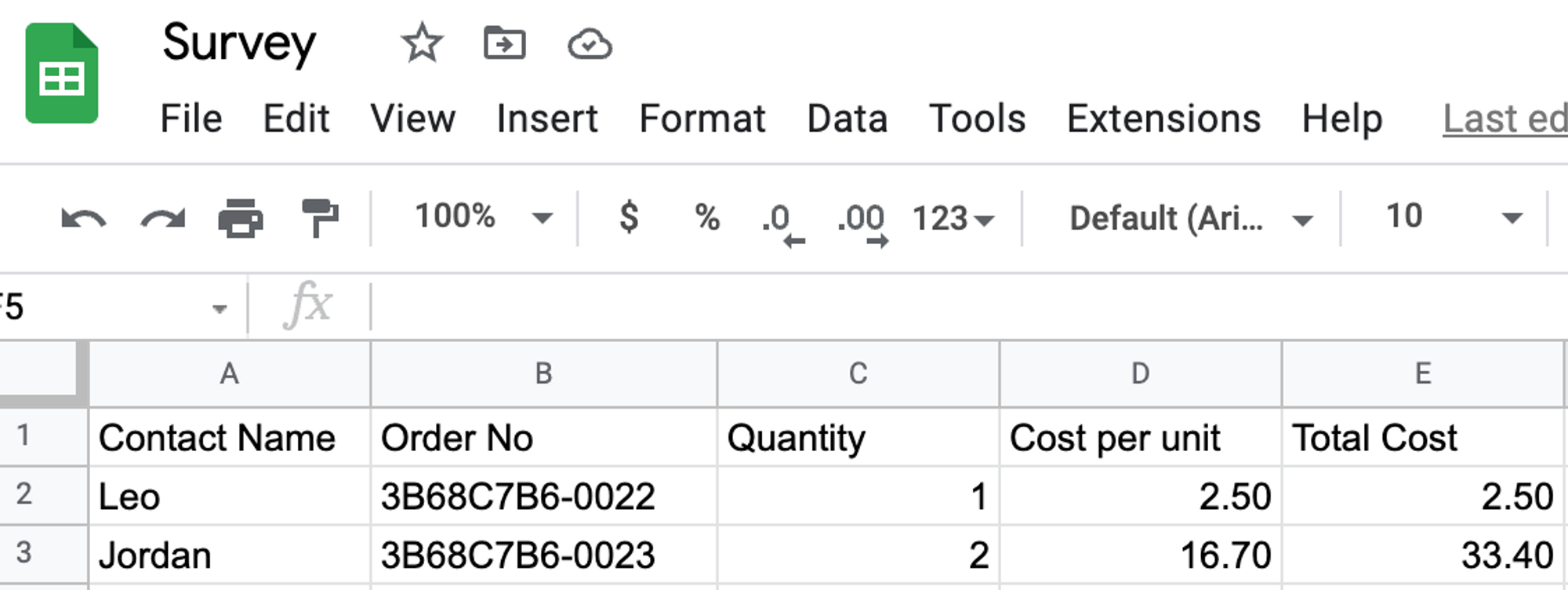
عند تحرير ورقة العمل، أوقف أولاً سير العمل. ثم قم بتحديث حقول العمود في درج تكوين الخطوات قبل إعادة نشر سير العمل لتعكس التغييرات. قد يؤدي عدم القيام بذلك إلى عدم تطابق البيانات بين إدخال سير العمل والصفوف الجديدة في ورقة العمل.
تحرير ورقة العمل ينطوي على الإجراءات التالية:
حذف الصفوف أو الأعمدة الموجودة
إضافة صفوف في أي مكان آخر غير الجزء السفلي من ورقة العمل
تغيير فرز عمود الورقة
إعادة تسمية أو إضافة أو إعادة ترتيب الأعمدة
إعادة تسمية دفتر العمل أو ورقة العمل
فشل محتمل
يمكن أن تواجه خطوة صف ورقات جوجل فشلين محتملين:
لا يوجد إذن تحرير لملف ورقات جوجل المختار.
ورقة العمل المحددة وصلت إلى الحد الأقصى للخلية أو أنها ممتلئة بالفعل.
في بعض الحالات، قد تفشل البيانات في المرور إلى Google Sheets بسبب تجاوز حصة واجهة برمجة التطبيقات الخاصة بـ Google. من المرجح أن يحدث ذلك عند التعامل مع كميات كبيرة من البيانات دفعة واحدة.
إذا حدث خطأ حد المعدل (429)، تعيد هذه الخطوة المحاولة تلقائيًا حتى 3 مرات، بفاصل دقيقة واحدة بين كل محاولة، قبل الفشل. يبقى سير العمل في حالة انتظار أثناء تنفيذ المحاولات. إذا نجحت أي محاولة، تتابع الخطوة عملها بشكل طبيعي. إذا فشلت جميع المحاولات الثلاث، أو تم تجاوز الحصة بطريقة أخرى، فلن تتم إضافة صفوف جديدة، وستتخطى جهة الاتصال هذه الخطوة وتواصل رحلتها في بقية سير العمل.
أفضل الممارسات
فيما يلي أفضل الممارسات لهذه الخطوة التي يمكنك اتباعها لتحسين سير عملك:
تجنب تحديث اسم علامة تبويب الورقة أو اسم ورقة العمل الرئيسية بعد إعداد الخطوة. سيؤدي القيام بذلك إلى إيقاف تعبئة البيانات في الورقة وسيتطلب إعادة تكوين الخطوة.
حدد الرؤوس المطلوبة في جداول بيانات Google أولاً قبل إعداد خطوة سير العمل.
تجنب استخدام مربعات الاختيار أو القوائم المنسدلة أو التنسيقات المعبأة مسبقًا في الصفوف الفارغة، حيث يتم التعامل معها كقيم. قد يؤدي هذا إلى ظهور بيانات في صفوف غير متوقعة. استخدم ورقة نظيفة أو خصص قسمًا بدون هذا التنسيق لتحقيق سلوك أكثر قابلية للتنبؤ.
عند إرسال كميات كبيرة من البيانات، فكر في تقسيم الطلبات أو توزيعها لتجنب تجاوز حدود حصة API الخاصة بـ Google.
حالات الاستخدام المقترحة
إليك بعض الطرق التي يمكنك بها استخدام خطوة Add Google Sheets Row:
توفير الوقت مع إدخال البيانات الآلي: تقليل الجهود اليدوية عن طريق إضافة البيانات تلقائيًا إلى Google Sheets. قم بتوصيل ورقة Google Sheets لإنشاء صف جديد مع إضافة المتغيرات الديناميكية إلى أعمدة محددة.
الأسئلة الشائعة واستكشاف الأخطاء وإصلاحها
لماذا أرى الخطأ "Token could not be fetched"؟
يحدث هذا الخطأ عادةً عند إضافة خطوة جديدة Add Google Sheets Row في سير العمل، ولكن انتهت صلاحية رمز الوصول (token) لحساب Google المتصل، مما يمنع respond.io من المصادقة مع Google Sheets.
لحل هذه المشكلة، اتبع الخطوات التالية:
انتقل إلى خطوة Add Google Sheets Row .
افصل حساب Google المتصل، ثم أعد الاتصال وأعد تفويضه.
امنح جميع أذونات Google Sheets وGoogle Drive المطلوبة.
تأكد من أنك تستخدم نفس حساب Google الذي لديه حق الوصول إلى جدول البيانات.
أعد تحديد جدول البيانات وورقة العمل، احفظ سير العمل، ثم اختبره مرة أخرى.
كبديل، يمكنك أيضًا محاولة ربط حساب Google مختلف.
إذا استمرت المشكلة، اتصل بالدعم للحصول على مزيد من المساعدة.


