

Precisa de ajuda para configurar o CAPI? Fale conosco—vamos te orientar.
Importante: Devido à Diretiva ePrivacy (EPD), eventos da Conversions API (CAPI) enviados por meio de Páginas do Facebook ou Instagram registradas em países restritos podem ser bloqueados. Esse comportamento é esperado e depende de fatores como o tipo de evento, os dados enviados e a região do destinatário. Podem ocorrer erros como “Messaging Event Within Messaging Restrictive Region”. Consulte Países com CAPI restrita para mais detalhes.
O passo Enviar evento da API de Conversões permite enviar eventos de conversão do respond.io para a Meta quando uma condição específica em um fluxo de trabalho for atendida. Isto é útil para monitorar conversões como potenciais clientes ou compras no WhatsApp, Messenger e Instagram. Os dados enviados ajudam você a otimizar o desempenho dos anúncios e a acompanhar as interações dos clientes por meio da Conversions API da Meta.
O que é a API de Conversões (CAPI) e por que usá-la
A API de Conversões (CAPI) ajuda as empresas a melhorar o desempenho dos anúncios ao enviar dados de conversão verificados do WhatsApp, Messenger ou Instagram diretamente para a Meta, otimizando o desempenho da campanha.
Com o CAPI, você pode:
🚫 Reduza spam e leads de baixa qualidade. A Meta aprende com conversões reais e verificadas, como clientes verificados por telefone ou clientes com venda concluída.
💰 Gaste de forma mais inteligente. A Meta otimiza a entrega de anúncios para públicos que se assemelham aos seus leads qualificados, melhorando a eficiência de custos.
📈 Obtenha relatórios mais precisos. Como o CAPI envia dados de servidor para servidor, não é afetado por restrições de navegador ou limites de privacidade.
⚡ Veja impacto rápido. As empresas que usam o CAPI geralmente experimentam até 60% menos leads de spam em poucas semanas.
Em resumo, o CAPI garante que a Meta veja os sinais certos—para que seus anúncios alcancem as pessoas certas.
Como Funciona
O passo Enviar evento da API de Conversões permite enviar dados de conversão diretamente para a Meta com base nas interações dos clientes com seus anúncios ou mensagens. Quando esta etapa é acionada em um fluxo de trabalho, os dados do evento configurado são enviados para a Conversions API da Meta, onde são processados e vinculados às suas campanhas de anúncios da Meta.
A utilização do CAPI reduz significativamente o spam ao sinalizar à Meta que priorize leads de alta qualidade com maior probabilidade de conversão. Sua empresa consegue isso enviando sinais positivos à Meta, essencialmente solicitando: "Forneça mais leads como estes."
A etapa Enviar evento da API de Conversões suporta:
Conversão de leads: Envia automaticamente os dados quando um lead é submetido por meio de interações com seus anúncios da Meta.
Conversão de compras: acompanhe as compras efetuadas através de anúncios ou interações de mensagens.
Configuração
Existem várias configurações principais ao utilizar a etapa Enviar evento da API de Conversões:
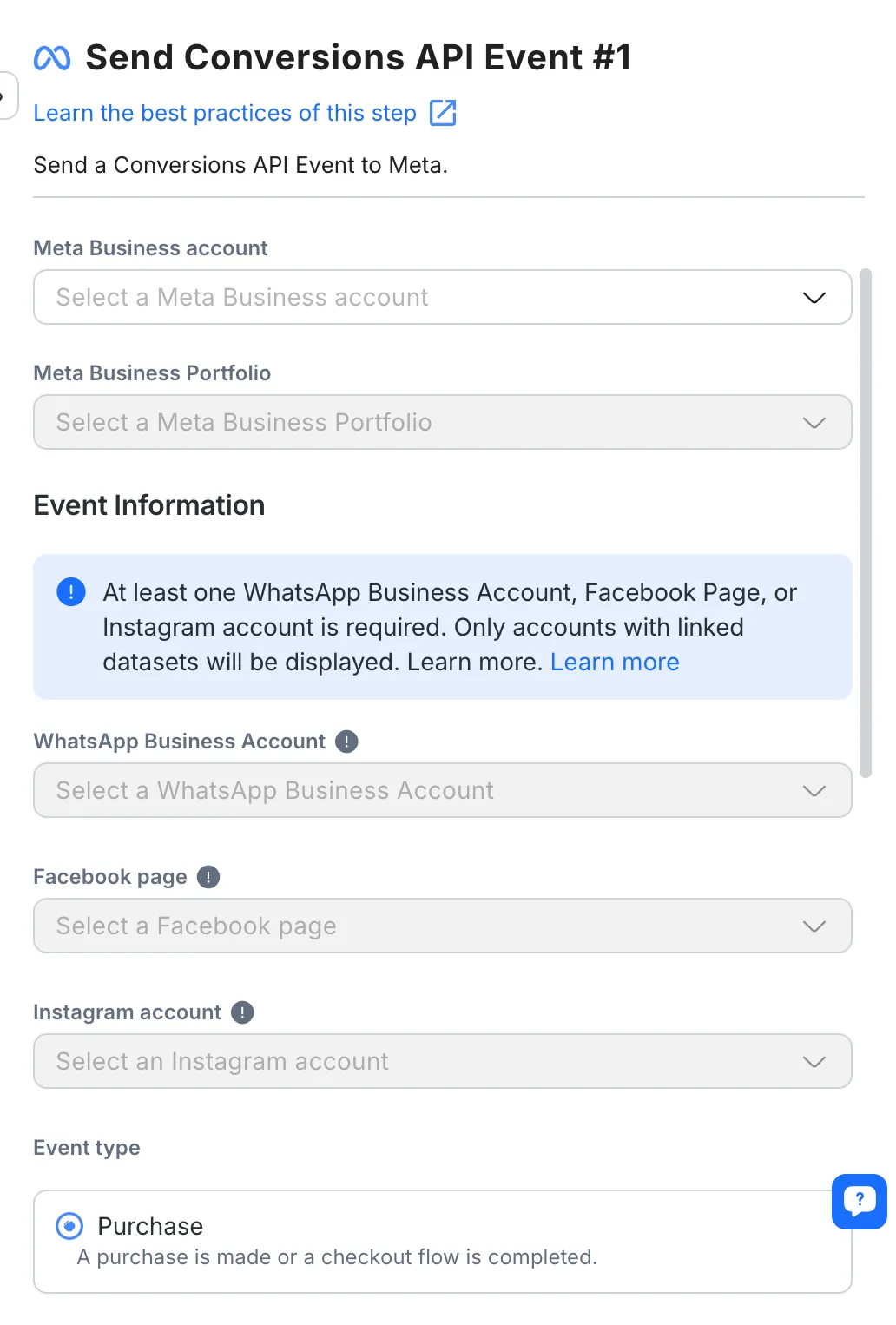
Conta Meta Business
Conta Meta Business: Selecione a conta Meta Business conectada que você deseja usar para enviar o evento.
Portfólio comercial da Meta: Escolha o portfólio relevante vinculado à conta selecionada.
Informações do evento
É necessário selecionar pelo menos uma das seguintes contas para que o evento seja enviado.
Conta comercial WhatsApp
Selecione a conta comercial WhatsApp para o evento. Se não for selecionado, não será enviado nenhum evento relacionado com o WhatsApp.
Quando uma conversa se origina a partir de um anúncio Click-to-WhatsApp (CTWA), o respond.io detecta automaticamente o CTWA click ID e o inclui no payload da Conversions API (CAPI). Nenhuma configuração adicional é necessária.
Página do Facebook
Escolha a página de Facebook ligada ao evento. Se não for selecionado, não será enviado nenhum evento relacionado com o Messenger.
Conta do Instagram
Escolha a conta do Instagram conectada ao evento. Se não for selecionado, não será enviado nenhum evento relacionado com o Instagram.
Tipo de evento
Compra: Escolha esta opção quando uma compra é efetuada ou uma finalização de compra é concluída. Terá de fornecer campos adicionais, como a moeda e o valor total.
Lead gerado: selecione esta opção quando um lead é gerado através de uma interação com um anúncio.
Campos específicos do evento de compra:
-Moeda da compra: Selecione a moeda da compra.
- Valor total da compra: Introduza o custo total da encomenda. Este campo pode suportar variáveis de campo de contacto ou variáveis de fluxo de trabalho.
Configurações avançadas
Utilize campos de contacto ou variáveis de fluxo de trabalho para preencher automaticamente as informações do cliente para uma maior precisão de conversão.
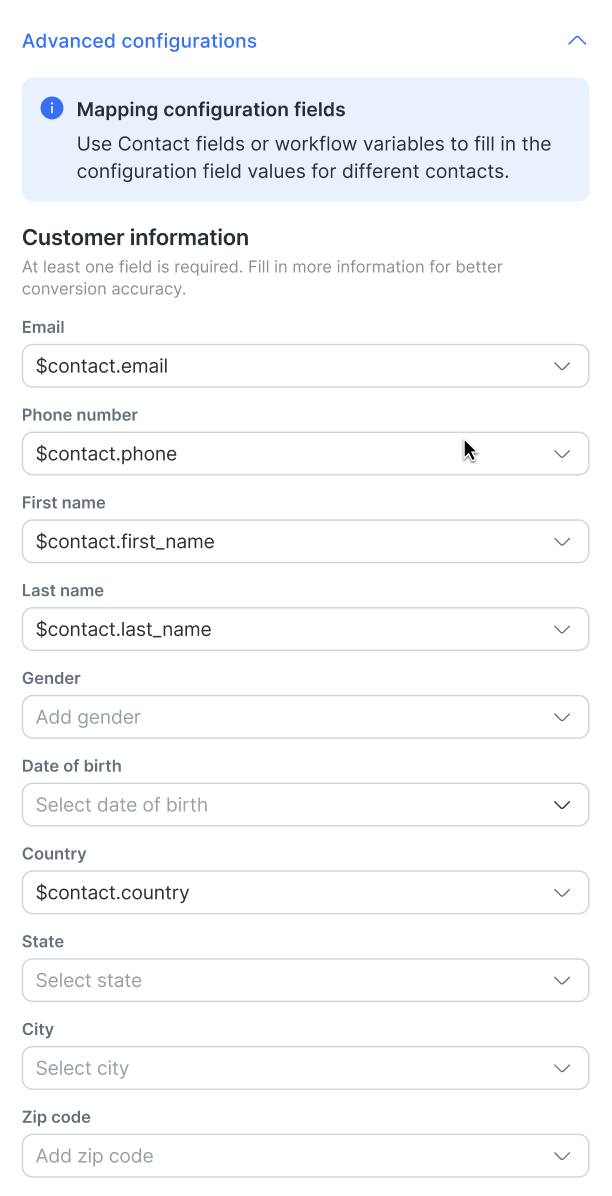
Informações do cliente
Algumas informações básicas (por exemplo, e-mail e número de telefone) já estão pré-preenchidas. Quanto mais informações você fornecer, melhor o Meta poderá otimizar seus anúncios. O Meta requer um mínimo de 50 sinais do evento enviados via CAPI para começar a otimizar os anúncios e as campanhas de forma eficaz.
Pelo menos um campo de informação do cliente é obrigatório. Se todos os campos estiverem vazios, o evento não será enviado.
Como criar um conjunto de dados no Meta Ads Manager
Saiba mais sobre como criar um conjunto de dados no Meta Ads Manager aqui.
Teste o seu evento de Meta Ads
Testar o seu evento Meta Ads garante que tudo está configurado corretamente antes de o implementar. Siga estes passos para executar um evento de teste e solucionar quaisquer problemas.
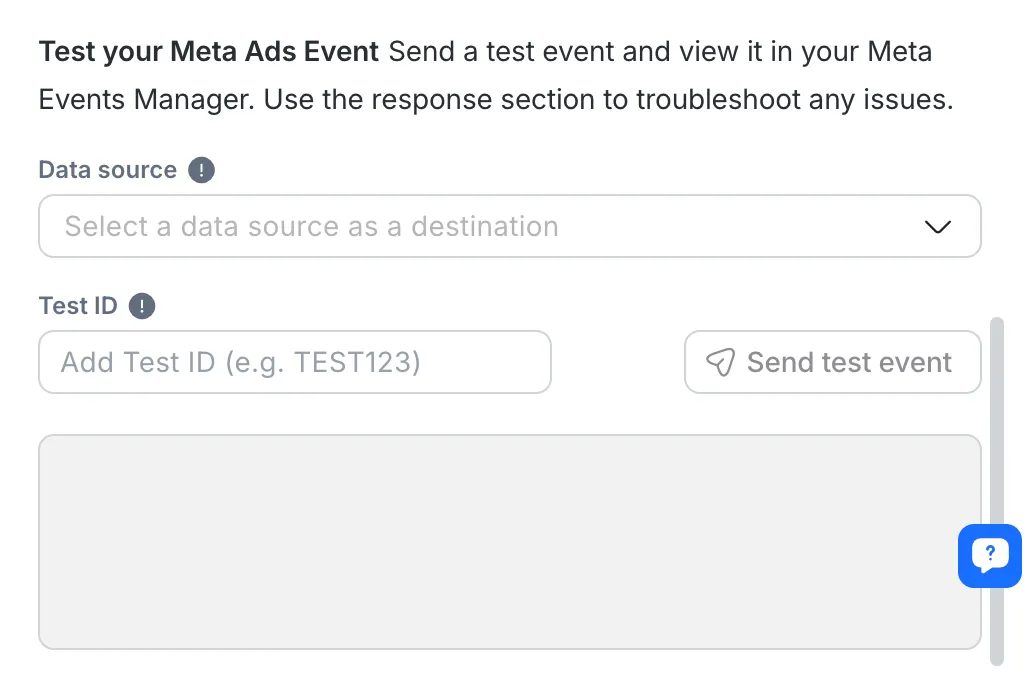
Passo 1: Selecione a fonte de dados para onde o evento de teste será enviado.
Este campo só será ativado quando um Portfólio comercial da Meta for selecionado. Esta etapa garante que o seu evento de teste é enviado para a fonte de rastreio correta no Meta.
Passo 2: Adicione um ID de teste (por exemplo, TEST123) do seu Meta Events Manager para acompanhar este evento de teste específico.
Como obter o ID do teste: Navegue até Gestor de eventos Objectivo > Fonte de dados > Eventos de teste.
Este ID é essencial para rastrear o evento de teste no Meta Events Manager.
Passo 3: Clique no botão para acionar um evento de teste a enviar para o Meta.
Se o evento for enviado com sucesso, aparecerá a mensagem: "Evento de teste da Conversions API enviado." Aceda ao seu Meta Events Manager para visualizar o evento de teste.”
Estas mensagens garantem que pode acompanhar se o evento de teste foi enviado com sucesso.
Secção de resposta
Esta secção mostra a resposta que o Meta envia após o evento de teste ser processado.
Depois de o evento ser enviado, a resposta do Meta preencherá este campo, permitindo-lhe resolver quaisquer potenciais problemas.
Pode copiar a resposta facilmente passando o rato sobre o campo de resposta e clicando no ícone de cópia.
Melhores Práticas
Aqui estão algumas práticas recomendadas para utilizar a etapa Enviar evento da API de conversões de forma eficaz:
Assegure a Precisão dos Dados: Certifique-se de que os dados do cliente (por exemplo, e-mail, número de telefone) estão corretamente mapeados para evitar erros no envio dos dados de conversão para a Meta.
Selecione o Tipo de Evento Correto: Sempre escolha o tipo de evento apropriado (Lead ou Compra) com base na natureza da conversão que está a monitorizar.
Teste o Evento: Antes de implementar o seu fluxo de trabalho, use a função de teste para verificar se o evento de conversão é enviado corretamente para a Meta.
Casos de uso sugeridos
Rastreamento de desempenho de anúncios: Envie automaticamente dados de conversão para o Meta quando um cliente completa uma ação específica (como uma compra) para rastrear o desempenho dos seus anúncios.
Gestão de leads: utilize este passo para enviar leads gerados a partir de anúncios diretamente para o Meta, permitindo otimizar campanhas de geração de leads.
Tracking multicanal: acompanhe as conversões no WhatsApp, Messenger e Instagram enviando dados de interação para o Meta, fornecendo insights sobre qual a plataforma que gera mais conversões.
Limitações
Países com CAPI restrita
Devido à Diretiva ePrivacy (EPD), Conversions API (CAPI) não é suportada para Páginas do Facebook e Instagram registradas nos seguintes países:
Todos os 27 Estados-membros da União Europeia
Noruega
Islândia
Liechtenstein
Reino Unido
Japão
Para mais detalhes, consulte este documento da Meta.
Anúncios Clique para WhatsApp (CTWA)
Para anúncios Clique para WhatsApp (CTWA), os eventos da API de Conversões (CAPI) estão sujeitos às seguintes limitações:
Eventos CAPI só podem ser enviados para conversas do WhatsApp que se originaram a partir de anúncios Click-to-WhatsApp (CTWA).
Eventos CAPI não podem ser enviados para conversas do WhatsApp iniciadas por pontos de entrada diferentes do CTWA (por ex., código QR, mensagem direta, link do site, número salvo manualmente).
Apenas 1 evento CAPI pode ser enviado por evento de anúncio.
O evento deve ser enviado dentro de 7 dias após o clique no anúncio.
Eventos enviados após 7 dias não serão processados.
FAQ e Solução de problemas
Por que minha página do Facebook não aparece na lista suspensa na configuração do Passo do Fluxo de Trabalho CAPI?
Se sua página do Facebook não aparecer na lista suspensa durante a configuração do Passo do Fluxo de Trabalho CAPI, provavelmente uma fonte de dados não foi vinculada à sua página do Facebook no Meta Business Manager. Para resolver isso:
Acesse o Gerenciador de Eventos no Meta Business Manager.
Conecte uma fonte de dados e crie um conjunto de dados.
Vincule o conjunto de dados à sua página do Facebook, conta do Instagram ou Conta Comercial do WhatsApp (WABA).
Uma vez que esta configuração esteja completa, a sua página do Facebook deverá estar disponível na lista suspensa do Passo do Fluxo de Trabalho CAPI.
Os eventos de conversão de Compra vão permanecer após desvincular uma página do Facebook de um Conjunto de Dados?
Não. Quando uma Página é desvinculada, o Conjunto de Dados perde o acesso a todos os sinais coletados daquela Página. Apenas eventos de ativos recém-vinculados (como outra Página) aparecerão posteriormente.
Posso enviar eventos CAPI adicionais para compras recorrentes?
Para o WhatsApp, compras repetidas fora do período de 7 dias não podem ser enviadas como eventos CAPI. Para enviar outro evento CAPI, o usuário deve clicar em um novo anúncio.
Para outros canais (por ex., Facebook, Instagram), esta limitação não se aplica.


