

ขั้นตอนนี้จะเพิ่มหมายเหตุเกี่ยวกับการติดต่อเพื่อใช้ในการอ้างอิงหรือดำเนินการภายใน
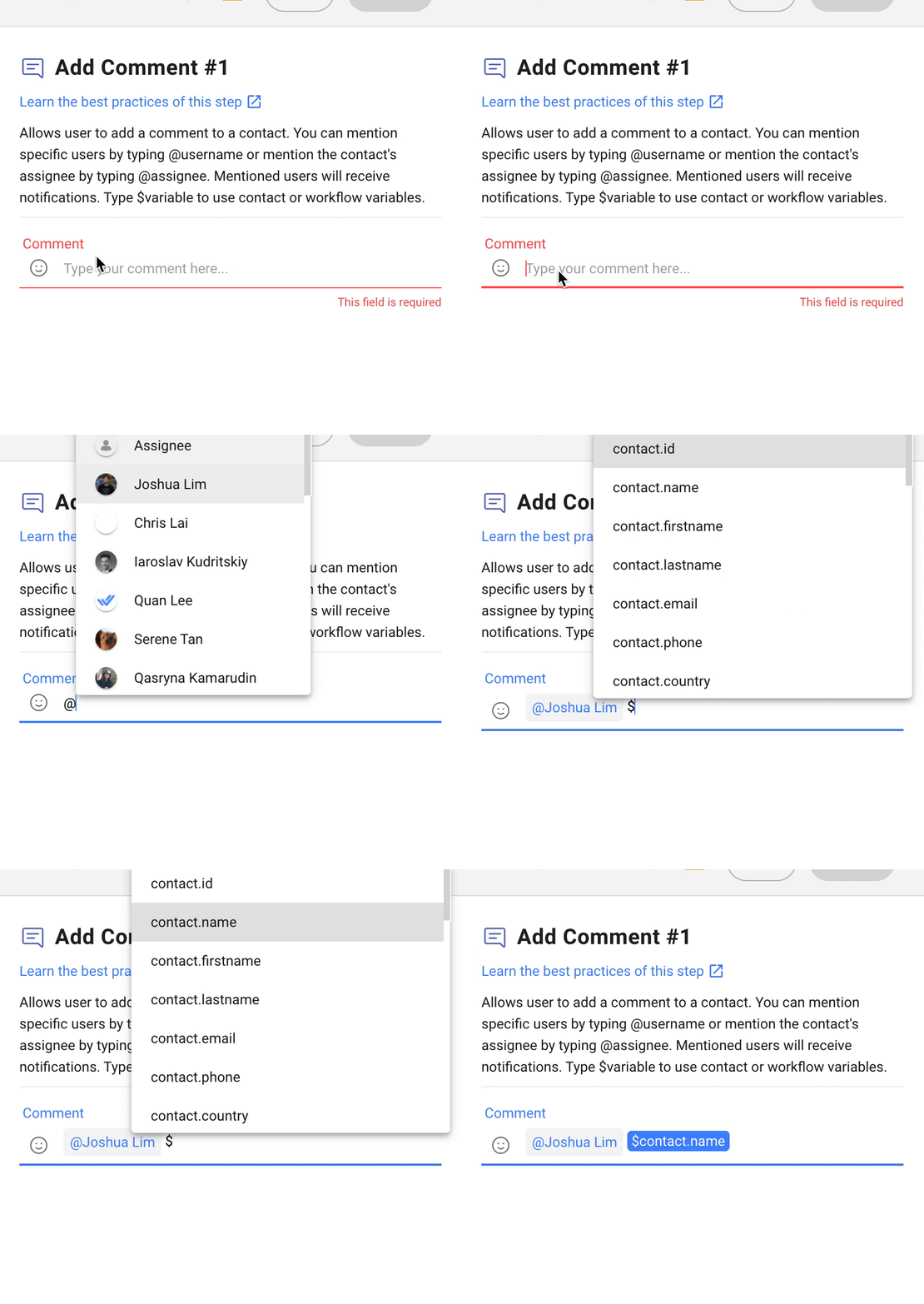
การกำหนดค่า
เขียนความคิดเห็นที่คุณต้องการในช่องข้อความ คุณสามารถเพิ่มตัวแปรโดยใช้ $ หรือแท็กผู้ใช้รายอื่นโดยใช้ @ หากต้องการแท็กผู้รับมอบหมายปัจจุบัน ให้พิมพ์ @assignee
มันทำงานอย่างไร
หลังจากเขียนความคิดเห็นที่ต้องการแล้ว ความคิดเห็นนั้นจะถูกเพิ่มลงในโปรไฟล์ของผู้ติดต่อ หากผู้ใช้ถูกแท็กในความคิดเห็น พวกเขาจะได้รับการแจ้งเตือนและสามารถดำเนินการที่จำเป็นได้
เช่น เวิร์กโฟลว์ {Workflow Name} ได้กล่าวถึงคุณในความคิดเห็น
แนวทางปฏิบัติที่ดีที่สุด
นี่คือแนวทางปฏิบัติที่ดีที่สุดสำหรับขั้นตอนนี้ที่คุณสามารถปฏิบัติตามเพื่อเพิ่มประสิทธิภาพเวิร์กโฟลว์ของคุณ:
การแสดงความคิดเห็นหลายๆ รายการควบคู่กันอาจสร้างความสับสนให้กับตัวแทนได้ แทนที่จะใช้ขั้นตอนเพิ่มความคิดเห็นตลอดเวิร์กโฟลว์ ให้ใช้ขั้นตอนเพิ่มความคิดเห็นตลอดเวิร์กโฟลว์เพื่อช่วยติดตามความคืบหน้าของผู้ติดต่อและระบุขั้นตอนปัจจุบันของเวิร์กโฟลว์
กรณีการใช้งานที่แนะนำ
ต่อไปนี้เป็นวิธีต่างๆ ที่คุณสามารถใช้ขั้นตอนเพิ่มความคิดเห็น:
ปรับปรุงการติดตามเวิร์กโฟลว์: การใช้ขั้นตอนเพิ่มความคิดเห็นสามารถช่วยติดตามสถานะของเวิร์กโฟลว์ ทำให้ระบุขั้นตอนปัจจุบันและปัญหาที่อาจเกิดขึ้นได้ง่ายยิ่งขึ้น
จัดทำเอกสารและรวมข้อมูล: ความคิดเห็นทำหน้าที่เป็นเอกสารประกอบการตัดสินใจ การดำเนินการ และข้อมูลสำคัญ เพื่อช่วยในการอ้างอิงในอนาคต


