

Cette étape ajoute une note sur le Contact pour une référence interne ou une action.
Configuration
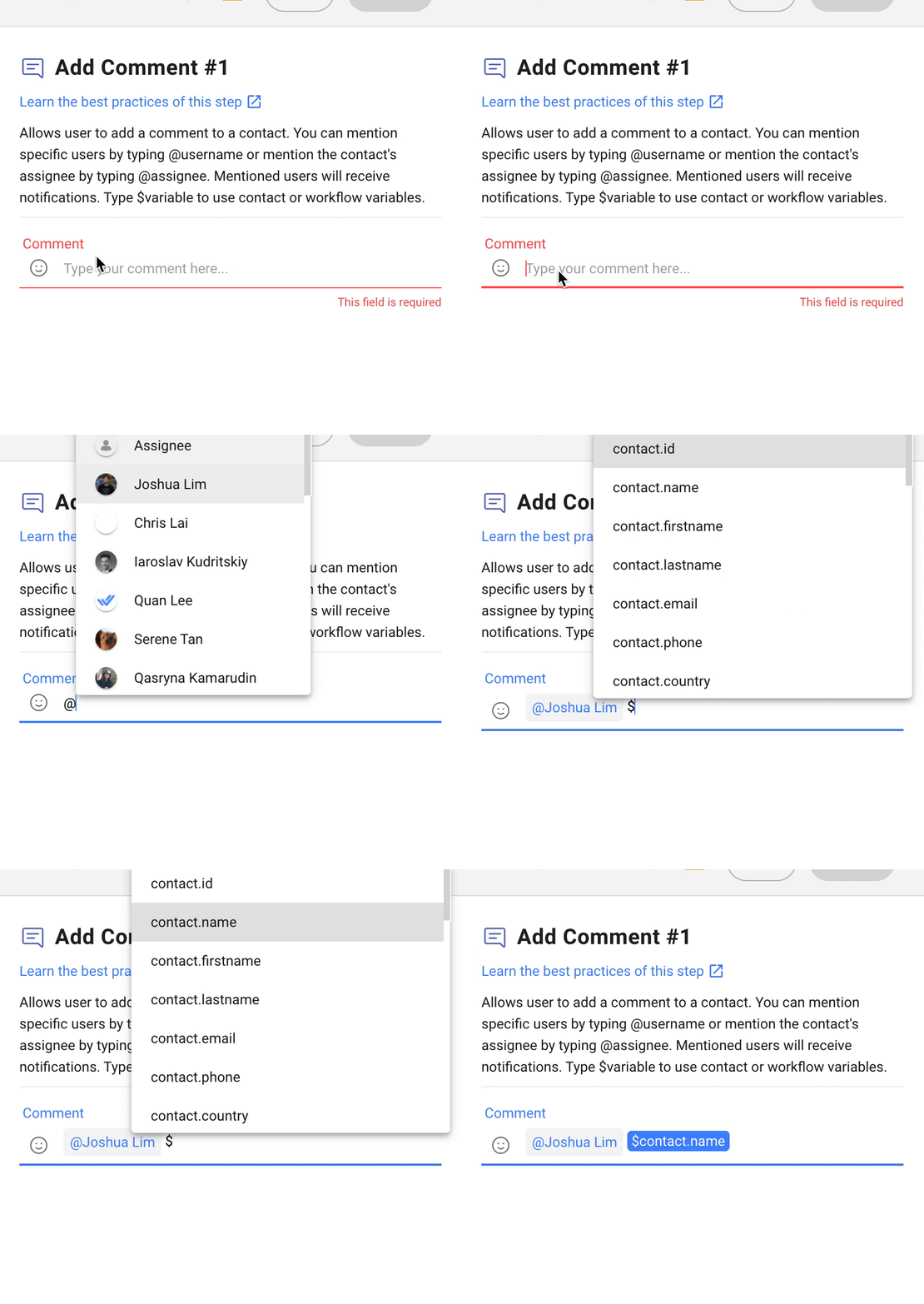
Écrivez votre commentaire désiré dans le champ texte. Vous pouvez ajouter une variable en utilisant $ ou étiqueter un autre utilisateur en utilisant @. Pour taguer le cessionnaire actuel, tapez @assignee.
Comment ça marche
Après avoir écrit votre commentaire souhaité, il sera ajouté au profil du contact. Si un utilisateur est marqué dans le commentaire, il recevra une notification et pourra prendre les mesures nécessaires.
Par ex. Le workflow {Workflow Name} vous a mentionné dans un commentaire.
Meilleures pratiques
Voici les meilleures pratiques pour cette étape que vous pouvez suivre pour optimiser votre flux de travail:
Le fait de placer plusieurs commentaires côte à côte peut être accablant pour les agents. À la place, utilisez l'étape Ajouter un commentaire tout au long du workflow pour aider à suivre les progrès d'un contact et identifier l'étape actuelle du flux de travail.
Cas d'utilisation suggérés
Voici quelques façons d'utiliser l'étape Ajouter un commentaire:
Améliorer le suivi des flux de travail: L'utilisation de l'étape Ajouter un commentaire peut aider à suivre le statut d'un workflow. en facilitant l'identification de l'étape actuelle et des problèmes potentiels.
Document et consolidation des informations: Les commentaires servent de documentation sur les décisions prises, les actions prises et les informations importantes, en aidant dans les références futures.


