

Esta etapa envia uma pergunta ao contato no último canal de interação se todas as condições forem atendidas.
Configuração
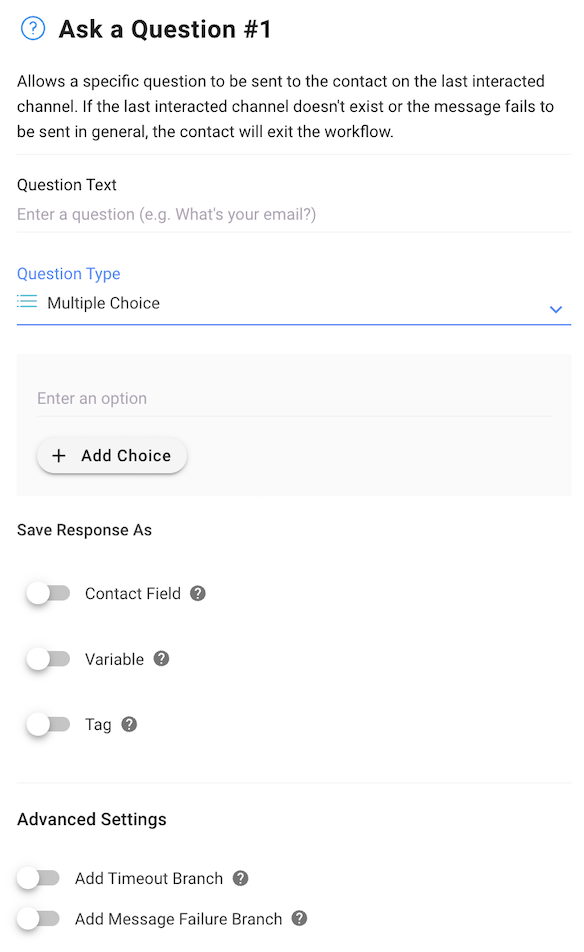
Existem duas configurações principais em Fazer uma pergunta:
Texto da questão: Introduza a questão que pretende colocar ao contacto.
Tipo de questão: Selecione de entre várias opções de resposta disponíveis para o contacto.
Os tipos de perguntas são mostrados abaixo:
Tipo de questão | Descrição |
|---|---|
Texto | Qualquer resposta baseada em texto. |
Múltipla escolha | Compartilhe até 10 respostas possíveis para que os Contatos escolham. Cada resposta é limitada a 20 caracteres. |
Número | Um valor numérico. Você pode definir valores mínimos e máximos para a resposta esperada. |
Data | Uma data em um formato especificado. Formato permitido: |
Telefone | Um valor de número de telefone. |
Um endereço de e-mail | |
Site/URL | Um URL válido |
Avaliação | O contato pode escolher uma classificação entre 1 e 5 estrelas |
Localização | O contato pode enviar uma mensagem do tipo localização. Os canais que não suportam mensagens do tipo localização terão que enviar localizações com o formato aceito - (longitude, latitude), por exemplo (3,1545313, 101,7151839) |
Depois de escolher o tipo de questão, será aberto o campo Guardar resposta como .
Há três opções de como as respostas podem ser salvas:
Campos de contacto
Variáveis
Tag (apenas para respostas de múltipla escolha)
Campos de contacto
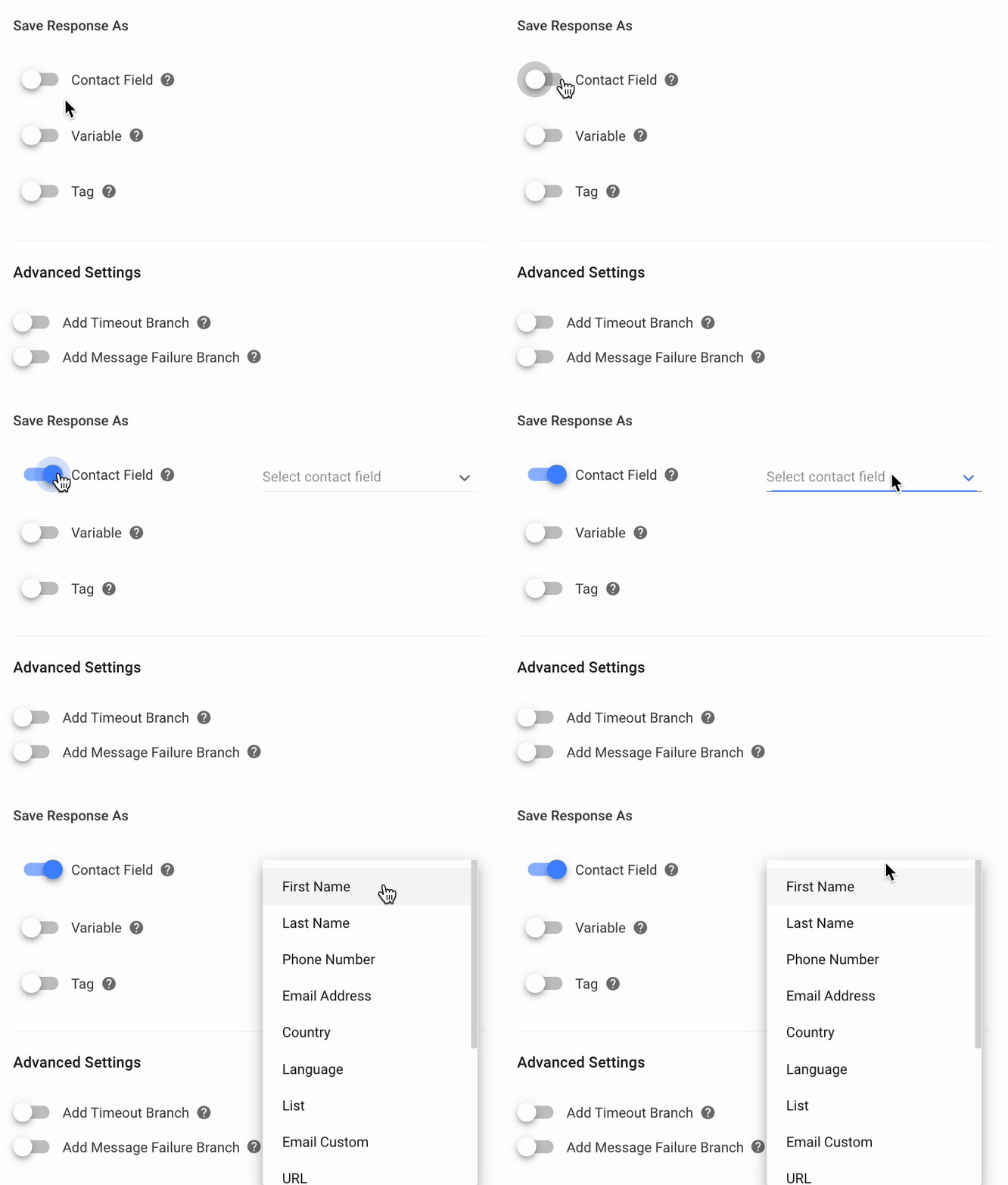
Para guardar a resposta do Contacto'como um Campo de Contacto, basta ativar o botão Campo de Contacto e escolher o Campo de Contacto adequado no menu suspenso.
Variáveis
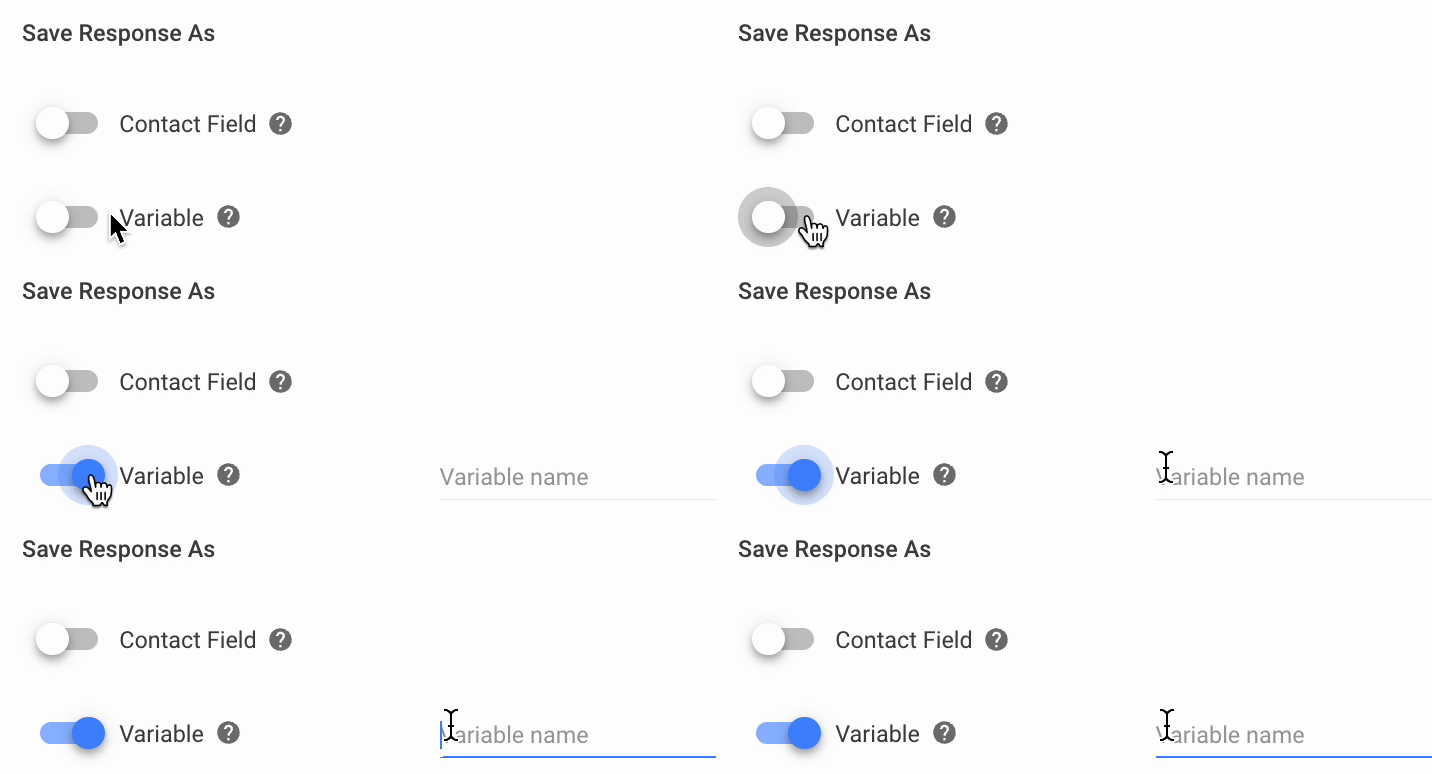
Para guardar a resposta fornecida pelo contacto como uma variável, ative a opção Variável e nomeie a variável no campo da direita.
Saiba mais sobre variáveis aqui.
Etiqueta
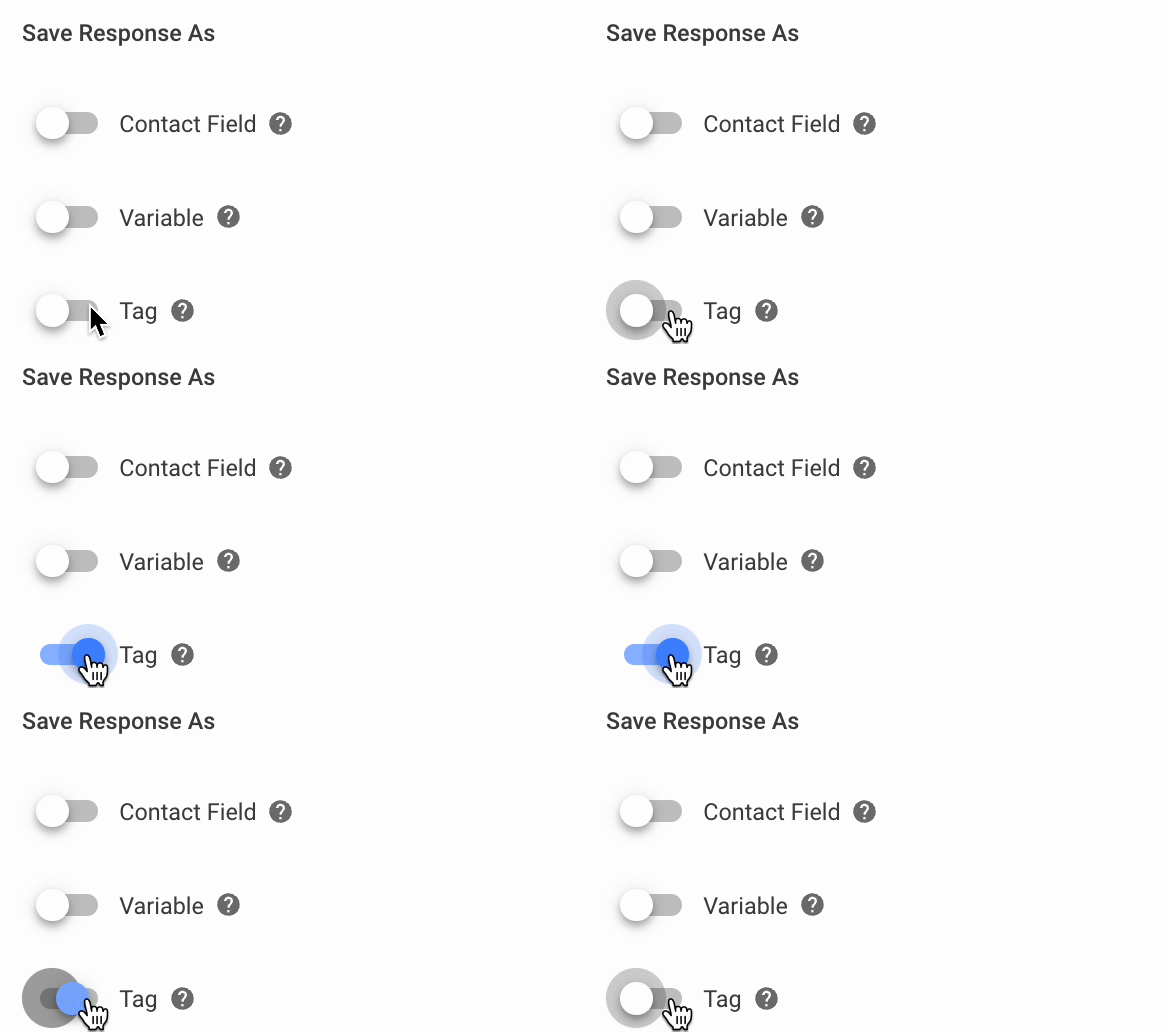
Para guardar as respostas fornecidas pelo contacto como tags, ative o botão Tag . Observe que isso só se aplica a questões de múltipla escolha.
Configurações avançadas
Há duas configurações avançadas que você pode usar:
Adicionar ramificação por tempo limite
Adicionar mensagem de falha
Adicionar Ramificação de Tempo Limite
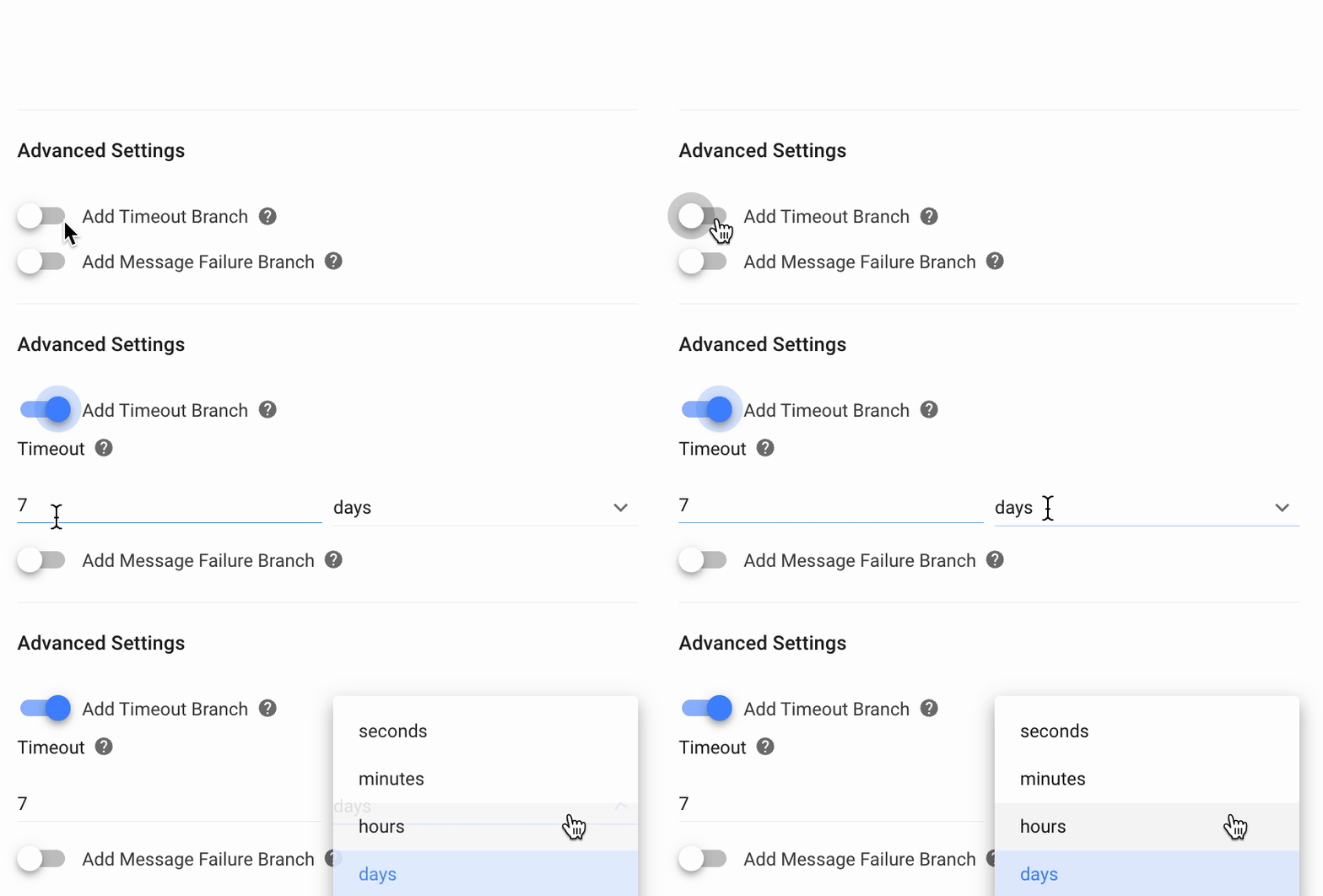
Para definir quanto tempo tem o contacto para responder à questão, ative a opção Adicionar desvio de tempo limite . O período de tempo limite pode ser de até 7 dias, ou o período padrão de 7 dias será definido automaticamente.
Você pode adicionar etapas para determinar o que acontece com os contatos que não respondem a tempo, ou o fluxo de trabalho será encerrado quando o tempo limite for atingido.
Adicionar Ramificação de Falha de Mensagem
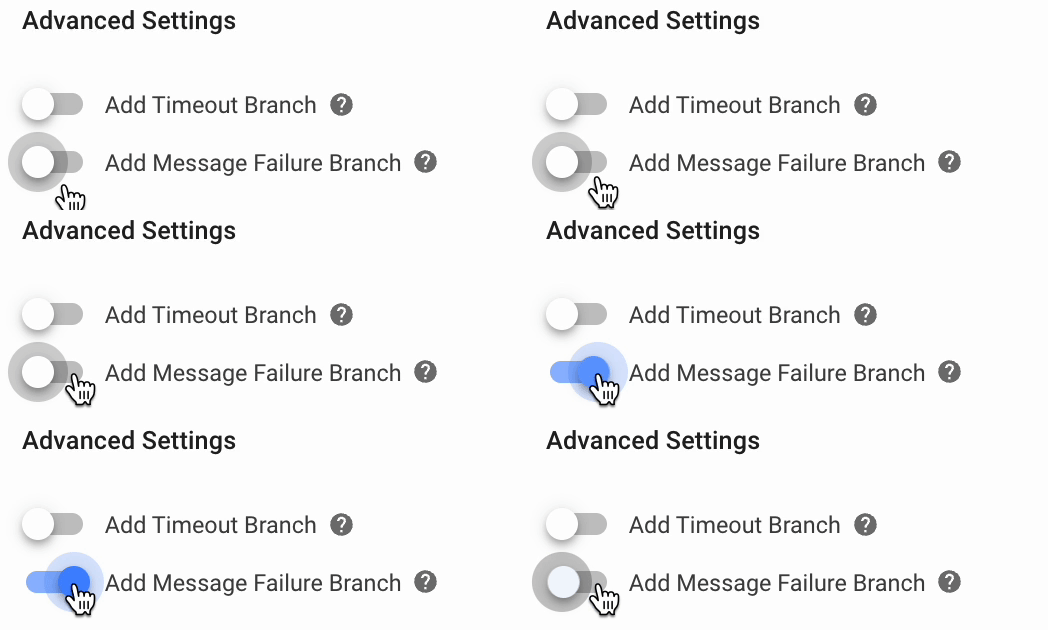
Para lidar com mensagens com falha, ative a opção Adicionar Ramificação de Falha de Mensagem . Mensagens com respostas inválidas ou não correspondentes serão direcionadas para a Filial de Falhas.
Se não existirem etapas definidas no Ramo de Falha para orientar os próximos passos do Contato, o fluxo de trabalho será encerrado.
Como funciona
Com a etapa Faça uma pergunta, você pode coletar respostas dos contatos. A pergunta será feita no último canal de interação e eles deverão respondê-la corretamente dentro do tempo estipulado para prosseguir.
Eles podem responder com um valor numérico ou uma resposta de texto, dependendo do tipo de pergunta.
Para questões de escolha múltipla enviadas por e-mail, as opções de resposta serão numeradas automaticamente (1,2,3…).
Falha potencial
Há três causas possíveis de falha aqui:
Se o contato não tiver um canal associado e não puder receber a pergunta.
Quando um contato não responde à pergunta dentro do período de tempo limite.
Falhas gerais, como chaves de API expiradas, janelas de mensagens fechadas ou problemas de rede.
O contato sairá do fluxo de trabalho se ocorrer alguma dessas falhas.
Se uma conversa com um contato for encerrada enquanto a etapa do fluxo de trabalho Fazer uma pergunta ainda estiver em andamento, nenhuma mensagem enviada pelo contato reabrirá a conversa. Você pode encontrar mais informações no FAQ aqui.
Ao utilizar a etapa Fazer uma pergunta com o canal de e-mail, atente para as potenciais limitações.
Melhores Práticas
Aqui estão algumas práticas recomendadas para esta etapa que você pode seguir para otimizar seu fluxo de trabalho:
Use Variáveis para salvar respostas de Contatos para uma experiência personalizada do cliente. Certifique-se de que suas respostas estejam no formato correto para usá-las de forma eficaz.
Para questões de múltipla escolha, crie uma ramificação. Caso receba uma resposta inválida, informe o contato por meio da etapa Enviar uma mensagem. Você também pode permitir que o contato retorne à etapa Fazer uma pergunta usando uma etapa de salto. Se não houver resposta dentro de um determinado prazo, use uma etapa Enviar Mensagem para oferecer assistência adicional da sua equipe, se necessário.
Utilize perguntas de escolha múltipla para ajudar o seu contacto a encontrar o que'procura. Se o Timeout Branch ocorrer, use o Jump Step para redirecioná-los e deixá-los escolher uma opção novamente.
Casos de uso sugeridos
Aqui estão algumas maneiras de usar a etapa Faça uma pergunta:
Obtenha o consentimento dos contatos para a coleta de dados pessoais: esteja em conformidade com a Política Comercial do WhatsApp solicitando que os contatos optem por receber futuras mensagens suas no WhatsApp, antes de coletar seus dados pessoais.
Colete e-mails e números de telefone dos contatos: colete facilmente os e-mails ou números de telefone de contatos existentes ou novos para identificação quando as conversas forem abertas. Isso pode ajudar seus agentes a fornecer melhor assistência, pois terão uma compreensão mais profunda de seus clientes ou leads.
Perguntas Frequentes e Resolução de Problemas
O que significa o erro {"errors": ["MessageValidator: instance.replies não atende ao comprimento mínimo de 1"1}?
Esta mensagem de erro indica que as opções das variáveis na etapa Fazer uma pergunta estão vazias. Você pode evitar esse erro fazendo o seguinte:
Ao usar a opção Múltipla escolha para a etapa Texto da pergunta, forneça os valores das opções em vez de usar variáveis.
Adicione o Ramo de Falha de Mensagem ao seu fluxo de trabalho, adicione um comentário explicando o problema e atribua a conversa a um agente para investigação posterior.
Se eu adicionar uma pergunta após a conversa ter sido encerrada (por exemplo, etapa de Fechar Conversa ou gatilho de Conversa Fechada), a conversa reabrirá se o Contato responder?
Não, um Contato não reabrirá a conversa respondendo ao passo 'Faça uma Pergunta'.
Quando Contatos com Conversa Fechada enviam uma mensagem enquanto um Fluxo de Trabalho com a etapa Faça uma Pergunta está em andamento, isso abrirá a conversa?
As conversas não serão abertas automaticamente quando um Contato com Conversa Fechada enviar uma mensagem enquanto um Fluxo de Trabalho com a etapa Faça uma Pergunta estiver em execução. Apenas uma vez que o Fluxo de Trabalho com a etapa Faça uma Pergunta termine, uma mensagem de Contatos abrirá automaticamente a conversa. Você pode adicionar um tempo limite na etapa Fazer uma pergunta para garantir que o fluxo de trabalho terminará após um determinado período.
Por que o campo de contato não está salvando respostas na etapa Fazer uma pergunta?
Respostas inválidas, como respostas no formato errado, não podem ser salvas. Especifique claramente um formato de resposta ao fazer uma pergunta para evitar esse cenário. Consulte aqui o formato correto de cada tipo de resposta.
Por que meus Contatos podem escolher várias respostas em uma pergunta de múltipla escolha? Posso permitir que meus Contatos escolham apenas 1 resposta?
Em alguns Canais, como WhatsApp e Viber, quando um Contato é apresentado a uma pergunta que contém várias respostas, selecionar uma resposta não desativa as outras. Isso permite que o Contato escolha várias respostas. Devido à limitação dos Canais, não é possível permitir que seus Contatos escolham apenas uma resposta.
Permitir que seus Contatos escolham apenas uma resposta é possível via Telegram, onde, ao selecionar uma resposta, as outras respostas serão removidas e não exibidas para seleção.
Portanto, é importante ter isso em mente ao coletar dados ou medições através de Canais que permitem a seleção de várias respostas.


