

Langkah ini mengirimkan pertanyaan ke Kontak di Saluran Interaksi Terakhir jika semua kondisi terpenuhi.
Konfigurasi
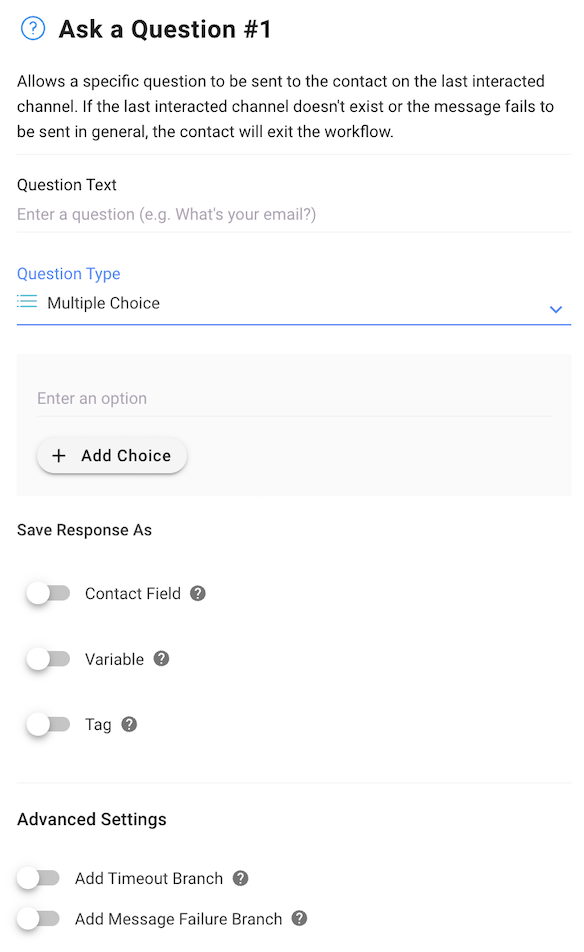
Ada dua konfigurasi utama dalam Ajukan Pertanyaan:
Teks Pertanyaan: Masukkan pertanyaan yang ingin Anda ajukan kepada Kontak.
Jenis Pertanyaan: Pilih dari berbagai pilihan jawaban yang tersedia untuk Kontak.
Tipe Pertanyaan ditunjukkan di bawah ini:
Tipe Pertanyaan | Keterangan |
|---|---|
Teks | Jawaban apa pun yang berbasis teks. |
Pilihan Ganda | Bagikan hingga 10 kemungkinan jawaban agar Kontak dapat memilih. Setiap jawaban dibatasi hingga 20 karakter. |
Nomor | Nilai angka. Anda dapat menetapkan nilai minimum dan maksimum untuk jawaban yang diharapkan. |
Tanggal | Tanggal dalam format tertentu. Format yang diizinkan: |
Telepon | Nilai nomor telepon. |
Alamat email | |
Situs web/URL | URL yang valid |
Peringkat | Kontak dapat memilih peringkat antara 1 dan 5 bintang |
Lokasi | Kontak dapat mengirim jenis pesan lokasi. Saluran yang tidak mendukung pesan jenis lokasi harus mengirim lokasi dengan format yang diterima - (bujur, lintang) misalnya (3.1545313, 101.7151839) |
Setelah Anda memilih Jenis Pertanyaan, kolom Simpan Respons Sebagai akan terbuka.
Ada tiga pilihan mengenai bagaimana tanggapan dapat disimpan:
Bidang Kontak
Variabel
Tag (hanya untuk jawaban pilihan ganda)
Bidang Kontak
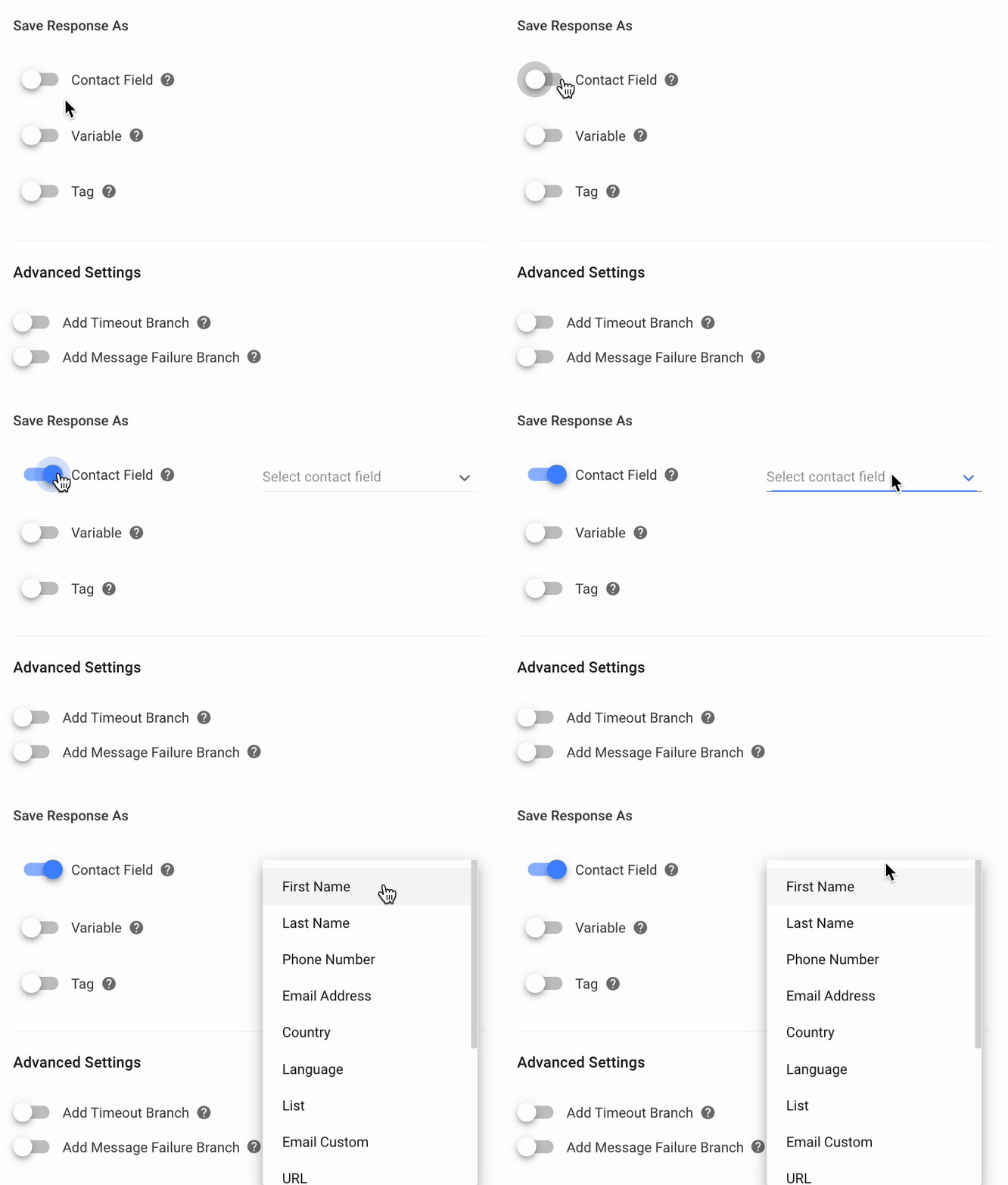
Untuk menyimpan jawaban Kontak'sebagai Bidang Kontak, cukup alihkan tombol Bidang Kontak ke AKTIF lalu pilih Bidang Kontak yang sesuai dari menu tarik-turun.
Variabel
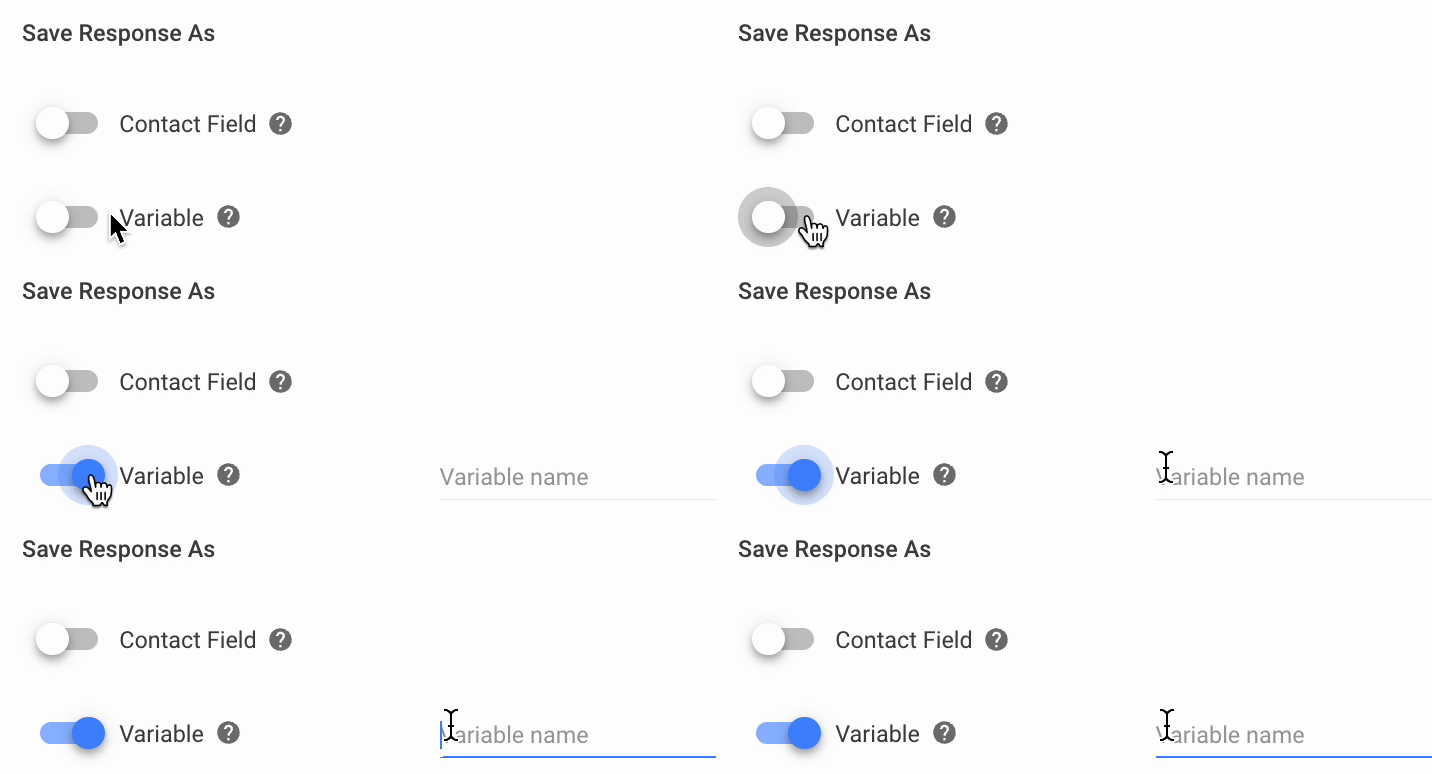
Untuk menyimpan jawaban yang diberikan Kontak sebagai Variabel, alihkan tombol Variabel ke AKTIF, dan beri nama Variabel pada kolom di sebelah kanan.
Pelajari lebih lanjut tentang Variabel di sini.
Menandai
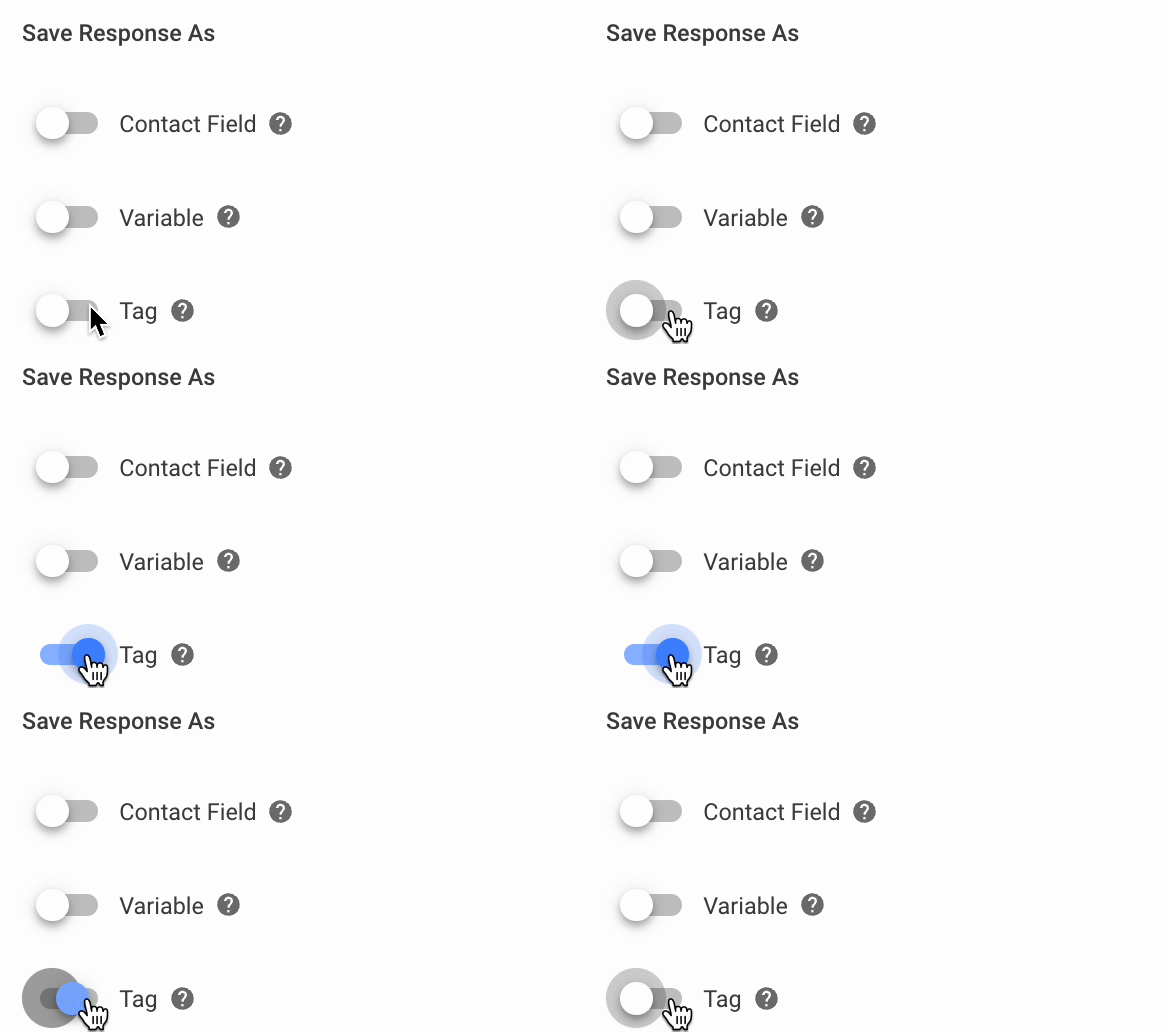
Untuk menyimpan jawaban yang diberikan Kontak sebagai Tag, alihkan tombol Tag ke AKTIF. Harap dicatat bahwa ini hanya berlaku untuk pertanyaan pilihan ganda.
Pengaturan Lanjutan
Ada dua pengaturan lanjutan yang dapat Anda gunakan:
Tambah Cabang Timeout
Tambahkan Pesan Gagal
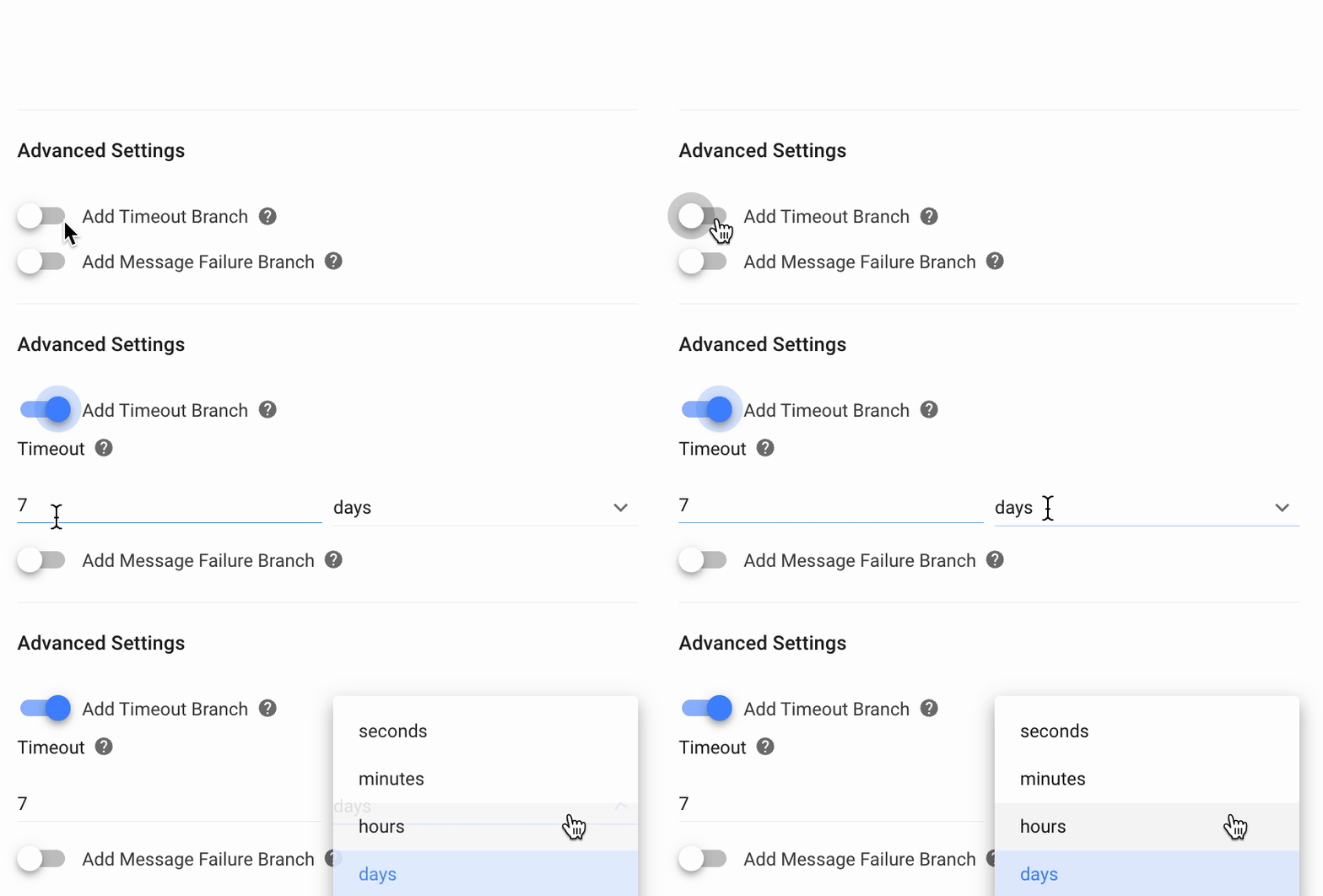
Tambahkan Cabang Batas Waktu
Untuk mengatur berapa lama waktu yang dimiliki Kontak untuk menjawab pertanyaan, alihkan tombol Tambahkan Cabang Batas Waktu ke AKTIF. Periode batas waktu dapat mencapai 7 hari, atau periode default 7 hari akan ditetapkan secara otomatis.
Anda dapat menambah Langkah untuk menentukan apa yang terjadi pada Kontak yang tidak merespons tepat waktu, atau Alur kerja akan berakhir ketika batas waktu tercapai.
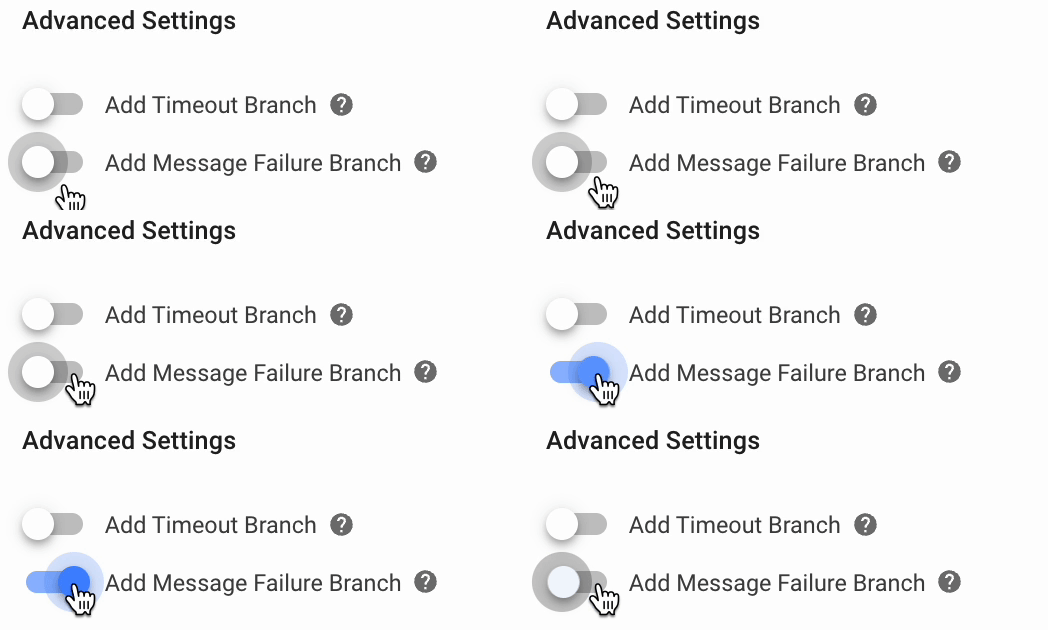
Tambahkan Cabang Kegagalan Pesan
Untuk menangani pesan yang gagal, alihkan tombol Tambahkan Cabang Kegagalan Pesan ke AKTIF. Pesan dengan jawaban yang tidak valid atau tidak cocok akan diarahkan ke Cabang Kegagalan.
Jika tidak ada Langkah yang ditetapkan dalam Cabang Kegagalan untuk memandu langkah Kontak'berikutnya, Alur Kerja akan berakhir.
Cara Kerjanya
Dengan Langkah Ajukan Pertanyaan, Anda dapat mengumpulkan tanggapan dari Kontak. Pertanyaan akan ditanyakan pada Saluran Interaksi Terakhir mereka, dan mereka harus menjawabnya dengan benar dalam waktu yang dialokasikan untuk melanjutkan.
Mereka dapat menjawab dengan nilai angka atau respons teks, tergantung pada Jenis Pertanyaan.
Untuk pertanyaan pilihan ganda yang dikirim melalui email, pilihan jawaban akan diberi nomor otomatis (1,2,3…).
Potensi Kegagalan
Ada tiga kemungkinan penyebab kegagalan di sini:
Jika Kontak tidak memiliki Saluran terkait dan tidak dapat menerima pertanyaan.
Ketika Kontak tidak menjawab pertanyaan dalam jangka waktu habis.
Kegagalan umum, seperti kunci API yang kedaluwarsa, jendela pengiriman pesan tertutup, atau masalah jaringan.
Kontak akan keluar dari Alur Kerja jika salah satu kegagalan ini terjadi.
Jika percakapan dengan Kontak ditutup saat Langkah Alur Kerja Ajukan Pertanyaan masih berlangsung, pesan apa pun yang dikirim oleh Kontak tidak akan membuka kembali percakapan tersebut. Anda dapat menemukan informasi lebih lanjut di FAQ di sini.
Saat menggunakan langkah Ask a Question dengan saluran email, perhatikan batasan potensial.
Praktik Terbaik
Berikut adalah beberapa praktik terbaik untuk langkah ini yang dapat Anda ikuti untuk mengoptimalkan alur kerja Anda:
Gunakan Variabel untuk menyimpan respons dari Kontak untuk pengalaman pelanggan yang dipersonalisasi. Pastikan tanggapan mereka dalam format yang benar untuk menggunakannya secara efektif.
Untuk soal pilihan ganda, buatlah Cabang. Jika Anda menerima respons tidak valid, beri tahu Kontak dengan Langkah Kirim Pesan. Anda juga dapat membiarkan Kontak kembali ke Langkah Ajukan Pertanyaan menggunakan Langkah Lompat. Jika tidak ada respons dalam jangka waktu tertentu, gunakan Langkah Mengirim Pesan untuk menawarkan bantuan lebih lanjut dari tim Anda jika diperlukan.
Gunakan pertanyaan pilihan ganda untuk membantu Kontak Anda menemukan apa yang mereka cari. Jika Cabang Batas Waktu Habis terjadi, gunakan Langkah Lompat untuk mengarahkan mereka dan biarkan mereka memilih opsi lagi.
Kasus Penggunaan yang Disarankan
Berikut ini adalah beberapa cara Anda dapat menggunakan Langkah Ajukan Pertanyaan:
Dapatkan Persetujuan Kontak untuk Pengumpulan Data Pribadi: Patuhi Kebijakan Bisnis WhatsApp dengan meminta Kontak untuk memilih menerima pesan dari Anda di WhatsApp sebelum mengumpulkan data pribadi mereka.
Kumpulkan email dan nomor telepon Kontak: Kumpulkan dengan mudah email atau nomor telepon Kontak yang sudah ada atau baru untuk identifikasi saat percakapan dibuka. Hal ini dapat membantu agen Anda memberikan bantuan yang lebih baik karena mereka akan memiliki pemahaman yang lebih mendalam tentang pelanggan atau prospek Anda.
FAQ dan Pemecahan Masalah
Apa arti kesalahan {"errors": ["MessageValidator: instance.replies does not meet minimum length of 1"1}?
Pesan kesalahan ini menunjukkan bahwa opsi variabel di Langkah Ask a Question kosong. Anda dapat menghindari kesalahan ini dengan melakukan hal berikut:
Saat menggunakan opsi Multiple Choice pada Langkah Question Text, berikan nilai opsi alih-alih menggunakan variabel.
Tambahkan Message Failure Branch ke Workflow Anda, tambahkan komentar yang menjelaskan masalah, dan tugaskan percakapan ke agen untuk penyelidikan lebih lanjut.
Jika saya menambahkan langkah Tanyakan Pertanyaan setelah percakapan ditutup (misalnya, langkah Tutup Percakapan atau pemicu Percakapan Ditutup), apakah percakapan akan terbuka jika Kontak memberikan respons?
Tidak, seorang Kontak tidak akan membuka percakapan dengan merespons langkah 'Tanyakan Pertanyaan'.
Ketika Kontak dengan Percakapan Ditutup mengirimkan pesan sementara Alur Kerja dengan langkah Tanyakan Pertanyaan sedang berlangsung, apakah itu akan membuka percakapan?
Percakapan tidak akan terbuka secara otomatis ketika seorang Kontak dengan Percakapan Ditutup mengirimkan pesan saat Alur Kerja dengan langkah Tanyakan Pertanyaan sedang berjalan. Hanya ketika Alur Kerja dengan langkah Tanyakan Pertanyaan berakhir, pesan dari Kontak akan secara otomatis membuka percakapan. Anda dapat menambahkan waktu tunggu pada langkah Ajukan Pertanyaan untuk memastikan alur kerja akan berakhir setelah jangka waktu tertentu.
Mengapa Kolom Kontak tidak menyimpan respons di langkah Tanyakan Pertanyaan?
Respons yang tidak valid, seperti respons dengan format yang salah, tidak dapat disimpan. Tentukan format respons yang jelas saat mengajukan pertanyaan untuk menghindari skenario ini. Lihat di sini untuk format yang benar dari setiap jenis respons.
Mengapa Kontak saya dapat memilih beberapa jawaban dalam pertanyaan pilihan ganda? Dapatkah saya membolehkan Kontak saya memilih hanya 1 jawaban?
Di beberapa Saluran, seperti WhatsApp dan Viber, ketika Kontak disajikan dengan pertanyaan yang mengandung beberapa jawaban, memilih satu jawaban tidak menonaktifkan yang lainnya. Ini memungkinkan Kontak untuk memilih beberapa jawaban. Karena keterbatasan Saluran, tidak memungkinkan untuk membolehkan Kontak Anda memilih hanya satu jawaban.
Memungkinkan Kontak Anda memilih hanya satu jawaban adalah mungkin melalui Telegram, di mana setelah memilih satu jawaban, jawaban lainnya akan dihapus dan tidak ditampilkan lagi untuk dipilih.
Oleh karena itu, penting untuk mengingat hal ini saat mengumpulkan data atau ukuran melalui Saluran yang memungkinkan seleksi beberapa jawaban.


