

Sampai di Sini
Modul ini hanya dapat diakses oleh Pemilik dan Manajer.
Anda dapat mengakses modul ini dengan memilih Alur Kerja dari menu navigasi samping.
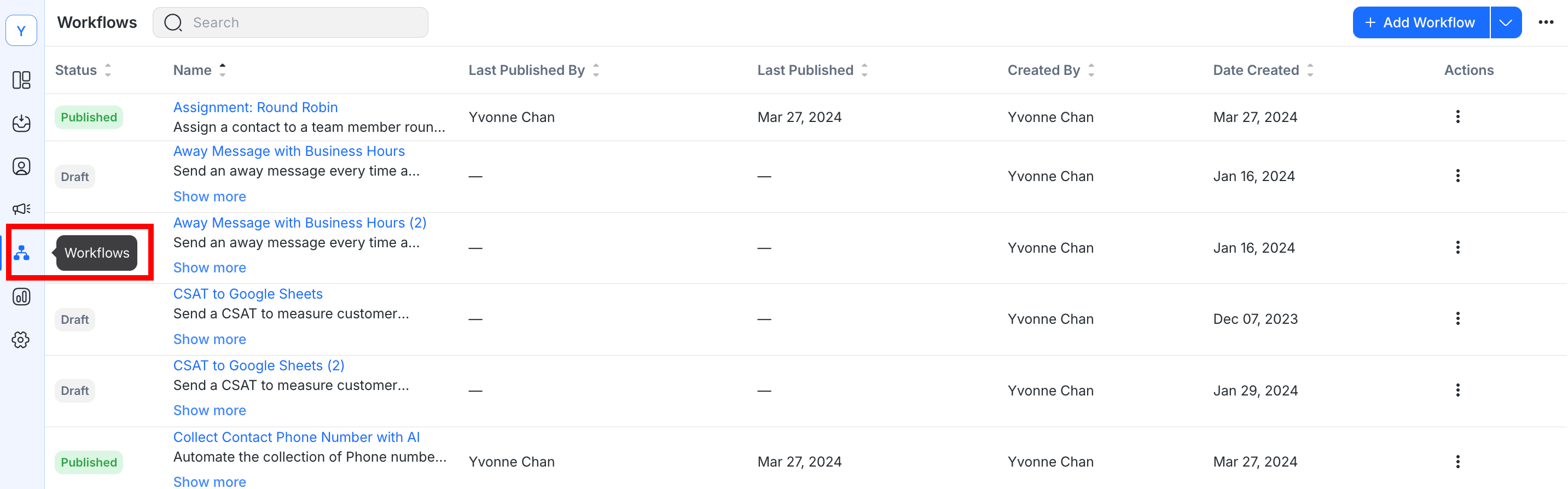
Modul Alur Kerja adalah pembangun Alur Kerja visual yang digunakan untuk mengotomatisasi proses. Alur kerja dapat menggabungkan elemen seperti data Kontak untuk membangun otomatisasi seperti pengiriman pesan otomatis, penugasan otomatis, dan banyak lagi. Alur Kerja terdiri dari Pemicu dan satu atau lebih Langkah.
Modul Alur Kerja
Gunakan 🔍 di bagian atas Modul Alur Kerja untuk menemukan Alur Kerja dengan cepat.
Halaman utama Modul Alur Kerja adalah halaman daftar. Ini memberikan gambaran umum Alur Kerja di Ruang Kerja Anda.
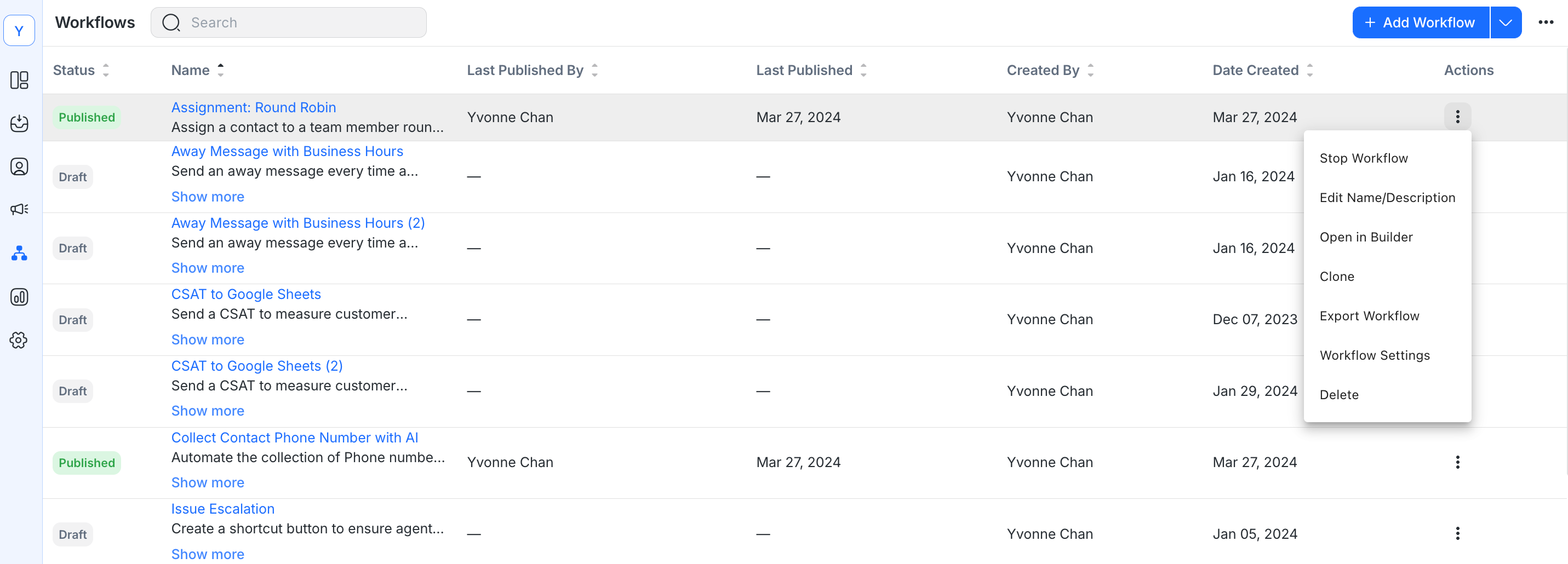
Berikut ini adalah tindakan yang dapat dilakukan dalam Alur Kerja:
Membuat Alur Kerja Baru
Untuk membuat Alur Kerja:
Navigasi ke halaman utama Alur Kerja.
Klik + Tambahkan Alur Kerja.
Beri nama Alur Kerja.
Klik Buat. Pembuat Alur Kerja akan ditampilkan.
Mulailah membangun Alur Kerja dengan memilih Pemicu. Anda kemudian dapat menambahkan langkah-langkah beserta konfigurasi atau kondisi yang diperlukan.
Setelah selesai, klik Simpan. Alur Kerja yang dibuat akan berstatus Draf .
Informasi penting: Anda dapat membuat hingga maksimum 150 Alur Kerja per Ruang Kerja.
Membuat Alur Kerja Baru dari Template yang Dipilih
Buat Alur Kerja dari daftar templat:
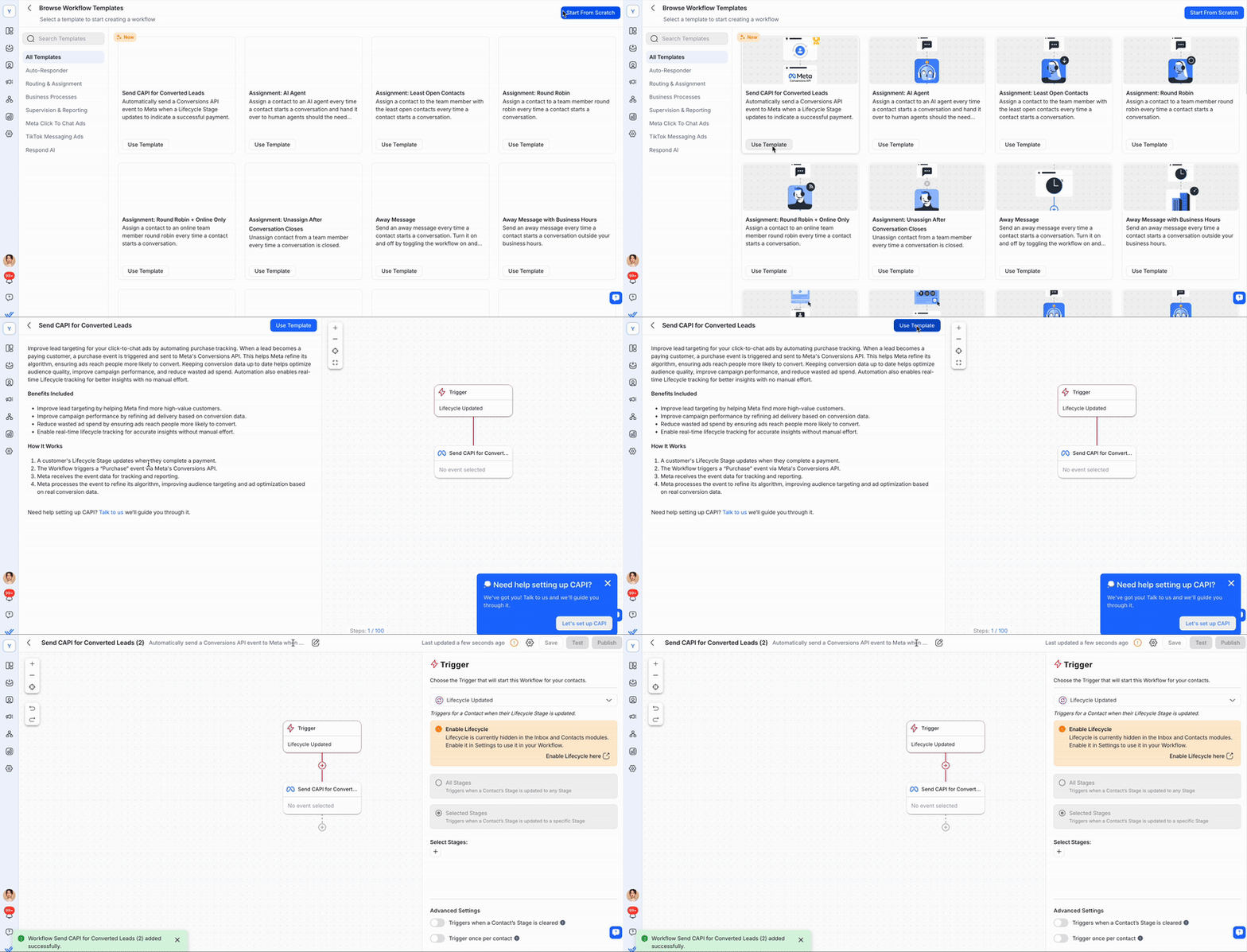
Navigasi ke halaman utama Alur Kerja.
Klik tombol + Tambahkan Alur Kerja .
Klik Gunakan Template pada template yang diinginkan.
Klik tombol Gunakan Template . Alur Kerja yang telah dibangun sebelumnya akan dibuat. Perbarui langkah-langkah yang disorot dengan warna merah.
Setelah selesai, klik Simpan. Alur Kerja yang dibuat akan berstatus Draf .
Daftar Template Alur Kerja
Nama Template Alur Kerja | Keterangan |
|---|---|
Tugas: Kontak yang Paling Tidak Terbuka | Tetapkan Kontak ke anggota tim dengan Kontak terbuka paling sedikit setiap kali Kontak memulai percakapan. |
Tugas: Round Robin | Tetapkan Kontak ke anggota tim secara bergiliran setiap kali Kontak memulai percakapan. |
Tugas: Round Robin + Hanya Online | Tetapkan Kontak ke anggota tim daring secara bergiliran setiap kali Kontak memulai percakapan. |
Tugas: Batalkan Penugasan Setelah Percakapan Ditutup | Batalkan Penetapan Kontak dari anggota tim setiap kali percakapan ditutup. |
Pesan Jauh | Kirim pesan setiap kali Kontak memulai percakapan. Nyalakan dan matikan dengan mengaktifkan dan menonaktifkan alur kerja. |
Pesan Jauh dengan Jam Kerja | Kirim pesan setiap kali Kontak memulai percakapan di luar jam kerja Anda. |
Klik untuk Iklan Obrolan: Penjadwalan Janji Temu | Memberikan kontak tautan ke kalender bisnis Anda untuk memungkinkan mereka menjadwalkan janji temu. |
Perutean: Baru & Mengembalikan Kontak | Identifikasi Kontak baru dan yang kembali untuk mengarahkannya secara berbeda setiap kali Kontak memulai percakapan. |
Pesan Selamat Datang | Kirim pesan selamat datang setiap kali Kontak memulai percakapan dengan Anda. |
Pesan Selamat Datang & Minta Email | Kirim pesan selamat datang setiap kali Kontak memulai percakapan dengan Anda dan minta email jika Anda tidak memilikinya. |
Pesan Selamat Datang & Minta Nomor Telepon | Kirim pesan selamat datang setiap kali Kontak memulai percakapan dengan Anda dan minta nomor teleponnya jika Anda tidak memilikinya. |
Klik untuk Iklan Obrolan: Tugas | Tetapkan Kontak ke anggota tim yang memiliki keahlian dalam menangani pertanyaan setiap kali Kontak memulai percakapan dari iklan Klik untuk Mengobrol. |
Klik untuk Iklan Obrolan: Bagikan Informasi Produk + Rute ke Penjualan | Kirim informasi produk dan arahkan kontak yang berminat ke agen Penjualan untuk kontak yang berasal dari iklan CTC. |
Eskalasi Masalah | Buat tombol pintasan untuk memastikan agen mengikuti proses & memberikan ringkasan saat meningkatkan masalah ke tim dukungan tingkat ke-2 seperti Keuangan dan Dukungan Teknis. |
Menu Obrolan Multilevel (Menu Utama) | Buat menu obrolan yang luas dengan berbagai pilihan interaktif untuk dijelajahi kontak sebelum menetapkannya ke agen. Gabungkan ini dengan templat Menu Obrolan Multi-Level (Sub) untuk menampilkan opsi yang lebih relevan yang menarik minat kontak atau untuk kembali ke Menu Utama. |
Menu Obrolan Multilevel (Sub Menu) | Tampilkan kontak Sub Menu yang dipicu dari Menu Utama untuk menjawab FAQ dan menyediakan opsi bagi kontak untuk kembali ke Menu Utama. |
Perutean Multi-Tim: Pilihan Ganda berdasarkan Kontak | Tetapkan Kontak ke anggota tim berdasarkan tim yang ingin diajak bicara oleh Kontak setiap kali Kontak memulai percakapan. |
Perutean Multi-Tim: Shift | Tetapkan Kontak ke anggota tim berdasarkan shift saat ini (jam kerja) setiap kali Kontak memulai percakapan. |
Minta Persetujuan: Privasi | Dapatkan persetujuan privasi Kontak sebelum melanjutkan percakapan. |
Transfer Pergeseran | Mungkinkan agen Anda mentransfer Kontak ke shift berikutnya menggunakan logika round robin & pastikan agen memberikan ringkasan percakapan. |
Menu Obrolan Sederhana | Saat kontak pertama kali mengirim pesan ke bisnis Anda, Anda dapat secara otomatis menanggapi dengan menu obrolan, yang menawarkan opsi layanan mandiri untuk pertanyaan umum dan opsi untuk berbicara dengan agen. Tampilkan menu obrolan ke Kontak untuk menjawab pertanyaan yang sering diajukan (FAQ) tentang produk, layanan & perusahaan Anda dan memahami minat mereka sebelum menetapkan ke agen langsung bila diperlukan. |
Pesan Selamat Datang: Khusus Saluran | Kirim pesan selamat datang yang berbeda ke Kontak untuk setiap saluran. |
CSAT ke Gudang Data | Kirim CSAT untuk mengukur kepuasan pelanggan atas dukungan agen Anda setelah menutup percakapan dan kirim data ke gudang data untuk dianalisis. |
CSAT ke Google Sheets | Kirim CSAT untuk mengukur kepuasan pelanggan atas dukungan agen Anda setelah menutup percakapan dan kirim data ke lembar google untuk dianalisis. |
Perutean: Kontak VIP | Dapatkan data kontak dari gudang data untuk mengidentifikasi kontak VIP dan mengarahkan mereka ke layanan khusus setiap kali kontak memulai percakapan. |
Respons Siaran: Tetapkan ke Agen | Tetapkan Kontak ke Agen berdasarkan respons siaran mereka. |
Laporan Panggilan Penjualan | Buat Pintasan bagi agen Penjualan untuk berbagi laporan panggilan mereka dengan Kontak. |
Berhenti Berlangganan Siaran | Identifikasi Kontak yang berhenti berlangganan pesan siaran sebelum mengirim pesan konfirmasi ke Kontak tersebut dan tandai Kontak tersebut sebagai orang yang tidak ikut menerima pesan siaran di masa mendatang. |
Pengalihan Kontak: Tanyakan Preferensi Bahasa | Tanyakan bahasa pilihan Kontak, perbarui preferensi bahasa mereka di platform, dan hubungkan mereka dengan tim Agen yang sesuai. |
Pengalihan Kontak: Berdasarkan Bahasa | Identifikasi bahasa yang disukai Kontak yang masuk secara otomatis dan arahkan mereka ke tim Agen yang sesuai. |
Menyimpan Alur Kerja
Alur Kerja dapat disimpan dengan mengklik tombol Simpan di Bilah Atas Pembangun Alur Kerja.
- Anda tidak dapat menyimpan Alur Kerja yang berisi pemicu tetapi tidak memiliki Langkah.
- Anda dapat menyimpan Alur Kerja hanya jika semua kesalahan konfigurasi Langkah telah diatasi.
Mengatasi Kesalahan Alur Kerja
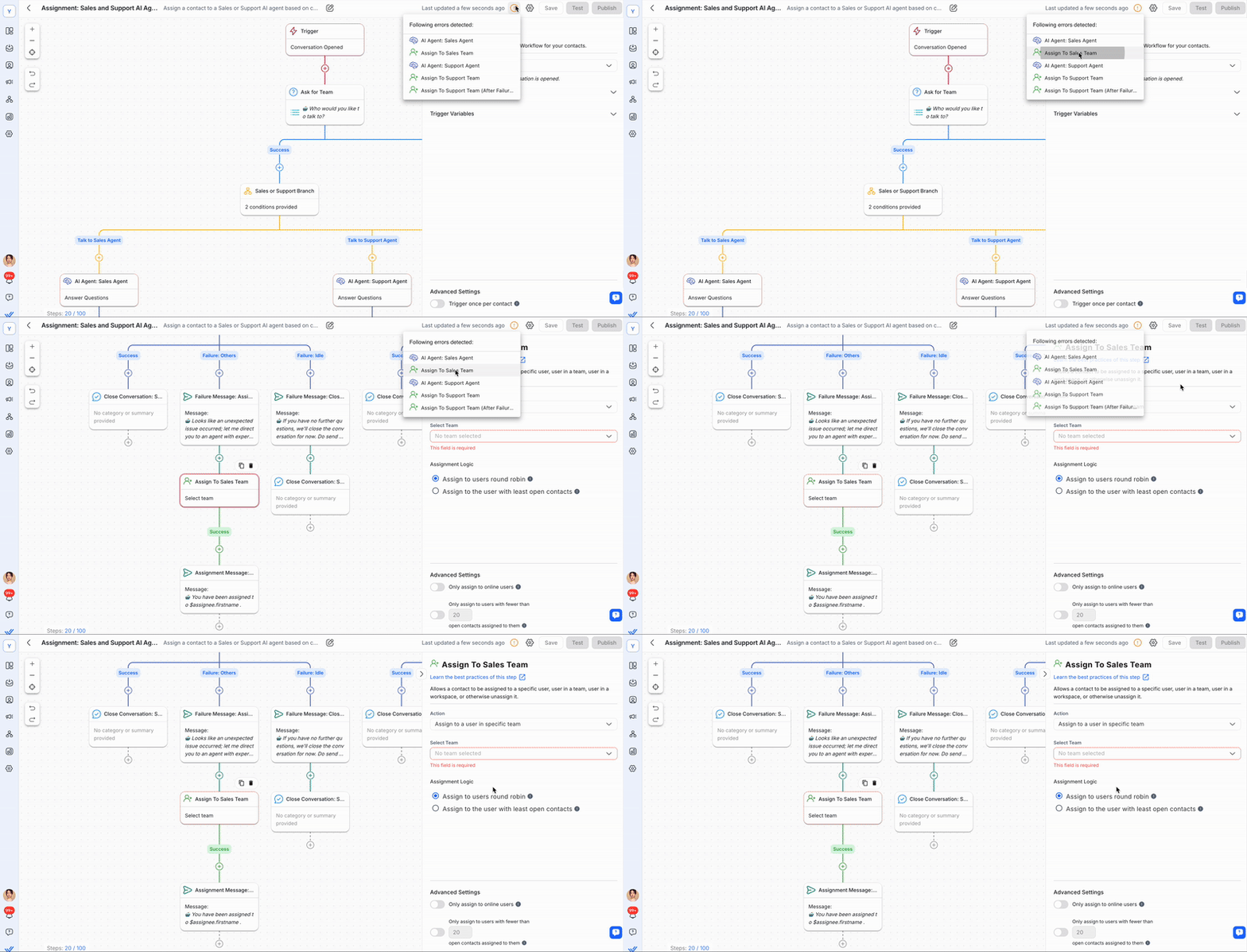
Jika Langkah dalam Alur Kerja dikonfigurasi secara tidak benar, tanda ⚠ akan muncul di Bilah Atas. Arahkan kursor ke ikon untuk melihat Langkah mana yang memiliki kesalahan konfigurasi. Klik Langkah pada daftar turun bawah untuk mengidentifikasinya dalam pembuat Alur Kerja dan membuka pengaturannya di laci konfigurasi.
Menguji Alur Kerja
Fitur Alur Kerja Uji tidak mendukung dua Saluran tertentu: Saluran Kustom dan WeChat.
Anda dapat menguji alur kerja Anda sebelum menerbitkannya dengan mengklik tombol Uji di Bilah Atas Pembangun Alur Kerja. Tombol ini diaktifkan setelah Anda mengatasi kesalahan apa pun dalam alur kerja Anda.
Pada dialog Uji Alur Kerja , pilih saluran dari daftar tarik-turun Saluran untuk menguji alur kerja Anda.
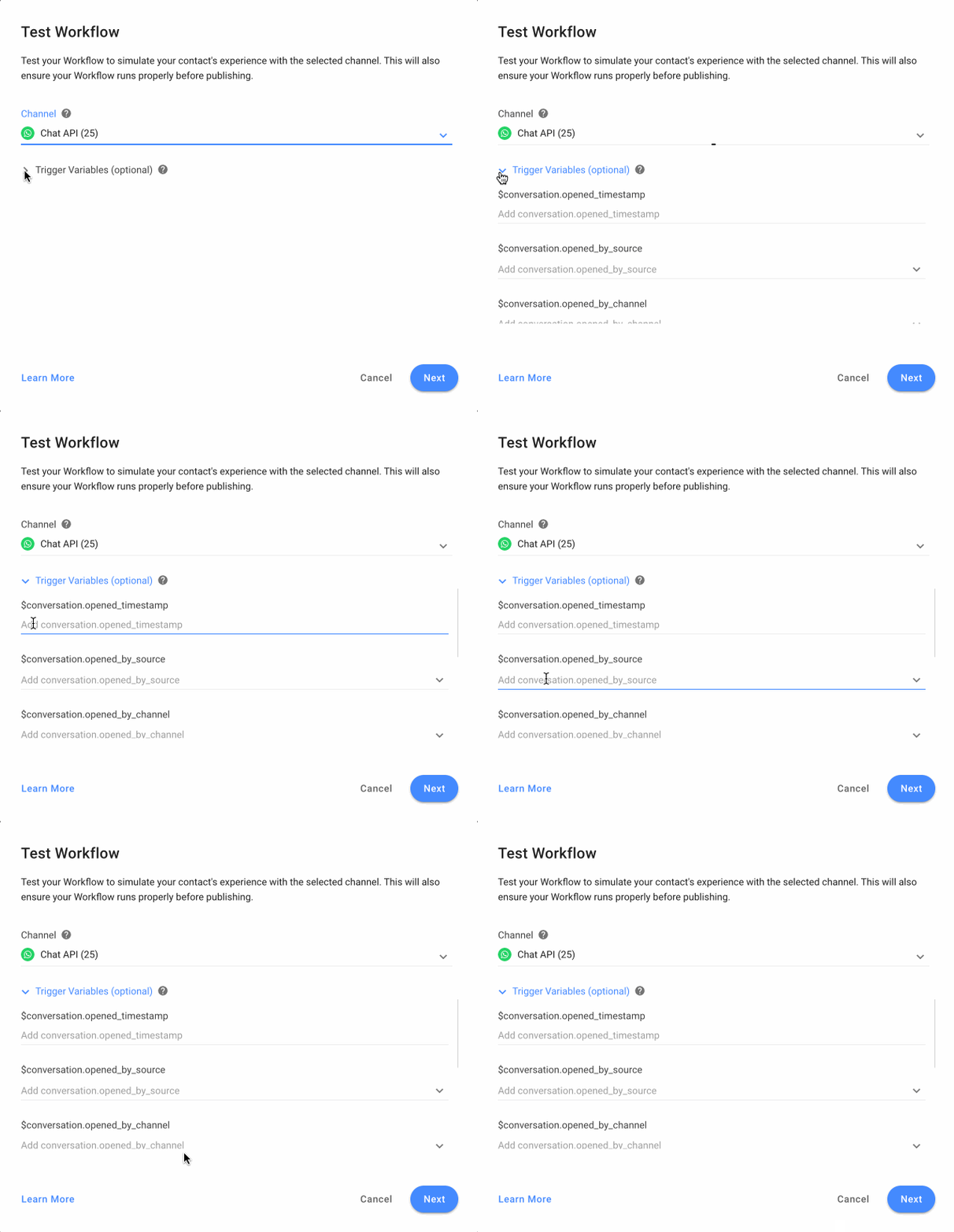
Jika pemicu alur kerja Anda (misalnya Percakapan Dibuka) memiliki variabel pemicu, menu tarik-turun Variabel Pemicu (opsional) akan ditampilkan pada dialog. Anda dapat memilih nilai dummy yang dibutuhkan untuk pengujian. Anda juga dapat membiarkan kolom kosong; kolom tersebut akan dianggap nol dan alur kerja akan diuji menggunakan nilai nol.
Nilai dummy untuk pemicu alur kerja yang Anda berikan saat menguji alur kerja tidak berlaku untuk alur kerja setelah'diterbitkan. Setelah dipublikasikan, tanggal dan waktu yang ditetapkan dalam Tanggal & Waktu Langkah akan digunakan untuk validasi. Pelajari selengkapnya tentang Variabel Pemicu Alur Kerja di sini.
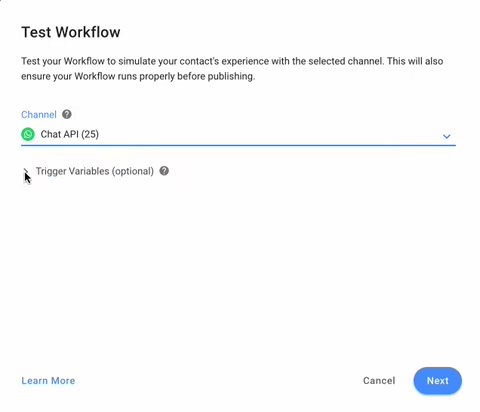
Klik Berikutnya.
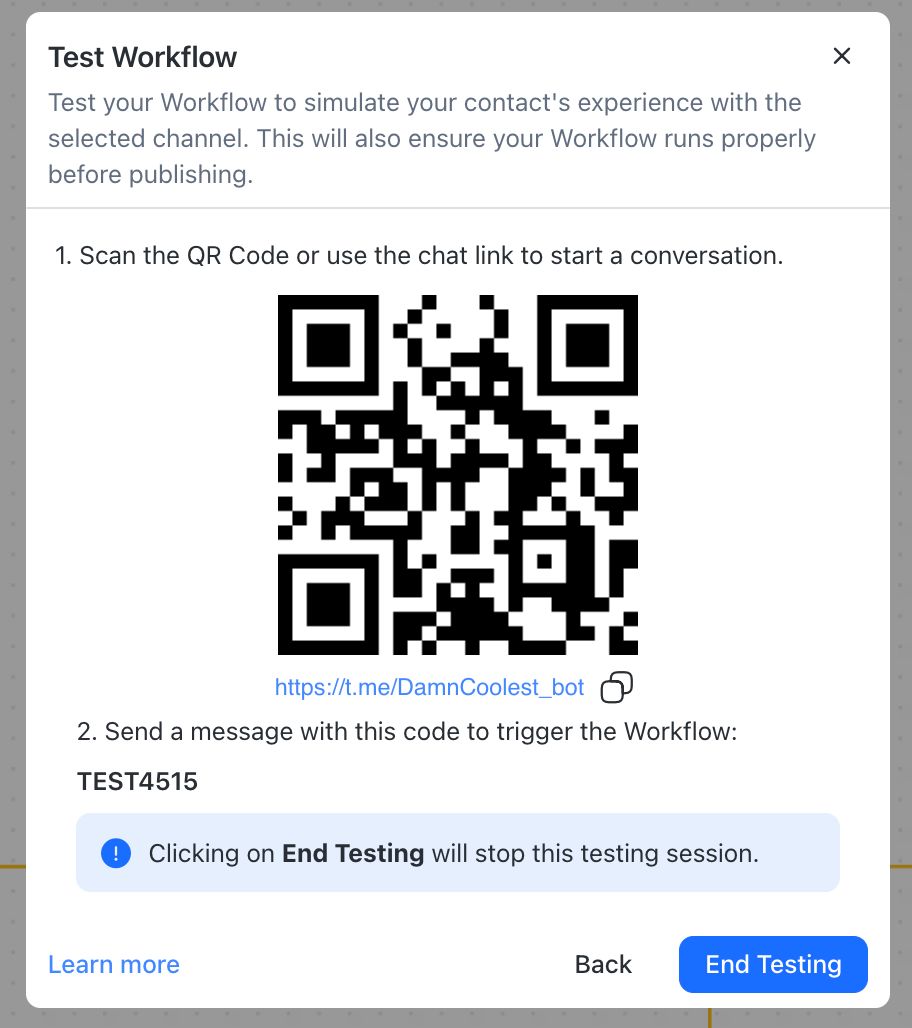
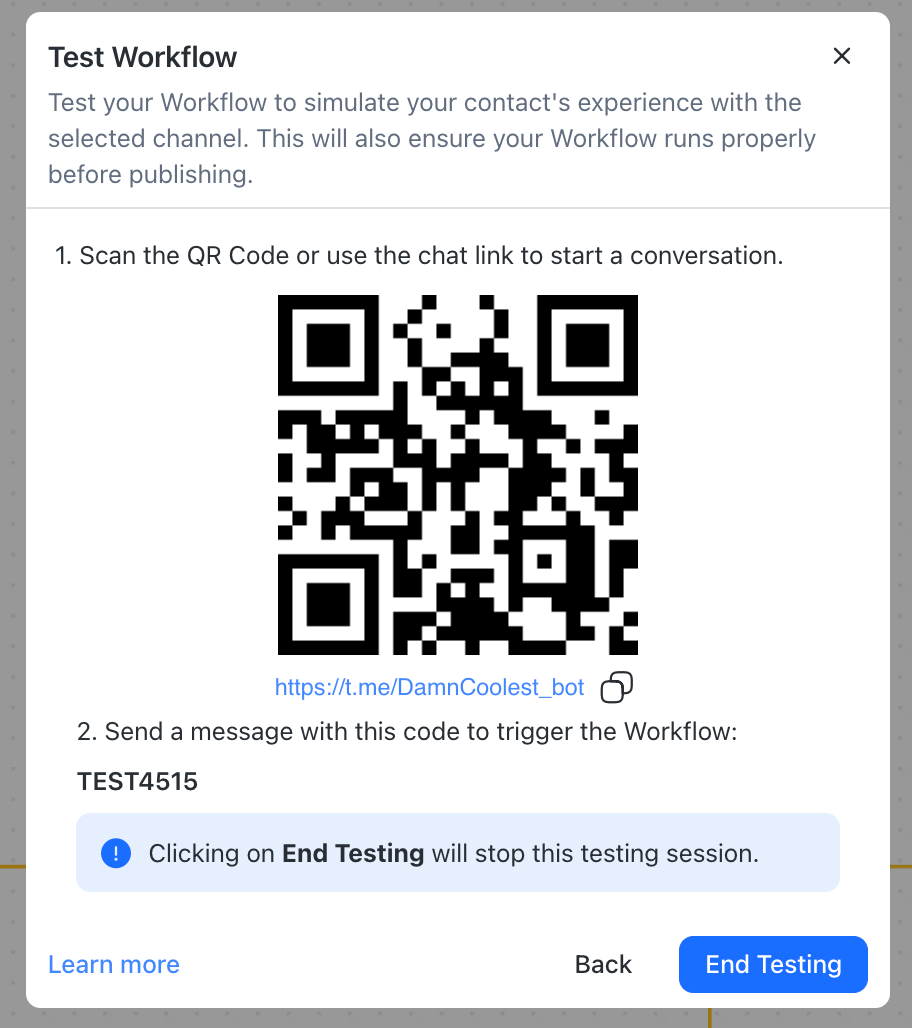
Pada dialog Alur Kerja Pengujian , kode QR dan tautan obrolan untuk saluran yang dipilih ditampilkan. Pindai kode QR menggunakan perangkat seluler atau klik tautan untuk membuka obrolan di peramban Anda.
Kirim kode (misalnya TEST1234) pada saluran yang dibuka untuk memicu alur kerja untuk pengujian.
Anda dapat mengirim kode sebanyak yang Anda perlukan untuk memicu alur kerja sehingga Anda dapat mengujinya. Kode tidak dapat digunakan setelah tombol Akhiri Pengujian diklik.
Klik Akhiri Pengujian untuk menutup dialog Alur Kerja Pengujian setelah Anda selesai menguji.
Menerbitkan Alur Kerja
Untuk memulai Alur Kerja, Anda perlu menerbitkannya. Alur Kerja dapat dipublikasikan dari dua tempat:
Dari menu Tindakan di halaman daftar Alur Kerja
Dengan tombol Terbitkan di dalam Pembuat Alur Kerja
Alur kerja akan berjalan setelah diterbitkan. Kontak yang memenuhi kriteria pemicu akan memasuki Alur Kerja. Untuk mengedit Alur Kerja yang diterbitkan, Anda perlu menghentikan Alur Kerja tersebut terlebih dahulu.
Anda hanya dapat menerbitkan Alur Kerja yang berstatus Draf atau Dihentikan .
Menghentikan Alur Kerja
Ketika Alur Kerja dihentikan, semua Kontak yang terdaftar akan segera dikeluarkan. Mereka tidak akan didaftarkan ulang ke dalam Alur Kerja saat diterbitkan ulang.
Alur Kerja dapat dihentikan dari dua tempat:
Dari menu Tindakan di halaman daftar Alur Kerja
Dengan Tombol Stop di dalam Workflow Builder
Setelah Alur Kerja dihentikan, alur kerja tersebut dapat diedit.
Anda hanya dapat menghentikan Alur Kerja yang berstatus Diterbitkan .
Menghentikan Alur Kerja untuk Kontak
Anda dapat menghentikan alur kerja yang diinginkan satu per satu atau semua alur kerja untuk Kontak sekaligus:
Modul Kotak Masuk
Sebelum Anda dapat menghentikan Alur Kerja di modul Kotak Masuk, Anda perlu mengaktifkannya di Pengaturan Alur Kerja di modul Alur Kerja.
Navigasi ke ikon Alur Kerja, pada tab Alur Kerja yang Sedang Berlangsung , klik Hentikan pada Alur Kerja yang diinginkan atau pilih Hentikan semua untuk menghentikan semua alur kerja.
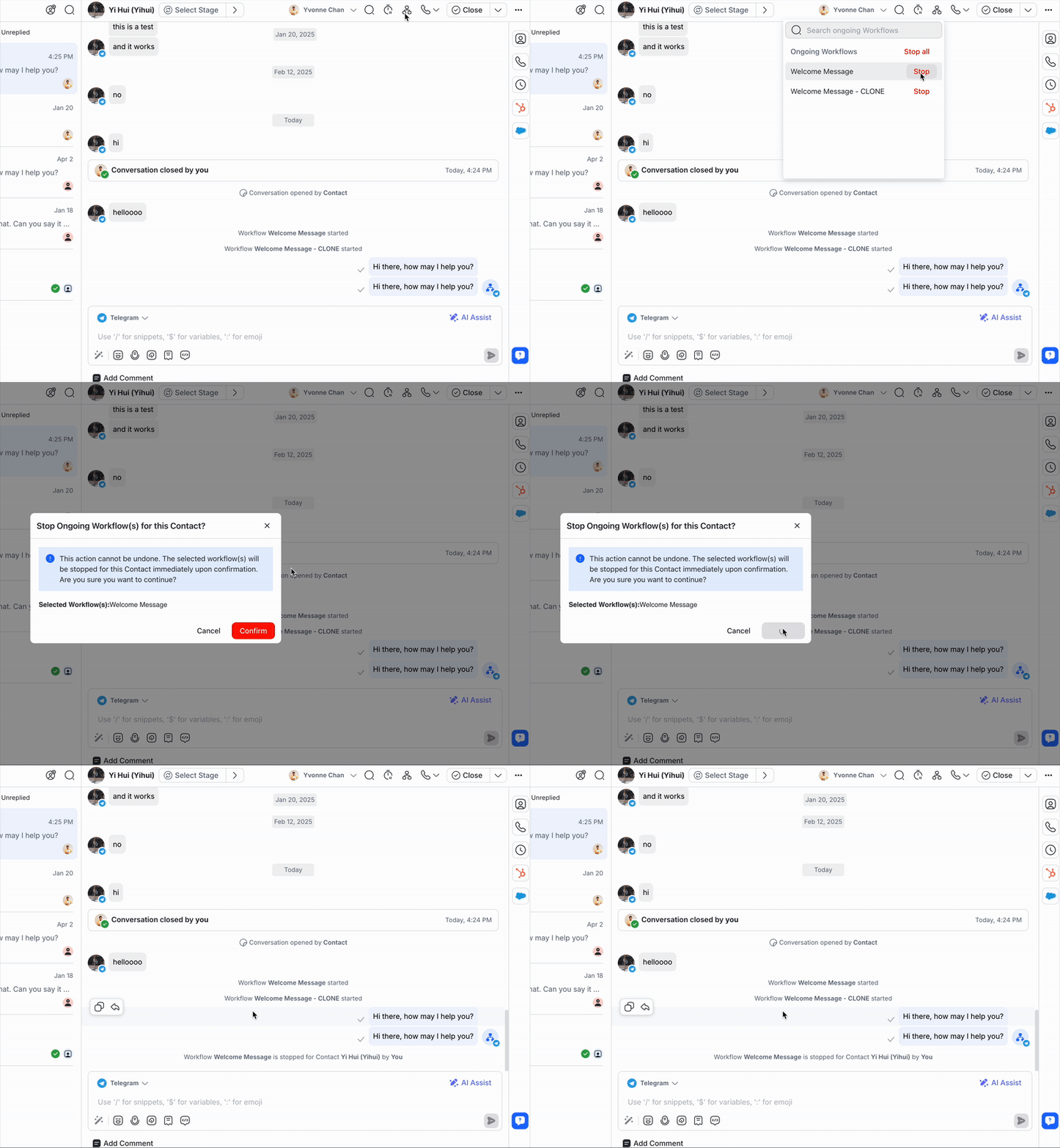
Agen dengan akses terbatas tidak dapat melihat ikon Alur Kerja. Untuk mengaktifkan fitur ini bagi mereka, navigasikan ke Pengaturan Ruang Kerja untuk mengedit batasan pengguna
Alur kerja berkelanjutan yang diaktifkan melalui Pengaturan Alur Kerja akan muncul dalam daftar Alur Kerja yang diterbitkan, dan ini adalah satu-satunya Alur Kerja yang dapat dihentikan untuk Kontak. Alur kerja yang diterbitkan tetapi tidak sedang berlangsung juga akan muncul dalam daftar ini; namun, alur kerja tersebut tidak dapat dihentikan.
Modul Alur Kerja
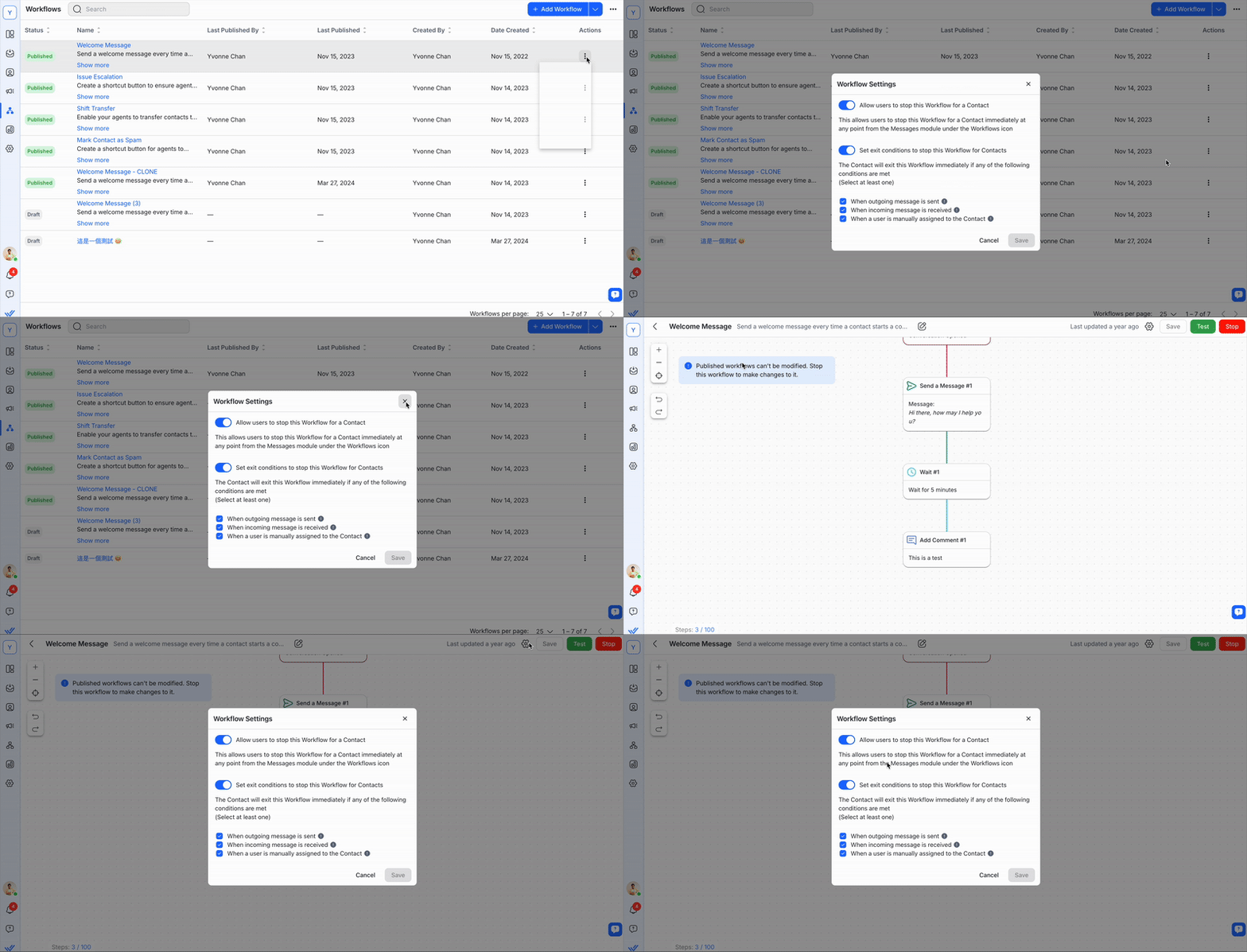
Akses Pengaturan Alur Kerja dari menu Tindakan di halaman ikhtisar Alur Kerja atau dalam pembuat Alur Kerja dengan mengklik ikon pengaturan dan alihkan ke Izinkan pengguna menghentikan Alur Kerja ini untuk Kontak.
Mengedit Alur Kerja
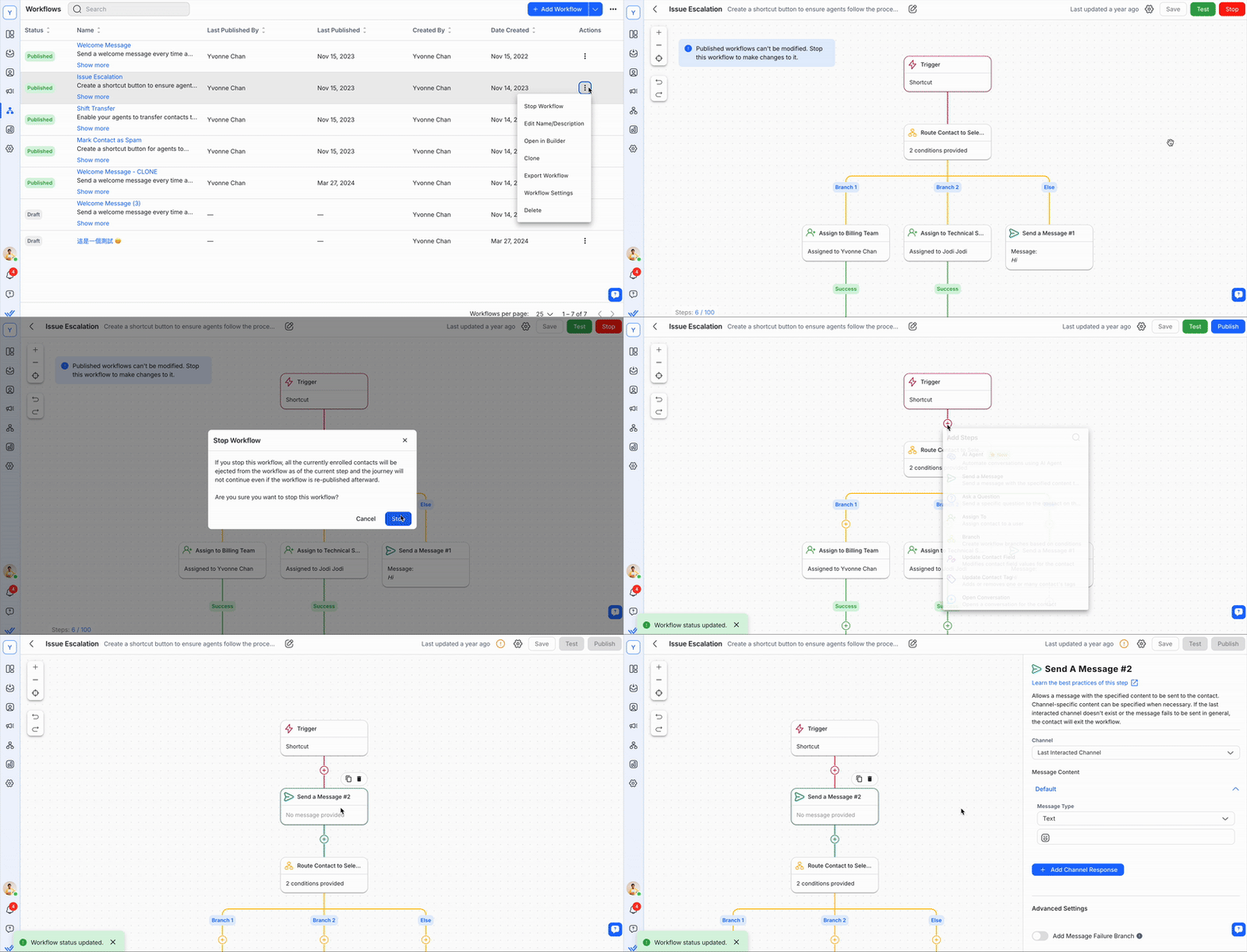
Anda dapat mengedit Alur Kerja dengan mengeklik menu Tindakan di halaman daftar Alur Kerja, lalu mengeklik Buka di Builder. Anda dapat mengedit Alur Kerja dari Pembuat Alur Kerja.
Alur Kerja hanya dapat diedit saat dihentikan.
Mengkloning Alur Kerja
Anda dapat membuat Alur Kerja dengan mengkloning alur kerja yang sudah ada. Klik menu Tindakan pada halaman daftar Alur Kerja dan klik Kloning.
Ketika Alur Kerja dikloning, pemicu dan Langkah disalin ke Alur Kerja baru. Nama Alur Kerja yang baru juga akan mengikuti nama Alur Kerja yang asli dan ditambahkan dengan clone di akhir. Anda masih dapat membuat perubahan yang diperlukan sebelum menerbitkannya.
Menghapus Alur Kerja
Anda dapat menghapus Alur Kerja dengan mengeklik menu Tindakan pada halaman daftar Alur Kerja dan mengeklik Hapus. Klik Hapus sekali lagi pada pesan pop-up untuk mengonfirmasi penghapusan.
- Anda tidak dapat menghapus Alur Kerja dalam status Diterbitkan. Untuk melakukan hal ini, Anda harus menghentikan Alur Kerja terlebih dahulu. Perlu diingat bahwa penghapusan tidak dapat dibatalkan.
- Saat Alur Kerja dihapus, semua Kontak yang ada dalam perjalanan Alur Kerja akan dikeluarkan.
Mengekspor Alur Kerja
Anda dapat mengekspor Alur Kerja dengan mengeklik menu Tindakan pada halaman daftar Alur Kerja, lalu mengeklik Ekspor Alur Kerja.
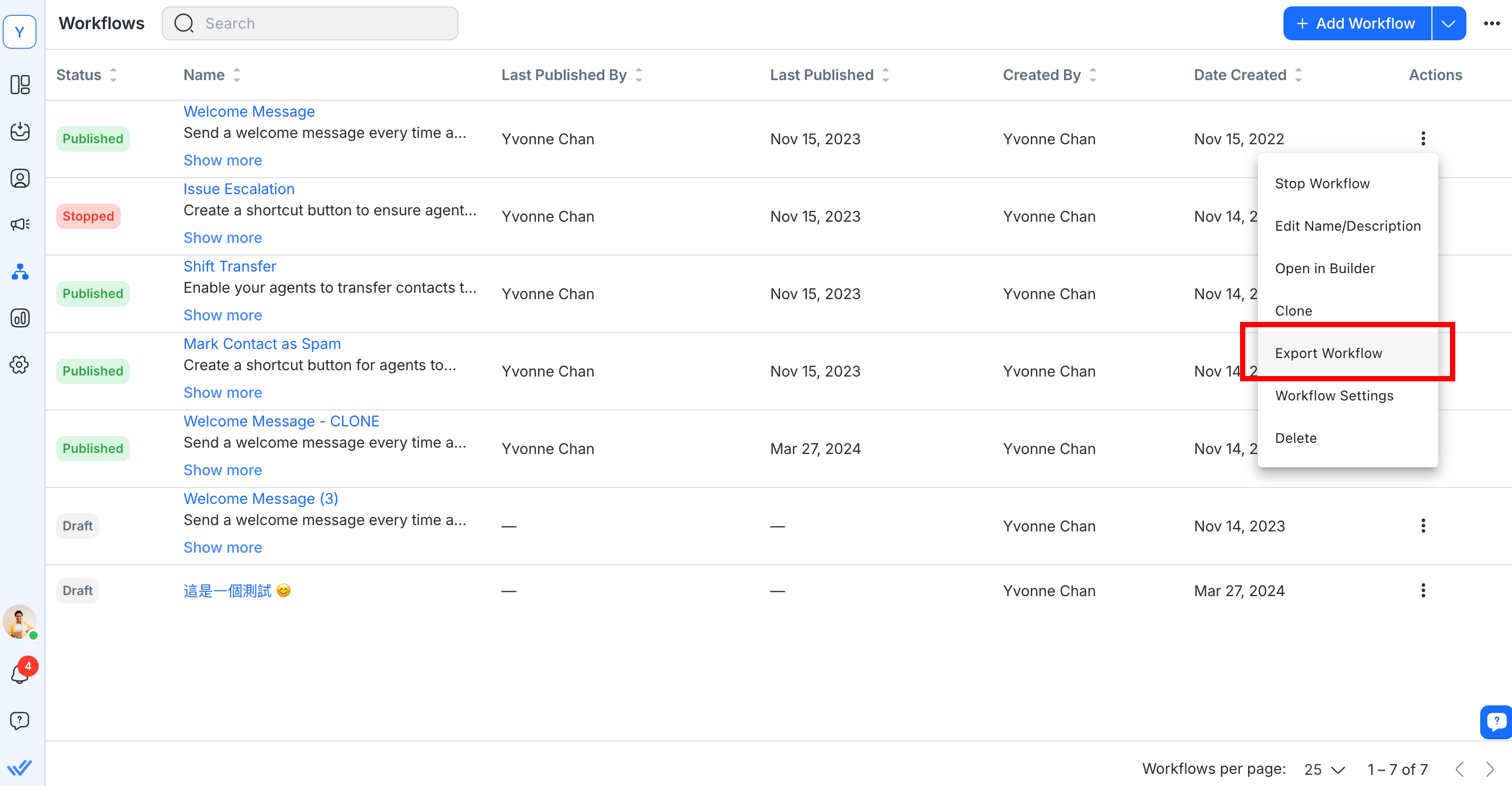
Alur kerja akan diunduh sebagai berkas JSON.
Kemudian dapat diimpor ke Ruang Kerja atau Organisasi lain.
Mengimpor Alur Kerja
Anda dapat mengimpor Alur Kerja dengan mengeklik panah tarik-turun di samping tombol + Tambahkan Alur Kerja pada halaman daftar Alur Kerja, lalu mengeklik Impor Alur Kerja.
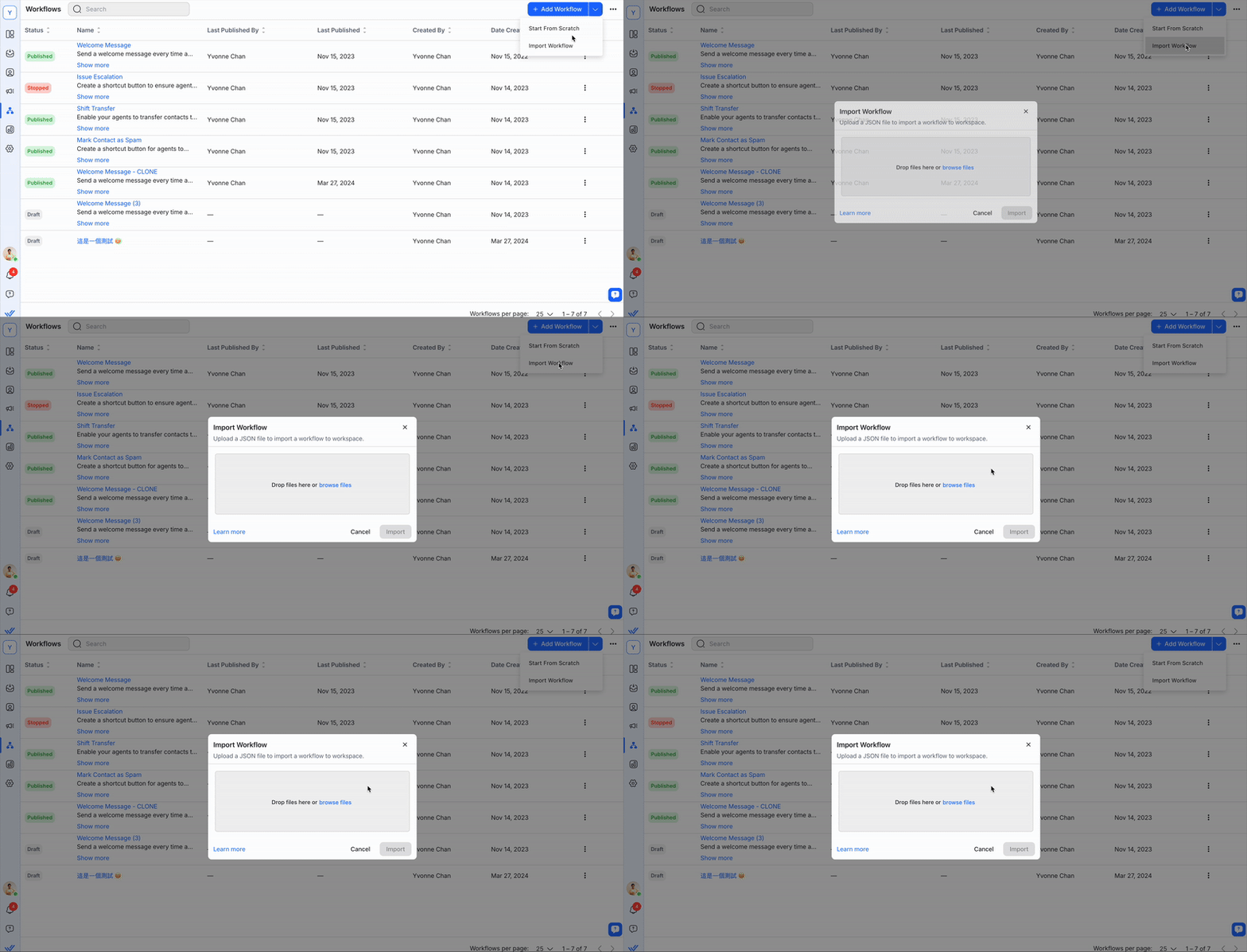
Klik Telusuri berkas untuk memilih Alur Kerja Anda dan klik tombol Impor .
Untuk mengimpor Alur Kerja Anda dengan sukses, pastikan:
File tersebut dalam format JSON dan dibuat pada platform respond.io
Semua nilai dalam file JSON tercantum dan diformat dengan benar
File tidak dapat melebihi 400 KB
File tidak dapat berisi lebih dari 100 langkah Alur Kerja
Alur Kerja yang Diimpor mewarisi nama dan deskripsi dari berkas impor. Jika nama tersebut sudah ada, nama Alur Kerja yang diimpor akan ditambahkan dengan angka yang dimulai dari (2) dan bertambah 1 untuk duplikat.
Misalnya Pesan Selamat Datang (2), Pesan Selamat Datang (3), Pesan Selamat Datang (4).
- Validasi dilakukan saat mengimpor, dimana nilai pada Langkah Alur Kerja akan dihapus jika tidak cocok dengan data yang tersedia di Ruang Kerja Anda. Misalnya jika Langkah Alur Kerja berisi data seperti Saluran, ID Pengguna, atau Tim yang tidak ada di Ruang Kerja, nilai-nilai ini akan dihapus.
- Anda tidak dapat mengimpor Alur Kerja yang berisi pemicu tetapi tidak berisi Langkah.
Daftar Modul Alur Kerja
Kolom Alur Kerja
Setiap Alur Kerja akan memiliki informasi terkait berikut di kolomnya.
Status Alur Kerja
Status Alur Kerja digunakan untuk menentukan apakah Alur Kerja sedang berjalan. Ada tiga kemungkinan status:
Draf: Alur Kerja yang belum pernah dipublikasikan
Diterbitkan: Alur Kerja yang saat ini diimplementasikan
Berhenti: Alur Kerja yang diterbitkan sebelumnya yang telah dihentikan
Kolom Lainnya
Setiap Alur Kerja memiliki kolom tambahan yang dirinci di bawah ini.
Judul | Keterangan |
|---|---|
Nama | Menampilkan nama dan deskripsi |
Terakhir Diterbitkan Oleh | Menampilkan Pengguna terakhir yang menerbitkannya |
Terakhir Diterbitkan | Menampilkan tanggal terakhir yang dipublikasikan |
Dibuat Oleh | Menampilkan Pengguna yang membuatnya |
Tanggal Dibuat | Menampilkan tanggal pembuatannya |
Menu Tindakan
Kolom terakhir pada baris Alur Kerja berisi Menu Tindakan. Tindakan berikut dapat dilakukan di sini:
Tindakan | Keterangan |
|---|---|
Publikasikan Alur Kerja | Hanya ditampilkan saat Alur Kerja dalam Draf atau Dihentikan |
Hentikan Alur Kerja | Hanya ditampilkan saat Alur Kerja Diterbitkan |
Edit Nama/Deskripsi | Memungkinkan pengeditan nama atau deskripsi Alur Kerja |
Buka di Builder | Membuka Alur Kerja di Builder |
Klon | Membuat Alur Kerja duplikat dalam Status Draf |
Ekspor | Mengekspor Alur Kerja dalam file JSON |
Pengaturan Alur Kerja | Membuka dialog untuk mengonfigurasi pengaturan untuk menghentikan alur kerja untuk Kontak |
Menghapus | Menghapus Alur Kerja |
Pembangun Alur Kerja
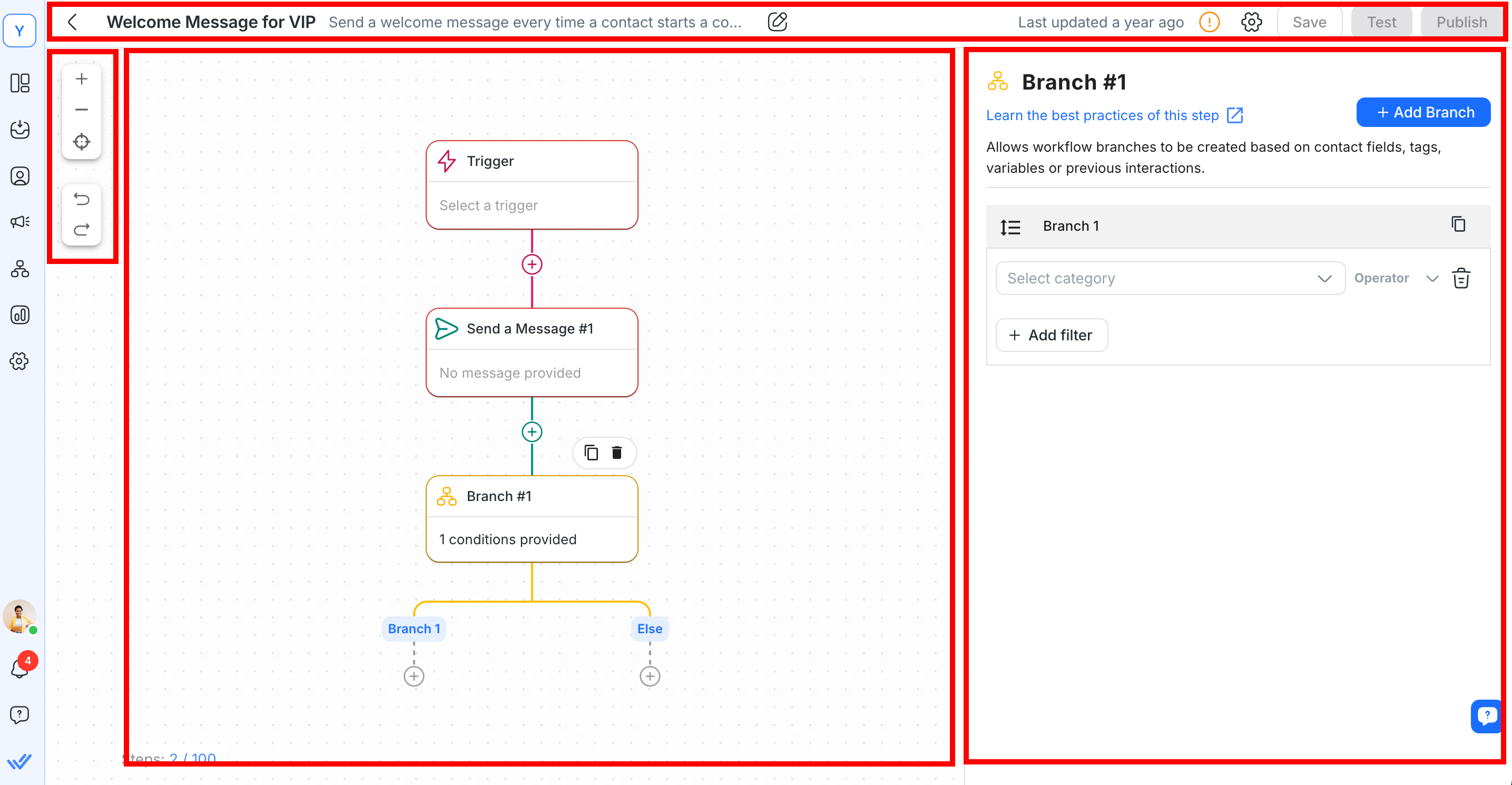
Untuk membuka Workflow Builder, Anda perlu membuat Workflow atau mengedit Workflow. Workflow Builder adalah editor visual tempat Langkah dapat ditambahkan, dihapus, dan dikonfigurasi. Terdiri dari empat bagian utama:
Bilah Atas
Alat Bantu
Kanvas
Laci Konfigurasi
Bar Atas
Bilah atas digunakan untuk mengelola item Alur Kerja utama seperti nama, deskripsi, kesalahan dalam konfigurasi langkah, dan status. Elemen-elemen bilah atas adalah seperti di bawah ini.
Nama | Menampilkan Nama dan memungkinkan pengeditan Nama atau Deskripsi |
|---|---|
Indikator Kesalahan | Menunjukkan kesalahan konfigurasi langkah |
Pengaturan Alur Kerja | Izinkan pengguna menghentikan Alur Kerja untuk Kontak dan menetapkan kondisi keluar untuk menghentikan Alur Kerja untuk Kontak |
Tombol Simpan | Memungkinkan Alur Kerja untuk disimpan |
Tombol Status | Memungkinkan Alur Kerja untuk dipublikasikan atau dihentikan |
Pengaturan Alur Kerja
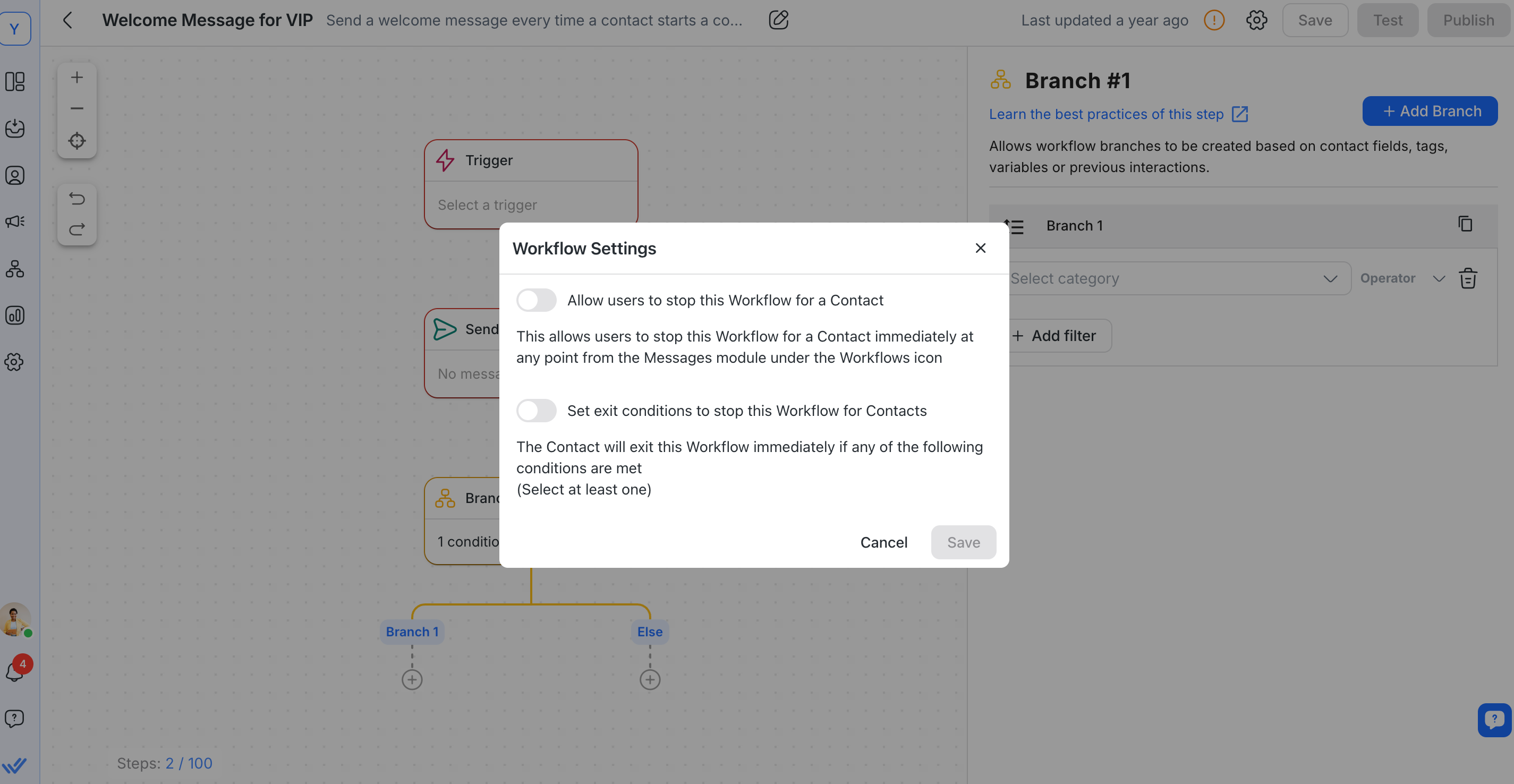
Izinkan pengguna menghentikan Alur Kerja untuk Kontak
Aktifkan untuk mengizinkan pengguna menghentikan Alur Kerja untuk Kontak segera kapan saja dari modul Kotak Masuk. Anda dapat mengaktifkan pengaturan ini tanpa menghentikan alur kerja.
Tetapkan kondisi keluar untuk menghentikan Alur Kerja ini untuk Kontak
Aktifkan untuk menghentikan Alur Kerja untuk Kontak:
Saat pesan keluar dikirim
Ketika pesan masuk diterima
Saat pengguna secara manual ditugaskan ke Kontak
Alur Kerja yang Berkelanjutan perlu diaktifkan dari Pengaturan Alur Kerja agar berfungsi. Pastikan opsi ini diaktifkan sebelum menggunakan fitur ini.
Kondisi Keluar | Fungsi | Pengecualian |
|---|---|---|
Pesan Keluar | Ketika kondisi keluar ini dicentang untuk Alur Kerja yang dipilih, semua pesan keluar yang dikirim oleh pengguna akan menghentikan Alur Kerja untuk Kontak mana pun dalam Alur Kerja yang dipilih. | - Ketika pesan dikirim dalam Workflow: Kondisi ini tidak akan terjadi jika langkah "Kirim Pesan" merupakan bagian dari Workflow |
Pesan Masuk | Ketika kondisi keluar ini dicentang untuk Alur Kerja yang dipilih, setiap pesan masuk yang diterima oleh pengguna akan menghentikan Alur Kerja untuk setiap Kontak dalam Alur Kerja yang dipilih. | - Saat kontak merespons sebuah pertanyaan dalam Alur Kerja yang dipilih (misalnya, langkah 'Ajukan Pertanyaan'), kondisi ini tidak akan dipicu. |
Penugasan Manual | Saat kondisi keluar ini dicentang untuk Alur Kerja yang dipilih, penetapan pengguna secara manual pada modul Kotak Masuk akan menghentikan Alur Kerja untuk Kontak mana pun dalam Alur Kerja yang dipilih. | - Ketika penugasan terjadi melalui Alur Kerja atau API. |
Anda dapat memilih beberapa kondisi keluar, dan kondisi pertama yang terjadi akan memicu Kontak.
Alat Bantu
Lima Alat Bantu dirancang untuk membantu Anda menavigasi Kanvas:
Perbesar
Perkecil
Tengah
Membuka
Mengulangi
Kanvas
Canvas adalah antarmuka drag-and-drop yang memberikan gambaran umum Alur Kerja. Memungkinkan pengguna untuk mengamati logika dan urutan perjalanan Kontak selama suatu peristiwa. Tindakan seperti membangun Langkah baru, menyeret atau melepas Langkah, dan menghubungkan Langkah terjadi di sini.
Laci Konfigurasi
Untuk mengonfigurasi Pemicu atau Langkah, klik blok Pemicu atau Langkah untuk membuka laci konfigurasinya. Tindakan yang dapat dilakukan dalam laci konfigurasi meliputi:
Edit nama Langkah
Tentukan tindakan peristiwa pemicu atau Langkah
FAQ dan Pemecahan Masalah
Apa yang akan terjadi pada Kontak saya jika saya menghentikan Workflow yang diterbitkan?
Jika sebuah Workflow dihentikan, semua Kontak yang terdaftar akan segera dikeluarkan dari Workflow. Mereka tidak akan didaftarkan kembali ke dalam Workflow jika itu diterbitkan ulang.
Mengapa Workflow saya berakhir sebelum selesai?
Sebuah Workflow mungkin berakhir lebih awal karena alasan berikut:
Workflow dihentikan - Jika Workflow dihentikan, semua Kontak yang terdaftar akan segera dikeluarkan dari Workflow.
Kontak jatuh ke Cabang Gagal dan tidak ada perjalanan yang berlanjut - Kontak mungkin jatuh ke Cabang Gagal jika mereka memberikan tanggapan yang tidak valid atau tidak memenuhi syarat tertentu. Jika tidak ada langkah yang dikonfigurasi di bawah Cabang Gagal, Workflow akan berakhir. Disarankan untuk mengonfigurasi langkah-langkah di bawah Cabang Gagal agar Kontak dapat melanjutkan perjalanan mereka jika mereka mendarat di sini.
Tanyakan Sebuah Pertanyaan - Waktu Habis - Langkah Tanyakan Sebuah Pertanyaan memiliki periode waktu habis bawaan selama 7 hari. Jika Kontak tidak merespons dalam periode waktu yang ditentukan atau bawaan, Workflow akan berakhir. Disarankan untuk membuat Cabang Waktu Habis dan menambahkan Langkah agar Kontak dapat melanjutkan perjalanan mereka jika terjadi waktu habis. Baca lebih lanjut tentang Langkah Tanyakan Sebuah Pertanyaan di sini.
Menugaskan - Waktu Habis - Langkah Menugaskan memiliki periode waktu habis bawaan selama 7 hari. Jika penugasan yang memenuhi logika penugasan tidak dapat ditemukan dalam periode waktu yang ditentukan atau bawaan, Workflow akan berakhir. Disarankan untuk membuat Cabang Waktu Habis dan menambahkan Langkah agar Kontak dapat melanjutkan perjalanan mereka jika terjadi waktu habis. Baca lebih lanjut tentang Langkah Menugaskan di sini.
Kondisi Cabang - Lainnya - Kontak yang tidak memenuhi syarat yang diperlukan dari sebuah cabang akan jatuh ke cabang Lainnya. Jika tidak ada langkah yang dikonfigurasi di bawah cabang ini, Workflow akan berakhir. Disarankan untuk mengonfigurasi Langkah di bawah cabang Lainnya sehingga Kontak dapat melanjutkan perjalanan mereka jika mereka mendarat di sini. Baca lebih lanjut tentang Langkah Cabang di sini.
Kirim Pesan - Gagal - Jika pesan tidak terkirim karena alasan apa pun (misalnya, jendela pesan ditutup, masalah koneksi jaringan), Kontak akan keluar dari Workflow.
Jika saya menutup manual percakapan yang sedang berlangsung dengan Kontak yang terdaftar di platform, apakah Workflow akan berakhir?
Tidak, Workflow akan terus berlanjut bahkan jika percakapan ditutup secara manual di platform. Workflow hanya akan berakhir jika percakapan ditutup di Modul Workflows.
Dapatkah Kontak masuk kembali ke Workflow yang sama yang mereka ikuti saat ini?
Seorang Kontak tidak dapat masuk kembali ke Workflow yang saat ini mereka ikuti. Kontak harus keluar dari Workflow dan memenuhi kriteria untuk peristiwa pemicu lagi untuk mengulangi atau masuk kembali ke Workflow.
Bagaimana jika sebuah Kontak memicu lebih dari satu Workflow pada saat yang sama?
Kedua Workflow akan dieksekusi secara bersamaan.
Saya telah memperbarui nilai Field Kontak tetapi nilai lama masih diterapkan. Mengapa Workflows tidak menerapkan nilai yang diperbarui?
Semua informasi Kontak akan di-cache atau disimpan selama tiga (3) menit setelah Workflow dipicu untuk memungkinkan akses data yang lebih cepat. Jika Field Kontak diperbarui secara manual atau secara programatik sementara Kontak masih dalam perjalanan Workflow, informasi akan memerlukan waktu hingga tiga (3) menit untuk tercermin di Workflow. Sampai saat itu, nilai sebelumnya akan ditampilkan.
Mengapa balasan dari Kontak tidak disimpan di Field Kontak yang telah saya pilih?
Mungkin karena Field Kontak yang dipilih di bawah pengaturan Simpan Tanggapan tidak cocok dengan Jenis Pertanyaan. Silakan pastikan Anda memilih Field Kontak yang benar untuk Jenis Pertanyaan saat menyimpan tanggapan. Misalnya, jika Jenis Pertanyaan adalah tanggal, maka tanggapan tidak dapat disimpan sebagai Field Kontak lain, seperti alamat email atau nomor telepon.
Bagaimana cara mematikan Bot Dialogflow?
Untuk mematikan Bot Dialogflow, Anda perlu:
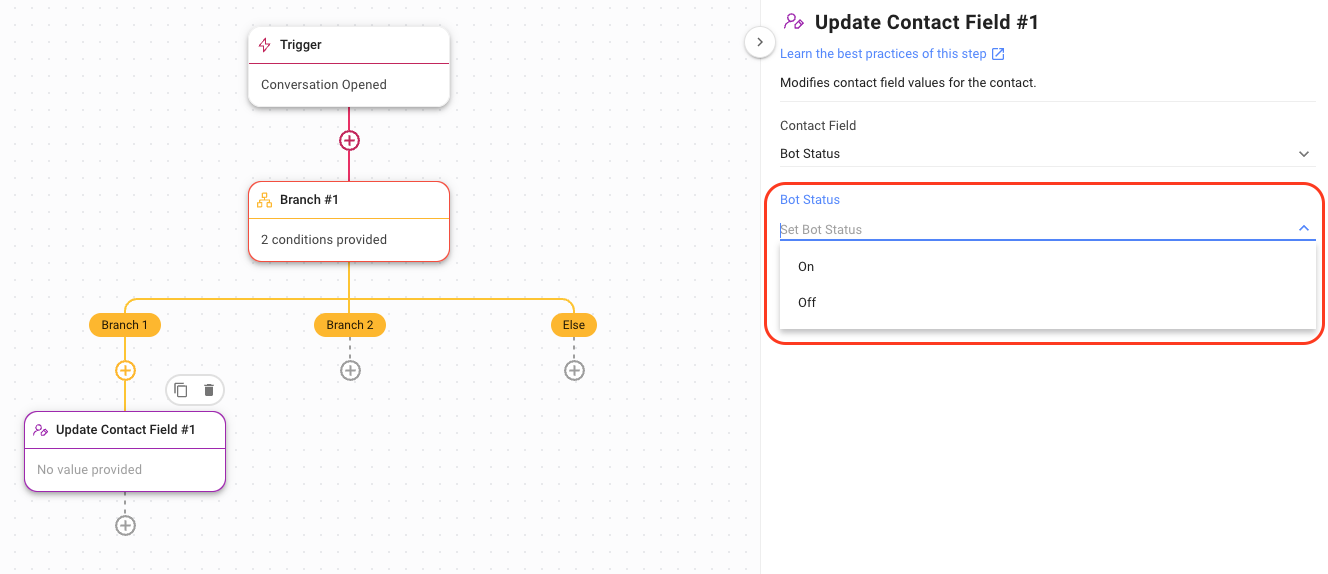
Menambahkan Langkah Perbarui Field Kontak
Di konfigurasi Langkah, pilih Status Bot di daftar drop-down Field Kontak
Atur nilai Status Bot sebagai On/Off sesuai kebutuhan
Pilih metode ini untuk mematikan Bot Dialogflow Anda dalam salah satu kasus berikut:
Untuk mengotomatiskan pematikan bot
Untuk memastikan tanggapan dari pelanggan tidak memicu Dialogflow untuk skenario spesifik saat Workflow berjalan
Lihat cara alternatif untuk mematikan Bot Dialogflow secara manual dari modul Kotak Masuk dan menggunakan Parameter Status Bot.
Mengapa saya mengalami kesalahan "Loop Workflow terdeteksi" saat mencoba menerbitkan Workflow saya?
Kesalahan "Loop Workflow terdeteksi" muncul ketika sebuah workflow mencakup langkah yang dapat memicu dirinya sendiri atau workflow lain yang pada gilirannya memicu workflow asli, yang menghasilkan loop tak hingga. Hindari terjadinya kesalahan ini dan pastikan bahwa workflows Anda berfungsi sesuai dengan harapan dengan memeriksa workflows Anda dengan langkah-langkah berikut:
Penggandaan pemicu dalam workflow: Periksa apakah ada langkah dalam workflow Anda yang identik dengan pemicu workflow. Jika pemicu workflow dan langkah mana pun dalam workflow sama, itu dapat menyebabkan loop terjadi. Pastikan bahwa pemicu workflow itu unik dan tidak cocok dengan langkah lain dalam workflow.
Langkah yang dapat memicu workflows lain: Periksa apakah workflow Anda memiliki langkah yang dapat memicu workflow lain. Misalnya, jika workflow A memiliki langkah yang dapat memicu workflow B, dan workflow B juga memiliki langkah yang dapat memicu workflow A, sebuah loop dapat terjadi. Pastikan bahwa workflows tidak mengandung langkah apa pun yang dapat saling memicu satu sama lain.
Mengapa saya tidak bisa menghentikan Workflow dari modul Inbox?
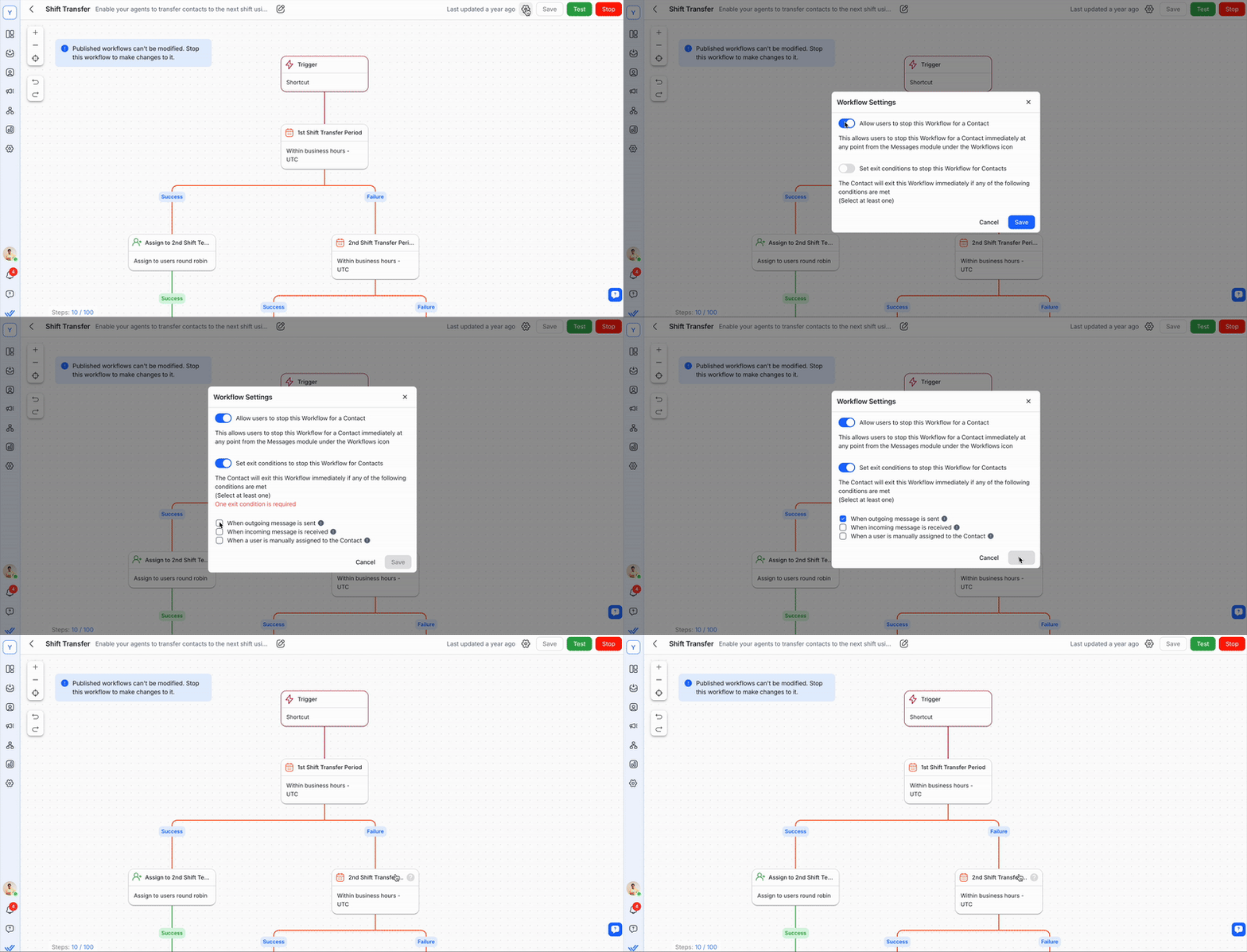
Untuk menghentikan Workflow dari modul Inbox:
Navigasikan ke modul Workflows dan ke Workflow yang Anda inginkan.
Akses Pengaturan Workflow dari Menu Aksi di halaman ikhtisar Workflow atau dalam pembangun Workflow dengan mengklik ikon pengaturan.
Aktifkan "Izinkan pengguna menghentikan Workflow ini untuk sebuah Kontak".
Berapa banyak Alur Kerja yang dapat saya buat di Ruang Kerja saya?
Anda dapat membuat hingga 150 Alur Kerja per Ruang Kerja pada paket Growth, Advanced, dan Enterprise.
Untuk memahami lebih lanjut tentang fitur yang tersedia untuk setiap paket, silakan kunjungi halaman perbandingan terperinci kami di respond.io Harga dan Fitur.
Mengapa saya menemukan kesalahan "Skema JSON tidak valid, silakan kirim file JSON yang valid" saat mengimpor Workflow?
Anda akan mengalami kesalahan ini dalam situasi berikut:
jika Workflow Anda berisi pemicu tetapi tidak ada Langkah.
jika Workflow Anda berisi beberapa pemicu, dengan atau tanpa Langkah.
Apakah alur kerja dapat mengakses dan menyimpan URL berkas media yang dikirim oleh kontak?
Tidak. Alur kerja tidak dapat mengakses URL berkas media atau menyimpannya sebagai variabel.
Hanya jenis berkas media (gambar, video, audio, dll.) yang tersedia dalam alur kerja. Misalnya, jika Kontak mengirim gambar, alur kerja dapat mendeteksinya sebagai jenis berkas Gambar.
Untuk mengambil jenis media, gunakan variabel $contact.last_incoming_message.
Jika pesan terbaru adalah berkas media, variabel tersebut akan mengembalikan jenis media seperti gambar, video, atau audio.


