

Đến đây
Mô-đun này chỉ có Chủ sở hữu và Người quản lý mới có thể truy cập.
Bạn có thể truy cập mô-đun này bằng cách chọn Quy trình làm việc từ menu điều hướng bên.
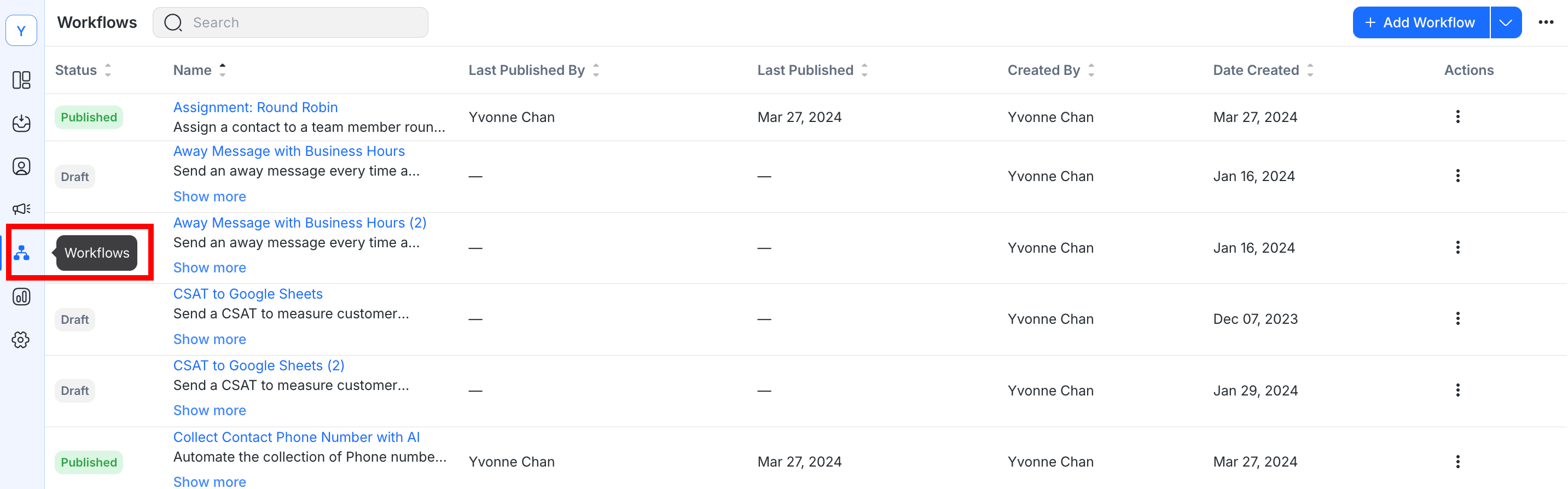
Mô-đun Quy trình công việc là trình xây dựng quy trình công việc trực quan được sử dụng để tự động hóa các quy trình. Quy trình công việc có thể kết hợp các yếu tố như dữ liệu Liên hệ để xây dựng tính năng tự động hóa như nhắn tin tự động, chỉ định tự động, v.v. Một quy trình công việc bao gồm một Kích hoạt và một hoặc nhiều Bước.
Mô-đun quy trình làm việc
Sử dụng biểu tượng 🔍 ở đầu Mô-đun quy trình công việc để tìm nhanh một quy trình công việc.
Trang chính của Mô-đun quy trình công việc là trang liệt kê. Nó cung cấp cái nhìn tổng quan về các quy trình công việc trong Không gian làm việc của bạn.
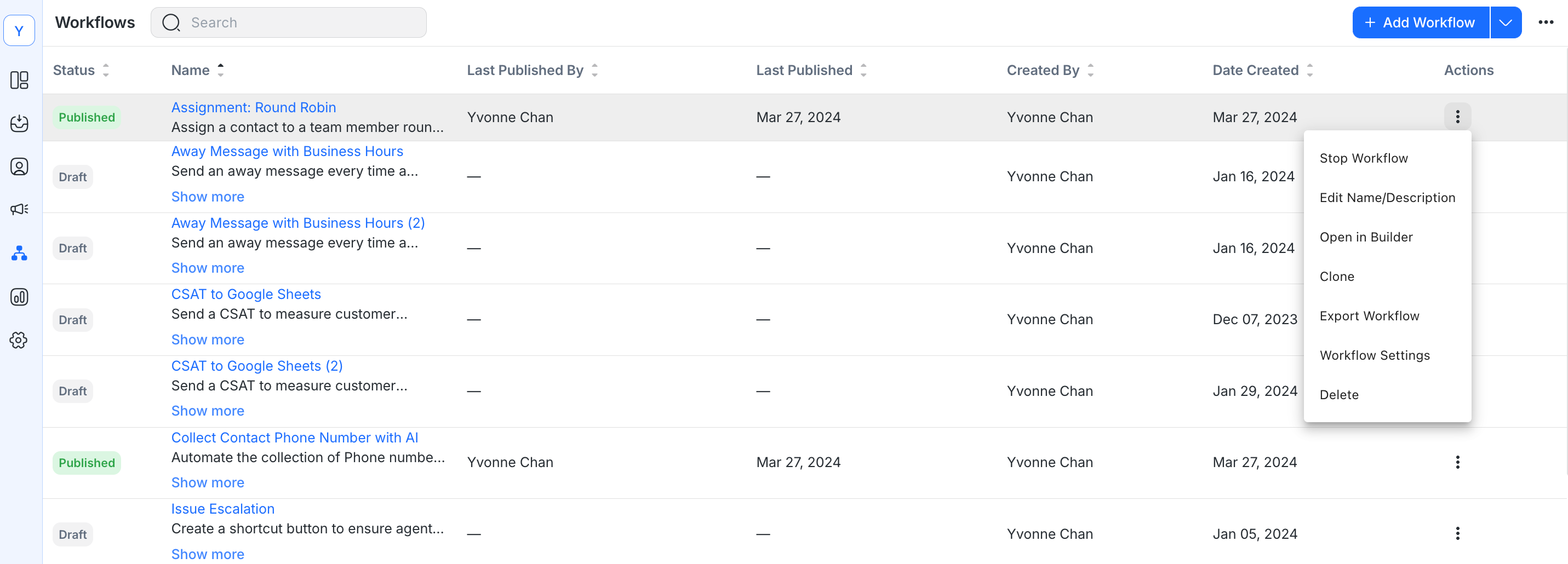
Dưới đây là các hành động có thể được thực hiện trong Quy trình công việc:
Tạo quy trình làm việc mới
Để tạo một quy trình công việc:
Điều hướng đến trang chính của Quy trình công việc.
Nhấp vào + Thêm quy trình công việc.
Đặt tên cho quy trình làm việc.
Nhấp vào Tạo. Trình xây dựng quy trình làm việc sẽ được hiển thị.
Bắt đầu xây dựng quy trình làm việc bằng cách chọn Kích hoạt. Sau đó, bạn có thể thêm các bước cùng với cấu hình hoặc điều kiện cần thiết.
Sau khi hoàn tất, nhấp vào Lưu. Quy trình công việc được tạo sẽ có trạng thái Bản nháp .
Thông tin quan trọng: Bạn có thể tạo tối đa 150 quy trình công việc cho mỗi không gian làm việc.
Tạo quy trình làm việc mới từ mẫu đã chọn
Tạo quy trình làm việc từ danh sách mẫu:
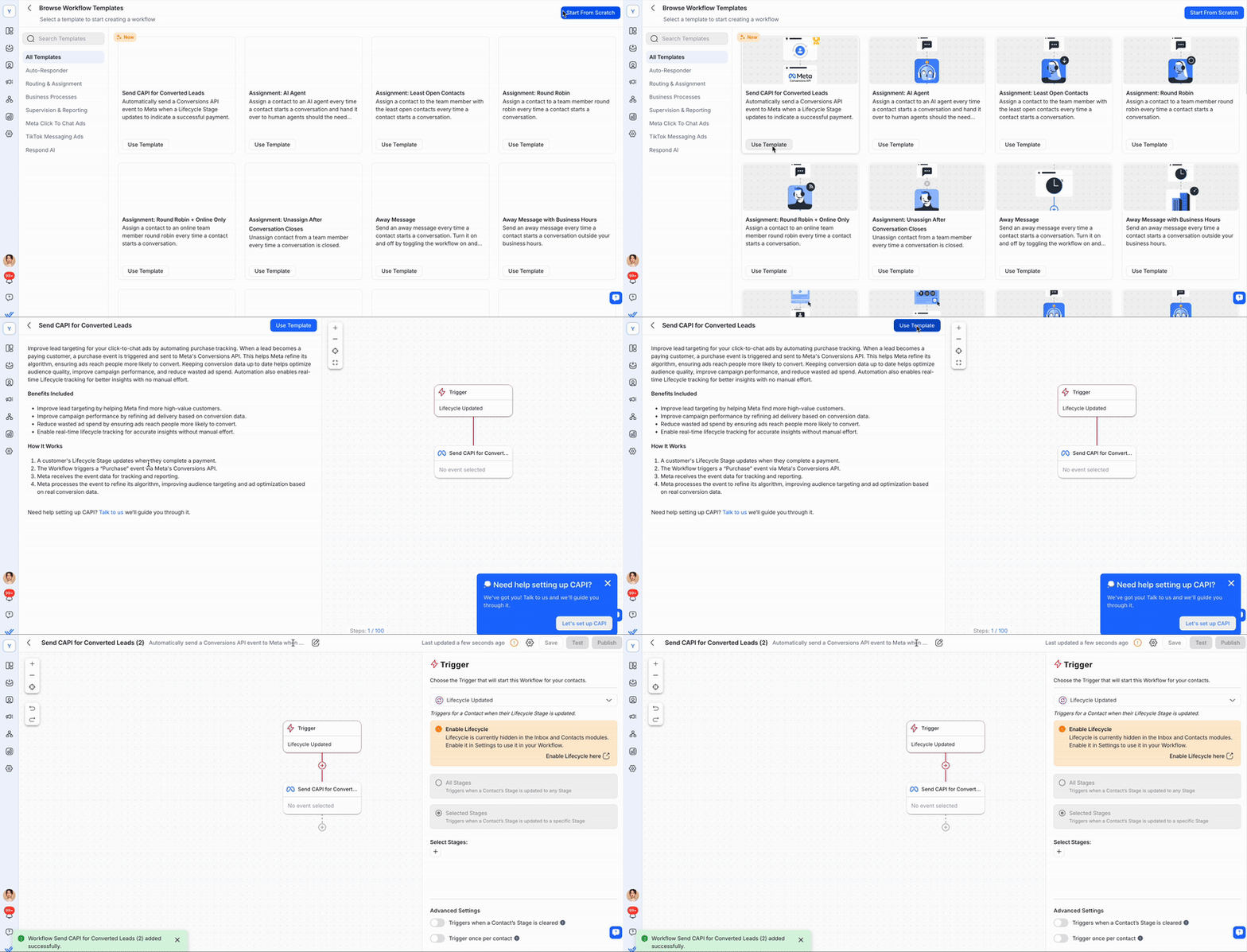
Điều hướng đến trang chính của Quy trình công việc.
Nhấp vào nút + Thêm quy trình công việc .
Nhấp vào Sử dụng mẫu trên mẫu ưa thích.
Nhấp vào nút Sử dụng mẫu . Quy trình làm việc được xây dựng sẵn sẽ được tạo. Cập nhật các bước được đánh dấu màu đỏ.
Sau khi hoàn tất, nhấp vào Lưu. Quy trình công việc được tạo sẽ có trạng thái Bản nháp .
Danh sách các mẫu quy trình làm việc
Tên mẫu quy trình làm việc | Mô tả. |
|---|---|
Bài tập: Các liên hệ ít mở nhất | Chỉ định một Liên hệ cho thành viên nhóm có ít Liên hệ mở nhất mỗi khi có Liên hệ bắt đầu cuộc trò chuyện. |
Bài tập: Vòng tròn | Chỉ định một Liên hệ cho một thành viên trong nhóm theo kiểu vòng tròn mỗi khi một Liên hệ bắt đầu cuộc trò chuyện. |
Bài tập: Vòng tròn + Chỉ trực tuyến | Chỉ định một Liên hệ cho một thành viên nhóm trực tuyến theo vòng tròn mỗi khi một Liên hệ bắt đầu cuộc trò chuyện. |
Giao nhiệm vụ: Bỏ chỉ định sau khi cuộc trò chuyện kết thúc. | Bỏ chỉ định liên hệ khỏi một thành viên trong nhóm mỗi khi cuộc trò chuyện kết thúc. |
Tin nhắn vắng mặt. | Gửi tin nhắn vắng mặt mỗi khi có Liên hệ bắt đầu cuộc trò chuyện. Bật tắt nó bằng cách chuyển đổi quy trình làm việc. |
Tin nhắn vắng mặt trong giờ làm việc. | Gửi tin nhắn vắng mặt mỗi khi có Liên hệ bắt đầu cuộc trò chuyện ngoài giờ làm việc của bạn. |
Nhấp để trò chuyện Quảng cáo: Lên lịch hẹn. | Cung cấp cho người liên hệ liên kết tới lịch làm việc của bạn để họ có thể lên lịch hẹn. |
Định tuyến: Mới & Liên hệ quay lại. | Xác định Danh bạ mới và Danh bạ cũ để định tuyến họ theo cách khác nhau mỗi khi Danh bạ bắt đầu cuộc trò chuyện. |
Tin nhắn chào mừng. | Gửi tin nhắn chào mừng mỗi khi có Liên hệ bắt đầu cuộc trò chuyện với bạn. |
Tin nhắn chào mừng & Yêu cầu email. | Gửi tin nhắn chào mừng mỗi khi một liên hệ bắt đầu cuộc trò chuyện với bạn và yêu cầu email nếu bạn không có. |
Tin nhắn chào mừng & Yêu cầu số điện thoại. | Gửi tin nhắn chào mừng mỗi khi một liên hệ bắt đầu cuộc trò chuyện với bạn và xin số điện thoại nếu bạn không có. |
Nhấp để trò chuyện Quảng cáo: Bài tập. | Chỉ định một Liên hệ cho một thành viên trong nhóm có chuyên môn xử lý các yêu cầu mỗi khi Liên hệ bắt đầu cuộc trò chuyện từ quảng cáo Nhấp để trò chuyện. |
Nhấp để trò chuyện Quảng cáo: Chia sẻ thông tin sản phẩm + Đường dẫn đến doanh số. | Gửi thông tin sản phẩm và chuyển hướng những người liên hệ quan tâm đến các đại lý bán hàng để nhận thông tin từ quảng cáo của CTC. |
Vấn đề leo thang. | Tạo nút tắt để đảm bảo các tác nhân làm theo quy trình & cung cấp bản tóm tắt khi chuyển vấn đề lên nhóm hỗ trợ cấp 2 như Hỗ trợ tài chính và kỹ thuật. |
Menu trò chuyện đa cấp (Menu chính). | Tạo một menu trò chuyện mở rộng với nhiều tùy chọn tương tác để người liên hệ khám phá trước khi giao cho một nhân viên. Kết hợp điều này với mẫu Menu trò chuyện đa cấp (Phụ) để hiển thị thêm các tùy chọn có liên quan mà người liên hệ quan tâm hoặc để quay lại Menu chính. |
Menu trò chuyện đa cấp (Menu phụ). | Hiển thị cho các liên hệ một Menu phụ được kích hoạt từ Menu chính để trả lời các câu hỏi thường gặp và cung cấp tùy chọn để các liên hệ quay lại Menu chính. |
Định tuyến nhiều nhóm: Nhiều lựa chọn theo liên hệ. | Chỉ định một Liên hệ cho một thành viên nhóm dựa trên nhóm mà Liên hệ đó muốn trao đổi mỗi khi Liên hệ bắt đầu cuộc trò chuyện. |
Định tuyến nhiều nhóm: Ca làm việc. | Chỉ định một Liên hệ cho một thành viên trong nhóm dựa trên ca làm việc hiện tại (giờ làm việc) mỗi khi một Liên hệ bắt đầu cuộc trò chuyện. |
Yêu cầu đồng ý: Quyền riêng tư. | Nhận sự đồng ý về quyền riêng tư của Liên hệ trước khi tiếp tục cuộc trò chuyện. |
Chuyển đổi ca làm việc. | Cho phép các đại lý chuyển Danh bạ sang ca làm việc tiếp theo bằng logic vòng tròn & đảm bảo các đại lý cung cấp bản tóm tắt cuộc trò chuyện. |
Menu trò chuyện đơn giản. | Khi khách hàng lần đầu nhắn tin cho doanh nghiệp của bạn, bạn có thể tự động trả lời bằng menu trò chuyện, cung cấp tùy chọn tự phục vụ cho các câu hỏi thường gặp và tùy chọn để nói chuyện với nhân viên. Hiển thị menu trò chuyện với Người liên hệ để trả lời các câu hỏi thường gặp (FAQ) về sản phẩm, dịch vụ & công ty của bạn và hiểu được sở thích của họ trước khi chỉ định một nhân viên trực tiếp khi cần. |
Tin nhắn chào mừng: Kênh cụ thể. | Gửi tin nhắn chào mừng khác nhau tới Danh bạ cho mỗi kênh. |
CSAT đến Kho dữ liệu. | Gửi CSAT để đo lường mức độ hài lòng của khách hàng về dịch vụ hỗ trợ của nhân viên sau khi kết thúc cuộc trò chuyện và gửi dữ liệu đến kho dữ liệu để phân tích. |
CSAT sang Google Trang tính. | Gửi CSAT để đo lường mức độ hài lòng của khách hàng về dịch vụ hỗ trợ của nhân viên sau khi kết thúc cuộc trò chuyện và gửi dữ liệu đến trang tính Google để phân tích. |
Định tuyến: Liên hệ VIP. | Lấy dữ liệu liên lạc từ kho dữ liệu để xác định các liên lạc VIP và chuyển họ đến dịch vụ chuyên biệt mỗi khi liên lạc bắt đầu cuộc trò chuyện. |
Phản hồi phát sóng: Giao cho Agent. | Chỉ định Liên hệ cho các Đại lý dựa trên phản hồi phát sóng của họ. |
Báo cáo cuộc gọi bán hàng. | Tạo lối tắt cho nhân viên bán hàng để chia sẻ báo cáo về cuộc gọi của họ với Danh bạ. |
Hủy đăng ký phát sóng. | Xác định những Liên hệ hủy đăng ký nhận tin nhắn phát sóng trước khi gửi tin nhắn xác nhận cho Liên hệ đó và đánh dấu Liên hệ đó là đã chọn không nhận tin nhắn phát sóng trong tương lai. |
Định tuyến liên hệ: Hỏi tùy chọn ngôn ngữ. | Hỏi ngôn ngữ ưa thích của Người liên hệ, cập nhật ngôn ngữ ưa thích của họ trên nền tảng và kết nối họ với nhóm Đại lý phù hợp. |
Lộ trình liên hệ: Theo ngôn ngữ. | Tự động xác định ngôn ngữ ưa thích của các Liên hệ đến và chuyển hướng họ đến nhóm Đại lý phù hợp. |
Lưu một quy trình công việc
Bạn có thể lưu quy trình công việc bằng cách nhấp vào nút Lưu trên Thanh trên cùng của Trình xây dựng quy trình công việc.
- Bạn không thể lưu một quy trình công việc có chứa một kích hoạt nhưng không có Bước.
- Bạn chỉ có thể lưu Quy trình công việc khi tất cả các lỗi cấu hình Bước đã được giải quyết.
Giải quyết lỗi quy trình làm việc
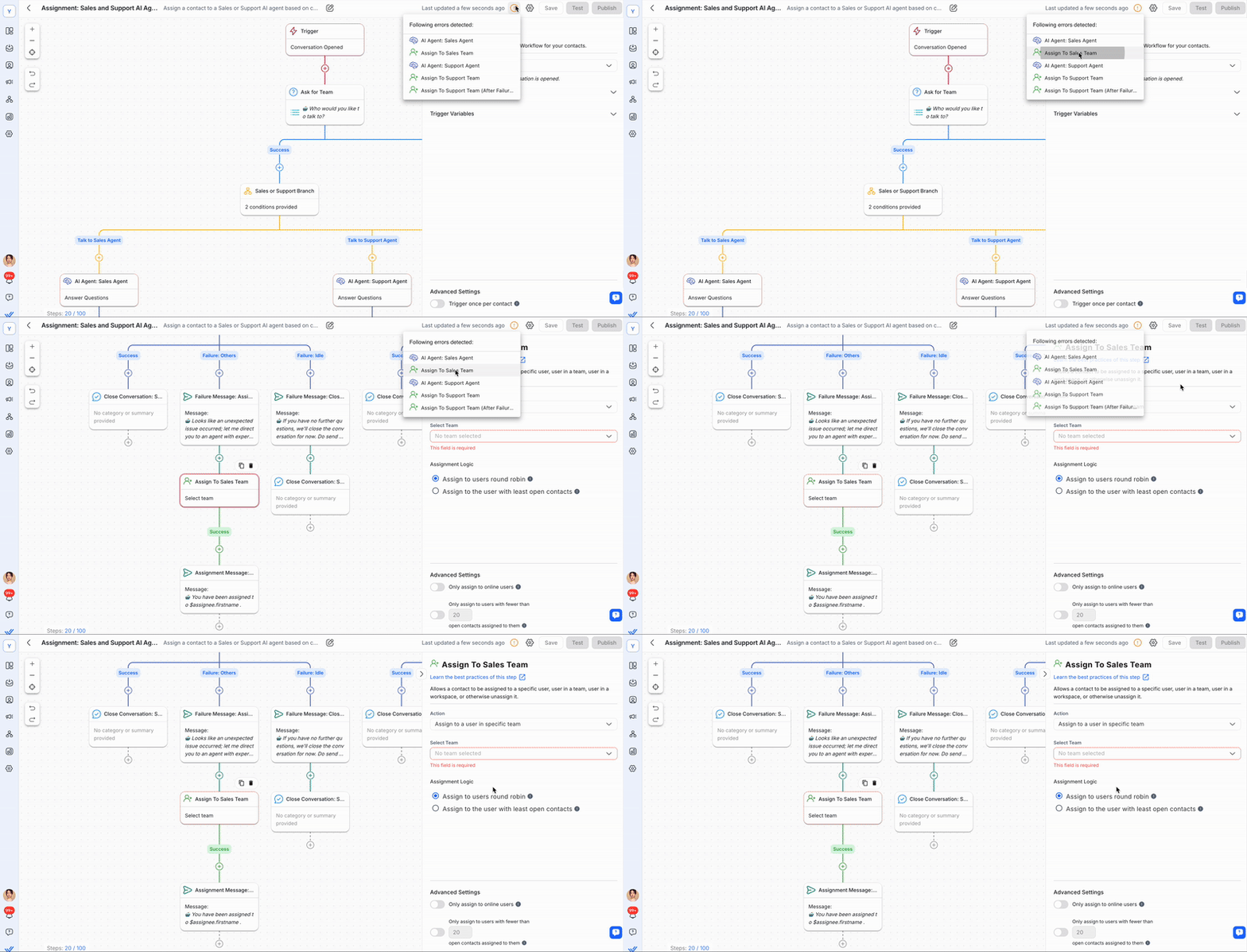
Nếu một Bước trong Quy trình làm việc được cấu hình không đúng, dấu ⚠ sẽ xuất hiện ở Thanh trên cùng. Di chuột qua biểu tượng để xem Bước nào có lỗi cấu hình. Nhấp vào Bước trong danh sách thả xuống để xác định Bước đó trong trình xây dựng Quy trình làm việc và mở cài đặt của Bước đó trong ngăn cấu hình.
Kiểm tra quy trình làm việc
Tính năng Quy trình kiểm tra không hỗ trợ hai Kênh cụ thể: Kênh tùy chỉnh và WeChat.
Bạn có thể kiểm tra quy trình làm việc của mình trước khi xuất bản bằng cách nhấp vào nút Kiểm tra trên Thanh trên cùng của Trình xây dựng quy trình làm việc. Nút này sẽ được bật sau khi bạn giải quyết được mọi lỗi trong quy trình làm việc của mình.
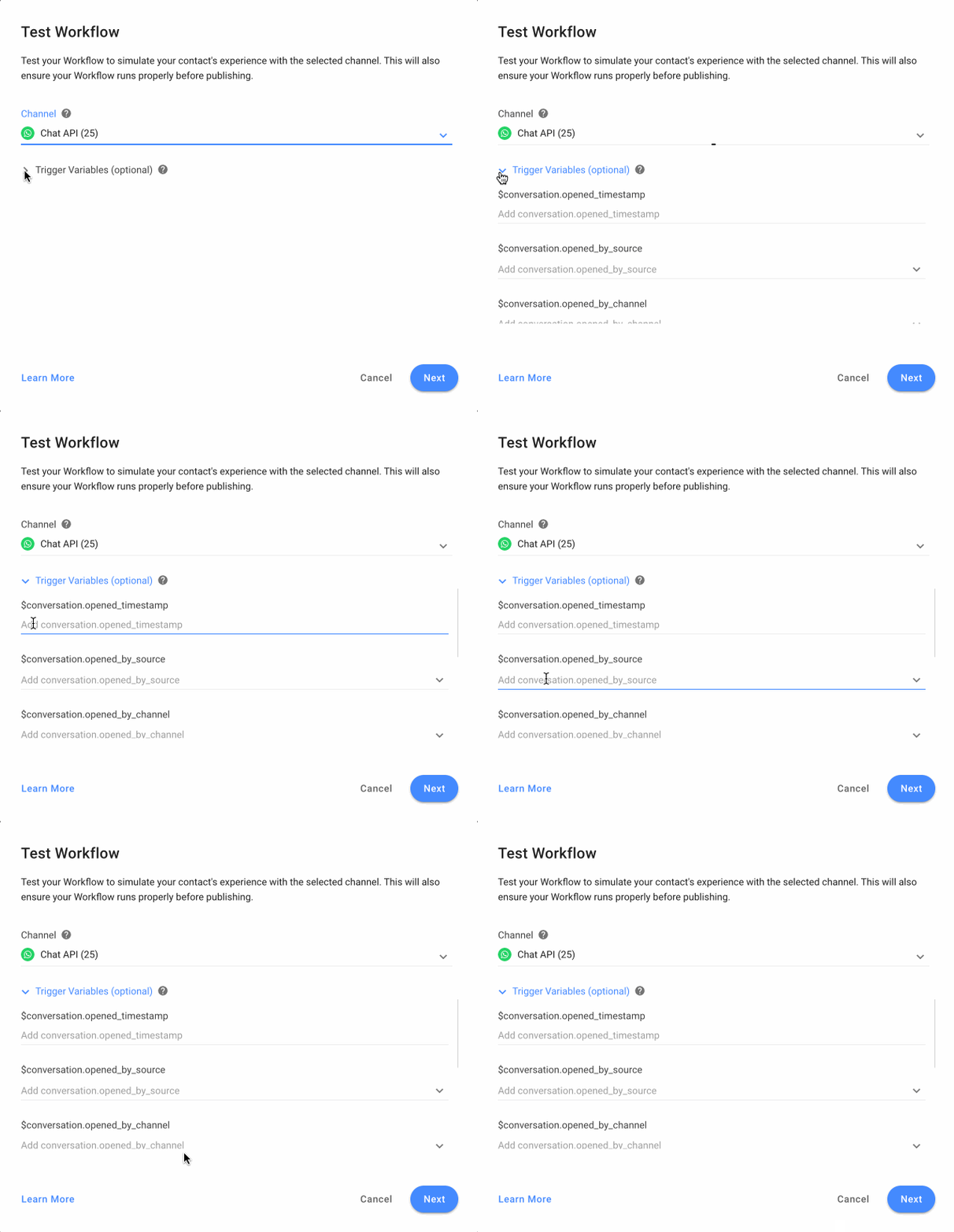
Trên hộp thoại Kiểm tra quy trình làm việc , chọn một kênh từ danh sách thả xuống Kênh để kiểm tra quy trình làm việc của bạn.
Nếu kích hoạt quy trình làm việc của bạn (ví dụ: Cuộc trò chuyện đã mở) có các biến kích hoạt, danh sách thả xuống Biến Kích hoạt (tùy chọn) sẽ hiển thị trên hộp thoại. Bạn có thể chọn các giá trị giả cần thiết để thử nghiệm. Bạn cũng có thể để các trường trống; chúng sẽ được coi là null và quy trình làm việc sẽ được kiểm tra bằng cách sử dụng các giá trị null.
Các giá trị giả định cho kích hoạt quy trình công việc mà bạn cung cấp khi thử nghiệm quy trình công việc sẽ không áp dụng cho quy trình công việc sau khi'được công bố. Sau khi xuất bản, ngày và giờ được xác định trong Ngày & Giờ Bước sẽ được sử dụng để xác thực. Tìm hiểu thêm về Biến Kích hoạt Quy trình làm việc tại đây.
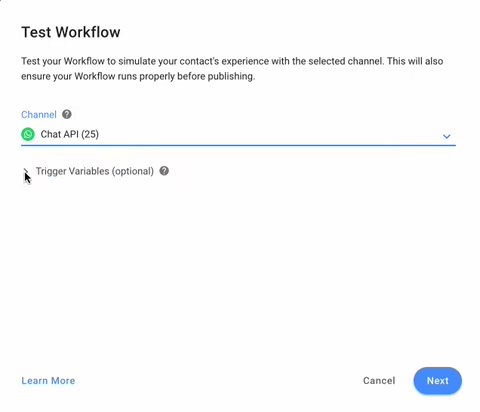
Nhấp vào Tiếp theo.
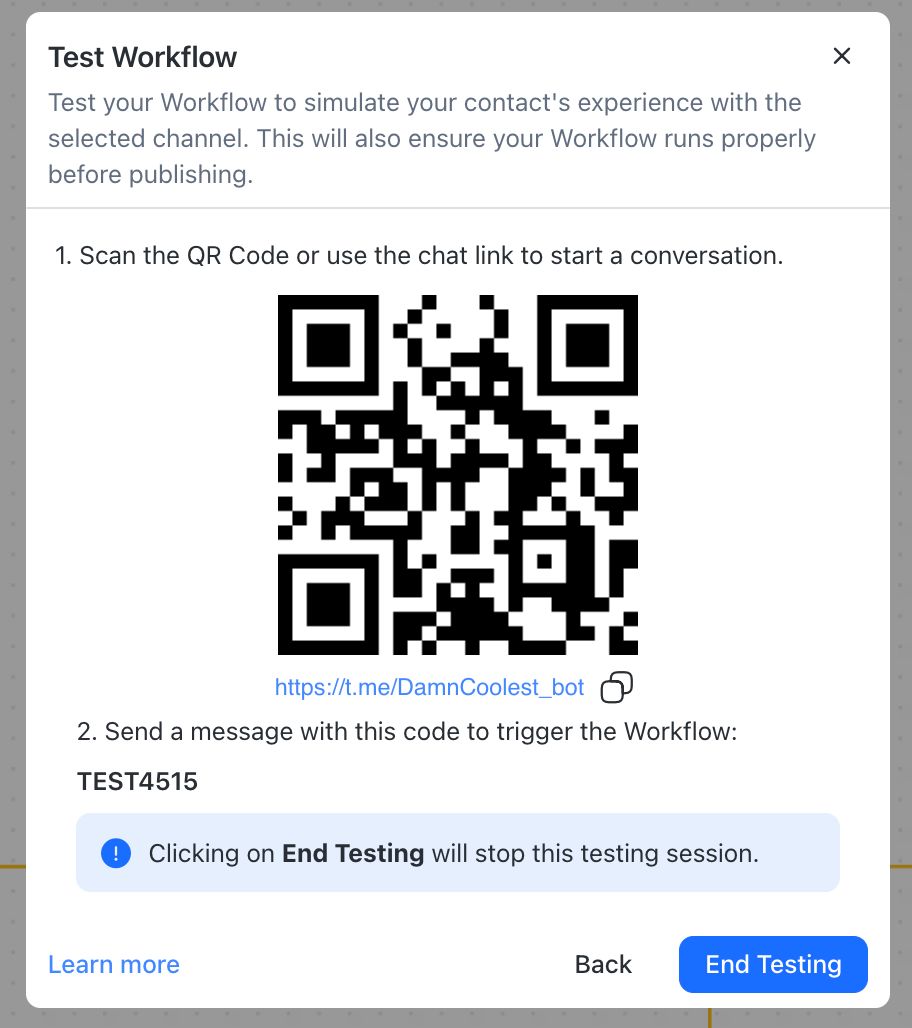
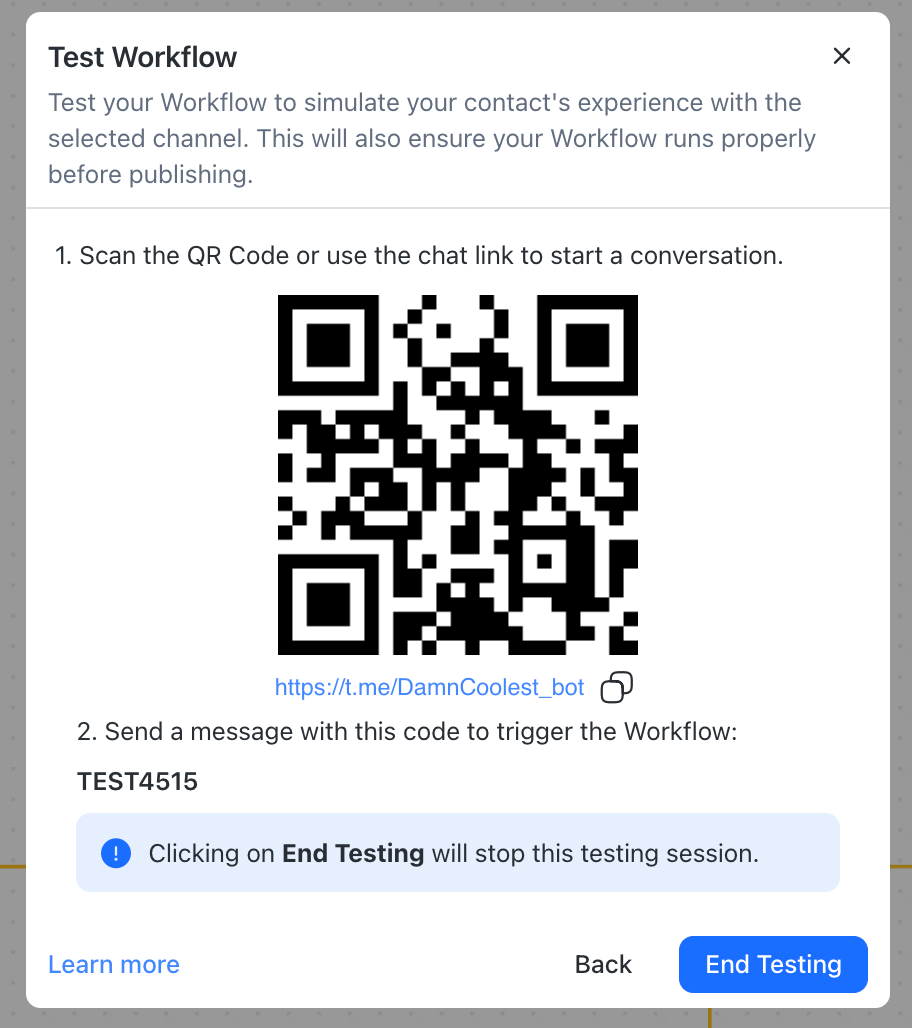
Trên hộp thoại Kiểm tra quy trình làm việc , mã QR và liên kết trò chuyện cho kênh đã chọn sẽ được hiển thị. Quét mã QR bằng thiết bị di động hoặc nhấp vào liên kết để mở cuộc trò chuyện trong trình duyệt của bạn.
Gửi mã (ví dụ TEST1234) trên kênh đã mở để kích hoạt quy trình làm việc để thử nghiệm.
Bạn có thể gửi mã nhiều lần tùy ý để kích hoạt quy trình làm việc để có thể kiểm tra. Không thể sử dụng mã sau khi nhấp vào nút Kết thúc thử nghiệm .
Nhấp vào Kết thúc thử nghiệm để đóng hộp thoại Quy trình thử nghiệm khi bạn hoàn tất thử nghiệm.
Xuất bản một quy trình làm việc
Để bắt đầu một quy trình công việc, bạn cần phải công bố nó. Có thể xuất bản quy trình công việc từ hai nơi:
Từ menu Hành động trong trang danh sách Quy trình công việc
Với nút Xuất bản bên trong Trình xây dựng quy trình làm việc
Quy trình làm việc sẽ chạy sau khi được xuất bản. Những liên hệ đáp ứng tiêu chí kích hoạt sẽ được đưa vào Quy trình làm việc. Để chỉnh sửa một quy trình công việc đã xuất bản, trước tiên bạn cần dừng quy trình công việc đó.
Bạn chỉ có thể xuất bản một Quy trình công việc có trạng thái là Bản nháp hoặc Đã dừng .
Dừng một quy trình công việc
Khi một quy trình công việc bị dừng, tất cả các Liên hệ đã đăng ký sẽ bị loại bỏ ngay lập tức. Họ sẽ không được đăng ký lại vào Quy trình làm việc khi nó được xuất bản lại.
Một quy trình công việc có thể bị dừng lại từ hai nơi:
Từ menu Hành động trong trang danh sách Quy trình công việc
Với Nút Dừng bên trong Trình xây dựng quy trình làm việc
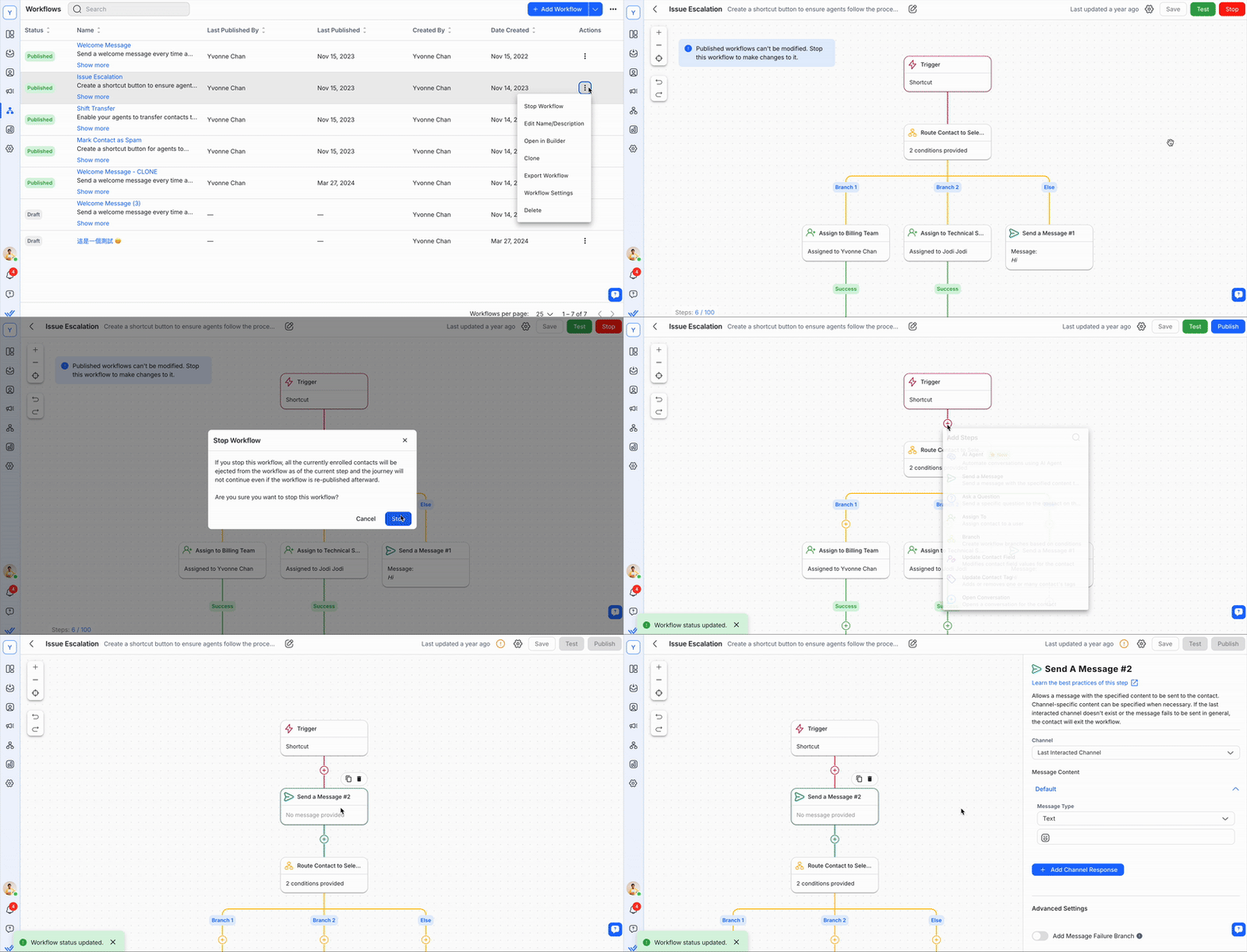
Khi một quy trình công việc đã dừng, bạn có thể chỉnh sửa nó.
Bạn chỉ có thể dừng một quy trình công việc có trạng thái Đã xuất bản .
Dừng quy trình làm việc cho một liên hệ
Bạn có thể dừng từng quy trình công việc mong muốn hoặc dừng tất cả các quy trình công việc cho Liên hệ cùng một lúc:
Mô-đun hộp thư đến
Trước khi bạn có thể dừng một Quy trình công việc trong mô-đun Hộp thư đến, bạn cần phải bật nó trong Cài đặt Quy trình công việc trong mô-đun Quy trình công việc.
Điều hướng đến biểu tượng Quy trình công việc, trong tab Quy trình công việc đang diễn ra , nhấp vào Dừng trên Quy trình công việc mong muốn hoặc chọn Dừng tất cả để dừng tất cả các quy trình công việc.
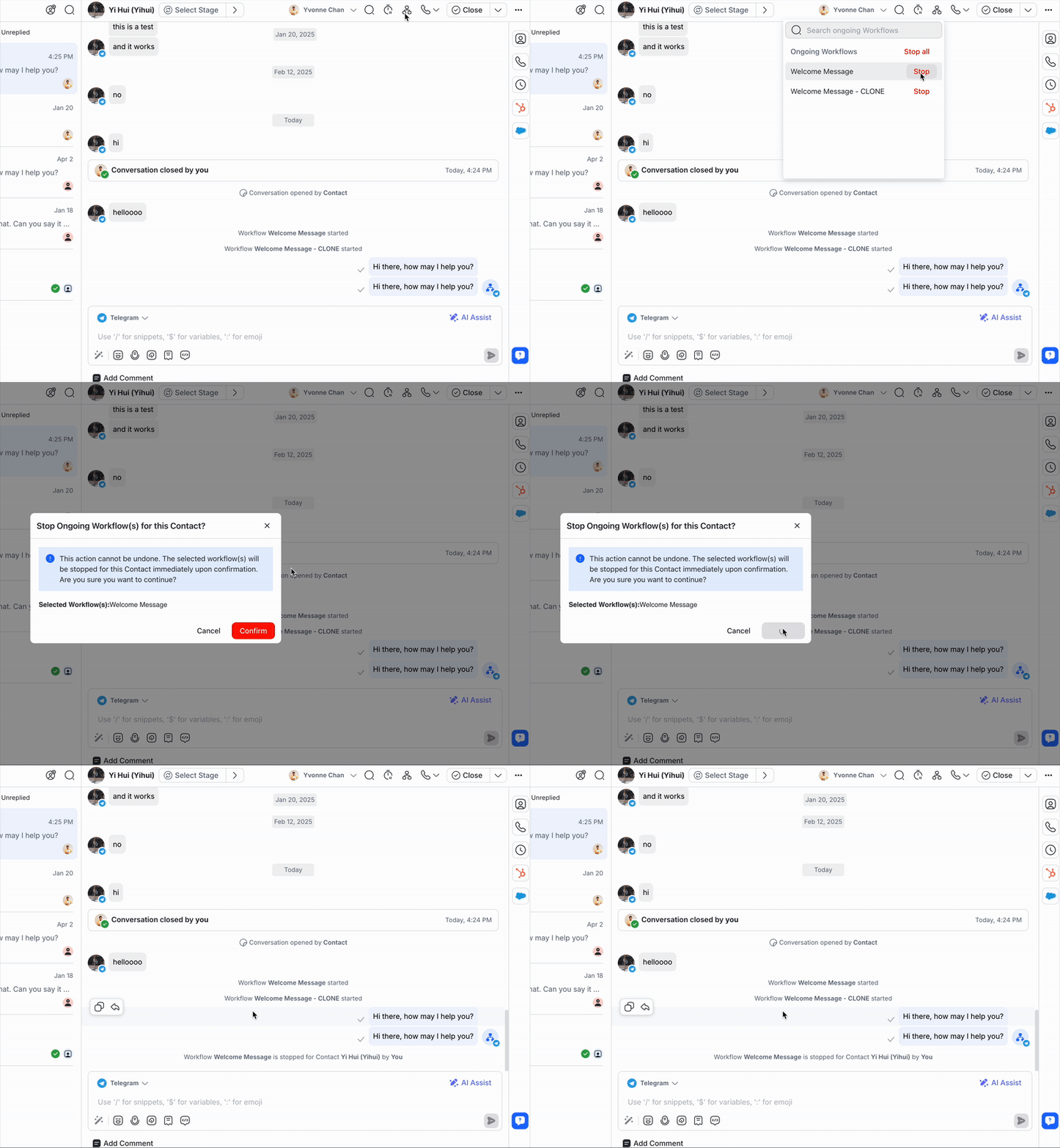
Các tác nhân có quyền truy cập hạn chế không thể xem biểu tượng Quy trình công việc. Để bật tính năng này cho họ, hãy điều hướng đến Cài đặt Không gian làm việc để chỉnh sửa các hạn chế của người dùng
Các quy trình công việc đang diễn ra được bật thông qua Cài đặt quy trình công việc sẽ xuất hiện trong danh sách các quy trình công việc đã xuất bản và đây là những quy trình công việc duy nhất có thể dừng đối với một Liên hệ. Các quy trình công việc đã được công bố nhưng không đang diễn ra cũng sẽ xuất hiện trong danh sách này; tuy nhiên, không thể dừng chúng.
Mô-đun quy trình làm việc
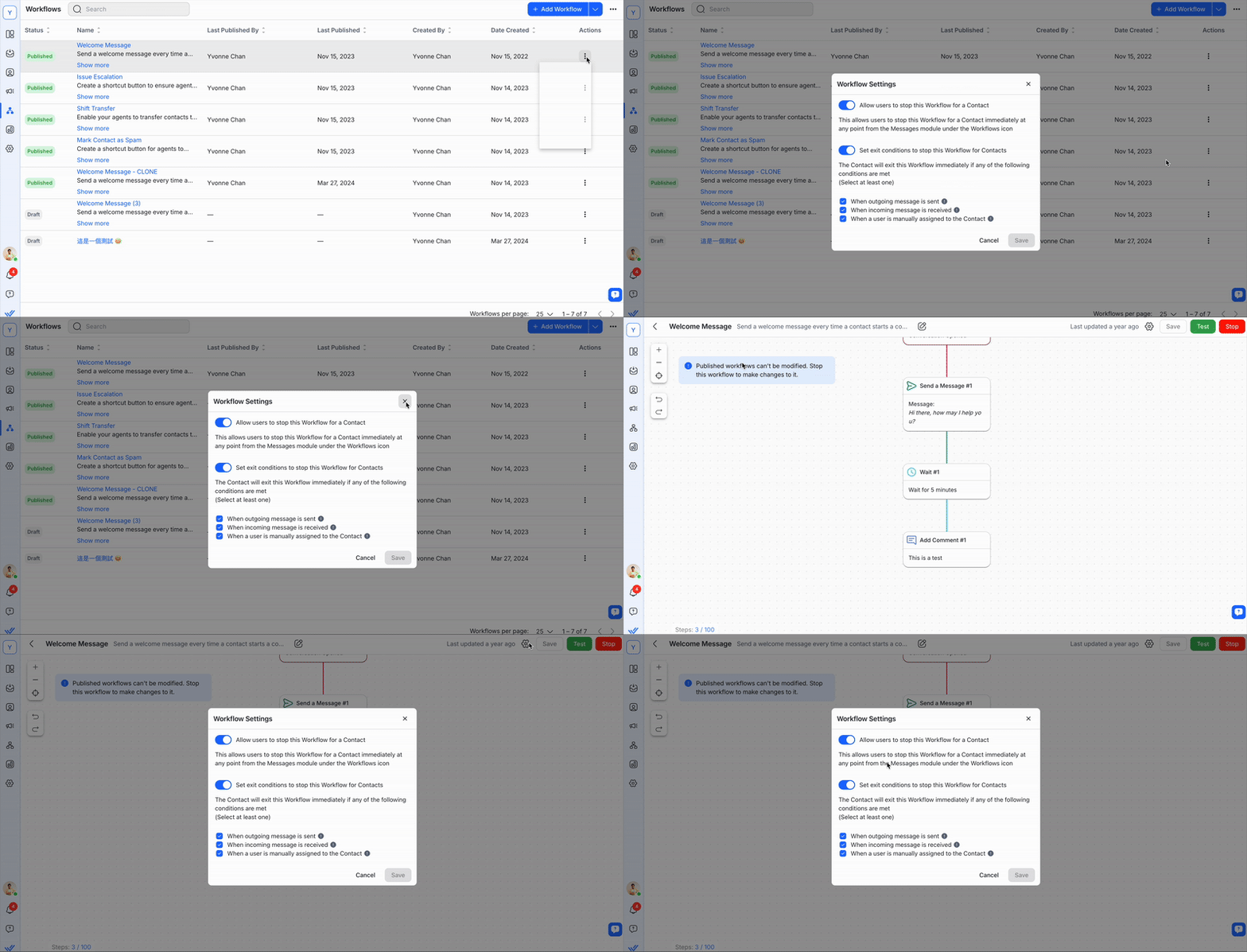
Truy cập Cài đặt quy trình làm việc từ menu Hành động trong trang tổng quan quy trình làm việc hoặc trong trình xây dựng quy trình làm việc bằng cách nhấp vào biểu tượng cài đặt và bật Cho phép người dùng dừng quy trình làm việc này đối với một Liên hệ.
Chỉnh sửa quy trình làm việc
Bạn có thể chỉnh sửa Quy trình công việc bằng cách nhấp vào menu Hành động trên trang danh sách Quy trình công việc, sau đó nhấp vào Mở trong Builder. Bạn có thể chỉnh sửa quy trình làm việc từ Trình xây dựng quy trình làm việc.
Một quy trình công việc chỉ có thể được chỉnh sửa khi đã dừng.
Sao chép một quy trình làm việc
Bạn có thể tạo một quy trình công việc bằng cách sao chép một quy trình hiện có. Nhấp vào menu Hành động trên trang danh sách Quy trình công việc và nhấp vào Sao chép.
Khi một Quy trình công việc được sao chép, trình kích hoạt và các Bước sẽ được sao chép sang Quy trình công việc mới. Tên của quy trình công việc mới cũng sẽ theo tên của quy trình công việc gốc và được thêm clone vào cuối. Bạn vẫn có thể thực hiện những thay đổi cần thiết trước khi xuất bản.
Xóa một quy trình công việc
Bạn có thể xóa một Quy trình công việc bằng cách nhấp vào menu Hành động trên trang danh sách Quy trình công việc và nhấp vào Xóa. Nhấp vào Xóa một lần nữa trên thông báo bật lên để xác nhận việc xóa.
- Bạn không thể xóa các Quy trình công việc có trạng thái Đã xuất bản. Để thực hiện việc này, trước tiên bạn phải dừng luồng công việc. Hãy nhớ rằng việc xóa không thể hoàn tác được.
- Khi một Quy trình công việc bị xóa, tất cả các Liên hệ hiện có trong hành trình Quy trình công việc đó sẽ bị xóa.
Xuất một quy trình làm việc
Bạn có thể xuất quy trình công việc bằng cách nhấp vào menu Hành động trên trang danh sách quy trình công việc, sau đó nhấp vào Xuất quy trình công việc.
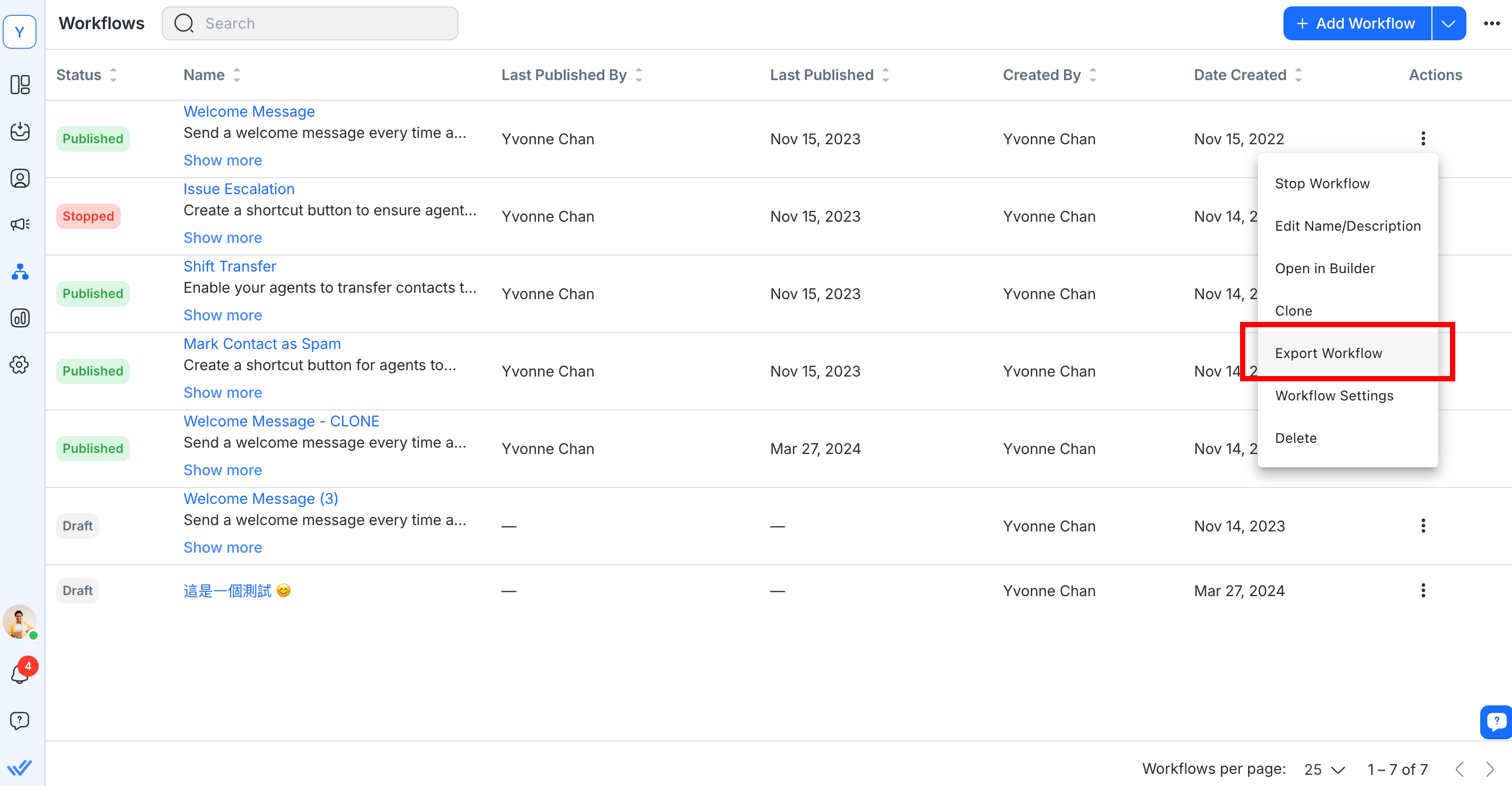
Quy trình làm việc sẽ được tải xuống dưới dạng tệp JSON.
Sau đó có thể nhập vào Không gian làm việc hoặc Tổ chức khác.
Nhập một quy trình làm việc
Bạn có thể nhập Quy trình công việc bằng cách nhấp vào mũi tên thả xuống bên cạnh nút + Thêm quy trình công việc trên trang danh sách Quy trình công việc, sau đó nhấp vào Nhập quy trình công việc.
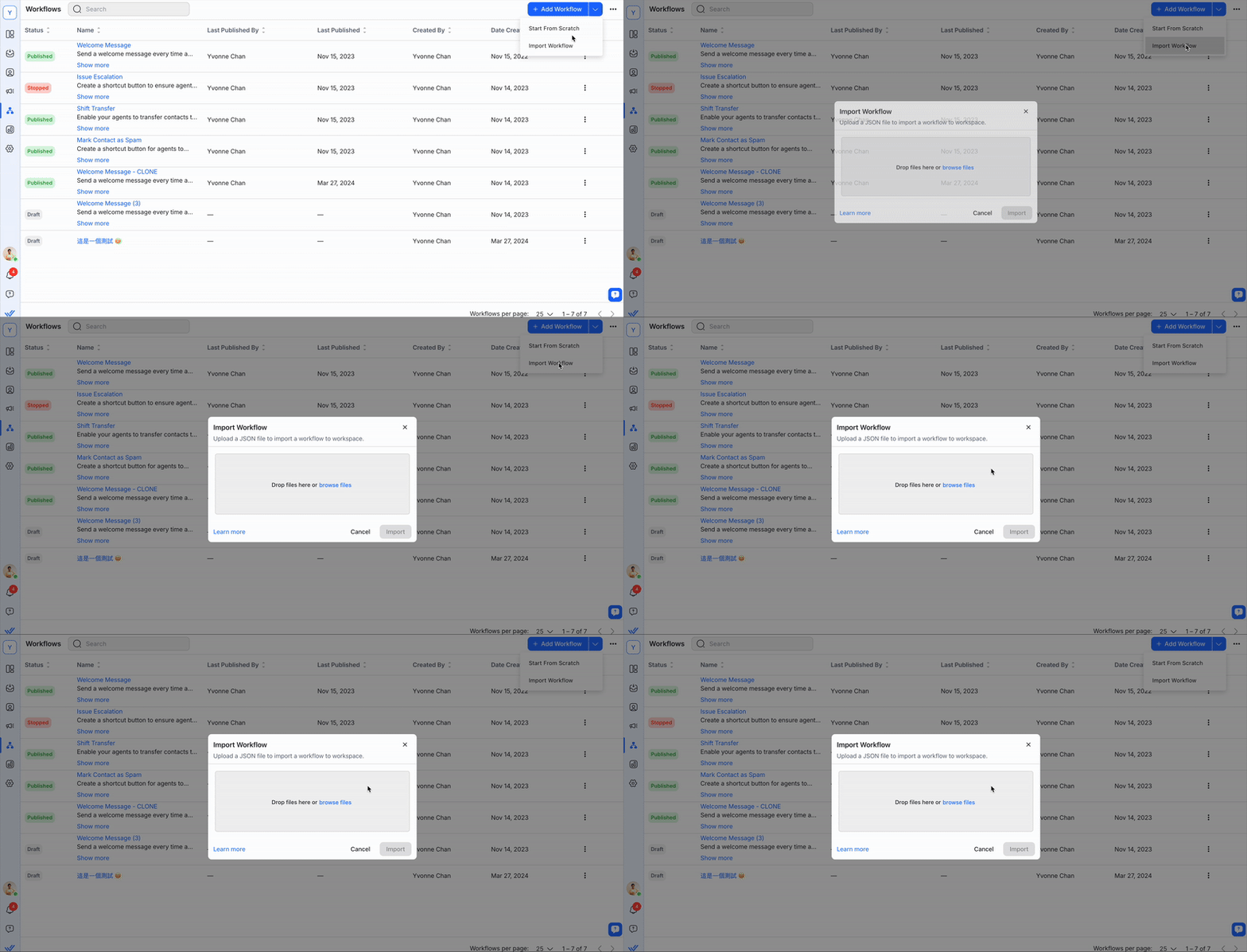
Nhấp vào Duyệt tệp để chọn Quy trình làm việc của bạn và nhấp vào nút Nhập .
Để nhập quy trình làm việc của bạn thành công, vui lòng đảm bảo:
Tệp này có định dạng JSON và được tạo trên nền tảng respond.io
Tất cả các giá trị trong tệp JSON được liệt kê và định dạng chính xác
Tệp không được vượt quá 400 KB
Tệp không thể chứa nhiều hơn 100 bước quy trình làm việc
Quy trình công việc được nhập sẽ kế thừa tên và mô tả từ tệp nhập. Nếu tên đã tồn tại, tên của Quy trình công việc được nhập sẽ được thêm một số bắt đầu từ (2) và tăng thêm 1 đối với các bản sao.
Ví dụ Tin nhắn chào mừng (2), Tin nhắn chào mừng (3), Tin nhắn chào mừng (4).
- Xác thực được thực hiện khi nhập, theo đó các giá trị trong Bước quy trình công việc sẽ bị xóa nếu chúng không khớp với dữ liệu có sẵn trong Không gian làm việc của bạn. Ví dụ nếu Bước quy trình công việc chứa dữ liệu như Kênh, ID người dùng hoặc Nhóm không có trong Không gian làm việc, các giá trị này sẽ bị xóa.
- Bạn không thể nhập Quy trình công việc có chứa trình kích hoạt nhưng không có Bước.
Danh sách mô-đun quy trình làm việc
Cột quy trình làm việc
Mỗi quy trình công việc sẽ có các thông tin liên quan sau trong các cột của nó.
Trạng thái quy trình công việc.
Trạng thái quy trình công việc được sử dụng để xác định xem quy trình công việc hiện có đang chạy hay không. Có ba trạng thái có thể xảy ra:
Bản nháp: Một quy trình làm việc chưa bao giờ được công bố
Đã xuất bản: Một quy trình làm việc hiện đang được triển khai
Đã dừng: Một quy trình công việc đã được xuất bản trước đó đã bị dừng
Các cột khác
Mỗi quy trình công việc đều có các cột bổ sung được nêu chi tiết bên dưới.
Tiêu đề | Sự miêu tả |
|---|---|
Tên | Hiển thị tên và mô tả |
Lần cuối xuất bản bởi | Hiển thị Người dùng cuối cùng đã xuất bản nó |
Lần xuất bản cuối cùng | Hiển thị ngày xuất bản cuối cùng |
Được tạo bởi | Hiển thị Người dùng đã tạo ra nó |
Ngày tạo | Hiển thị ngày tạo |
Menu hành động
Cột cuối cùng trong hàng Quy trình công việc chứa Menu Hành động. Có thể thực hiện các hành động sau đây ở đây:
Hoạt động | Sự miêu tả |
|---|---|
Xuất bản quy trình làm việc | Chỉ hiển thị khi Workflow đang ở chế độ Draft hoặc Stops |
Dừng quy trình làm việc | Chỉ hiển thị khi Workflow được xuất bản |
Sửa Tên/Mô tả | Cho phép chỉnh sửa tên hoặc mô tả quy trình công việc |
Mở trong Builder | Mở quy trình làm việc trong Builder |
Nhân bản | Tạo một quy trình công việc trùng lặp trong Trạng thái bản nháp |
Xuất | Xuất quy trình làm việc trong tệp JSON |
Thiết lập quy trình làm việc | Mở hộp thoại để cấu hình cài đặt nhằm dừng quy trình làm việc cho một Liên hệ |
Xóa | Xóa quy trình làm việc |
Trình xây dựng quy trình làm việc
Để mở Trình xây dựng quy trình công việc, bạn cần tạo hoặc chỉnh sửa quy trình công việc. Workflow Builder là trình chỉnh sửa trực quan nơi các Bước có thể được thêm, xóa và cấu hình. Nó bao gồm bốn phần chính:
Thanh trên cùng
Công cụ hỗ trợ
Bề mặt
Ngăn kéo cấu hình
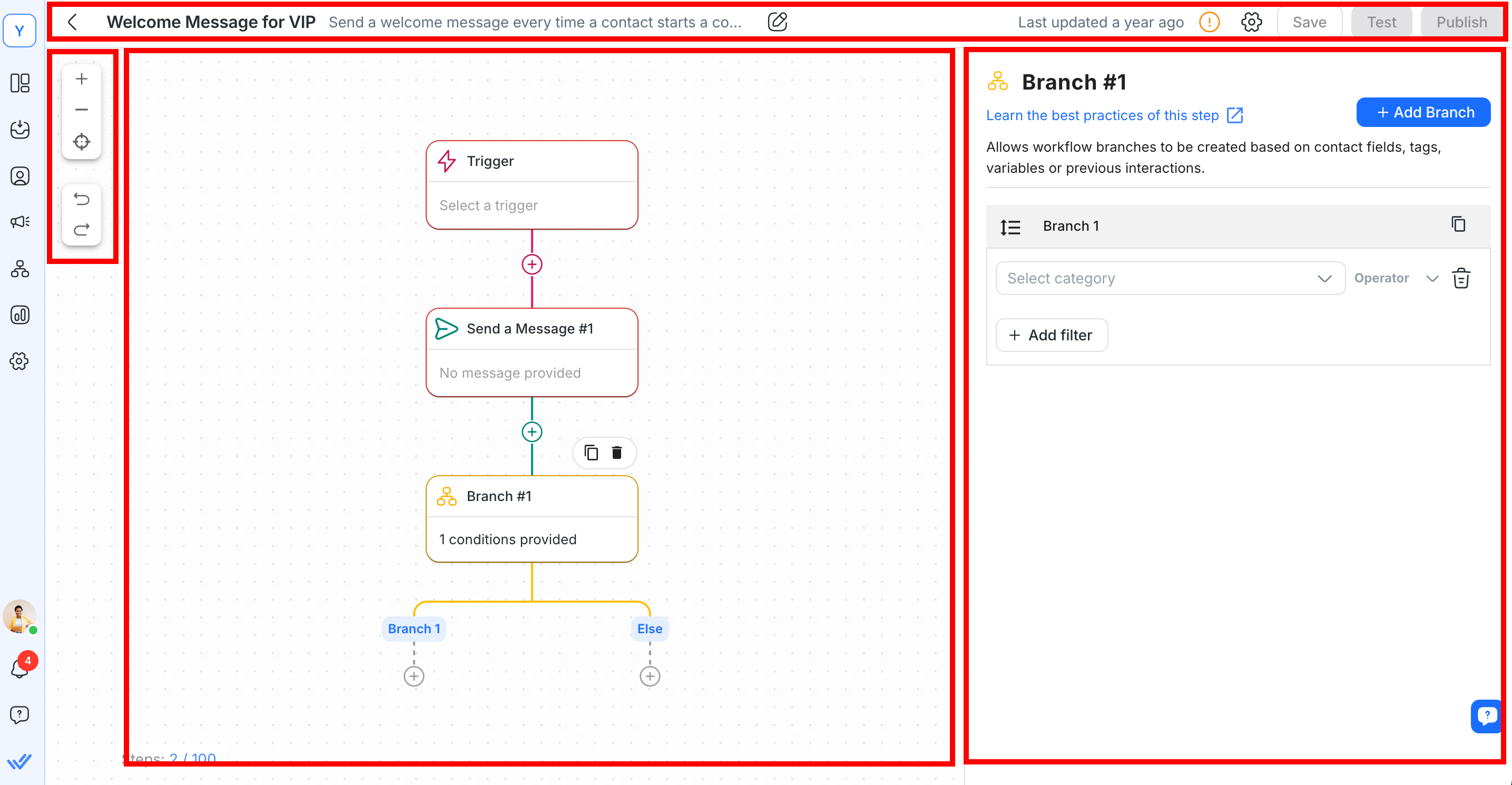
Thanh trên cùng
Thanh trên cùng được dùng để quản lý các mục chính của Quy trình công việc như tên, mô tả, lỗi trong cấu hình bước và trạng thái. Các thành phần của thanh trên cùng như sau.
Tên | Hiển thị Tên và cho phép chỉnh sửa Tên hoặc Mô tả |
|---|---|
Chỉ báo lỗi | Chỉ ra lỗi cấu hình bước |
Thiết lập quy trình làm việc | Cho phép người dùng dừng Quy trình làm việc cho một Liên hệ và đặt điều kiện thoát để dừng Quy trình làm việc cho một Liên hệ |
Nút Lưu | Cho phép lưu quy trình làm việc |
Nút Trạng thái | Cho phép công việc được xuất bản hoặc dừng lại |
Thiết lập quy trình làm việc
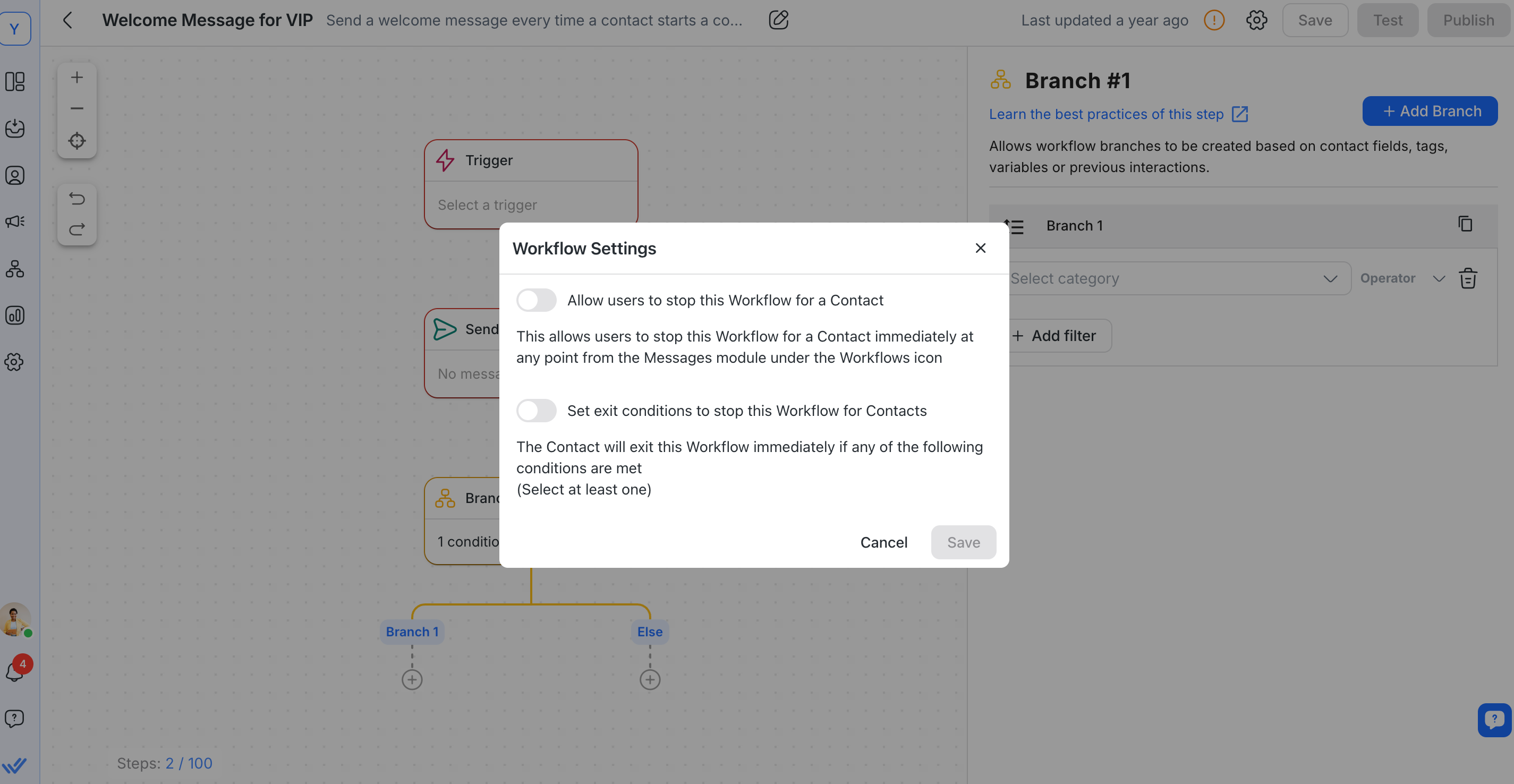
Cho phép người dùng dừng Workflow cho Contact
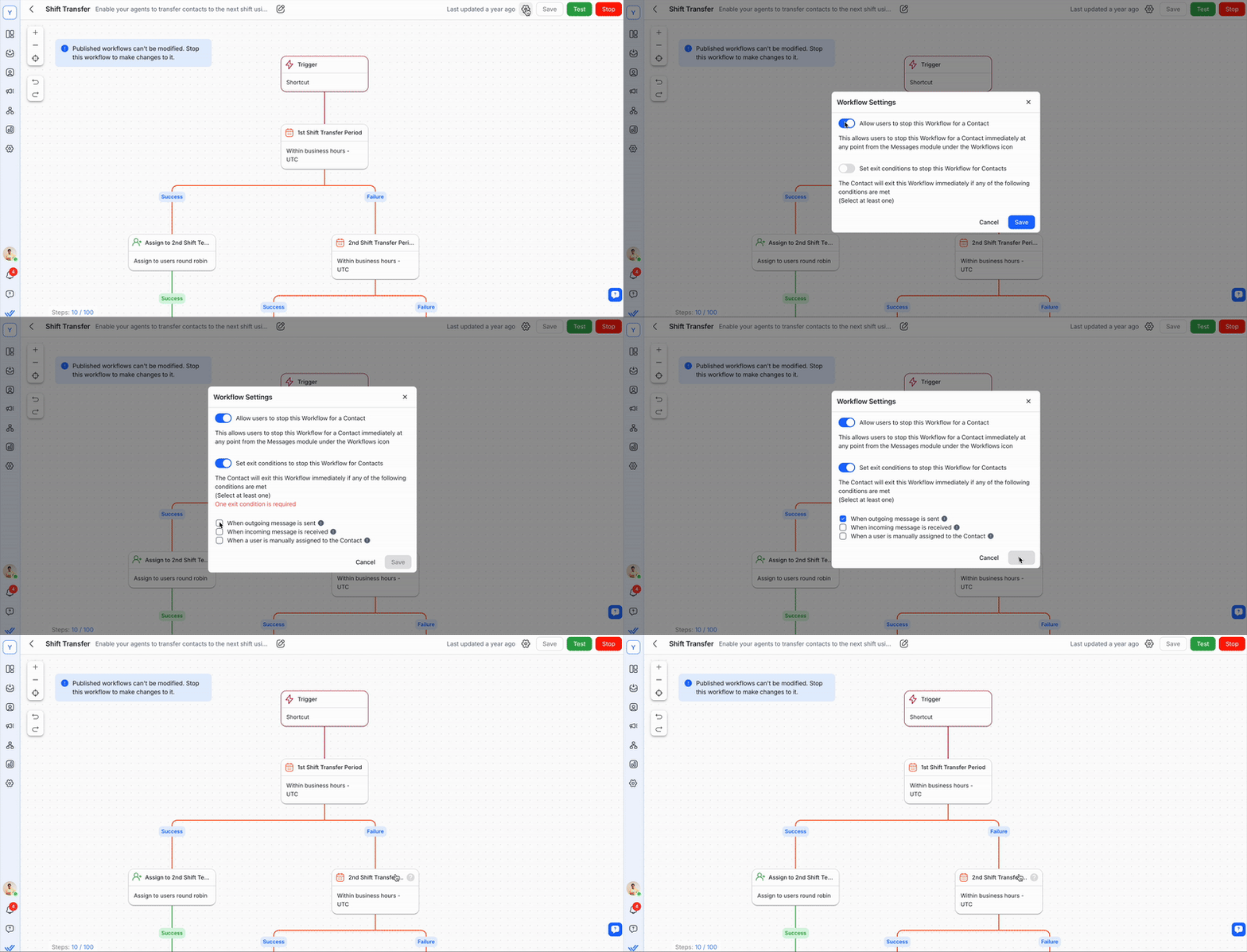
Bật để cho phép người dùng dừng Quy trình làm việc cho Danh bạ ngay lập tức tại bất kỳ thời điểm nào từ mô-đun Hộp thư đến. Bạn có thể bật cài đặt này mà không cần dừng quy trình làm việc.
Đặt điều kiện thoát để dừng quy trình công việc này cho một liên hệ
Bật để dừng quy trình làm việc cho liên hệ:
Khi tin nhắn đi được gửi đi
Khi nhận được tin nhắn đến
Khi người dùng được chỉ định thủ công cho một Liên hệ
Quy trình công việc đang diễn ra cần được bật từ Cài đặt quy trình công việc để hoạt động. Hãy đảm bảo tùy chọn này được bật trước khi sử dụng tính năng này.
Điều kiện thoát | Chức năng | Ngoại lệ |
|---|---|---|
Tin nhắn gửi đi | Khi điều kiện thoát này được kiểm tra cho Quy trình công việc đã chọn, mọi tin nhắn đi do người dùng gửi đi sẽ dừng Quy trình công việc đối với bất kỳ Liên hệ nào trong Quy trình công việc đã chọn. | Khi tin nhắn được gửi trong quy trình làm việc: Điều kiện này sẽ không được kích hoạt nếu bước "Gửi Tin nhắn" là một phần của quy trình làm việc. - Tin nhắn phát sóng: Điều kiện này sẽ không có tác dụng đối với Broadcast. |
Tin nhắn đến | Khi điều kiện thoát này được kiểm tra cho Quy trình công việc đã chọn, mọi tin nhắn đến mà người dùng nhận được sẽ dừng Quy trình công việc đối với bất kỳ Liên hệ nào trong Quy trình công việc đã chọn. | - Khi một liên hệ trả lời một câu hỏi trong Quy trình công việc đã chọn (ví dụ: bước 'Đặt câu hỏi'), điều kiện này sẽ không được kích hoạt. |
Bài tập thủ công | Khi điều kiện thoát này được kiểm tra cho Quy trình công việc đã chọn, việc chỉ định thủ công một người dùng trên mô-đun Hộp thư đến sẽ dừng Quy trình công việc cho bất kỳ Liên hệ nào trong Quy trình công việc đã chọn. | - Khi việc phân công được thực hiện thông qua quy trình làm việc hoặc API. |
Bạn có thể chọn nhiều điều kiện thoát và điều kiện đầu tiên xảy ra sẽ kích hoạt cho Liên hệ.
Công cụ hỗ trợ
Năm Công cụ hỗ trợ được thiết kế để giúp bạn điều hướng Canvas:
Phóng to
Thu nhỏ
Trung tâm
Hoàn tác
Làm lại
Bề mặt
Canvas là giao diện kéo và thả cung cấp cái nhìn tổng quan về quy trình làm việc. Nó cho phép người dùng quan sát logic và trình tự hành trình của Liên hệ trong một sự kiện. Các hành động như xây dựng các Bước mới, kéo hoặc thả các Bước và kết nối các Bước đều diễn ra tại đây.
Ngăn cấu hình
Để cấu hình một Trigger hoặc Bước, hãy nhấp vào khối Trigger hoặc Bước để mở ngăn cấu hình. Các hành động có thể thực hiện trong ngăn cấu hình bao gồm:
Chỉnh sửa tên Bước
Xác định hành động của sự kiện kích hoạt hoặc Bước
Câu hỏi thường gặp và Khắc phục sự cố
Điều gì sẽ xảy ra với các Liên hệ của tôi nếu tôi dừng một Quy trình đã công bố?
Nếu một Quy trình bị dừng, tất cả các Liên hệ đã tham gia sẽ ngay lập tức bị loại ra khỏi Quy trình. Các Liên hệ sẽ không được đăng ký lại vào Quy trình nếu Quy trình đó được xuất bản lại.
Tại sao Quy trình của tôi lại kết thúc trước khi hoàn tất?
Một Quy trình có thể kết thúc sớm vì những lý do sau:
Quy trình đã bị dừng - Nếu một Quy trình bị dừng, tất cả các Liên hệ đã tham gia sẽ ngay lập tức bị loại ra khỏi Quy trình.
Liên hệ rơi vào Nhánh Thất bại và không có hành trình tiếp theo - Các Liên hệ có thể rơi vào Nhánh Thất bại nếu họ cung cấp phản hồi không hợp lệ hoặc không đáp ứng các điều kiện đã quy định. Nếu không có bước nào được cấu hình dưới Nhánh Thất bại, Quy trình sẽ kết thúc. Nên cấu hình các bước dưới Nhánh Thất bại để các Liên hệ có thể tiếp tục hành trình của họ nếu họ rơi vào đây.
Hỏi một câu hỏi - Hết thời gian - Bước Hỏi một câu hỏi có thời gian hết hạn mặc định là 7 ngày. Nếu các Liên hệ không phản hồi trong khoảng thời gian hết hạn đã định hoặc mặc định, Quy trình sẽ kết thúc. Nên tạo một Nhánh Hết thời gian và thêm các bước để các Liên hệ có thể tiếp tục hành trình trong trường hợp hết thời gian. Đọc thêm về Bước Hỏi một Câu hỏi tại đây.
Giao cho - Hết thời gian - Bước Giao cho có thời gian hết hạn mặc định là 7 ngày. Nếu trong khoảng thời gian chờ đã được định nghĩa hoặc mặc định không thể tìm thấy người được giao phù hợp với logic phân công, Quy trình sẽ kết thúc. Nên tạo một Nhánh Hết thời gian và thêm các bước để các Liên hệ có thể tiếp tục hành trình trong trường hợp hết thời gian. Đọc thêm về Bước Giao cho tại đây.
Cấu hình Nhánh - Nếu không - Các Liên hệ không đáp ứng các điều kiện yêu cầu của một nhánh sẽ rơi vào nhánh Nếu không. Nếu không có bước nào được cấu hình dưới nhánh này, Quy trình sẽ kết thúc. Nên cấu hình các bước trong nhánh "Nếu không" để các Liên hệ có thể tiếp tục hành trình nếu họ rơi vào nhánh này. Đọc thêm về Các bước Nhánh tại đây.
Gửi một tin nhắn - Thất bại - Nếu một tin nhắn không được gửi vì bất kỳ lý do gì (ví dụ: cửa sổ nhắn tin đã đóng, vấn đề kết nối mạng), Liên hệ sẽ ra khỏi Quy trình.
Nếu tôi đóng thủ công một cuộc trò chuyện đang diễn ra với một Liên hệ đã tham gia trên nền tảng, Quy trình có kết thúc không?
Không, Quy trình sẽ tiếp tục ngay cả khi cuộc trò chuyện được đóng thủ công trên nền tảng. Quy trình chỉ kết thúc nếu cuộc trò chuyện kết thúc trong Module Quy trình.
Liên hệ có thể tham gia lại cùng một Quy trình mà họ đang tham gia không?
Một Liên hệ không thể tham gia lại một Quy trình mà họ đang tham gia. Liên hệ phải ra khỏi Quy trình và đáp ứng các tiêu chí cho sự kiện kích hoạt một lần nữa để có thể lặp lại hoặc tham gia lại một Quy trình.
Điều gì xảy ra nếu một Liên hệ kích hoạt nhiều Quy trình cùng một lúc?
Cả hai Quy trình sẽ được thực hiện đồng thời.
Tôi đã cập nhật giá trị Trường Liên hệ nhưng giá trị cũ vẫn đang được áp dụng. Tại sao Quy trình không áp dụng giá trị đã cập nhật?
Tất cả thông tin Liên hệ sẽ được lưu cache hoặc lưu trữ trong ba (3) phút một khi Quy trình được kích hoạt để cho phép truy cập dữ liệu nhanh hơn. Nếu một Trường Liên hệ đang được cập nhật thủ công hoặc theo chương trình trong khi Liên hệ vẫn đang trong hành trình Quy trình, thông tin sẽ mất đến ba (3) phút để phản ánh trong Quy trình. Cho đến khi đó, giá trị trước sẽ được hiển thị.
Tại sao phản hồi từ Liên hệ không được lưu trong Trường Liên hệ mà tôi đã chọn?
Có thể vì Trường Liên hệ được chọn dưới cài đặt Lưu phản hồi không khớp với Loại Câu hỏi. Vui lòng đảm bảo bạn chọn đúng Trường Liên hệ cho Loại Câu hỏi khi lưu phản hồi. Ví dụ: nếu Loại Câu hỏi là một ngày, thì phản hồi không thể được lưu dưới dạng một Trường Liên hệ khác, chẳng hạn như địa chỉ email hoặc số điện thoại.
Làm thế nào để tôi tắt Bot Dialogflow?
Để tắt Bot Dialogflow, bạn cần:
Thêm bước Cập nhật Trường Liên hệ
Trong cấu hình bước, chọn Trạng thái Bot trong danh sách dropdown Trường Liên hệ
Đặt giá trị Trạng thái Bot là Bật/Tắt như cần thiết
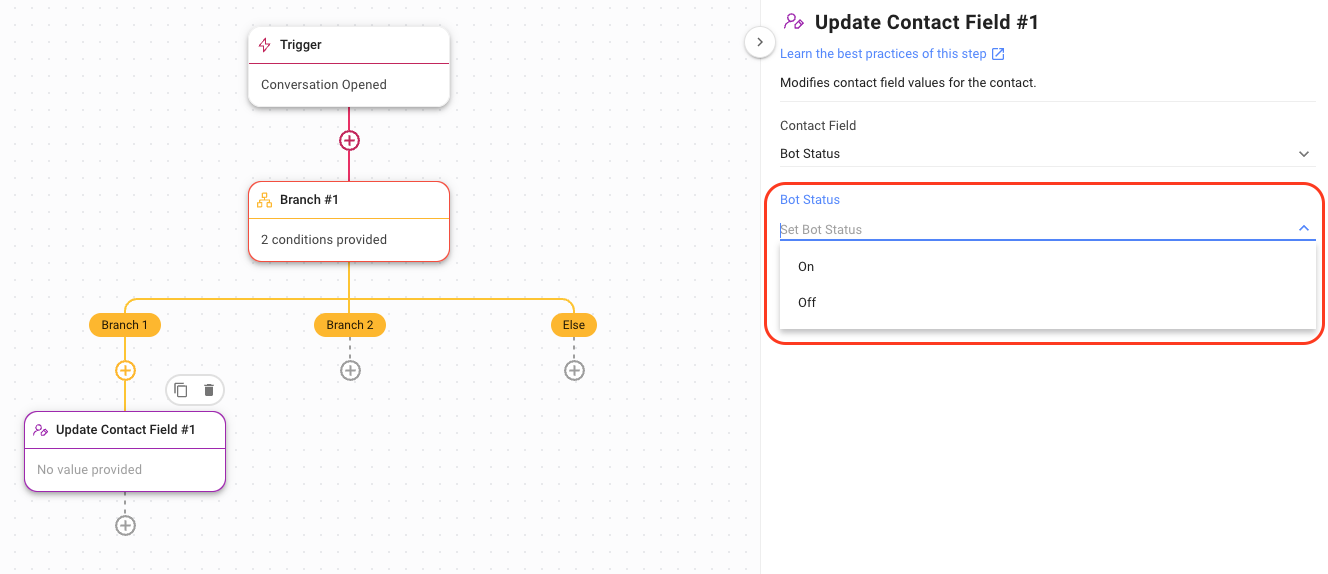
Chọn phương pháp này để tắt Bot Dialogflow trong bất kỳ trường hợp nào sau đây:
Để tự động tắt bot
Để đảm bảo rằng bất kỳ phản hồi nào từ khách hàng không kích hoạt Dialogflow trong các tình huống cụ thể trong khi Quy trình đang chạy
Xem những cách thay thế để tắt Bot Dialogflow một cách thủ công từ mô-đun Hộp thư và bằng cách sử dụng Tham số Trạng thái Bot.
Tại sao tôi gặp lỗi "Đã phát hiện vòng lặp Quy trình" khi cố gắng công bố Quy trình của mình?
Lỗi "Đã phát hiện vòng lặp Quy trình" xảy ra khi một quy trình bao gồm một bước có thể kích hoạt chính nó hoặc một quy trình khác mà trong đó kích hoạt lại quy trình gốc, dẫn đến vòng lặp vô hạn. Ngăn chặn lỗi này xảy ra và đảm bảo rằng quy trình của bạn hoạt động như mong muốn bằng cách kiểm tra quy trình của bạn với những bước này:
Các kích hoạt trùng lặp trong một quy trình: Kiểm tra xem có bước nào trong quy trình của bạn giống như kích hoạt quy trình hay không. Nếu kích hoạt quy trình và bất kỳ bước nào trong quy trình là giống nhau, nó có thể gây ra một vòng lặp. Đảm bảo rằng kích hoạt quy trình là duy nhất và không khớp với bất kỳ bước nào khác trong quy trình.
Các bước có thể kích hoạt các quy trình khác: Kiểm tra xem quy trình của bạn có bất kỳ bước nào có thể kích hoạt một quy trình khác không. Ví dụ: nếu quy trình A có một bước có thể kích hoạt quy trình B và quy trình B cũng có một bước có thể kích hoạt lại quy trình A, một vòng lặp có thể xảy ra. Đảm bảo rằng các quy trình không chứa bất kỳ bước nào có thể kích hoạt lẫn nhau.
Tại sao tôi không thể dừng một Quy trình từ mô-đun Hộp thư?
Để dừng một Quy trình từ mô-đun Hộp thư:
Đi đến mô-đun Quy trình và chọn Quy trình mong muốn của bạn.
Truy cập Cài đặt Quy trình từ Menu Hành động trên trang tổng quan Quy trình hoặc trong trình tạo Quy trình bằng cách nhấp vào biểu tượng cài đặt.
Bật "Cho phép người dùng dừng Quy trình này cho một Liên hệ".
Bạn có thể tạo bao nhiêu luồng công việc trong không gian làm việc của mình?
Bạn có thể tạo tối đa 150 luồng công việc cho mỗi không gian làm việc trên các gói Growth, Advanced và Enterprise.
Để hiểu thêm về các tính năng có sẵn cho từng gói, vui lòng truy cập trang so sánh chi tiết tại respond.io Giá và Tính năng.
Tại sao tôi gặp lỗi "Schema JSON không hợp lệ, vui lòng gửi tệp JSON hợp lệ" khi nhập một Quy trình?
Bạn sẽ gặp phải lỗi này trong bất kỳ trường hợp nào sau đây:
nếu Quy trình của bạn chứa một kích hoạt nhưng không có Bước nào.
nếu Quy trình của bạn có nhiều kích hoạt, với hoặc không có Bước nào.
Luồng công việc có thể truy cập và lưu URL của tệp phương tiện do các liên hệ gửi không?
Không. Luồng công việc không thể truy cập URL của tệp phương tiện hoặc lưu nó dưới dạng biến.
Chỉ loại tệp phương tiện (hình ảnh, video, âm thanh, v.v.) có sẵn trong các luồng công việc. Ví dụ, nếu một liên hệ gửi hình ảnh, quy trình có thể xác định đó là loại tệp Hình ảnh.
Để lấy loại phương tiện, sử dụng biến $contact.last_incoming_message.
Nếu tin nhắn mới nhất là một tệp phương tiện, biến sẽ trả về loại phương tiện, ví dụ: hình ảnh, video hoặc âm thanh.


