

Come arrivare
Questo modulo è accessibile solo ai proprietari e ai gestori.
È possibile accedere a questo modulo selezionando Flussi di lavoro dal menu di navigazione laterale.
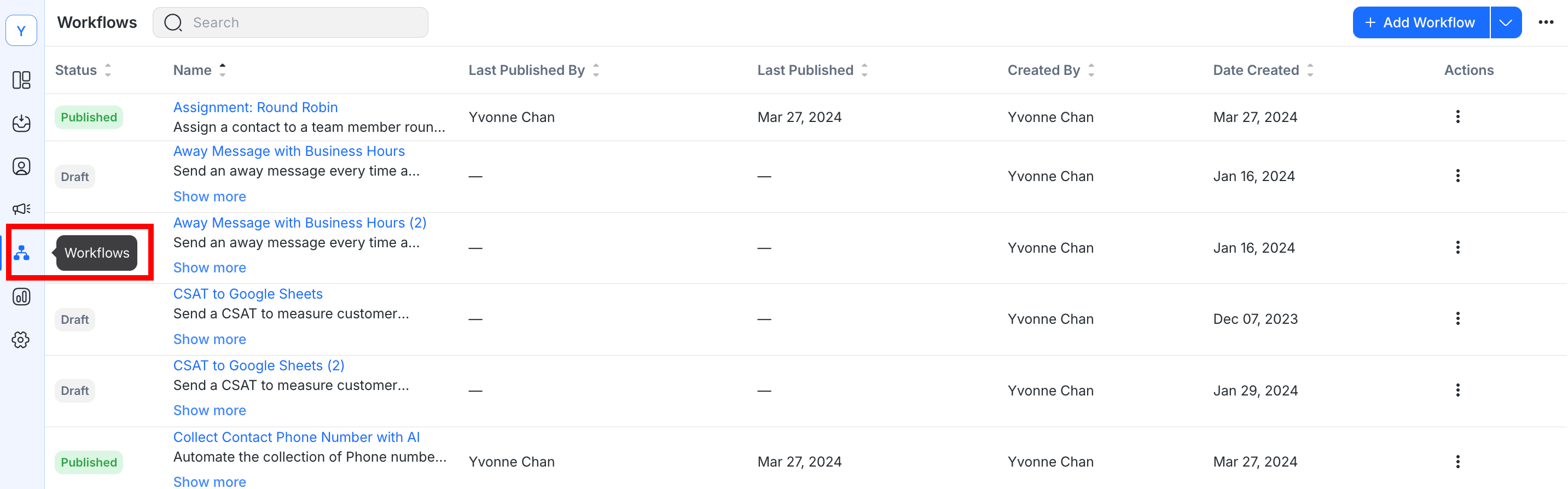
Il modulo Flussi di lavoro è uno strumento visivo per la creazione di flussi di lavoro, utilizzato per automatizzare i processi. I flussi di lavoro possono incorporare elementi come i dati dei contatti per creare automazioni quali messaggistica automatica, assegnazione automatica e altro ancora. Un Workflow consiste in un Trigger e uno o più Steps.
Modulo Flussi di lavoro
Utilizza il simbolo 🔍 nella parte superiore del modulo Flussi di lavoro per trovare rapidamente un flusso di lavoro.
La pagina principale del modulo Flussi di lavoro è una pagina di elenco. Fornisce una panoramica dei flussi di lavoro nella tua area di lavoro.
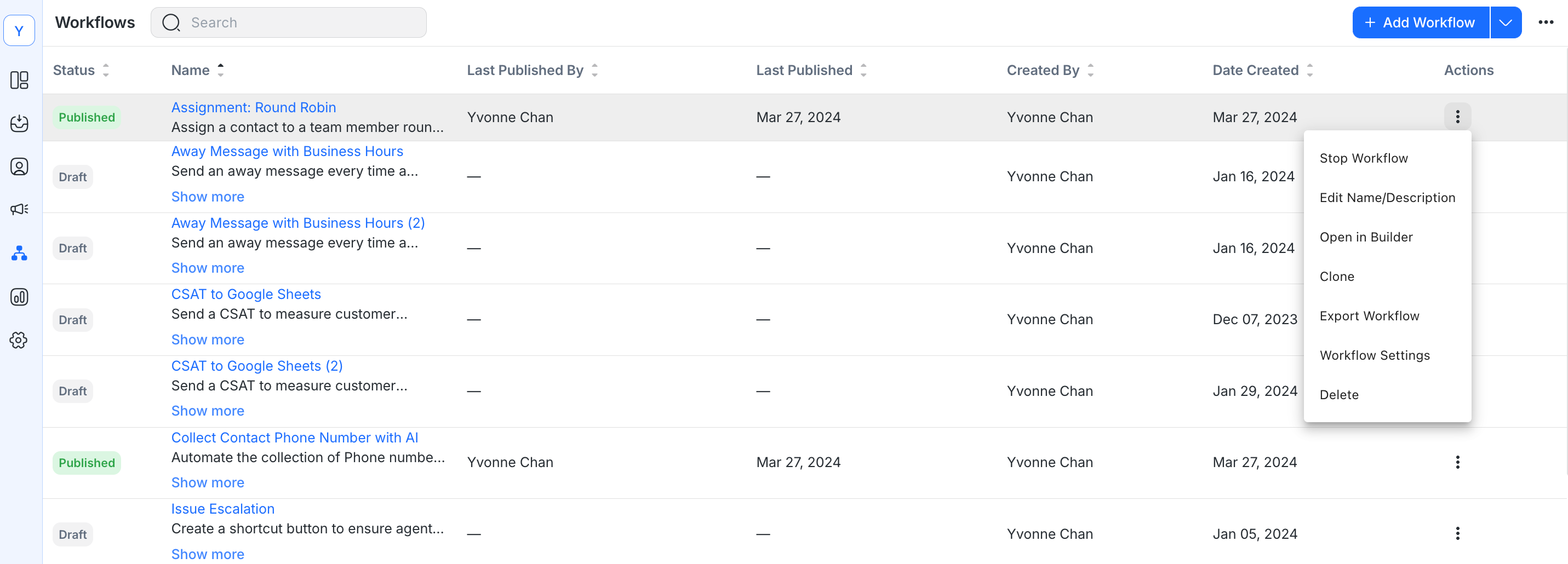
Di seguito sono riportate le azioni che possono essere eseguite nei flussi di lavoro:
Creazione di un nuovo flusso di lavoro
Per creare un flusso di lavoro:
Vai alla pagina principale Flussi di lavoro.
Fai clic su + Aggiungi flusso di lavoro.
Assegna un nome al flusso di lavoro.
Fai clic su Crea. Verrà visualizzato il Workflow Builder.
Inizia a costruire il Workflow selezionando un Trigger. È quindi possibile aggiungere passaggi insieme alle configurazioni o condizioni necessarie.
Una volta completato, clicca su Salva. Il flusso di lavoro creato sarà nello stato Bozza .
Informazioni importanti: Puoi creare fino a un massimo di 150 flussi di lavoro per area di lavoro.
Creazione di un nuovo flusso di lavoro da un modello selezionato
Crea un flusso di lavoro dall'elenco dei modelli:
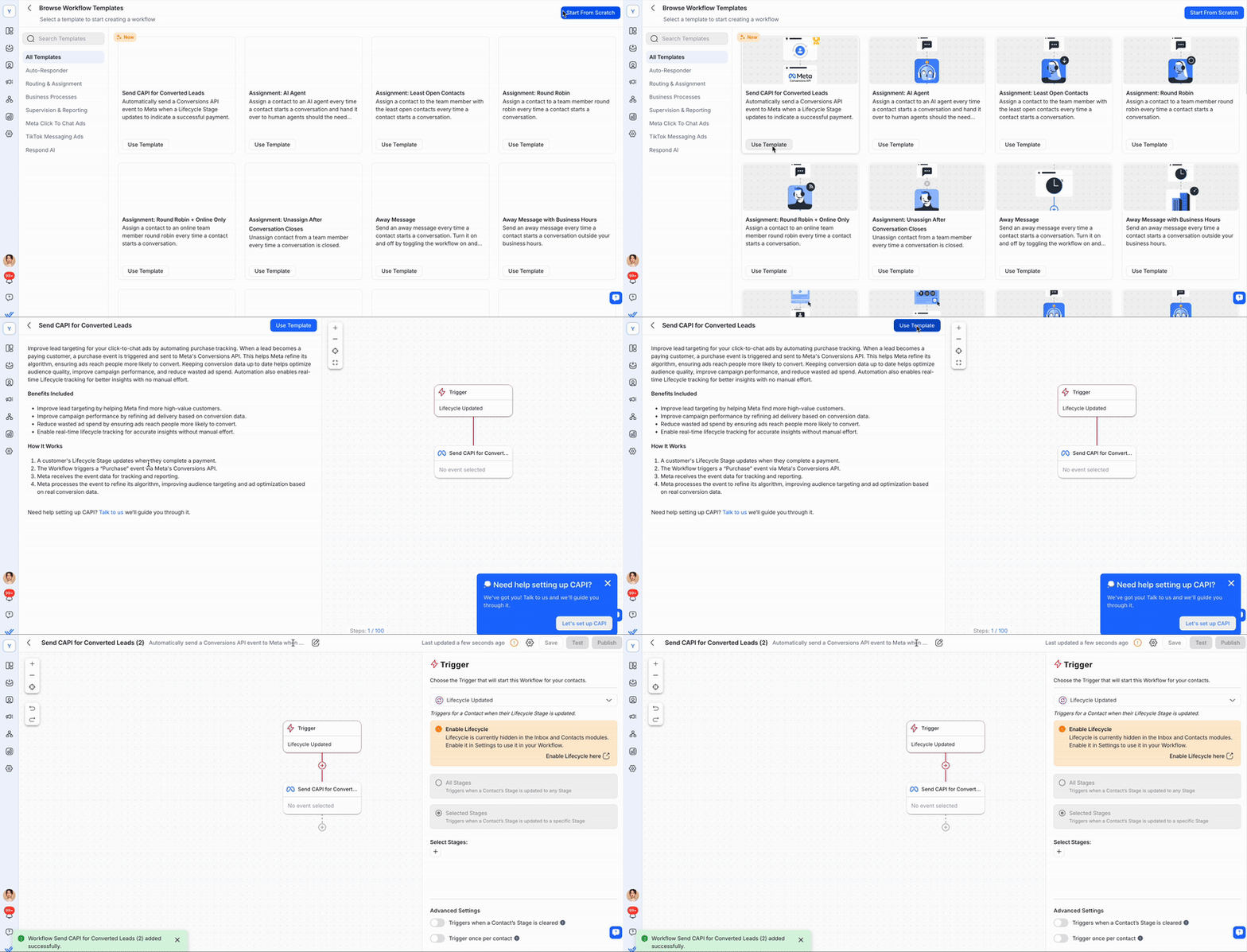
Vai alla pagina principale Flussi di lavoro.
Fare clic sul pulsante + Aggiungi flusso di lavoro .
Fare clic su Usa modello sul modello preferito.
Fare clic sul pulsante Usa modello . Verrà creato il flusso di lavoro predefinito. Aggiorna i passaggi evidenziati in rosso.
Una volta completato, clicca su Salva. Il flusso di lavoro creato sarà nello stato Bozza .
Elenco dei modelli di flusso di lavoro
Nome del modello di flusso di lavoro | Descrizione |
|---|---|
Compito: Contatti meno aperti | Assegna un contatto al membro del team con il minor numero di contatti aperti ogni volta che un contatto avvia una conversazione. |
Incarico: Round Robin | Assegna un contatto a un membro del team ogni volta che un contatto avvia una conversazione. |
Compito: Round Robin + Solo online | Assegna un contatto a un membro del team online ogni volta che un contatto avvia una conversazione. |
Assegnazione: Annulla assegnazione dopo la chiusura della conversazione | Rimuovi l'assegnazione del contatto a un membro del team ogni volta che una conversazione viene chiusa. |
Messaggio di assenza | Invia un messaggio di assenza ogni volta che un contatto inizia una conversazione. Per attivarlo o disattivarlo, attiva o disattiva il flusso di lavoro. |
Messaggio di assenza con orario di lavoro | Invia un messaggio di assenza ogni volta che un contatto avvia una conversazione al di fuori del tuo orario di lavoro. |
Annunci "Clicca per chattare": pianificazione degli appuntamenti | Fornisce al contatto un collegamento al calendario aziendale per consentire loro di pianificare un appuntamento. |
Routing: Nuovi e contatti di ritorno. | Identifica i contatti nuovi e di ritorno per indirizzarli in modo diverso ogni volta che un contatto avvia una conversazione. |
Messaggio di benvenuto | Invia un messaggio di benvenuto ogni volta che un contatto inizia una conversazione con te. |
Messaggio di benvenuto & Richiedi email | Invia un messaggio di benvenuto ogni volta che un contatto inizia una conversazione con te e chiedi l'indirizzo email se'non lo possiedi. |
Messaggio di benvenuto & Chiedi il numero di telefono | Invia un messaggio di benvenuto ogni volta che un contatto inizia una conversazione con te e chiedi il numero di telefono se'non lo hai. |
Annunci "Clicca per chattare": assegnazione | Assegna un contatto a un membro del team con esperienza nella gestione delle richieste ogni volta che un contatto avvia una conversazione da un annuncio Clicca per chattare. |
Annunci Click to Chat: condividi informazioni sui prodotti + percorso verso le vendite | Invia informazioni sui prodotti e indirizza i contatti interessati agli agenti di vendita per i contatti provenienti dagli annunci CTC. |
Escalation problemi | Crea un pulsante di scelta rapida per garantire che gli agenti seguano la procedura e forniscano un riepilogo quando si inoltrano problemi ai team di supporto di secondo livello, come Finanza e Supporto Tecnico. |
Menu chat multilivello (menu principale) | Crea un menu di chat completo con una vasta gamma di opzioni interattive che i contatti possono esplorare prima di assegnarle a un agente. Combinalo con il modello Menu chat multilivello (sotto) per visualizzare opzioni più pertinenti che interessano al contatto o per tornare al menu principale. |
Menu chat multilivello (sottomenu) | Mostra ai contatti un sottomenu attivato dal menu principale per rispondere alle domande frequenti e fornisci ai contatti un'opzione per tornare al menu principale. |
Routing multi-team: scelta multipla per contatto | Assegna un contatto a un membro del team in base al team con cui il contatto desidera parlare ogni volta che avvia una conversazione. |
Routing multi-team: turni | Assegna un contatto a un membro del team in base al turno corrente (orario di lavoro) ogni volta che un contatto avvia una conversazione. |
Richiedi consenso: Privacy | Ottieni il consenso alla privacy del contatto prima di continuare la conversazione. |
Trasferimento di turno | Consenti ai tuoi agenti di trasferire i contatti al turno successivo utilizzando la logica round robin & e assicurati che gli agenti forniscano un riepilogo della conversazione. |
Menu chat semplice | Quando i contatti inviano per la prima volta un messaggio alla tua azienda, puoi rispondere automaticamente tramite un menu di chat, che offre opzioni self-service per le richieste più comuni e la possibilità di parlare con un agente. Mostra un menu chat al contatto per rispondere alle domande frequenti (FAQ) sui prodotti e servizi & della tua azienda e comprendere i suoi interessi prima di assegnarli a un agente in carne e ossa quando necessario. |
Messaggio di benvenuto: specifico del canale | Invia un messaggio di benvenuto diverso ai Contatti per ogni canale. |
CSAT al Data Warehouse | Invia un CSAT per misurare la soddisfazione del cliente del supporto del tuo agente dopo aver chiuso una conversazione e invialo a un data warehouse per l'analisi. |
CSAT su Fogli Google | Invia un CSAT per misurare la soddisfazione del cliente del tuo agente'dopo aver chiuso una conversazione e invia i dati a un foglio di calcolo di Google per l'analisi. |
Instradamento: Contatti VIP | Ottieni i dati di contatto da un data warehouse per identificare i contatti VIP e indirizzarli verso un servizio specializzato ogni volta che un contatto avvia una conversazione. |
Risposta alla trasmissione: assegna all'agente | Assegna i contatti agli agenti in base alla loro risposta broadcast. |
Rapporto sulle chiamate di vendita | Crea un collegamento per consentire all'agente di vendita di condividere un report sulla propria chiamata con i contatti. |
Annulla l'iscrizione alle trasmissioni | Identificare i contatti che annullano l'iscrizione ai messaggi broadcast prima di inviare loro un messaggio di conferma e contrassegnare il contatto come escluso dalla ricezione di futuri messaggi broadcast. |
Instradamento dei contatti: chiedi la preferenza della lingua | Richiedi la lingua preferita del contatto, aggiorna le sue preferenze linguistiche sulla piattaforma e mettilo in contatto con il team di agenti più adatto. |
Instradamento dei contatti: per lingua | Identifica automaticamente la lingua preferita dei contatti in entrata e li indirizza al team di agenti più adatto. |
Salvataggio di un flusso di lavoro
È possibile salvare un flusso di lavoro facendo clic sul pulsante Salva nella barra superiore del Workflow Builder.
- Non è possibile salvare un flusso di lavoro che contiene un trigger ma non ha alcun passaggio.
- È possibile salvare un flusso di lavoro solo quando tutti gli errori di configurazione dei passaggi sono stati risolti.
Risoluzione degli errori del flusso di lavoro
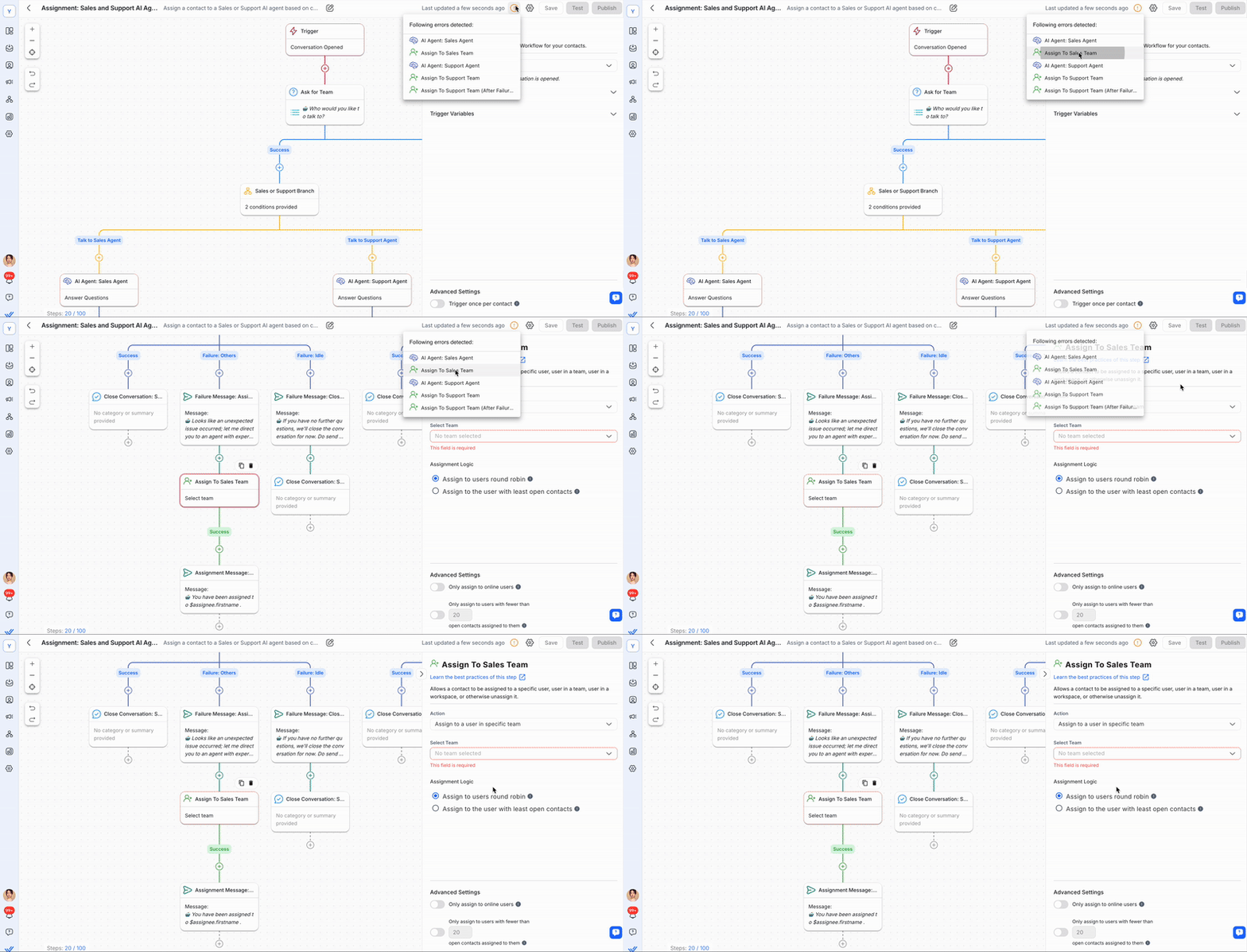
Se un passaggio del flusso di lavoro non è configurato correttamente, nella barra superiore verrà visualizzato il segno ⚠. Passa il mouse sull'icona per vedere quali passaggi presentano errori di configurazione. Fare clic sul passaggio nell'elenco a discesa per identificarlo nel generatore di flussi di lavoro e aprirne le impostazioni nel riquadro di configurazione.
Testare un flusso di lavoro
La funzionalità Test Workflow non supporta due canali specifici: Canale personalizzato e WeChat.
Puoi testare il tuo workflow prima di pubblicarlo cliccando sul pulsante Test nella barra superiore del Costruttore di Workflow. Questo pulsante verrà abilitato una volta risolti gli errori nel flusso di lavoro.
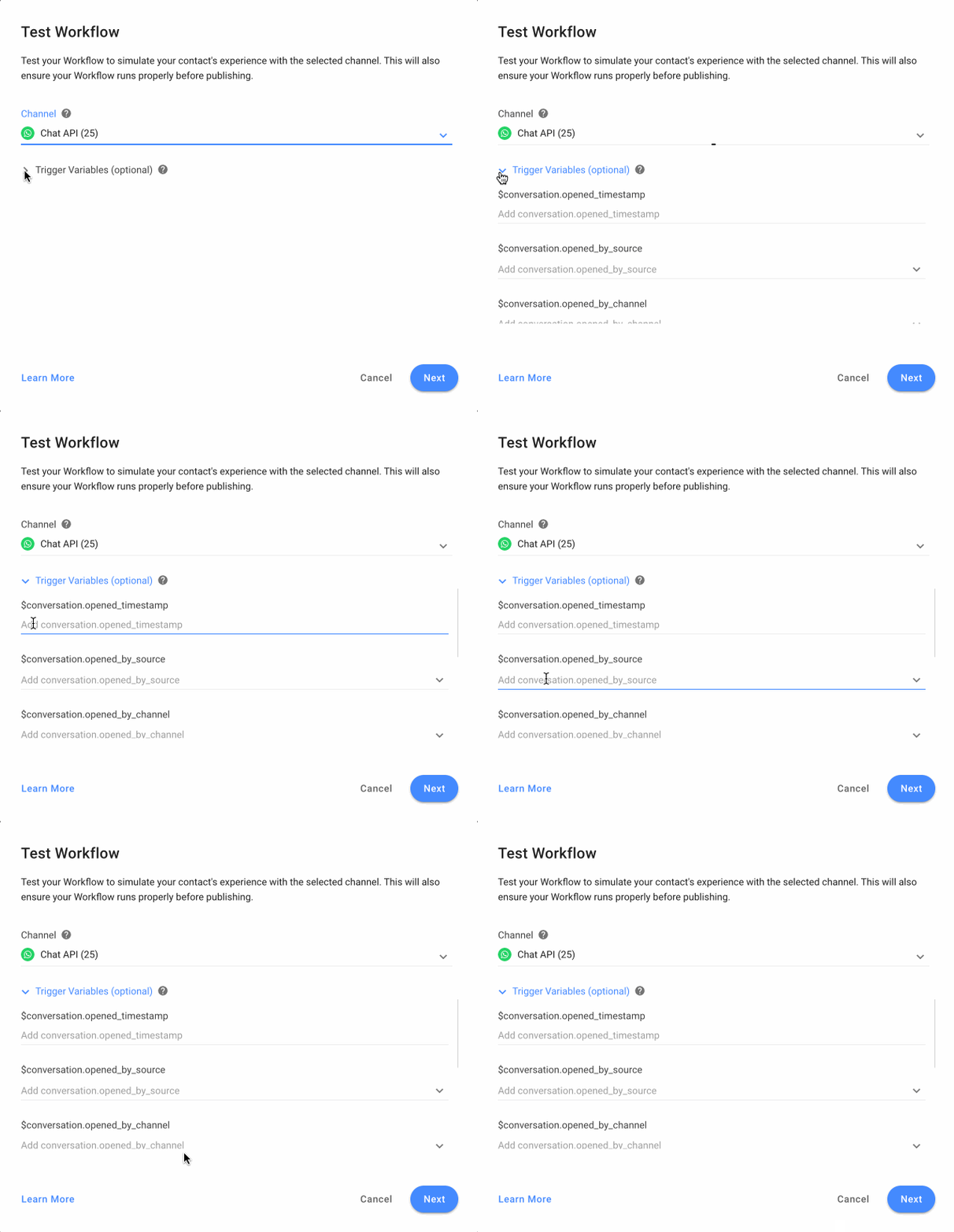
Nella finestra di dialogo Test Workflow , seleziona un canale dall'elenco a discesa Canale per testare il flusso di lavoro.
Se il tuo trigger del workflow (ad esempio Conversazione aperta) ha variabili di trigger, il menu a discesa Variabile di Trigger (facoltativa) viene visualizzato nella finestra di dialogo. È possibile selezionare i valori fittizi richiesti per il test. È anche possibile lasciare i campi vuoti; verranno considerati nulli e il flusso di lavoro verrà testato utilizzando valori nulli.
I valori fittizi per i trigger del flusso di lavoro forniti durante il test del flusso di lavoro non si applicano al flusso di lavoro una volta che'è stato pubblicato. Una volta pubblicato, la data e l'ora definite nel Passaggio Data & Ora verranno utilizzate per la convalida. Per saperne di più sulle Variabili di Trigger clicca qui.
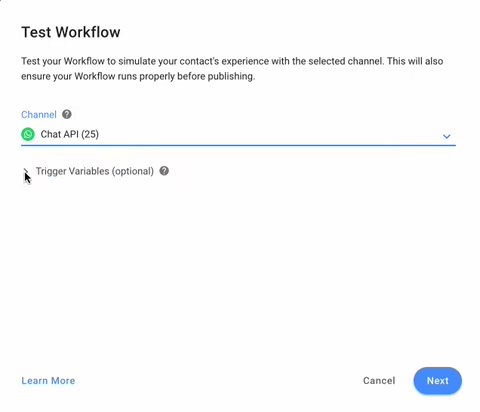
Fai clic su Avanti.
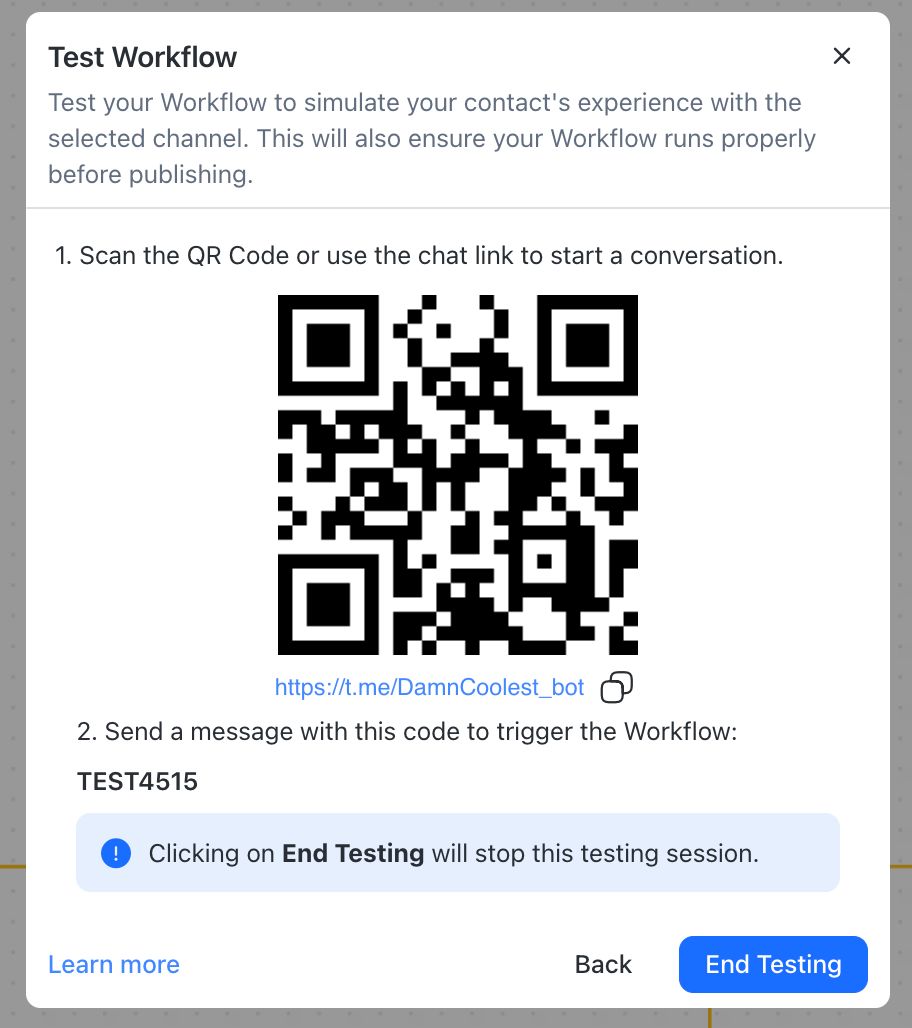
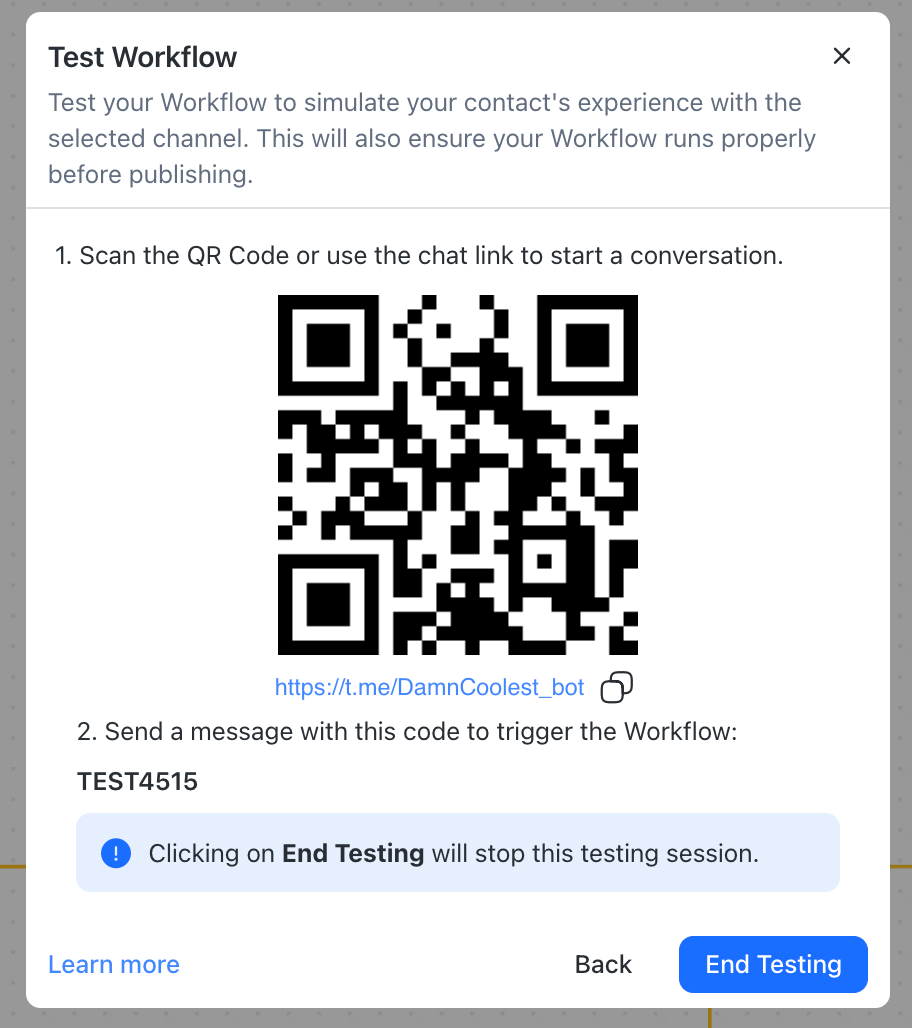
Nella finestra di dialogo Test Workflow vengono visualizzati il codice QR e il collegamento alla chat per il canale selezionato. Scansiona il codice QR utilizzando un dispositivo mobile oppure clicca sul link per aprire la chat nel tuo browser.
Inviare il codice (ad esempio TEST1234) sul canale aperto per avviare il flusso di lavoro per il test.
Puoi inviare il codice tutte le volte che vuoi per attivare il flusso di lavoro e testarlo. Il codice non può essere utilizzato una volta cliccato il pulsante End Testing .
Fare clic su Termina test per chiudere la finestra di dialogo Flusso di lavoro di test al termine del test.
Pubblicazione di un flusso di lavoro
Per avviare un flusso di lavoro, è necessario pubblicarlo. Un flusso di lavoro può essere pubblicato da due punti:
Dal menu Azioni nella pagina dell'elenco dei flussi di lavoro
Con il pulsante Pubblica all'interno del Workflow Builder
Il flusso di lavoro verrà eseguito una volta pubblicato. I contatti che soddisfano i criteri di attivazione entreranno nel flusso di lavoro. Per modificare un flusso di lavoro pubblicato, è necessario prima arrestarlo.
Puoi pubblicare solo un flusso di lavoro che si trova nello stato Bozza o Interrotto .
Interruzione di un flusso di lavoro
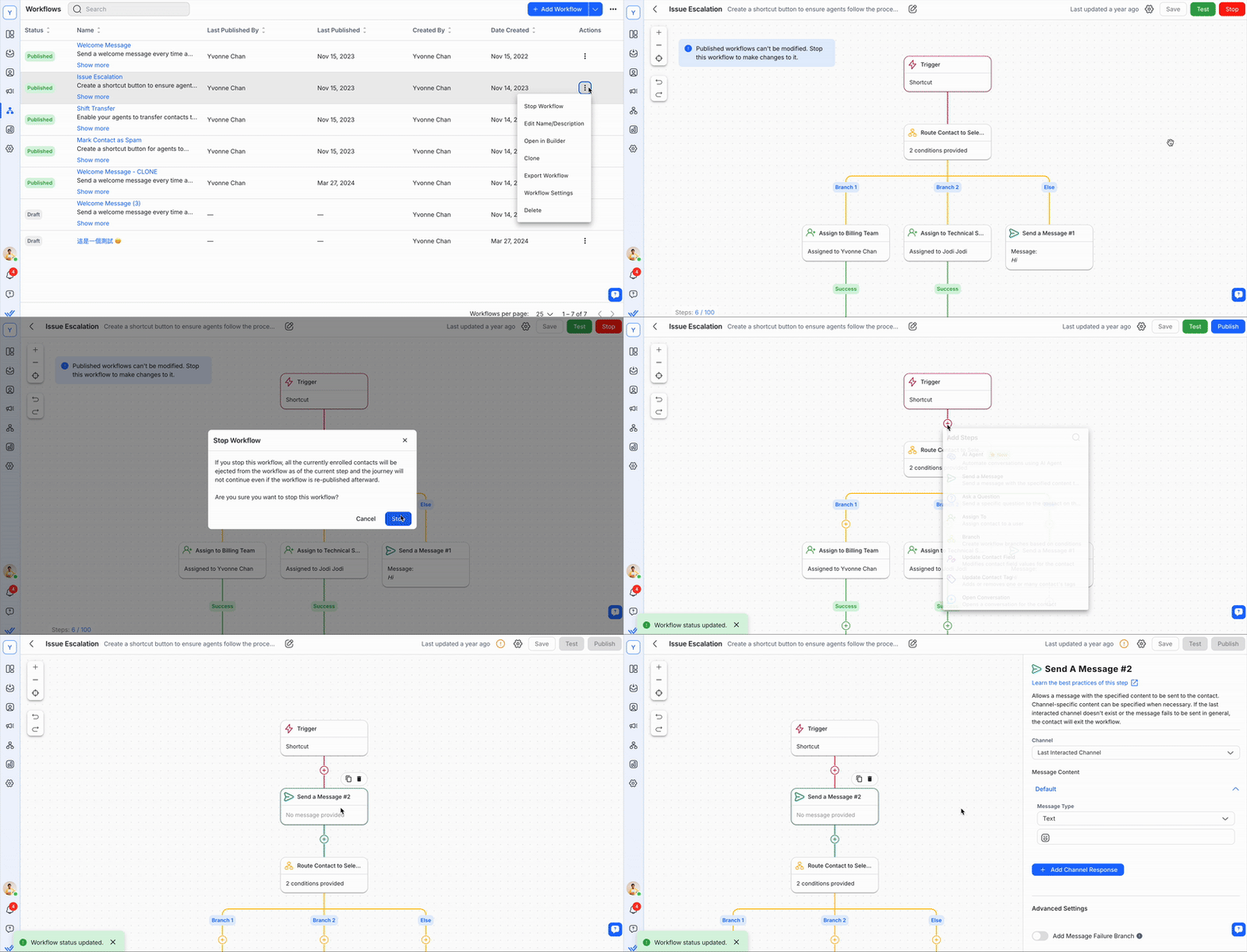
Quando un flusso di lavoro viene interrotto, tutti i contatti registrati verranno immediatamente espulsi. Non verranno reinseriti nel flusso di lavoro quando verrà ripubblicato.
Un flusso di lavoro può essere interrotto in due punti:
Dal menu Azioni nella pagina dell'elenco dei flussi di lavoro
Con il pulsante Stop all'interno del Workflow Builder
Una volta interrotto, un flusso di lavoro può essere modificato.
È possibile interrompere solo un flusso di lavoro il cui stato è Pubblicato .
Interruzione dei flussi di lavoro per un contatto
È possibile interrompere i flussi di lavoro desiderati uno alla volta o tutti i flussi di lavoro per il contatto in una volta sola:
Modulo Posta in arrivo
Prima di poter fermare un Workflow nel modulo Inbox, devi abilitarlo nelle Impostazioni del Workflow nel modulo Flussi di lavoro.
Passare all'icona Flussi di lavoro, nella scheda Flussi di lavoro in corso , fare clic su Interrompi sul flusso di lavoro desiderato o selezionare Interrompi tutto per interrompere tutti i flussi di lavoro.
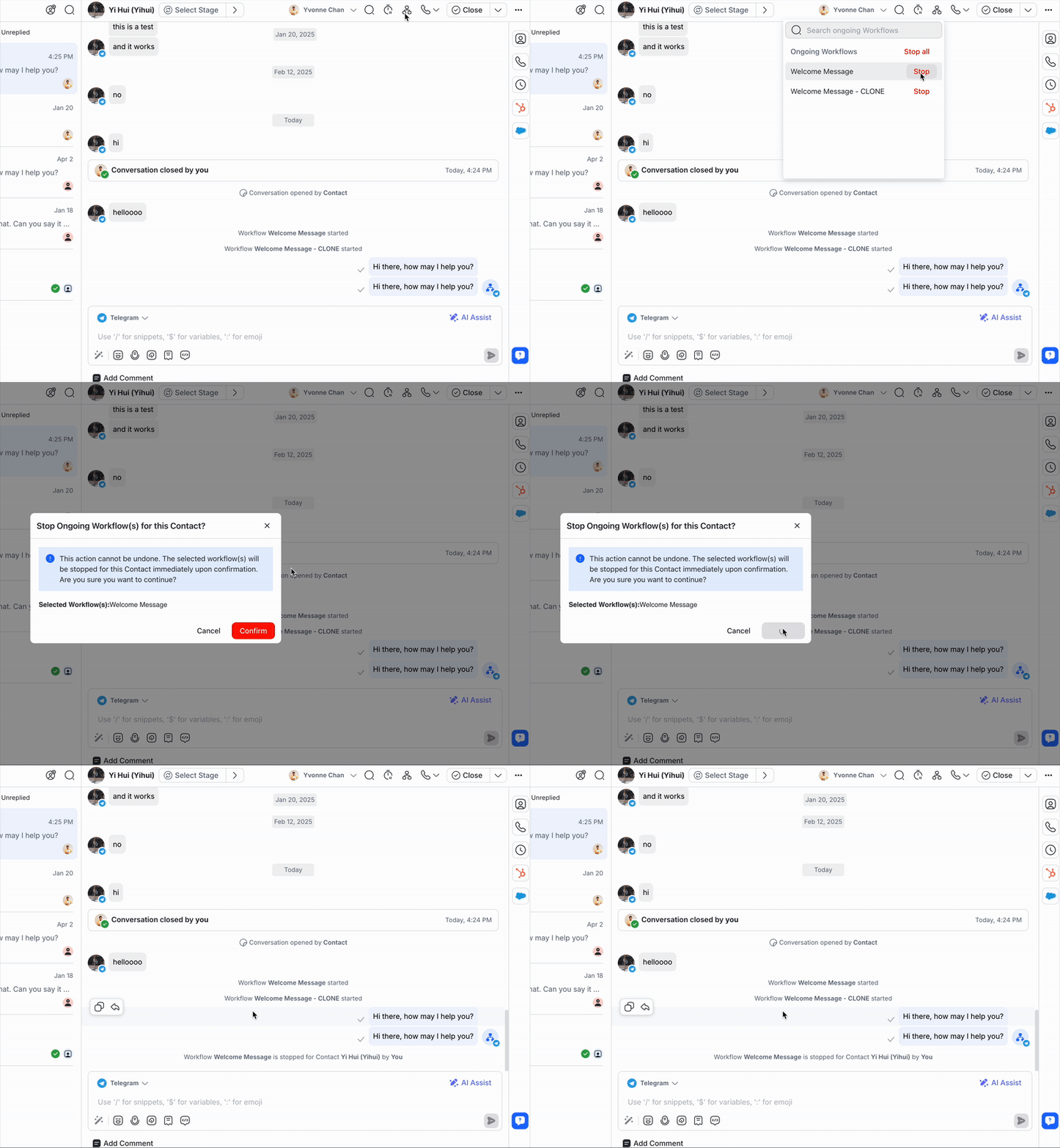
Gli agenti con accesso limitato non possono visualizzare l'icona Flussi di lavoro. Per abilitare questa funzione per loro, vai alle Impostazioni dello Workspace per modificare le restrizioni dell'utente
I flussi di lavoro in corso abilitati tramite le Impostazioni flusso di lavoro verranno visualizzati nell'elenco dei flussi di lavoro pubblicati e sono gli unici flussi di lavoro che possono essere interrotti per un contatto. Anche i flussi di lavoro pubblicati ma non in corso appariranno in questo elenco; tuttavia, non possono essere interrotti.
Modulo Flussi di lavoro
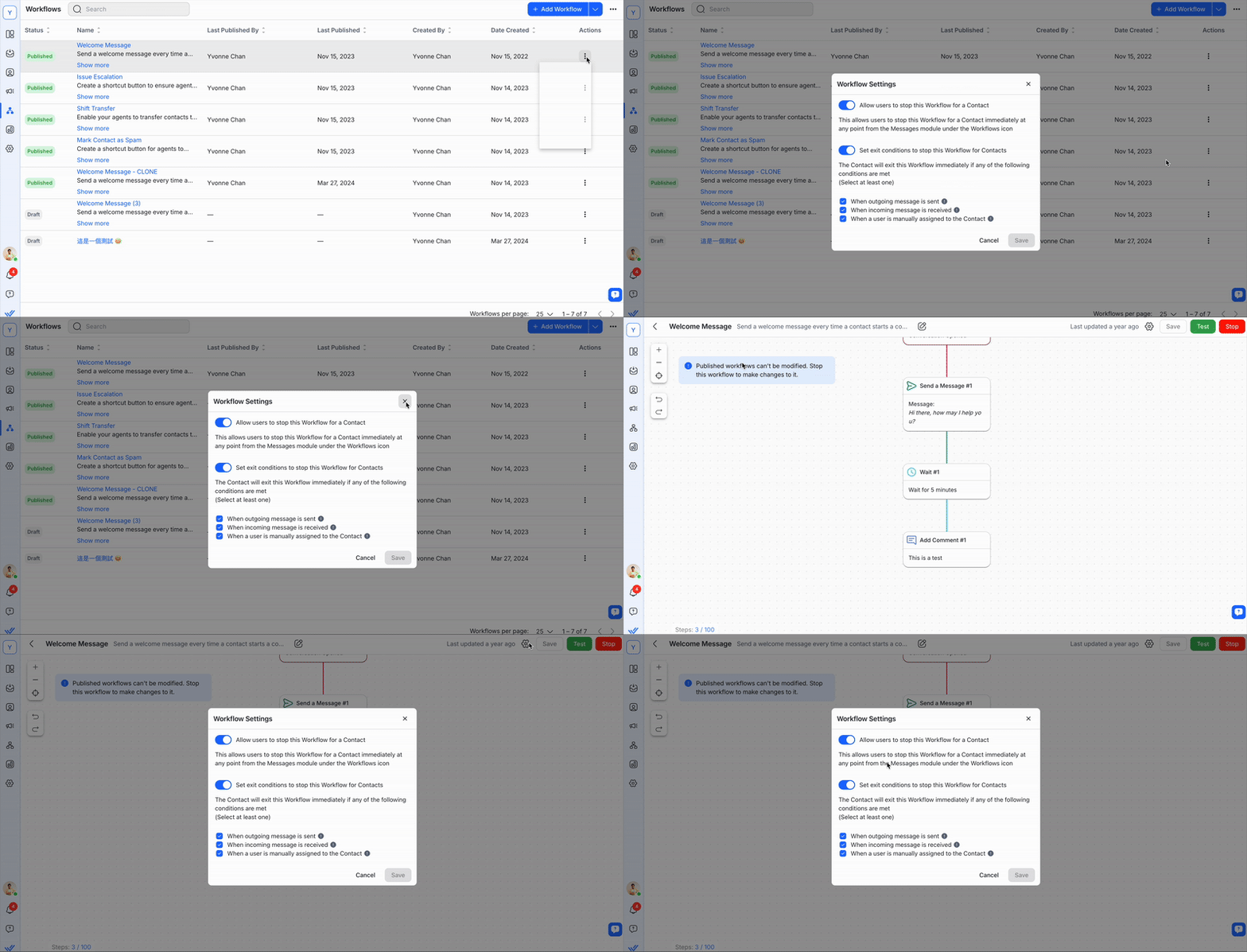
Accedi alle Impostazioni del flusso di lavoro dal menu Azione nella pagina Panoramica del flusso di lavoro o all'interno del generatore di flussi di lavoro facendo clic sull'icona delle impostazioni e attivando Consenti agli utenti di interrompere questo flusso di lavoro per un contatto.
Modifica di un flusso di lavoro
È possibile modificare un flusso di lavoro facendo clic sul menu Azioni nella pagina dell'elenco dei flussi di lavoro, quindi facendo clic su Apri in Builder. È possibile modificare il flusso di lavoro tramite Workflow Builder.
Un flusso di lavoro può essere modificato solo quando è arrestato.
Clonazione di un flusso di lavoro
È possibile creare un flusso di lavoro clonandone uno esistente. Clicca sul menu Azioni nella pagina di elenco dei Workflow e clicca su Clona.
Quando un flusso di lavoro viene clonato, il trigger e i passaggi vengono copiati nel nuovo flusso di lavoro. Il nome del nuovo Workflow seguirà il nome del Workflow originale e sarà seguito da clone alla fine. Puoi comunque apportare le modifiche necessarie prima di pubblicarlo.
Eliminazione di un flusso di lavoro
Puoi eliminare un Workflow cliccando sul menu Azioni nella pagina di elenco dei Workflow e cliccando su Elimina. Fare nuovamente clic su Elimina nel messaggio pop-up per confermare l'eliminazione.
- Non puoi eliminare Workflow nello stato Pubblicato. Per farlo, devi prima arrestare il flusso di lavoro. Tieni presente che l'eliminazione non può essere annullata.
- Quando un flusso di lavoro viene eliminato, tutti i contatti esistenti nel percorso del flusso di lavoro verranno espulsi.
Esportazione di un flusso di lavoro
È possibile esportare un flusso di lavoro facendo clic sul menu Azioni nella pagina dell'elenco dei flussi di lavoro, quindi facendo clic su Esporta flusso di lavoro.
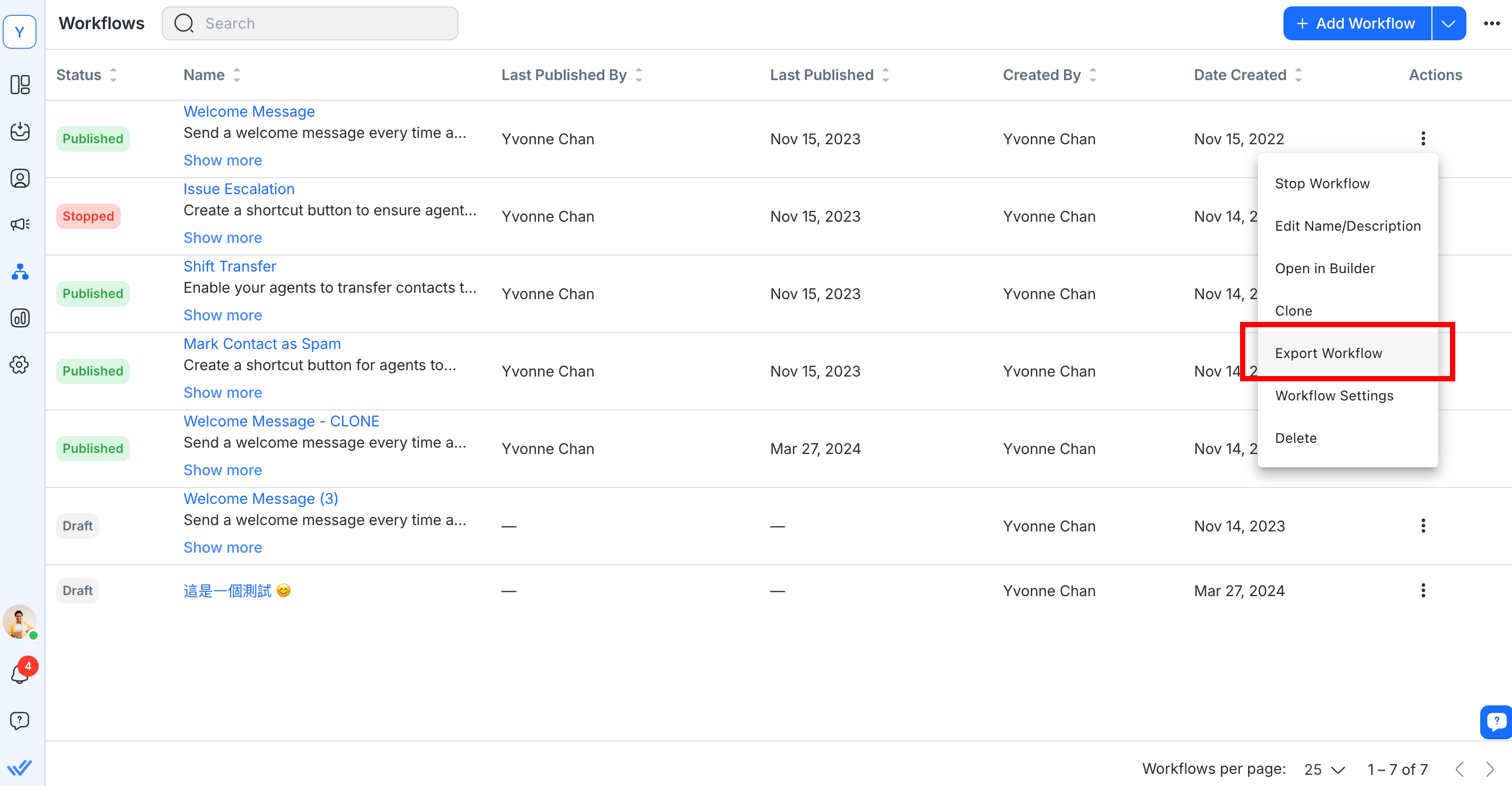
Il flusso di lavoro verrà scaricato come file JSON.
Può quindi essere importato in un'altra area di lavoro o organizzazione.
Importazione di un flusso di lavoro
È possibile importare un flusso di lavoro facendo clic sulla freccia a discesa accanto al pulsante + Aggiungi flusso di lavoro nella pagina dell'elenco dei flussi di lavoro, quindi facendo clic su Importa flusso di lavoro.
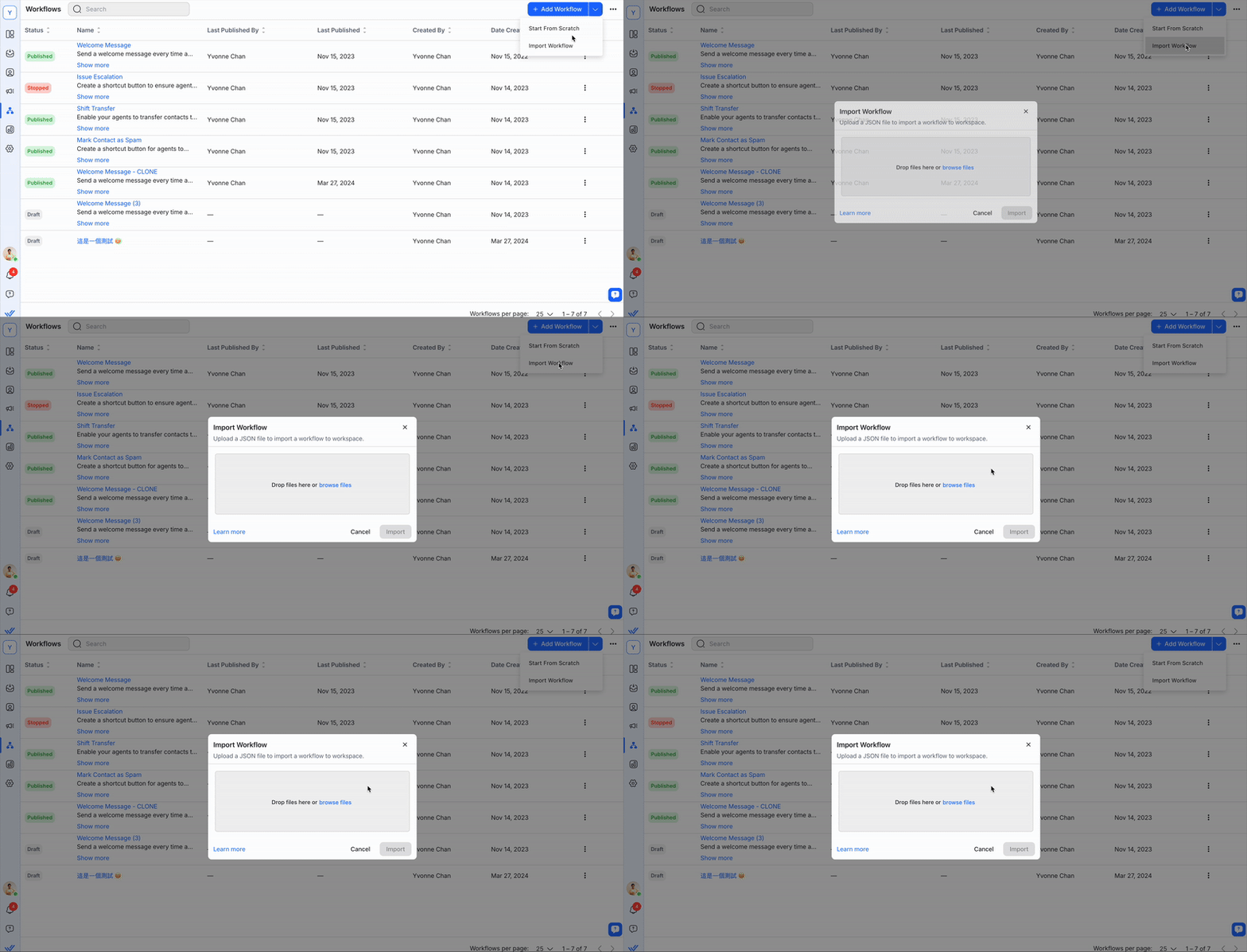
Fare clic su Sfoglia file per selezionare il flusso di lavoro e fare clic sul pulsante Importa .
Per importare correttamente il tuo flusso di lavoro, assicurati che:
Il file è in formato JSON ed è stato creato sulla piattaforma respond.io
Tutti i valori nel file JSON sono elencati e formattati correttamente
Il file non può superare i 400 KB
Il file non può contenere più di 100 passaggi del flusso di lavoro
I flussi di lavoro importati ereditano il nome e la descrizione dal file di importazione. Se il nome esiste già, al nome del flusso di lavoro importato verrà aggiunto un numero che inizia con (2) e aumenterà di 1 per i duplicati.
Per esempio Messaggio di benvenuto (2), Messaggio di benvenuto (3), Messaggio di benvenuto (4).
- Durante l'importazione viene effettuata una convalida: i valori in un passaggio del flusso di lavoro verranno rimossi se non corrispondono ai dati disponibili nell'area di lavoro. Per esempio se un passaggio del flusso di lavoro contiene dati quali canali, ID utente o team che non si trovano nell'area di lavoro, questi valori verranno rimossi.
- Non è possibile importare un flusso di lavoro che contiene un trigger ma nessun passaggio.
Elenco dei moduli di flusso di lavoro
Colonne del flusso di lavoro
Ogni flusso di lavoro avrà le seguenti informazioni associate nelle sue colonne.
Stato del flusso di lavoro
Lo stato del flusso di lavoro viene utilizzato per determinare se il flusso di lavoro è attualmente in esecuzione. Ci sono tre possibili stati:
Bozza: Un flusso di lavoro che non è mai stato pubblicato
Pubblicato: Un flusso di lavoro attualmente implementato
Arrestato: Un flusso di lavoro precedentemente pubblicato che è stato arrestato
Altre colonne
Ogni flusso di lavoro ha colonne aggiuntive descritte in dettaglio di seguito.
Intestazione | Descrizione |
|---|---|
Nome | Visualizza il nome e la descrizione |
Ultimo pubblicato da | Visualizza l'ultimo utente che lo ha pubblicato |
Ultima pubblicazione | Visualizza l'ultima data di pubblicazione |
Creato da | Visualizza l'utente che lo ha creato |
Data di creazione | Visualizza la data di creazione |
Menu Azioni
L'ultima colonna nella riga Flussi di lavoro contiene il menu Azioni. Qui è possibile eseguire le seguenti azioni:
Azione | Descrizione |
|---|---|
Pubblica flusso di lavoro | Mostrato solo quando il flusso di lavoro è in bozza o interrotto |
Interrompi flusso di lavoro | Mostrato solo quando il flusso di lavoro è pubblicato |
Modifica nome/descrizione | Consente la modifica del nome o della descrizione del flusso di lavoro |
Apri in Builder | Apre il flusso di lavoro nel Builder |
Clone | Crea un flusso di lavoro duplicato nello stato di bozza |
Esportare | Esporta il flusso di lavoro in un file JSON |
Impostazioni del flusso di lavoro | Apre una finestra di dialogo per configurare le impostazioni per interrompere un flusso di lavoro per un contatto |
Eliminare | Elimina il flusso di lavoro |
Il generatore di flussi di lavoro
Per aprire Workflow Builder, è necessario creare un flusso di lavoro o modificarne uno. Workflow Builder è un editor visuale in cui è possibile aggiungere, rimuovere e configurare i passaggi. Si compone di quattro sezioni principali:
Barra superiore
Strumenti di assistenza
Tela
Cassetto di configurazione
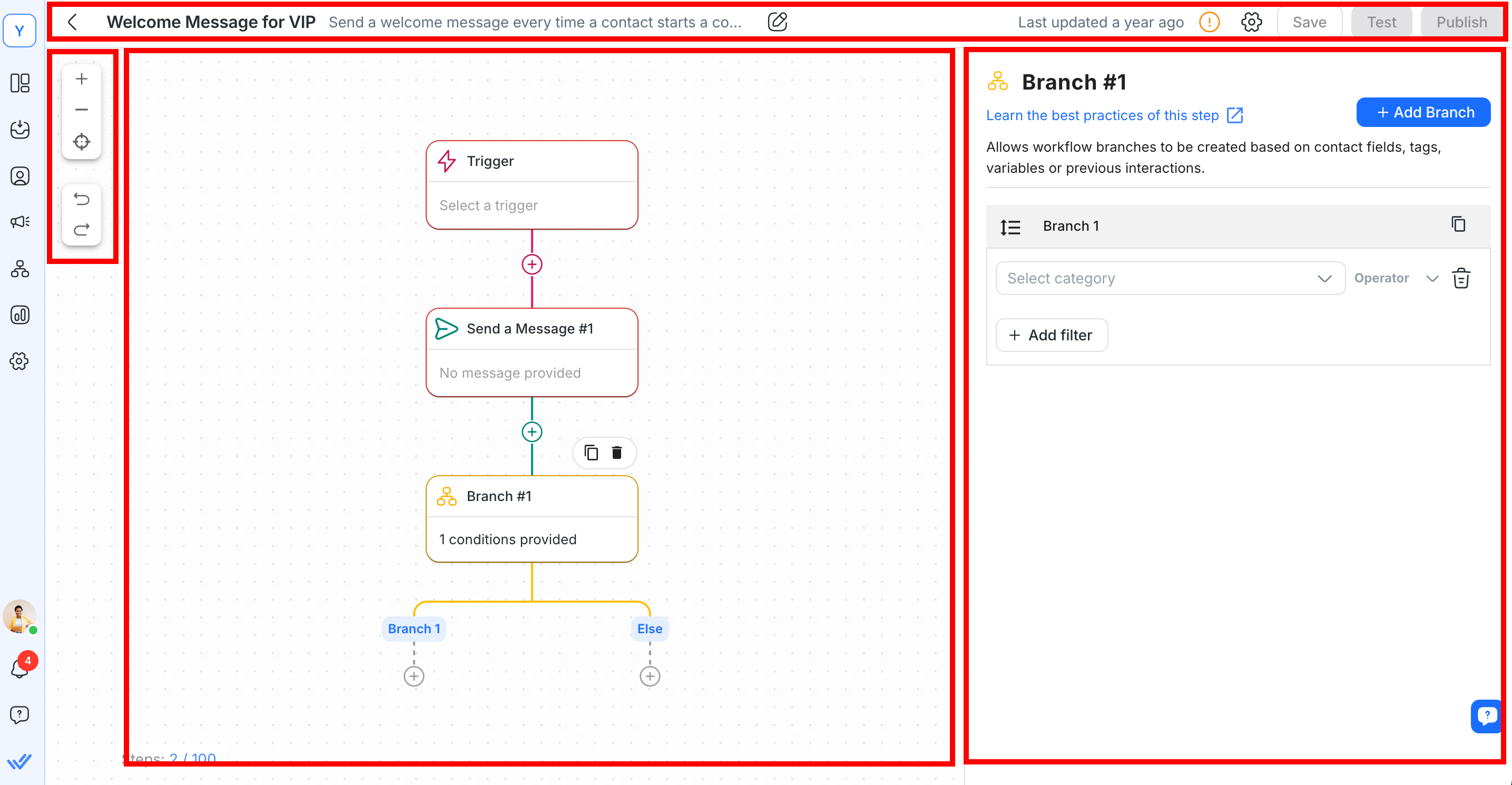
La barra superiore
La barra superiore viene utilizzata per gestire gli elementi chiave del flusso di lavoro, come il nome, la descrizione, gli errori nella configurazione dei passaggi e lo stato. Gli elementi della barra superiore sono i seguenti.
Nome | Visualizza il nome e consente la modifica del nome o della descrizione |
|---|---|
Indicatore di errore | Indica un errore di configurazione del passaggio |
Impostazioni del flusso di lavoro | Consentire agli utenti di interrompere il flusso di lavoro per un contatto e impostare le condizioni di uscita per interrompere un flusso di lavoro per un contatto |
Pulsante Salva | Consente il salvataggio del flusso di lavoro |
Pulsante di stato | Consente di pubblicare o interrompere il flusso di lavoro |
Impostazioni del flusso di lavoro
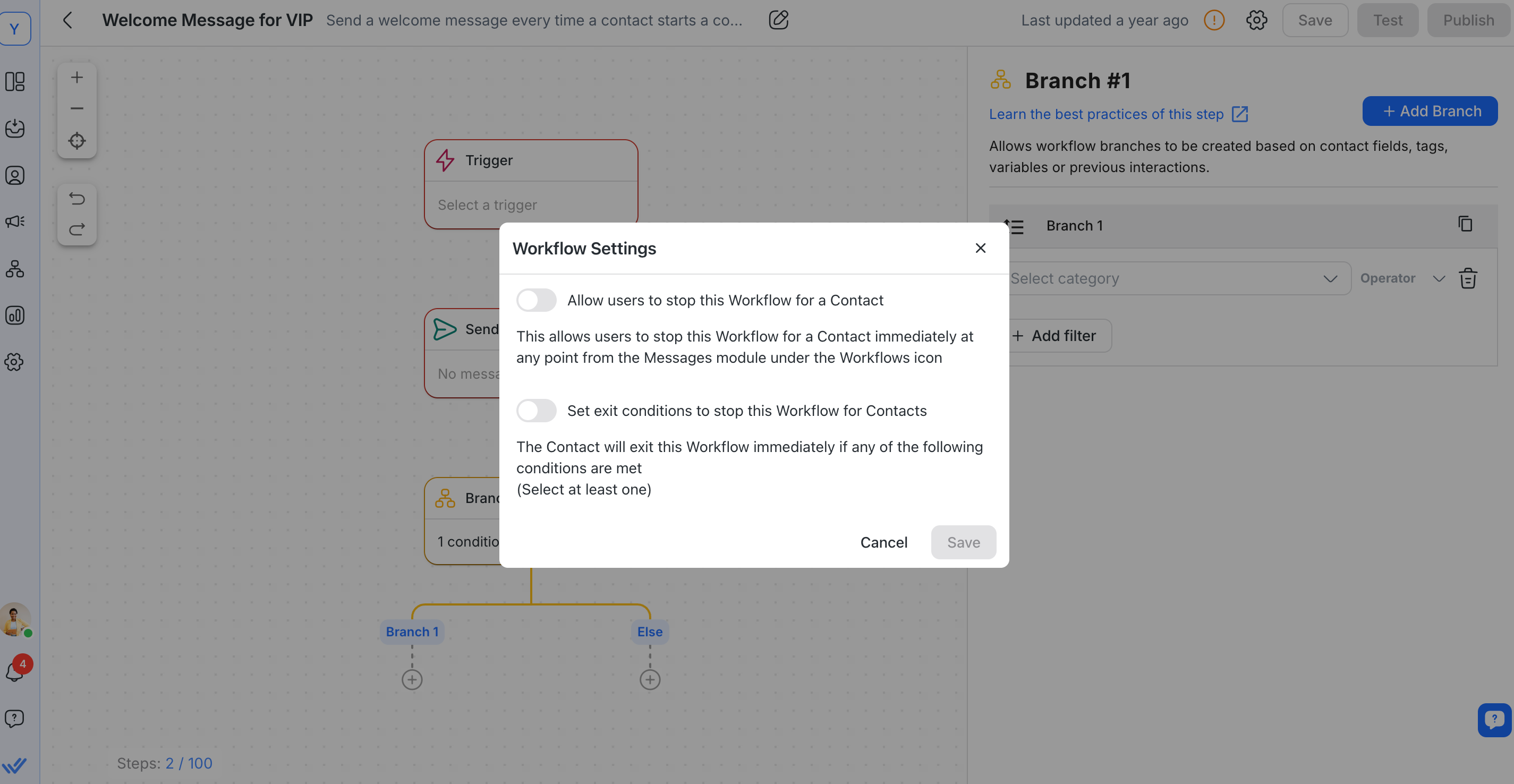
Consenti agli utenti di interrompere il flusso di lavoro per i contatti
Attivare per consentire agli utenti di interrompere immediatamente il flusso di lavoro per i contatti in qualsiasi momento dal modulo Posta in arrivo. È possibile abilitare questa impostazione senza interrompere il flusso di lavoro.
Imposta le condizioni di uscita per interrompere questo flusso di lavoro per un contatto
Attiva per interrompere il flusso di lavoro per il contatto:
Quando viene inviato il messaggio in uscita
Quando viene ricevuto il messaggio in arrivo
Quando un utente viene assegnato manualmente a un contatto
I flussi di lavoro in corso devono essere abilitati da Impostazioni flusso di lavoro per funzionare. Prima di utilizzare questa funzione, assicurarsi che questa opzione sia attivata.
Condizioni di uscita | Funzione | Eccezioni |
|---|---|---|
Messaggio in uscita | Quando questa condizione di uscita è selezionata per il flusso di lavoro selezionato, tutti i messaggi in uscita inviati dall'utente interromperanno il flusso di lavoro per qualsiasi contatto nel flusso di lavoro selezionato. | - Quando il messaggio viene inviato all'interno del flusso di lavoro: questa condizione non verrà'attivata se un passaggio "Invia messaggio" fa parte del flusso di lavoro. |
Messaggio in arrivo | Quando questa condizione di uscita è selezionata per il flusso di lavoro selezionato, tutti i messaggi in arrivo ricevuti dall'utente interromperanno il flusso di lavoro per qualsiasi contatto nel flusso di lavoro selezionato. | - Quando un contatto risponde a una domanda all'interno del flusso di lavoro scelto (ad esempio, un passaggio 'Fai una domanda'), questa condizione non verrà attivata. |
Assegnazione manuale | Quando questa condizione di uscita è selezionata per il flusso di lavoro selezionato, l'assegnazione manuale di un utente nel modulo Posta in arrivo interromperà il flusso di lavoro per qualsiasi contatto nel flusso di lavoro selezionato. | - Quando l'assegnazione avviene tramite flussi di lavoro o API. |
È possibile scegliere più condizioni di uscita: la prima che si verifica verrà attivata per il contatto.
Strumenti di assistenza
I cinque strumenti di assistenza sono progettati per aiutarti a navigare nella tela:
Ingrandisci
Rimpicciolisci
Centro
Disfare
Rifare
Tela
Canvas è l'interfaccia drag-and-drop che fornisce una panoramica del flusso di lavoro. Permette all'utente di osservare la logica e la sequenza del percorso di un contatto durante un evento. Qui si svolgono azioni come la creazione di nuovi Step, il trascinamento o il rilascio di Step e il collegamento di Step.
Cassetto di configurazione
Per configurare un Trigger o un Step, fare clic sul blocco Trigger o Step per aprire il relativo riquadro di configurazione. Le azioni possibili nel cassetto di configurazione includono:
Modifica il nome del passaggio
Definisci l'azione dell'evento trigger o del passaggio
FAQ e Risoluzione dei problemi
Cosa succede ai miei Contatti se interrompo un Workflow pubblicato?
Se un Workflow viene interrotto, tutti i Contatti registrati verranno immediatamente esclusi dal Workflow. Non verranno ri-registrati nel Workflow se viene ripubblicato.
Perché il mio Workflow è terminato prima di completarsi?
Un Workflow può terminare prematuramente per i seguenti motivi:
Il Workflow è stato interrotto - Se un Workflow viene interrotto, tutti i Contatti iscritti verranno immediatamente esclusi dal Workflow.
Il Contatto è finito nel ramo di fallimento e non c'era un viaggio continuativo - I Contatti possono finire in un ramo di fallimento se forniscono risposte non valide o non soddisfano le condizioni specificate. Se non ci sono passaggi configurati nel ramo di fallimento, il Workflow terminerà. È consigliabile configurare passaggi nel ramo di fallimento in modo che i Contatti possano continuare il loro viaggio se si trovano qui.
Chiedi una domanda - Scadenza - Il passaggio Chiedi una domanda ha un periodo di timeout predefinito di 7 giorni. Se i Contatti non rispondono entro il periodo di timeout definito o predefinito, il Workflow terminerà. È consigliabile creare un ramo di timeout e aggiungere passaggi affinché i Contatti possano continuare il loro viaggio in caso di timeout. Leggi di più sul passaggio Chiedi una Domanda qui.
Assegna a - Timeout - Il passaggio Assegna a ha un periodo di timeout predefinito di 7 giorni. Se non può essere trovato un assegnatario che soddisfa la logica di assegnazione entro il periodo di timeout definito o predefinito, il Workflow terminerà. È consigliabile creare un ramo di timeout e aggiungere passaggi affinché i Contatti possano continuare il loro viaggio in caso di timeout. Leggi di più sul passaggio Assegna a qui.
Condizione di ramo - Altro - I Contatti che non soddisfano le condizioni richieste di un ramo rientreranno nel ramo Altro. Se non ci sono passaggi configurati sotto questo ramo, il Workflow terminerà. È consigliabile configurare passaggi sotto il ramo Altro affinché i Contatti possano continuare il loro viaggio se si trovano qui. Leggi di più sui passaggi di Branch qui.
Invia un messaggio - Fallimento - Se un messaggio non viene inviato per qualsiasi motivo (ad es. finestra di messaggi chiusa, problemi di connessione di rete), il Contatto uscirà dal Workflow.
Se chiudo manualmente una conversazione in corso con un Contatto registrato sulla piattaforma, il Workflow terminerà?
No, il Workflow continuerà anche se la conversazione è chiusa manualmente sulla piattaforma. Il Workflow terminerà solo se la conversazione si chiude nel Modulo Workflow.
Un Contatto può ri-entrare nello stesso Workflow di cui è attualmente iscritto?
Un Contatto non può ri-entrare in un Workflow di cui è attualmente iscritto. Il Contatto deve uscire dal Workflow e soddisfare nuovamente i criteri per l'evento di attivazione per ripetere o ri-entrare in un Workflow.
Cosa succede se un Contatto attiva più di un Workflow alla stessa volta?
Entrambi i Workflow saranno eseguiti contemporaneamente.
Ho aggiornato il valore di un campo Contatto ma il vecchio valore continua a essere applicato. Perché i Workflow non applicano il valore aggiornato?
Tutte le informazioni del Contatto verranno memorizzate nella cache o archiviate per tre (3) minuti una volta che il Workflow viene attivato per consentire un accesso più rapido ai dati. Se un campo Contatto viene aggiornato manualmente o programmaticamente mentre il Contatto è ancora in un viaggio Workflow, l'informazione impiegherà fino a tre (3) minuti per essere riflessa nel Workflow. Fino ad allora, verrà mostrato il valore precedente.
Perché la risposta del Contatto non viene salvata nel Campo Contatto che ho selezionato?
Potrebbe essere perché il Campo Contatto scelto sotto l'impostazione Salva risposta non corrisponde al Tipo di domande. Assicurati di selezionare il corretto Campo Contatto per il Tipo di domanda quando salvi una risposta. Ad esempio, se il Tipo di domanda è una data, la risposta non può essere salvata come un diverso Campo Contatto, come indirizzo email o numero di telefono.
Come faccio a disabilitare il Bot di Dialogflow?
Per disabilitare il Bot di Dialogflow, devi:
Aggiungere il Passaggio Aggiorna Campo Contatto
Nella configurazione del Passaggio, seleziona Stato Bot nel menu a discesa Campo Contatto
Imposta il valore Stato Bot su On/Off secondo necessità
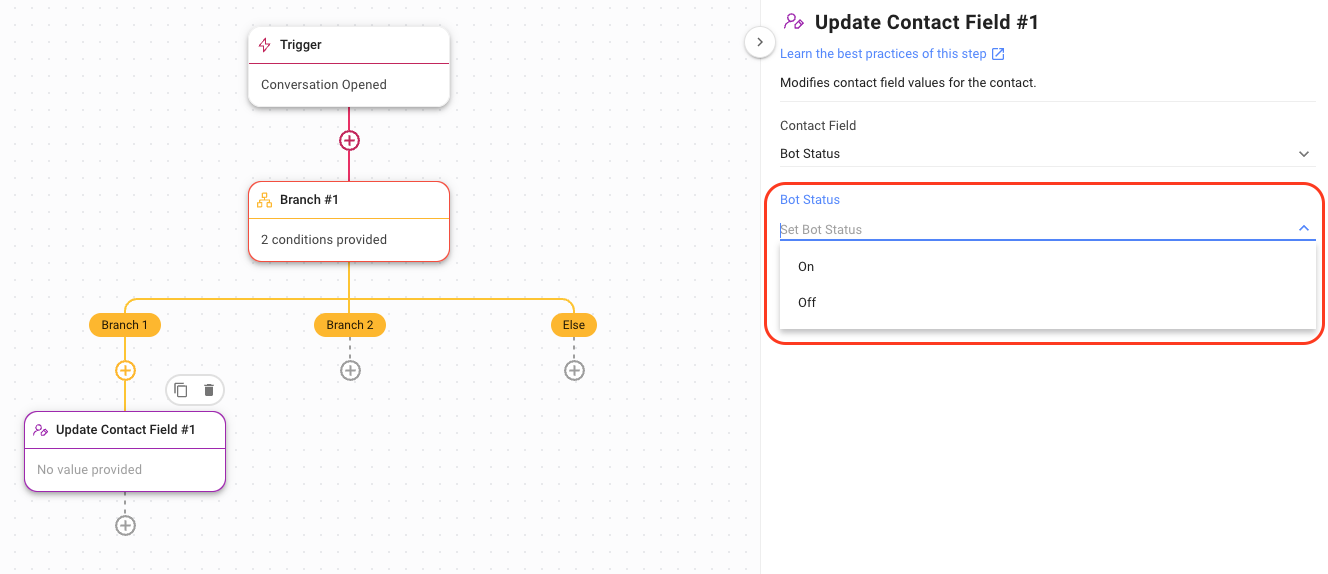
Scegli questo metodo per disabilitare il tuo Bot di Dialogflow in uno dei seguenti casi:
Per automatizzare lo spegnimento del bot
Per garantire che eventuali risposte da parte dei clienti non attivino Dialogflow in scenari specifici mentre il Workflow è in esecuzione
Controlla i modi alternativi per disattivare manualmente il Bot di Dialogflow dal modulo Inbox e utilizzando il Parametri di Stato Bot.
Perché sto riscontrando l'errore "Ciclo di Workflow rilevato" quando provo a pubblicare il mio Workflow?
L'errore "Ciclo di Workflow rilevato" si verifica quando un workflow include un passaggio che può attivare se stesso o un altro workflow che a sua volta attiva il workflow originale, risultando in un ciclo infinito. Prevenire che questo errore si verifichi e assicurarsi che il tuo workflow funzioni come previsto controllando il tuo workflow con questi passaggi:
Attivazioni duplicate in un workflow: Controlla se ci sono passaggi nel tuo workflow identici all'attivazione del workflow. Se l'attivazione del workflow e un qualsiasi passaggio nel workflow sono gli stessi, potrebbe causare un ciclo. Assicurati che l'attivazione del workflow sia unica e non corrisponda a nessun altro passaggio nel workflow.
Passaggi che possono attivare altri workflow: Controlla se il tuo workflow ha passaggi che possono attivare un altro workflow. Ad esempio, se il workflow A ha un passaggio che può attivare il workflow B, e il workflow B ha anche un passaggio che può attivare il workflow A, può verificarsi un ciclo. Assicurati che i workflow non contengano passaggi che possano attivarsi reciprocamente.
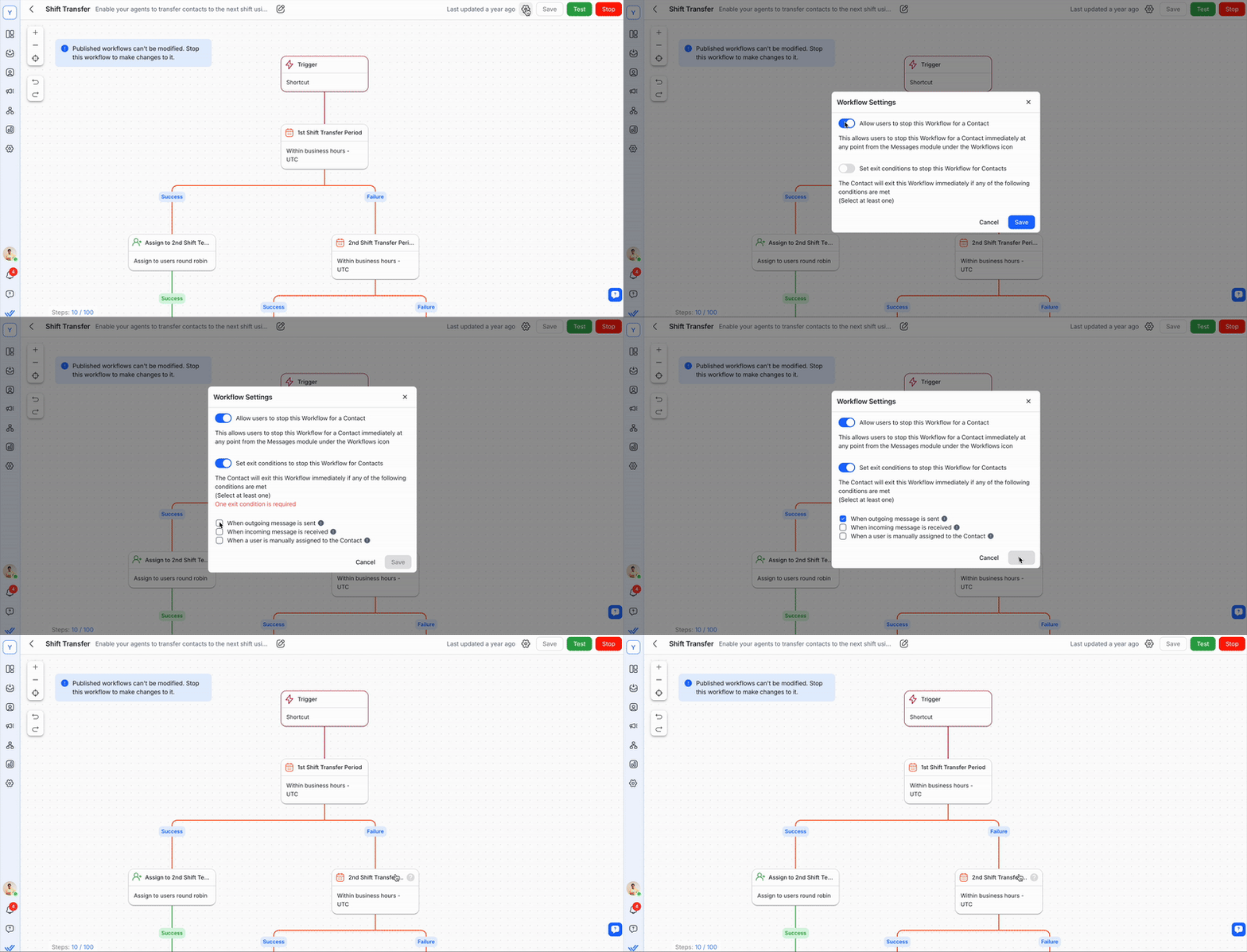
Perché non riesco a fermare un Workflow dal modulo Inbox?
Per fermare un Workflow dal modulo Inbox:
Naviga nel modulo Workflow e nel tuo Workflow desiderato.
Accedi alle Impostazioni del Workflow dal menu Azioni nella pagina di panoramica del Workflow o all'interno del costruttore del Workflow cliccando sull'icona delle impostazioni.
Attiva "Consenti agli utenti di fermare questo Workflow per un Contatto".
Quanti workflow posso creare nel mio spazio di lavoro?
Puoi creare fino a 150 workflow per spazio di lavoro nei piani Growth, Advanced e Enterprise.
Per capire di più sulle funzionalità disponibili per ciascun piano, visita la nostra pagina di confronto dettagliato su respond.io Prezzi e Funzionalità.
Perché ho riscontrato l'errore "Schema JSON non valido, si prega di inviare un file JSON valido" durante l'importazione di un Workflow?
Incontrerai questo errore in uno dei seguenti scenari:
se il tuo Workflow contiene un'attivazione ma nessun Passaggio.
se il tuo Workflow contiene più attivazioni, con o senza un Passaggio.
I flussi di lavoro possono accedere e salvare l'URL del file multimediale inviato dai contatti?
No. I flussi di lavoro non possono accedere all'URL del file multimediale né salvarlo come variabile.
Nei flussi di lavoro è disponibile solo il tipo di file multimediale (immagine, video, audio, ecc.). Ad esempio, se un contatto invia un'immagine, il flusso di lavoro può rilevarla come tipo di file Immagine.
Per ottenere il tipo di media, usa la variabile $contact.last_incoming_message.
Se l'ultimo messaggio è un file multimediale, restituisce il tipo di media, ad esempio: immagine, video o audio.


