

Respond.io utilizza parametri di Dialogflow personalizzati per migliorare le funzioni dell'applicazione e soddisfare più casi d'uso.
In Dialogflow, i parametri sono generalmente utilizzati per collegare parole e frasi nella risposta di un utente alle entità. Quindi, se qualcuno dice "Il mio compleanno è il 13 marzo," la frase "13 marzo" verrà automaticamente rilevata e trattata come entità di data. È possibile leggere di più sui parametri in Dialogflow sulla loro pagina di documentazione.
Con la piattaforma respond.io, è possibile utilizzare i parametri per coprire più casi di utilizzo. Puoi utilizzarli per salvare e raccogliere informazioni fornite dai tuoi contatti, ad esempio assegnando tag dinamici, impostando campi personalizzati. Puoi anche notificare i rappresentanti di supporto quando un contatto richiede assistenza. Puoi anche utilizzare la piattaforma respond.io per memorizzare e gestire facilmente le tue risposte di intenti.
C'è molto che può essere raggiunto quando si utilizza la piattaforma respond.io in combinazione con i parametri di Dialogflow Intent.
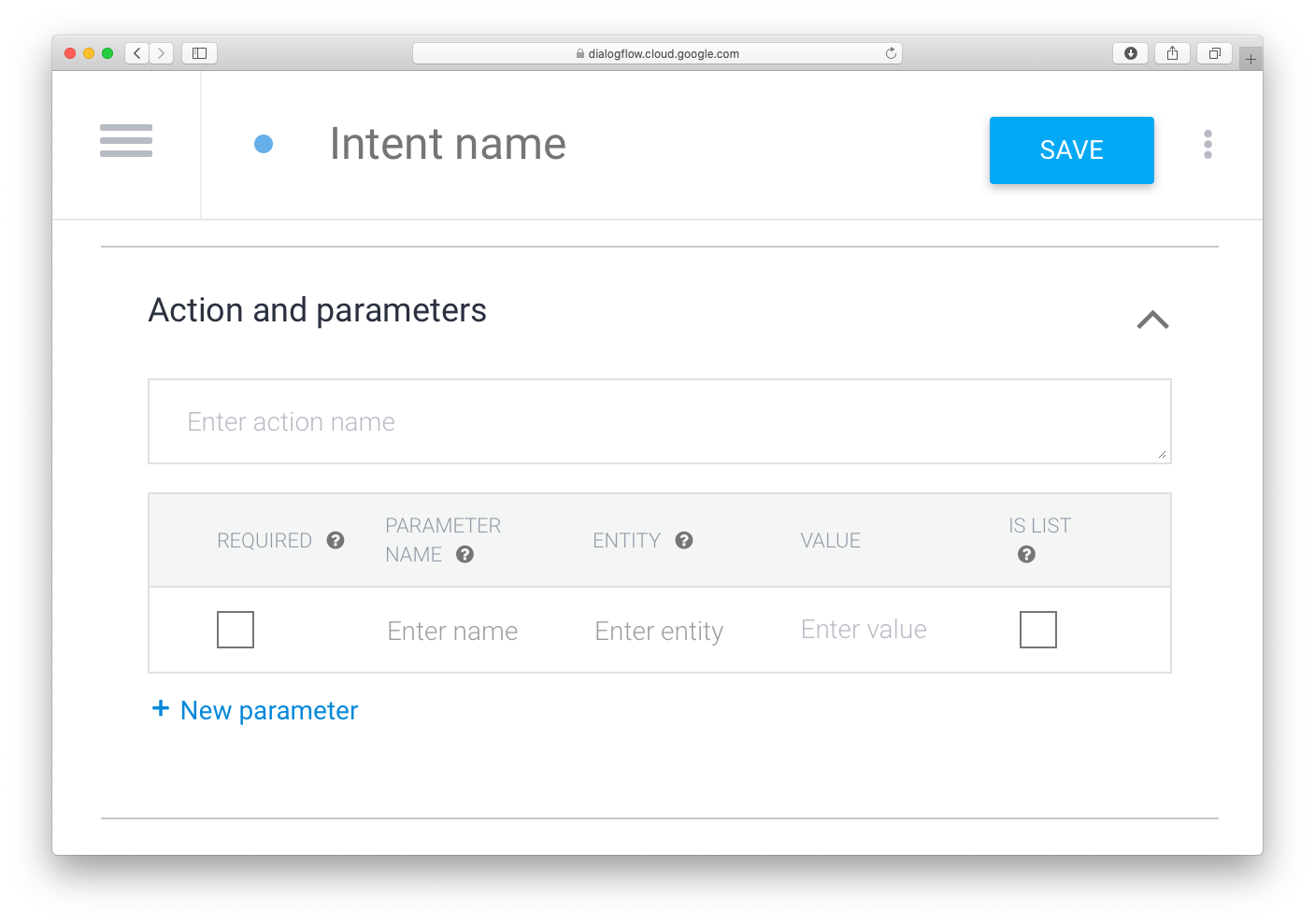
Riferimento Parametro
L'elenco dei parametri che è possibile utilizzare su Dialogflow per comunicare con la piattaforma respond.io.
Nome Parametro | Valore | Descrizione |
|---|---|---|
Rif RB_ADDTAGS | tag1, [tag2, ...] | Aggiunge i tag specificati al profilo Contatto sulla piattaforma respond.io |
Rimuovi Tag | tag1, [tag2, ...] | Rimuove i tag specificati dal profilo Contatto sulla piattaforma respond.io |
Stato Bot | falso | Disattiva il bot per il contatto specifico. Questo è utile nei casi in cui si desidera passare la conversazione dal bot a un umano. |
Segna come completato | vero/falso | Apre o chiude una conversazione per un contatto. Questo è utile per il supporto. Apre una conversazione per i Contatti che stanno ancora aspettando qualcosa, mentre chiudere una conversazione indica i Contatti ai quali è stata prestata assistenza. |
RB_NOTIFICA | notifica_messaggio | Invia una notifica agli esseri umani sulla piattaforma respond.io, accompagnata da un messaggio di notifica |
RB_ISCRIZIONE | vero/falso | Iscrizione o annullamento della sottoscrizione di un contatto. I contatti cancellati non riceveranno messaggi di trasmissione. |
RB_NOME | valore | Riempie il campo Nome del profilo Contatto con il valore specificato |
RB_COGNOME | valore | Riempie il campo Cognome del profilo Contatto con il valore specificato |
RB_NOME_COMPLETO | valore | Riempie il campo Nome completo del profilo Contatto con il valore specificato |
RB_EMAIL | valore | Riempie il campo Indirizzo email del profilo Contatto con il valore specificato |
RB_TELEFONO | valore | Riempie il campo Numero di telefono del profilo Contatto con il valore specificato |
RB_LINGUAGGIO | valore | Riempie il campo Lingua del profilo Contatto con il valore specificato, ad es. en-us |
RB_NOME | valore | Aggiunge un campo personalizzato al profilo del contatto con il valore specificato. Questo è meglio utilizzato per informazioni non dinamiche, come e-mail, compleanno, ecc. |
RB_REMOVEFIELDS | field1, [field2, ...] | Rimuove i campi personalizzati specificati dai Contatti sulla piattaforma |
RB_USER_ASSIGN | valore | Assegna il contatto a un utente del tuo team |
RB_SNIPPET | snippet_id | Invia il Snippet specificato al contatto |
RB_FILE | file_id | Invia il file specificato memorizzato sulla piattaforma al contatto |
Marcatura
Le informazioni sui contatti possono essere memorizzate sotto forma di tag. I tag possono essere aggiunti/rimossi manualmente nel modulo Moduli Contatti o Modulo di Posta In, possono essere aggiunti/rimossi programmaticamente usando Workflows, e possono essere aggiunti/rimossi utilizzando parametri negli intenti di Dialogflow.
Importante: Tags sono utilizzati per la segmentazione del pubblico nelle trasmissioni. Tienilo presente quando si aggiungono/rimuovono tag usando gli intenti di Dialogflow.
Uso Dei Parametri Tag
Aggiunta Etichette
Utilizzando il parametro RB_ADDTAGS , è possibile assegnare un tag a un contatto. I tag verranno aggiunti al contatto in base al valore del parametro. Hai la possibilità di aggiungere più tag separandoli con virgole.
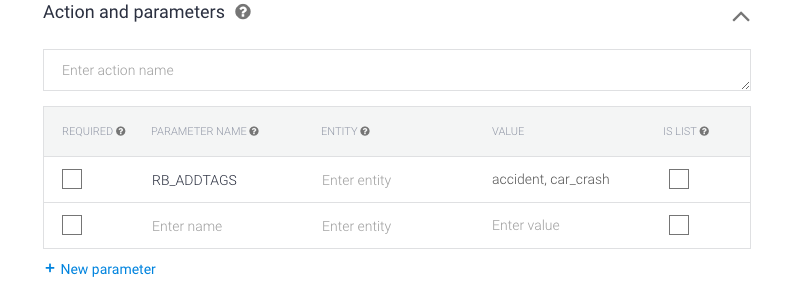
Nota che i nomi dei tag non possono contenere spazi. Si consiglia invece di utilizzare underscore.
Rimozione Etichette
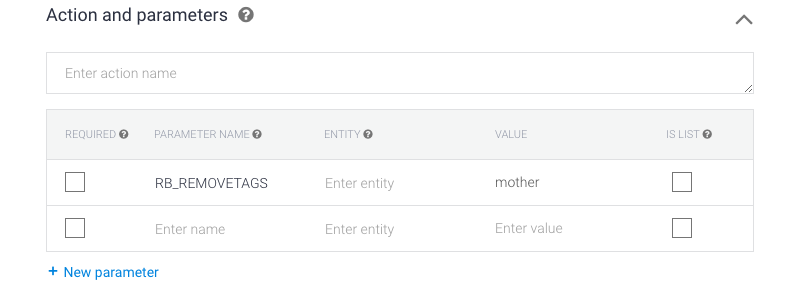
Utilizzando il parametro RB_REMOVETAGS , puoi rimuovere un tag da un contatto. I tag verranno aggiunti al contatto in base al valore del parametro. Hai la possibilità di rimuovere più tag separandoli con virgole.
Migliori Pratiche
Quando si creano nuovi tag, è una buona idea definire nomi brevi ma significativi che sono facilmente identificabili. Idealmente, vorresti che altre persone fossero in grado di capire i tag associati a un utente.
Con il riempimento di slot utilizzando le entità, si ha la possibilità di creare dinamicamente nuovi tag. Tuttavia, questo non è consigliato in quanto porterà rapidamente all'inquinamento da etichette.
Per ridurre l'inquinamento da etichette, cerca di non essere troppo specifico o troppo generoso con la marcatura per mantenere al minimo il numero di tag.
Quando si utilizzano i tag per tenere traccia dell'interesse dell'argomento di un utente, è possibile utilizzare lo stesso tag in diversi intenti che hanno lo stesso argomento. Questo può identificare che l'utente ha un interesse specifico o preoccupazione riducendo al contempo l'inquinamento da etichette.
Spegnendo il bot
Dialogflow Bot può essere attivato/disattivato manualmente dal modulo Posta in arrivo e automaticamente utilizzando Workflow. In aggiunta a ciò, un bot può anche essere disattivato utilizzando i parametri negli intenti di Dialogflow.
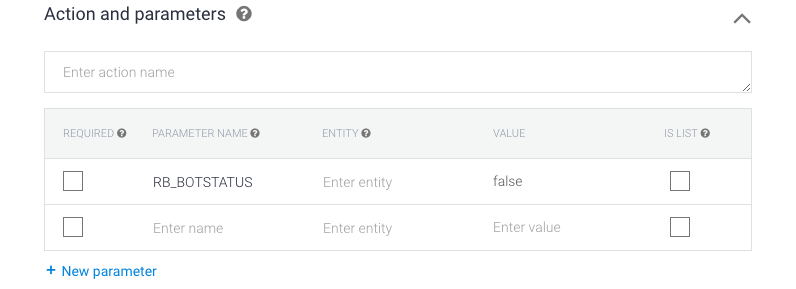
Utilizzando un'intento di Dialogflow per disattivare lo stato del Bot di un contatto, si può utilizzare il parametro RB_BOTSTATUS per creare una transizione umana nel flusso di lavoro del bot.
Quando il bot è disabilitato per un contatto, nessun messaggio viene passato a Dialogflow. I contatti con Bot disabilitati appariranno sulla piattaforma sotto sezione non assegnata nella Dashboard.
Usare il parametro di stato del bot
Con RB_BOTSTATUS, puoi disattivare il bot per l'utente specifico impostando il valore su false.
Migliori Pratiche
L'intento di Fallback non include un posto per aggiungere parametri. Quando si spegne il bot da Dialogflow, dovresti creare una risposta rapida nel tuo intento Fallback chiedendo al Contatto se vogliono parlare con un umano. Se il Contatto risponde con la sì risposta rapida, che dovrebbe portarli all'intento con il parametro RB_BOTSTATUS.
Quando si utilizza questo parametro per disabilitare il bot, potresti anche voler aggiornare lo stato utente sulla piattaforma con RB_MARKDONE e inviare una notifica sulla piattaforma con il parametro RB_NOTIFY con un solo intento.
Chiudere una conversazione
Il sistema di Assegnazione e Chiusura di una Conversazione apre una nuova conversazione per tutti i nuovi Contatti e per tutti i Contatti con nuovi messaggi. Questo assicura che tutti i Contatti che richiedono assistenza siano visualizzati nella lista non assegnata.
Per impostazione predefinita, la piattaforma aprirà una nuova conversazione per tutti i nuovi Contatti e Contatti che inviano un nuovo messaggio.
Una conversazione può essere aperta o chiusa manualmente per un contatto nel Modulo Contatti o Modulo Inbox, aperta o chiusa programmaticamente usando Workflows, e chiusa utilizzando parametri negli intenti di Dialogflow.
Per chiudere una conversazione di un contatto da Dialogflow, utilizzare il parametro RB_MARKDONE nei vostri Intent di Dialogflow.
Uso del Parametro Fatto Marcato.
Per chiudere una conversazione di un contatto, utilizzare il parametro RB_MARKDONE nell'intento di Dialogflow e impostare il valore true.
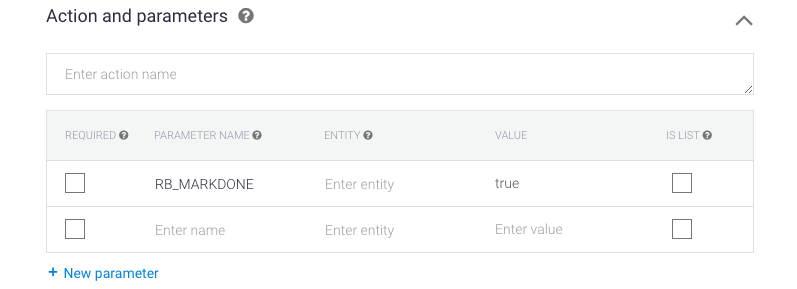
Qualsiasi Contatto che attiva un'intenzione utilizzando il parametro RB_MARKDONE con il valore true avrà la propria conversazione chiusa sulla piattaforma respond.io.
Migliori Pratiche
Per impostazione predefinita, tutti i nuovi contatti e contatti con nuovi messaggi apriranno una nuova conversazione. Dovresti impostare RB_MARKDONE come true per intenti che non richiedono un agente umano quando vengono attivati.
Potresti pensare di usare questo intento in tandem con RB_NOTIFY per attivare una notifica quando una conversazione è aperta per un contatto. Il messaggio di notifica può essere utilizzato per trasmettere informazioni su ciò che deve essere fatto per il contatto specifico.
Assegnazione
Per assegnare un contatto a un utente da Dialogflow, utilizzare il parametro RB_USER_ASSIGN nel vostro / i Dialogflow Intent/ i.
Usare Il Parametro Dell'Assegnazione
Per assegnare un Contatto a un Utente, utilizzare il parametro RB_USER_ASSIGN nel proprio intento di Dialogflow e impostare il valore come e-mail dell'utente della piattaforma a cui si desidera assegnare.
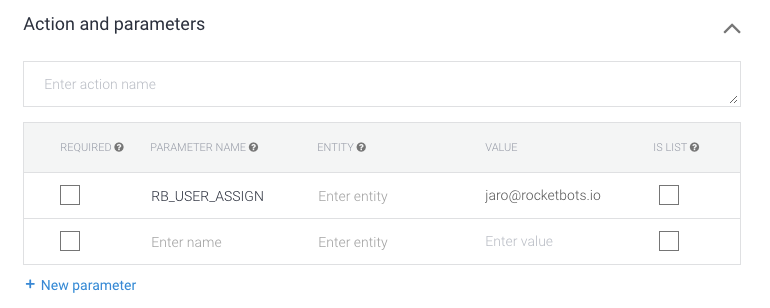
Qualsiasi Contatto che innesca un intento utilizzando il parametro RB_USER_ASSIGN con un'email utente valida in Valore viene assegnato a quell'Utente sulla piattaforma respond.io.
Invio Notifiche Personalizzate
Per impostazione predefinita, il sistema di notifica invierà notifiche agli utenti della piattaforma quando un contatto invia un nuovo messaggio. Ulteriori notifiche possono essere create e inviate agli utenti della piattaforma utilizzando i parametri negli Intent di Dialogflow.
Per inviare una notifica agli utenti della piattaforma, utilizza il parametro RB_NOTIFY nei tuoi Intent di Dialogflow.
Usare il parametro di notifica
Una notifica può essere inviata alla piattaforma utilizzando il RB_NOTIFY come nome parametro. Il valore del parametro verrà inviato come notifica.
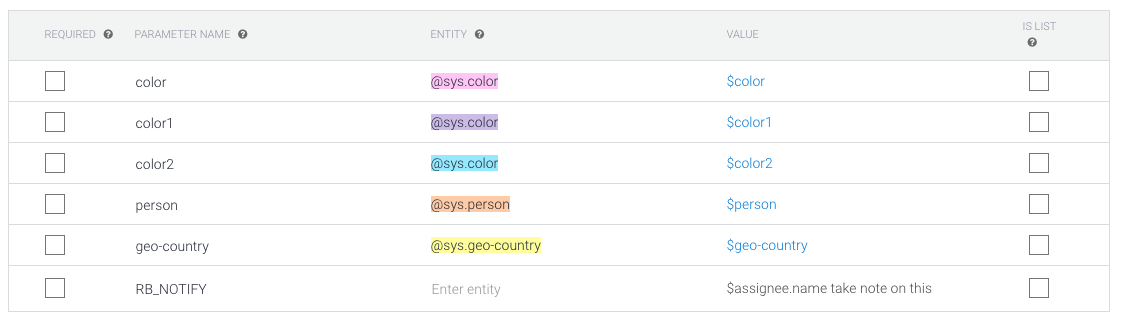
Suggerimento: È possibile utilizzare una variabile dinamica nel valore del parametro digitando $dynamic.variable.
Migliori Pratiche
Utilizzare la variabile dinamica $contact.name per far sapere all'utente della piattaforma quale Contatto ha bisogno di attenzione.
Usa RB_NOTIFY insieme ad RB_BOTSTATUS e RB_MARKDONE per garantire che il Contatto ottenga l'attenzione di cui ha bisogno.
Suggerimento: Scopri di più su come funzionano le notifiche sulla piattaforma qui.
Cancellazione
Di tanto in tanto riceverai un messaggio dal Contatto contenente "STOP". Questo è probabile perché non vogliono più ricevere broadcasts. Impostare RB_SUBSCRIBE su false in Dialogflow unsubscribe i Contatti da tutte le trasmissioni future.
Le risposte ai bot e i messaggi diretti non saranno influenzati.
Utilizzare il parametro di sottoscrizione
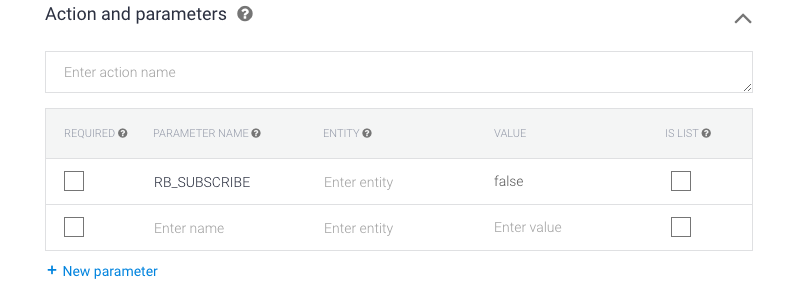
Con RB_SUBSCRIBE, puoi iscriverti o annullare l'iscrizione di un Contatto al bot impostando il valore rispettivamente su true o false. I Contatti non iscritti sono esclusi dalle trasmissioni future della piattaforma.
Migliori Pratiche
Se utilizzi il parametro RB_SUBSCRIBE per gestire i permessi di trasmissione, dovresti creare un campo personalizzato in respond.io per visualizzare lo stato di abbonamento di un Contatto. Questo può essere fatto utilizzando il parametro RB_FIELD_[NAME] insieme a RB_SUBSCRIBE.
Campi e valori di contatto
Le informazioni dei Contatti possono essere memorizzate sotto forma di valori nei Campi di Contatto.
Oltre ai campi predefiniti, i campi personalizzati possono essere aggiunti & rimossi nel modulo impostazioni. Nuovi campi personalizzati possono essere creati anche da Dialogflow.
Se si utilizza un parametro di campo in Dialogflow e il campo personalizzato corrispondente non esiste nella piattaforma, verrà creato un nuovo campo personalizzato.
I valori dei campi di contatto possono essere modificati manualmente nel Modulo Contatti o Modulo Inbox, modificati programmaticamente utilizzando Workflow, o cambiati utilizzando parametri negli intenti di Dialogflow.
Utilizzare i parametri dei campi.
Impostazione dei valori dei campi.
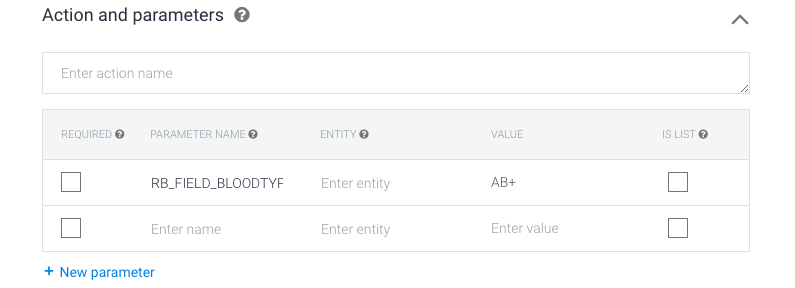
È possibile modificare un contatto's valore campo personalizzato con RB_FIELD_[FIELD_ID] dove “[FIELD_ID]” è sostituito con l'ID del campo personalizzato. L'ID del campo personalizzato è generato come nome del campo personalizzato in SNAKE_CASING. Il valore del campo personalizzato sarebbe impostato come valore nel parametro. Ad esempio, se si stanno raccogliendo i tipi di sangue dei contatti e un contatto ha il tipo di sangue AB positivo, si invierebbe il parametro RB_FIELD_BLOODTYPE con il valore AB+.
Suggerimento: Puoi utilizzare i valori dei campi personalizzati come variabili dinamiche.
Campi Predefiniti
Lo stesso può essere fatto per uno qualsiasi dei campi di contatto predefiniti. Ad esempio, il parametro RB_FIELD_PHONE può essere utilizzato per aggiornare il valore del numero di telefono di un contatto.
Per impostazione predefinita, i contatti su respond.io hanno i seguenti campi di contatto:
Nome Del Campo | ID | Descrizione |
|---|---|---|
Nome | NOME | Il nome del contatto |
Cognome | Cognome | Il cognome del Contatto |
Nome Completo | NOME COMPLETO | Il nome completo del contatto, cioè, Nome + Cognome |
Indirizzo Email | L'indirizzo email del contatto | |
Numero Di Telefono | TELEFONO | Il numero di telefono del contatto |
Lingua | LINGUA | La lingua del contatto |
Questi campi predefiniti vengono riempiti automaticamente utilizzando le informazioni disponibili fornite dal canale quando il contatto viene creato per la prima volta.
Pulizia Campi
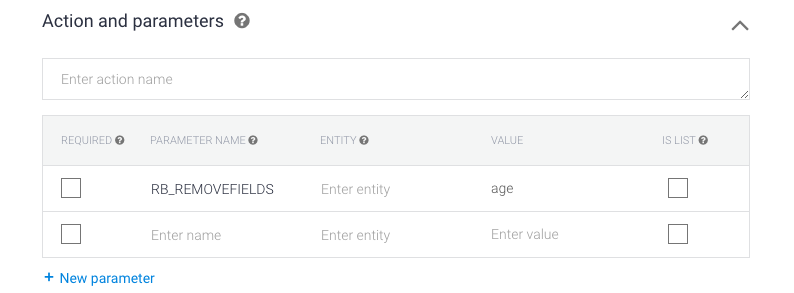
Per cancellare un valore di campo per un contatto, è possibile utilizzare il parametro RB_REMOVEFIELDS. Il valore sarebbe il nome dei campi che si desidera rimuovere. Hai la possibilità di cancellare diversi campi in una sola volta separandoli con virgole.
Snippet
Il sistema Snippets viene utilizzato per memorizzare il contenuto delle risposte comunemente usate sulla piattaforma respond.io.
I frammenti possono essere inviati manualmente nel modulo Modulo Posta in arrivo per ridurre la digitazione o inviati utilizzando parametri in Intent Dialogflow.
Inviando Snippets nel tuo Agente Dialogflow, puoi memorizzare il contenuto delle tue risposte Intent sulla piattaforma respond.io, dove possono essere facilmente gestiti e modificati.
Intenti multipli possono anche utilizzare lo stesso Snippet. In questo caso, la modifica del Snippet aggiornerà il contenuto della risposta in tutte le intenzioni.
Per inviare uno Snippet utilizzando gli Intent di Dialogflow, utilizza il parametro RB_SNIPPET. L'intento di attivazione risponderà con il contenuto di Snippet.
Usare il parametro Snippet
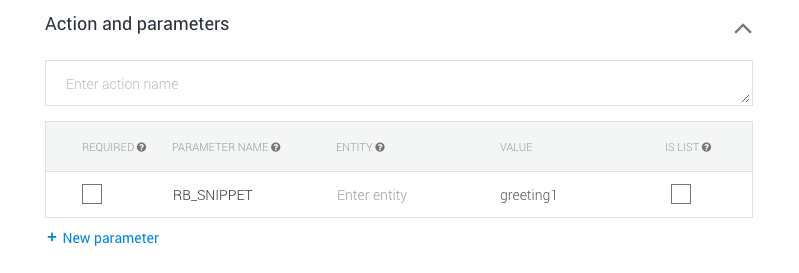
Con RB_SNIPPETpuoi inviare un Snippet come risposta. Imposta il valore del parametro alla Snippet ID che desideri inviare.
Aggiornare o modificare il nome o il contenuto di un Snippet preserverà l'ID Snippet esistente.
Invio File
I file possono essere inviati manualmente nel modulo Inbox o inviati utilizzando i parametri in Intent Dialogflow.
Utilizzando il parametro RB_FILE, puoi inviare file memorizzati nel File Manager a Contatti che attivano un Intent di Dialogflow.
Usare il parametro del file
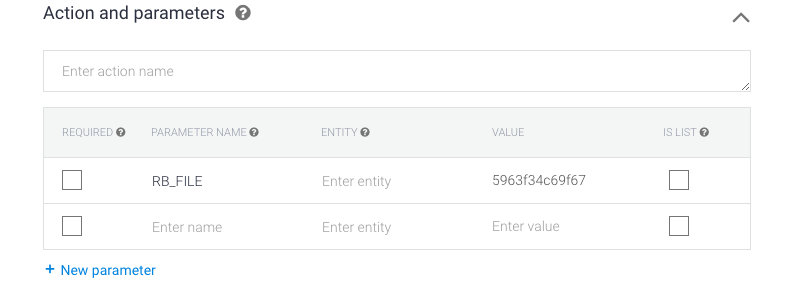
Prima di poter inviare un file, è necessario caricare i file al File Manager di respond.io. Quindi utilizza il parametro RB_FILE con l'ID del file come valore per inviare un file a un Contatto.
Verranno inviati solo i file caricati nello spazio connesso a Dialogflow. I file caricati su altri spazi non verranno inviati al contatto.


