

Respond.io utilise des paramètres de Dialogflow personnalisés pour améliorer les fonctions de l'application afin de répondre à plusieurs cas d'utilisation.
Dans Dialogflow, les paramètres sont généralement utilisés pour connecter des mots et des phrases dans la réponse d'un utilisateur aux entités. Donc si quelqu'un dit "Mon anniversaire est le 13 mars," la phrase "13 mars" sera automatiquement détectée et traitée comme une entité de date. Vous pouvez en savoir plus sur les paramètres dans Dialogflow sur leur page de documentation.
Avec la plate-forme respond.io, vous pouvez utiliser des paramètres pour couvrir plus de cas d'utilisation. Vous pouvez les utiliser pour enregistrer et collecter les informations fournies par vos contacts, par exemple par assignant des balises dynamiques, paramétrant des champs personnalisés. Vous pouvez même notifier les représentants du support lorsqu'un contact a besoin d'aide. Vous pouvez également utiliser la plateforme respond.io pour stocker et gérer facilement vos réponses d'intention.
Il y a beaucoup de choses qui peuvent être réalisées lorsque vous utilisez la plate-forme respond.io en conjonction avec les paramètres Dialogflow Intent.
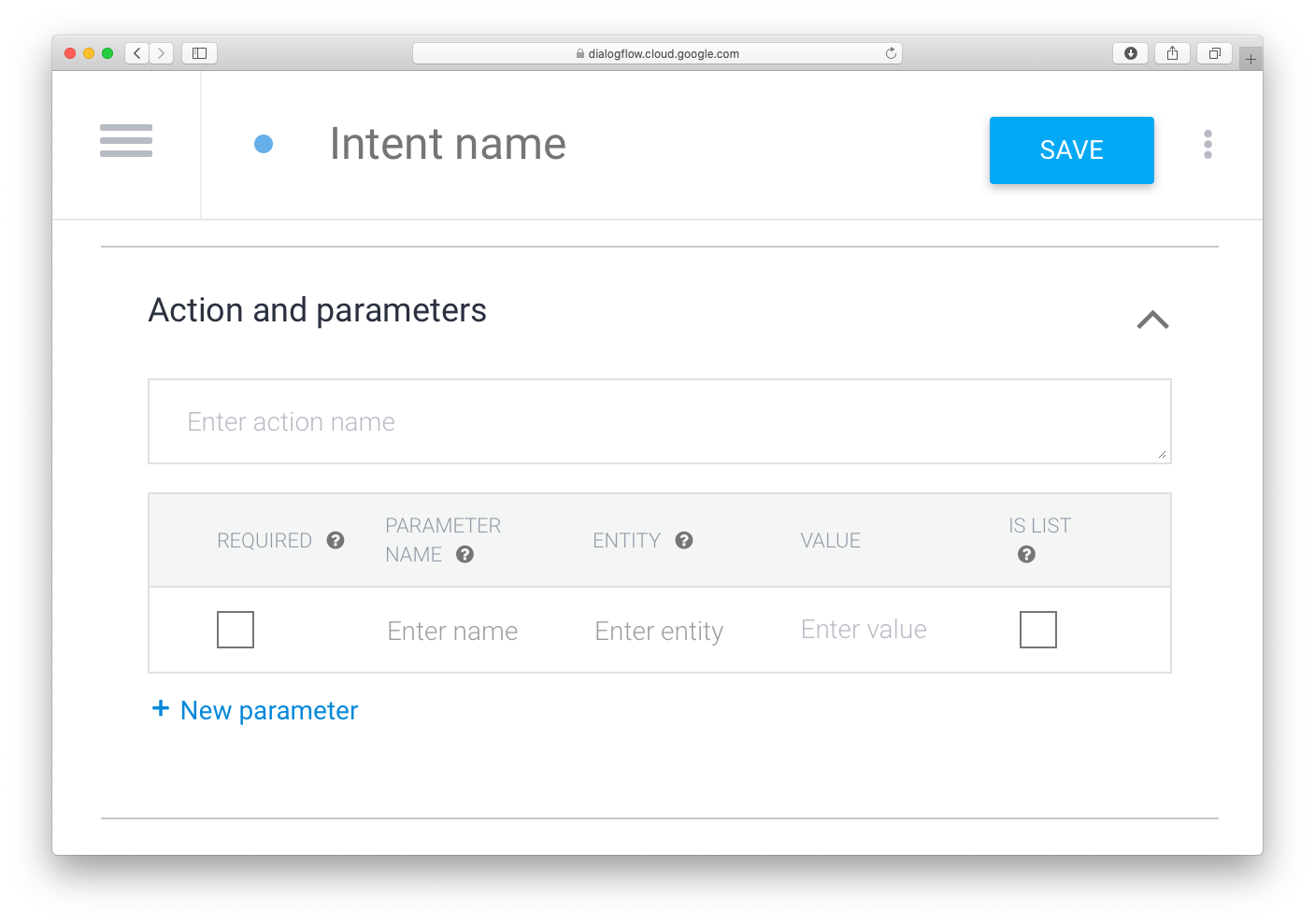
Référence du paramètre
La liste des paramètres que vous pouvez utiliser sur Dialogflow pour communiquer avec la plate-forme respond.io.
Nom du paramètre | Valeur | Description |
|---|---|---|
RB_ADDTAGS | tag1, [tag2, ...] | Ajoute le(s) tag(s) spécifié(s) au profil de contact sur la plateforme respond.io |
RB_REMOVETAGS | tag1, [tag2, ...] | Supprime le(s) tag(s) spécifié(s) du profil de contact sur la plateforme respond.io |
RB_BOTSTATUS | Faux | Désactive le bot pour le contact spécifique. Cela est utile dans les cas où tu souhaites passer la conversation du bot à un humain. |
RB_MARKDONE | vrai/faux | Ouvre ou ferme une conversation pour un contact. C'est utile pour le soutien. Ouvre une conversation pour les contacts qui attendent encore quelque chose, tandis que fermer une conversation signifie que les contacts ont été pris en charge. |
NOTIFY_NOTIF | Message de notification | Envoie une notification aux humains sur la plateforme respond.io, accompagnée d'un message de notification |
Souscrivez | vrai/faux | S'abonne ou se désabonne d'un contact. Les Contacts désabonnés ne recevront pas de messages de diffusion. |
Nom du champ | valeur | Remplit le champ Prénom du profil Contact avec la valeur spécifiée |
Nom du champ | valeur | Remplit le champ Nom du profil de contact avec la valeur spécifiée |
Nom du champ | valeur | Remplit le champ Nom complet du profil de contact avec la valeur spécifiée |
valeur | Remplit le champ Adresse E-mail du profil de Contact avec la valeur spécifiée | |
format@@0 RB_FIELD_PHONE | valeur | Remplit le champ Numéro de Téléphone du profil de Contact avec la valeur spécifiée |
RB_FIELD_LANGUE | valeur | Remplit le champ Langue du profil de contact avec la valeur spécifiée, par ex. en-us |
RB_FIELD_[NOM] | valeur | Ajoute un champ personnalisé au profil du contact avec la valeur spécifiée. Il est préférable de l'utiliser pour des informations non dynamiques, telles que les e-mails, les anniversaires, etc. |
RB_REMOVEFIELDS | field1, [field2, ...] | Supprime le(s) champ(s) personnalisé(s) spécifié(s) des Contacts sur la plateforme |
RB_USER_ASSIGN | valeur | Assigne le contact à un utilisateur de votre équipe |
RB_SNIPPET | Identifiant de snippe_ | Envoie le snippet spécifié au contact |
Fichier RB_FILE | identifiant_fichier | Envoie le fichier spécifié stocké sur la plateforme au Contact |
Étiquetage
Les informations de contact peuvent être stockées sous forme de balises. Les balises peuvent être ajoutées ou supprimées manuellement dans le module Contacts ou Module de boîte de réception, ajouté/supprimé programmatiquement à l'aide de Workflows, et ajouté/supprimé à l'aide de paramètres dans les intentions de Dialogflow.
Important : Les balises sont utilisées pour la segmentation de l'audience dans les diffusions. Gardez cela à l'esprit lorsque vous ajoutez/supprimez des balises à l'aide des intentions de Dialogflow.
Utiliser les paramètres d'étiquette
Ajout de balises
En utilisant le paramètre RB_ADDTAGS , vous pouvez assigner un tag à un contact. Les balises seront ajoutées au contact en fonction de la valeur du paramètre. Vous avez la possibilité d'ajouter plusieurs tags en les séparant par des virgules.
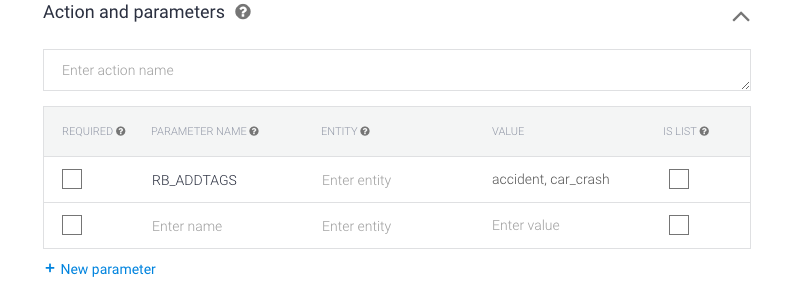
Notez que les noms de balises ne peuvent pas contenir d'espaces. Vous peux vouloir utiliser des soulignements à la place.
Suppression des balises
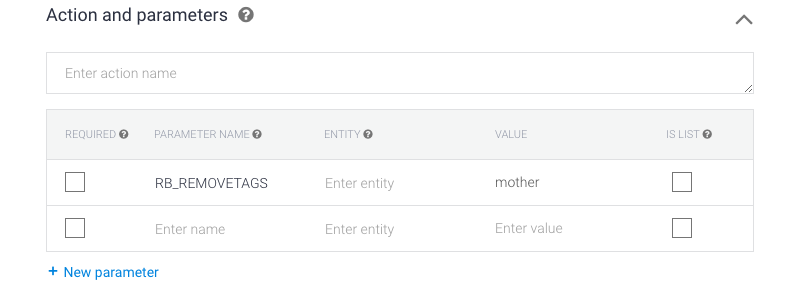
En utilisant le paramètre RB_REMOVETAGS , vous pouvez supprimer un tag d'un contact. Les balises seront ajoutées au contact en fonction de la valeur du paramètre. Tu as la possibilité de supprimer plusieurs balises en les séparant par des virgules.
Meilleures pratiques
Lors de la création de nouvelles balises, c'est une bonne idée de définir des noms courts mais significatifs qui sont facilement identifiables. Idéalement, vous voudriez que d'autres personnes puissent comprendre les balises associées à un utilisateur.
Avec le remplissage de créneaux à l'aide d'entités, vous avez la possibilité de créer dynamiquement de nouvelles balises. Cependant, cela n'est pas avisé car cela conduira rapidement à la pollution des étiquettes.
Pour réduire la pollution par étiquettes, essayez de ne pas être trop spécifique ou trop généreux avec le marquage afin de garder le nombre de balises au minimum.
Lorsque vous utilisez des balises pour garder une trace de l'intérêt d'un sujet, vous pouvez utiliser la même balise dans plusieurs faits qui ont le même sujet. Ceci peut identifier que l'utilisateur a un intérêt ou une préoccupation spécifique tout en réduisant la pollution des étiquettes.
Désactivation du Bot
Le Bot de Dialogflow peut être activé/éteint manuellement à partir du module Boîte de réception et automatiquement en utilisant Workflows. En plus de cela, un bot peut également être désactivé en utilisant des paramètres dans les intentions de Dialogflow.
Utiliser un Dialogflow intention de désactiver un contact's Bot Status peut être utilisé afin de créer une handoff humaine dans votre flux de travail de bot.
Quand le bot est désactivé pour un contact, aucun message n'est passé dans Dialogflow. Les contacts avec Bot désactivés apparaîtront sur la plateforme sous section non assignée dans le tableau de bord.
Utiliser le paramètre de statut du bot
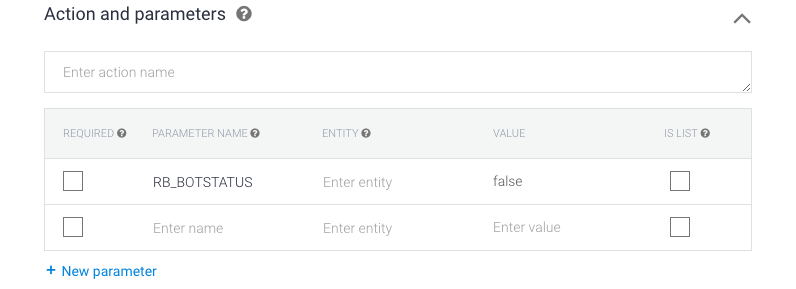
Avec RB_BOTSTATUS, vous pouvez désactiver le bot pour l'utilisateur spécifique en définissant la valeur false.
Meilleures pratiques
L'intention de Fallback n'inclut pas un endroit pour ajouter des paramètres. En désactivant le bot du Dialogflow, vous devriez créer une réponse rapide dans votre intention de Fallback de demander au Contact s'ils veulent parler à un humain. Si le Contact répond avec la réponse rapide oui , cela devrait les amener à l'intention avec le paramètre RB_BOTSTATUS.
Lorsque vous utilisez ce paramètre pour désactiver le bot, vous pouvez également mettre à jour le statut de l'utilisateur sur la plateforme avec RB_MARKDONE et envoyer une notification sur la plate-forme avec le paramètre RB_NOTIFY dans une seule intention.
Fermer une conversation
L'Affectation et la fermeture d'un système de conversation ouvrent une nouvelle conversation pour tous les nouveaux contacts et tous les contacts avec de nouveaux messages. Ceci garantit que tous les Contacts qui ont besoin d'aide apparaissent dans la liste non assignée.
Par défaut, la plateforme ouvrira une nouvelle conversation pour tous les nouveaux Contacts et Contacts qui envoient un nouveau message.
Une conversation peut être ouverte ou fermée manuellement pour un contact dans le module Contacts ou Module de réception, ouvert ou fermé programmatiquement à l'aide de Workflows, et fermé à l'aide de paramètres dans les intentions de Dialogflow.
Pour fermer une conversation d'un Contact de Dialogflow, utilisez le paramètre RB_MARKDONE dans votre/vos Intent(s) Dialogflow.
Utiliser le paramètre Marqué Comme Fait
Pour clore une conversation d'un contact, utilisez le paramètre RB_MARKDONE dans votre intention Dialogflow et définissez la valeur à true.
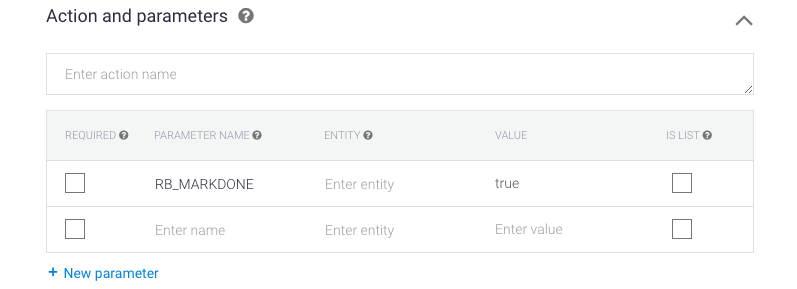
Tout Contact qui déclenche une intention avec le paramètre RB_MARKDONE ayant la valeur true fermera la conversation sur la plateforme respond.io.
Meilleures pratiques
Par défaut, tous les nouveaux Contacts et Contacts avec de nouveaux messages ouvriront une nouvelle conversation. Tu devrais définir RB_MARKDONE sur true pour les intentions qui ne nécessitent pas d'agent humain lorsqu'elles sont déclenchées.
Vous pouvez penser à utiliser cette intention en tandem avec RB_NOTIFY pour déclencher une notification lorsqu'une conversation est ouverte pour un contact. Le message de notification peut être utilisé pour transmettre des informations sur ce qui doit être fait pour le contact spécifique.
Affectation
Pour assigner un Contact à un Utilisateur à partir de Dialogflow, utilisez le paramètre RB_USER_ASSIGN dans votre Intent(s) de Dialogflow.
Utiliser le paramètre Affectation
Pour assigner un contact à un utilisateur, utilisez le paramètre RB_USER_ASSIGN dans votre intention de Dialogflow et définissez la valeur comme l'email de l'utilisateur de la plate-forme à laquelle vous souhaitez assigner.
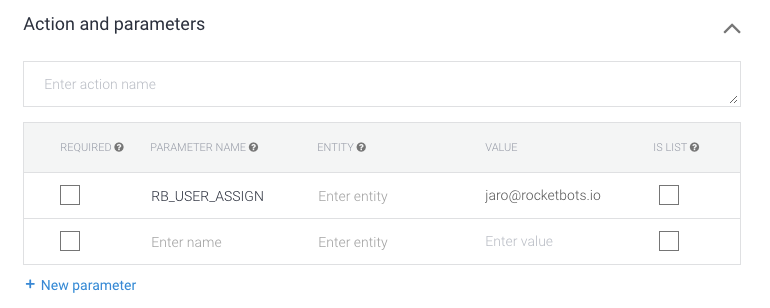
Tout contact qui déclenche une intention en utilisant le paramètre RB_USER_ASSIGN avec un e-mail utilisateur valide dans la valeur est assigné à cet utilisateur sur la plateforme Respond.io.
Envoi de notifications personnalisées
Par défaut, le Système de Notification enverra des notifications aux utilisateurs de la plateforme lorsqu'un contact envoie un nouveau message. Des notifications supplémentaires peuvent être créées et envoyées aux utilisateurs de la plate-forme en utilisant des paramètres dans Dialogflow Intents.
Pour envoyer une notification aux utilisateurs de la plate-forme, utilisez le paramètre RB_NOTIFY dans votre/vos intention(s) de flux de dialogue.
Utiliser le paramètre de notification
Une notification peut être envoyée à la plateforme en utilisant la RB_NOTIFY comme nom de paramètre. La valeur du paramètre sera envoyée en tant que notification.
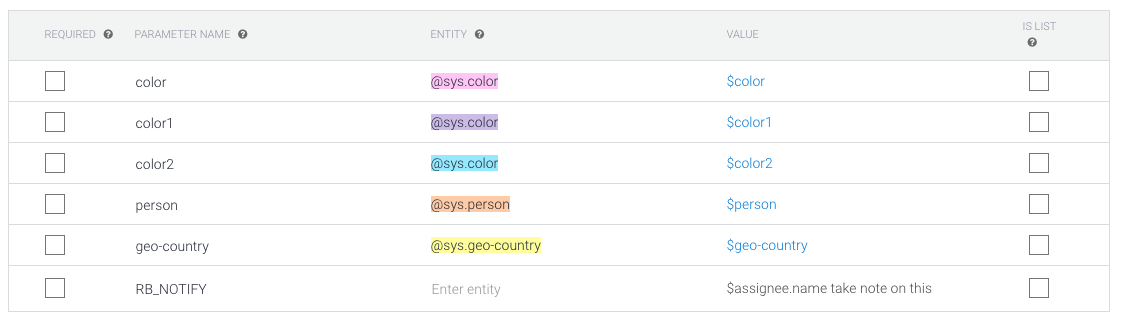
Astuce : Vous pouvez utiliser une variable dynamique dans la valeur du paramètre en tapant $dynamic.variable.
Meilleures pratiques
Utilisez la variable dynamique $contact.name pour indiquer à l'utilisateur de la plateforme quel contact a besoin d'attention.
Utilisez RB_NOTIFY avec RB_BOTSTATUS et RB_MARKDONE pour vous assurer que le contact reçoit l'attention dont il a besoin.
Astuce : En savoir plus sur comment les notifications fonctionnent sur la plateforme ici.
Se désabonner
De temps à autre, tu recevras un message texte d'un contact te disant "STOP". C'est probablement parce qu'ils ne veulent plus recevoir des diffusions. Définir RB_SUBSCRIBE comme false dans Dialogflow désabonnera les contacts de toutes les futures diffusions.
Les réponses du bot et les messages directs ne seront pas affectés.
Utiliser le paramètre d'Abonnement
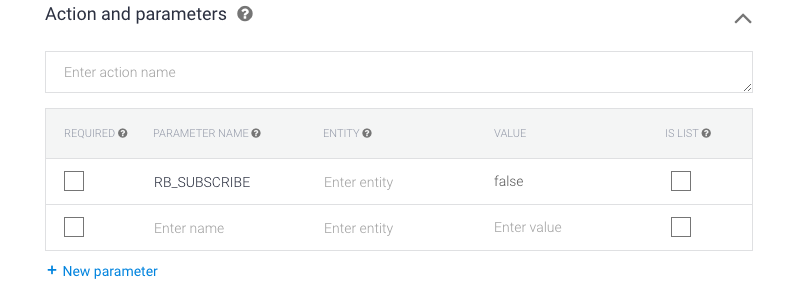
Avec RB_SUBSCRIBE, tu peux t'abonner ou te désabonner d'un contact au bot en définissant la valeur à true ou false respectivement. Les contacts désabonnés sont exclus des futures diffusions sur la plateforme.
Meilleures pratiques
Si tu utilises le paramètre RB_SUBSCRIBE pour gérer les permissions de diffusion, tu dois créer un champ personnalisé dans Respond.io pour afficher l'état d'abonnement du contact. Cela peut être fait en utilisant le paramètre RB_FIELD_[NAME] avec RB_SUBSCRIBE.
Champs et valeurs du contact
Les informations du contact peuvent être stockées sous forme de valeurs dans les champs de contact.
En plus des champs par défaut, les champs personnalisés peuvent être ajoutés & supprimés dans le module Paramètres. De nouveaux champs personnalisés peuvent également être créés à partir de Dialogflow.
Si vous utilisez un paramètre de champ dans Dialogflow et que le champ personnalisé correspondant n'existe pas dans la plate-forme, un nouveau champ personnalisé sera créé.
Les valeurs du champ de contact peuvent être modifiées manuellement dans le module Contacts ou Module de réception, changées programmatiquement en utilisant Workflows, ou modifiées à l'aide de paramètres dans les intentions de Dialogflow.
Utiliser les paramètres de champ
Réglage des valeurs du champ
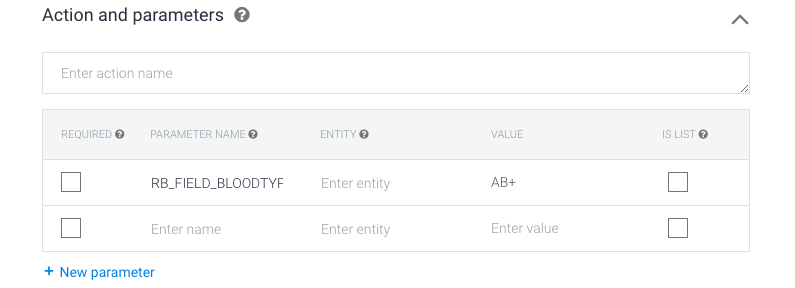
Vous pouvez modifier une valeur de champ personnalisé de Contact avec RB_FIELD_[FIELD_ID] où “[FIELD_ID]” est remplacé par l'ID du champ personnalisé. L'ID du champ personnalisé est généré comme nom du champ personnalisé dans SNAKE_CASING. La valeur du champ personnalisé sera définie comme valeur dans le paramètre. Par exemple, si vous collectez les types sanguins de Contacts et qu'un Contact a un type de sang AB positif, vous envoyez le paramètre RB_FIELD_BLOODTYPE avec la valeur de AB+.
Astuce : Vous pouvez utiliser des valeurs de champs personnalisés comme variables dynamiques.
Champs par défaut
La même chose peut être faite pour n'importe lequel des champs de contact par défaut. Par exemple, le paramètre RB_FIELD_PHONE peut être utilisé pour mettre à jour la valeur d'un numéro de téléphone de Contact.
Par défaut, les contacts sur respond.io ont les champs de contact suivants :
Nom du champ | ID | Libellé |
|---|---|---|
Prénom | NOM PREMIER | Le prénom du contact |
Nom de famille | NOM DE FAMILLE | Le nom de famille du contact |
Nom complet | NOM COMPLET | Le nom complet du contact, c'est-à-dire le prénom + nom de famille |
Adresse e-mail | L'adresse email du contact | |
Numéro de téléphone | TÉLÉPHONE | Le numéro de téléphone du contact |
Langue | LANGUE | La langue du contact |
Ces champs par défaut sont remplis automatiquement en utilisant les informations disponibles fournies par le canal lorsque le Contact est créé pour la première fois.
Champs à effacer
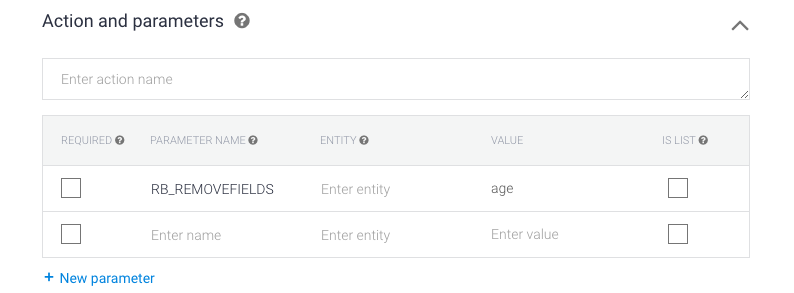
Pour effacer une valeur de champ pour un contact, vous pouvez utiliser le paramètre RB_REMOVEFIELDS. La valeur serait le nom des champs que vous voulez supprimer. Vous avez la possibilité de vider plusieurs champs en les séparant par des virgules.
Extraits
Le système Snippets est utilisé pour stocker le contenu des réponses couramment utilisées sur la plateforme respond.io.
Les extraits peuvent être envoyés manuellement dans le module Boîte de réception pour réduire la saisie ou envoyés en utilisant des paramètres dans les Intents de Dialogflow.
En envoyant des snippets dans votre Agent de Dialogflow, vous pouvez stocker le contenu de vos réponses d'intention sur la plateforme respond.io, où ils peuvent être facilement gérés et modifiés.
Plusieurs intentions peuvent aussi utiliser le même extrait. Dans ce cas, la modification de l'extrait mettra à jour le contenu de la réponse dans tous les Intent.
Pour envoyer un Snippet en utilisant Dialogflow Intents, utilisez le paramètre RB_SNIPPET. L'intention de déclenchement répondra avec le contenu du snippet.
Utiliser le paramètre Snippet.
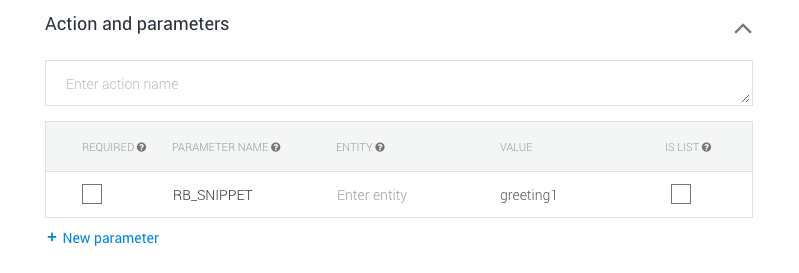
Avec RB_SNIPPET, vous pouvez envoyer un Snippet comme réponse. Définis la valeur du paramètre à ID du snippet que tu souhaites envoyer.
Met à jour ou modifie le nom ou le contenu d'un snippet, et cela conservera l'ID de snippet existant.
Envoie des fichiers.
Les fichiers peuvent être envoyés manuellement dans le Module de Boîte de réception ou envoyés en utilisant des paramètres dans les Intentions de Dialogflow.
En utilisant le paramètre RB_FILE, tu peux envoyer des fichiers stockés dans le Gestionnaire de fichiers aux Contacts qui déclenchent une intention de Dialogflow.
Utilise le paramètre de fichier.
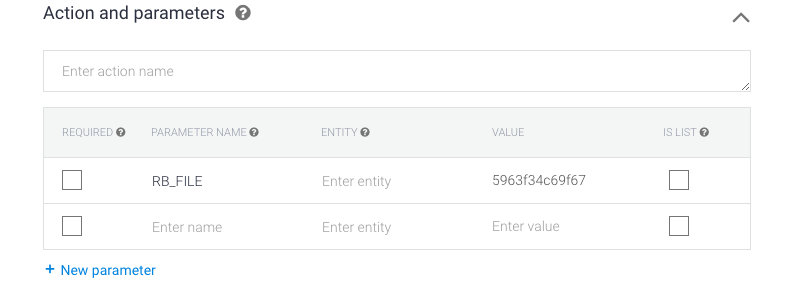
Avant de pouvoir envoyer un fichier, tu dois télécharger le(s) fichier(s) dans le Gestionnaire de fichiers de respond.io. Ensuite, utilise le paramètre RB_FILE avec l'ID du fichier comme valeur pour envoyer un fichier à un Contact.
Seuls les fichiers téléchargés dans l'espace connecté au Dialogflow seront envoyés. Les fichiers téléchargés vers d'autres espaces ne seront pas envoyés au Contact.


