

Comment arriver ici
Ce module est accessible uniquement aux propriétaires et aux gestionnaires !
Ce paramètre est accessible depuis le menu de navigation Paramètres sous l'élément de sous-menu Paramètres de l'espace de travail , Extraits.
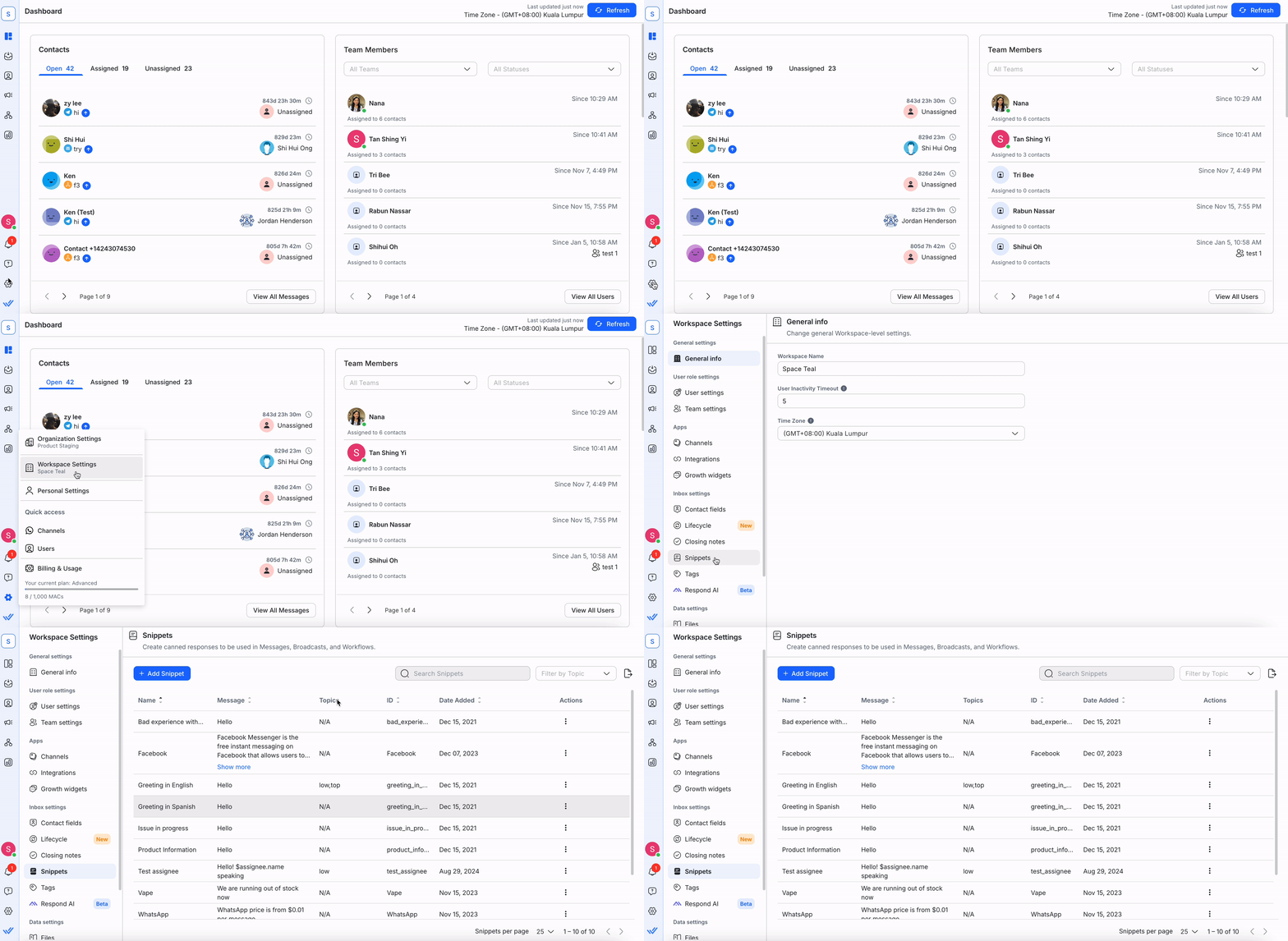
Le module Snippets vous permet de créer des réponses standardisées ou des réponses prédéfinies pour répondre aux questions fréquemment posées en quelques frappes. Une fois vos extraits créés, vous pourrez les utiliser pour rédiger rapidement vos réponses dans le module Boîte de réception.
Aperçu des extraits
À partir de ce tableau, vous pouvez consulter les extraits existants dans votre espace de travail.
Utilisez le 🔍 en haut du module Extraits pour trouver rapidement l'extrait que vous recherchez, en fonction du nom de l'extrait, du message et de l'ID. Vous pouvez également filtrer les extraits par sujet ou les extraits sans sujet dans le champ déroulant à côté du champ de recherche.
Nom et identifiant de l'extrait
Le nom de l'extrait affiche le nom convivial de chaque extrait. Le nom sera utilisé comme commande lorsque vous chercherez à saisir le texte prescrit dans votre message.
Pendant ce temps, l'ID d'extrait est l'identifiant unique qui est automatiquement généré pour étiqueter chaque extrait dans le système. L'ID d'extrait peut être utilisé pour envoyer extraits via les intégrations.
Les noms d'extraits ne sont pris en charge que dans l'alphabet alphanumérique/latin. Pour prendre en charge davantage de langues dans les noms d'extraits au-delà de l'alphanumérique/latin, vous pouvez voter pour la demande de fonctionnalité ici.
Message
Le message d'extrait est le contenu texte réel saisi lors de l'utilisation de l'extrait.
Sujet
Les sujets d'extraits sont des balises qui vous aident à organiser vos extraits. Les extraits peuvent être étiquetés avec jusqu'à 10 sujets différents.
Utilisez des sujets pour organiser vos extraits en groupes. Pour afficher les extraits étiquetés sur un sujet spécifique, utilisez le sélecteur de sujet et sélectionnez un sujet pour afficher les extraits étiquetés.
Fichiers
Les extraits prennent désormais en charge les pièces jointes ! Vous pouvez joindre jusqu'à 50 fichiers à chaque extrait, soit en les téléchargeant depuis votre appareil, soit en les sélectionnant dans votre bibliothèque de fichiers.
Comment ajouter des fichiers à un extrait :
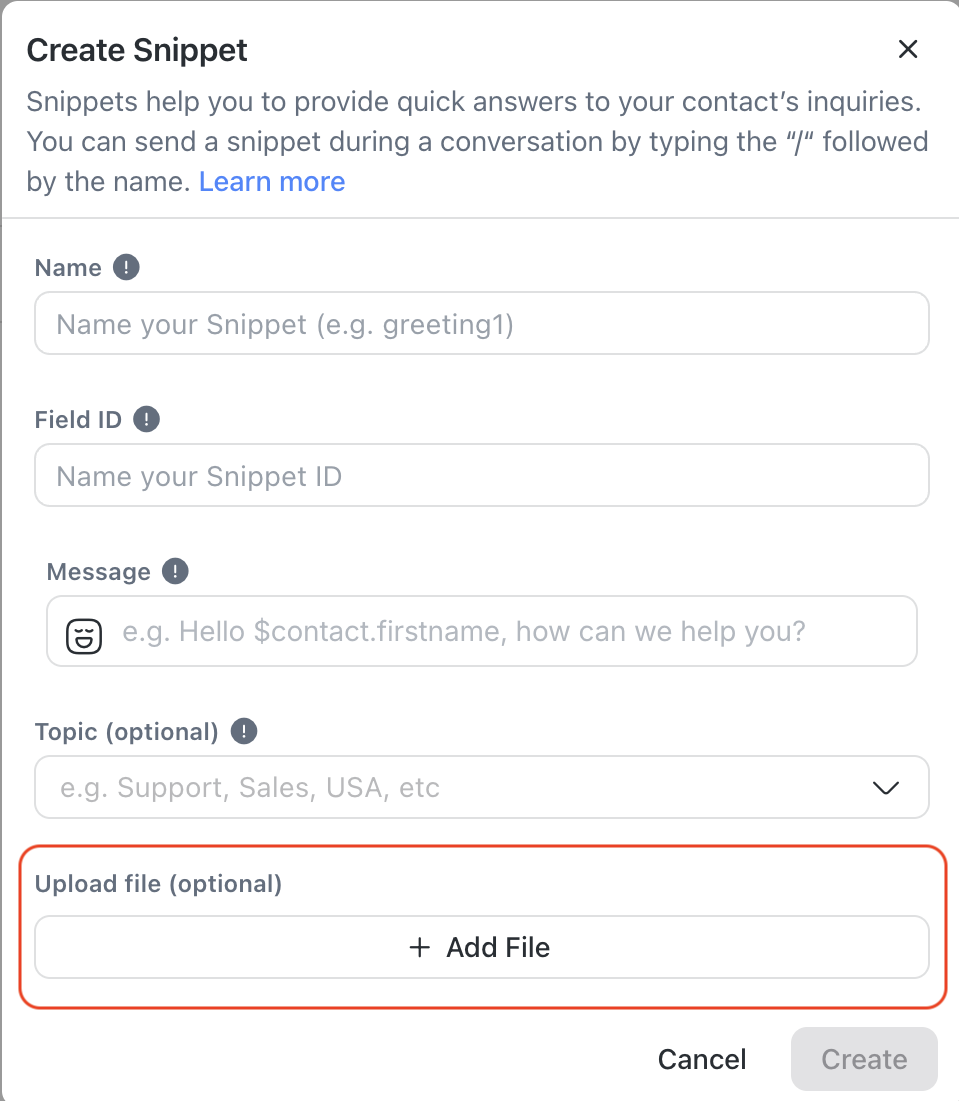
Lors de la création ou de la modification d'un extrait, vous verrez une option permettant de joindre des fichiers.
Cliquez sur le bouton "+ Ajouter un fichier" .
Vous pouvez soit télécharger un fichier depuis votre appareil ou sélectionner un fichier existant dans la bibliothèque de fichiers.
Les fichiers seront stockés dans le stockage de fichiers natif de la plateforme.
Un maximum de 50 fichiers peuvent être joints à un seul extrait.
Restrictions de fichiers :
Les types et tailles de fichiers suivent les restrictions de stockage de fichiers actuelles de la plateforme.
Les noms de fichiers en double dans le même extrait ne sont pas autorisés.
Si un fichier est supprimé du stockage, il ne sera plus disponible dans l'extrait.
Actes
Vous pouvez effectuer les actions suivantes sur les extraits :
Créer un nouvel extrait
Sur l'écran Extraits , cliquez sur + Ajouter un extrait.
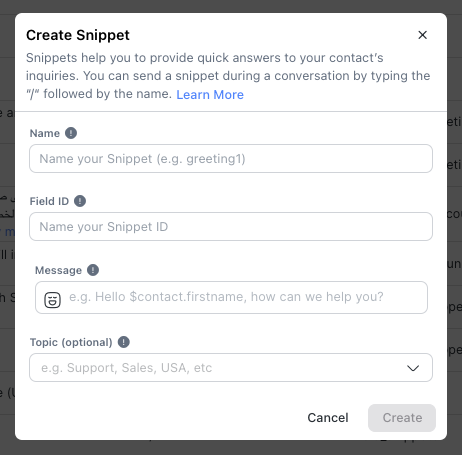
2. Remplissez les informations requises :
Champs | Description |
|---|---|
Nom | Nommez votre extrait avec un titre court et identifiable. Cela sera utilisé lors de la recherche pour saisir l'extrait dans le module Boîte de réception. |
Message | Contenu textuel qui sera saisi dans la barre de message une fois sélectionné. Vous pouvez inclure des variables dynamiques pour personnaliser le contenu de votre message. |
Sujet | Les balises de sujet sont utilisées pour catégoriser les extraits pour une meilleure visibilité. Cependant, ce champ est facultatif. |
Fichiers (facultatif) | Joignez jusqu'à 5 fichiers à un extrait. Cela peut être fait en téléchargeant depuis votre appareil ou en sélectionnant dans la bibliothèque de fichiers. |
Actuellement, vous ne pouvez joindre aucun fichier à un extrait. Vous pouvez voter pour cette demande de fonctionnalitéici.
3. Une fois les champs remplis, cliquez sur Créer pour enregistrer l'extrait.
Veuillez noter que chaque espace de travail ne peut contenir que 5 000 extraits.
Modification d'un extrait
Vous pouvez apporter des modifications à un extrait existant en accédant à l'écran Extraits > cliquez sur le menu Action > cliquez sur Modifier.

2. Apportez les modifications nécessaires à l'extrait, puis cliquez sur Mettre à jour.
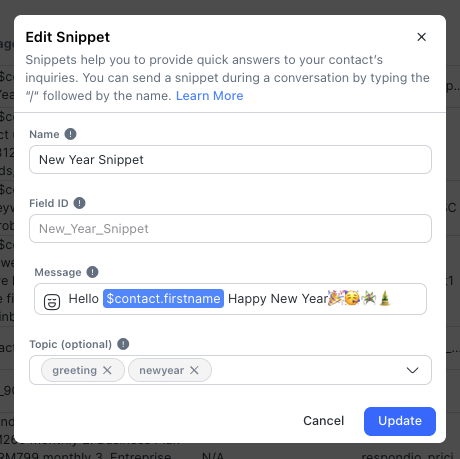
Soyez prudent lorsque vous apportez des modifications à un extrait, car les extraits sont partagés dans l'espace de travail avec d'autres utilisateurs. La modification d’un extrait peut affecter d’autres utilisateurs dans l’espace de travail.
Supprimer un extrait
Si un extrait n'est plus pertinent ou est un doublon d'un autre, il peut être supprimé de l'espace de travail en accédant à l'écran Extraits > cliquez sur le menu Action > cliquez sur Supprimer.
Soyez prudent lorsque vous supprimez un extrait, car il peut être utilisé par d’autres utilisateurs dans l’espace de travail. Gardez à l’esprit que la suppression ne peut pas être annulée.
Utilisation d'extraits de code avec des pièces jointes
Lorsque vous répondez à des contacts dans des conversations, vous pouvez désormais utiliser des extraits avec des fichiers joints pour rédiger rapidement une réponse.
Comment utiliser un extrait avec des fichiers :
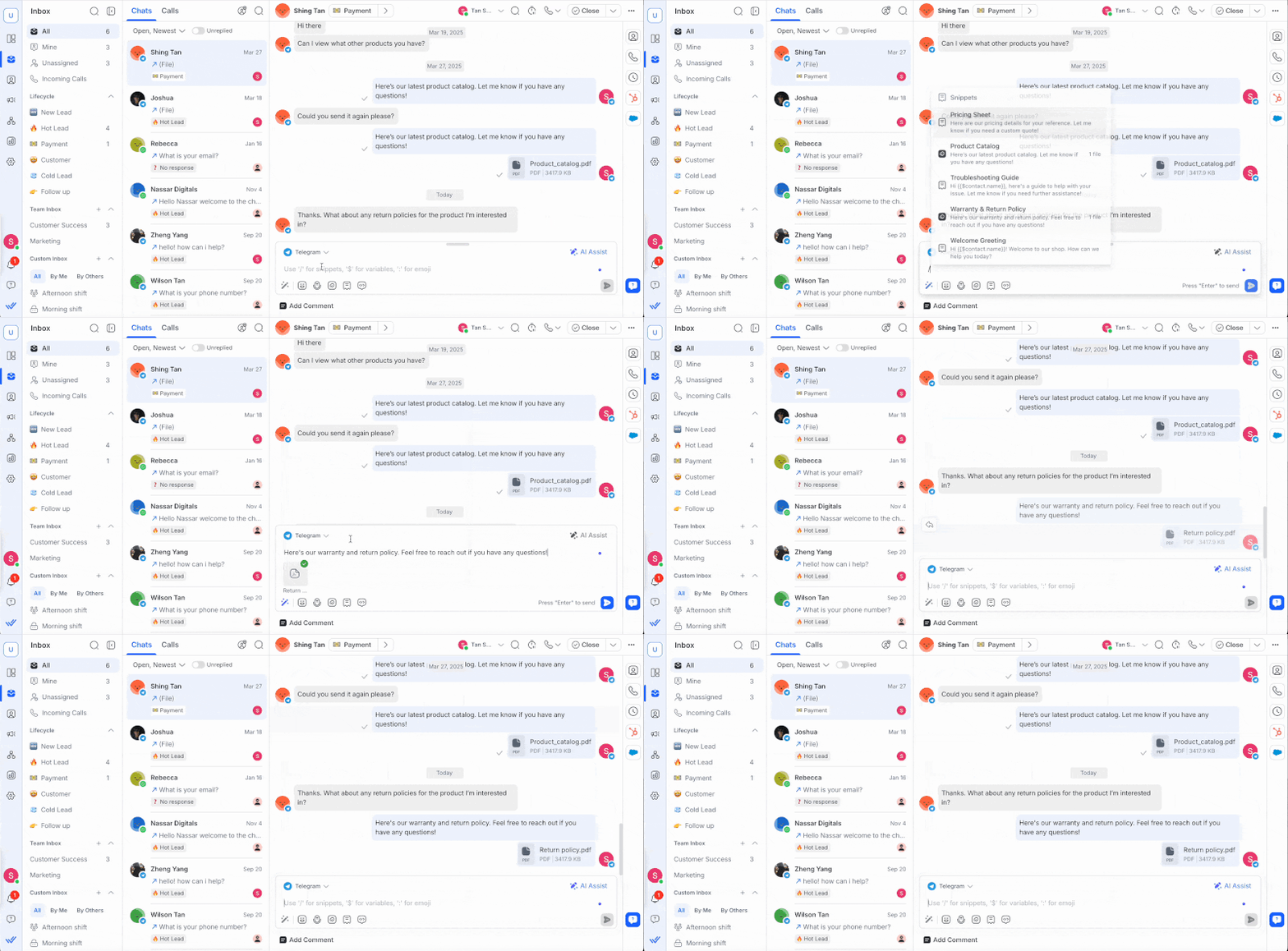
Accédez au contact auquel vous souhaitez répondre et saisissez une barre oblique ( / ) dans le compositeur de messages.
Tapez le nom du Snippet pour le rechercher.
Si un extrait contient des fichiers, le nombre de fichiers joints sera affiché.
Sélectionnez l'extrait souhaité et le texte et les fichiers seront insérés dans le compositeur de messages.
Remarques importantes :
S'il existe déjà des fichiers dans le compositeur de messages et que vous insérez un extrait avec des fichiers supplémentaires, seulement 5 fichiers au total seront ajoutés. Par exemple, si vous avez déjà 3 fichiers, seuls les 2 premiers fichiers du Snippet seront insérés.
Si un fichier joint à un extrait est manquant (supprimé du stockage), il ne sera pas inséré dans le message.
Utilisation d'extraits de code
Lorsque vous répondez à des contacts dans des conversations, vous pouvez utiliser des extraits pré-écrits pour rédiger rapidement une réponse.
Accédez au contact auquel vous souhaitez répondre, puis saisissez la barre oblique dans le rédacteur du message. Tapez le nom du Snippet pour le rechercher. Par exemple, vous pouvez commencer à taper
/newpour rechercher un extrait nomméExtrait du Nouvel An.
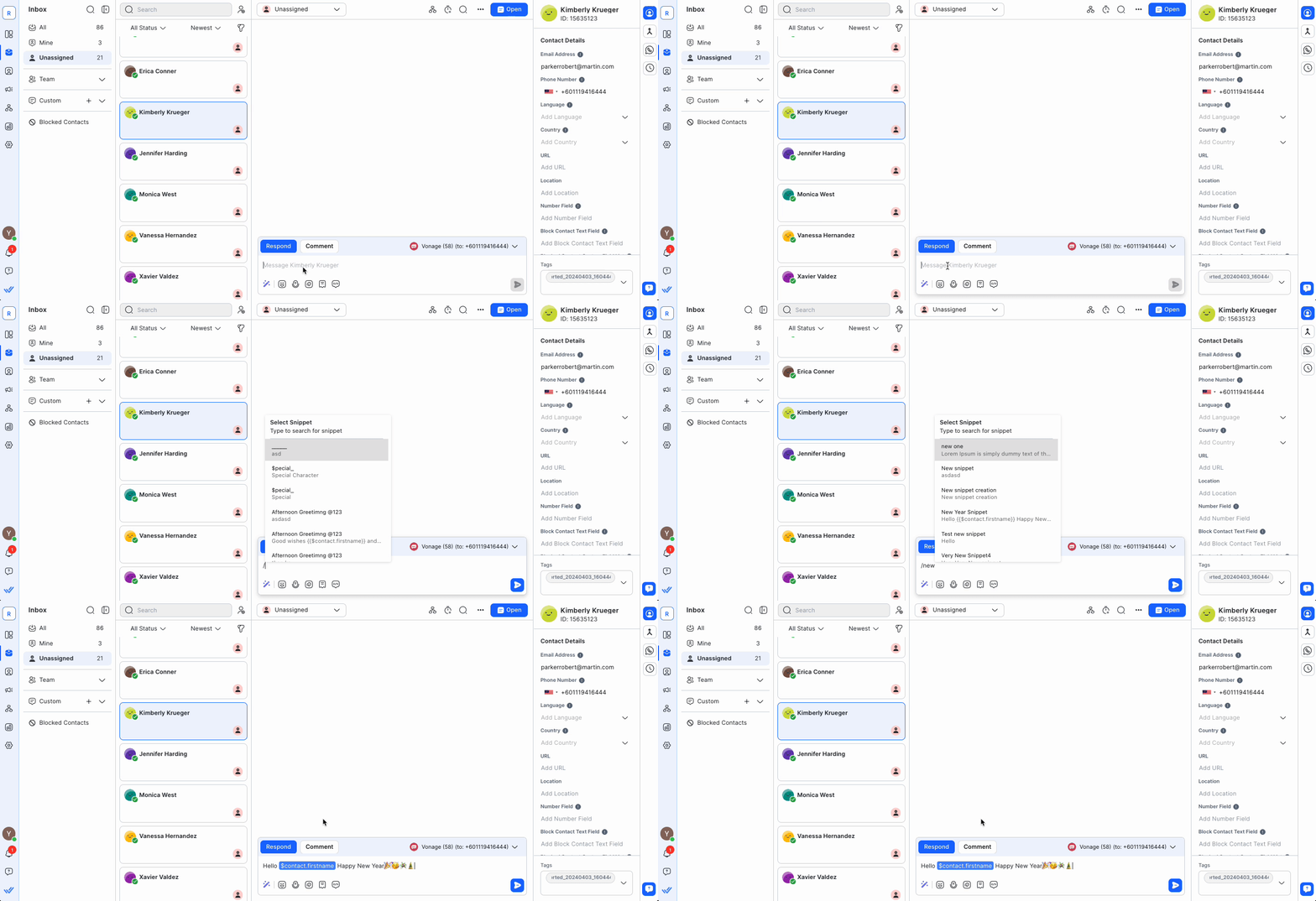
2. Au fur et à mesure que vous tapez, des suggestions s'affichent en fonction de votre requête. Sélectionnez l'extrait souhaité et le message sera renseigné dans le compositeur de messages.
3. Vérifiez le contenu de l’extrait et apportez les modifications nécessaires. Une fois terminé, vous pourrez l'envoyer au Contact.
Vérifiez toujours le contenu avant de l’envoyer pour vous assurer qu’il est pertinent pour l’occasion.


