

到達這裡
只有業主和經理才能存取此模組!
可從 設定 導覽選單的 工作區設定 子選單項目、 片段下存取此設定。
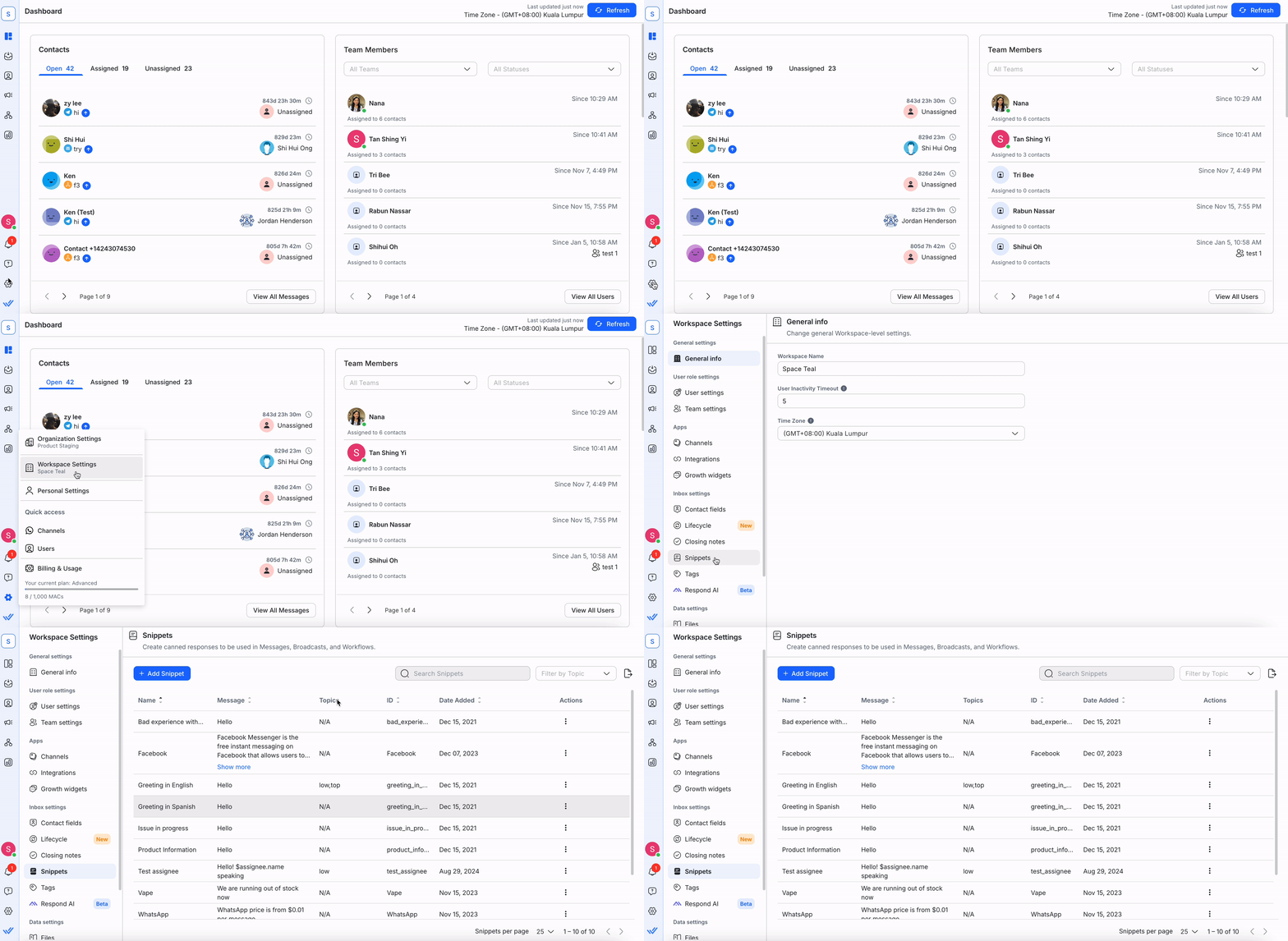
片段模組可讓您建立標準化回复或預設回复,只需按幾下鍵即可回答常見問題。 建立片段後,您將能夠使用它們在 收件匣模組中快速撰寫回應。
程式碼片段概述
從該表中,您可以查看工作區中現有的程式碼片段。
使用 Snippets 模組頂部的🔍,根據 Snippet 的名稱、訊息和 ID 快速找到您要尋找的 Snippet。 您也可以在搜尋欄位旁的下拉欄位中按主題過濾片段或不帶主題的片段。
程式碼片段名稱和 ID
Snippet 名稱顯示每個 Snippet 的人性化名稱。 當您希望將規定的文字輸入到訊息中時,該名稱將用作命令。
同時,Snippet ID是系統自動產生的,用於標記每個Snippet的唯一識別碼。 Snippet ID 可用於透過整合傳送 Snippets。
片段名稱僅支援字母數字/拉丁字母。 為了在代碼片段名稱中支援除字母數字/拉丁字母之外的更多語言,您可以在此處對 功能請求進行投票。
訊息
Snippet Message 是使用 Snippet 時輸入的實際文字內容。
話題
片段主題是幫助您組織片段的標籤。 片段最多可以標記 10 個不同的主題。
使用主題將您的片段組織成群組。 若要查看標記到特定主題的片段,請使用主題選擇器並選擇主題來查看標記的片段。
文件
片段現在支援文件附件! 您可以透過從裝置上傳或從檔案庫中選擇的方式,向每個 Snippet 附加最多 50 個檔案 。
如何將文件新增至程式碼片段:
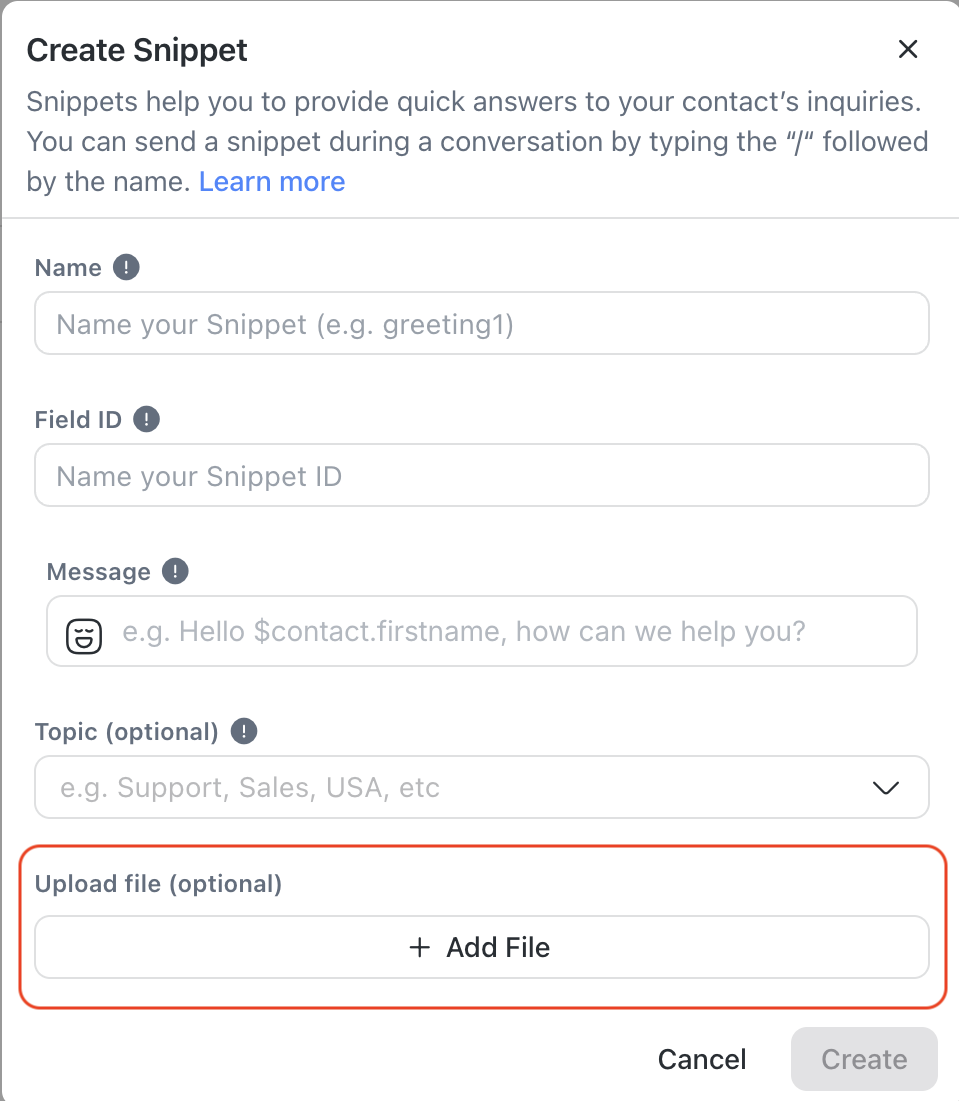
建立或編輯程式碼片段時,您將看到附加文件的選項。
點選 "+ 新增檔案" 按鈕。
您可以 從您的裝置上傳檔案 或 從檔案庫中選擇一個現有檔案。
文件將儲存在平台的原生文件儲存中。
最多可將 50 個檔案 附加到單一 Snippet。
文件限制:
檔案類型和大小遵循目前平台'的檔案儲存限制。
不允許同一個 Snippet 內有重複的檔名。
如果檔案從儲存中刪除,它將不再在 Snippet 中可用。
行動
您可以對程式碼片段執行以下操作:
建立新的程式碼片段
在 Snippets 畫面上,點選 + Add Snippet。
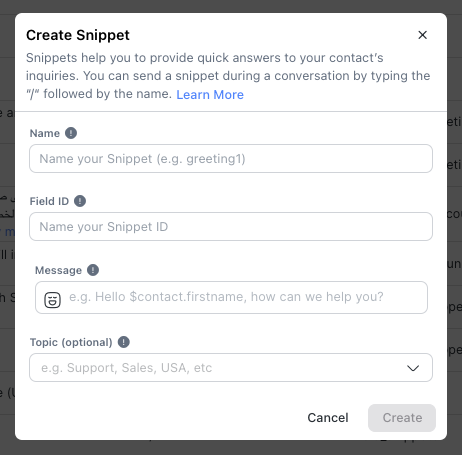
2. 填寫所需資訊:
欄位 | 描述 |
|---|---|
姓名 | 使用簡短的識別標題為您的程式碼片段命名。 這將在收件匣模組中搜尋輸入片段時使用。 |
訊息 | 選取後將輸入到訊息欄中的文字內容。 您可以包含動態變數來個性化您的訊息內容。 |
話題 | 主題標籤用於對片段進行分類,以便於檢視。 但是,此欄位是可選的。 |
文件(可選) | 最多可將 5 個檔案 附加到 Snippet。 這可以透過從您的裝置上傳或從文件庫中選擇來完成。 |
目前,您無法將任何文件附加到程式碼片段。 您可以在這裡為此功能請求按讚。
編輯片段

2. 對程式碼片段進行必要的更改,然後按 更新。
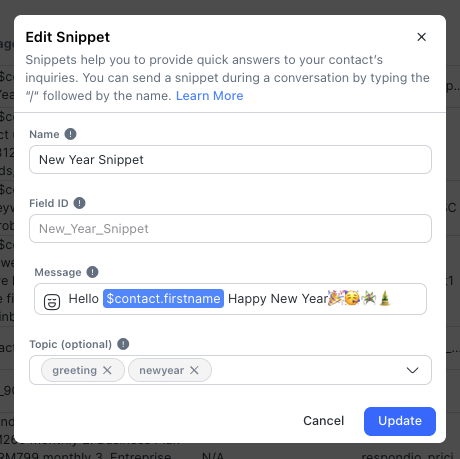
對程式碼片段進行更改時請務必小心,因為程式碼片段會在工作區中與其他使用者共用。 編輯程式碼片段可能會影響工作區中的其他使用者。
刪除程式碼片段
如果某個片段不再相關或是另一個片段的重複,可以通過導航到 片段 螢幕 > 點擊操作菜單 > 點擊 刪除 來從工作區刪除它。
刪除程式碼片段時要小心,因為它可能會被工作區中的其他使用者使用。 請記住,刪除操作無法撤銷。
使用帶有文件附件的片段
在對話中回覆聯絡人時,您現在可以使用附加文件的片段來快速撰寫回應。
如何在文件中使用程式碼片段:
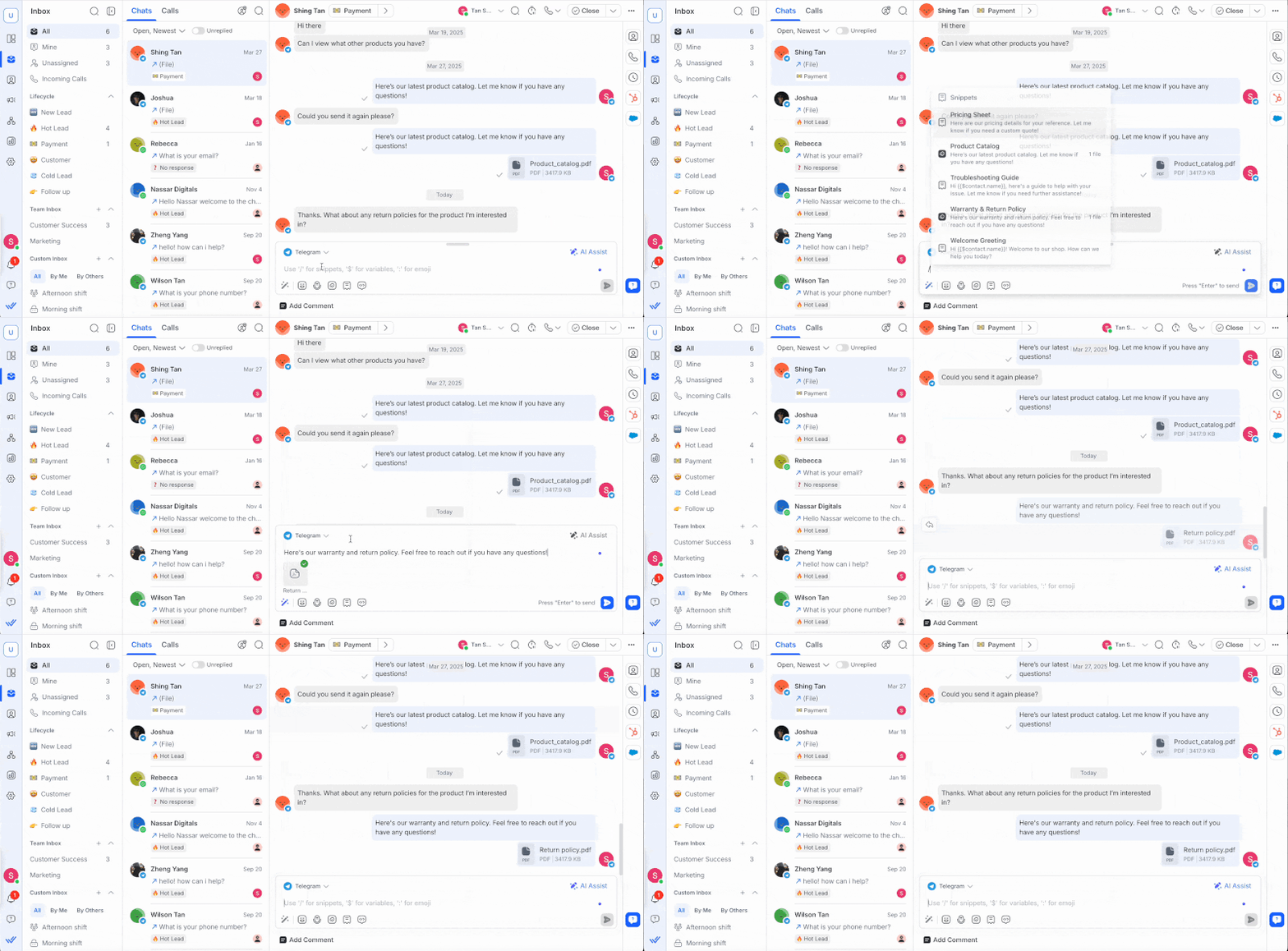
導覽至您想要回覆的聯絡人,然後在訊息編寫器中輸入 正斜線 ( / )。
輸入程式碼片段的名稱來搜尋它。
如果片段包含文件,則會顯示附加文件的數量。
選擇所需的片段,文字和文件都將插入到訊息編寫器中。
重要提示:
如果訊息編寫器中已經有文件,並且您插入了包含其他文件的程式碼片段,則總共只會添加最多 5 個檔案 。 例如,如果您已經有 3 個文件,則只會插入 Snippet 中的前 2 個文件。
如果附加到 Snippet 的檔案遺失(從儲存中刪除),則不會將其插入訊息中。
使用程式碼片段
在對話中回覆聯絡人時,您可以使用預先寫好的片段來快速撰寫回應。
導航至您想要回覆的聯絡人,然後在訊息編寫器中鍵入正斜線。 輸入程式碼片段的名稱來搜尋它。 例如,您可以開始輸入
/new來搜尋名為New Year Snippet的 Snippet。
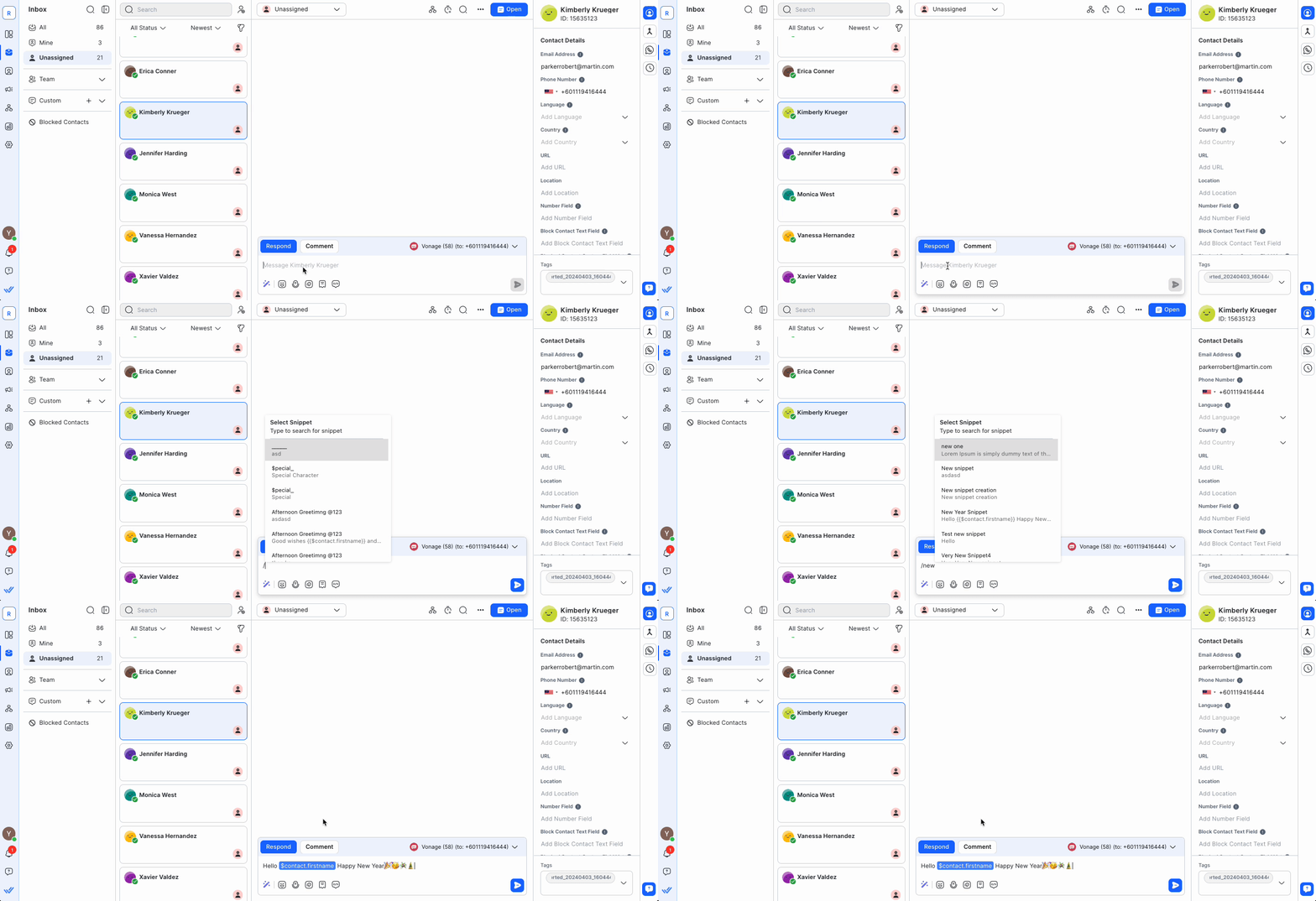
2. 當您輸入時,系統會根據您的查詢顯示建議。 選擇所需的片段,訊息將填入訊息編寫器中。
3. 查看程式碼片段內容並進行必要的更改。 完成後,您可以將其發送給聯絡人。
發送前務必檢查內容,以確保內容與場合相關。


