

Come arrivare
Questo modulo è accessibile solo ai proprietari e ai gestori!
È possibile accedere a questa impostazione dal menu di navigazione Impostazioni sotto la voce di sottomenu Impostazioni area di lavoro , Snippet.
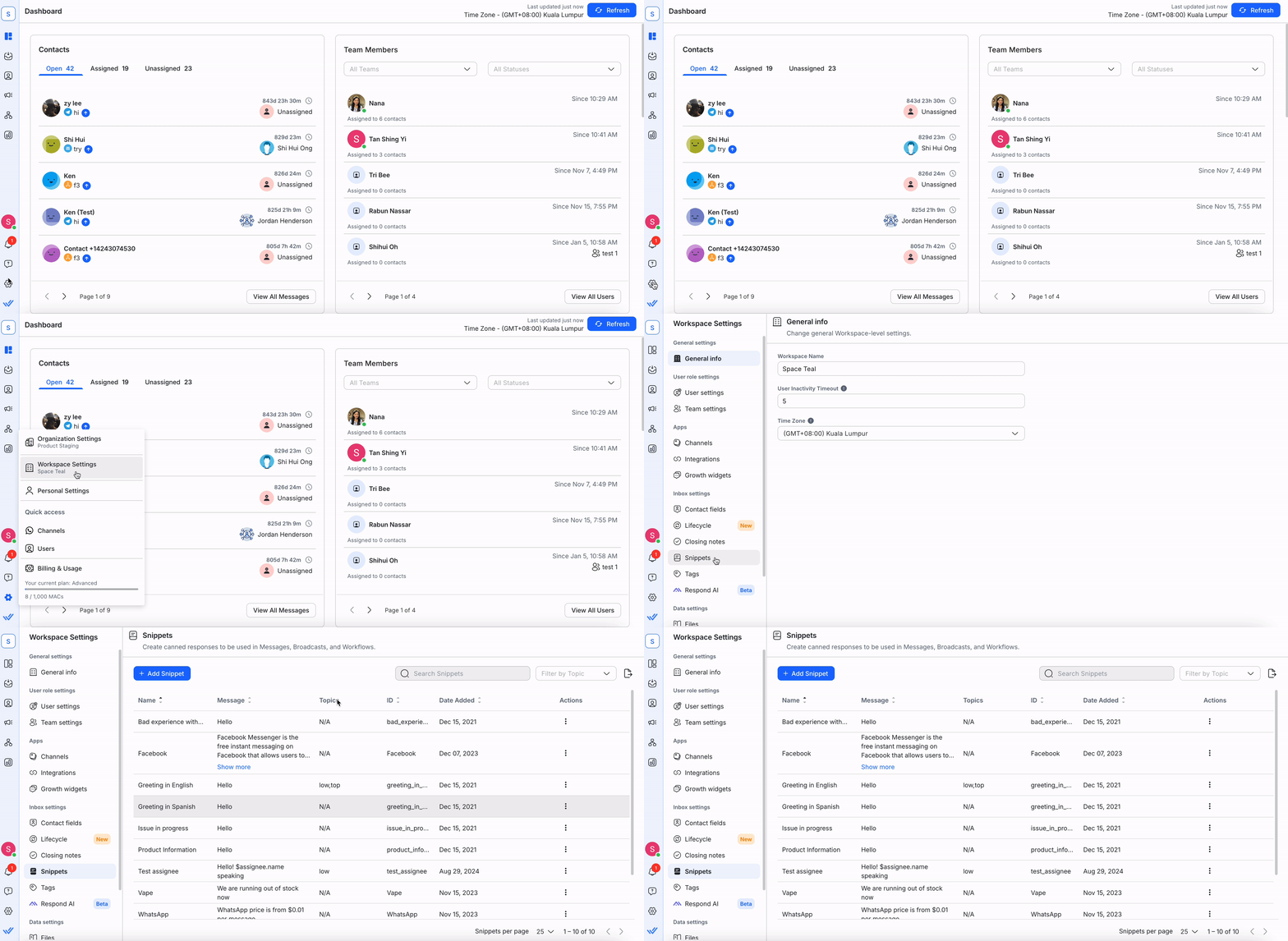
Il modulo Snippets consente di creare risposte standardizzate o predefinite per rispondere alle domande più frequenti con un paio di tasti. Una volta creati i tuoi Snippet, potrai utilizzarli per comporre rapidamente le tue risposte nel modulo Posta in arrivo.
Panoramica degli snippet
Da questa tabella puoi dare un'occhiata agli snippet esistenti nella tua area di lavoro.
Utilizza il simbolo 🔍 nella parte superiore del modulo Snippet per trovare rapidamente lo Snippet che stai cercando, in base al nome dello Snippet, al messaggio e all'ID. Puoi anche filtrare gli Snippet in base a un argomento o gli Snippet senza argomento nel campo a discesa accanto al campo di ricerca.
Nome e ID dello snippet
Il nome dello snippet mostra il nome di facile comprensione di ogni snippet. Il nome verrà utilizzato come comando quando si desidera inserire il testo prescritto nel messaggio.
Nel frattempo, lo Snippet ID è l'identificatore univoco che viene generato automaticamente per etichettare ogni Snippet nel sistema. L'ID Snippet può essere utilizzato per inviare Snippet tramite integrazioni.
I nomi degli snippet sono supportati solo in alfabeto alfanumerico/latino. Per supportare più lingue nei nomi degli snippet oltre a quelle alfanumeriche/latine, puoi votare la richiesta di funzionalità qui.
Messaggio
Il messaggio Snippet è il contenuto di testo effettivo immesso quando si utilizza lo Snippet.
Argomento
Gli argomenti degli snippet sono tag che ti aiutano a organizzare i tuoi snippet. È possibile etichettare gli snippet con un massimo di 10 argomenti diversi.
Utilizza gli Argomenti per organizzare i tuoi Snippet in gruppi. Per visualizzare gli snippet taggati per un argomento specifico, utilizza il Selettore argomenti e seleziona un argomento per visualizzare gli snippet taggati.
File
Gli snippet ora supportano gli allegati di file! Puoi allegare fino a 50 file a ciascun frammento, caricandoli dal tuo dispositivo o selezionandoli dalla tua libreria di file.
Come aggiungere file a uno snippet:
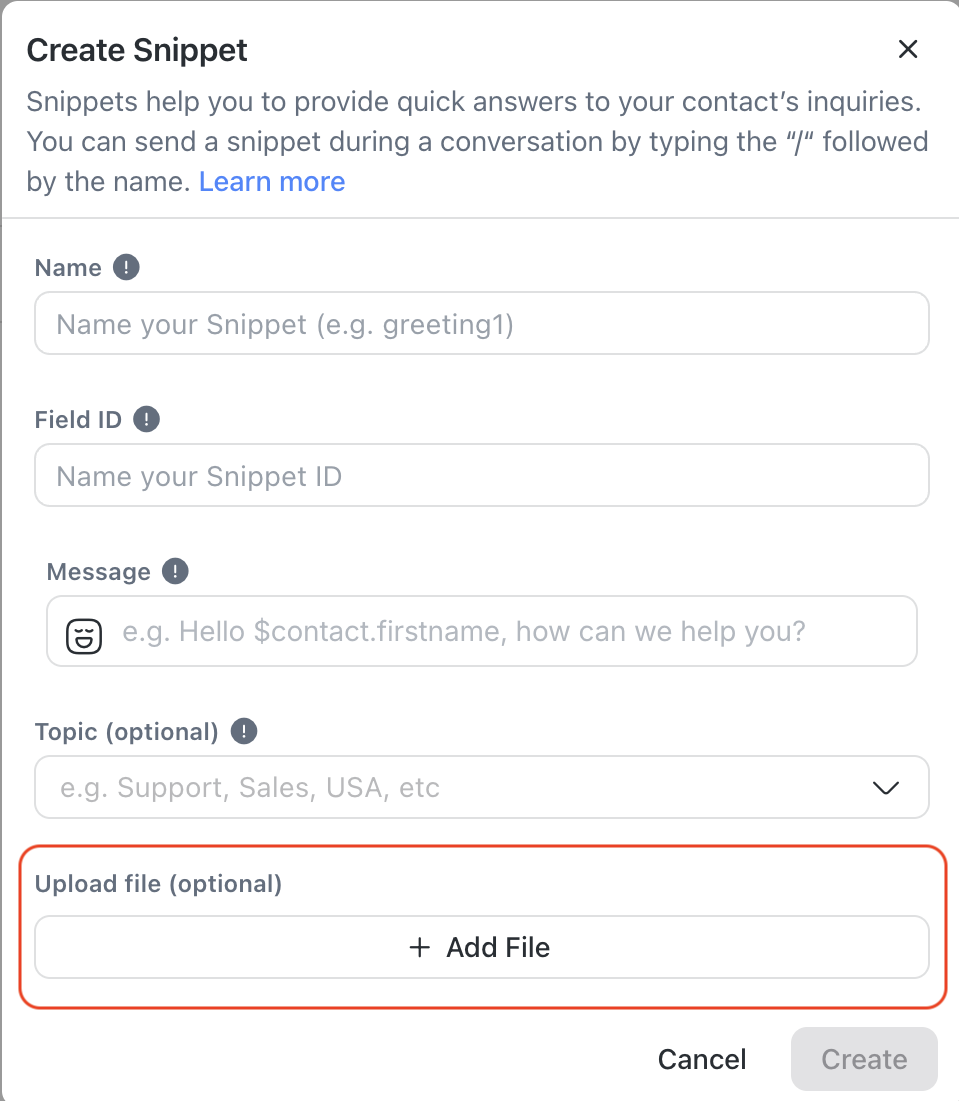
Quando crei o modifichi uno Snippet, vedrai un'opzione per allegare file.
Fare clic sul pulsante "+ Aggiungi file" .
Puoi caricare un file dal tuo dispositivo oppure selezionare un file esistente dalla libreria di file.
I file verranno archiviati nell'archivio file nativo della piattaforma.
È possibile allegare al massimo 50 file a un singolo Snippet.
Restrizioni sui file:
I tipi e le dimensioni dei file seguono le attuali restrizioni di archiviazione dei file della piattaforma'.
Non sono consentiti nomi di file duplicati all'interno dello stesso frammento.
Se un file viene eliminato dall'archivio, non sarà più disponibile nello Snippet.
Azioni
È possibile eseguire le seguenti azioni sugli Snippet:
Creazione di un nuovo frammento
Nella schermata Snippet , fai clic su + Aggiungi snippet.
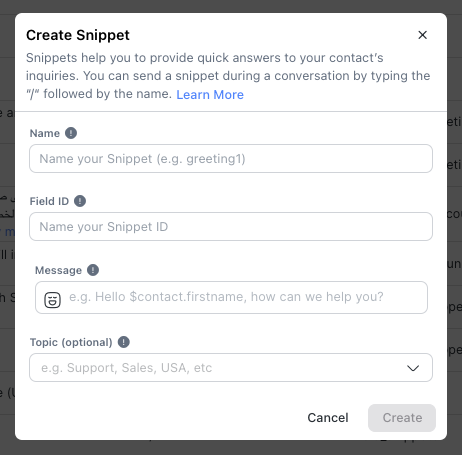
2. Compila le informazioni richieste:
Campi | Descrizione |
|---|---|
Nome | Assegna al tuo Snippet un titolo breve e identificativo. Questo verrà utilizzato durante la ricerca per immettere lo snippet nel modulo Posta in arrivo. |
Messaggio | Contenuto di testo che verrà inserito nella barra dei messaggi quando selezionato. Puoi includere variabili dinamiche per personalizzare il contenuto del tuo messaggio. |
Argomento | I tag degli argomenti vengono utilizzati per categorizzare gli snippet e renderli più visibili. Tuttavia, questo campo è facoltativo. |
File (facoltativo) | Allega fino a 5 file a uno snippet. Puoi farlo caricando dal tuo dispositivo o selezionando dalla libreria dei file. |
Al momento non è possibile allegare alcun file a uno Snippet. Puoi votare questa richiesta di funzionalitàqui.
3. Dopo aver compilato i campi, fare clic su Crea per salvare lo snippet.
Tieni presente che ogni area di lavoro può contenere fino a 5.000 frammenti.
Modifica di un frammento
Puoi apportare modifiche a uno Snippet esistente andando alla schermata Snippet > clicca sul menu Azione > clicca su Modifica.

2. Apporta le modifiche necessarie allo Snippet, quindi fai clic su Aggiorna.
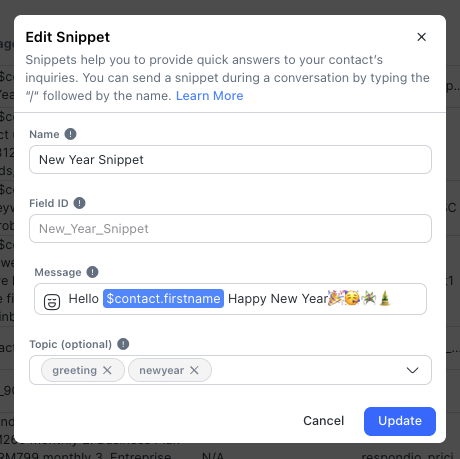
Prestare attenzione quando si apportano modifiche a uno snippet, poiché gli snippet vengono condivisi nell'area di lavoro con altri utenti. La modifica di uno snippet potrebbe avere ripercussioni su altri utenti nell'area di lavoro.
Eliminazione di uno snippet
Se uno Snippet non è più rilevante o è un duplicato di un altro, può essere eliminato dall'Area di lavoro andando alla schermata Snippet > facendo clic sul menu Azione > facendo clic su Elimina.
Fai attenzione quando elimini uno snippet perché potrebbe essere utilizzato da altri utenti nell'area di lavoro. Tieni presente che l'eliminazione non può essere annullata.
Utilizzo di frammenti con allegati di file
Quando rispondi ai Contatti nelle conversazioni, ora puoi utilizzare frammenti con file allegati per comporre rapidamente una risposta.
Come utilizzare uno snippet con i file:
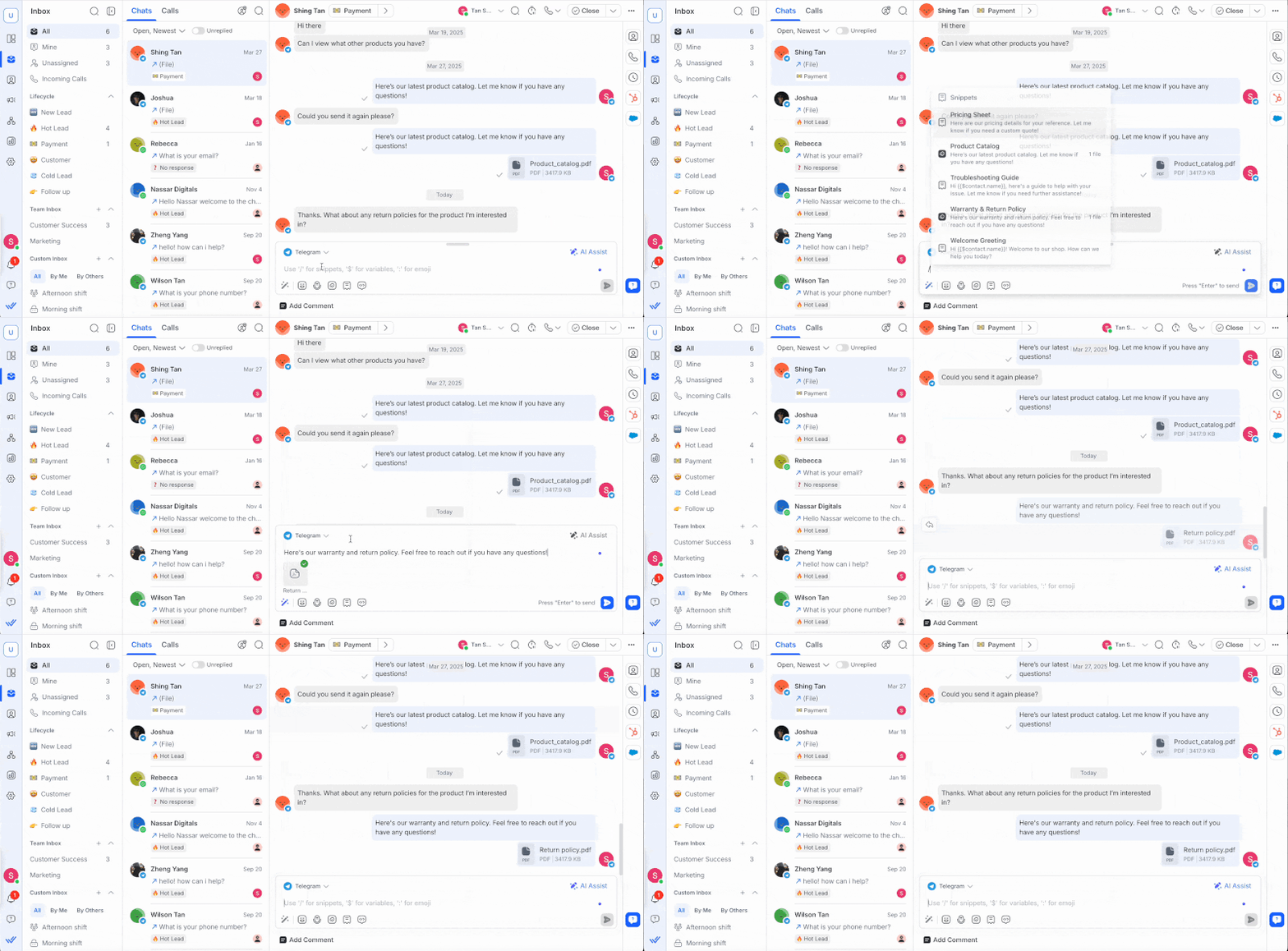
Vai al contatto a cui desideri rispondere e digita una barra ( / ) nel compositore del messaggio.
Digita il nome dello snippet per cercarlo.
Se uno Snippet contiene file, verrà visualizzato il numero di file allegati.
Seleziona lo snippet desiderato e sia il testo che i file verranno inseriti nel compositore del messaggio.
Note importanti:
Se nel compositore del messaggio sono già presenti file e si inserisce uno snippet con file aggiuntivi, verranno aggiunti solo fino a 5 file in totale. Ad esempio, se hai già 3 file, verranno inseriti solo i primi 2 file dello Snippet.
Se un file allegato a uno Snippet risulta mancante (eliminato dall'archiviazione), non verrà inserito nel messaggio.
Utilizzo di frammenti
Quando rispondi ai Contatti nelle conversazioni, puoi utilizzare frammenti predefiniti per comporre rapidamente una risposta.
Vai al contatto a cui desideri rispondere, quindi digita la barra nel compositore del messaggio. Digita il nome dello snippet per cercarlo. Ad esempio, puoi iniziare a digitare
/newper cercare uno Snippet denominatoNew Year Snippet.
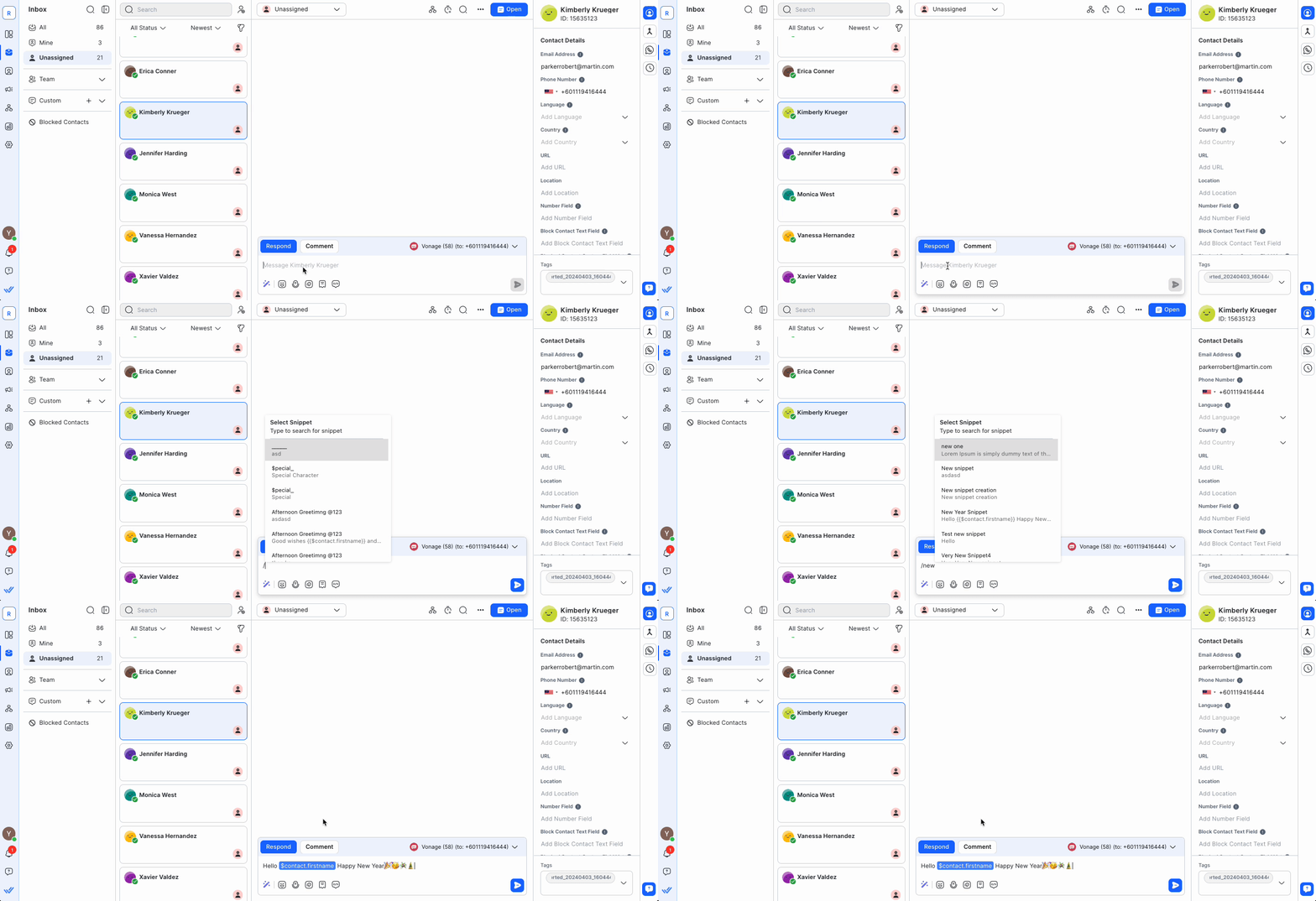
2. Mentre digiti, vengono visualizzati dei suggerimenti in base alla tua query. Seleziona lo snippet desiderato e il messaggio verrà inserito nel compositore di messaggi.
3. Rivedi il contenuto dello Snippet e apporta le modifiche necessarie. Una volta fatto, puoi inviarlo al Contatto.
Prima di inviare il messaggio, rivedi sempre il contenuto per accertarti che sia pertinente all'occasione.


