

Anreise
Auf dieses Modul können nur Eigentümer und Manager zugreifen!
Auf diese Einstellung kann über das Navigationsmenü Einstellungen unter dem Untermenüpunkt Arbeitsbereichseinstellungen und Snippets zugegriffen werden.
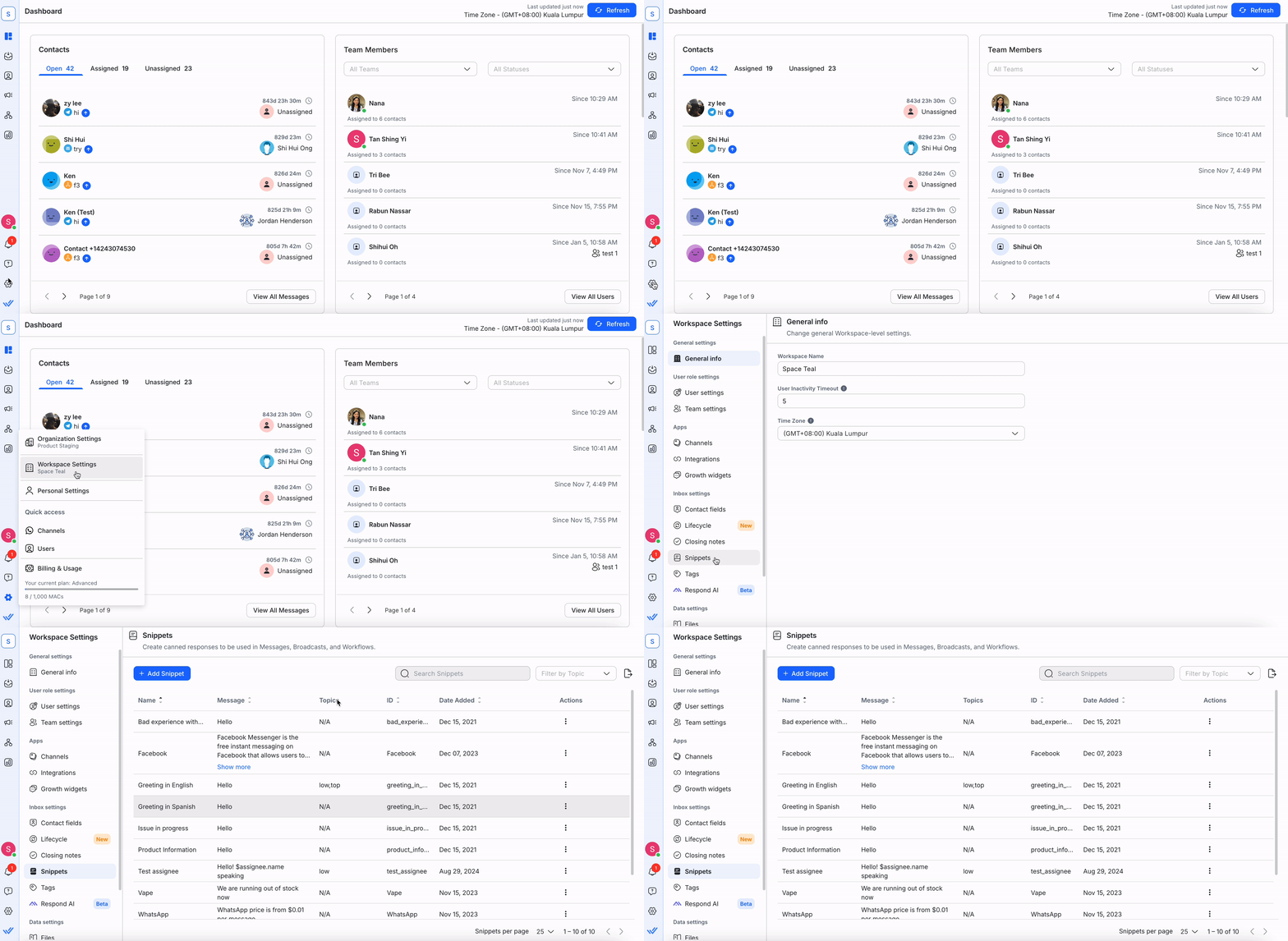
Mit dem Snippets-Modul können Sie mit wenigen Tastenanschlägen standardisierte Antworten oder vorgefertigte Antworten erstellen, um auf häufig gestellte Fragen zu antworten. Sobald Sie Ihre Snippets erstellt haben, können Sie diese verwenden, um Ihre Antworten schnell im Posteingangsmodulzu verfassen.
Übersicht über Snippets
In dieser Tabelle können Sie einen Blick auf die vorhandenen Snippets in Ihrem Arbeitsbereich werfen.
Verwenden Sie das 🔍 oben im Snippet-Modul, um das gesuchte Snippet schnell anhand des Namens des Snippets, der Nachricht und der ID zu finden. Sie können die Snippets auch nach einem Thema oder Snippets ohne Thema im Dropdown-Feld neben dem Suchfeld filtern.
Snippet-Name und -ID
Der Snippet-Name zeigt den benutzerfreundlichen Namen jedes Snippets an. Der Name wird als Befehl verwendet, wenn Sie versuchen, den vorgeschriebenen Text in Ihre Nachricht einzufügen.
Die Snippet-ID ist die eindeutige Kennung, die automatisch generiert wird, um jedes Snippet im System zu kennzeichnen. Die Snippet-ID kann zum Senden von Snippets über Integrationenverwendet werden.
Snippet-Namen werden nur im alphanumerischen/lateinischen Alphabet unterstützt. Um neben alphanumerischen/lateinischen Zeichen weitere Sprachen in Snippet-Namen zu unterstützen, können Sie die Funktionsanforderung hier positiv bewerten:.
Nachricht
Die Snippet-Nachricht ist der eigentliche Textinhalt, der bei Verwendung des Snippets eingegeben wird.
Thema
Die Snippet-Themen sind Tags, die Ihnen beim Organisieren Ihrer Snippets helfen. Snippets können mit bis zu 10 verschiedenen Themen markiert werden.
Verwenden Sie Themen, um Ihre Snippets in Gruppen zu organisieren. Um Snippets anzuzeigen, die mit einem bestimmten Thema markiert sind, verwenden Sie die Themenauswahl und wählen Sie ein Thema aus, um die markierten Snippets anzuzeigen.
Dateien
Snippets unterstützen jetzt Dateianhänge! Sie können jedem Snippet bis zu 50 Dateien anhängen, indem Sie sie entweder von Ihrem Gerät hochladen oder aus Ihrer Dateibibliothek auswählen.
So fügen Sie einem Snippet Dateien hinzu:
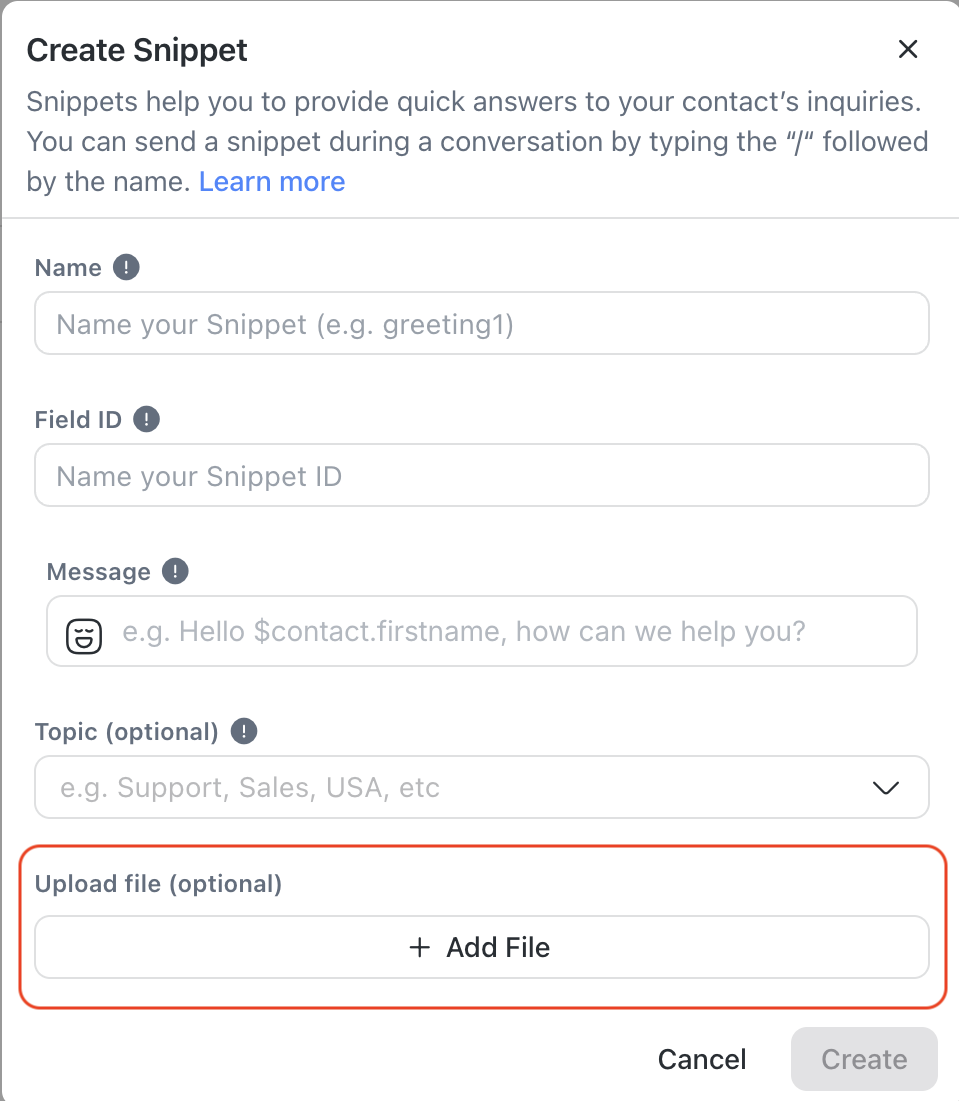
Beim Erstellen oder Bearbeiten eines Snippets wird eine Option zum Anhängen von Dateien angezeigt.
Klicken Sie auf die Schaltfläche "+ Datei hinzufügen" .
Sie können entweder eine Datei von Ihrem Gerät hochladen oder eine vorhandene Datei aus der Dateibibliothek auswählen.
Dateien werden im nativen Dateispeicher der Plattform gespeichert.
An ein einzelnes Snippet können maximal 50 Dateien angehängt werden.
Dateibeschränkungen:
Die Dateitypen und -größen folgen den aktuellen Speicherbeschränkungen der Plattform.
Doppelte Dateinamen innerhalb desselben Snippets sind nicht zulässig.
Wenn eine Datei aus dem Speicher gelöscht wird, ist sie im Snippet nicht mehr verfügbar.
Aktionen
Sie können die folgenden Aktionen mit Snippets durchführen:
Erstellen eines neuen Snippets
Klicken Sie auf dem Bildschirm Snippets auf + Snippet hinzufügen.
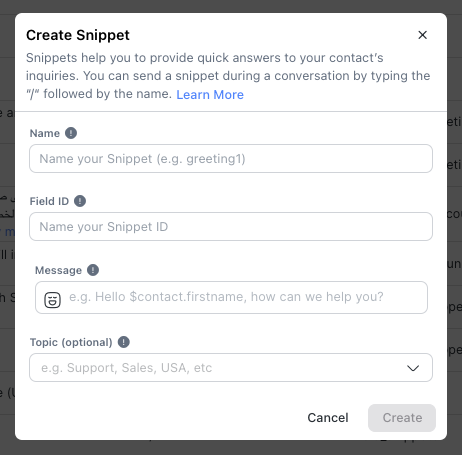
2. Geben Sie die erforderlichen Informationen ein:
Felder | Beschreibung |
|---|---|
Name | Geben Sie Ihrem Snippet einen kurzen, aussagekräftigen Titel. Dies wird bei der Suche verwendet, um das Snippet in das Posteingangsmodul einzugeben. |
Nachricht | Textinhalt, der bei Auswahl in die Nachrichtenleiste eingegeben wird. Sie können dynamische Variablen einfügen, um den Inhalt Ihrer Nachricht zu personalisieren. |
Thema | Themen-Tags werden verwendet, um die Snippets für eine bessere Sichtbarkeit zu kategorisieren. Dieses Feld ist jedoch optional. |
Dateien (optional) | Hängen Sie bis zu 5 Dateien an ein Snippet an. Dies kann durch Hochladen von Ihrem Gerät oder Auswählen aus der Dateibibliothek erfolgen. |
Derzeit können Sie einem Snippet keine Dateien anhängen. Sie können diese Funktionsanforderunghier positiv bewerten.
3. Wenn Sie die Felder ausgefüllt haben, klicken Sie auf Erstellen , um das Snippet zu speichern.
Beachten Sie, dass jeder Arbeitsbereich nur bis zu 5.000 Snippets enthalten kann.
Bearbeiten eines Snippets
Sie können Änderungen an einem vorhandenen Snippet vornehmen, indem Sie zum Bildschirm Snippets navigieren, > auf das Aktionsmenü klicken und > auf Bearbeitenklicken.

2. Nehmen Sie die erforderlichen Änderungen am Snippet vor und klicken Sie dann auf Aktualisieren.
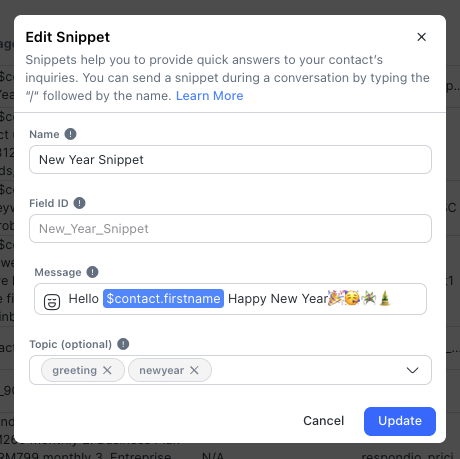
Seien Sie vorsichtig, wenn Sie Änderungen an einem Snippet vornehmen, da Snippets im gesamten Arbeitsbereich mit anderen Benutzern geteilt werden. Das Bearbeiten eines Snippets kann Auswirkungen auf andere Benutzer im Arbeitsbereich haben.
Löschen eines Snippets
Wenn ein Snippet nicht mehr relevant ist oder ein Duplikat eines anderen ist, kann es aus dem Arbeitsbereich gelöscht werden, indem Sie zum Bildschirm Snippets navigieren, > auf das Aktionsmenü klicken und > auf Löschenklicken.
Seien Sie beim Löschen eines Snippets vorsichtig, da es möglicherweise von anderen Benutzern im Arbeitsbereich verwendet wird. Bedenken Sie, dass die Löschung nicht rückgängig gemacht werden kann.
Verwenden von Snippets mit Dateianhängen
Wenn Sie Kontakten in Unterhaltungen antworten, können Sie jetzt Snippets mit angehängten Dateien verwenden, um schnell eine Antwort zu verfassen.
So verwenden Sie ein Snippet mit Dateien:
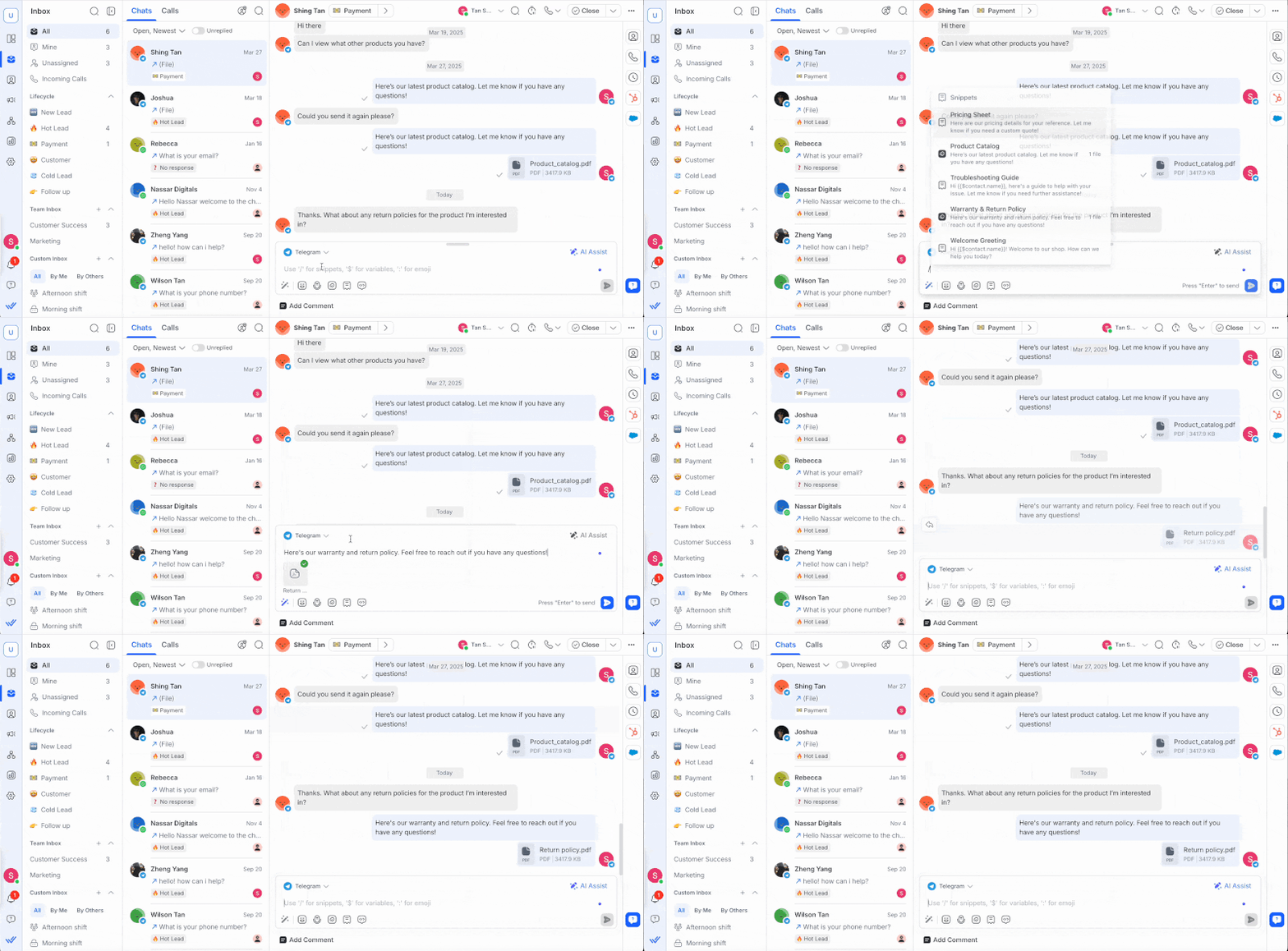
Navigieren Sie zu dem Kontakt, dem Sie antworten möchten, und geben Sie im Nachrichteneditor einen Schrägstrich ( / ) ein.
Geben Sie den Namen des Snippets ein, um danach zu suchen.
Wenn ein Snippet Dateien enthält, wird die Anzahl der angehängten Dateien angezeigt.
Wählen Sie das gewünschte Snippet aus und sowohl der Text als auch die Dateien werden in den Nachrichten-Editor eingefügt.
Wichtige Hinweise:
Wenn im Nachrichten-Editor bereits Dateien vorhanden sind und Sie ein Snippet mit zusätzlichen Dateien einfügen, werden insgesamt nur bis zu 5 Dateien hinzugefügt. Wenn Sie beispielsweise bereits 3 Dateien haben, werden nur die ersten 2 Dateien aus dem Snippet eingefügt.
Wenn eine an ein Snippet angehängte Datei fehlt (aus dem Speicher gelöscht wurde), wird sie nicht in die Nachricht eingefügt.
Verwenden von Snippets
Wenn Sie Kontakten in Unterhaltungen antworten, können Sie vorgefertigte Snippets verwenden, um schnell eine Antwort zu verfassen.
Navigieren Sie zu dem Kontakt, dem Sie antworten möchten, und geben Sie dann den Schrägstrich in den Nachrichteneditor ein. Geben Sie den Namen des Snippets ein, um danach zu suchen. Sie können beispielsweise mit der Eingabe von
/newbeginnen, um nach einem Snippet mit dem NamenNeujahrs-Snippetzu suchen.
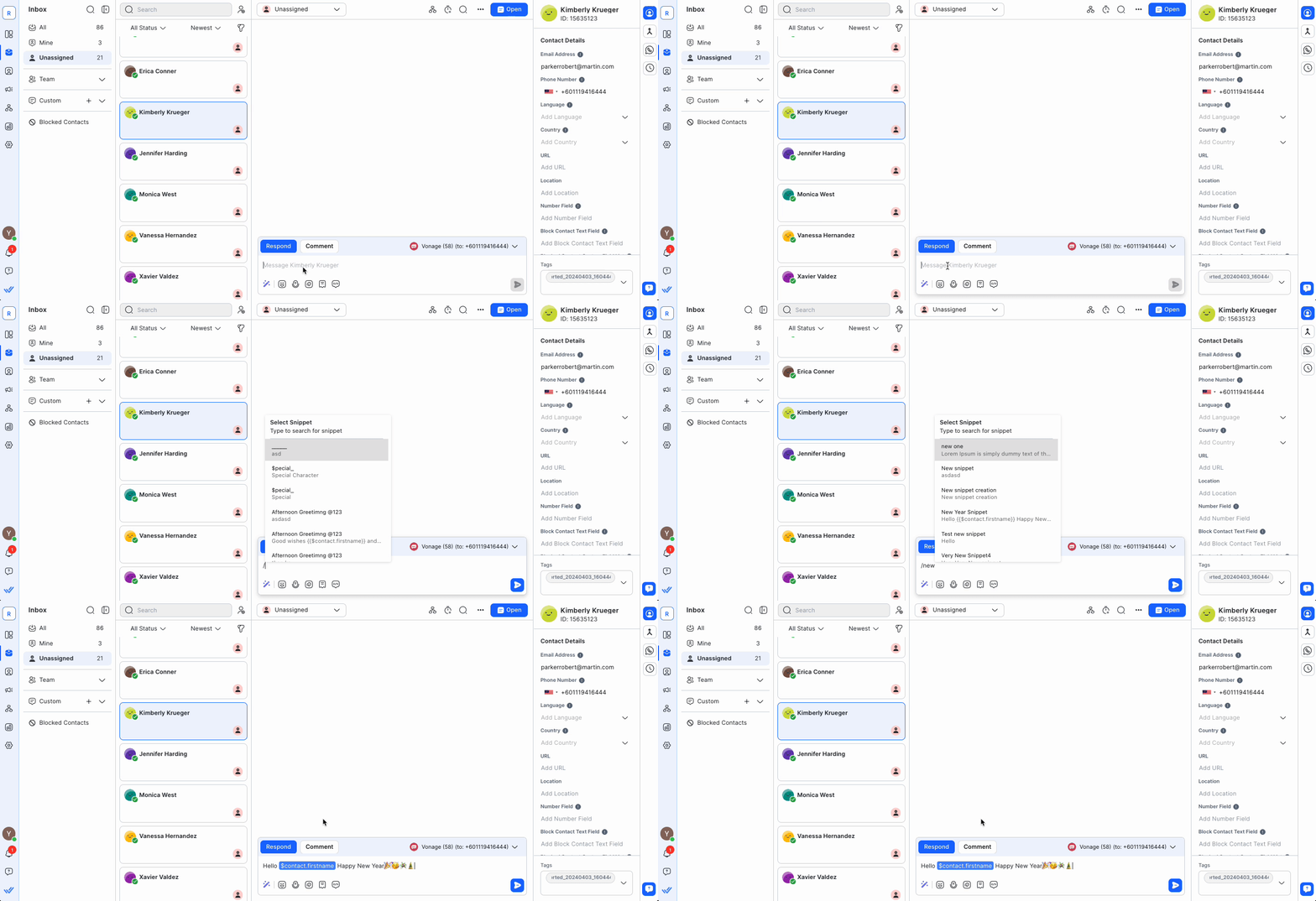
2. Während Sie tippen, werden Ihnen Vorschläge basierend auf Ihrer Abfrage angezeigt. Wählen Sie das gewünschte Snippet aus und die Nachricht wird in den Nachrichten-Editor eingefügt.
3. Überprüfen Sie den Snippet-Inhalt und nehmen Sie die erforderlichen Änderungen vor. Sobald dies erledigt ist, können Sie es an den Kontakt senden.
Überprüfen Sie den Inhalt vor dem Senden immer, um sicherzustellen, dass er für den Anlass relevant ist.


