

Im Inbox-Modul sehen und verwalten Teams alle Konversationen mit Kontakten. Greife über das linke Navigationsmenü darauf zu, um Nachrichten zu beantworten, Konversationen zuzuweisen und den Gesprächsverlauf nachzuverfolgen.
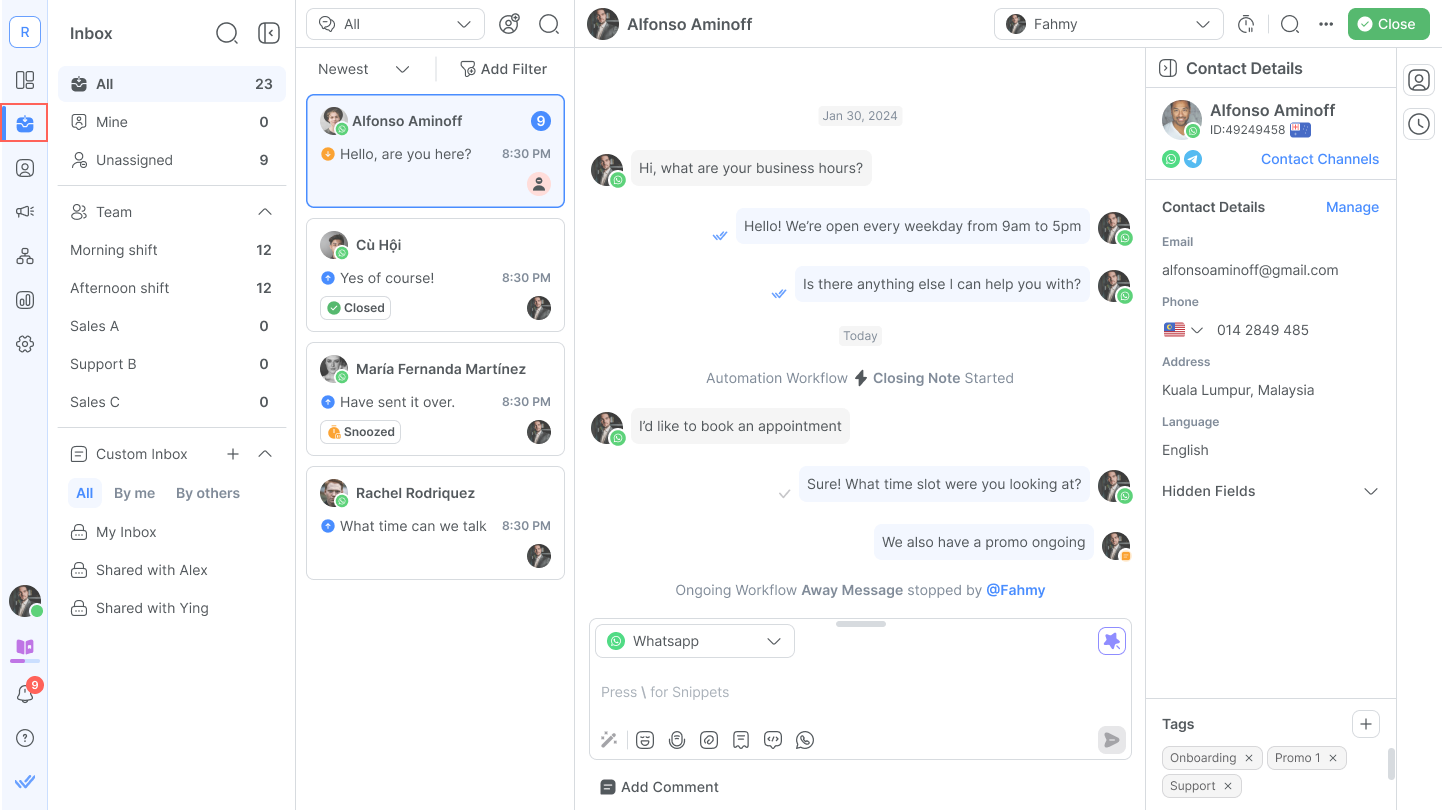
Gespräche
Eine Konversation ist die Interaktion zwischen einem Kontakt und der Plattform. Konversationen organisieren die Kommunikation im Kontext. Ein Kontakt kann mehrere Konversationen mit einem Arbeitsbereich haben, aber immer nur eine offene Konversation gleichzeitig.
Zum Beispiel kann sich ein Kontakt zu unterschiedlichen Zeiten aus verschiedenen Gründen melden. Jede Konversation hat einen anderen Kontext und wird von unterschiedlichen Benutzern bearbeitet.
So öffnest du eine Konversation
Konversationen werden geöffnet durch:
Neue eingehende Nachricht: Wenn ein Kontakt ohne offene Konversation eine Nachricht sendet, wird automatisch eine neue Konversation geöffnet. Dasselbe gilt für Nachrichten von neuen Kontakten.
Manuelles Öffnen: Ein Benutzer öffnet eine Konversation im Inbox-Modul.
Automatisierung: Ein Workflow mit dem Schritt „Konversation öffnen“ öffnet für den auslösenden Kontakt eine neue Konversation.
So schließt du eine Konversation
Wenn das Problem eines Kontakts gelöst ist, schließe die Konversation, um sie aus der Warteschlange für offene Konversationen zu entfernen und die Unübersichtlichkeit im Inbox zu verringern.
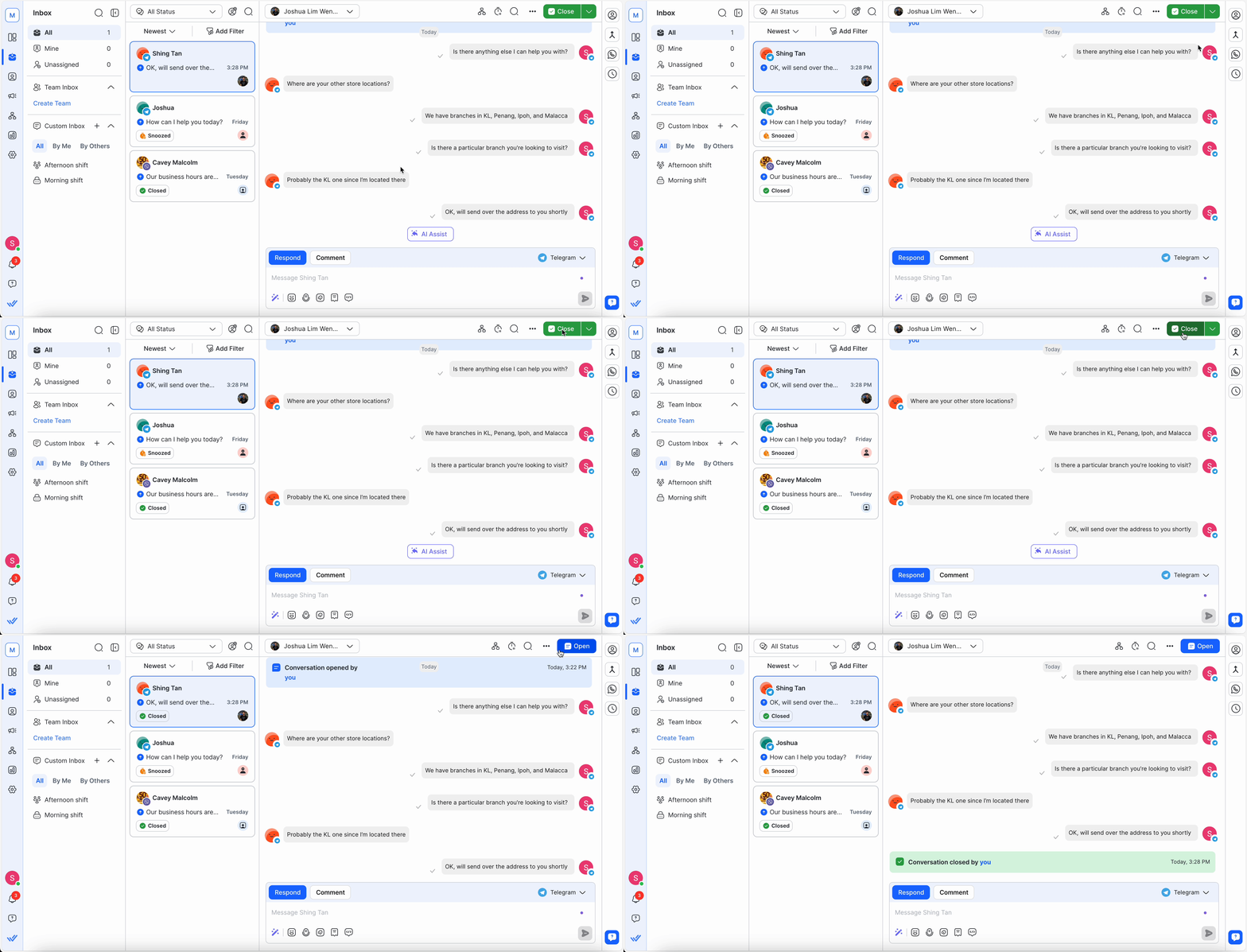
Wenn eine Konversation geschlossen wird, bleiben der Kontakt und seine zukünftigen Konversationen demselben Benutzer zugewiesen. Suche den Kontakt im Kontakte-Modul, um frühere Konversationen nachzuschlagen.
Weitere Möglichkeiten, Konversationen zu schließen:
KI‑Agent: Ein KI‑Agent mit aktivierter Aktion „Konversation schließen“ kann eine Konversation schließen, sobald das Problem des Kontakts gelöst ist. Der KI‑Agent erstellt außerdem automatisch eine Zusammenfassung der Konversation und wählt eine Abschlussnotiz aus.
Automatisierung: Ein Workflow mit dem Schritt „Konversation schließen“ schließt die offene Konversation.
Dialogflow: Der
RB_MARKDONE-Parameter schließt eine Konversation für den auslösenden Kontakt.Kontaktzusammenführung: Wenn der sekundäre Kontakt eine offene Konversation hat, wird diese automatisch geschlossen.
Schlussbemerkungen
Abschlussnotizen liefern eine Zusammenfassung einer Konversation mit einem Kontakt. Sie unterstützen Reporting und Analysen.
Um Zeit zu sparen, nutze die Funktion Zusammenfassen, um vor dem Schließen eine von der KI erstellte Zusammenfassung zu generieren. Klicke auf den Pfeil neben der Schaltfläche Schließen, um den Dialog für Abschlussnotizen zu öffnen, und klicke dann auf das Symbol Zusammenfassen, um eine Zusammenfassung auf Basis der neuesten Konversation zu erstellen.
Konversationsmetriken
Finden Sie in Berichten und im Dashboard Kennzahlen und analytische Einblicke wie Lösungszeit und Anzahl der geschlossenen Gespräche, um die Teamleistung zu verfolgen.
Erfahren Sie mehr über Konversationsmetriken in den folgenden Modulen:
So antwortest du einem Kontakt
Neue Nachrichten erscheinen in der Konversationsliste des Inbox-Moduls. Neue Kontakte werden standardmäßig nicht zugewiesen.
Antworten mit Text
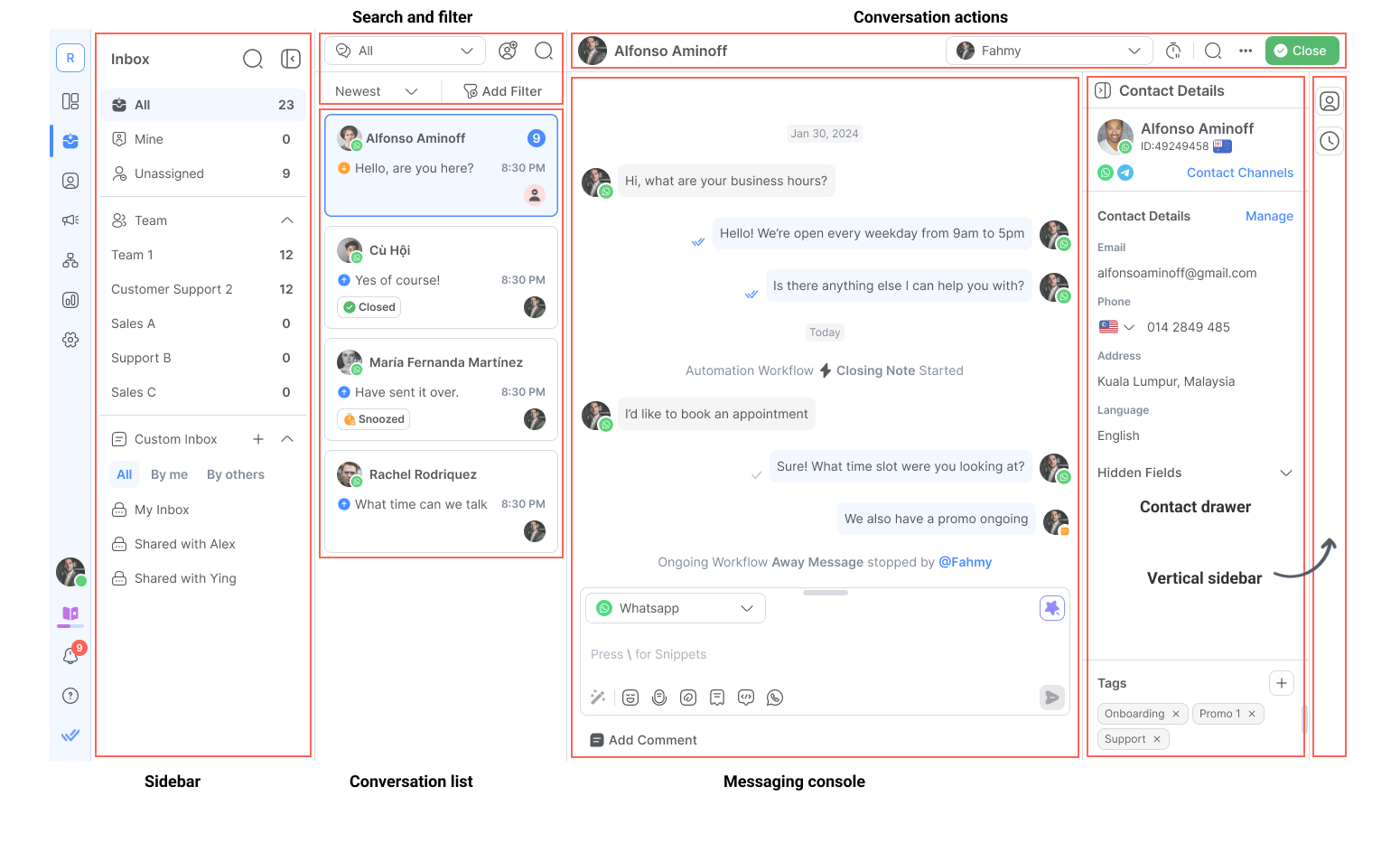
Klicke auf den Nachrichtenbereich unter dem Konversationsverlauf.
Gib die Nachricht ein.
Drücke Enter oder klicke auf die Schaltfläche Senden.
Wenn du auf einen nicht zugewiesenen Kontakt antwortest, wird dir der Kontakt automatisch zugewiesen.
KI‑Assistenz verwenden
KI‑Assistenz erzeugt eine vorgeschlagene Antwort basierend auf deinen Wissensquellen. Klicke in der Nachrichtenkonsole auf die Schaltfläche KI‑Assistenz, um einen Antwortentwurf zu erstellen — überprüfe, bearbeite und sende ihn oder verwerfe ihn und verfasse deine eigene Nachricht.
Antworten mit Sprachnachrichten
Klicke in der Nachrichtenkonsole auf das Mikrofonsymbol, um die Aufnahme zu starten.
Nimm die Nachricht auf (bis zu 5 Minuten).
Klicke auf die Stopp‑Schaltfläche, um die Aufnahme zu beenden.
Überprüfe die Wiedergabe, sende sie dann oder lösche sie und nimm sie erneut auf.
Bei Kanälen, die Sprachnachrichten unterstützen, wird die Aufnahme als Sprachnotiz gesendet. Bei Kanälen ohne Unterstützung für Sprachnachrichten wird die Aufnahme als Anhang gesendet.
Verfügbare Tastenkürzel
Aktion | Tastenkombination |
|---|---|
Emoji-Auswahl öffnen | : |
Snippets hinzufügen | / |
Dynamische Variablen verwenden | $ |
Verwende KI-Eingabeaufforderungen, um deine Nachrichten zu verbessern.
Wie du Snippets für schnellere Antworten verwendest
Snippets sind Nachrichtenvorlagen oder vorgefertigte Antworten, die zum Antworten auf Kontakte verwendet werden können. Verwende die /-Verknüpfung in der Nachrichtenkonsole, um ein Snippet einzufügen.
Erfahre mehr über das Verwalten und Verwenden von Snippets.
So fügst du Dateien an
Hänge bei Bedarf Dateien wie Rechnungen oder Bedienungsanleitungen an. Im Inbox-Modul und in Snippets können pro Nachricht bis zu 50 Dateien gesendet werden.
Erfahre mehr zum Hochladen und Verwalten von Dateien.
So weist du einen Kontakt zu
Einen Kontakt kannst du über das Zuweisungs‑Dropdown oben rechts im Inbox einem Benutzer oder KI‑Agenten zuweisen. Zuweisungen können manuell erfolgen oder durch Workflows automatisiert werden.
Manuelle Zuweisung
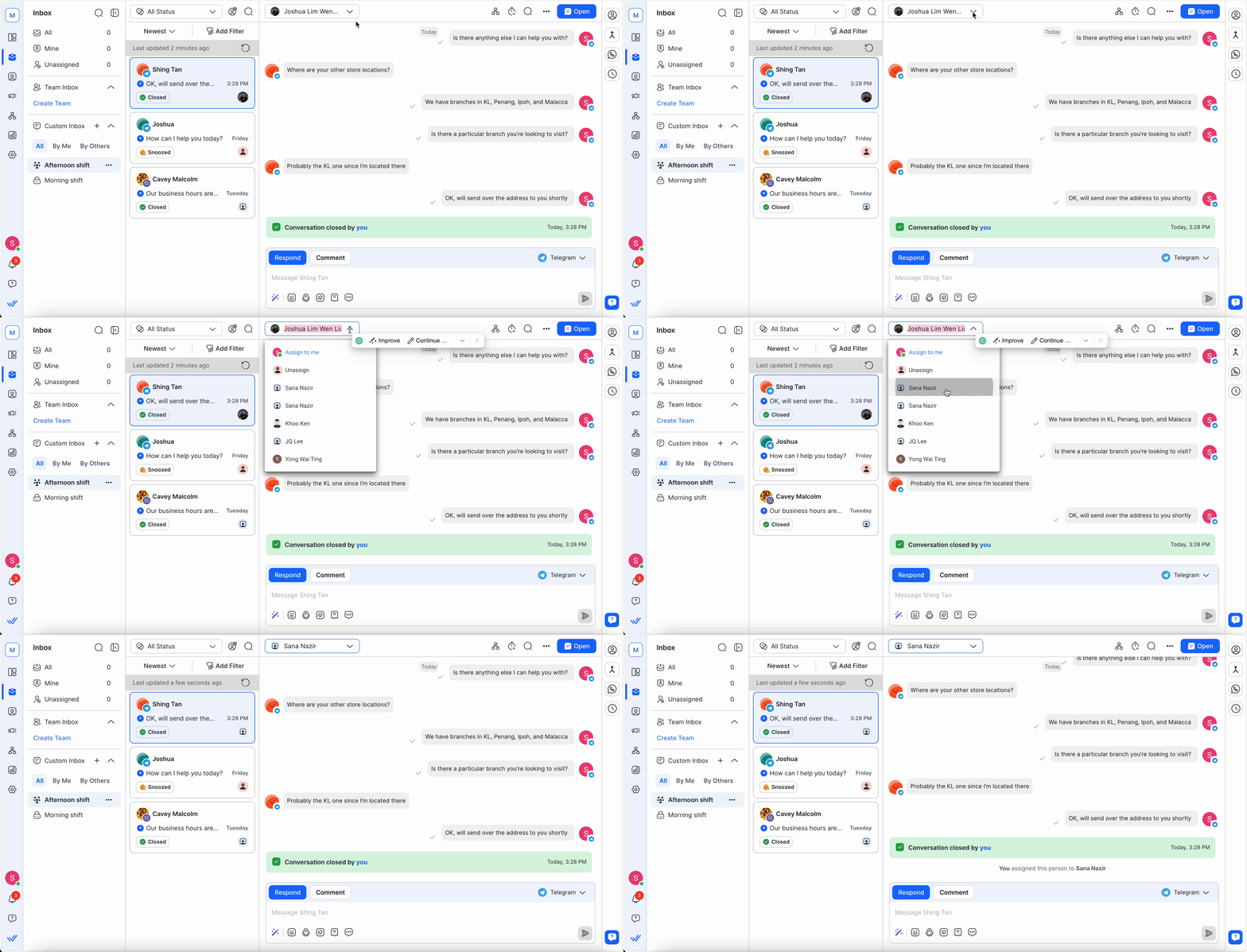
Öffne die Konversation im Inbox-Modul.
Klicke auf das Zuweisungs‑Dropdown.
Wähle den Benutzer aus, dem du den Kontakt zuweisen möchtest.
Tipp: Wenn du einen Kontakt einem Benutzer zuweist, wissen die Teamkollegen, wer die Konversation bearbeitet.
Zuweisung an einen KI‑Agenten
Veröffentlichte KI‑Agenten erscheinen im Zuweisungs‑Dropdown neben menschlichen Benutzern. Weise eine Konversation einem KI‑Agenten auf die gleiche Weise zu wie einem Benutzer — der KI‑Agent beginnt sofort, die Konversation zu bearbeiten.
KI‑Agenten können Konversationen außerdem selbstständig an menschliche Agenten oder Teams zuweisen, indem sie die Aktion Assign to agent or team verwenden. Das ist nützlich, um Eskalationen weiterzuleiten oder die Konversation ohne manuelles Eingreifen an das richtige Team zu übergeben.
Übernahme von einem KI‑Agenten
Wenn ein KI‑Agent aktiv eine Konversation bearbeitet, erscheint in der Nachrichtenkonsole ein Takeover-Hinweis. Klicke auf Takeover, um den KI‑Agenten sofort am Antworten zu hindern und die Konversation dir zuzuweisen.
Sobald du übernommen hast, wird der KI‑Agent nicht erneut antworten, es sei denn, die Konversation wird ihm wieder zugewiesen.
Automatische Zuweisung
Richte automatische Zuweisungen über das Workflows‑Modul ein. Workflows automatisieren den Zuweisungsprozess und reduzieren die manuelle Arbeit.
Erfahre mehr über Workflows
So hebst du die Zuweisung eines Kontakts auf
Hebe die Zuweisung eines Kontakts manuell im Inbox‑Modul oder automatisch über Workflows auf — insbesondere nachdem eine Konversation geschlossen wurde.
Was kommt als Nächstes?
Das ist das Ende der Schnellstart-Anleitungen. Verwende das Glossar der Begriffe für Definitionen wichtiger Plattformbegriffe oder durchsuche das Help Center, um jede Funktion ausführlicher kennenzulernen.


