

โมดูลกล่องจดหมาย
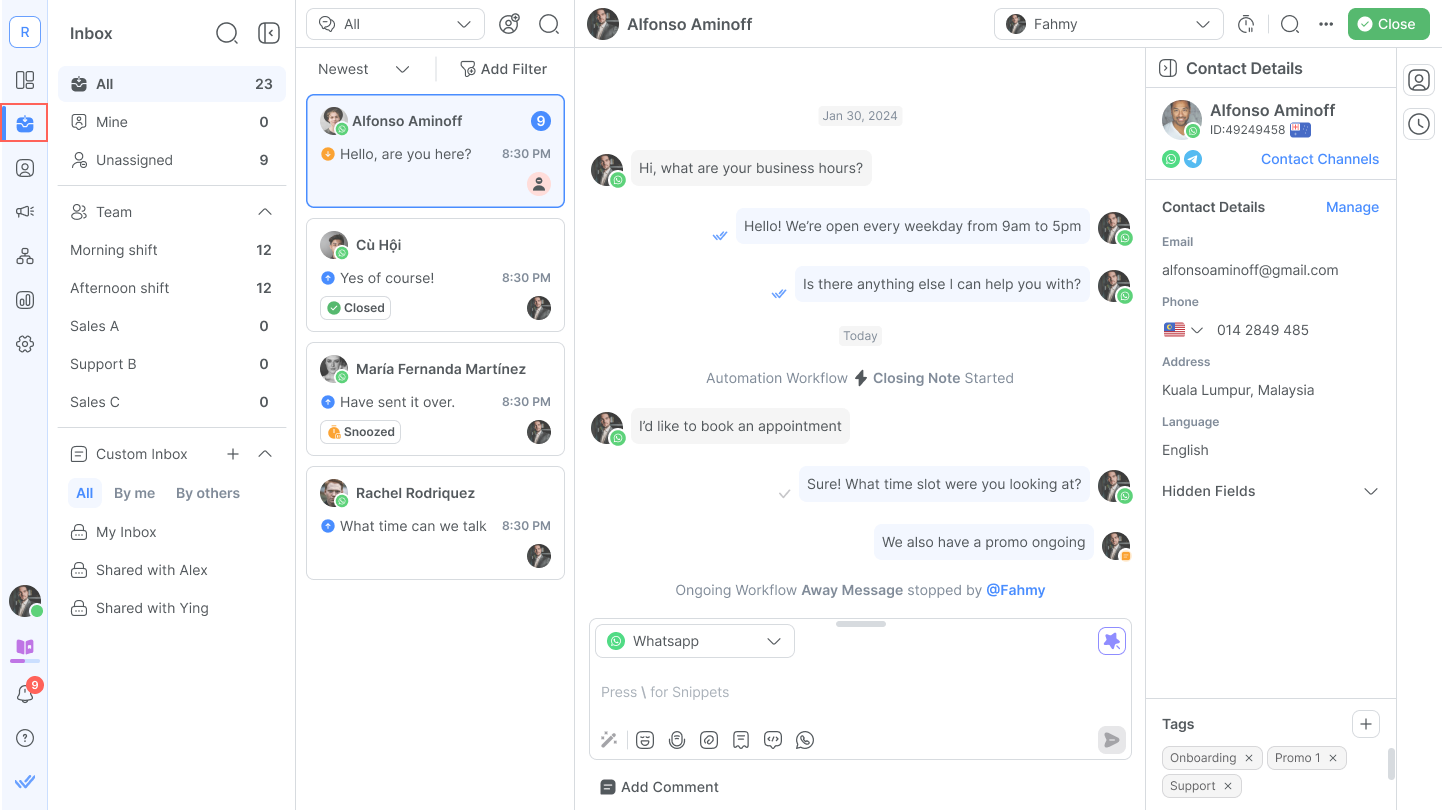
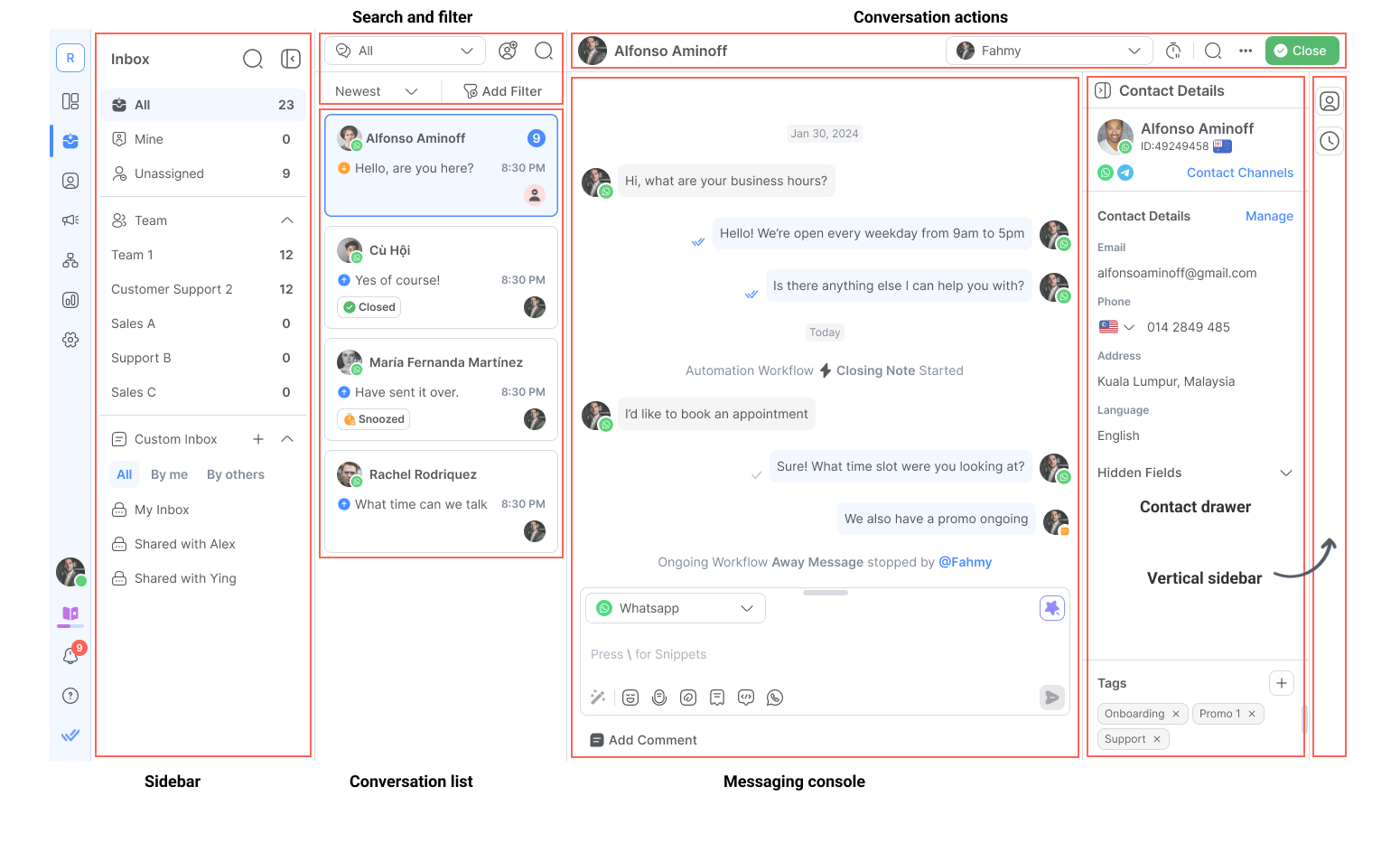
โมดูลกล่องจดหมายเป็นที่ที่คุณสามารถดูการสนทนาทั้งหมดกับผู้ติดต่อของคุณและโต้ตอบกับพวกเขาเมื่อจำเป็น คุณสามารถเข้าถึงโมดูลนี้ได้จากเมนูการนำทางด้านซ้าย
การรับข้อความใหม่
ข้อความใหม่จะปรากฏในรายชื่อผู้ติดต่อของโมดูลกล่องจดหมาย ผู้ติดต่อใหม่จะถูกยกเลิกการกำหนดตามค่าเริ่มต้น
การตอบกลับผู้ติดต่อ
เมื่อแพลตฟอร์มได้รับข้อความจากผู้ติดต่อใหม่ ผู้ติดต่อจะมีการสนทนาแบบเปิดและไม่ได้รับการกำหนด ผู้ใช้สามารถตอบกลับผู้ติดต่อได้สองวิธี:
การตอบกลับโดยใช้ข้อความ
ผู้ใช้สามารถเขียนและส่งข้อความใหม่ได้จากกล่องข้อความด้านล่างหน้าต่างประวัติการสนทนา เพียงคลิกที่พื้นที่คอนโซลการส่งข้อความและเริ่มพิมพ์
การตอบกลับโดยใช้ข้อความเสียง
คลิกที่ไมโครโฟน:คุณสามารถคลิกที่ไอคอนไมโครโฟนในคอนโซลการส่งข้อความเพื่อเริ่มบันทึกข้อความเสียง.
เริ่มการบันทึก: เมื่อเริ่มการบันทึกแล้ว คุณสามารถบันทึกข้อความได้นานถึง 5 นาที.
คลิกปุ่มหยุด:เมื่อเสร็จแล้ว ให้คลิกปุ่มหยุดเพื่อสิ้นสุดการบันทึก.
ตรวจสอบและส่งข้อความ:คุณสามารถเล่นการบันทึกซ้ำก่อนส่งไปยังผู้ติดต่อ. หากการบันทึกไม่เหมาะสม คุณสามารถลบการบันทึกและบันทึกใหม่ได้.
สำหรับช่องที่รองรับการส่งข้อความเสียง การบันทึกจะถูกส่งเป็นบันทึกเสียง หากช่องไม่รองรับการส่งข้อความเสียง การบันทึกจะถูกส่งเป็นไฟล์แนบ
เคล็ดลับที่เป็นประโยชน์
ต่อไปนี้เป็นเคล็ดลับที่เป็นประโยชน์เมื่อตอบกลับผู้ติดต่อของคุณ:
ใช้ พรอมต์ AI เพื่อปรับปรุงข้อความของคุณ.
คุณสามารถใช้แป้นพิมพ์ลัดต่อไปนี้ในโปรแกรมส่งข้อความ:
การกระทำ | แป้นพิมพ์ลัด |
|---|---|
เปิดตัวเลือกอีโมจิ | : |
เพิ่มข้อความสั้นๆ | - |
การใช้ตัวแปร | - |
ใช้ประโยชน์จาก Snippets เพื่อตอบกลับได้เร็วขึ้น
Snippets คือเทมเพลตข้อความหรือการตอบกลับสำเร็จรูปที่สามารถใช้ตอบกลับผู้ติดต่อได้
แนบไฟล์เมื่อคุณต้องการ
คุณสามารถแนบไฟล์ เช่น ใบแจ้งหนี้ คู่มือการใช้งาน หรืออื่นๆ เมื่อจำเป็น
เมื่อคุณพร้อมที่จะส่งข้อความ ให้กดปุ่มส่งหรือกด Enter บนแป้นพิมพ์เพื่อส่ง
เมื่อคุณตอบกลับผู้ติดต่อที่ไม่ได้รับการกำหนด ผู้ติดต่อดังกล่าวจะได้รับการกำหนดให้กับคุณโดยอัตโนมัติ
คุณสามารถส่งได้สูงสุด 50 ไฟล์ ต่อข้อความทั้งในกล่องจดหมายและ Snippets.
การมอบหมายผู้ติดต่อ
สามารถกำหนดผู้ติดต่อให้กับผู้ใช้ได้ 2 วิธี คือ การกำหนดอัตโนมัติผ่านเวิร์กโฟลว์ และการกำหนดด้วยตนเอง
เคล็ดลับ: การกำหนดผู้ติดต่อให้กับผู้ใช้เป็นสิ่งสำคัญเพื่อให้เพื่อนร่วมทีมของคุณทราบว่าใครเป็นผู้ตอบกลับผู้ติดต่อรายนั้น
การกำหนดด้วยตนเอง
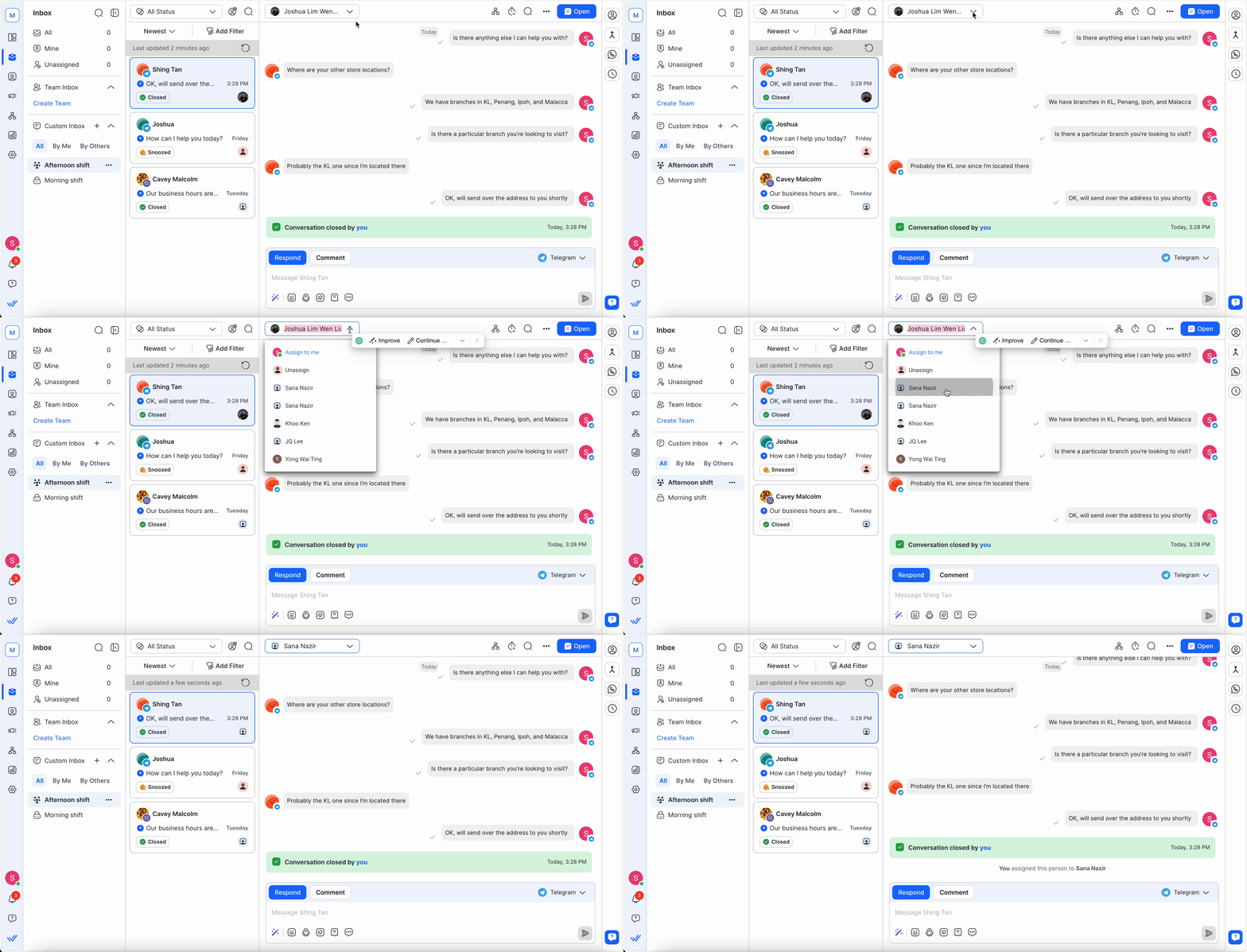
หากธุรกิจของคุณไม่ประสงค์จะกำหนดผู้ติดต่อโดยอัตโนมัติ คุณสามารถดำเนินการกำหนดด้วยตนเองได้ผ่านโมดูลกล่องจดหมาย เรียนรู้วิธีการกำหนดผู้ติดต่อให้กับผู้ใช้รายอื่น.
การกำหนดอัตโนมัติ
สามารถตั้งค่าการกำหนดอัตโนมัติได้โดยใช้โมดูลเวิร์กโฟลว์ เวิร์กโฟลว์ช่วยให้คุณลดงานด้วยตนเองโดยการทำให้กระบวนการเป็นอัตโนมัติ เรียนรู้เพิ่มเติมเกี่ยวกับ เวิร์กโฟลว์ที่นี่.
การยกเลิกการกำหนดผู้ติดต่อ
ผู้ติดต่อสามารถยกเลิกการกำหนดจากผู้ใช้ได้ 2 วิธี:
การยกเลิกการกำหนดด้วยตนเอง
การยกเลิกการกำหนดอัตโนมัติผ่านเวิร์กโฟลว์
การยกเลิกการกำหนดด้วยตนเอง
ผู้ใช้สามารถยกเลิกการกำหนดการสนทนาด้วยตนเองในโมดูลกล่องจดหมายได้ เรียนรู้วิธี ยกเลิกการกำหนดผู้ติดต่อ.
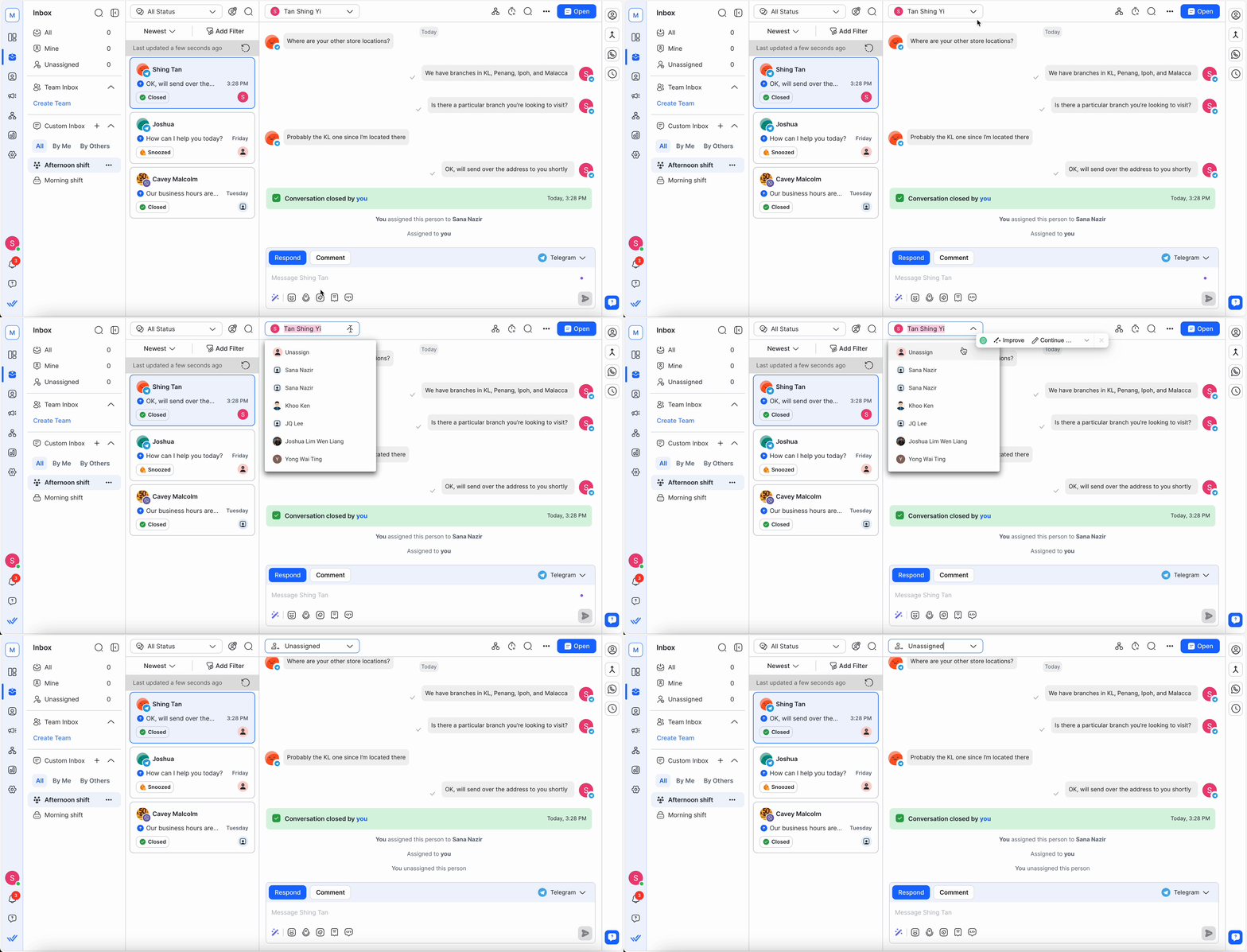
การยกเลิกการกำหนดอัตโนมัติผ่านเวิร์กโฟลว์
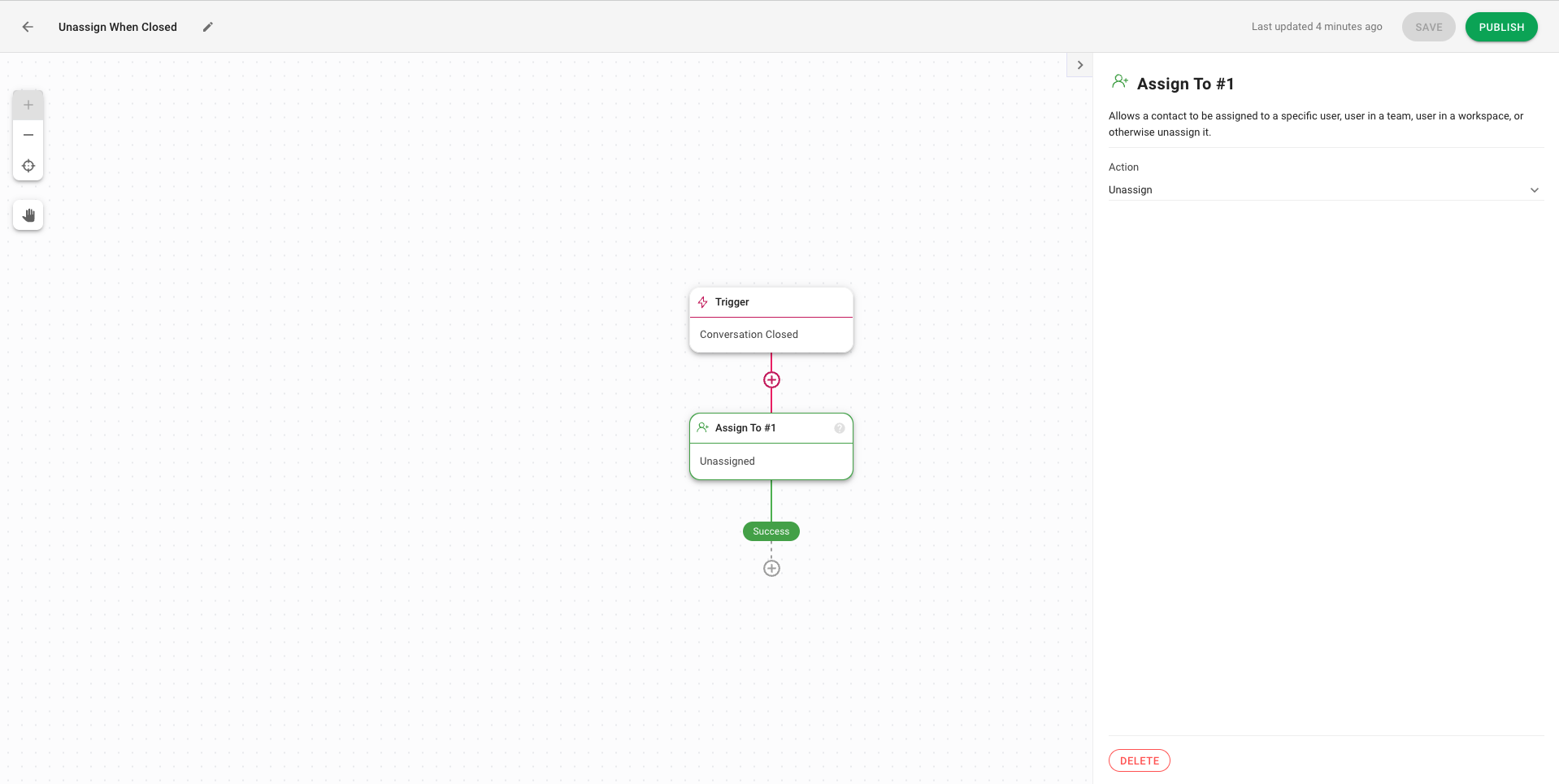
คุณสามารถยกเลิกการกำหนดผู้ใช้จากผู้ติดต่อได้โดยอัตโนมัติผ่านเวิร์กโฟลว์ โดยเฉพาะหลังจากการสนทนาถูกปิดลง. เรียนรู้เพิ่มเติมเกี่ยวกับ เวิร์กโฟลว์ที่นี่.
การสนทนา
การสนทนาคืออะไร?
ในบริบทของแพลตฟอร์ม การโต้ตอบระหว่างผู้ติดต่อและแพลตฟอร์มเรียกว่าการสนทนา การสนทนาใช้เพื่อจัดระเบียบการสื่อสารตามบริบท ผู้ติดต่อสามารถสนทนากับแพลตฟอร์มได้หลายครั้ง แต่สามารถสนทนาแบบเปิดได้ครั้งละหนึ่งรายการเท่านั้น
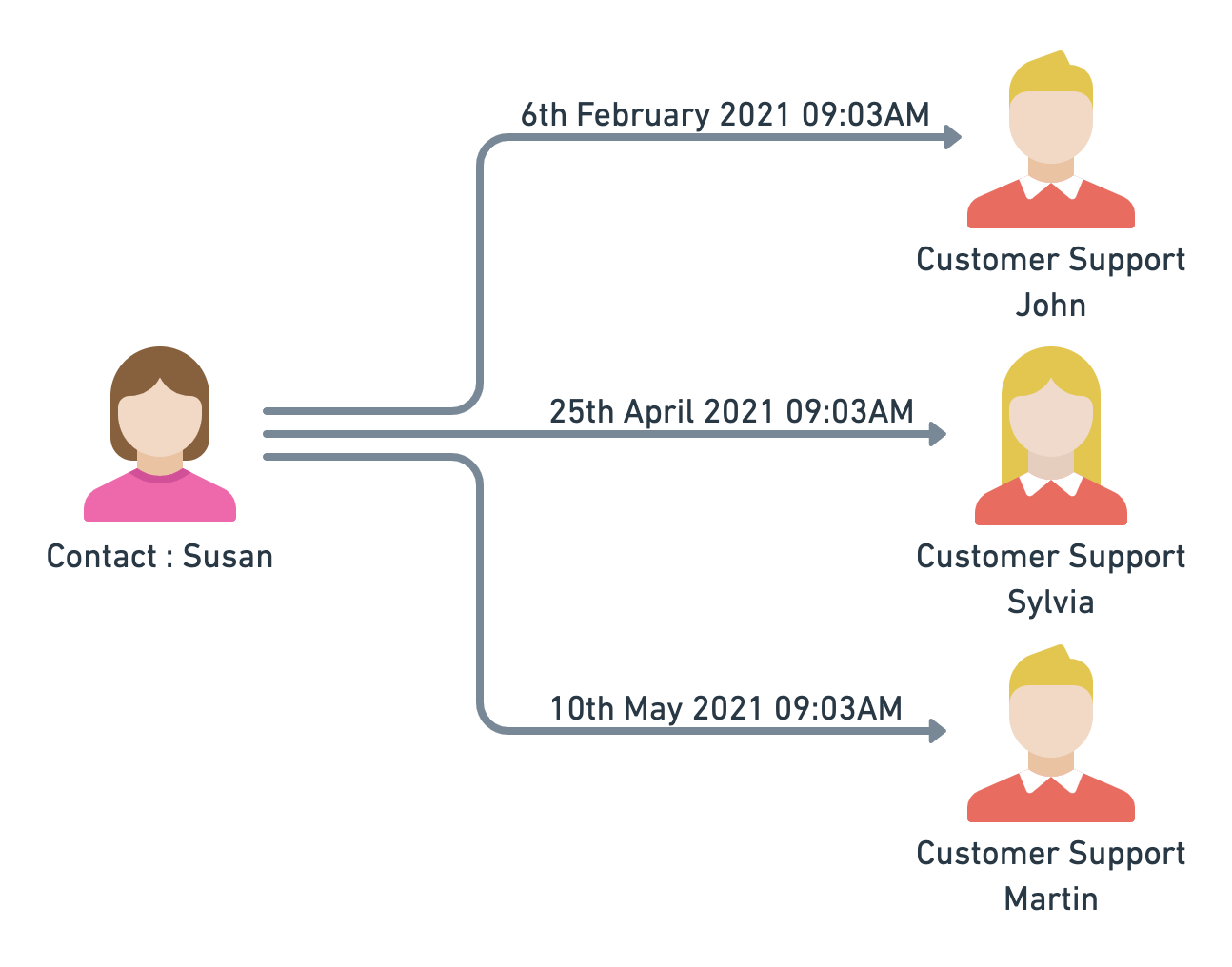
โดยอ้างอิงจากตัวอย่างข้างต้น ซูซานได้ติดต่อกับแพลตฟอร์มในเวลาต่างกันด้วยจุดประสงค์ที่แตกต่างกัน ซูซานมีการสนทนาสามครั้งกับแพลตฟอร์มซึ่งมีผู้ใช้งานเข้าร่วมต่างกัน การสนทนาแต่ละครั้งจะมีบริบทที่แตกต่างกันและปัญหาเฉพาะที่ต้องให้ทีมสนับสนุนลูกค้าแก้ไข
การเปิดการสนทนา
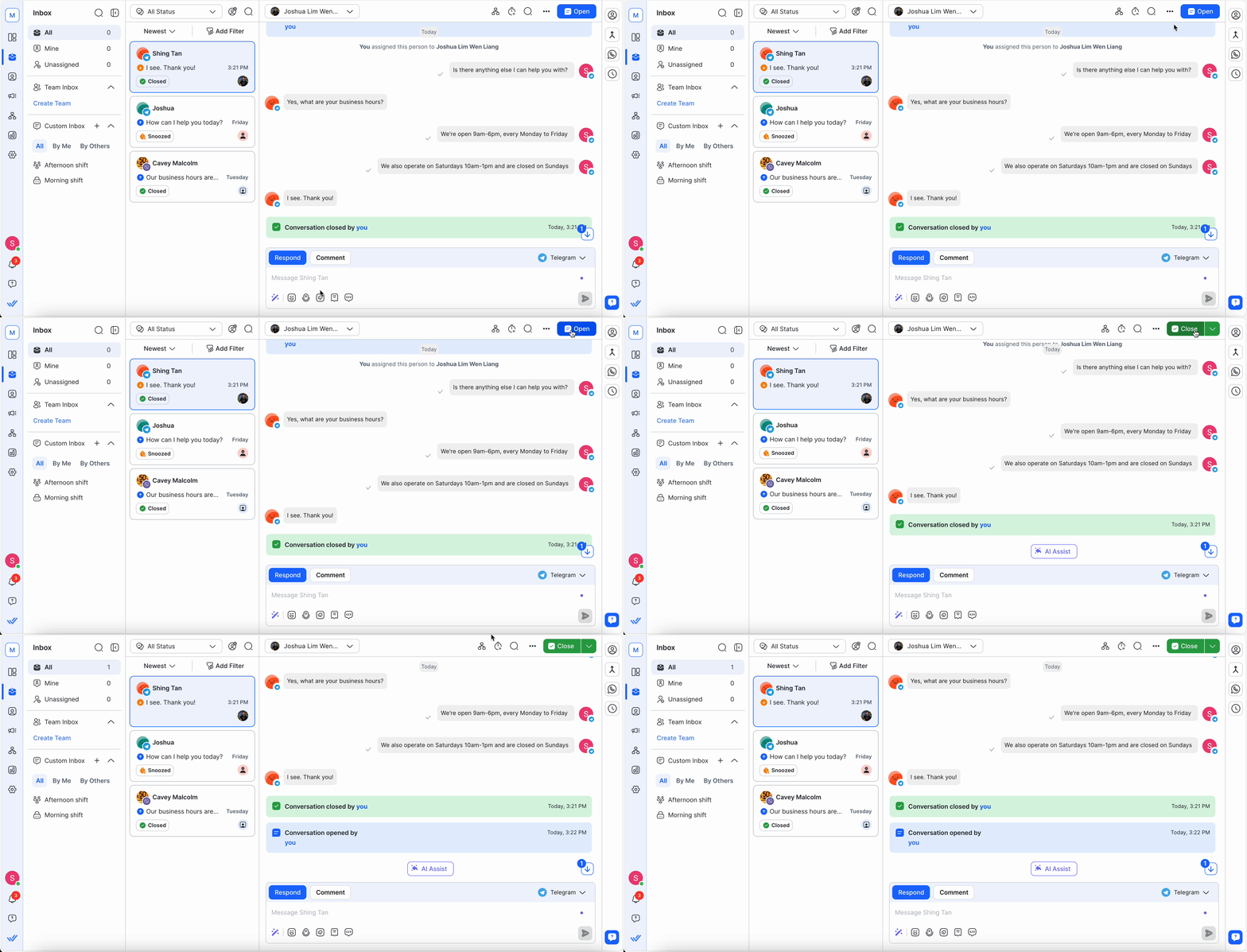
สามารถเปิดการสนทนาเพื่อเริ่มการโต้ตอบได้ และสามารถทำได้ด้วยวิธีต่อไปนี้:
ข้อความขาเข้าใหม่จากผู้ติดต่อ: เมื่อผู้ติดต่อที่ไม่มีการสนทนาเปิดส่งข้อความมายังแพลตฟอร์ม จะมีการเปิดการสนทนาสำหรับผู้ติดต่อรายนี้. หลักการเดียวกันนี้ใช้กับข้อความขาเข้าใหม่จากผู้ติดต่อใหม่.
ผู้ใช้: ผู้ใช้สามารถเปิดการสนทนาด้วยตนเองจากโมดูลกล่องจดหมาย.
ระบบอัตโนมัติ: สามารถสร้างระบบอัตโนมัติด้วยการเปิดการสนทนา ซึ่งจะส่งผลให้มีการเปิดการสนทนาใหม่สำหรับผู้ติดต่อที่ทริกเกอร์.
การปิดการสนทนา
เมื่อคุณแก้ไขปัญหาผู้ติดต่อ'ได้แล้ว ให้ปิดการสนทนาเพื่อให้ผู้ติดต่อไม่อยู่ในคิวการสนทนาแบบเปิดอีกต่อไป วิธีนี้จะช่วยลดเสียงรบกวนในกล่องจดหมายของคุณ
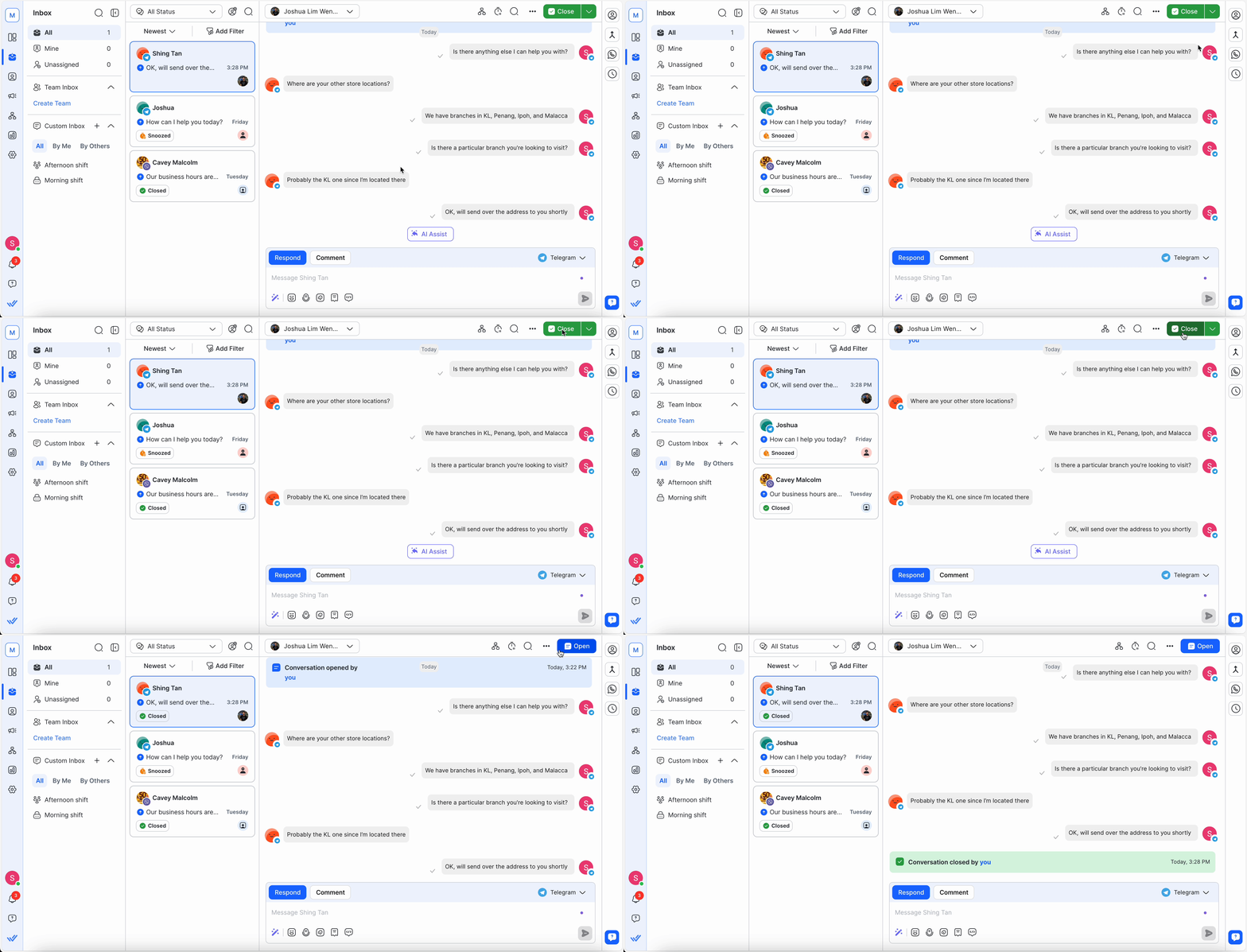
เมื่อการสนทนาถูกปิด ผู้ติดต่อและการสนทนาในอนาคตจะยังคงได้รับมอบหมายให้กับผู้ใช้คนเดียวกัน หากคุณต้องการอ้างอิงถึงผู้ติดต่อหรือบทสนทนาของพวกเขา ให้ค้นหาพวกเขาในโมดูลผู้ติดต่อ
ต่อไปนี้เป็นวิธีอื่น ๆ ที่สามารถปิดการสนทนาได้:
ระบบอัตโนมัติ: สามารถสร้างระบบอัตโนมัติเพื่อปิดการสนทนา ซึ่งจะทำให้ปิดการสนทนาที่เปิดอยู่สำหรับผู้ติดต่อที่ทริกเกอร์.
Dialogflow: โดยการใช้พารามิเตอร์ RB_MARKDONE จะสามารถปิดการสนทนาสำหรับผู้ติดต่อที่ทริกเกอร์ได้.
การรวมผู้ติดต่อ: หากมีการสนทนาเปิดจากผู้ติดต่อรอง การสนทนานั้นจะถูกปิดโดยอัตโนมัติ.
หมายเหตุปิดท้าย
ผู้ใช้สามารถใช้บันทึกปิดท้ายเพื่อสรุปการสนทนาของตนกับผู้ติดต่อได้ อ่านเพิ่มเติมเกี่ยวกับบันทึกการปิดท้าย
เมตริกการสนทนา
ค้นหาข้อมูลเมตริกและข้อมูลเชิงวิเคราะห์ เช่น เวลาในการแก้ไขปัญหาและจำนวนครั้งที่ปิดการสนทนาในทั้งรายงานและแดชบอร์ดเพื่อติดตามประสิทธิภาพของทีม
ค้นหาข้อมูลเพิ่มเติมเกี่ยวกับเมตริกการสนทนาในโมดูลต่อไปนี้:


