

Модуль «Входящие»
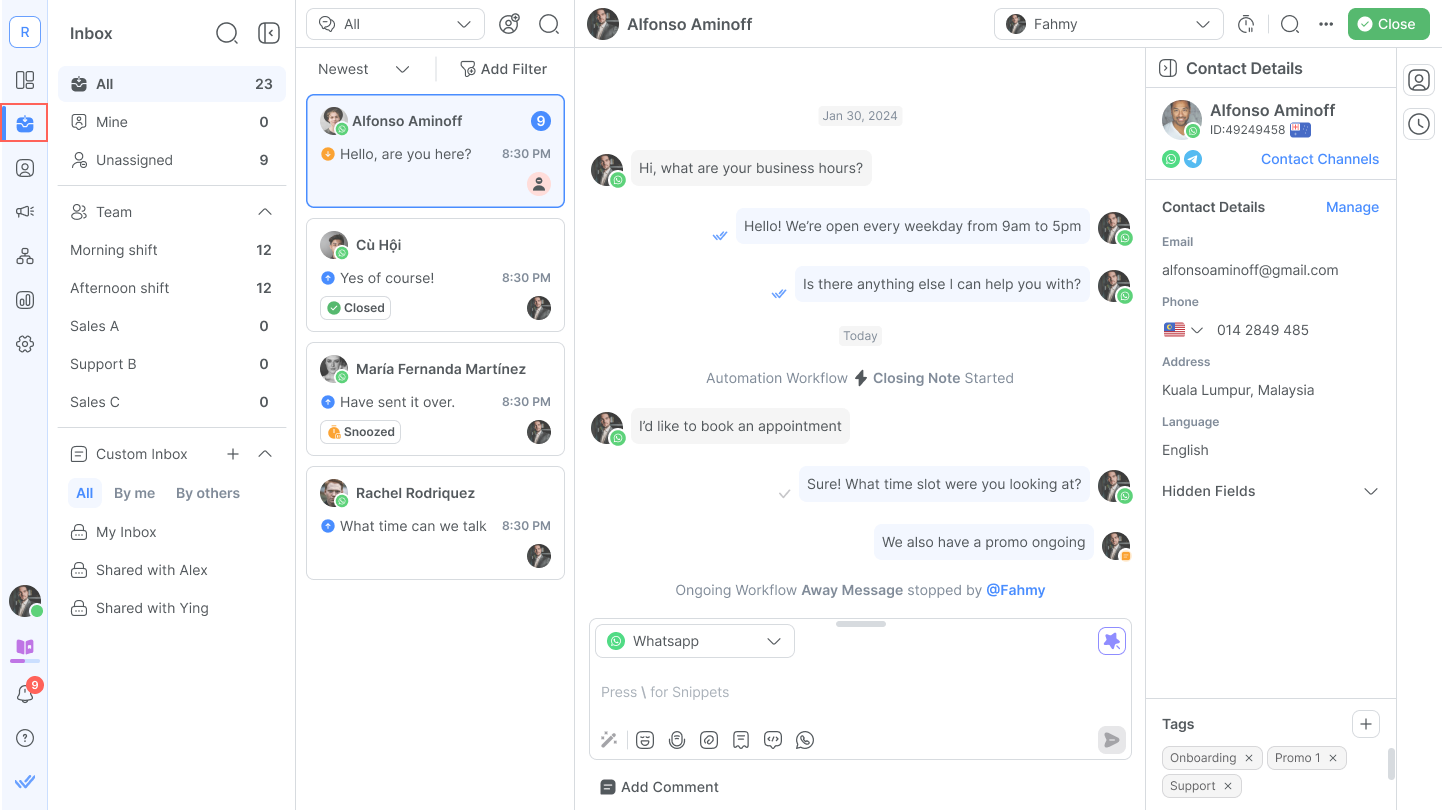
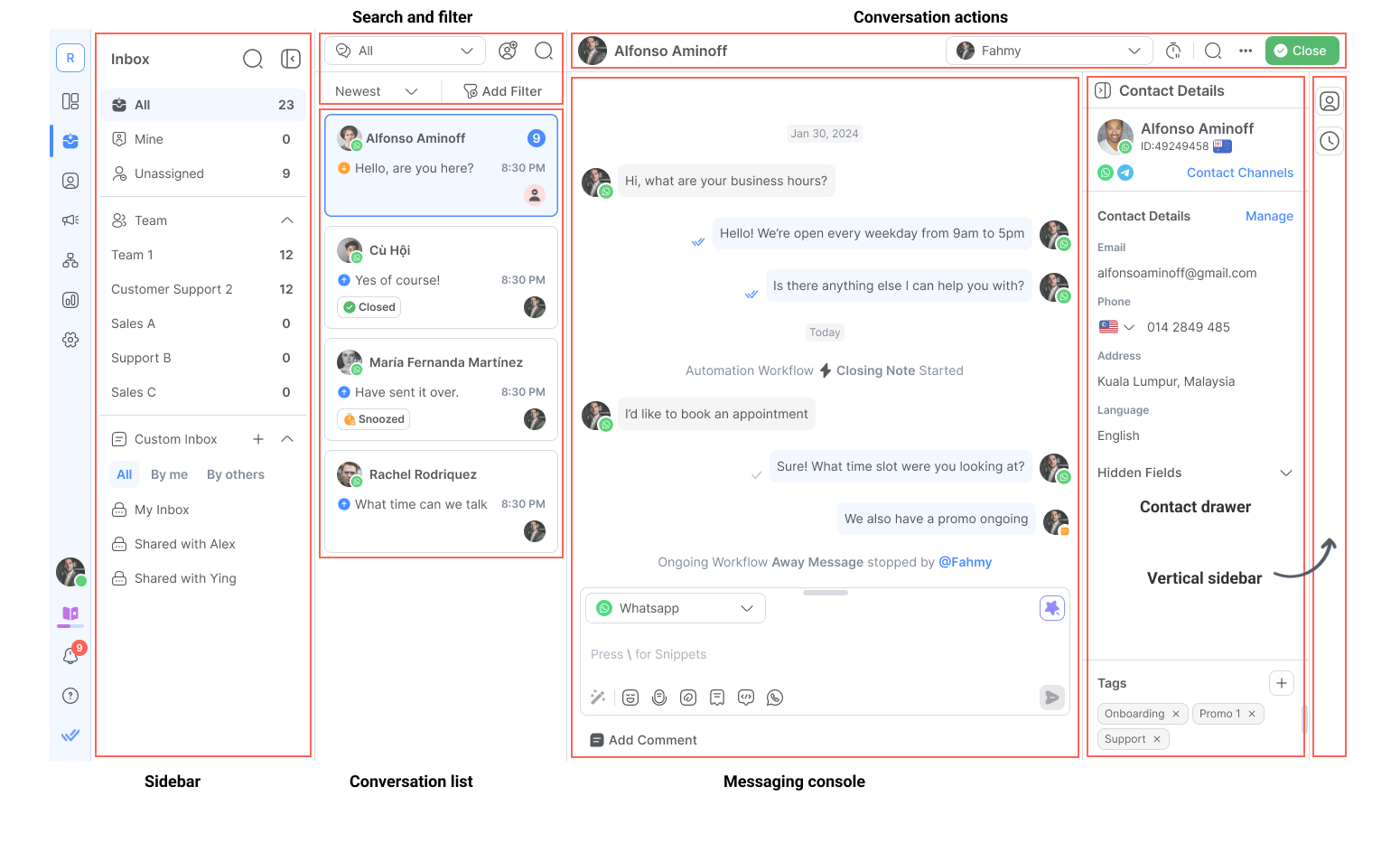
Модуль «Входящие» — это место, где вы можете просматривать все разговоры с вашими контактами и взаимодействовать с ними при необходимости. Доступ к этому модулю можно получить из левого навигационного меню.
Получение новых сообщений
Новые сообщения появятся в списке контактов модуля «Входящие». Новые контакты по умолчанию не будут назначены.
Ответ на контакт
Когда платформа получает сообщения от нового контакта, у контакта будет открытая беседа, и он будет неназначенным. Пользователи могут отвечать контактам двумя способами:
Ответ с помощью текста
Пользователь может составлять и отправлять новые сообщения из текстового поля под окном истории беседы. Просто щелкните область консоли обмена сообщениями и начните печатать.
Ответ с помощью голосовых сообщений
Нажмите на микрофон:Выможете нажать на значок микрофона в консоли обмена сообщениями, чтобы начать запись голосовой заметки.
Начать запись: После начала записи вы можете записать сообщение продолжительностью до 5 минут.
Нажмите «Стоп»:Когда закончите, нажмите кнопку «Стоп», чтобы завершить запись.
Просмотрите и отправьте сообщение:Вы можете воспроизвести запись перед отправкой Контакту. Если запись не подходит, вы можете удалить её и записать заново.
Для каналов, поддерживающих голосовые сообщения, запись будет отправлена в виде голосовых заметок. Если канал не поддерживает голосовые сообщения, запись будет отправлена в виде вложения.
Полезные советы
Вот несколько полезных советов по ответам вашим контактам:
Используйте Подсказки для ИИ, чтобы улучшить ваши сообщения.
В редакторе сообщений можно использовать следующие сочетания клавиш:
Действие | Сочетание клавиш |
|---|---|
Открыть выбор эмодзи | : |
Добавить фрагменты | / |
Использовать переменные | $ |
Используйте фрагменты, чтобы отвечать быстрее
Фрагменты — это шаблоны сообщений или готовые ответы, которые можно использовать для ответа контактам.
Прикрепляйте файлы, когда вам нужно
При необходимости вы можете прикрепить файлы, такие как счета-фактуры, инструкции и т. д.
Когда вы будете готовы отправить сообщение, нажмите кнопку «Отправить» или клавишу Enter на клавиатуре, чтобы отправить его.
Когда вы отвечаете на неназначенный Контакт, этот Контакт будет назначен вам автоматически.
Вы можете отправлять до 50 файлов в одном сообщении как в Папке входящих, так и в Сниппетах.
Назначение контакта
Контакт может быть назначен пользователю двумя способами: автоматическое назначение через рабочие процессы и ручное назначение.
Совет: Назначение контакта пользователю важно, чтобы ваши товарищи по команде знали, кто отвечает на контакт.
Ручное назначение
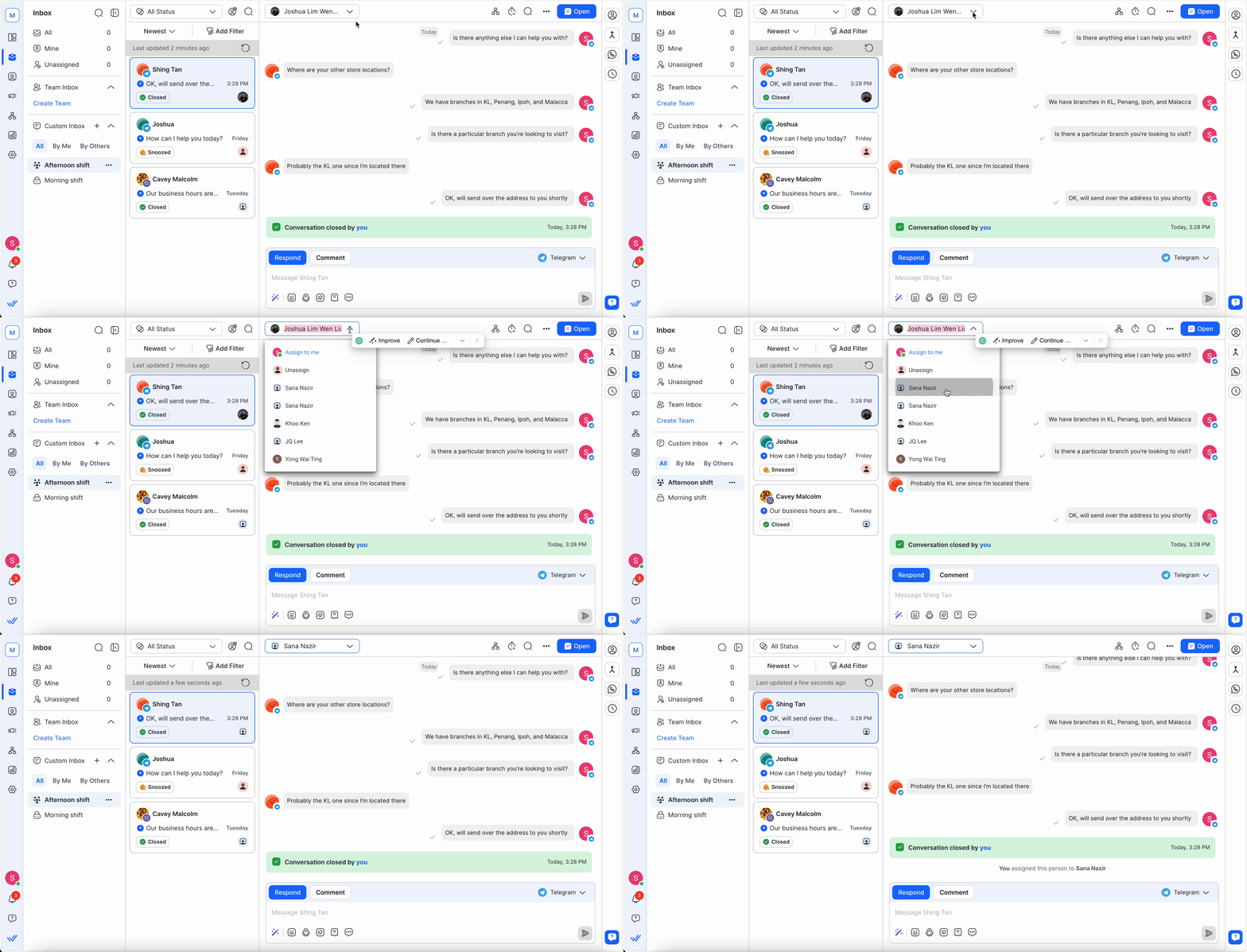
Если ваша компания не желает назначать контакты автоматически, это можно сделать вручную через модуль «Входящие». Узнайте, как назначить Контакт другому Пользователю.
Автоматическое назначение
Автоматические назначения можно настроить с помощью модуля Workflows. Рабочие процессы помогают сократить объем ручной работы за счет автоматизации процессов. Узнайте больше об автоматизированных алгоритмах.
Отмена назначения контакта
Контакт может быть откреплен от пользователя двумя способами:
Ручное открепление.
Автоматическая отмена назначения через Workflows
Ручное открепление
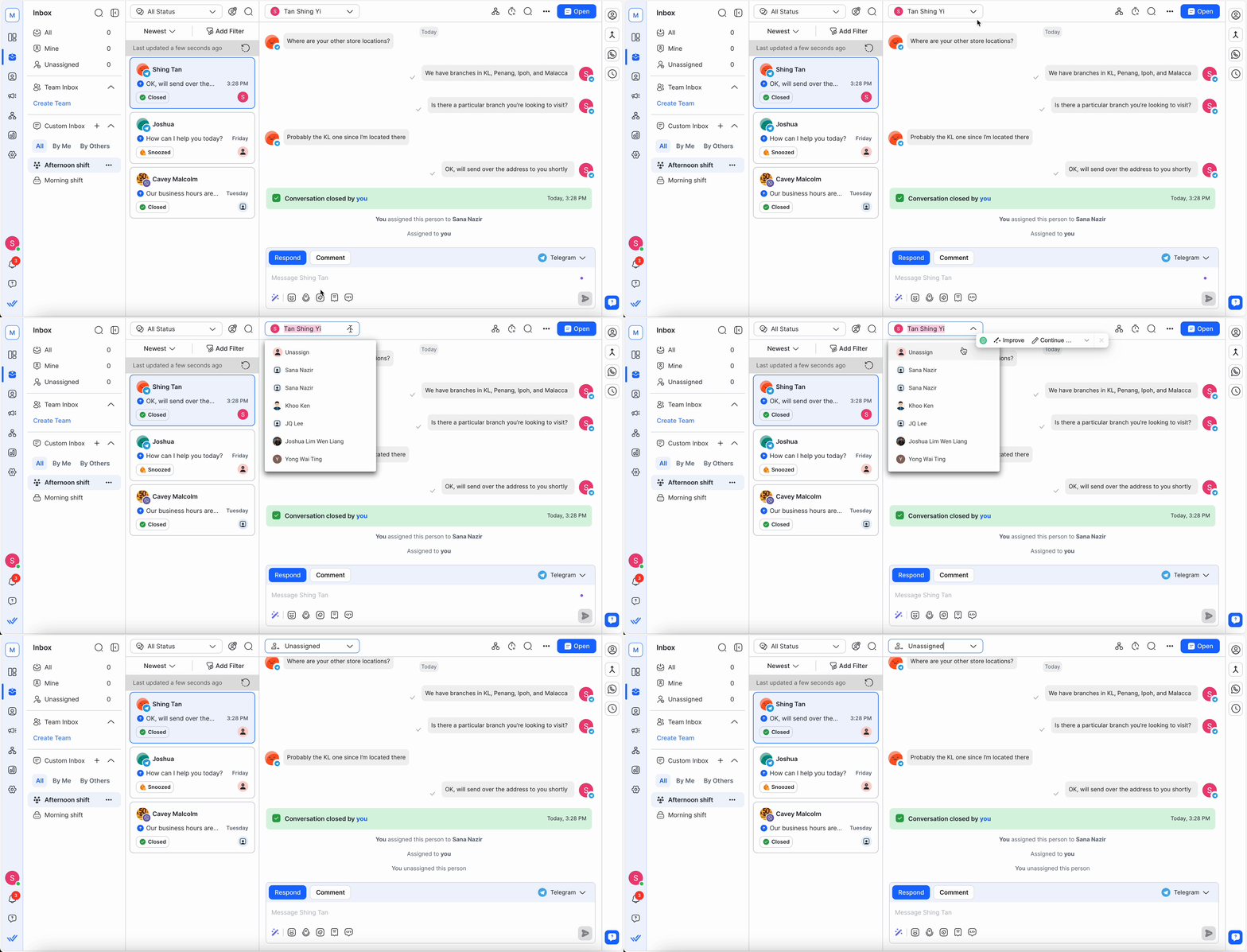
Пользователи могут вручную отменять назначения разговоров в модуле «Входящие». Узнайте, как отменить назначение контакта.
Автоматическая отмена назначения через автоматизированные алгоритмы
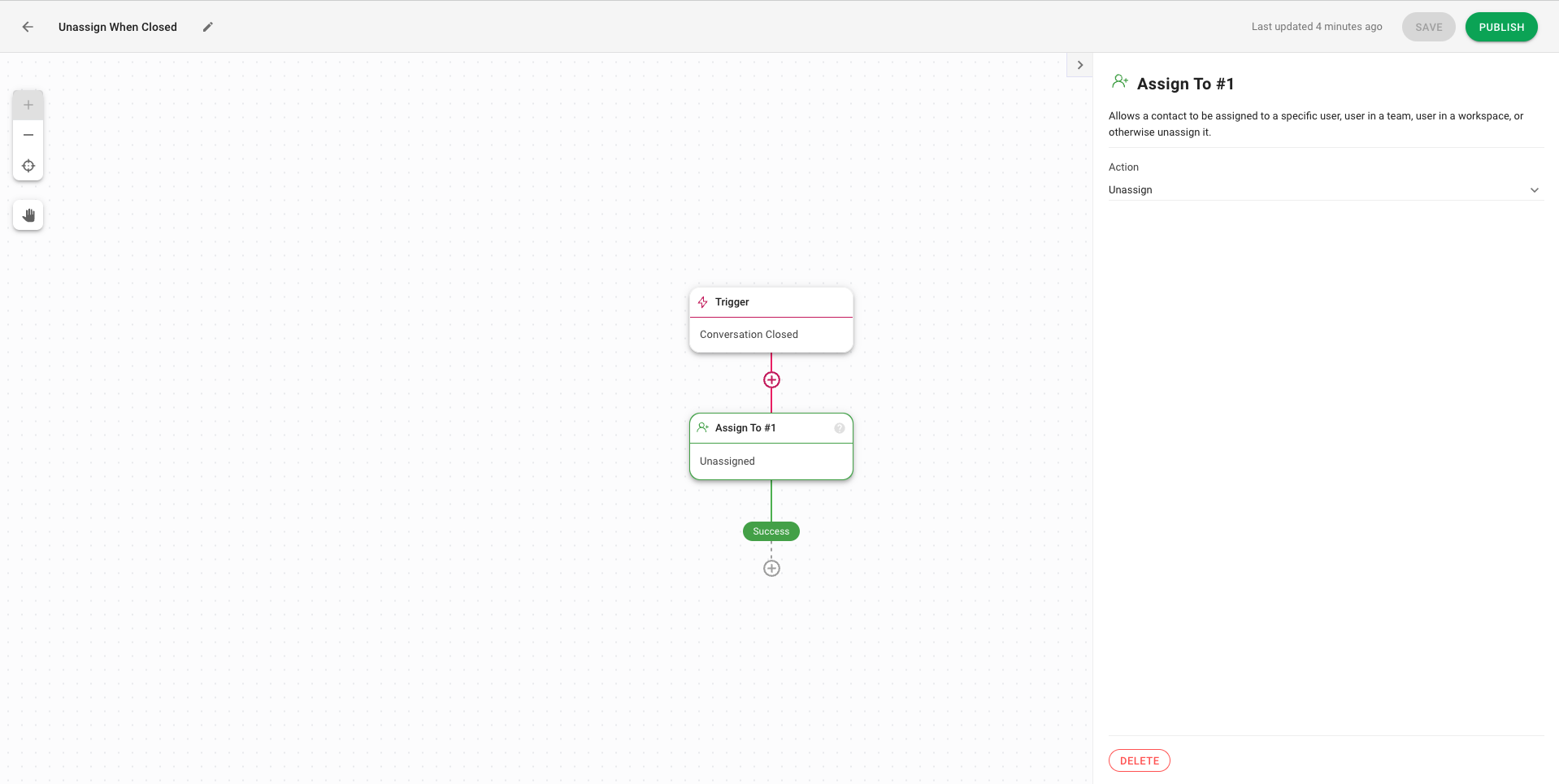
Вы можете автоматически снимать назначение Пользователей с Контактов с помощью автоматизированных алгоритмов, особенно после закрытия разговора. Узнайте больше об автоматизированных алгоритмах.
Разговоры
Что такое разговор?
В контексте платформы взаимодействие между контактом и платформой называется беседой. Разговоры используются для организации общения в контексте. Контакт может иметь несколько диалогов с платформой, но только один открытый диалог одновременно.
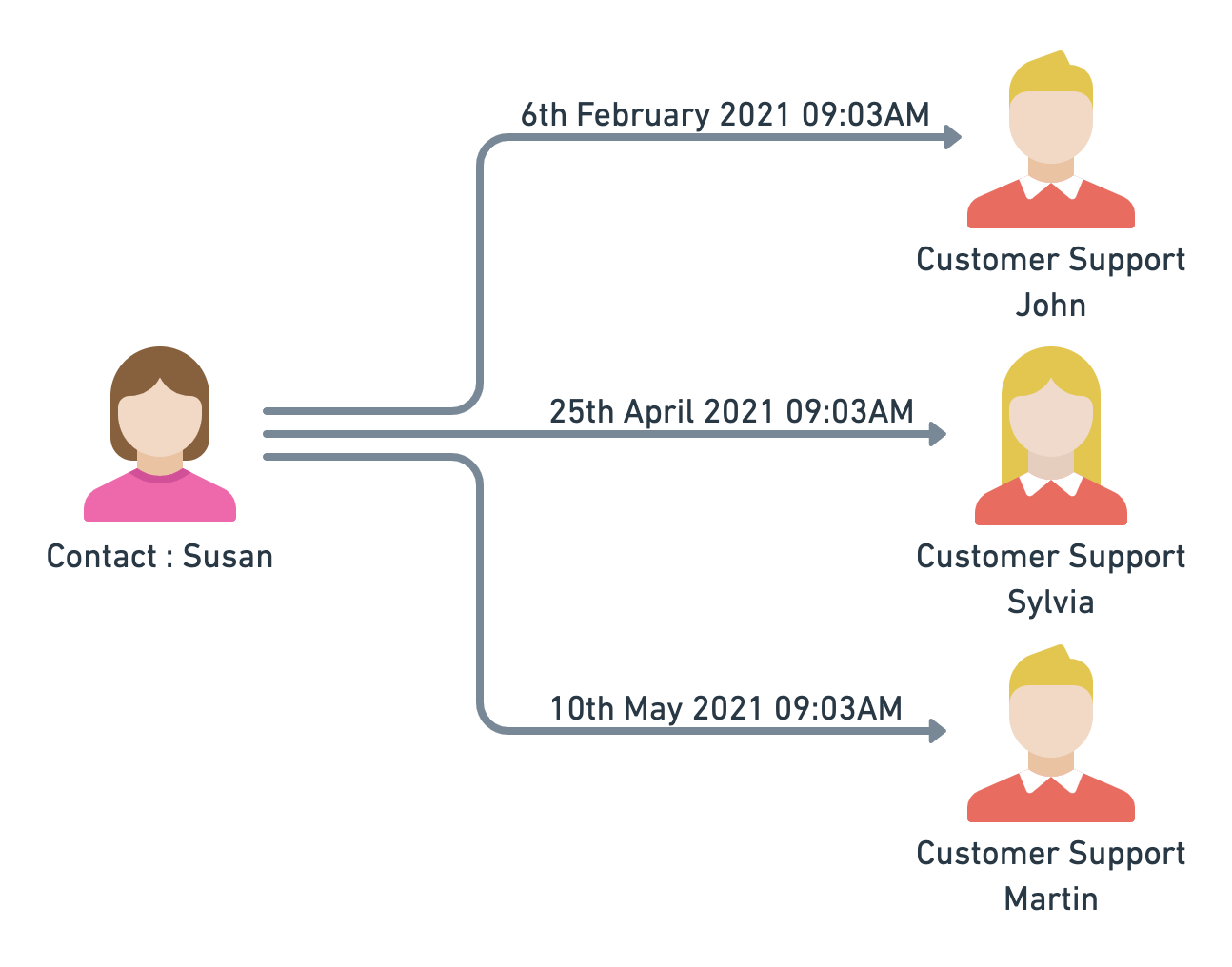
Возвращаясь к приведенному выше примеру, Сьюзен обращалась к платформе в разное время и с разными целями. У Сьюзен было три беседы с представителями платформы, в которых приняли участие разные пользователи. Каждый разговор имеет разный контекст и конкретную проблему, которую должна решить служба поддержки клиентов.
Открытие разговора
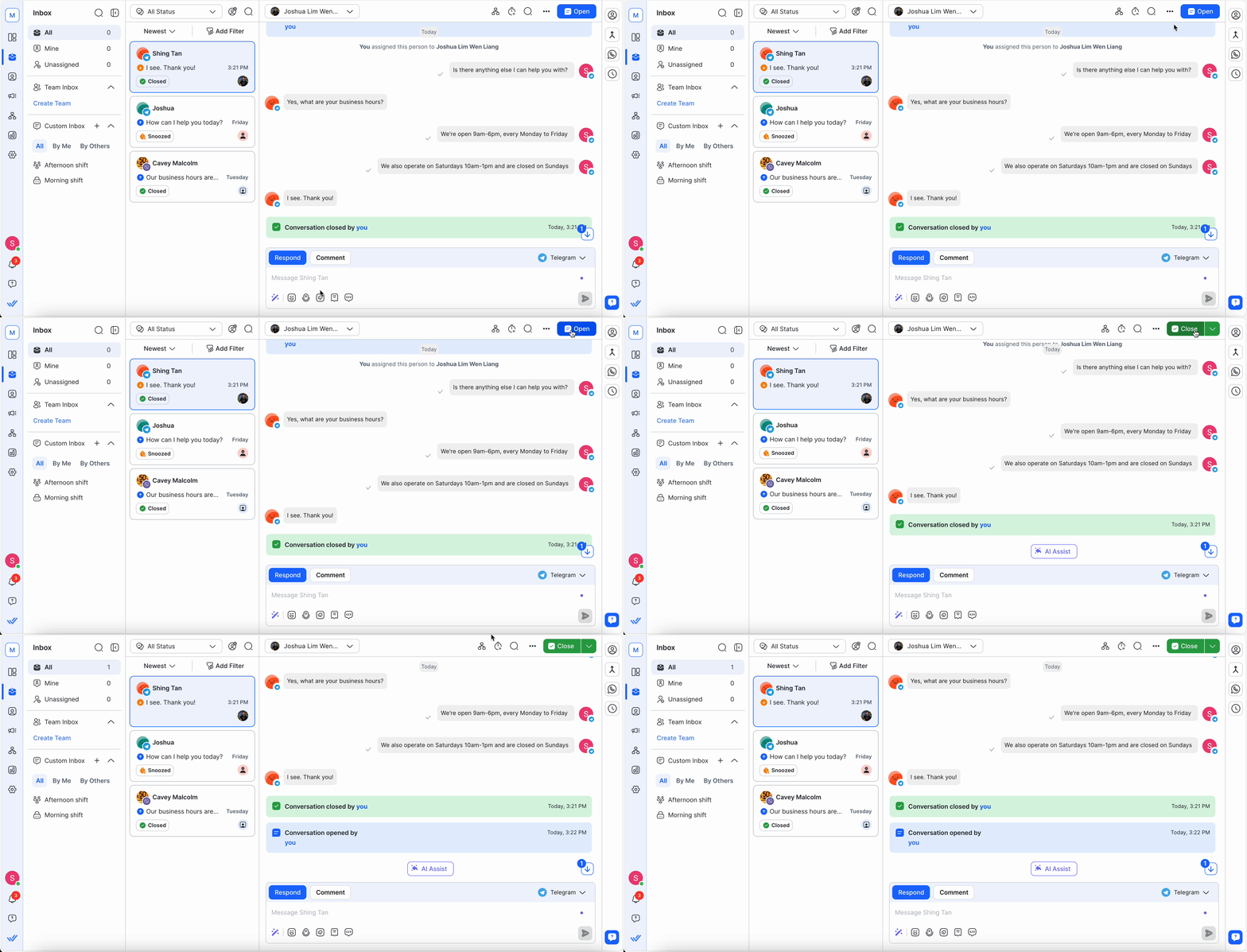
Разговор можно открыть для начала взаимодействия, и это можно сделать следующими способами:
Новое входящее сообщение от Контакта: Когда Контакт, у которого нет открытого разговора, отправляет сообщение на платформу, для этого Контакта будет открыт разговор. То же самое относится к новым входящим сообщениям от новых Контактов.
Пользователь: Пользователь может вручную открыть разговор из Папки входящих.
Автоматизация: Можно создать автоматизацию с действием «Открыть разговор», в результате чего для инициирующего Контакта будет открыт новый разговор.
Завершение разговора
После того как вы решили проблему с Контактом', закройте беседу, чтобы Контакт больше не находился в очереди открытых бесед. Это уменьшит количество входящих сообщений в вашем почтовом ящике.
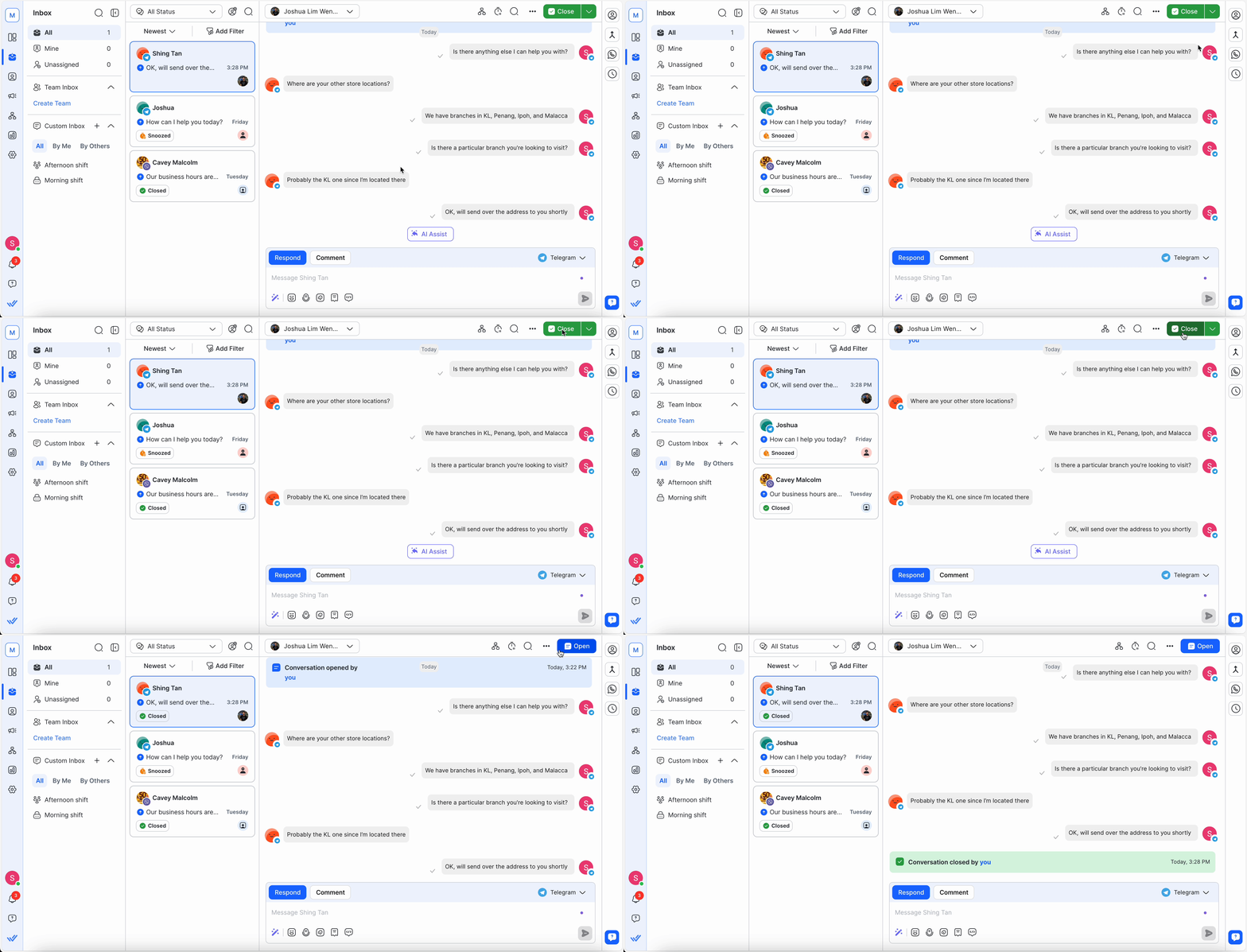
При закрытии беседы Контакт и его будущие беседы останутся закрепленными за тем же Пользователем. Если вам необходимо обратиться к контакту или его переписке, найдите его в модуле «Контакты».
Ниже приведены некоторые другие способы завершения разговора:
Автоматизация: Можно создать автоматизацию с действием «Закрыть разговор», в результате чего открытый разговор инициирующего Контакта будет закрыт.
Dialogflow: С помощью параметра RB_MARKDONE можно закрыть разговор для инициирующего Контакта.
Слияние контактов: Если у вторичного Контакта есть открытый разговор, он будет автоматически закрыт.
Заключительные замечания
Пользователи могут использовать заключительные заметки, чтобы предоставить краткое изложение своего разговора с Контактом. Подробнее читайте в разделе «Заключительные замечания».
Метрики разговора
Найдите метрики и аналитические данные, такие как время разрешения и количество закрытых обращений, в отчетах и на панели мониторинга, чтобы отслеживать эффективность работы команды.
Подробнее о показателях разговора можно узнать в следующих модулях:


