

收件匣模組
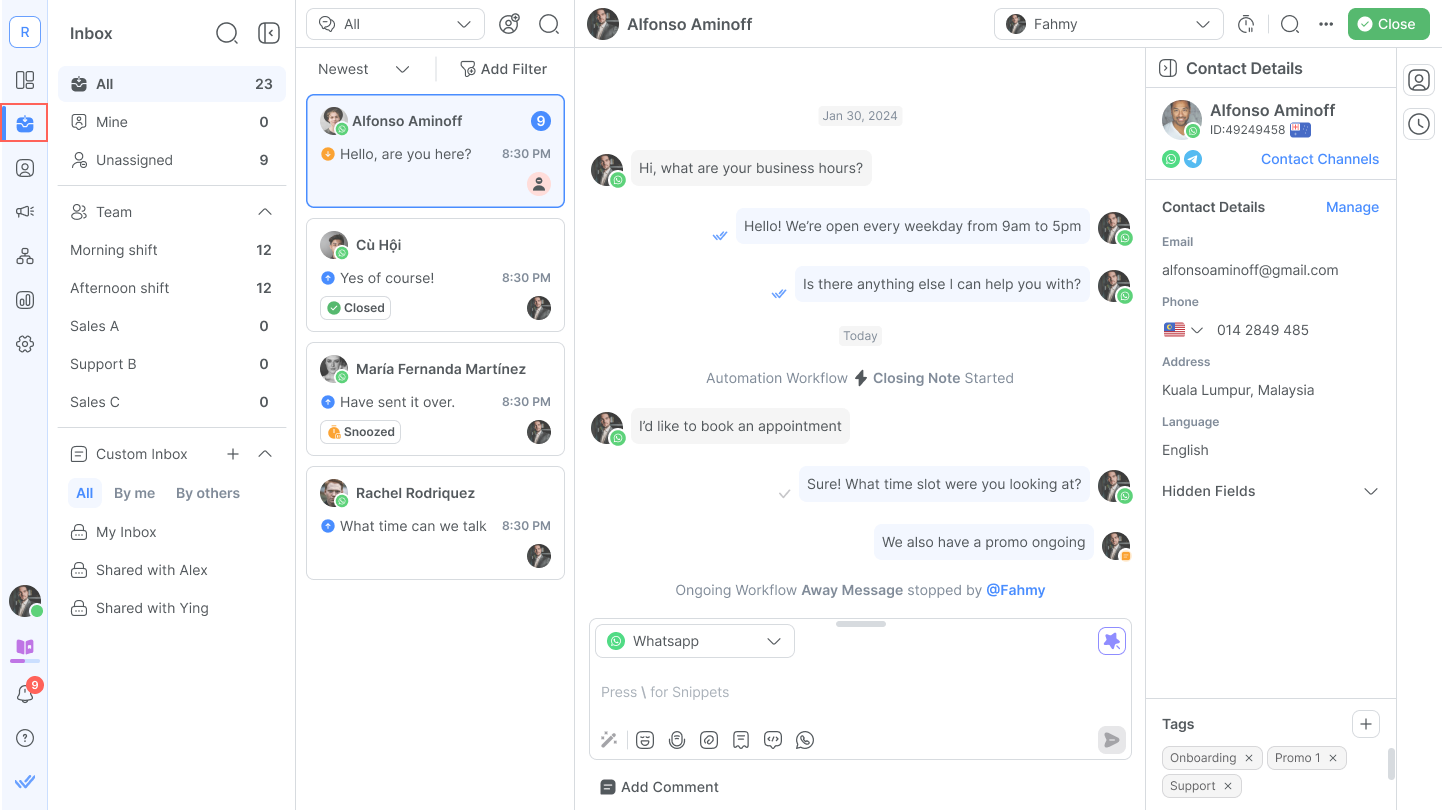
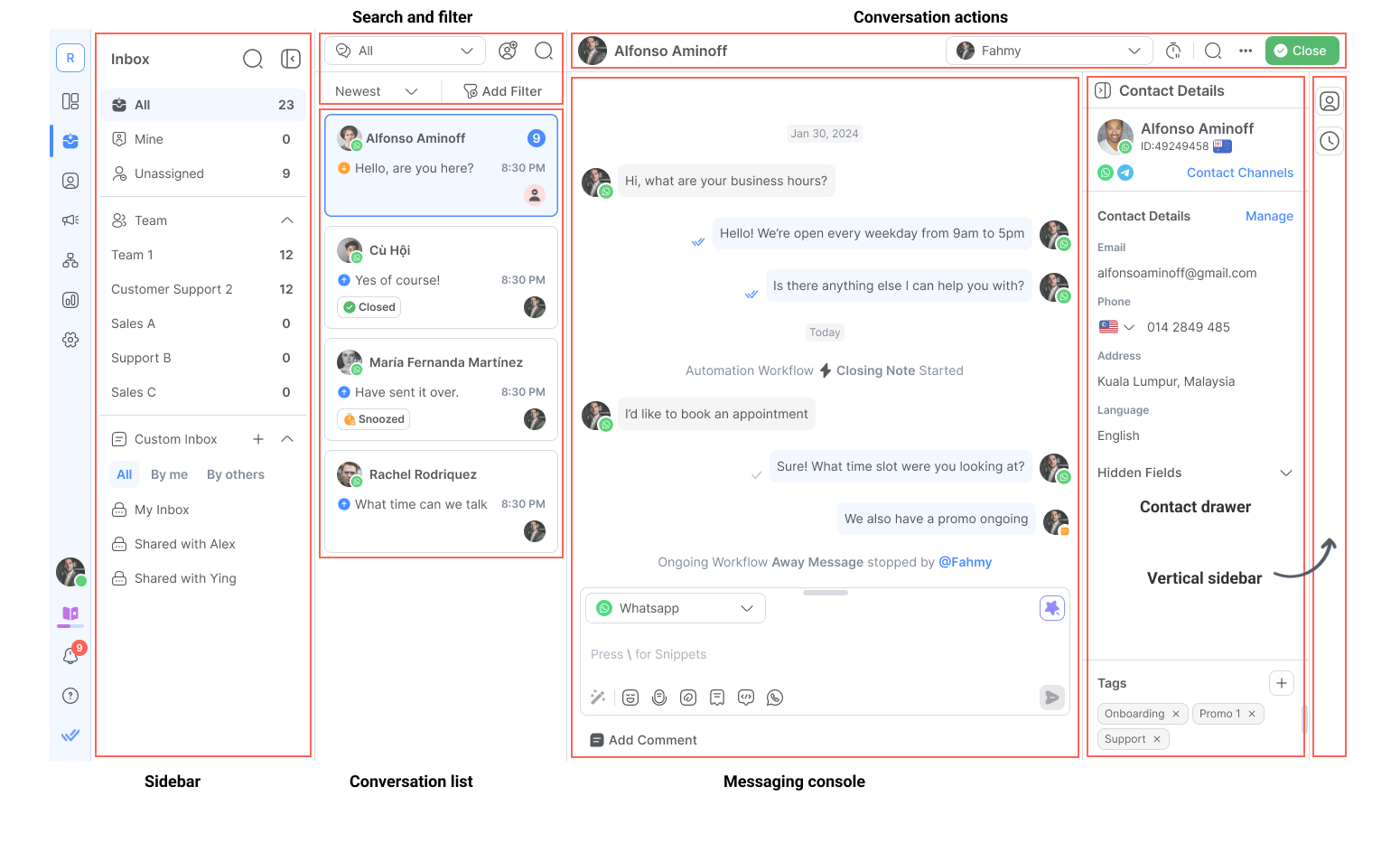
您可以在收件匣模組中查看與聯絡人的所有對話,並在必要時與他們互動。 您可以從左側導覽功能表存取此模組。
接收新訊息
新訊息將出現在收件匣模組的聯絡人清單中。 預設情況下,新聯絡人將未被指派。
回覆聯絡人
當平台收到新聯絡人的消息時,該聯絡人將處於開放對話狀態且未指派。 用戶可以透過兩種方式回覆聯絡人:
使用文字回覆
用戶可以從對話歷史視窗下方的文字方塊撰寫和發送新訊息。 只需點擊訊息控制台區域並開始輸入即可。
使用語音訊息回覆
點擊麥克風:您可以在訊息控制台點擊麥克風圖示以開始錄製語音筆記。
開始錄音: 一旦開始錄音,您可以錄製最多 5 分鐘的訊息。
點擊停止:完成後,請點擊停止按鈕以結束錄製。
檢查並發送訊息:您可以在將錄音發送給聯絡人之前播放錄音。 如果錄音不合適,您可以刪除錄音並重新錄製。
對於支援語音訊息的頻道,錄音將以語音筆記的形式發送。 如果頻道不支援語音訊息,錄音將作為附件發送。
實用技巧
以下是回覆聯絡人時的一些有用提示:
使用 AI 提示 來改進您的訊息。
您可以在訊息編寫器中使用以下鍵盤快速鍵:
行動 | 鍵盤快速鍵 |
|---|---|
打開表情符號選擇器 | : |
新增片段 | / |
使用變數 | $ |
利用片段更快回復
片段是可用於回覆聯絡人的訊息範本或預設回覆。
需要時附加文件
您可以在必要時附加發票、說明指南等文件。
當您準備好發送訊息時,請點擊發送按鈕或按鍵盤上的 Enter 鍵發送。
當您回覆未指派的聯絡人時,該聯絡人將自動指派給您。
您在收件匣與片段的每則訊息中,最多可傳送50 個檔案。
指定聯絡人
可以透過兩種方法將聯絡人指派給使用者:透過工作流程自動分配和手動分配。
提示: 將聯絡人指派給使用者很重要,這樣您的隊友就知道誰在回覆聯絡人。
手動指派
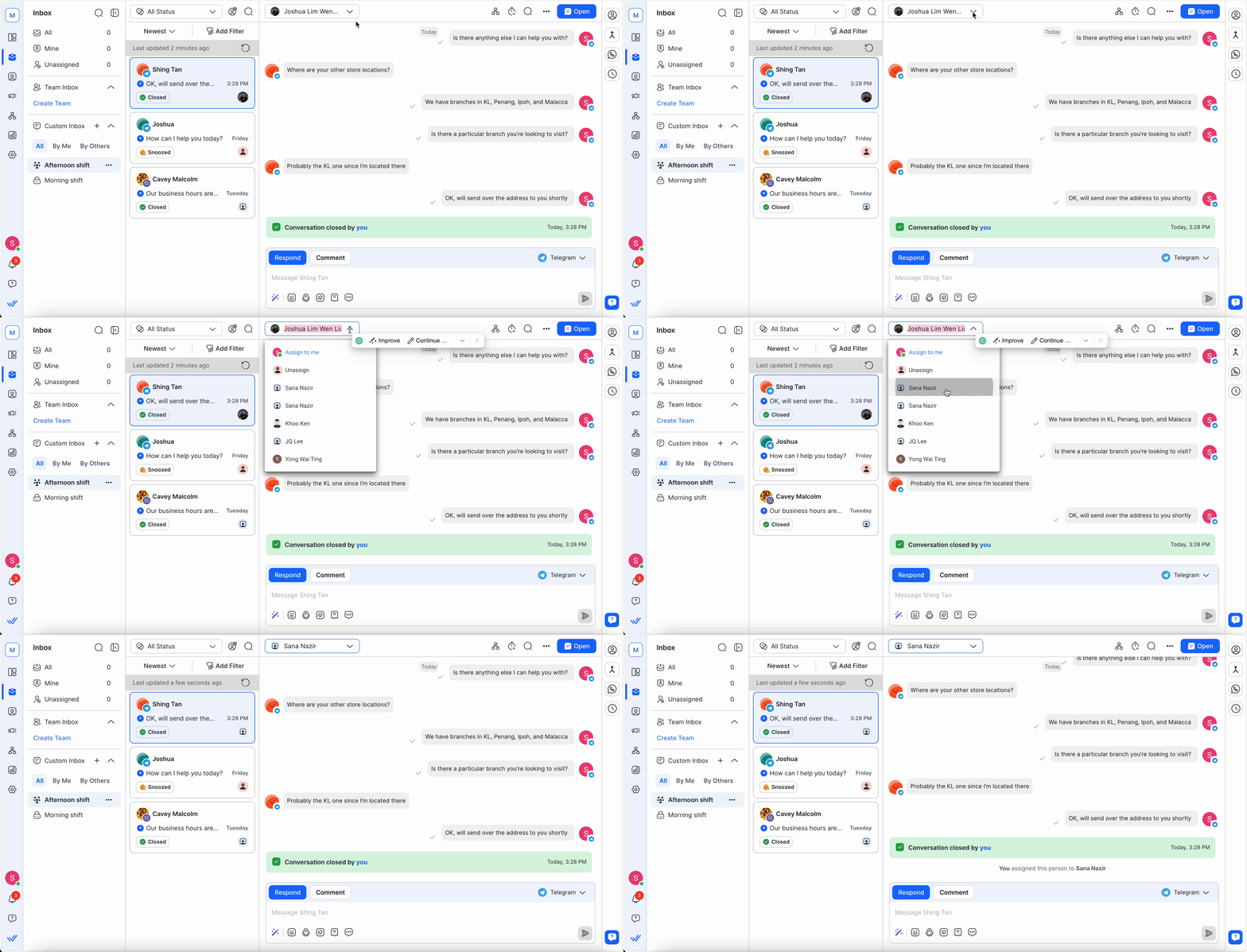
如果您的企業不希望自動指派聯絡人,則可以透過收件匣模組手動進行指派。 了解如何將聯絡人指派給另一位使用者。
自動指派
可使用工作流程模組設定自動分配。 工作流程透過自動化流程幫助您減少手動工作。 在此了解有關 工作流程 的更多資訊。
取消指定聯絡人
可以透過兩種方法將聯絡人從使用者處取消指派:
手動取消分配
透過工作流程自動取消分配
手動取消指派
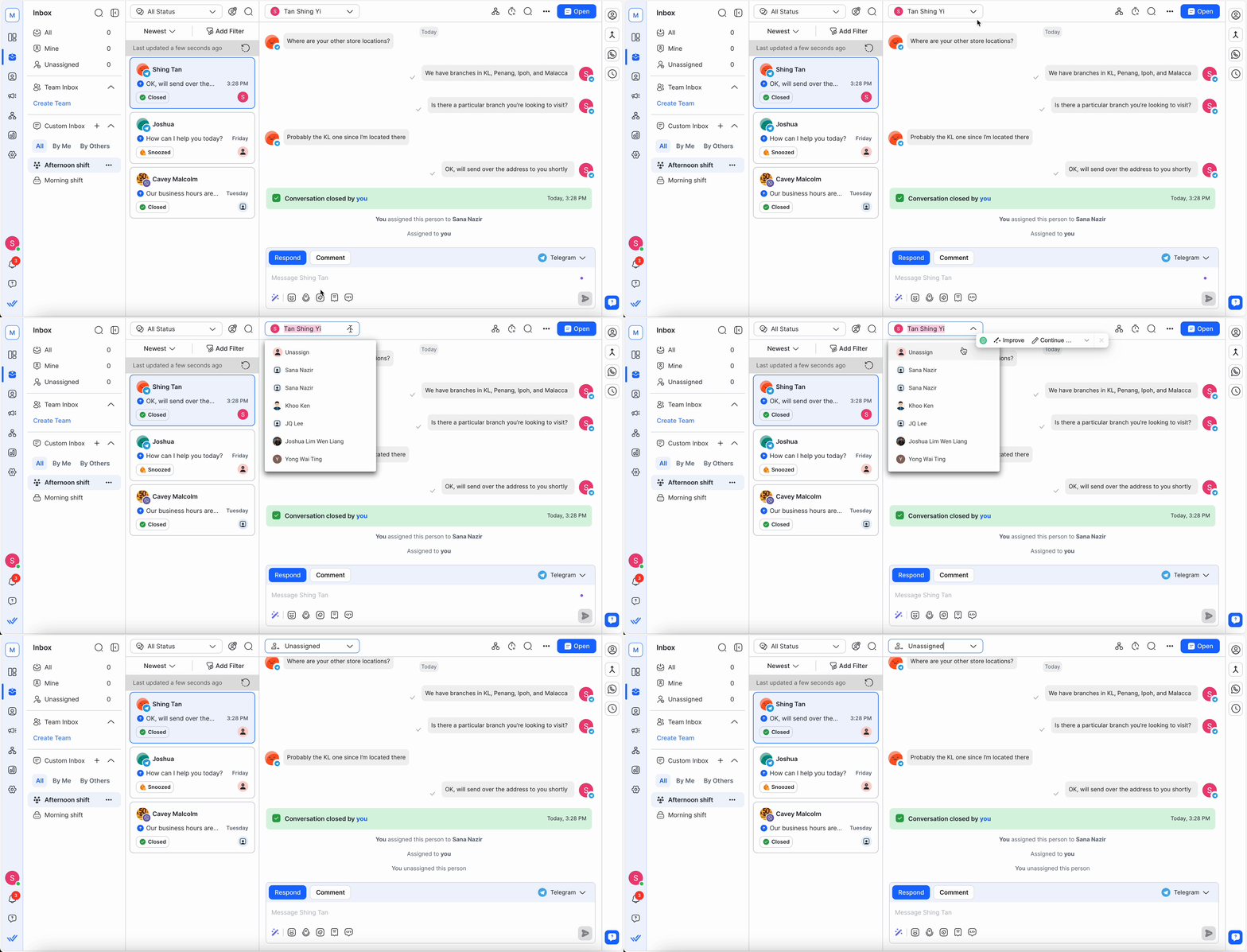
使用者可以在收件匣模組中手動取消分配對話。 了解如何 取消指派聯絡人。
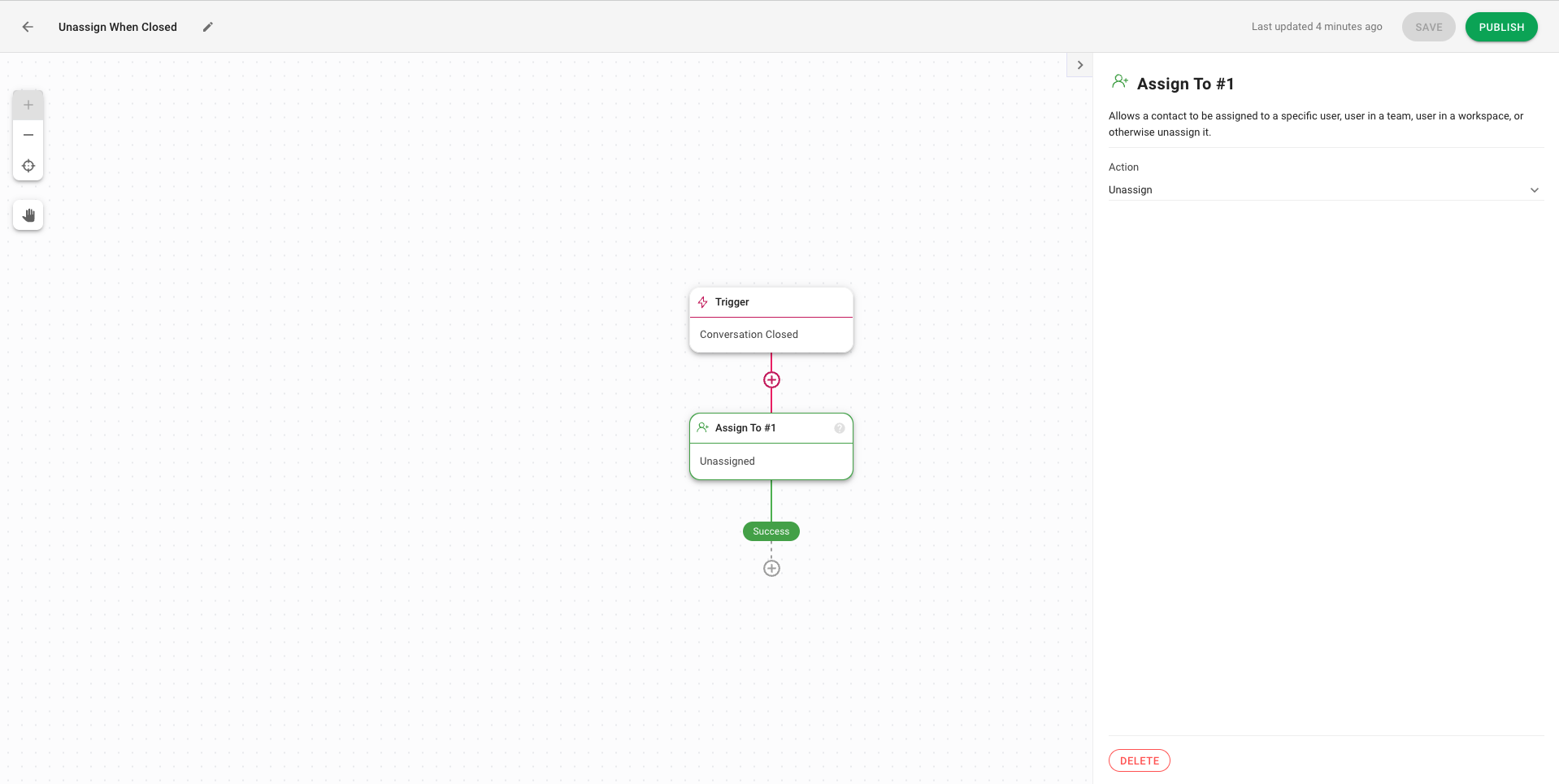
透過工作流程自動取消指派
您可以透過工作流程自動將使用者從聯絡人中取消指派,特別是在對話關閉後。 在此了解有關 工作流程 的更多資訊。
對話
什麼是對話?
在平台的脈絡下,聯絡人與平台之間的互動稱為對話。 對話用於根據上下文組織交流。 一個聯絡人可以與平台進行多次對話,但一次只能開啟一個對話。
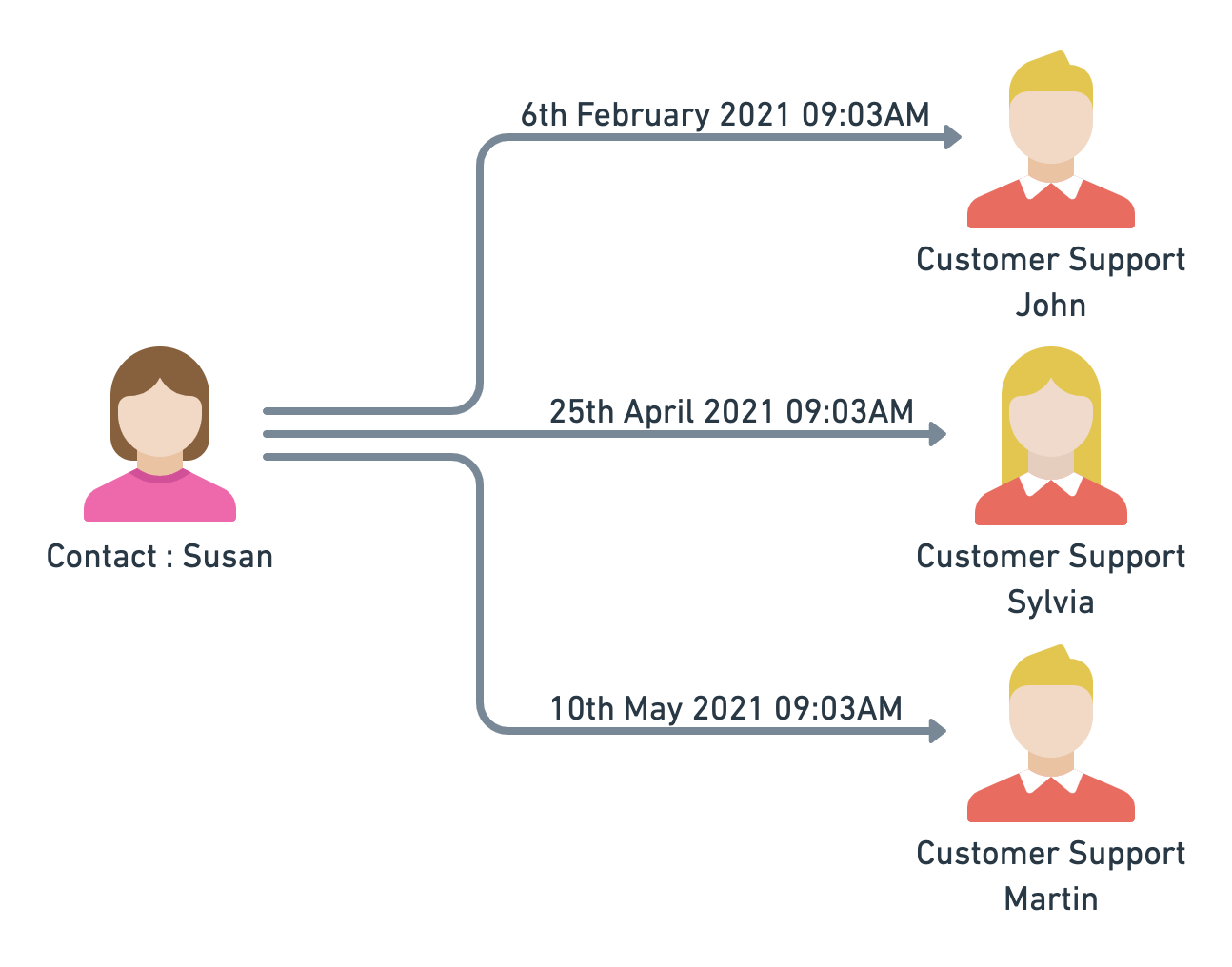
參考上面的例子,Susan 曾在不同時間出於不同目的聯繫過該平台。 蘇珊與該平台進行了三次對話,不同的用戶參加了對話。 每次對話都有不同的背景和需要客戶支援團隊解決的具體問題。
開啟對話
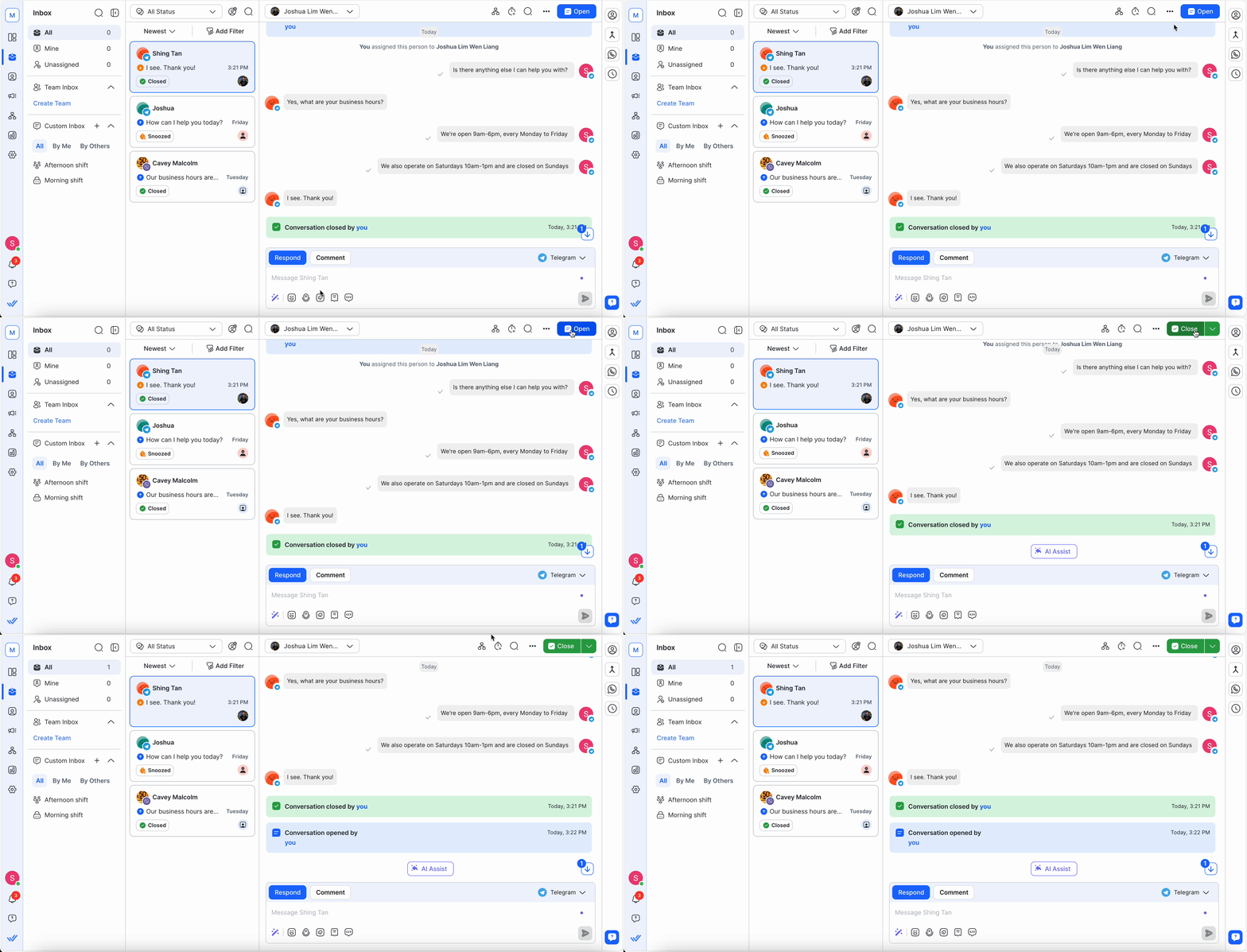
對話可透過以下方式開啟以發起互動:
來自聯絡人的新訊息: 當一位沒有開啟對話的聯絡人向平台發送訊息時,系統會為該聯絡人開啟一個對話。 對於來自新聯絡人的新訊息亦適用。
使用者:可從收件匣模組手動開啟對話。
自動化: 可建立一個「開啟對話」的自動化,從而為觸發的聯絡人開啟一個新的對話。
結束對話
解決了聯絡人'的問題後,請關閉對話,這樣聯絡人就不再位於開啟對話佇列中。 這會減少收件匣中的噪音。
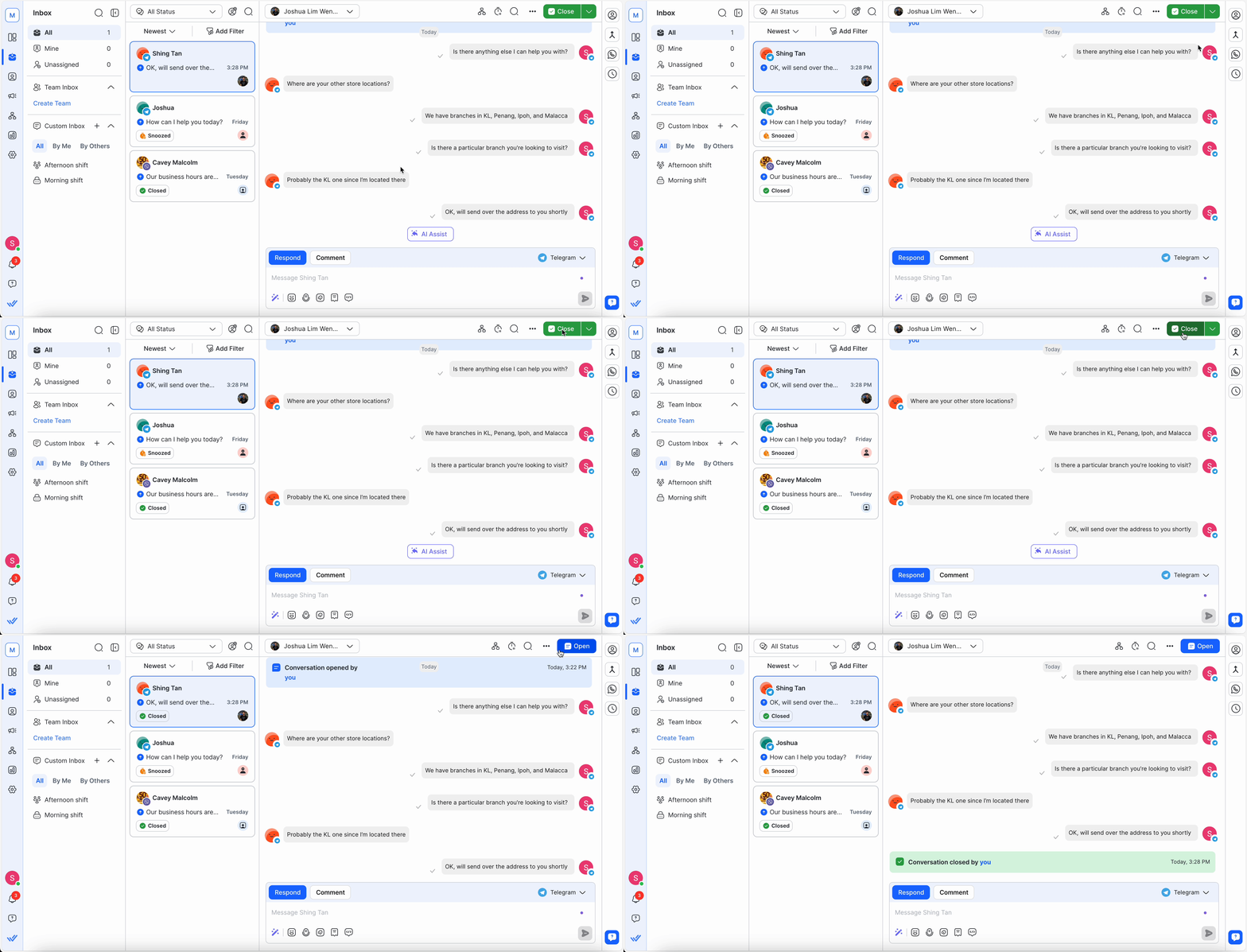
當對話結束時,聯絡人及其未來的對話仍將分配給同一個使用者。 如果您需要參考聯絡人或他們的對話,請在聯絡人模組中搜尋他們。
以下是一些可以結束對話的其他方法:
自動化: 可建立一個「關閉對話」的自動化,以關閉該觸發聯絡人的開啟對話。
Dialogflow: 使用 RB_MARKDONE 參數,可關閉觸發聯絡人的對話。
聯絡人合併: 如果來自次要聯絡人的對話仍為開啟狀態,該對話將會自動關閉。
結束語
使用者可以使用結束語來提供與聯絡人對話的摘要。 請參閱結語以了解更多。
對話指標
在報告和儀表板中尋找指標和分析見解(例如解決時間和對話的結束次數),以追蹤團隊績效。
在以下模組中了解有關對話指標的更多資訊:


