

Modul Kotak Masuk
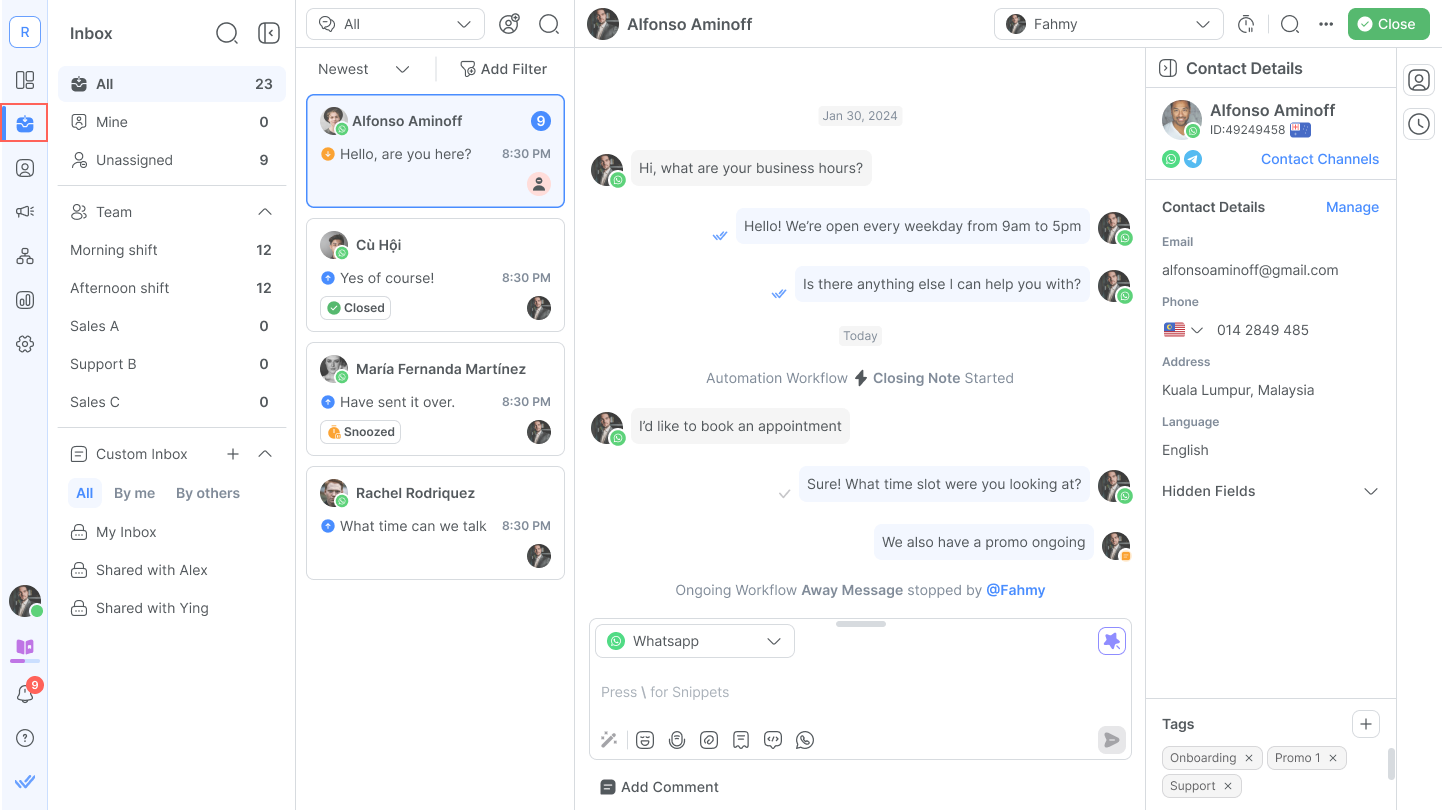
Modul Kotak Masuk adalah tempat Anda dapat melihat semua percakapan dengan Kontak Anda dan berinteraksi dengan mereka bila perlu. Anda dapat mengakses modul ini dari menu navigasi kiri.
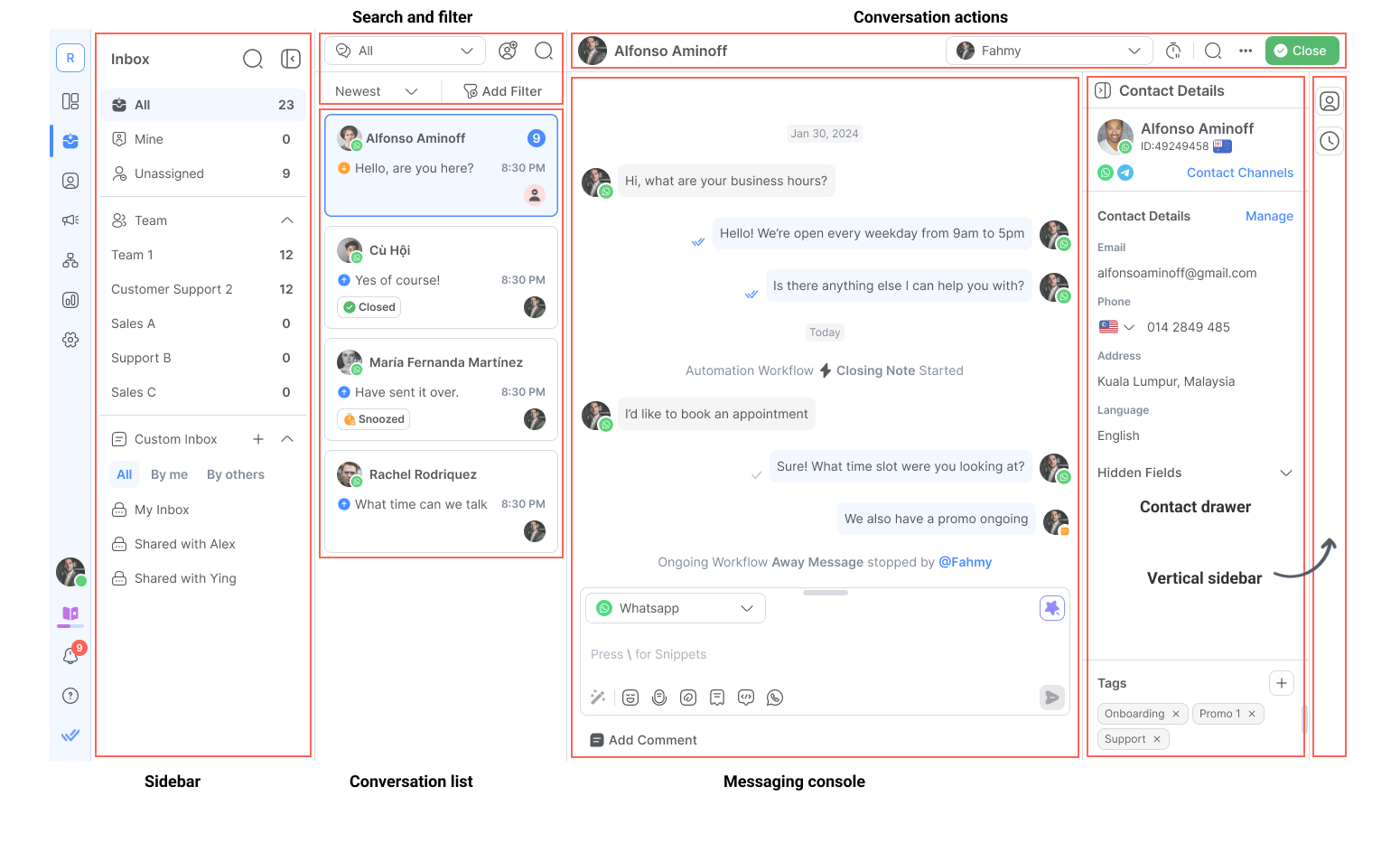
Menerima Pesan Baru
Pesan baru akan muncul dalam daftar kontak modul Kotak Masuk. Kontak Baru akan dibatalkan penetapannya secara default.
Membalas Kontak
Saat platform menerima pesan dari Kontak baru, Kontak tersebut akan memiliki percakapan terbuka dan tidak ditugaskan. Ada dua cara Pengguna dapat menanggapi Kontak:
Menanggapi dengan teks
Pengguna dapat menulis dan mengirim pesan baru dari kotak teks di bawah jendela riwayat percakapan. Cukup klik area konsol perpesanan dan mulai mengetik.
Menanggapi dengan pesan suara
Klik ikon mikrofon:Anda dapat mengklik ikon mikrofon di konsol pesan untuk mulai merekam catatan suara.
Mulai merekam: Setelah perekaman dimulai, Anda dapat merekam pesan hingga 5 menit.
Klik tombol berhenti:Setelah selesai, klik tombol berhenti untuk mengakhiri rekaman.
Tinjau dan kirim pesan:Anda dapat memutar ulang rekaman sebelum mengirimkannya ke Kontak. Jika rekaman tidak sesuai, Anda dapat menghapusnya dan merekam ulang.
Untuk Saluran yang mendukung pesan suara, rekaman akan dikirim sebagai catatan suara. Jika Saluran tidak mendukung pesan suara, rekaman akan dikirim sebagai lampiran.
Tips Berguna
Berikut adalah beberapa tips berguna saat menanggapi Kontak Anda:
Gunakan petunjuk AI untuk meningkatkan pesan Anda.
Anda dapat menggunakan pintasan keyboard berikut di pembuat pesan:
Tindakan | Pintasan Papan Ketik |
|---|---|
Buka pemilih emoji | : |
Tambahkan cuplikan | / |
Gunakan variabel | $ |
Manfaatkan Cuplikan untuk membalas lebih cepat
Cuplikan adalah templat pesan atau respons siap pakai yang dapat digunakan untuk membalas Kontak.
Lampirkan file saat Anda membutuhkannya
Anda dapat melampirkan berkas seperti faktur, panduan instruksi, dan lainnya bila diperlukan.
Saat Anda siap mengirim pesan, tekan tombol Kirim atau tekan Enter pada papan ketik Anda untuk mengirimkannya.
Saat Anda menanggapi Kontak yang belum ditetapkan, Kontak tersebut akan ditetapkan kepada Anda secara otomatis.
Anda dapat mengirim hingga 50 file per pesan di Kotak Masuk dan Snippets.
Menetapkan Kontak
Kontak dapat ditetapkan ke Pengguna melalui dua metode: Penugasan otomatis melalui Alur Kerja dan penugasan manual.
Tip: Menetapkan Kontak ke Pengguna penting agar rekan satu tim Anda mengetahui siapa yang menanggapi Kontak tersebut.
Penugasan Manual
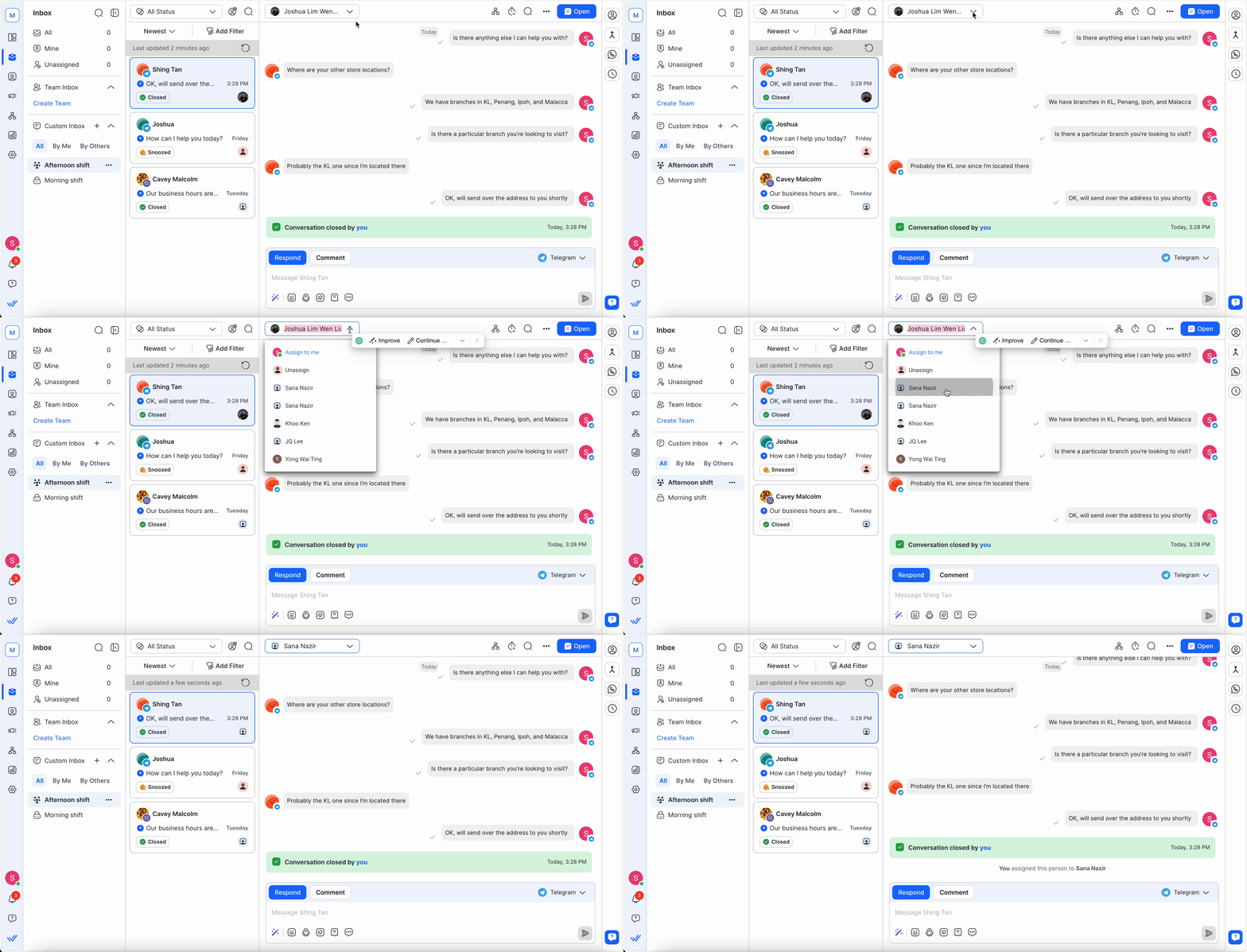
Jika bisnis Anda tidak ingin menetapkan Kontak secara otomatis, penugasan dapat dilakukan secara manual melalui modul Kotak Masuk. Pelajari cara menetapkan Kontak ke Pengguna lain.
Penugasan Otomatis
Penugasan otomatis dapat diatur menggunakan modul Alur Kerja. Alur kerja membantu Anda mengurangi pekerjaan manual dengan mengotomatiskan proses. Pelajari lebih lanjut tentang Alur Kerja di sini.
Membatalkan Penetapan Kontak
Penugasan Kontak ke Pengguna dapat dibatalkan melalui dua metode:
Pembatalan penugasan manual
Pembatalan penetapan otomatis melalui Alur Kerja
Pembatalan penugasan manual
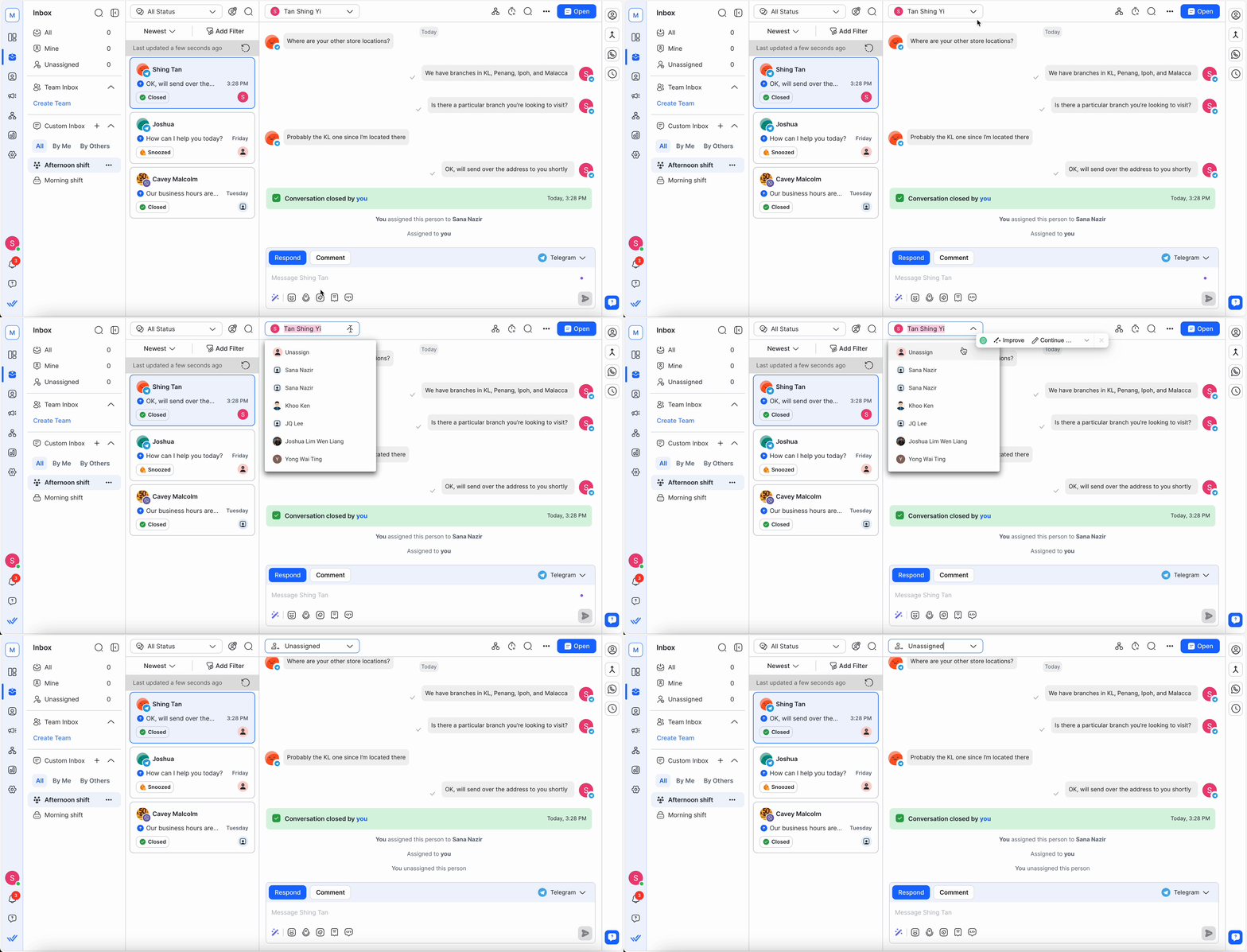
Pengguna dapat membatalkan penetapan percakapan secara manual di modul Kotak Masuk. Pelajari cara membatalkan penugasan kontak.
Pembatalan penetapan otomatis melalui Alur Kerja
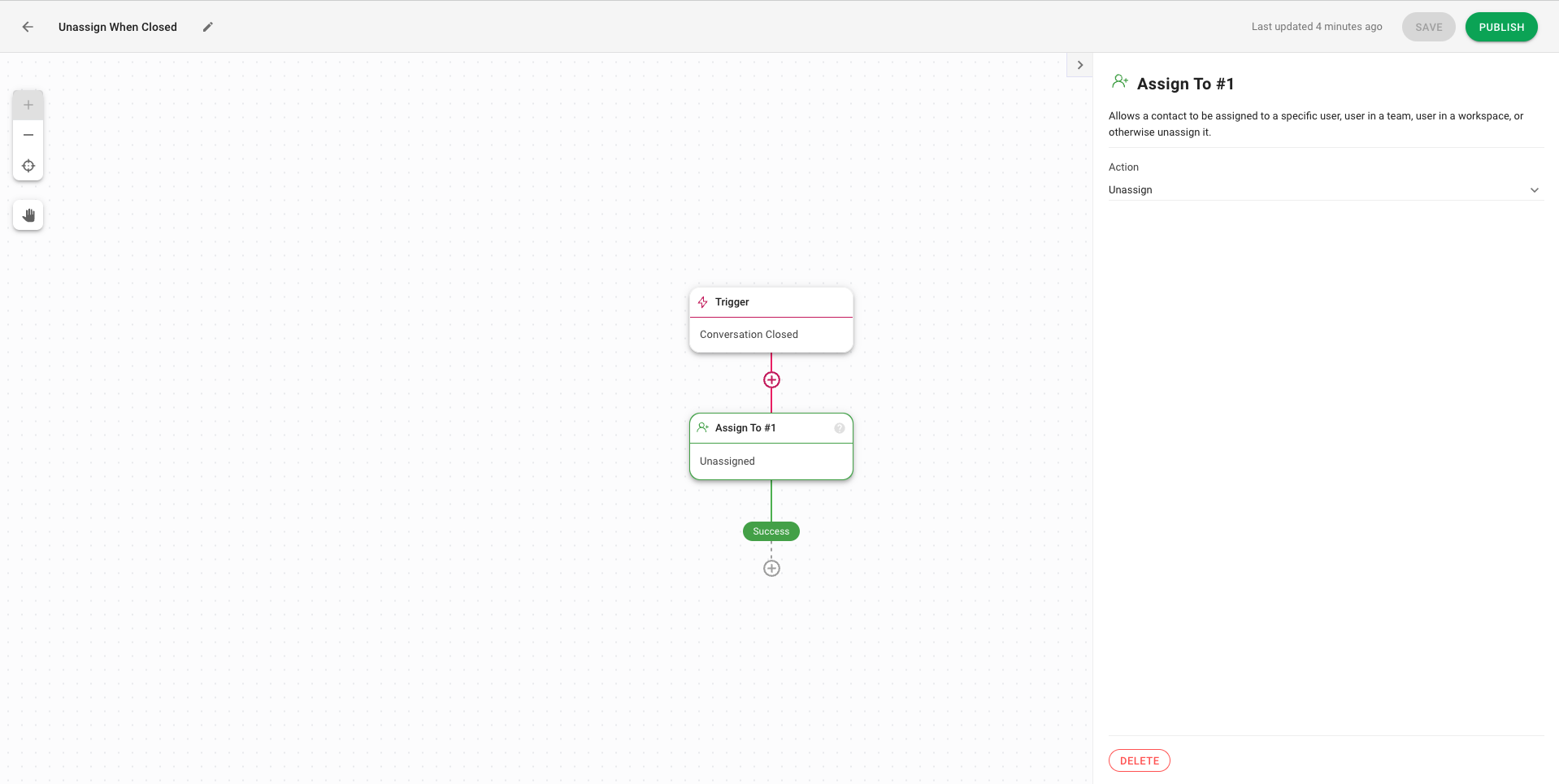
Anda dapat secara otomatis membatalkan penugasan Pengguna dari Kontak melalui Alur Kerja, terutama setelah percakapan ditutup. Pelajari lebih lanjut tentang Alur Kerja di sini.
Percakapan
Apa itu percakapan?
Dalam konteks platform, interaksi antara kontak dan platform disebut sebagai percakapan. Percakapan digunakan untuk mengatur komunikasi dalam konteks. Kontak dapat melakukan beberapa percakapan dengan platform tetapi hanya satu percakapan terbuka dalam satu waktu.
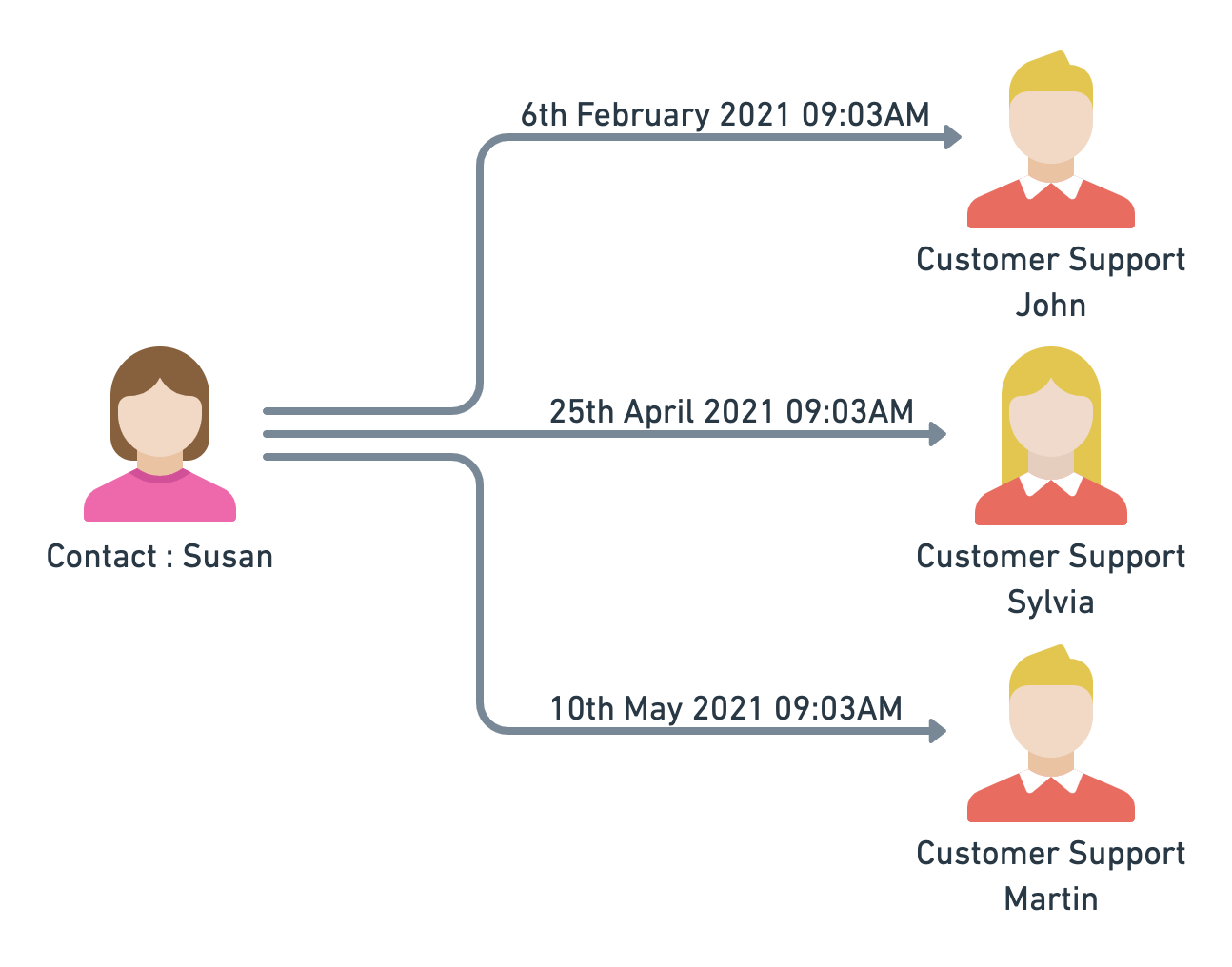
Mengacu pada contoh di atas, Susan telah menghubungi platform pada waktu yang berbeda dengan tujuan yang berbeda. Susan melakukan tiga percakapan dengan platform yang dihadiri oleh pengguna yang berbeda. Setiap percakapan memiliki konteks berbeda dan masalah spesifik yang harus diselesaikan oleh tim dukungan pelanggan.
Membuka Percakapan
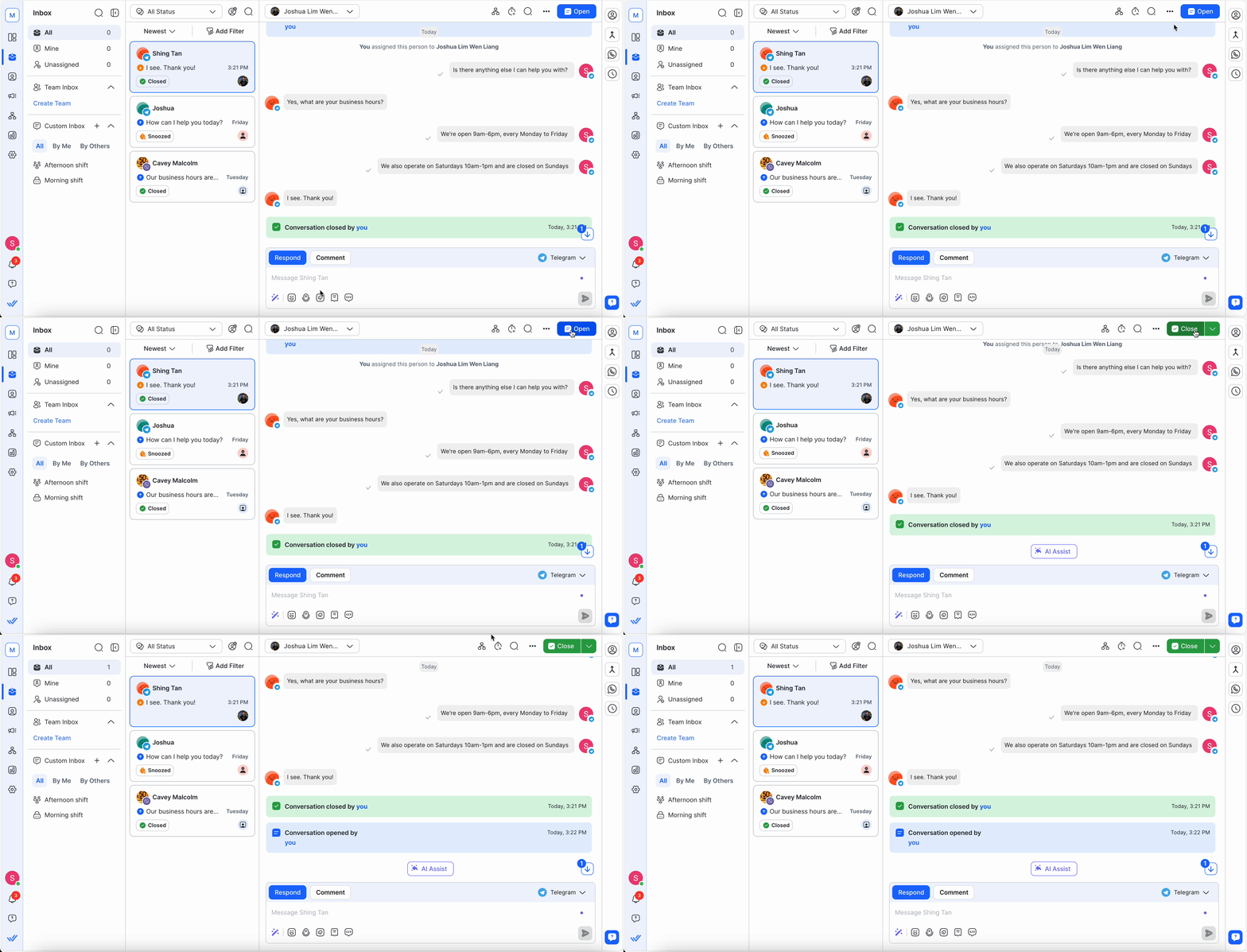
Percakapan dapat dibuka untuk memulai interaksi dan dapat dilakukan dengan metode berikut:-
Pesan Masuk Baru dari Kontak: Ketika Kontak tanpa percakapan terbuka mengirim pesan ke platform, percakapan akan dibuka untuk Kontak ini. Hal yang sama berlaku untuk pesan masuk baru dari Kontak baru.
Pengguna: Seorang Pengguna dapat membuka percakapan secara manual dari modul Kotak Masuk.
Otomatisasi: Dapat dibuat otomatisasi dengan tindakan Buka Percakapan yang akan membuka percakapan baru untuk Kontak pemicu.
Menutup Percakapan
Setelah Anda menyelesaikan masalah Kontak', tutup percakapan sehingga Kontak tidak lagi berada dalam antrean Percakapan Terbuka. Ini mengurangi kebisingan di kotak masuk Anda.
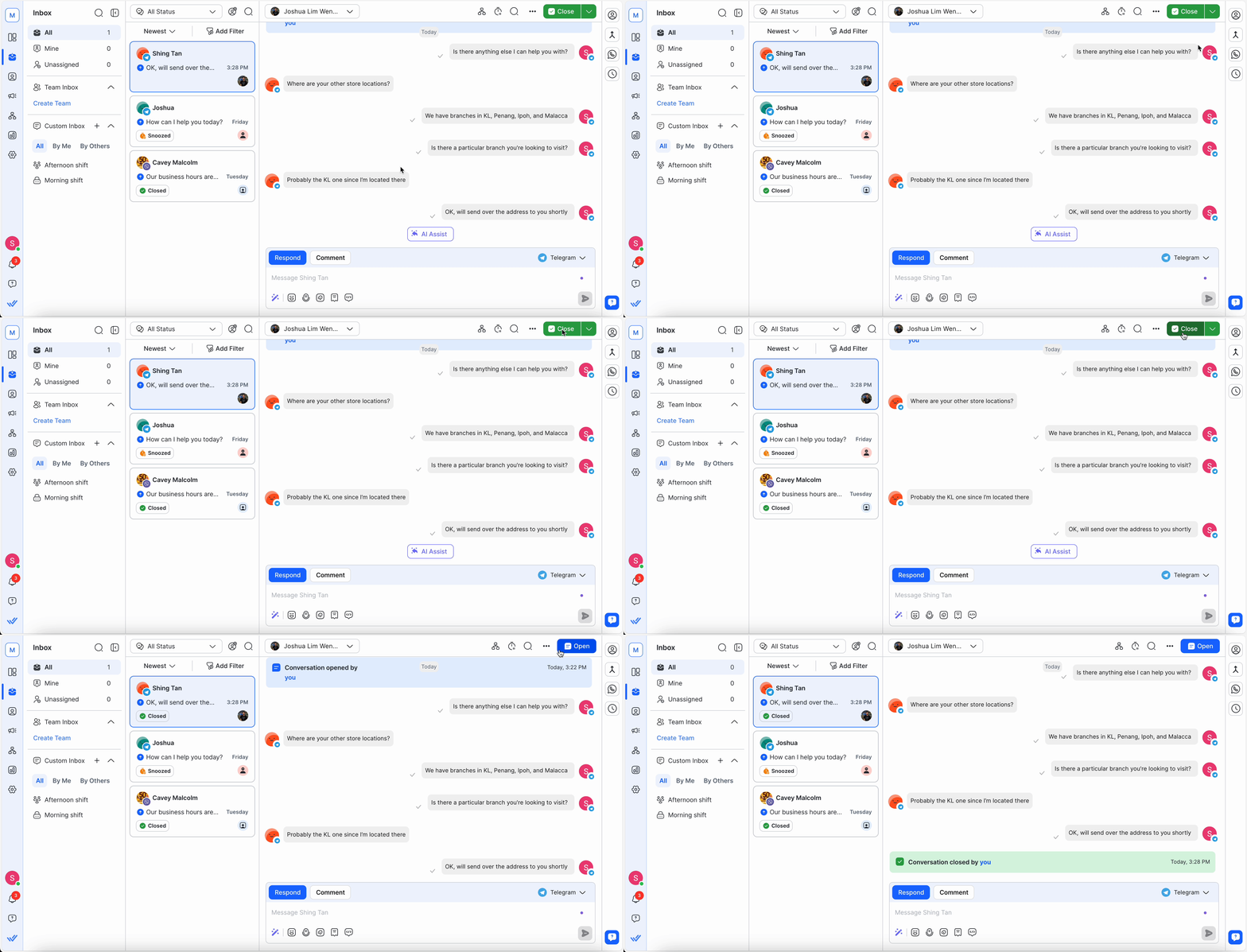
Saat percakapan ditutup, Kontak dan percakapan berikutnya akan tetap ditetapkan ke Pengguna yang sama. Jika Anda perlu merujuk ke Kontak atau percakapannya, cari mereka di modul Kontak.
Berikut ini adalah beberapa cara lain untuk menutup percakapan:
Otomatisasi: Dapat dibuat otomatisasi dengan tindakan Tutup Percakapan yang akan menutup percakapan terbuka untuk Kontak pemicu.
Dialogflow: Dengan menggunakan parameter RB_MARKDONE, percakapan dapat ditutup untuk kontak pemicu.
Penggabungan Kontak: Jika ada percakapan terbuka dari kontak sekunder, percakapan akan ditutup secara otomatis.
Catatan Penutup
Pengguna dapat menggunakan catatan penutup untuk memberikan ringkasan percakapan mereka dengan Kontak. Baca selengkapnya di Catatan Penutup.
Metrik Percakapan
Temukan metrik dan wawasan analitis seperti Waktu Penyelesaian dan Jumlah Tertutup pada percakapan di Laporan dan Dasbor untuk melacak kinerja tim.
Pelajari lebih lanjut tentang metrik percakapan dalam modul berikut:


