

Módulo de caixa de entrada
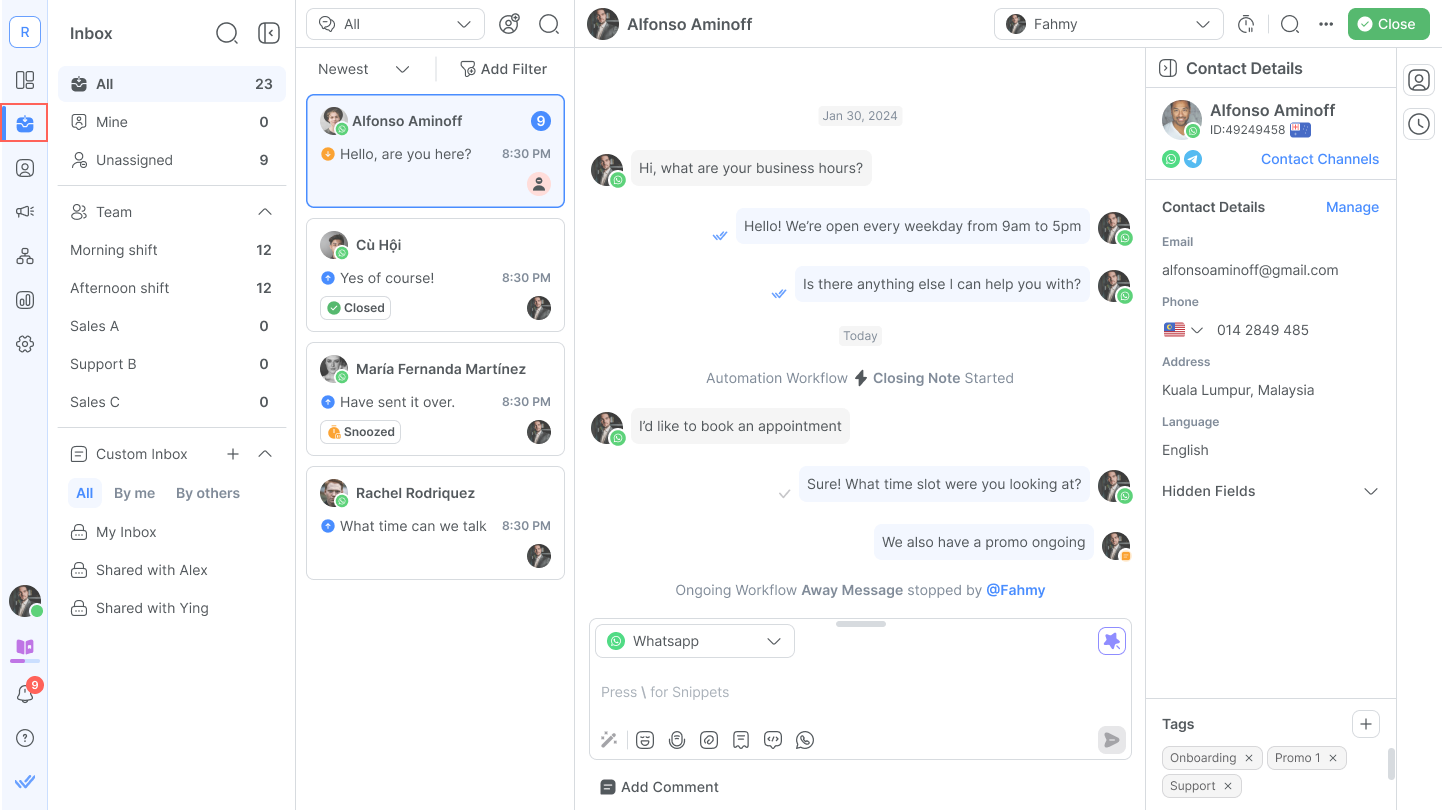
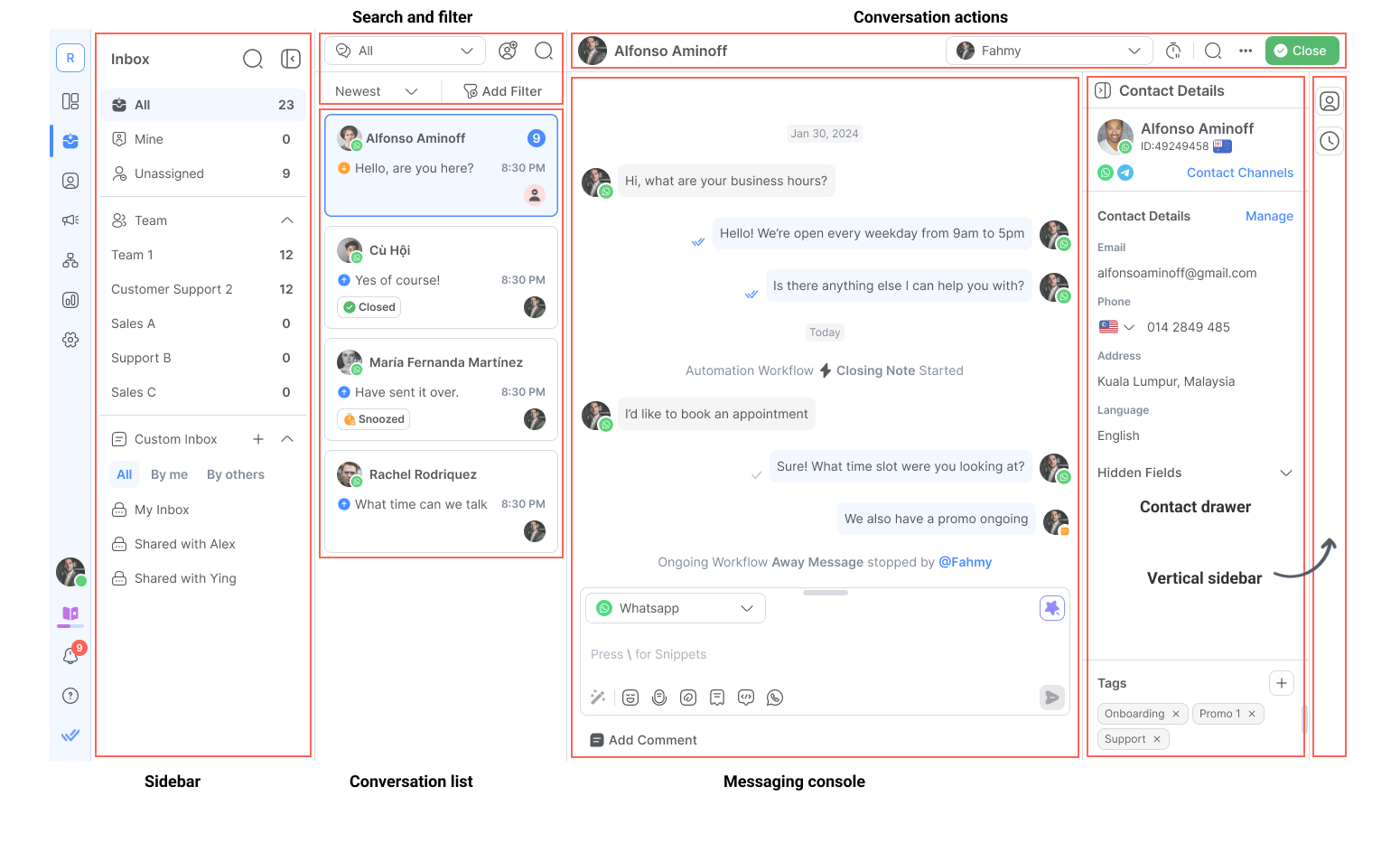
O módulo Caixa de entrada é o local onde pode visualizar todas as conversas com os seus contactos e interagir com eles quando necessário. Pode aceder a este módulo no menu de navegação à esquerda.
Receber novas mensagens
As novas mensagens aparecerão na lista de contactos do módulo Caixa de entrada. Os novos contactos não serão atribuídos por defeito.
Respondendo a um contacto
Quando a plataforma recebe mensagens de um novo contacto, o contacto terá uma conversa aberta e não será atribuído. Existem duas formas de os utilizadores responderem aos contactos:
Responder usando texto
Um utilizador pode redigir e enviar novas mensagens na caixa de texto abaixo da janela do histórico de conversas. Basta clicar na área da consola de mensagens e começar a escrever.
Responder usando mensagens de voz
Clique no ícone do microfone:Você pode clicar no ícone do microfone no console de mensagens para começar a gravar a nota de voz.
Inicie a gravação: Assim que a gravação começar, você pode gravar uma mensagem por até 5 minutos.
Clique em Parar:Quando terminar, clique no botão Parar para encerrar a gravação.
Revise e envie a mensagem:Você pode reproduzir a gravação antes de enviá-la ao contato. Se a gravação não for adequada, você pode excluí-la e gravá-la novamente.
Para os canais que suportam mensagens de voz, a gravação será enviada como notas de voz. Se o canal não suportar mensagens de voz, a gravação será enviada como anexo.
Dicas úteis
Aqui estão algumas dicas úteis ao responder aos seus contactos:
Use prompts de IA para melhorar suas mensagens.
Pode utilizar os seguintes atalhos de teclado no compositor de mensagens:
Ação | Atalho de teclado |
|---|---|
Abra o seletor de emojis | : |
Adicionar trechos | / |
Usar variáveis | $ |
Use Snippets para responder mais rapidamente
Os Snippets são modelos de mensagens ou respostas prontas que podem ser utilizados para responder aos Contactos.
Anexe ficheiros quando necessário
Pode anexar ficheiros como faturas, guias de instruções e mais, quando necessário.
Quando estiver pronto para enviar a mensagem, clique no botão Enviar ou prima Enter no teclado para a enviar.
Quando responde a um contacto não atribuído, o contacto ser-lhe-á atribuído automaticamente.
Você pode enviar até 50 arquivos por mensagem tanto na Caixa de Entrada quanto em Trechos.
Atribuindo um contacto
Um contacto pode ser atribuído a um utilizador através de dois métodos: atribuição automática através de fluxos de trabalho e atribuição manual.
Dica: Atribuir um contacto a um utilizador é importante para que os seus colegas de equipa saibam quem está a responder ao contacto.
Atribuição manual
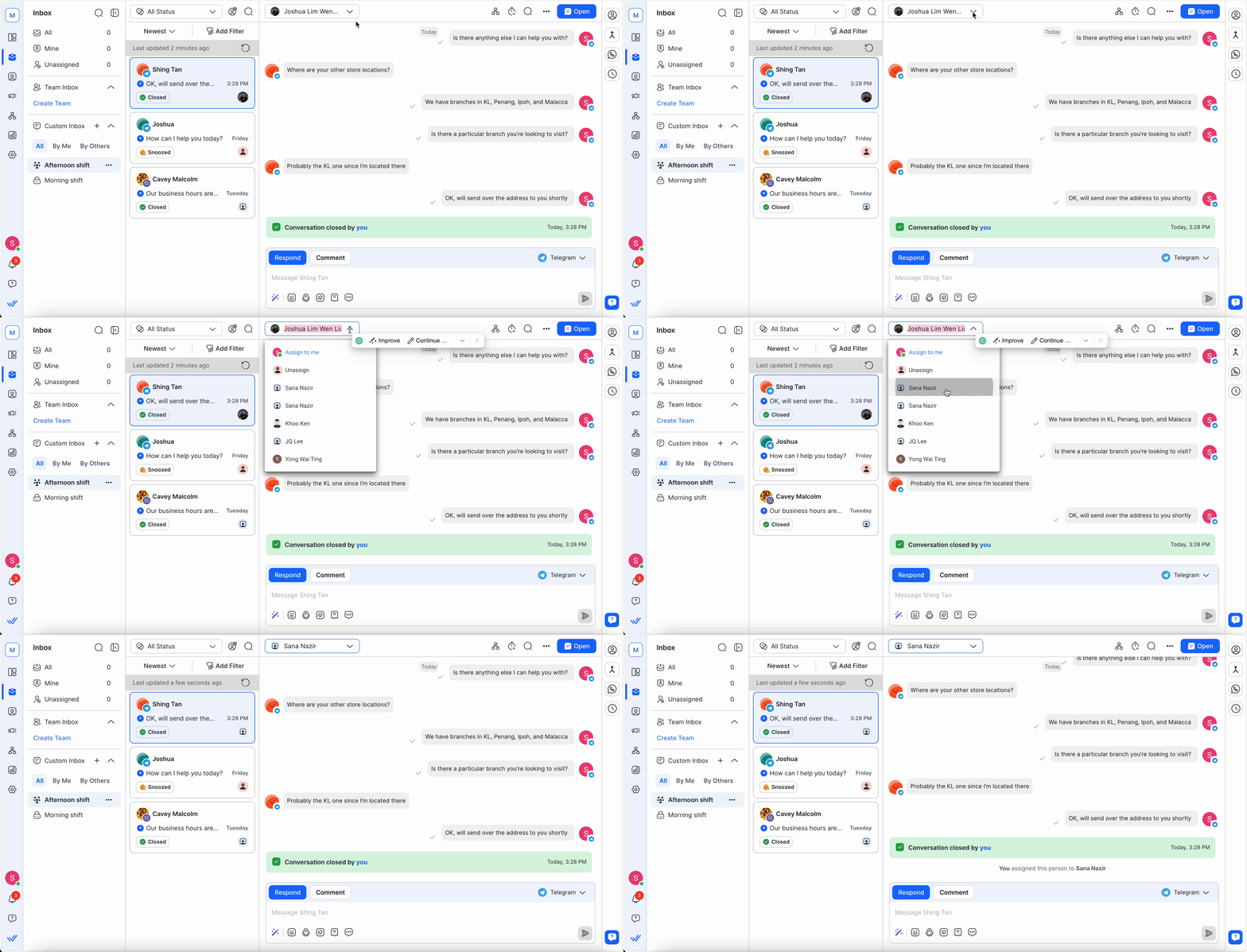
Se a sua empresa não pretender atribuir os contactos automaticamente, a atribuição pode ser feita manualmente através do módulo Caixa de entrada. Veja como atribuir um contato a outro usuário.
Atribuição Automática
As atribuições automáticas podem ser configuradas utilizando o módulo Fluxos de trabalho. Os fluxos de trabalho ajudam a reduzir o trabalho manual, automatizando os processos. Saiba mais sobre os fluxos de trabalho aqui.
Desatribuir um contacto
Um contato pode ser desatribuído de um usuário por dois métodos:
Desatribuição manual
Desatribuição automática através de fluxos de trabalho
Desatribuição manual
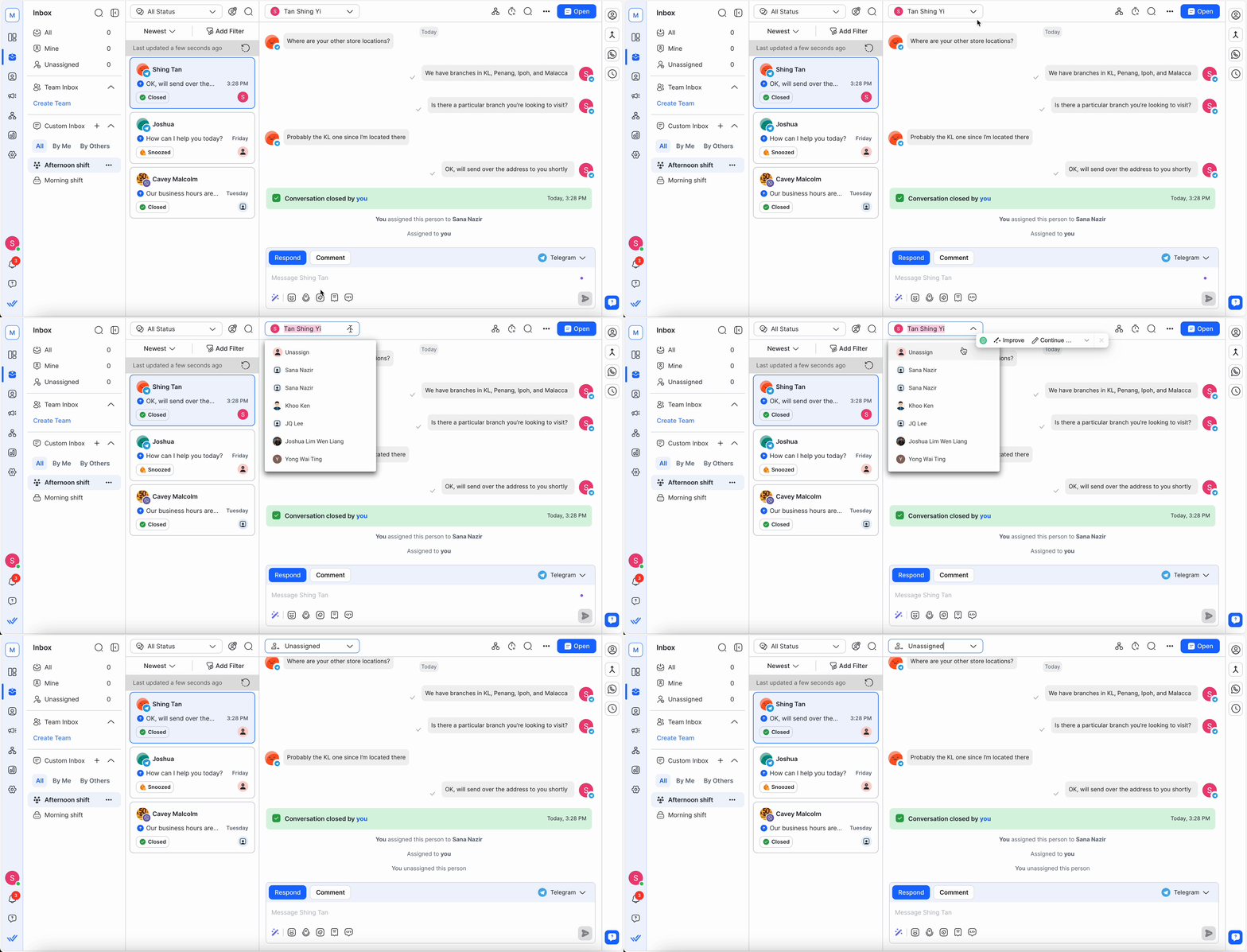
Os utilizadores podem cancelar manualmente a atribuição de conversas no módulo Caixa de entrada. Veja como desatribuir um contato.
Desatribuição automática através de fluxos de trabalho
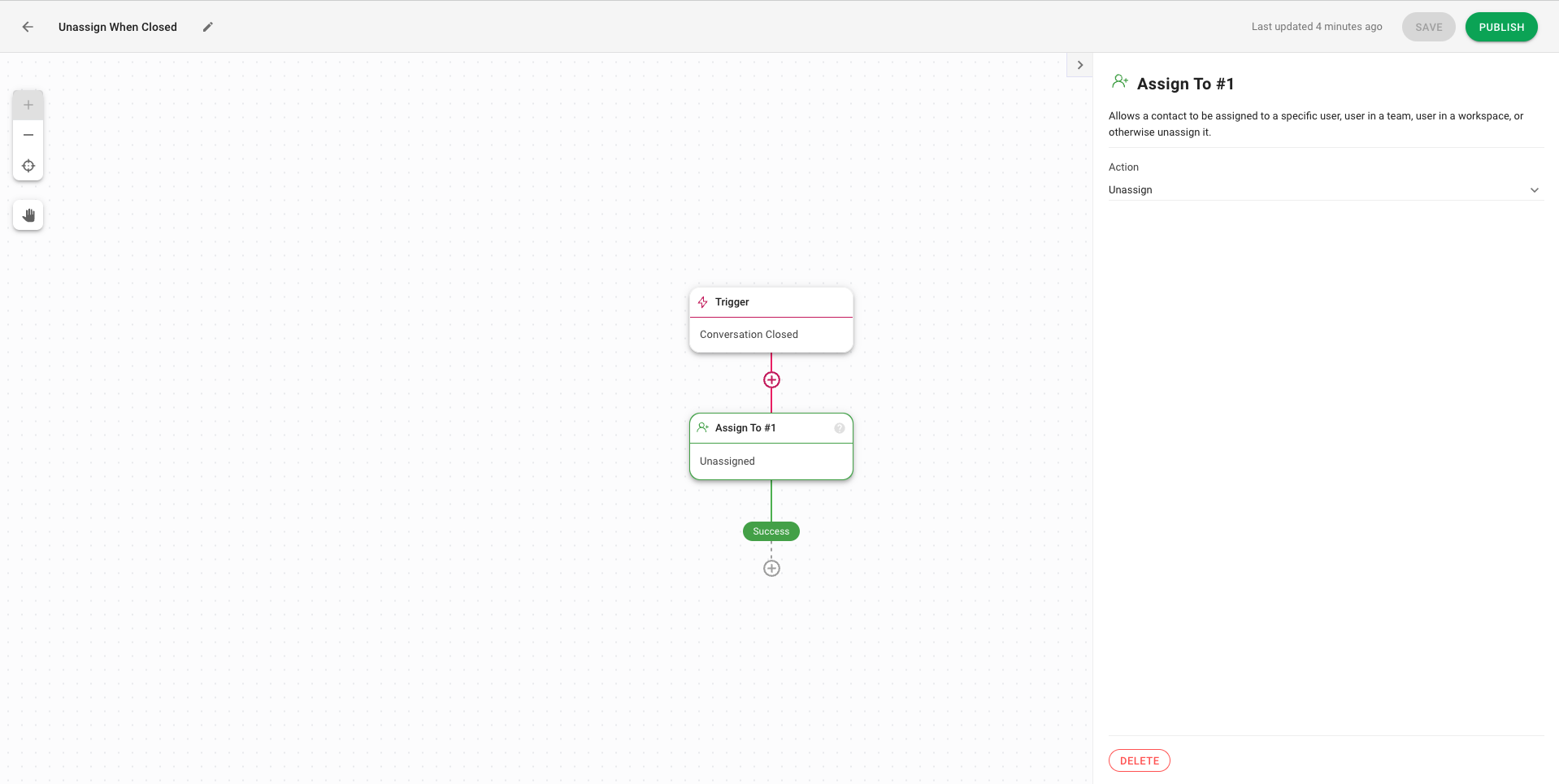
Você pode desatribuir automaticamente usuários de contatos por meio de fluxos de trabalho, principalmente após o encerramento de uma conversa. Saiba mais sobre os fluxos de trabalho aqui.
Conversas
O que é uma conversa?
No contexto da plataforma, a interação entre o contacto e a plataforma é designada por conversa. As conversas são utilizadas para organizar a comunicação em contexto. Um contacto pode ter várias conversas com a plataforma, mas apenas uma conversa aberta de cada vez.
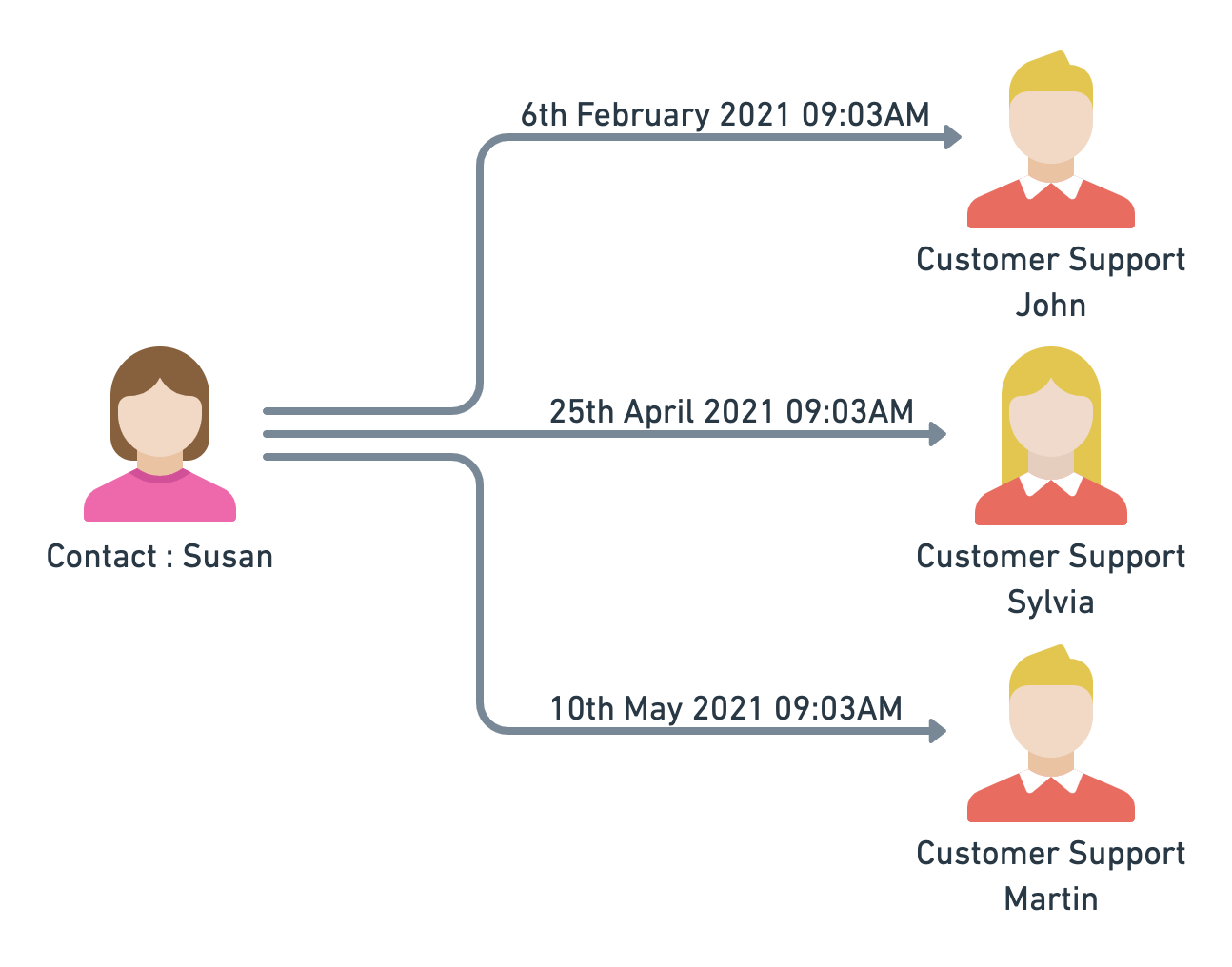
Recorrendo ao exemplo acima, a Susan contactou a plataforma em momentos diferentes e com propósitos diferentes. Susan teve três conversas com a plataforma, com a participação de diferentes utilizadores. Cada conversa tem um contexto diferente e um problema específico a ser resolvido pela equipa de apoio ao cliente.
Abrindo uma conversa
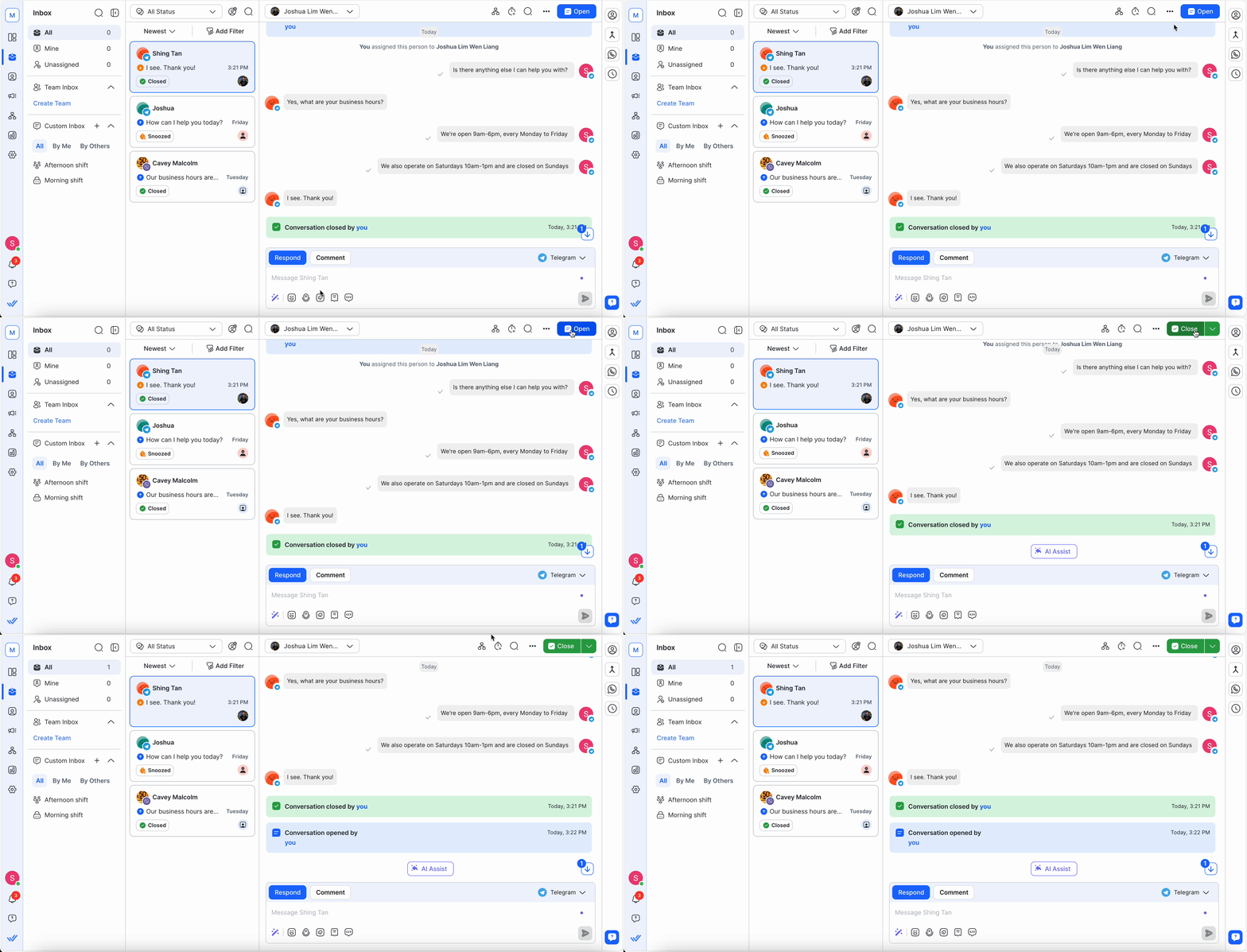
As conversas podem ser abertas para iniciar uma interação e isso pode ser feito pelos seguintes métodos:
Nova mensagem recebida de um contato: Quando um contato sem nenhuma conversa aberta enviar uma mensagem para a plataforma, será aberta uma conversa para esse contato. O mesmo se aplica a novas mensagens recebidas de novos contatos.
Usuário: Um usuário pode abrir manualmente uma conversa no módulo Caixa de Entrada.
Automação: É possível criar uma automação com a ação Abrir conversa, que resultará na abertura de uma nova conversa para o contato acionador.
Encerrando uma conversa
Depois de resolver o problema do Contacto', feche a conversa para que o Contacto não fique mais na fila das Conversas Abertas. Isto reduz o ruído na sua caixa de entrada.
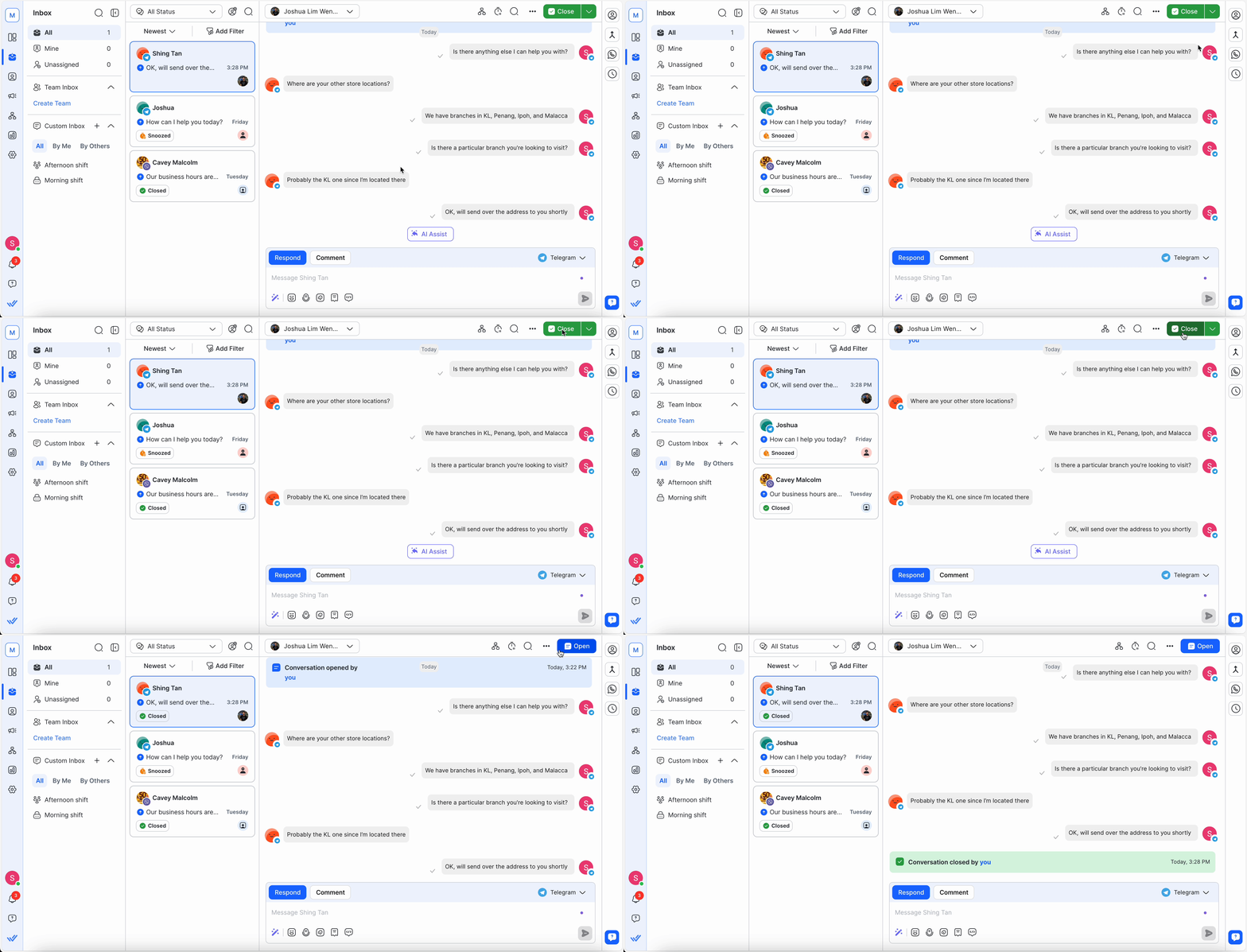
Quando uma conversa é terminada, o contacto e as suas conversas futuras permanecerão atribuídos ao mesmo utilizador. Se precisar de consultar o contacto ou a conversa dele, procure-o no módulo Contactos.
A seguir, apresentam-se algumas outras formas de terminar conversas:
Automação: É possível criar uma automação com a ação Encerrar conversa, que resultará no fechamento da conversa aberta para o contato acionador.
Dialogflow: Usando o parâmetro RB_MARKDONE, é possível encerrar a conversa do contato acionador.
Fusão de contatos: Se houver uma conversa aberta do contato secundário, a conversa será fechada automaticamente.
Notas de encerramento
Os utilizadores podem utilizar notas de encerramento para fornecer um resumo da conversa com um contacto. Leia mais sobre Notas Finais.
Métricas de conversa
Encontre métricas e insights analíticos, como Tempo de Resolução e Contagem Fechada, em conversas em Relatórios e Painel para monitorizar o desempenho da equipa.
Saiba mais sobre as métricas de conversação nos seguintes módulos:


