

Como chegar aqui
Files está acessível apenas para proprietários e gestores!
Vá para Configurações do espaço de trabalho > Configurações de dados > Files.
Files permite carregar documentos na plataforma e enviá-los depois para contatos em conversas ou transmissões.
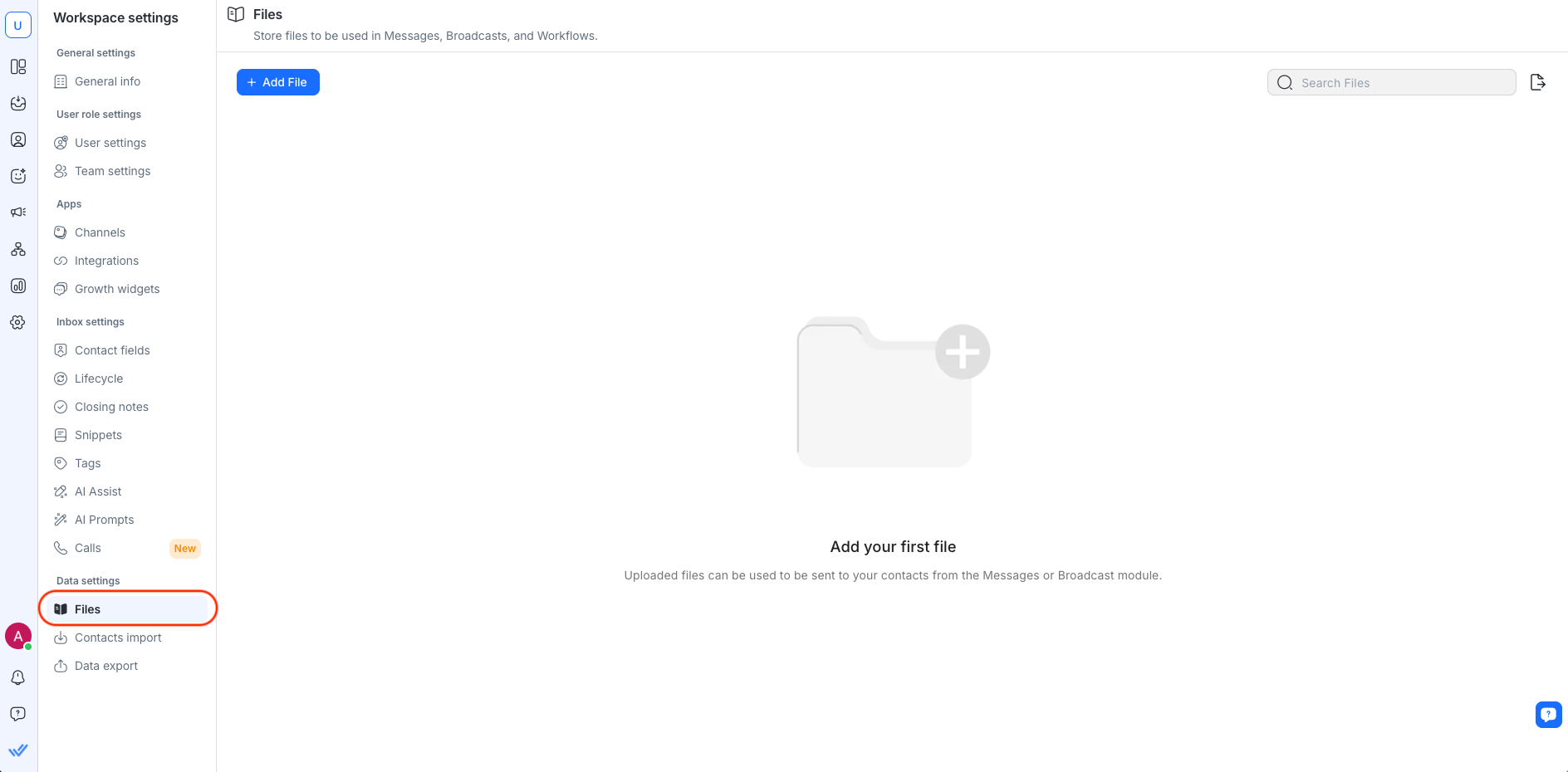
Visão geral dos arquivos
Nesta tabela, pode navegar pela lista de ficheiros existentes que foram enviados para a plataforma.
Dica: Utilize a função 🔍 para procurar o ficheiro que procura.
Nome e ID do ficheiro
O nome do ficheiro apresenta o nome amigável de cada ficheiro no sistema. Enquanto isso, o ID do ficheiro é o identificador único utilizado para rotular os ficheiros armazenados na plataforma.
O ID do arquivo será utilizado para enviar arquivos do nosso sistema através de integrações.
Descrição e tipo de ficheiro
A descrição mostra uma breve descrição do conteúdo de cada um dos ficheiros. A coluna tipo de ficheiro apresenta que tipo de ficheiro são.
Data adicionada
Esta é a data em que o ficheiro foi adicionado ao sistema.
Ações

Pode executar as seguintes ações com ficheiros:
Carregar um novo arquivo
Vá para Configurações do espaço de trabalho > Configurações de dados > selecione Files
Clique em Add File para abrir a caixa de diálogo Upload File .
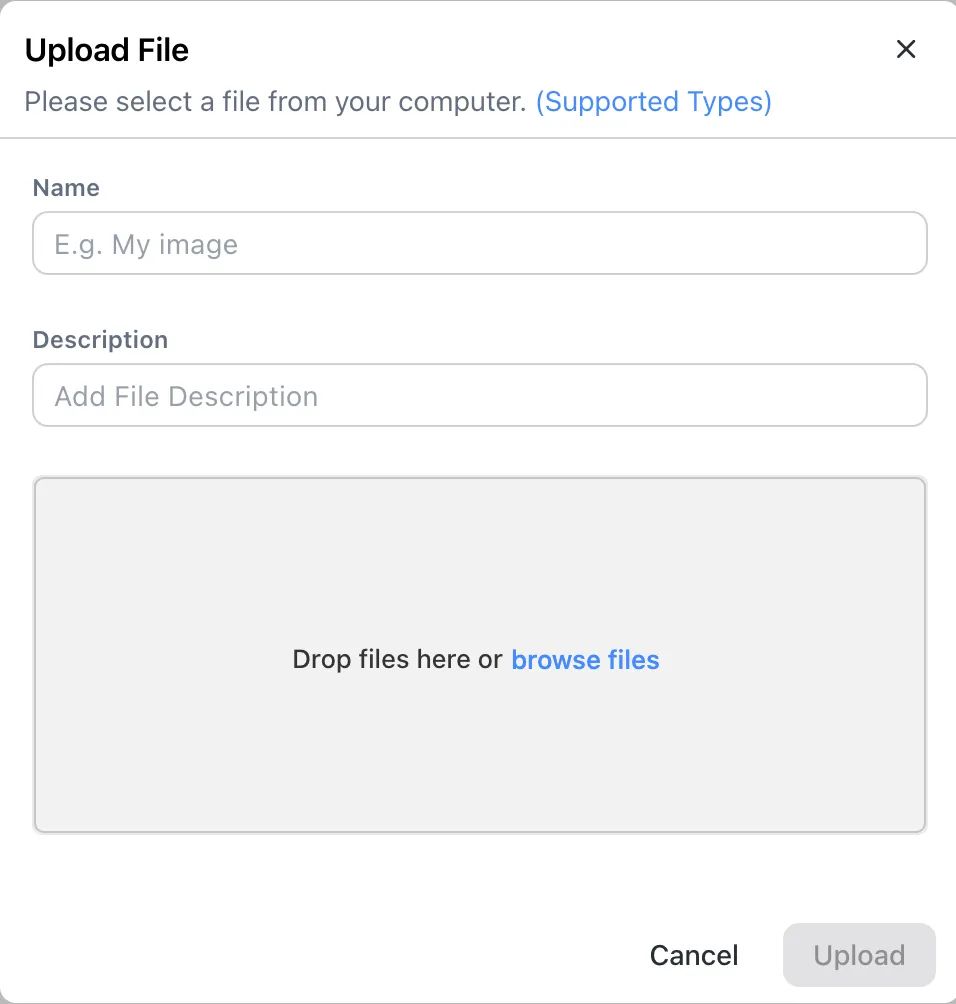
Adicione um nome e uma descrição ao arquivo.
Arraste e solte o arquivo, ou clique em browse files para selecionar um arquivo do seu dispositivo.
Clique em Upload.
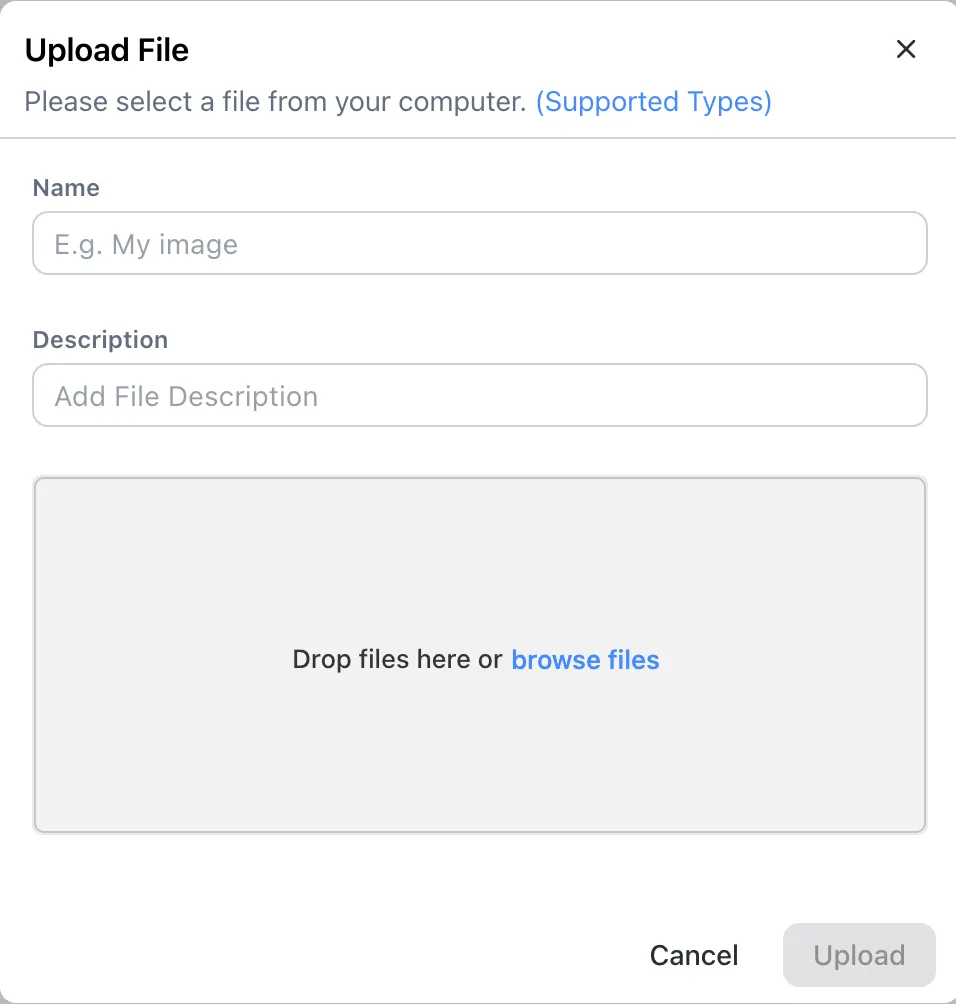
Tipos de ficheiro suportados
Os tipos de ficheiro permitidos foram listados na tabela seguinte:
Formato | Tipo de ficheiro |
|---|---|
Imagem | jpg, jpeg, gif, bmp, png, svg, ai, webp, tiff, jfif |
Documentos | txt, xls, xlsx, doc, docx, csv, ppt, pptx, pdf, log, xml, json, html, url, ppsx, ovpn, sxc |
Áudio/vídeo | mp3, mp4, mov, wav, mpg, mpeg, mpga, adp, avi, webm, ogg, oga, ogv, 3g2, midi, mid, m4a, qt, mp2, opus |
Comprimido | zip, tar, tgz, gz, tar.gz, rar |
Tamanho máximo do ficheiro: 20 MB
Se o tamanho do ficheiro for superior a 20 MB, é recomendável compactá-lo numa pasta ZIP antes de fazer o upload.
Enviar um arquivo para um contato
Você pode enviar arquivos diretamente para um contato.
Antes de enviar um arquivo para o seu contato, certifique-se de que o canal do contato é capaz de receber o arquivo para evitar mensagens não entregues. Consulte Compatibilidade de canais.
Veja como enviar um arquivo:
Vá para Inbox > selecione o contato para o qual deseja enviar o arquivo.
Clique no ícone de arquivo no compositor de mensagens.

Escolha Select file from device para carregar um arquivo do seu dispositivo ou Select file from library para usar um arquivo já carregado em Files.

Clique em Send Message para enviar o arquivo.


Compatibilidade de canais
Embora a plataforma respond.io aceite carregamentos até 20 MB, os diferentes canais têm as suas próprias diretrizes e especificações para ficheiros que podem aceitar. Por exemplo, alguns não aceitam certos tipos de arquivos, enquanto outros podem limitar o tamanho dos anexos.
Canal | Tamanho máximo do ficheiro | Tipos de ficheiro suportados |
|---|---|---|
Plataforma WhatsApp Business (API) | Imagem: 5 MB | 3gp, amr, csv, doc, docx, jpeg, jpg, mp4, mpeg, opus, pdf, png, ppt, pptx, webp, xls, xlsx, xml |
Facebook Messenger | Imagem: 8 MB | 3g2, 3gp, 3gpp, aa, aac, aax, ac3, aiff, ape, asf, au, avi, csv, dat, divx, docx, f4v, flac, flv, gif, jpeg, jpg, m2fts, m4a, m4b, m4p, m4r, m4v, mka, mkv, mod, mov, mp3, mp4, mpe, mpeg, mpeg4, nsv, ogg, ogm, ogv, pdf, png, tod, vob, wav, wma, wmv, xml, zip |
Imagem: 8 MB | bmp, gif, ico, jpg, png | |
Imagem: 5 MB | amr,jpeg,jpg,mp3,mp4,png | |
Imagem: 5 MB | gif, jpeg, jpg, mp3, mp4, png, webp | |
LINHA | 10 MB | aac, jpeg, jpg, m4a, mp3, mp4, png, wav |
Telegram | Imagem: 5 MB | 3g2, 3gp, 3gpp, aa, aac, aax, ac3, aiff, ape, asf, au, avi, csv, dat, divx, docx, f4v, flac, flv, gif, jpeg, jpg, m2fts, m4a, m4b, m4p, m4r, m4v, mka, mkv, mod, mov, mp3, mp4, mpe, mpeg, mpeg4, nsv, ogg, ogm, ogv, pdf, png, tod, vob, wav, wma, wmv, xml |
Viber | Imagem: 1 MB | 3g2, 3gp, 3gpp, aa, aac, aax, ac3, aiff, ape, asf, au, avi, csv, dat, divx, docx, f4v, flac, flv, gif, jpeg, jpg, m2fts, m4a, m4b, m4p, m4r, m4v, mka, mkv, mod, mov, mp3, mp4, mpe, mpeg, mpeg4, nsv, ogg, ogm, ogv, pdf, png, tod, vob, wav, wma, wmv, xml, zip |
SMS - Twilio | 1 MB | jpeg,jpg,png |
SMS - Bird | 1 MB | jpeg,jpg,png |
SMS - Vonage | 1 MB | gif,jpeg,jpg,png |
Gmail | 25 MB | N/D |
TikTok | 3 MB | jpg,png |
Método de envio alternativo
Quando tenta enviar um ficheiro incompatível ou que não cumpre os requisitos do canal de mensagens, a plataforma substituirá automaticamente o seu anexo por um link URL para o seu ficheiro.
Desta forma, o ficheiro pode chegar ao Contacto mesmo que o Canal não suporte receber este tipo de anexos.
Baixar um arquivo
Se você não tiver certeza sobre o conteúdo de um arquivo, faça o download e verifique seu conteúdo antes de enviá-lo ao seu contato. Clique em Download no menu Ações para descarregar o ficheiro para o seu computador.
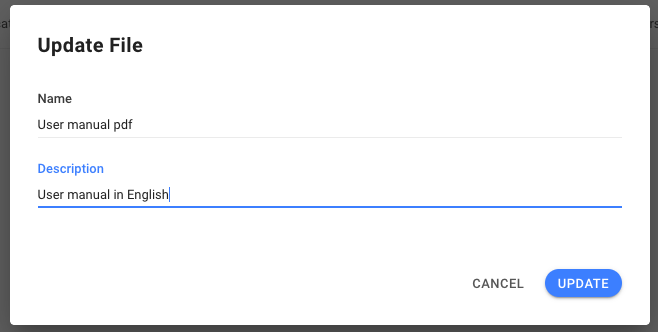
Editar um arquivo
Se você precisar fazer uma alteração no nome de um arquivo ou atualizar sua descrição, clique no botão Editar no menu Ações.
Copiando o ID do ficheiro
Durante a integração, pode precisar do ID do ficheiro para facilitar o processo. O ID do ficheiro pode ser obtido selecionando Copiar ID do ficheiro no menu Ações e o ID do ficheiro será copiado para a sua área de transferência.
Copiando a URL do arquivo
Selecione Copy File URL no menu Ações para copiar o link do arquivo para a área de transferência.
Use este link para enviar o arquivo como anexo — por exemplo, nas Fontes de Conhecimento ou Instruções de um Agente de IA.
Apagar um arquivo
Se um ficheiro já não for relevante ou já não estiver em utilização, pode ser eliminado do Espaço de Trabalho escolhendo Eliminar no menu Ações.
Tenha cuidado ao eliminar um ficheiro, pois pode ser utilizado por outros utilizadores no Workspace. Tenha em mente que a eliminação não pode ser anulada.
Solução de problemas
Envio de fotos de alta resolução
Caso não consiga enviar uma fotografia para o seu contacto, verifique a resolução e certifique-se de que é inferior a 85 megapixéis. Canais como o Facebook têm restrições de resolução de fotografias e de megapíxeis.
Enviando vídeos
Caso não consiga enviar vídeos para o seu contacto, verifique a resolução do vídeo, pois alguns canais podem não suportar vídeos de alta resolução. Pode tentar enviar o vídeo novamente com uma resolução mais baixa.
Requisitos de vídeo da WhatsApp Business Platform (API)
Apenas o codec de vídeo H.264 e o codec de áudio AAC são suportados, com um único fluxo de áudio ou sem fluxo de áudio.
Vídeos codificados com o perfil H.264 "High" e B-frames não são suportados em clientes WhatsApp para Android.
Para maior compatibilidade, codifique ou recodifique o seu vídeo usando o perfil H.264 "Main" sem B-frames, ou o perfil H.264 "Baseline". Se estiver usando ffmpeg, utilize a flag -movflags faststart para colocar as moov boxes antes das mdat boxes.
Saiba mais sobre os requisitos de vídeo na documentação da Meta.
Receber e enviar arquivos
Se o seu Workspace tiver problemas a receber e enviar ficheiros para os seus Contactos, a sua rede pode ter restringido alguns IPs. Adicione o seguinte para colocar os IPs na lista de permissões:
{
  "CLOUDFRONT\_GLOBAL\_IP\_LIST": \[
    "120.52.22.96/27",
    "205.251.249.0/24",
    "180.163.57.128/26",
    "204.246.168.0/22",
    "205.251.252.0/23",
    "54.192.0.0/16",
    "204.246.173.0/24",
    "54.230.200.0/21",
    "120.253.240.192/26",
    "116.129.226.128/26",
    "130.176.0.0/17",
    "99.86.0.0/16",
    "205.251.200.0/21",
    "223.71.71.128/25",
    "13.32.0.0/15",
    "120.253.245.128/26",
    "13.224.0.0/14",
    "70.132.0.0/18",
    "13.249.0.0/16",
    "205.251.208.0/20",
    "65.9.128.0/18",
    "130.176.128.0/18",
    "58.254.138.0/25",
    "54.230.208.0/20",
    "116.129.226.0/25",
    "52.222.128.0/17",
    "64.252.128.0/18",
    "205.251.254.0/24",
    "54.230.224.0/19",
    "71.152.0.0/17",
    "216.137.32.0/19",
    "204.246.172.0/24",
    "120.52.39.128/27",
    "118.193.97.64/26",
    "223.71.71.96/27",
    "54.240.128.0/18",
    "205.251.250.0/23",
    "180.163.57.0/25",
    "52.46.0.0/18",
    "223.71.11.0/27",
    "52.82.128.0/19",
    "54.230.0.0/17",
    "54.230.128.0/18",
    "54.239.128.0/18",
    "130.176.224.0/20",
    "36.103.232.128/26",
    "52.84.0.0/15",
    "143.204.0.0/16",
    "144.220.0.0/16",
    "120.52.153.192/26",
    "119.147.182.0/25",
    "120.232.236.0/25",
    "54.182.0.0/16",
    "58.254.138.128/26",
    "120.253.245.192/27",
    "54.239.192.0/19",
    "120.52.12.64/26",
    "99.84.0.0/16",
    "130.176.192.0/19",
    "52.124.128.0/17",
    "204.246.164.0/22",
    "13.35.0.0/16",
    "204.246.174.0/23",
    "36.103.232.0/25",
    "119.147.182.128/26",
    "118.193.97.128/25",
    "120.232.236.128/26",
    "204.246.176.0/20",
    "65.8.0.0/16",
    "65.9.0.0/17",
    "120.253.241.160/27",
    "64.252.64.0/18"
  \],
  "CLOUDFRONT\_REGIONAL\_EDGE\_IP\_LIST": \[
    "13.113.196.64/26",
    "13.113.203.0/24",
    "52.199.127.192/26",
    "13.124.199.0/24",
    "3.35.130.128/25",
    "52.78.247.128/26",
    "13.233.177.192/26",
    "15.207.13.128/25",
    "15.207.213.128/25",
    "52.66.194.128/26",
    "13.228.69.0/24",
    "52.220.191.0/26",
    "13.210.67.128/26",
    "13.54.63.128/26",
    "99.79.169.0/24",
    "18.192.142.0/23",
    "35.158.136.0/24",
    "52.57.254.0/24",
    "13.48.32.0/24",
    "18.200.212.0/23",
    "52.212.248.0/26",
    "3.10.17.128/25",
    "3.11.53.0/24",
    "52.56.127.0/25",
    "15.188.184.0/24",
    "52.47.139.0/24",
    "18.229.220.192/26",
    "54.233.255.128/26",
    "3.231.2.0/25",
    "3.234.232.224/27",
    "3.236.169.192/26",
    "3.236.48.0/23",
    "34.195.252.0/24",
    "34.226.14.0/24",
    "13.59.250.0/26",
    "18.216.170.128/25",
    "3.128.93.0/24",
    "3.134.215.0/24",
    "52.15.127.128/26",
    "3.101.158.0/23",
    "52.52.191.128/26",
    "34.216.51.0/25",
    "34.223.12.224/27",
    "34.223.80.192/26",
    "35.162.63.192/26",
    "35.167.191.128/26",
    "44.227.178.0/24",
    "44.234.108.128/25",
    "44.234.90.252/30"
  \]
}


