

Usando campos de contato
Campos de contato coletam informações de contato, tais como primeiro e último nomes, idiomas e locais preferidos.
As informações coletadas nos campos de contato podem ser usadas como variáveis dinâmicas para personalizar mensagens. As alterações ou atualizações de campo de contato podem ser usadas para acionar fluxos de trabalho relevantes.
Chegando aqui
Aviso: Essa configuração é acessível apenas por proprietários e gerentes!
Esta configuração pode ser acessada a partir do menu Configurações no menu de navegação Configurações da Área de Trabalho , Campos de Contato.
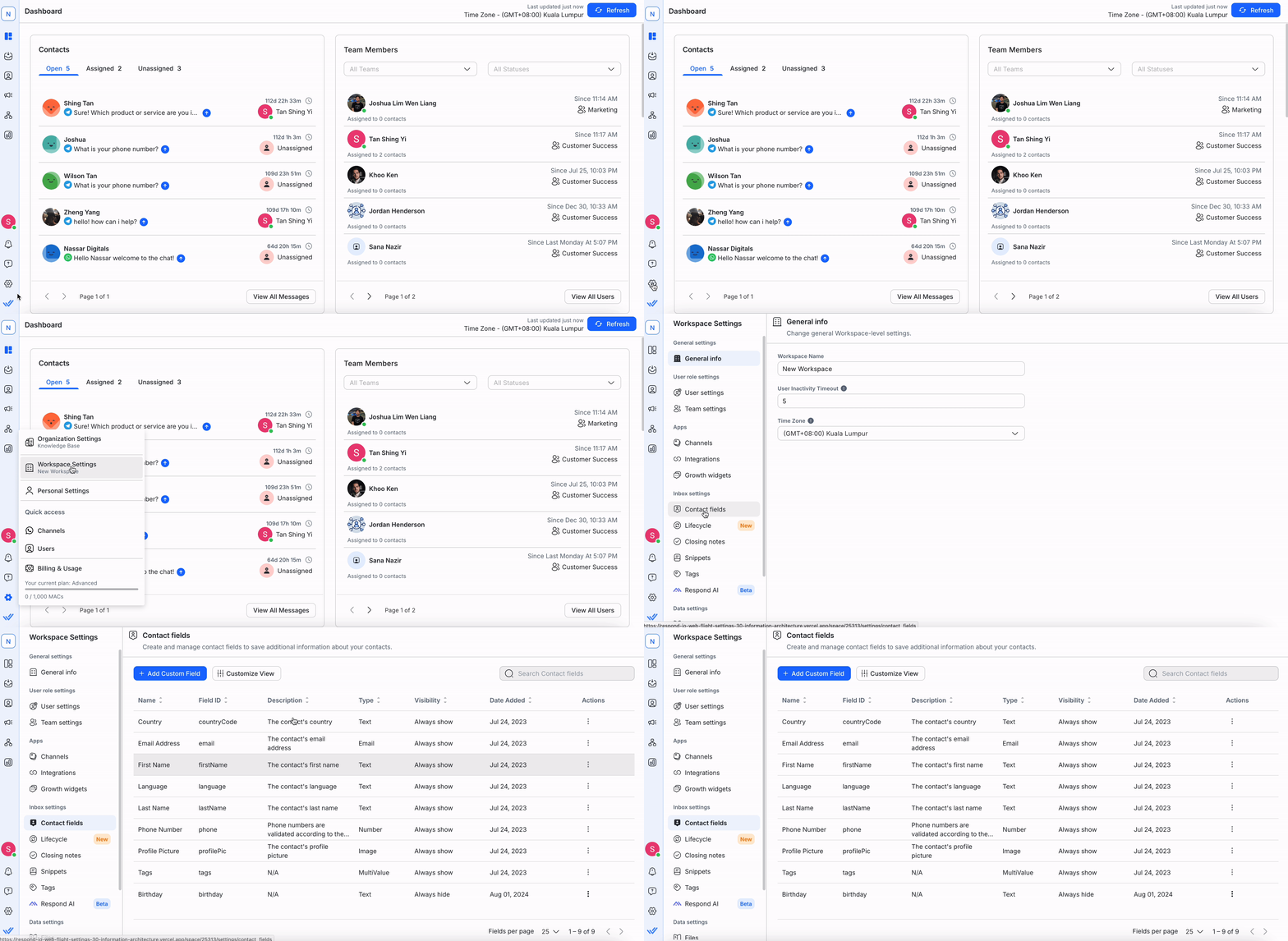
Use a barra de pesquisa no topo para encontrar rapidamente o campo personalizado que você está procurando.
Exibindo campos de contato
Por padrão, um conjunto de Campos de Contato padrão será criado para o Espaço de Trabalho para que os Usuários atualizem as informações dos Contatos. Campos de contato padrão não podem ser editados ou excluídos do espaço de trabalho, como esses campos podem afetar as operações da plataforma. A lista padrão dos campos de contato é a seguinte:
Nome do campo | Descrição |
|---|---|
Primeiro nome | O primeiro nome do Contato. O valor pode ser fornecido pelo canal se aplicável. |
Último Nome | O sobrenome do Contato. O valor pode ser fornecido pelo canal se aplicável. |
Número de telefone | O número de telefone do Contato. O valor pode ser fornecido pelo canal se aplicável. |
Endereço de e-mail | O país do Contato. O valor pode ser fornecido pelo canal se aplicável. |
País/região | O país do contato. O valor pode ser derivado do número de telefone do Contato. |
Idioma | O idioma preferido do Contato. O valor é derivado do sistema do cliente do Contato. |
Imagem do perfil | A imagem do perfil do contato. Este valor só pode ser fornecido pelo canal se aplicável e não pode ser alterado pelo usuário. |
Adicionando um novo campo personalizado
Os campos personalizados são campos de contato criados pelos usuários que ajudam a identificar ainda mais os contatos.
Passo 1: Navegue para o módulo Configurações do módulo > Campos de Contato
Etapa 2: Clique em Adicionar Campo Personalizado, uma caixa de diálogo aparecerá para preencher as informações necessárias.
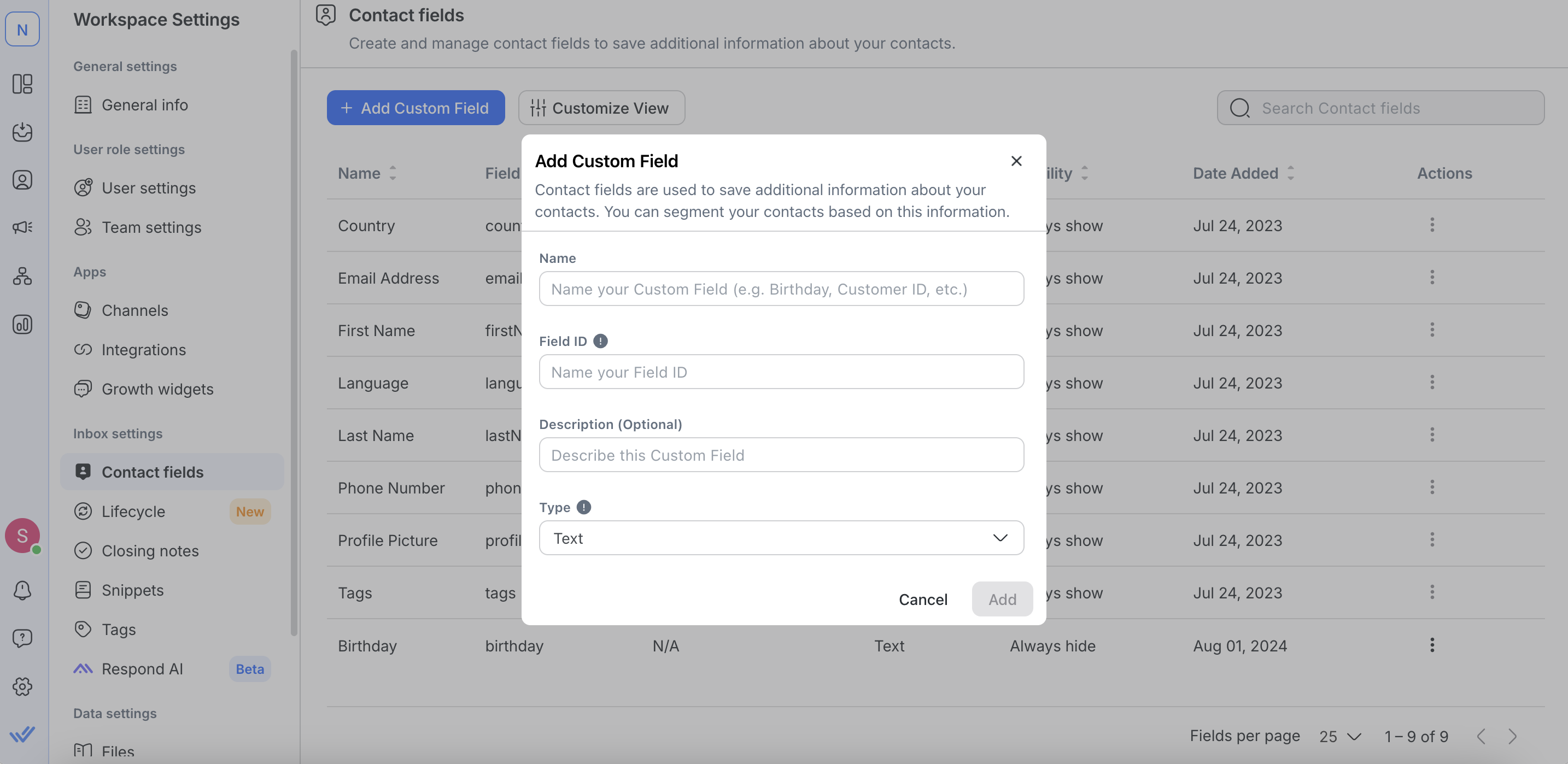
Passo 3: Nomeie o novo campo personalizado e forneça uma breve descrição para facilitar a identificação e compreensão de seu propósito. O ID do campo, gerado a partir do nome, é não editável e serve como um identificador exclusivo para integrações e APIs.
Certifique-se de que os nomes dos campos personalizados e os nomes dos campos de contato padrão sejam diferentes para evitar que variáveis dinâmicas nas mensagens recuperem dados incorretos. Leia mais sobre variáveis dinâmicas aqui.
Passo 4: Selecione um tipo de campo para seu novo campo personalizado. Certifique-se de escolher um tipo de campo apropriado para coletar informações relevantes e melhores para seu Contato.
Você pode selecionar dos seguintes tipos de campo:
Tipo do Campo | Descrição |
|---|---|
Texto | Adequado para informações no formato string. Ex., Nome, Endereço, Nome preferido |
Lista | Adequado para informações que possuem um conjunto limitado de valores (o limite máximo de caracteres para o valor é 255). Ex., Tipo de Plano, Gênero, Marca Favorita, País, Tipo de Cliente |
Caixa de seleção | Adequado para informações que tenham valor verdadeiro ou falso. Ex., Status do Lead, Alérgico, Disponibilidade |
Adequado para informações que estejam no formato de e-mail. Ex., E-mail de trabalho, E-mail pessoal | |
Numero | Adequado para informações que exigem formato numérico. Ex., Valor do plano, Número de transações |
URL: | Adequado para informações que exijam formato de link (o limite máximo de caracteres para o valor é 255; valores que excederem esse limite não serão salvos). Ex., Site da empresa, Política de privacidade, Link do arquivo |
Data | Adequado para informações que estão em formato de data ("AAAA-MM-DD"). Ex: Data de Nascimento, Última Data de Transação. Você pode selecionar datas do ano 1900 ao ano 2100 para campos de data personalizados. ex. 2023-10-25). Ex., Data de nascimento, Data da última transação. Você pode selecionar datas do ano de 1900 até o ano de 2100 para campos de data personalizados. |
Horário | Adequado para informações que estejam no formato de horário. Ex. Hora do contato preferencial |
A escolha do tipo de campo correto permitirá a validação de informações para melhorar a coleta de informações dos Contatos.
Aviso: A plataforma não suporta mais a especificação de um valor padrão de um Campo Personalizado devido ao desempenho do servidor.
Editar um campo personalizado
A partir do registro do campo personalizado, clique em Editar no menu Ações e a caixa de diálogo Editar Campo Personalizado será aberta.
Faça alterações no Nome, Descrições, valores (se aplicável) e valor padrão e clique em Atualizar.
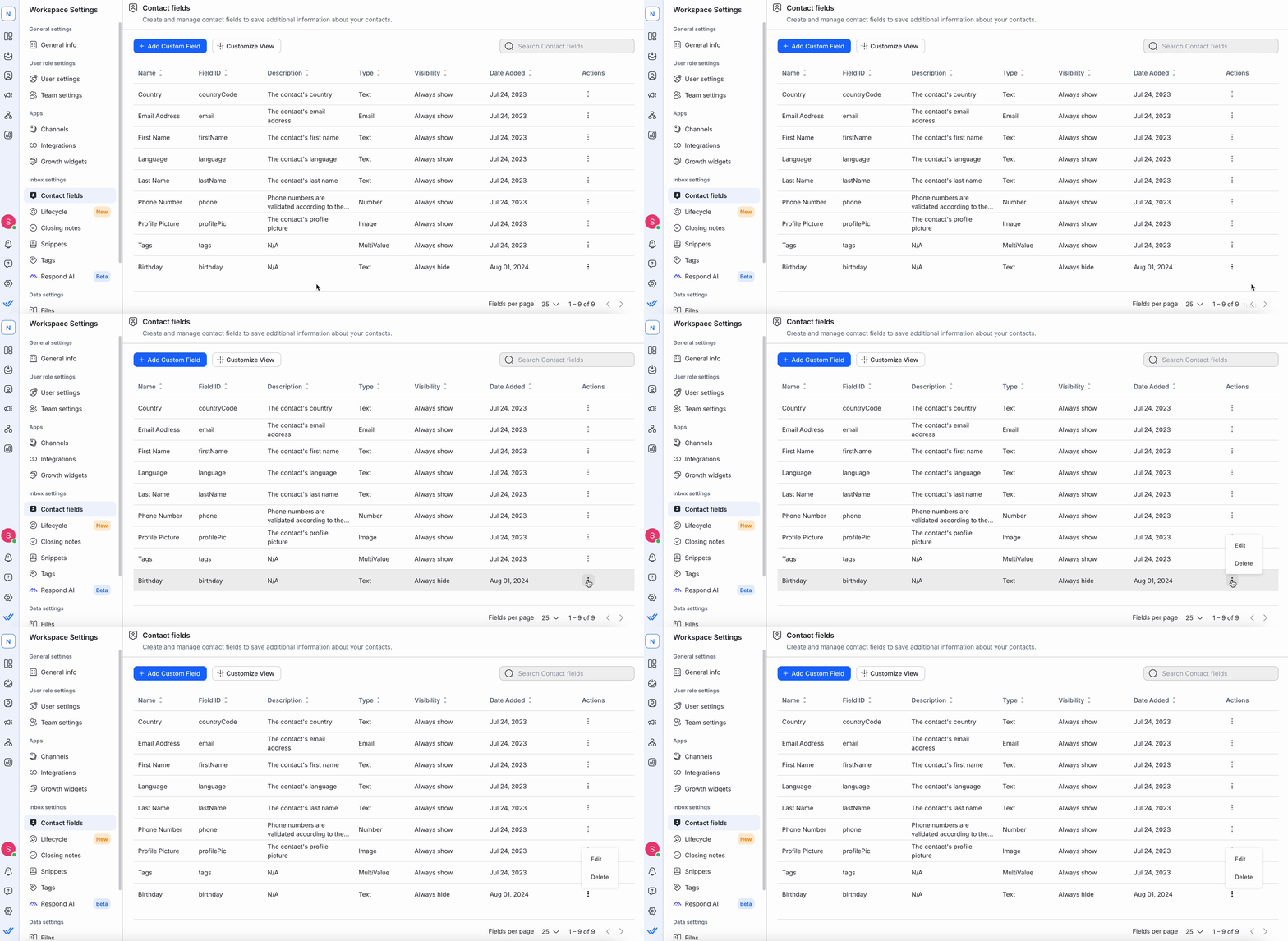
Aviso: Após adicionar um campo personalizado, você não poderá alterar o ID do Campo e o Tipo de Campo. Se você precisar fazer isso, você pode criar outro Campo Personalizado com o ID de Campo e o Tipo de Campo preferidos.
Personalizando a visualização dos campos de contato
Você pode personalizar a ordem exibida dos campos de contato clicando no botão Personalizar Exibição.
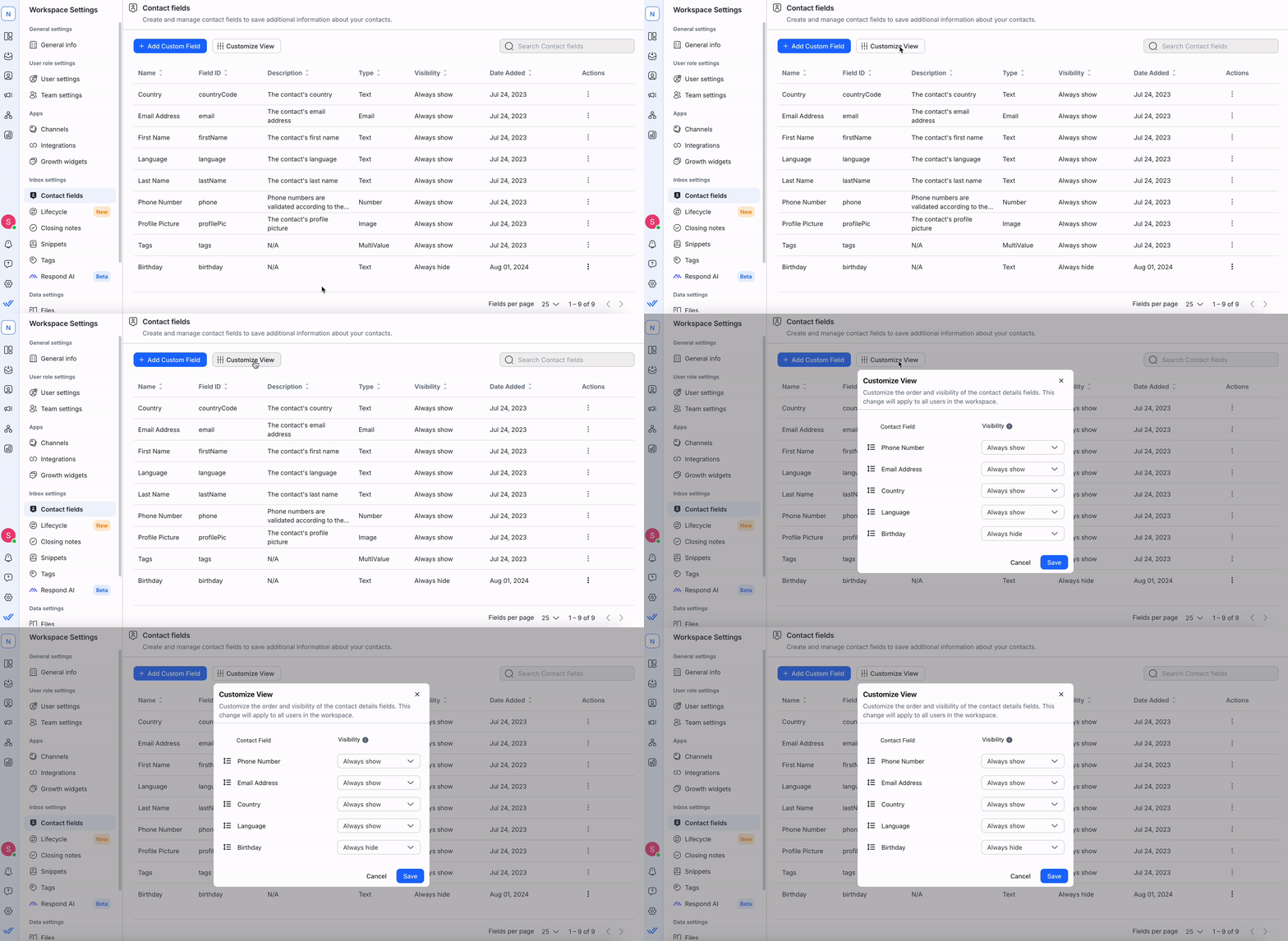
Para reordenar os campos de contato na Gaveta de Detalhes de Contato, arraste e mova-os para a disposição desejada e clique no botão Salvar. O novo arranjo será refletido na gaveta de detalhes de contato para todos os usuários da Área de Trabalho.
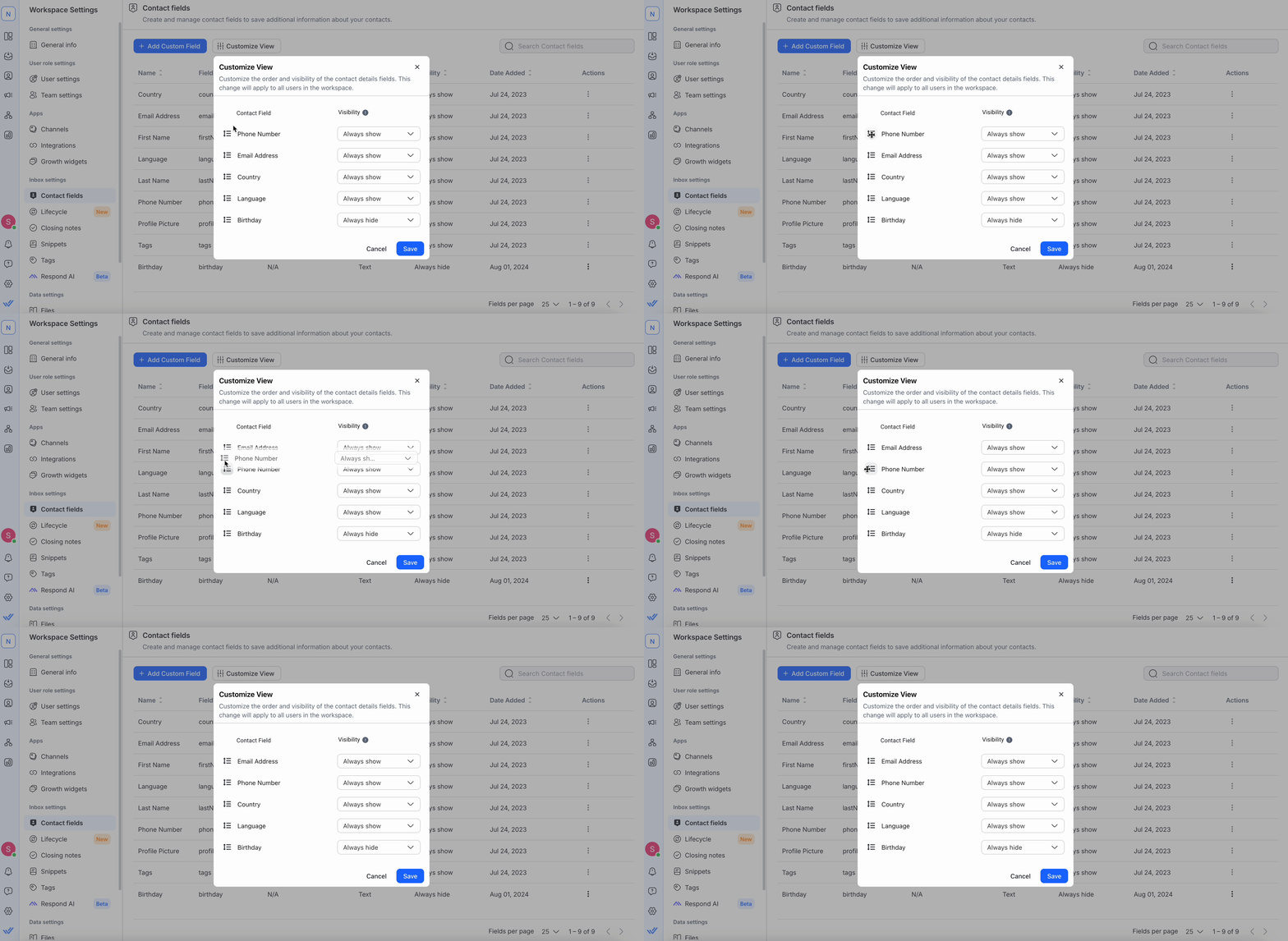
Para alterar a exibição dos Campos de Contato na Gaveta de Detalhes do Contato, altere a configuração de visibilidade para a opção de exibição desejada.
Existem 3 opções para a visibilidade dos campos de contato:
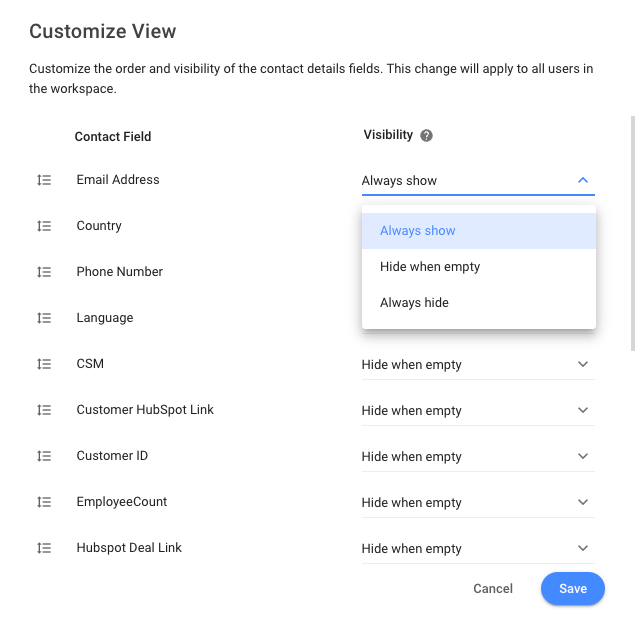
Sempre mostrar: Quando esta opção está selecionada, o Campo de Contato será exibido no Painel de Detalhes do Contato.
Sempre esconder: Quando esta opção está selecionada, o Campo de Contato será ocultado na Gaveta de Detalhes do Contato.
Ocultar quando vazio: Quando esta opção é selecionada, o campo de contato só será ocultado quando seu valor estiver vazio.
Depois que as alterações são salvas, a nova configuração de visibilidade refletirá no menu de detalhes de contato para todos os usuários da Área de Trabalho.
Para visualizar todos os campos de contato ocultos, clique no botão de alternância Mostrar todos os campos na gaveta. Você pode ocultá-los novamente clicando no botão Ocultar campos.
Excluindo um campo personalizado
Somente Proprietários podem excluir campos personalizados.
Quando um Campo Personalizado não é mais necessário, ele pode ser excluído do Espaço de Trabalho escolhendo Excluir no menu de Ações.
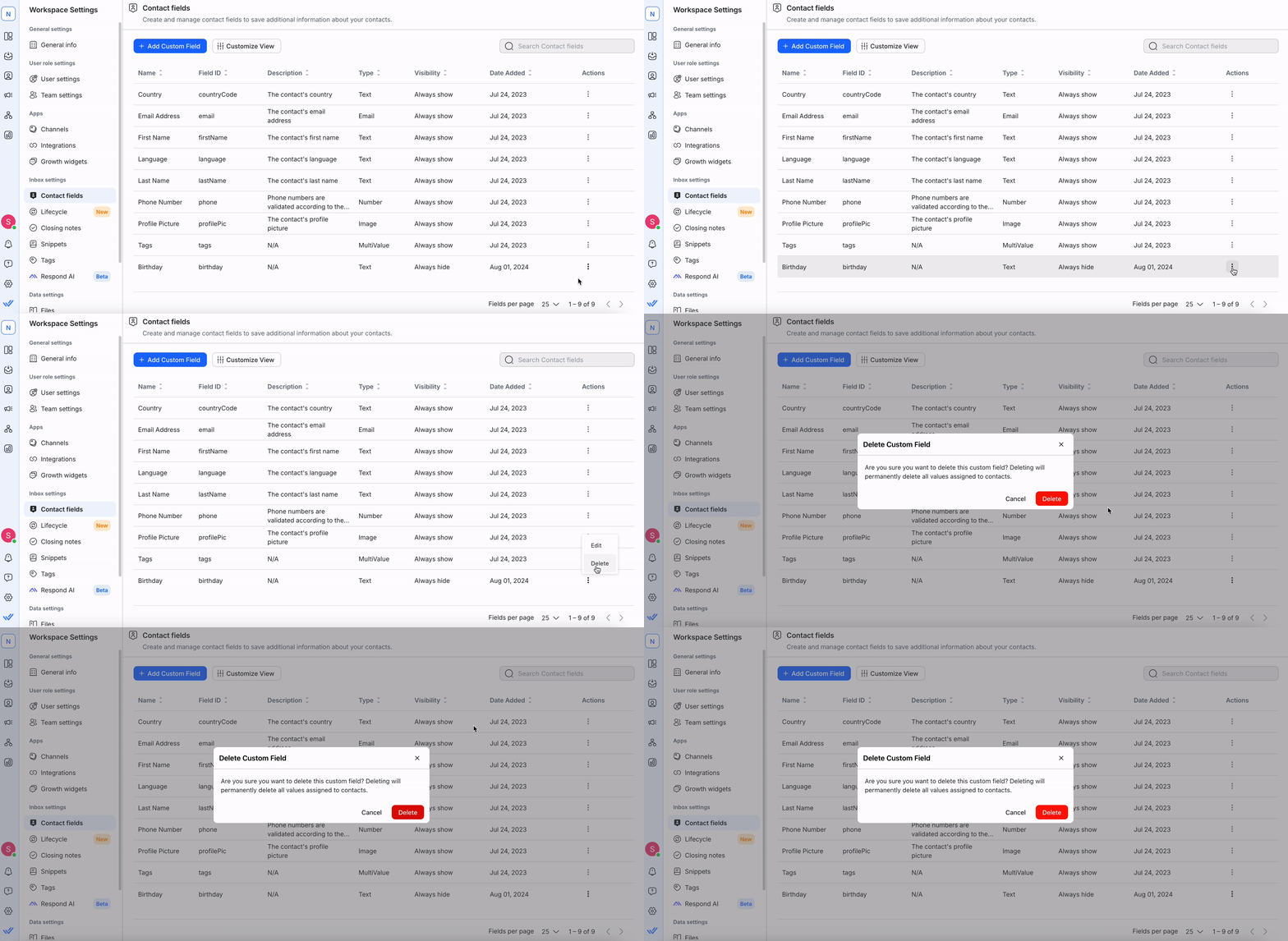
Excluir um Campo Personalizado irá removê-lo completamente do seu Área de Trabalho e todos os dados associados ao campo serão removidos.
Perguntas Frequentes e Resolução de Problemas
Os emojis e caracteres especiais podem ser usados nos campos de Contato no respond.io?
Não, emojis e caracteres especiais não são aceitos nos campos de Contato no respond.io. Se você tentar incluir emojis ou caracteres especiais nesses campos, receberá uma mensagem de erro afirmando: "O valor do campo personalizado tem emoji ou caracteres inválidos."
Ao desenvolver fluxos de trabalho com Perguntas de Múltipla Escolha (MCQ), é importante evitar o uso de emojis nas opções de resposta que devem ser salvas como campos de Contato.


