

使用聯絡人字段
聯絡人欄位收集聯絡資訊,例如名字和姓氏、首選語言和位置。
聯絡人欄位中收集的資訊可用作 動態變數 來個性化訊息。聯絡人欄位的變更或更新可用於觸發相關的工作流程。
到達這裡
警告: 只有所有者和經理可以存取此設定!
可從 設定 導覽選單的 工作區設定 子選單項目、 聯絡人欄位存取此設定。
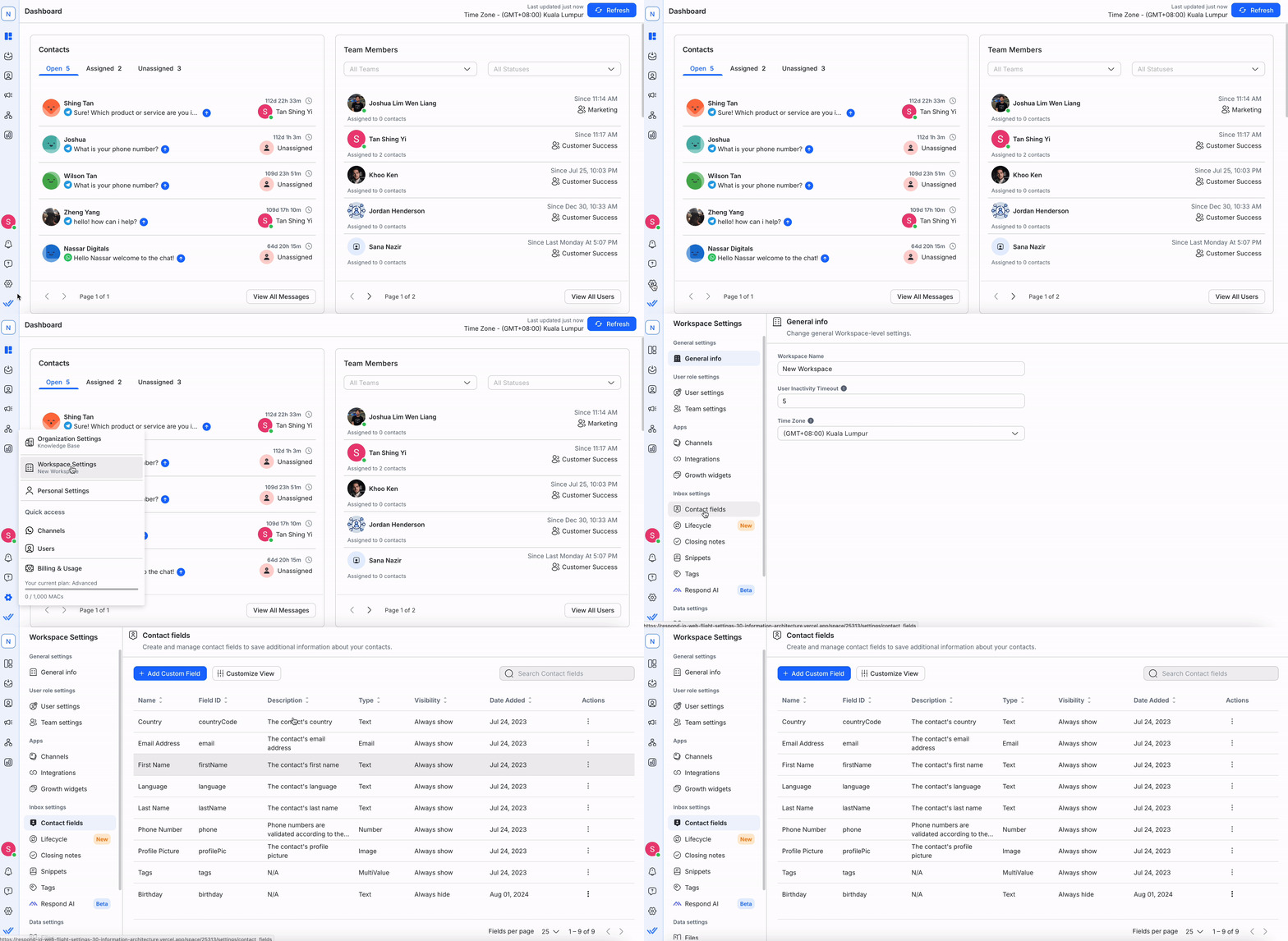
使用頂部的搜尋欄快速找到您正在尋找的自訂欄位。
查看聯絡人字段
預設情況下,將為工作區建立一組標準聯絡人字段,供使用者更新聯絡人' 資訊。標準聯絡人欄位無法從工作區編輯或刪除,因為這些欄位可能會影響平台操作。標準聯絡人欄位清單如下:
欄位名稱 | 描述 |
|---|---|
名 | 聯絡人'的名字。如果適用,則該值可以由 Channel 提供。 |
姓 | 聯絡人'的姓氏。如果適用,則該值可以由 Channel 提供。 |
電話號碼 | 聯絡人的電話號碼。如果適用,則該值可以由 Channel 提供。 |
電子郵箱 | 聯絡人的電子郵件地址。如果適用,則該值可以由 Channel 提供。 |
國家 | 聯絡人'的國。如果適用,該數值可以從聯絡人'的電話號碼中得出。 |
語言 | 聯絡人的首選語言。如果適用,該值來自聯絡人的客戶端系統。 |
頭像 | 聯絡人的個人資料圖片。此值僅可由頻道提供(如果適用),且使用者不能變更。 |
新增自訂字段。
自訂字段是使用者建立的聯絡人字段,有助於進一步識別聯絡人。
步驟 1: 導覽至設定模組 > 聯絡人字段
第 2 步: 按一下新增自訂字段,將出現對話方塊供您填寫所需資訊。
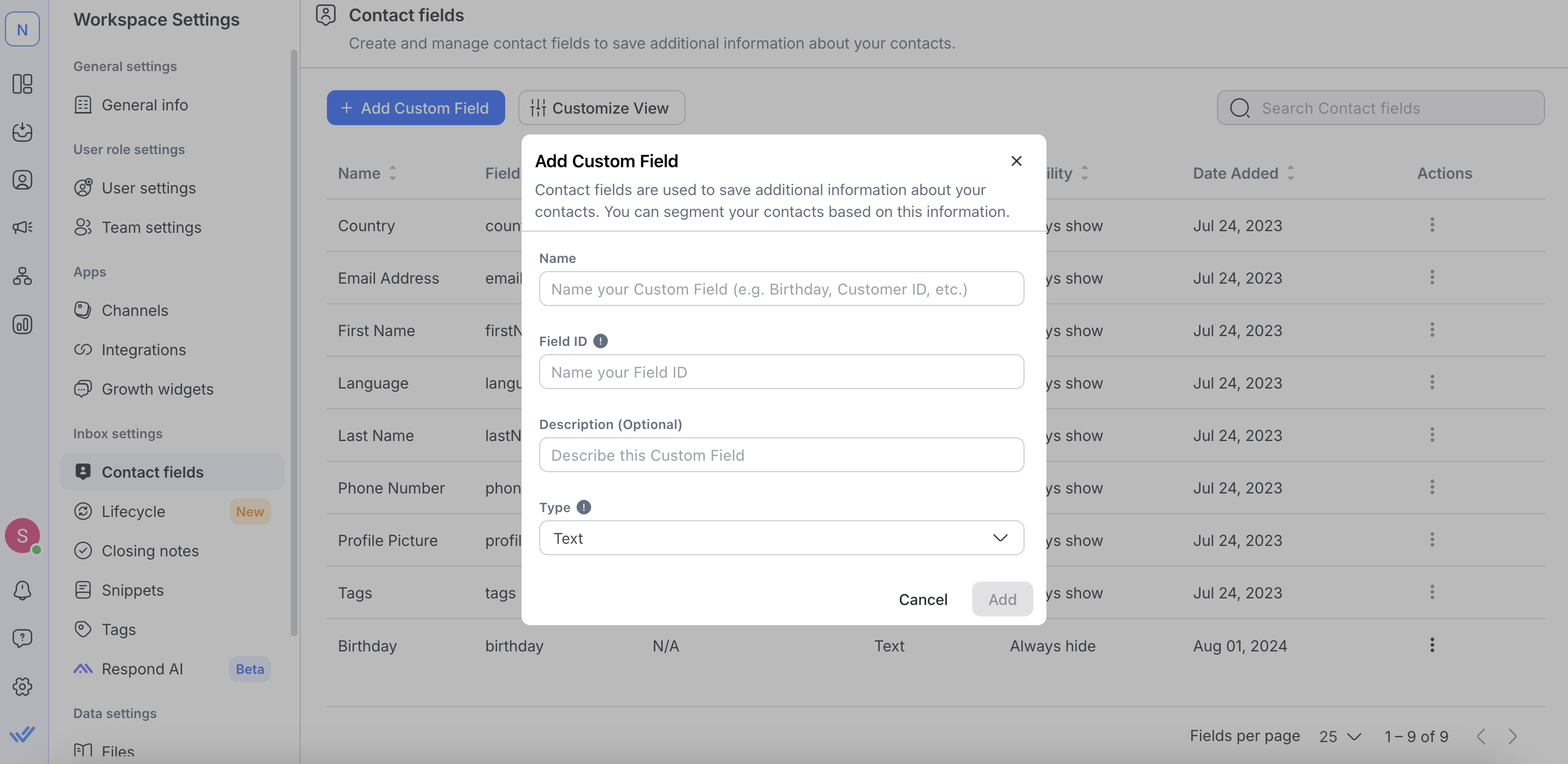
步驟 3: 為新的自訂欄位命名並提供簡要說明,以便於識別和理解其用途。從名稱產生的欄位 ID 不可編輯,並作為整合和 API 的唯一識別碼。
確保自訂欄位名稱和標準聯絡人欄位名稱不同,以防止訊息中的動態變數擷取錯誤的資料。在這裡閱讀有關 動態變數 的更多資訊。
步驟 4: 為您的新自訂欄位選擇一個欄位類型。請務必選擇適當的欄位類型來收集與您的聯絡人相關的、更好的資訊。
您可以從以下欄位類型中選擇:
字段類型 | 描述 |
|---|---|
文本 | 適用於字串格式的資訊。例如:姓名、地址、慣用名稱 |
清單 | 適用於值集有限的資訊(值的最大字元數限制為 255)。例如:計劃類型、性別、喜愛品牌、國家/地區、客戶類型 |
複選框 | 適用於值為真或假的資訊。例如:潛在客戶狀態、過敏狀態、可用性 |
電子郵箱 | 適用於電子郵件格式的資訊。例如:工作電子郵件、個人電子郵件 |
數字 | 適用於需要數字格式的資訊。例如:計劃金額、交易次數 |
網址 | 適用於需連結格式的資訊(值的最大字元數限制為 255;超過此限制的值將不會被儲存)。例如:公司網站、隱私權政策、檔案連結 |
日期 | 適用於日期格式的資訊("YYYY-MM-DD")。例如 2023-10-25). 例如:出生日期、最後交易日期。自訂日期欄位可選擇的日期範圍為 1900 年至 2100 年。 |
時間 | 適用於時間格式的資訊。例如。首選聯繫時間 |
選擇正確的欄位類型將啟用資訊驗證,以改善聯絡人資訊的收集。
警告: 由於伺服器效能原因,平台不再支援指定自訂欄位的預設值。
編輯自訂字段
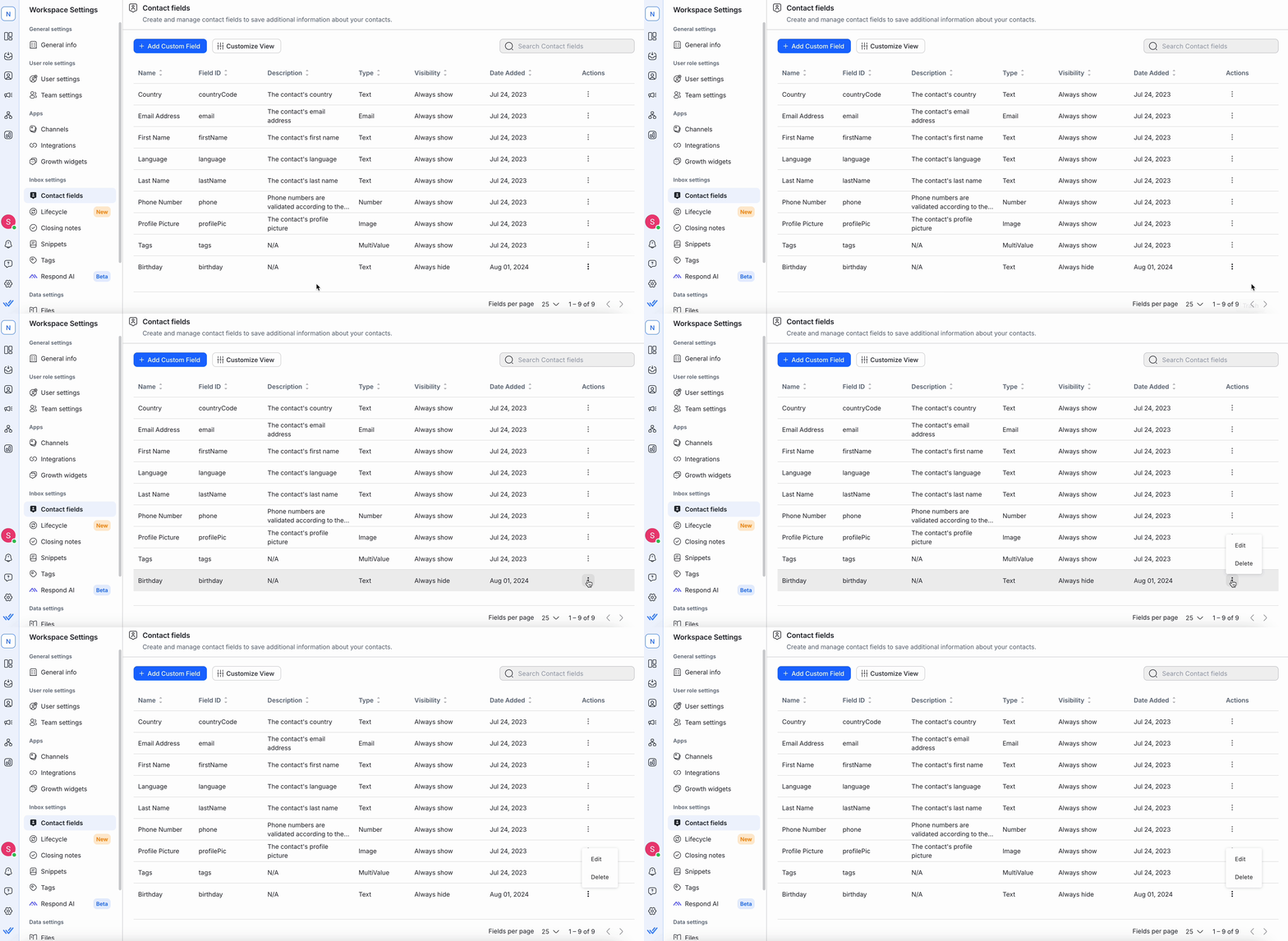
從自訂欄位記錄中,按一下操作選單下的 編輯 ,將開啟 編輯自訂欄位 對話方塊。
變更名稱、描述、值(如果適用)和預設值,然後按 更新。
警告: 新增自訂欄位後,您無法變更 欄位 ID 和 欄位類型。如果需要,您可以使用首選的欄位 ID 和欄位類型建立另一個自訂欄位。
自訂聯絡人欄位的視圖
您可以透過點擊自訂檢視按鈕來自訂聯絡人欄位的顯示順序。
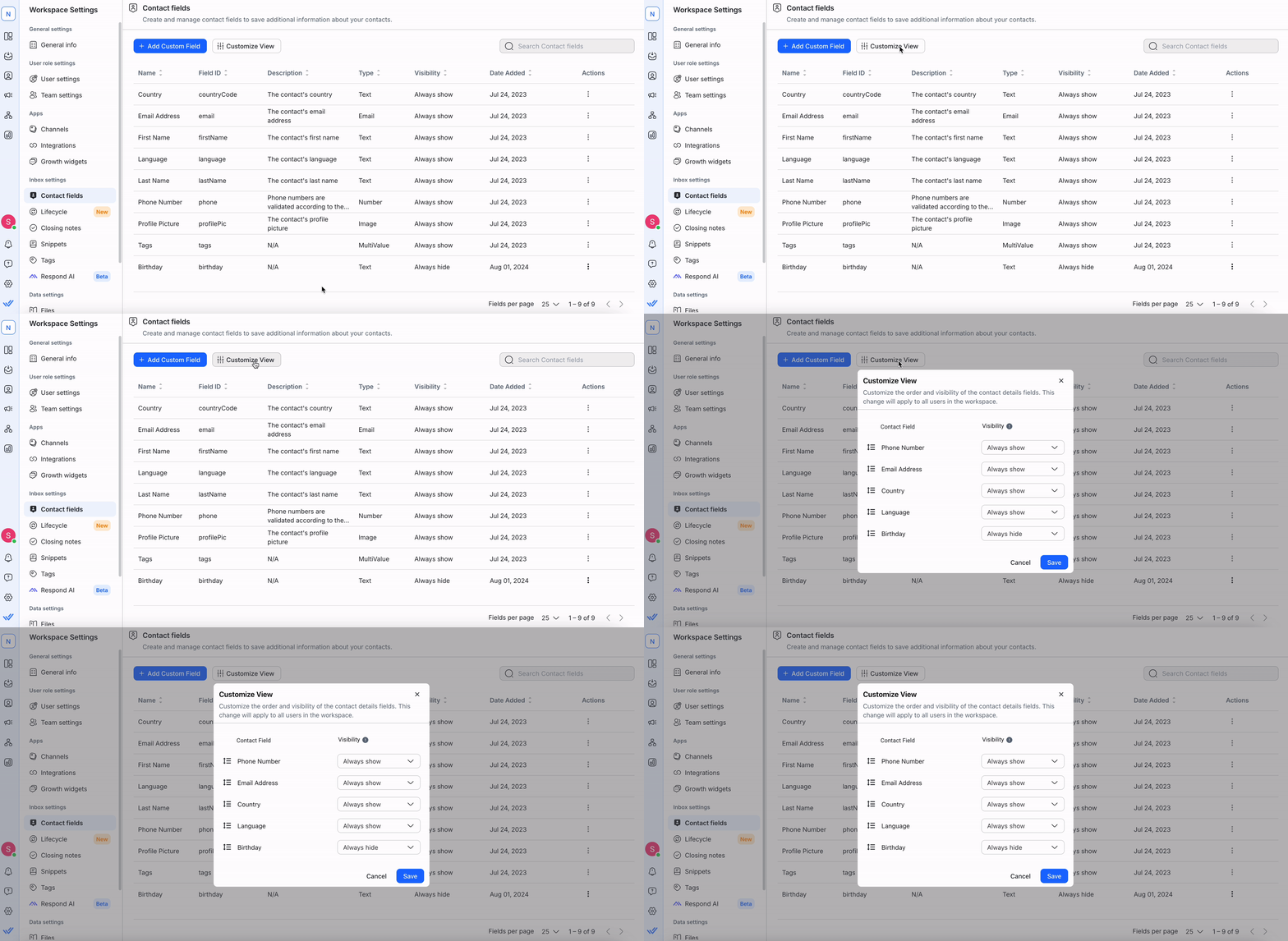
若要重新排序聯絡人詳細資料抽屜中的聯絡人字段,請將其拖曳到所需的排列位置,然後按一下「儲存」按鈕。新的安排將反映在所有工作區使用者的聯絡人詳細資料抽屜中。
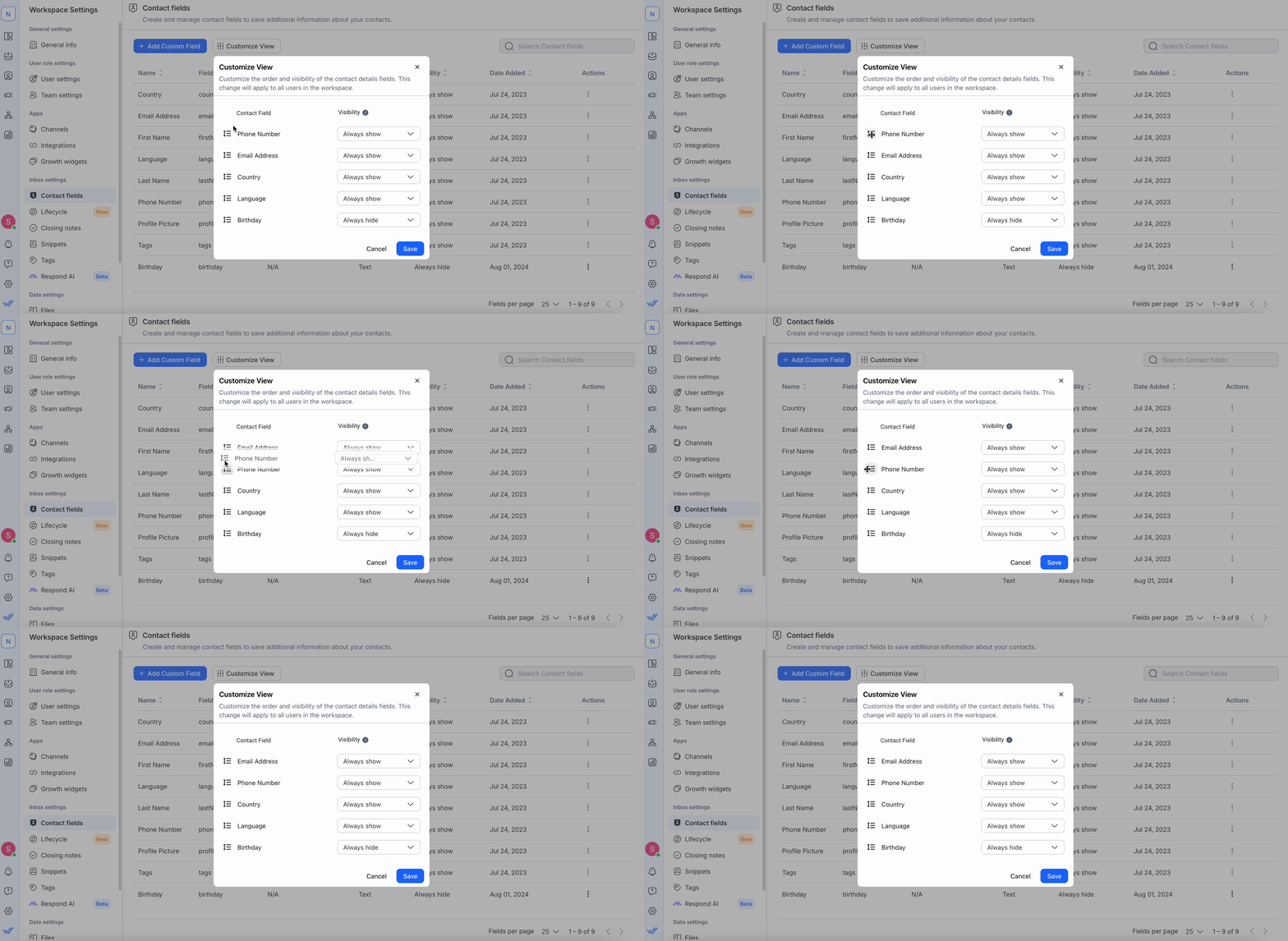
若要變更聯絡人詳細資料抽屜中聯絡人欄位的顯示,請將可見性設定變更為所需的顯示選項。
聯絡人欄位的可見性有 3 個選項:
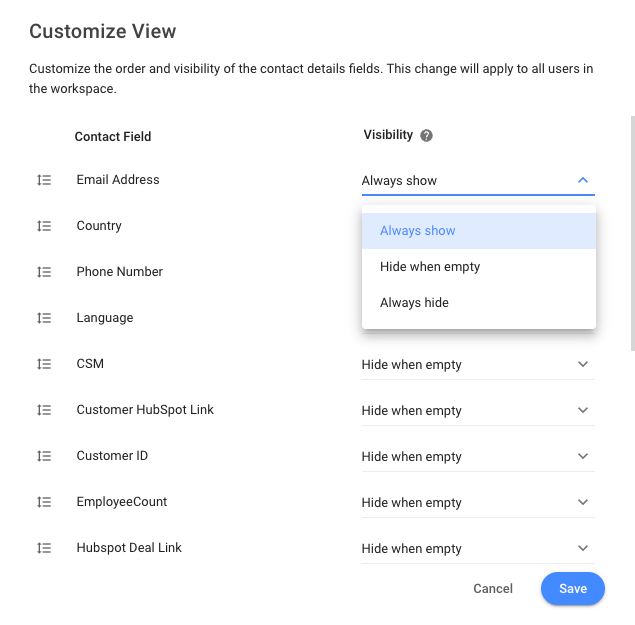
始終顯示:當選擇此選項時,聯絡人欄位將顯示在聯絡人詳細資訊抽屜中。
始終隱藏:當選擇此選項時,聯絡人欄位將在聯絡人詳細資訊抽屜中隱藏。
為空時隱藏:選擇此選項時,僅當聯絡人欄位的值為空時才會隱藏。
一旦儲存更改,新的可見性配置將反映在所有工作區使用者的聯絡人詳細資料抽屜中。
要查看所有隱藏的聯絡人字段,請點擊抽屜中的 顯示所有字段 切換按鈕。您可以透過點擊 隱藏欄位 按鈕再次隱藏它們。
刪除自訂字段
只有 所有者 可以刪除自訂欄位。
當不再需要自訂欄位時,可以從操作選單中選擇 刪除 將其從工作區中刪除。
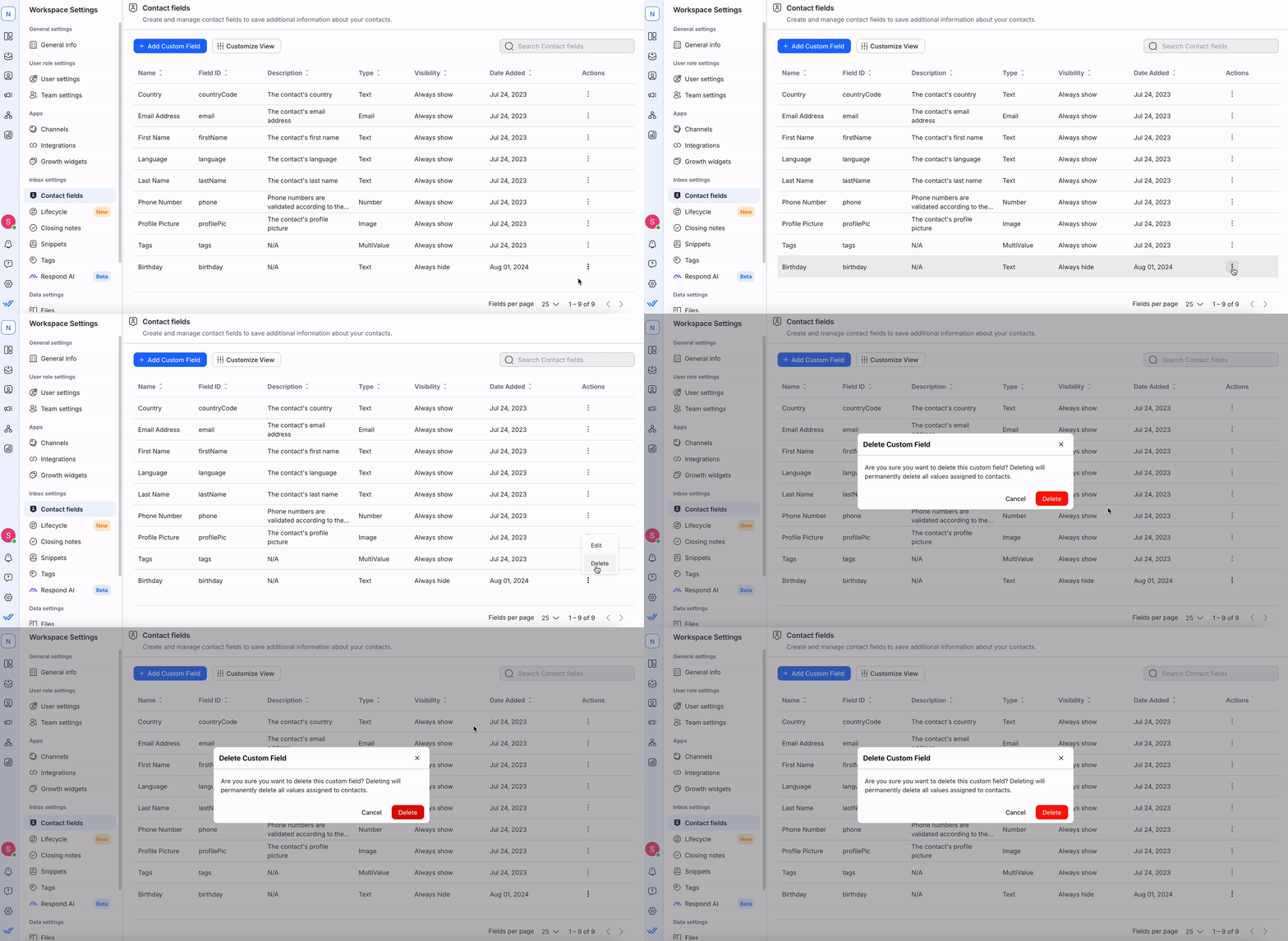
刪除自訂欄位將徹底將其從您的工作區中刪除,並且與該欄位相關的任何資料也將被刪除。
常見問題與故障排除
在 respond.io 的聯絡人欄位中可以使用表情符號和特殊字符嗎?
不,respond.io 的聯絡人欄位不接受表情符號和特殊字符。如果您嘗試在這些欄位中包含表情符號或特殊字符,您將會收到錯誤訊息,內容為「自訂欄位值包含表情符號或無效字符」。
在設計包含多選問題 (MCQ) 的工作流程時,請務必避免在打算保存為聯絡人欄位的回覆選項中使用表情符號。


