

Joshua Lim
2 分鐘
如何到達
前往 工作區設定 > Inbox settings > 通話
工作區通話設定
管理您工作區的所有通話相關設定和配置。
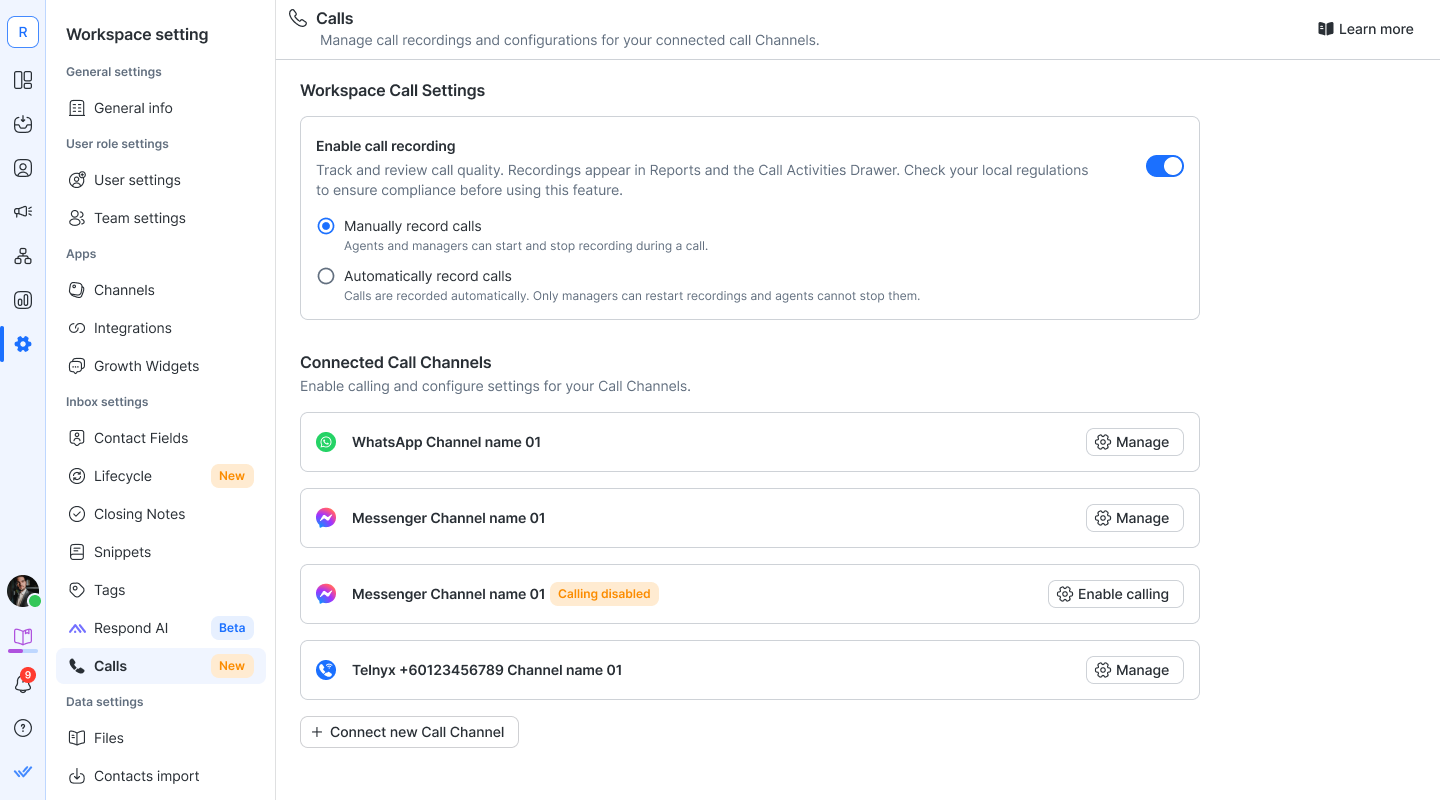
啟用通話錄音
開啟通話錄音以追蹤和檢視通話品質。 錄音將顯示在 報告:通話 和 聯絡人抽屜 → 通話標籤 中。
選擇您喜愛的模式:
手動錄音:代理人和經理可以在通話期間開始、暫停和停止錄音。
自動錄音:通話會自動錄音。 只有經理/所有者可以暫停或恢復。 代理人無法停止錄音。
請在啟用此功能前先檢視您當地的通話錄音相關法規。
啟用通話逐字稿與 AI 通話摘要
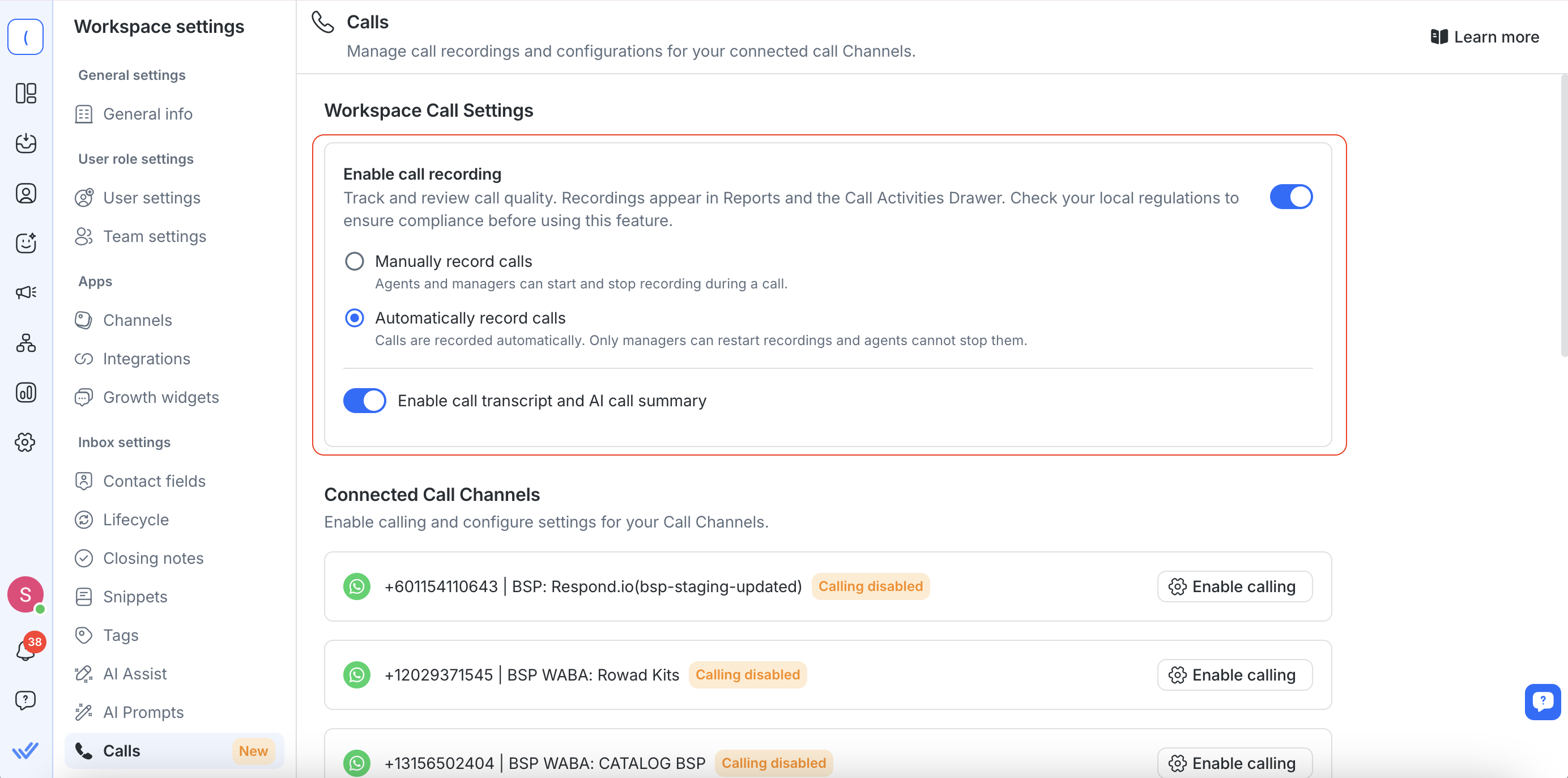
通話逐字稿 & AI 通話摘要 選項在啟用 通話錄音 後可用,且預設為開啟。
啟用後:
每次錄音通話結束後,會自動產生一份 通話逐字稿。
系統也會從逐字稿產生 AI 通話摘要。
您可以檢視、複製並下載逐字稿與摘要。
若您之後停用此選項:
將不會產生新的逐字稿或摘要。
對於 Telnyx 的通話,先前產生的 逐字稿 最多可保存 1 年(其他頻道依其供應商的儲存政策)。
先前產生的 AI 通話摘要 仍可存取。
已連接的通話管道
此區域列出所有支持通話的已連接管道。 從這裡,您可以為每個管道啟用或禁用通話,並訪問單個管道設置。
管理:打開該管道的個別設定頁面(通話標籤)。
啟用通話:為支持通話的管道打開通話功能。
+ 連接新通話管道:在新標籤中打開通道畫廊(通話標籤),您可以在此連接新的可通話管道。
常見問題與故障排除
為什麼通話錄音播放時聽起來像是聲音來自不同的揚聲器?
當通話錄音啟用時,代理的音頻會錄製在右聲道,而聯繫人的音頻會錄製在左聲道。
根據 Telnyx 的錄音結構,這是預期的行為,該結構將參與者分開,以確保在逐字稿中準確識別發言者。


